Не работает Spotify на sony playstation 4 pro
Всем доброго времени суток. Решил тут поискать чего нибудь новенького послушать, установил Spotify на ps4 pro, подключил к встроеному в усилитель Musical fidelity M5si ЦАП по USB. Дня три работало нормально, со вчерашнего дня при Поиске и при нажатии на артистов, добавленых в Избранное вылетает такое окно
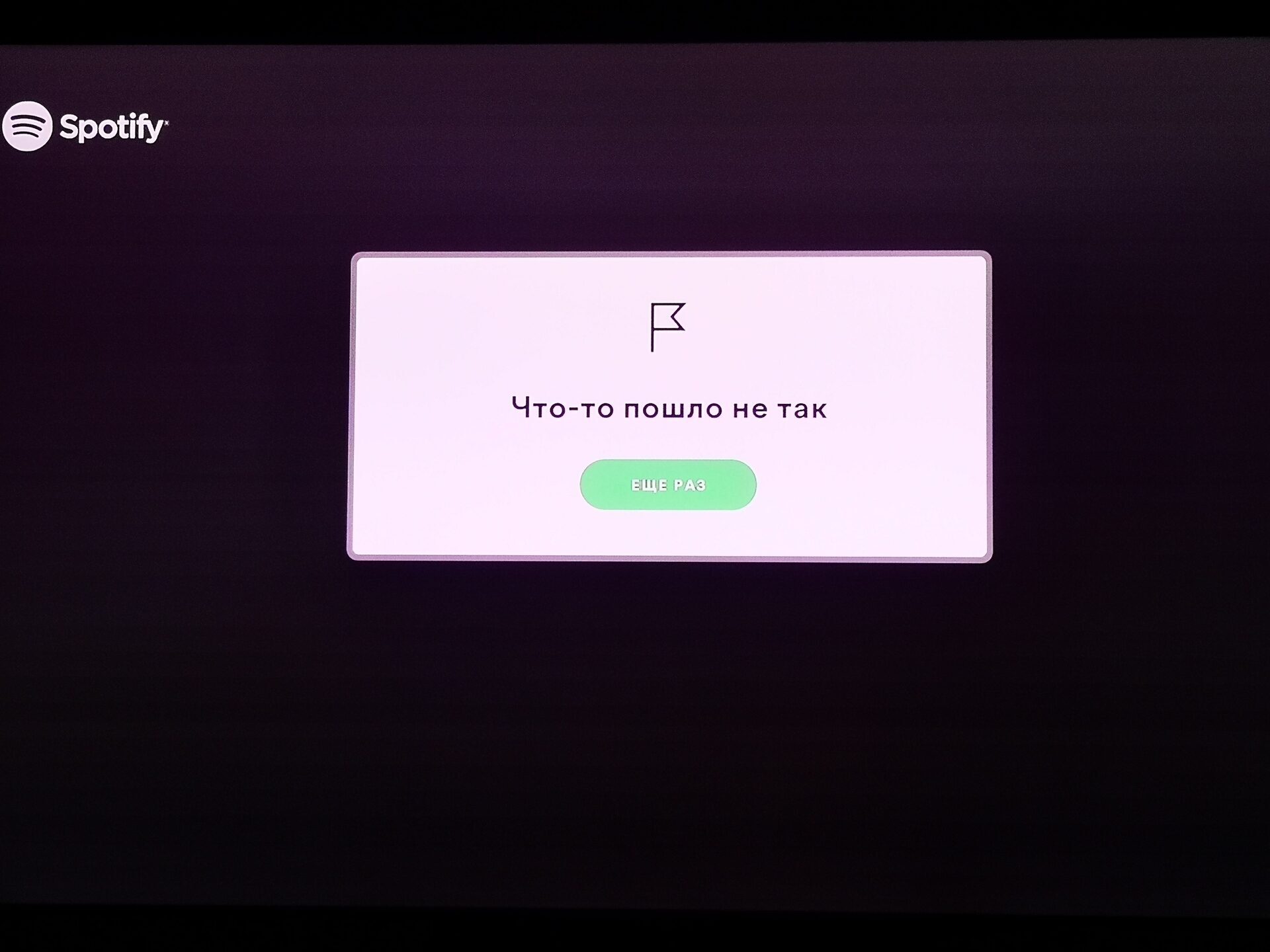
Кто нибудь сталкивался с подобной проблемой? Установил приложение на телефон, там вообще ничего не понял, все по другому. Думаю, может нужно активировать Premium, но почему бы так и не написать?
Ответы
Переустановил приложение-заработало. Я думал, что на современных устройствах таких проблем уже нет,тем более приложение постоянно в сети,если оно видит, что «что то пошло не так», почему бы ему самому не переустановиться, перезагрузиться и т. д.?В общем вопрос решен, можно удалять
И непонятно за что минусы поставили.
Тут это нормально. Осеннее обострение не у всех прошло)))
Только авторизованные пользователи могут отвечать на вопросы, пожалуйста, войдите или зарегистрируйтесь.
Как исправить Spotify Не работает на PS4 в 2022 году

Ваш Spotify на пс4 не работает? Есть ли у него проблема, которую вы не можете решить или устранить? В этой статье мы поможем вам найти решение этой проблемы. Все, что нужно, это несколько простых шагов по устранению неполадок.
Spotify — отличное приложение для потоковой передачи музыки, в котором есть удивительный алгоритм для определения того, что вам нравится. Тем не менее, это не безупречно, пользователи по-прежнему получают такие ошибки, как песни не воспроизводятся иногда. Особенно для тех устройств, которые поддерживают такие как Playstation, это также происходит, хотя это может быть и не так. Spotifyвиноват, это портит впечатление пользователя. Представьте, что вы играете в игры на своей PS4 и решаете оживить их музыкой, вы открываете боковое меню для Spotify, попробуй поставить свою любимую песню, а потом уууу. Spotify на пс4 не работает.
Если описанный выше сценарий кажется вам знакомым, то вы попали по адресу. Мы поможем вам с вашим Spotify проблемы на Playstation. Мы знаем, как это может испортить идеальный игровой процесс. Так что держитесь на своих местах, чтобы получить информацию в адекватном темпе.
Часть 1. Каковы причины «Spotify Не работает на моей PS4»?
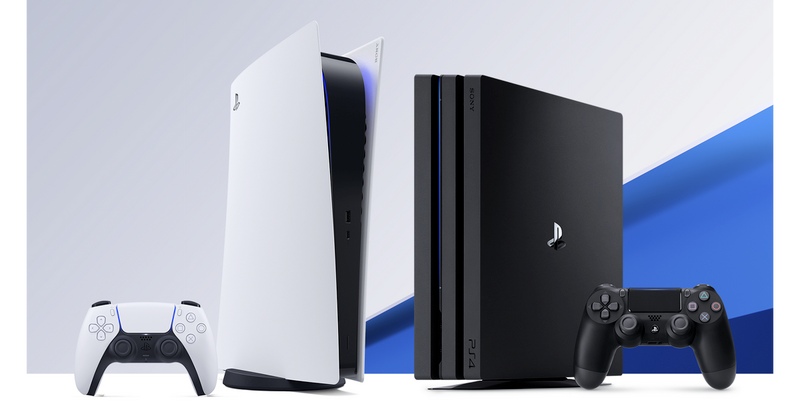
Есть много причин, по которым у нас Spotify на пс4 не работает вопросы. Это может быть связано с сетью, приложением или операционной системой. Поскольку Playstation — это, по сути, компьютер, предназначенный для определенных задач (т. встроенный процессор) у него могут быть ошибки, как и у обычного ПК. Добавьте сетевые возможности, и у вас появится еще одна область для исследования. Ниже приведены некоторые из возможных причин.
- Проблемы с сетью PSN (Playstation Network).
- Spotify проблемы, связанные с приложением.
- Проблемы с операционной системой Playstation.
- Проблемы с подключением к Интернету.
Мы подробно объясним каждый раздел в следующей части.
Часть 2. Как исправить Spotify на PS4 не работает проблема?
- Подождите или повторно войдите в свою учетную запись PSN — Известно, что сеть Playstation Network имеет несколько графиков технического обслуживания в течение года. Sony обычно объявляет об этом на своих досках объявлений, поэтому стоит принять это к сведению, когда Spotify на пс4 не работает. Еще одна вещь, которая может случиться, — это ошибка, связанная с процессом входа в систему. Вы можете попробовать выйти из системы, а затем вернуться в свою учетную запись PSN. Многие пользователи сообщают об устранении определенных проблем с помощью этого метода.
- Перезапустите или переустановите Spotify приложение — Как и в случае с любым другим программным обеспечением или приложением, чистая перезагрузка может решить некоторые проблемы. Вот процесс перезапуска Spotify на приставке:
- Нажмите кнопку PS, чтобы перейти на главный экран.
- Перейдите в Spotify приложение, затем нажмите кнопку «Параметры».
- Закройте приложение и подтвердите.
- Перезапустить Spotify приложение
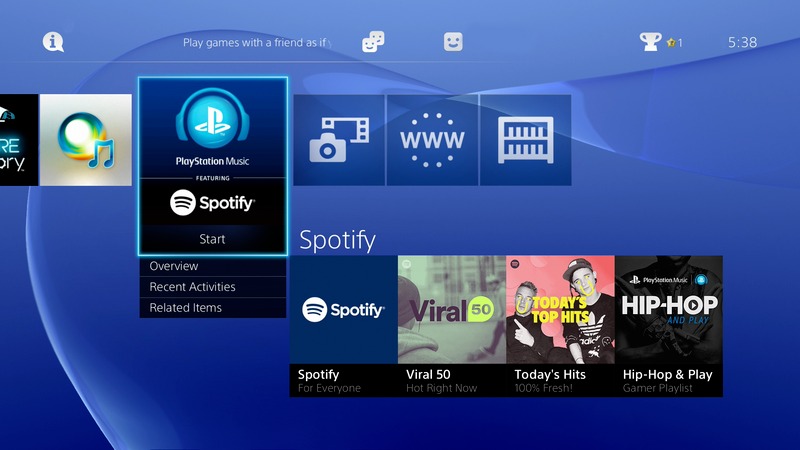
Если это все еще не работает, возможно, вам придется переустановить Spotify очередной раз. Следуйте этой процедуре, чтобы удалить Spotify:
- Нажмите кнопку PS, чтобы перейти на главный экран.
- Выберите Spotify app, затем нажмите «Параметры» на вашем контроллере.
- Удалите Spotify app и нажмите OK для подтверждения.
Чтобы переустановить его обратно:
- Зайдите в Playstation Store и найдите Spotify приложение
- Загрузить. Затем зарегистрируйтесь или войдите в свой Spotify .
- Свяжите свой Spotify учетную запись на вашей Playstation.
- Проверьте, решило ли это проблему.
- Перезагрузите Playstation, чтобы обновить ОС. Как встроенный процессор с операционной системой, жесткая загрузка системы Playstation может исправить некоторые ошибки, мешающие вашим приложениям. Следите за процессом:
- Зайдите в Дом и выключите систему PlayStation.
- Отсоедините шнур питания от сетевой розетки. Это выведет его из режима ожидания.
- Подождите 30 секунд, прежде чем снова подключить.
- Включите систему Playstation. Открытым Spotify и посмотрите, работает ли он сейчас безупречно.
Часть 3. Как конвертировать Spotify Песни в MP3?
Со всей суетой использования Spotify Музыка для Playstation, мы предложим сторонний инструмент, который также поможет вам Spotify на пс4 не работает проблема. Этот инструмент является TunesFun Spotify Музыка Coинвертер.
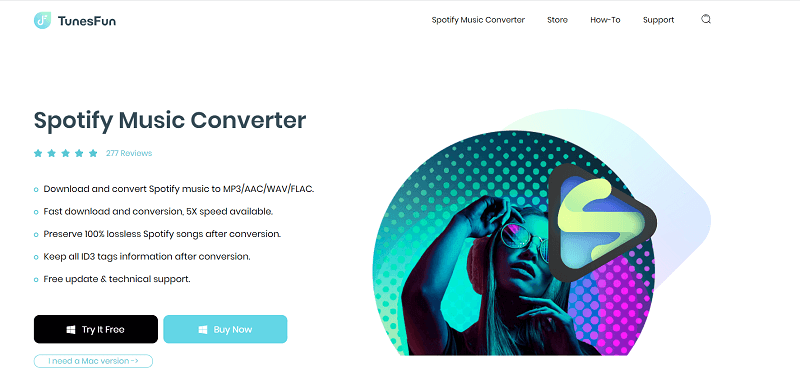
TunesFun Spotify Music Converter — это загрузчик, конвертер и Инструмент для удаления DRM все в одном. У него есть собственное приложение, которое вы можете скачать для Mac или ПК. Он открывает встроенный веб-браузер, который может запускать Spotify Веб-плеер, с которым вы уже знакомы. Лучше всего то, что он может загружать и конвертировать Spotify плейлисты или альбомы даже с Spotify бесплатный аккаунт.
Оно доступно в виде бесплатной пробной версии программного обеспечения для оценки. Как только вы освоитесь с ним, приобретите лицензионный ключ с ограниченным сроком действия или пожизненной лицензией. Поскольку это коммерческое программное обеспечение, оно не содержит рекламного, шпионского и вредоносного ПО, в отличие от других бесплатных программ. Spotify инструменты конвертера доступны онлайн.
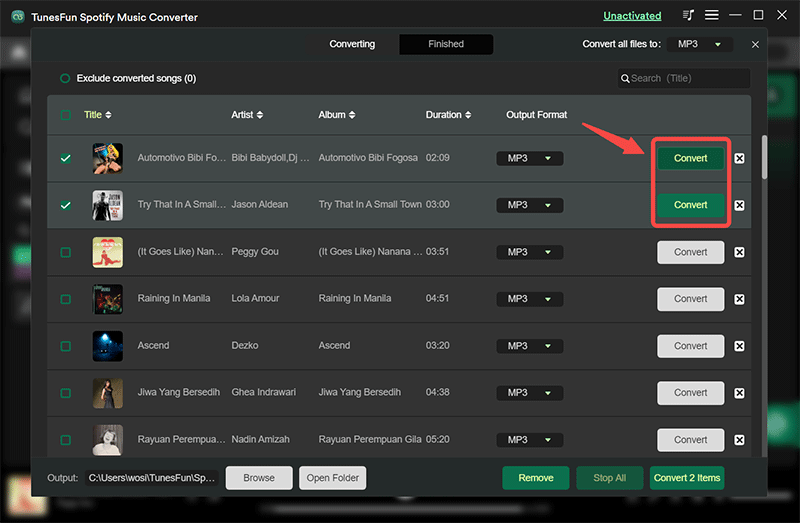
Чтобы использовать это для вашей Playsation 4 или 5, откройте TunesFun Spotify Music Converter для загрузки и преобразования ваших любимых песен на ПК. Создайте папку под названием «Музыка» на USB-накопителе. Перенесите песни на внешний диск, USB-накопитель или жесткий диск, а затем подключите его к пустому USB-разъему на вашей Playstation.
После подключения используйте Playstation для воспроизведения песен через USB-плеер. В области содержимого выберите «Библиотека», затем выберите «Музыкальный проигрыватель USB». Выберите музыку, которую хотите воспроизвести, или выберите папку «Музыка», нажмите «Параметры» на контроллере, а затем «Воспроизвести», чтобы воспроизвести все содержимое.
Самое интересное о TunesFun Spotify Music Converter заключается в том, что ваша музыка теперь свободна от DRM. Это означает, что вы можете воспроизводить их на любом оборудовании или программном медиаплеере (точно так же, как на Playstation). Если вы решили отказаться от подписки Spotify, это также хороший инструмент для сохранения ваших списков воспроизведения и сохранения их навсегда.
Часть 4. Вывод
Таким образом, мы показали вам способы решения Spotify на пс4 не работает. Были обсуждены источники проблем, а также подробные шаги по их решению. Проблемы обычно в PSN, Spotify приложение, ОС Playstation и проблемы, связанные с подключением к Интернету. Наряду с этим мы обсудили дополнительный сторонний инструмент, который вы можете использовать для всех своих Spotify потребности. Это TunesFun Spotify Music Converter. С помощью этого инструмента вы можете загружать, конвертировать и удалять DRM на всех ваших Spotify песни. Настолько чистый, насколько это возможно, рекламное, вредоносное и шпионское ПО бесплатно по доступной цене, если вы решите купить его после загрузки пробной версии.
10 Ways to Fix Spotify Not Working on PS4
Like any other app, Spotify isn’t perfect and occasionally won’t work on your PS4. There are numerous reasons for this, and we’ve put together several potential solutions to fix Spotify if it isn’t working on your PS4 console.
Reasons why Spotify is not working on PS4
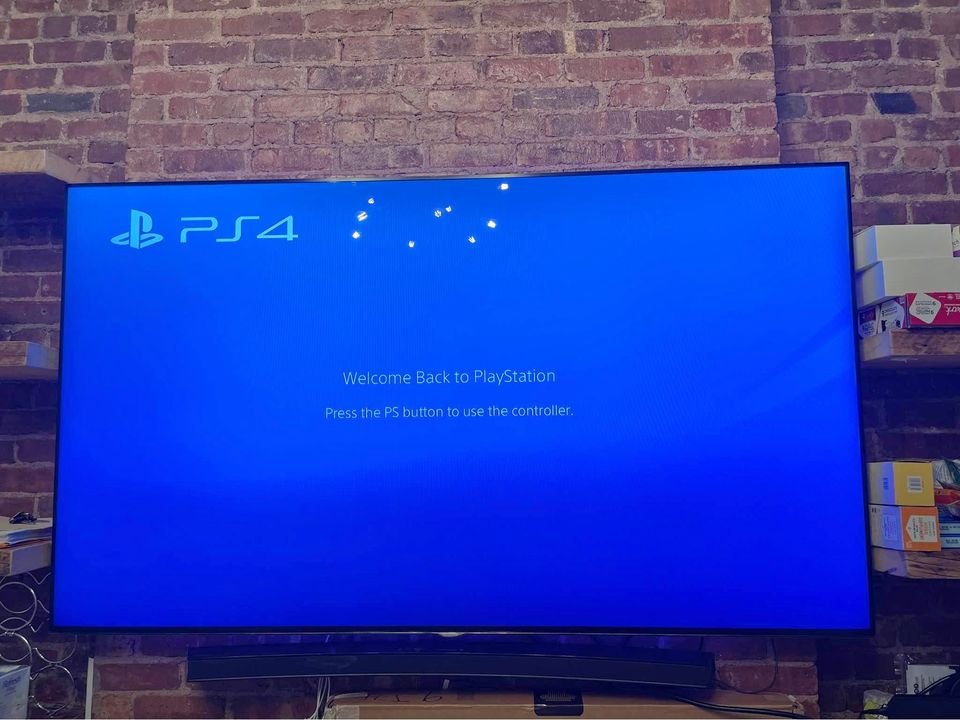
If Spotify stops working on your PS4, it might be because of one or more of these reasons:
2. Poor internet connectivity
3. Slow internet speed
6. Database error
8. Spotify app error
9. PS4 console error
Steps to fix Spotify not working on PS4
1. Check PSN server status.
This step is the first you should try before troubleshooting. One of the first things you must do is ensure that the PlayStation Network services are up, running, and working perfectly. You can check it out by clicking this link.
PSN server issues are typically resolved within a short period, and they will usually provide a timeframe for when the outage resolution is expected.
2. Check internet connection.
If you have a problem with your internet connection, PS4 apps may not work correctly. You can troubleshoot your network to ensure that your PS4 has a good connection. Refreshing your modem, router, switch, or any other network device may aid in the removal of bugs and the resolution of minor connection issues.
3. Run a speed test.
If your internet connection speed is lagging, you should address the issue before proceeding with the remaining solutions. To go online and perform online tasks, your PS4 must have a minimum download and upload speed of 5 Mbps. To see if this is the case, try running a speed test after refreshing the network devices.
Note: If you are unfamiliar with troubleshooting network connectivity issues such as poor or slow connection, contact your Internet Service Provider for assistance. Some network issues may require only your ISP to resolve, so involving them here is the best option for you.
4. Restart the app.
If everything on the server-side is functioning normally, the next step is to force-close and restart the app.
To close the Spotify app, do the following:
• Press the PS button on the controller to return to your Home screen.
• Locate and highlight the Spotify icon, but do not click on it.
• Press the OPTIONS button on your controller.
• Click the Close Application button.
• Click OK to confirm.
• Restart Spotify and see if you’ve resolved the issue.
5. Reboot your PS4.
If Spotify is still not working, you can reboot the console to refresh it. This action will allow the PS4 to clear its system cache, resolving the minor bug causing the app not to work correctly. Here are the steps to take:
• Switch off the PS4.
• Unplug the PS4’s power cable and wait 30 seconds.
• After 30 seconds, reconnect everything and power on the console.
• Launch Spotify and verify that it is operating normally.
6. Rebuild Database
To rebuild your database, you have to:
• Turn off your computer.
• Press and hold the power button until you hear the second beep to enter safe mode.
• Connect your controller.
• Press the PS button.
• Select Rebuild Database from the menu section.
• After that, restart your PS4.
7. Use another DNS
If Spotify is still not working, try changing the DNS server on your console. Change the DNS on your console and see if Spotify works again.
ISP-provided DNS servers may occasionally fail or cause slow browsing. You can also use Google DNS for free.
8. Reinstall Spotify.
Check to see if deleting and reinstalling Spotify on your console will restore the app’s regular operation.
Here are the steps to delete your Spotify app:
• Press the PS button on the controller to return to your Home screen.
• Locate and highlight the Spotify icon, but do not click on it.
• Press the OPTIONS button on your controller.
• Click the DELETE button.
• Click OK to confirm.
• After deleting the app, reinstall your PS4 and restart it.
9. Refresh PS4
Back up everything you want to keep on a different device, such as a USB drive. Reboot into safe mode and select initialize PS4 from the menu.
This deletes everything on your PS4. Following that, reinstall all of your software and apps to resolve Spotify Not Working On PS4.
10. Try another device.
Try opening Spotify on your mobile device first and then selecting a device (your PS4) to listen on.
Here’s how you do it:
• Make sure Spotify is activated on your PS4.
• Launch Spotify on your smartphone (using the same account as in your console).
• In the Spotify app (mobile), tap the Devices icon at the bottom and make sure your PS4 is selected.
• Verify that Spotify is working normally.
Why isn’t my Spotify working on my PS4?
If you get this error, log out of PSN and re-login on a computer or device, then unlink your Spotify account from your PSN account. Return to PSN on your PS4 and launch the Spotify app, where you’ll enter your login information for a new account.
How can I play Spotify while playing PS4?
Open Spotify on your PS4, listen to a song, go back to the home screen, and then back to your game. Navigate to the Quick Menu’s Music section and select a song to play. Add a Spotify section to the Quick Menu.
Why does my Spotify say error connecting to PlayStation Network?
You must log out of your Spotify and PlayStation accounts, then on your PlayStation, try to access Spotify. You could also attempt to connect your two accounts online.
How do I uninstall Spotify on PS4?
Simply exiting the Spotify app will disconnect your Spotify account from your PS4. You can also unlink your Spotify account by logging into your PlayStation Network account, going to the PS Music page, and clicking “Unlink.”
Spotify На PS4 не работает: причины и решения
Это правда, что можно было быть геймером, но все же Spotify любовник. Если вам посчастливилось быть одним из них, пробовали ли вы когда-нибудь слушать любимую музыку? Spotify песни во время воспроизведения PS4? Если да, или если вы в настоящее время наслаждаетесь этой хорошей комбинацией, испытывали ли вы когда-нибудь такое Spotify на PS4 не работает» вопрос?
Многие, наверное, знают, как здорово иметь дома игровую консоль PS4. Вам просто нужно подключить его к определенному монитору, возможно, к телевизору, и держать при себе контроллер, и вот оно! Вы можете провести весь день за игрой! Было бы даже лучше, если бы вы играли в свою любимую игру для PS4 во время потокового вещания. Spotify песни, которые вы любите, а также.
Но что, если вдруг этот вопрос, «Spotify на PS4 не работает», какие варианты вы думаете, чтобы исправить это и, наконец, вернуться к своей обычной игровой рутине? Вы, вероятно, читаете этот пост сейчас, потому что не уверены, что нужно делать. Не беспокойтесь больше, эта статья действительно посвящена вам.
Часть 1. Почему Spotify Не работает на моей PS4?
Во время игры вы заметили, что не можете выполнять обычную потоковую передачу Spotify песни на вашей PS4 («Spotify на PS4 не работает»), вы, вероятно, задумаетесь о причинах возникновения этой проблемы.
Вы должны знать, что существует множество возможных причин возникновения этой проблемы»,Spotify на PS4 не работает», возникает.
Вот некоторые из наиболее распространенных причин, по которым ваш Spotify просто не будет работать и играть на вашей консоли PS4.
- На сервере PSN (PlayStation Network) могут быть проблемы, влияющие на правильное функционирование игровой консоли PS4.
- Иногда возникают трудности с функционированием вашей PS4, если ваше интернет-соединение не так стабильно.
- Компания Spotify само приложение может иметь проблему.
Какова бы ни была причина, по которой это «Spotify на PS4 не работает» проблема продолжает возникать, главное, чтобы вы знали, как это можно исправить. Узнайте все подробности, которые вам нужны, когда вы перейдете ко второй части этой статьи.
Часть 2. Как исправить Spotify на PS4 не работает проблема
После того, как вы просмотрели Интернет, вы наверняка увидите множество методов, которые могут помочь вам решить эту проблему».Spotify на PS4 не работает» дилемма. И мы обобщили информацию в этой части статьи, чтобы вам было очень удобно. Вы можете попробовать любое из представленных решений и посмотреть, будет ли устранена проблема.
Решение №1. Проверьте состояние сервера PSN
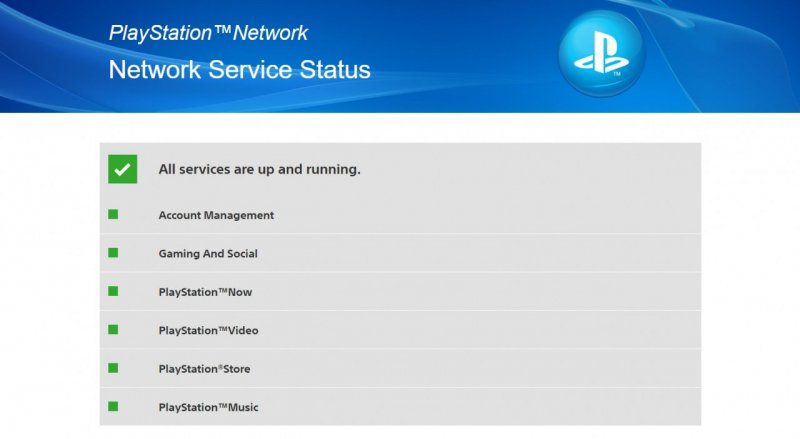
Как упоминалось в первой части, одна из возможных причин этого «Spotify на PS4 не работает» проблема может быть связана с проблемами на сервере PSN. И поэтому, чтобы исправить это, вы должны проверить статус, чтобы увидеть, действительно ли это вызывает проблему. Он должен быть в рабочем состоянии.
Согласно исследованиям, проблемы с серверами PSN обычно не занимают так много времени. Они также дают пользователям временные рамки, если отключение запланировано или известно.
Решение №2. Попробуйте перезапустить свой Spotify заявление
Обычное решение для всех — попытаться перезапустить приложение в случае сбоя. Это, большую часть времени работает. Можно попробовать принудительно закрыть Spotify приложение на вашей PS4. Сделайте это, выполнив следующие действия.
Шаг 1. Сначала перейдите на «Главный экран». Вы можете сделать это, нажав кнопку PS, которую вы увидите на своем контроллере PS4.
Шаг 2. Теперь ищите Spotify значок и выделить его.
Шаг 3. На вашем элементе управления также есть кнопка «ОПЦИИ», нажмите ее.
Шаг №4. Там будут показаны параметры, и все, что вам нужно сделать, это нажать меню «Закрыть приложение».
Шаг 5. Теперь нажмите кнопку «ОК» для подтверждения.
Шаг №6. Перезапустите Spotify приложение и проверьте, не отображается ли “Spotify на PS4 не работает» проблема все еще присутствует.
Решение №3. Вместо этого перезагрузите PS4
Если после перезапуска вашего Spotify приложение, вы все еще не можете играть ни в Spotify дорожки на вашей PS4, тогда еще один выход для вас — перезагрузить вашу PS4. Это обновит вашу игровую консоль и закроет все другие запущенные приложения, которые могут повлиять на работу консоли. Spotify приложение. Перезагрузка очищает системный кеш и исправляет некоторые ошибки.
Просто выполните следующие действия, чтобы перезагрузить игровую консоль PS4.
Шаг 1. Выключите PS4.
Шаг 2. Отсоедините кабель и подождите около 30 секунд.
Шаг 3. По прошествии 30 секунд снова подключите кабель питания и откройте PS4.
Попробуйте отправиться в Spotify приложение и проверьте, работает ли оно теперь должным образом.
Решение №4. Проверяйте и контролируйте свой Интернет или соединение для передачи данных
Другая возможная причина «Spotify на PS4 не работает» проблема может быть связана с нестабильным интернетом или подключением для передачи данных. В некоторых случаях приложения, установленные на вашей игровой консоли PS4, не будут работать, если ваше подключение к Интернету не работает должным образом.
Попробуйте перезагрузить сетевые устройства
Также есть случаи, когда после перезапуска сетевых устройств проблемы будут решены. Поэтому рекомендуется также обновить маршрутизатор, модем или коммутатор.
Проверьте скорость вашего интернет-соединения
Если вы не знаете, чтобы обеспечить беспрепятственное использование вашей PS4 для онлайн-действий, рекомендуемая скорость загрузки и скачивания составляет 5 Мбит / с. Чтобы узнать, есть ли у вас такая скорость в настоящее время, вы можете запустить тест скорости.
Обратитесь за помощью к своему интернет-провайдеру
Если вы недостаточно осведомлены о правильных действиях по устранению неполадок, если вы определили, что ваше интернет-соединение медленное или имеет проблемы, рекомендуется обратиться за помощью к своему интернет-провайдеру. Кроме того, есть случаи, когда существующие проблемы могут быть решены только ими, поэтому будет лучше, если вы их привлечете.
Решение №5. Попробуйте переустановить свой Spotify заявление
Если перезагрузка не поможет, то, возможно, попытка переустановить Spotify приложение будет ответом. Вы можете попробовать удалить приложение, а затем установить его снова.
Чтобы удалить ваш Spotify приложение, просто следуйте приведенной ниже процедуре.
- На контроллере PS4 нажмите кнопку PS, чтобы перейти на главный экран.
- Ищите Spotify значок и выделить его.
- Нажмите кнопку «ОПЦИИ» на вашем контроллере.
- Есть опция «Удалить». Обязательно выберите его.
- Теперь отметьте «ОК», чтобы продолжить, и подтвердите.
После выполнения удаления вашего Spotify приложение, сначала перезагрузите PS4. После того, как снова заработаете, повторите установку.
- Зайдите в «PlayStation Store». Оттуда ищите Spotify приложение. Просто скачайте его, а затем продолжите установку.
- Откройте приложение Spotify приложение после переустановки.
- Обязательно укажите данные своей учетной записи — имя пользователя и пароль для входа.
- Теперь просмотрите и посмотрите, столкнетесь ли вы с этим «Spotify на PS4 не работает».
Решение №6. Попробуйте использовать другой DNS
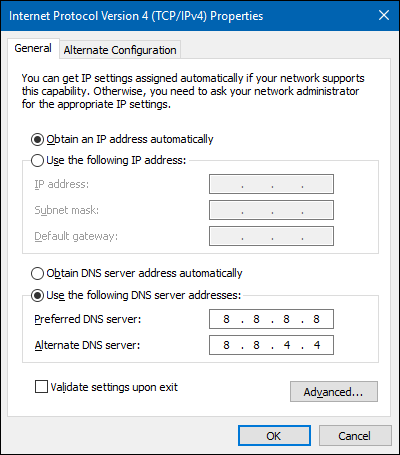
Другой вариант попробовать, если Spotify по-прежнему не будет работать, это использовать другой DNS-сервер. Бывают случаи, когда DNS, предоставленные вашим интернет-провайдером, могут быть недоступны или вызывать проблемы с низкой скоростью. Попробуйте найти сторонний DNS-сервер и посмотрите, будет ли устранена проблема. Одним из хороших примеров является этот Google DNS (поскольку он бесплатен и доказал свою полезность).
Все семь решений, представленных в этом разделе, можно проверить и попробовать, чтобы устранить «Spotify на PS4 не работает». Однако, если ни один из них не показался вам эффективным, вы можете попробовать просто скачать все Spotify песни, которые вам нравятся, и переносите их на игровую консоль PS4 через USB-кабель.
Это может показаться вам сомнительным и трудным, но на самом деле это возможно. И хорошо, что это легко сделать. Узнайте больше, углубившись в содержание следующей части этого поста.
Часть 3. Лучший способ исправить Spotify На PS4 не работает проблема
Было бы так раздражающе узнать, что даже перепробовав кучу решений, у вас все еще есть это »Spotify на PS4 не работает». Но не волнуйтесь, у нас есть для вас хорошая рекомендация. Почему бы и нет скачать все Spotify треков вы любите и сохраняете их на своей игровой консоли PS4? Таким образом, вам не нужно постоянно проверять, Spotify приложение работает нормально или нет.
Вы можете попробовать использовать DumpMedia Spotify Music Converter в таком случае! Вот так. Это профессиональное стороннее приложение, которое может загружать любые Spotify отслеживает и может даже играть в них офлайн без каких-либо ограничений! Он удаляет защиту DRM песен, что позволяет выполнять перенос с вашего ПК на консоль PS4.
Вам нечего думать о качестве, так как он также может поддерживать 100% уровень качества даже после процесса преобразования. Даже теги ID3 и информация метаданных будут сохранены! Он также имеет расширенные функции, делающие его настолько простым и удобным в использовании.
Компания DumpMedia Spotify Music Converter поддерживает несколько языков, имеет настраиваемые параметры и работает в 4 раза быстрее, чем любые другие конвертеры.
Он также прост в использовании. Чтобы дать вам представление, вот как вы можете конвертировать и загружать любые Spotify песни, прежде чем сохранять их на консоли PS4.
Шаг 1. Установите DumpMedia Spotify Music Converter на своем ПК, убедившись, что все необходимые для установки работы выполнены. После этого запустите приложение и начните добавлять Spotify треки, которые вы хотите преобразовать.
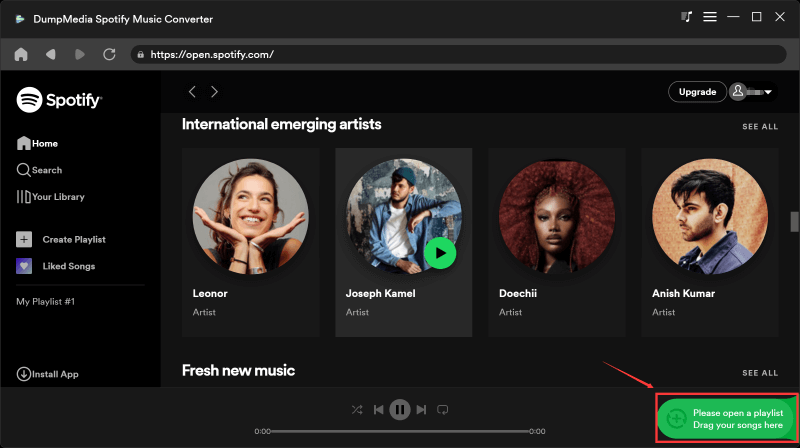
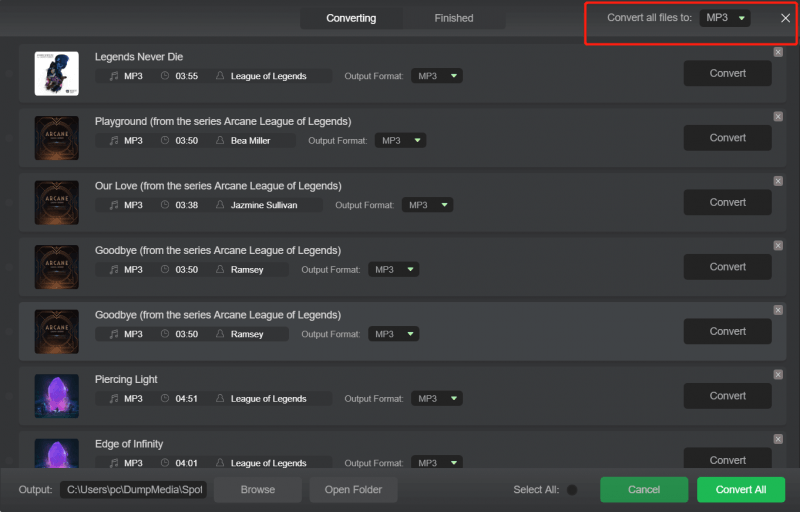
Шаг 2. Теперь вы можете выбрать выходной формат.
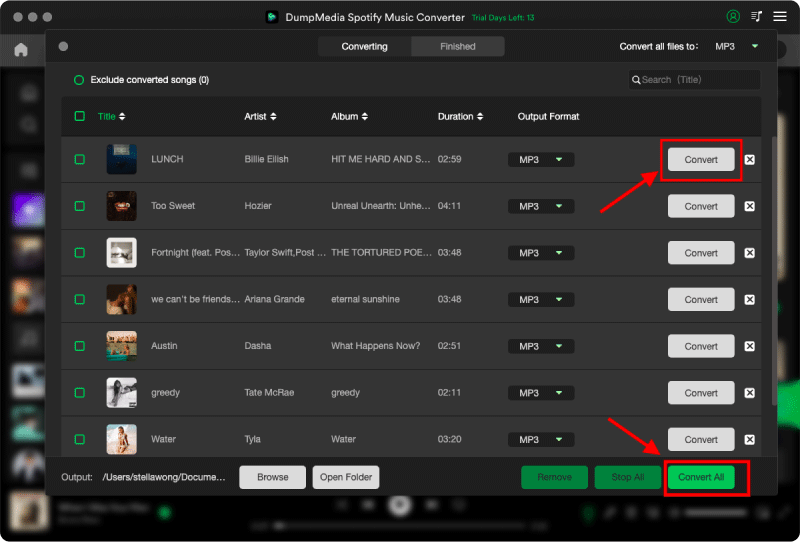
Шаг 3. Наконец, просто нажав кнопку «Конвертировать», приложение начнет конвертировать Spotify треки импортированы. Это займет всего несколько минут, так как приложение работает с высокой скоростью, и вы можете сразу же подготовить файлы.
Теперь, когда у вас есть преобразованный Spotify песни, все, что вам нужно сделать сейчас, это перенести их на игровую консоль PS4. Сделайте это, подключив PS4 к компьютеру через USB-кабель.
Часть 4. Вывод
Теперь, когда вы находитесь в этой части этого поста, мы предполагаем, что теперь вы знаете, как решить эту обычную проблему с некоторых PS4 и Spotify пользователи — «Spotify на PS4 не работает». Если вы пробовали какие-либо или все изложенные здесь решения, сообщите нам в разделе комментариев, каков результат!