Как включить Wake on Lan в Windows 10
В этой статье поговорим, как включить Wake on Lan в Windows 10, и что это такое. Wake on Lan – крайне любопытная функция современных компьютеров. Многим хорошо известна технология удаленного доступа к компьютеру, с помощью которой пользователь может подключиться к серверу или обычному ПК в другой точке мира и управлять им как локальным устройством. К сожалению, если удаленный компьютер выключен, к нему никак не получить доступ. Для решения этой проблемы создана технология Wake on Lan, позволяющая удаленно запустить компьютер в рамках одной сети или через Интернет.
С переходом от Windows 7 к Windows 10 разработчики немного изменили принцип работы Wake on Lan. В Windows 7 обычное выключение компьютера работает традиционным способом и полностью выключает устройство (классическое выключение, также известное как S5 State). Далеко не все материнские платы поддерживают Wake on Lan с S5 State, а значит не могут включить компьютер удаленно.
В Windows 10 при выключении компьютера система использует так называемое гибридное выключение (S4 State), также известное как Быстрый запуск (Fast Startup). По умолчанию Wake on Lan для S4 State отключен, поскольку пользователи ожидают нулевого потребления энергии при выключении компьютера. Иными словами, вам надо вручную включить Wake on Lan и настроить ОС для работы с этой функцией.
Обратите внимание: Wake on Lan требует поддержки со стороны оборудования. Иными словами, ваша материнская плата или сетевая карта должны поддерживать эту технологию. Обратитесь к руководству пользователя материнской платы для проверки совместимости.
Как включить Wake on Lan в BIOS
- Для начала вам надо перезагрузить компьютер и зайти в BIOS/UEFI с помощью соответствующей кнопки или команды в Windows 10. Это может быть Esc, Delete, F1, F2 или F11. Опять же, это зависит от производителя вашей материнской платы.
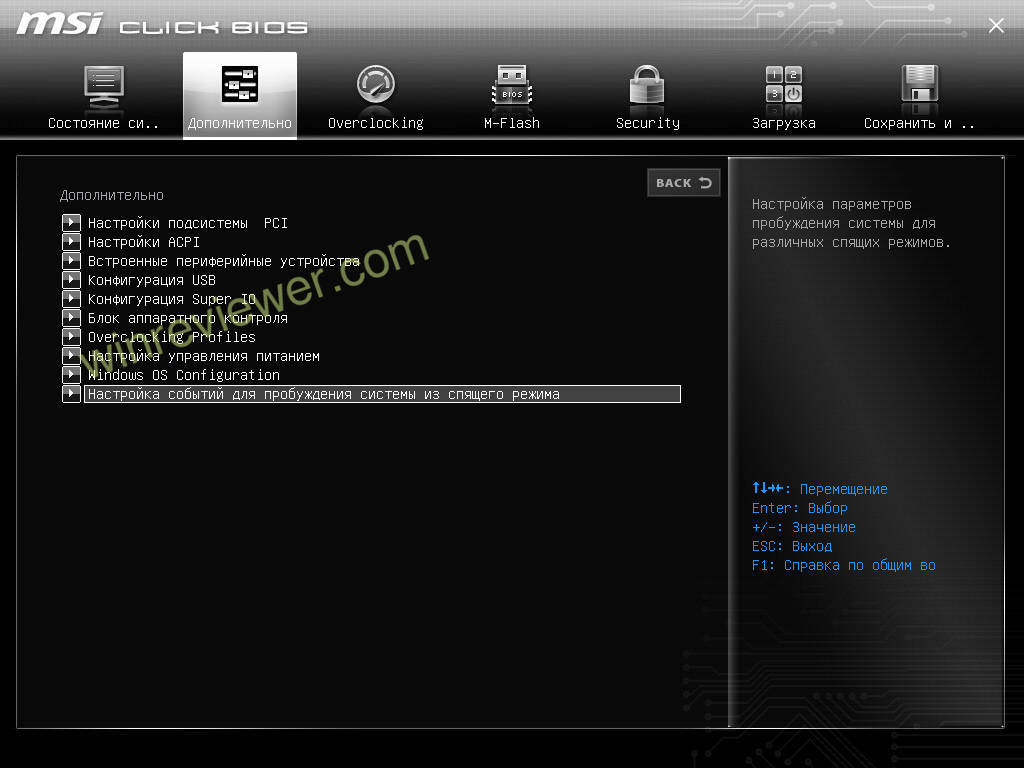
- В самом UEFI/BIOS найдите пункт Wake on Lan или Power On by PCIe, или Resume by PCIe Device, или Продолжить по команде с PCI устройства.
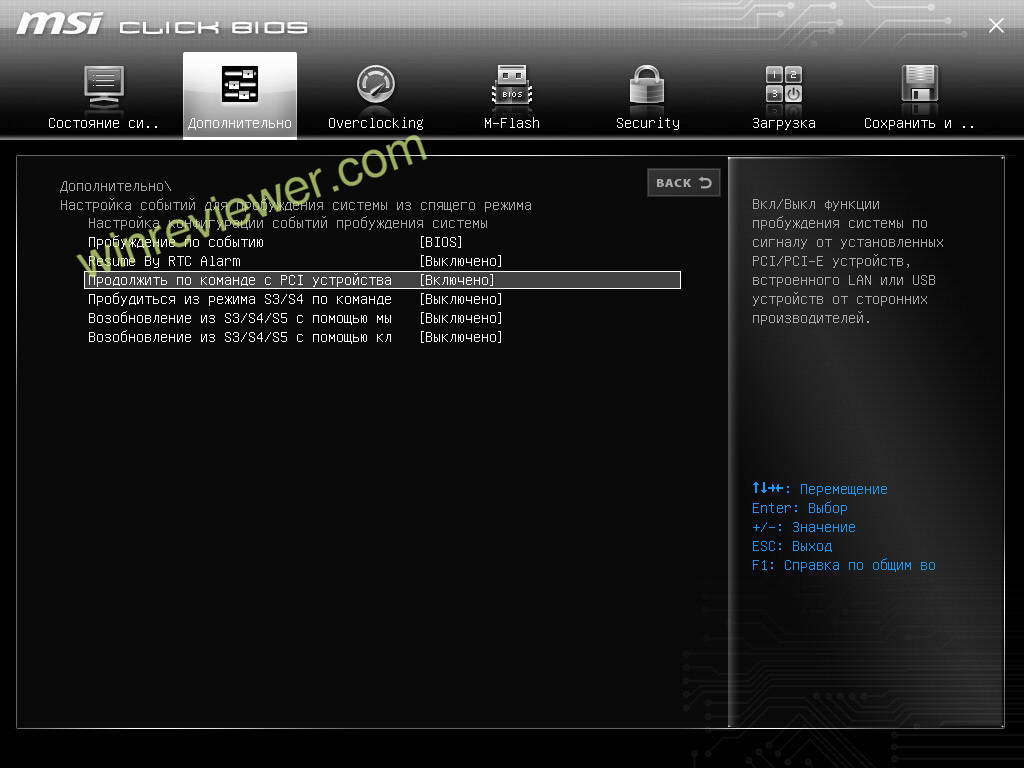
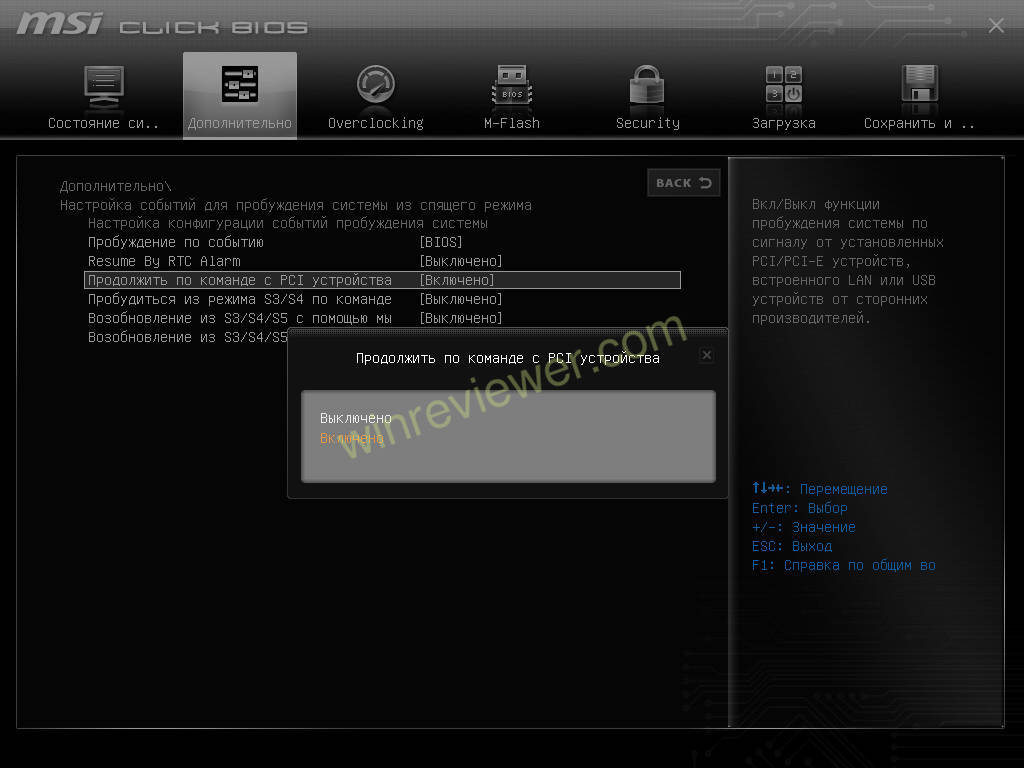
- Включите этот параметр, затем сохраните внесенные изменения.
- Перезагрузите компьютер и запустите операционную систему.
Первичная подготовка к включению Wake on Lan в Windows 10 готова. Теперь вам надо включить эту функцию в самой операционной системе.
Включить Wake on Lan в Windows 10
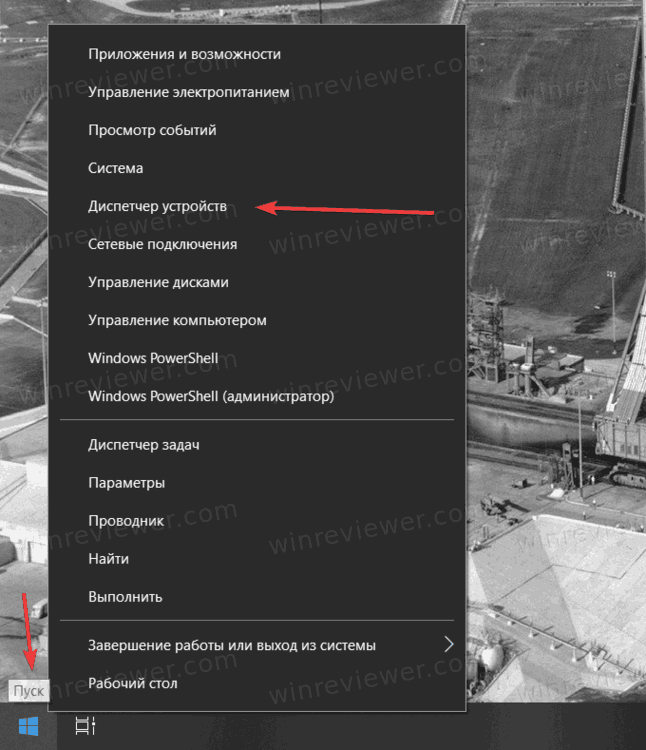
- Войдите в систему и запустите Диспетчер устройств предпочитаемым вами способом. Например, с помощью сочетания клавиш Win + X, выбрав в появившемся меню Диспетчер устройств.
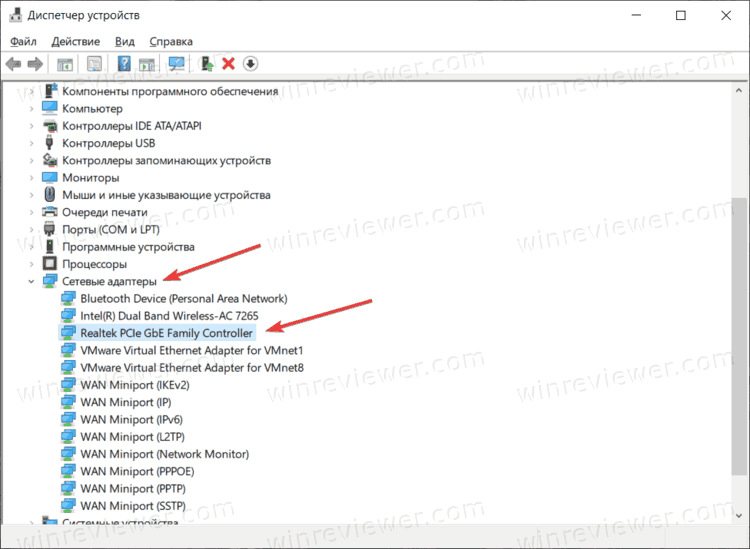
- В списке устройств найдите ветку Сетевые адаптеры. Разверните ее и найдите адаптер, к которому подключен Ethernet-кабель. Дважды щелкните на него.
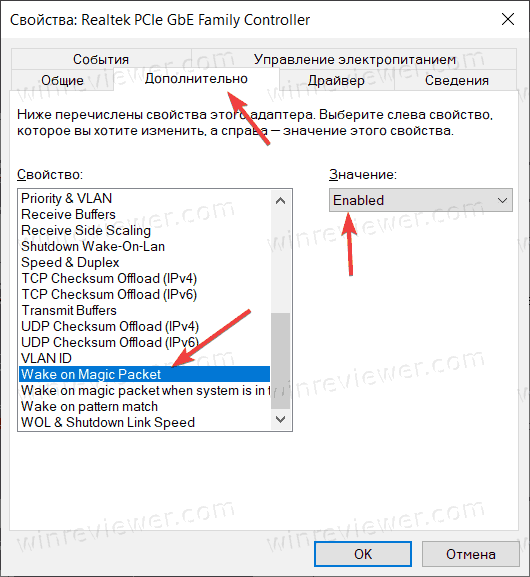
- В появившемся окне перейдите на вкладку Дополнительно. В списке Свойства найдите пункт Wake on Magic Packet.
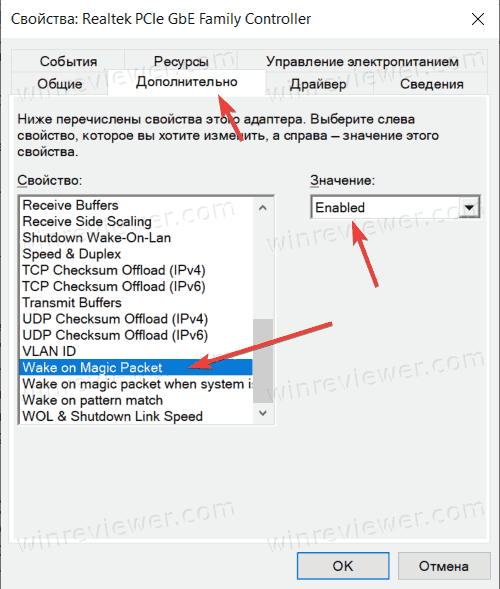
- В правой части окна измените параметр Value на Enabled.
Проделать вышеописанную процедуру также можно из Параметров Windows или Панели управления.
Активировать Wake on Lan в приложении Параметры
- Нажмите Win + I, чтобы открыть Параметры Windows.
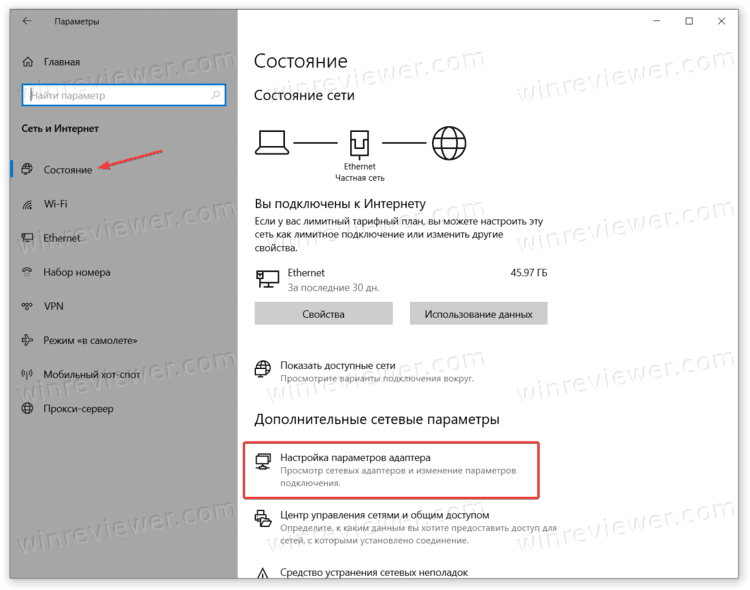
- Перейдите в раздел Сеть и Интернет > Статус. Нажмите Настройка параметров адаптера.
- В появившемся окне найдите адаптер, который хотите использовать для Wake on Lan. Щелкните по нему правой кнопкой мыши и выберите Свойства.
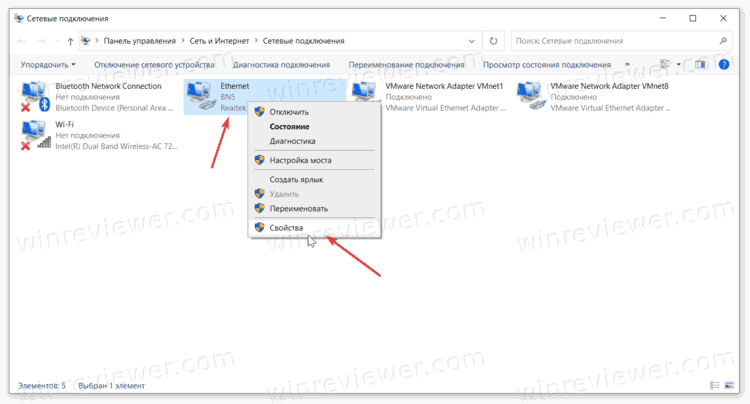
- В появившемся окне выберите Настроить.
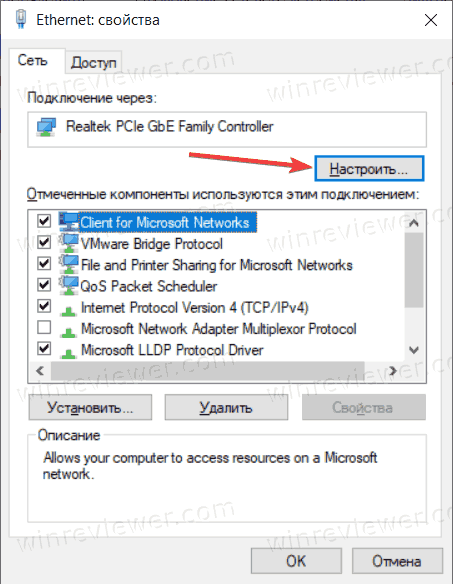
- Перейдите на вкладку Дополнительно. В списке свойств найдите пункт Wake on Magic Packet. Измените параметр Value на Enabled.
- Сохраните изменения.
Готово. Ваш компьютер теперь готов к удаленному включению с помощью функции Wake on Lan.
��Узнавайте о новых статьях быстрее. Подпишитесь на наши каналы в Telegram и Twitter.
Судя по тому, что вы читаете этот текст, вы дочитали эту статью до конца. Если она вам понравилась, поделитесь, пожалуйста, с помощью кнопок ниже. Спасибо за вашу поддержку!
Вы здесь: Главная страница » Windows » Windows 10 » Как включить Wake on Lan в Windows 10
Публикации по теме
Автор: Сергей Ткаченко и Тарас Буря
Сергей Ткаченко и Тарас Буря совместно работают над статьями на этом сайте. Благодаря их усилиям здесь появился целый пласт технических публикаций. Посмотреть все записи автора Сергей Ткаченко и Тарас Буря
Почему не работает wake on lan windows 10
Wake-on-lan не работает в Windows 10 [простейшие методы]
- 2023
Оглавление:
Please enable JavaScript
Видео: Phonics Song with TWO Words — A For Apple — ABC Alphabet Songs with Sounds for Children 2023
Устройство Windows 10 можно использовать по-разному и для разных задач, поскольку Microsoft добавила полезные встроенные функции, которые могут облегчить ваш ежедневный график.
Но, возможно, самая популярная функция, которую можно использовать в Windows 10, — это Wake-On-Lan. К сожалению, все больше и больше пользователей жалуются на проблемы с WOL, что означает, что мы должны найти способ исправить эти проблемы.
Таким образом, по тем же причинам, если ваша функция пробуждения по локальной сети не работает на вашем устройстве Windows 10, попробуйте использовать приведенные ниже рекомендации, чтобы легко решить ваши проблемы.
Wake-on-lan — это стандартная функция Windows, которая позволяет компьютеру включать сетевое сообщение.
Это пробуждающее сообщение будет отправлено из программы, которая работает на другом компьютере, ноутбуке, планшете или настольном компьютере, расположенном в той же локальной сети.
Также узнайте, как предотвратить автоматическую перезагрузку Windows 10 после обновлений или как аварийно перезагрузить Windows 10.
Wake on LAN можно легко и безопасно использовать на любых устройствах под управлением Windows 10, хотя в редких случаях вы можете заметить, что не можете использовать этот протокол. Если это произойдет, не паникуйте, а просто попробуйте шаги, которые подробно описаны ниже.
Как я могу исправить Windows 10 Wake-On-Lan, если он не работает:
Пробуждение по локальной сети — это полезная функция, позволяющая удаленно пробуждать компьютер, но иногда возникают проблемы с ним. Это большая проблема, и мы собираемся охватить следующие вопросы:
- Wake on LAN не работает после выключения, через Интернет, после долгого сна. Могут возникнуть различные проблемы с Wake on LAN, и пользователи сообщили, что они не могут разбудить свой компьютер через Интернет или после долгого сна.
- Пробуждение ASUS по локальной сети не работает — эта проблема может возникнуть практически на любом ПК, и многие пользователи ASUS сообщили об этой проблеме. Чтобы решить эту проблему, вам необходимо обновить драйвер или BIOS.
- Завершение работы в локальной сети Realtek. Многие владельцы Realtek сообщили об этой проблеме с сетевыми адаптерами Realtek. В большинстве случаев вы можете решить эту проблему, обновив драйверы или внеся несколько изменений в реестр.
- Wake on LAN в BIOS — чтобы использовать функцию Wake on LAN, сначала необходимо включить ее в BIOS. Кроме того, вам также необходимо отключить режим глубокого сна. Если у вас нет этих параметров, возможно, вам придется обновить BIOS до последней версии.
Решение 1. Отключите функцию быстрого запуска на вашем устройстве
Быстрый запуск — это функция, которую можно активировать или отключить в настройках Windows 10. Если включен быстрый запуск, вы сможете выключить устройство быстрее, чем обычно.
Но в некоторых случаях протокол WOL не будет работать, когда упомянутая функция активирована. Поэтому попробуйте отключить его для решения вашей проблемы:
-
В строке поиска введите панель управления. Выберите Панель управления из списка результатов.


После внесения этих изменений проверьте, работает ли функция Wake on LAN.
Вы не можете открыть панель управления? Посмотрите на это пошаговое руководство, чтобы найти решение.
Windows обманывает вас и не позволяет отключить быстрый запуск? Отключите его прямо сейчас с помощью нескольких простых шагов.
Решение 2. Используйте параметры конфигурации сети
- На начальном экране используйте кнопки клавиатуры Win + R для запуска последовательности выполнения.
- В поле « Выполнить» введите ncpa.cpl и нажмите « ОК».


Большинство пользователей не знают, что делать, когда ключ Windows перестает работать. Проверьте это руководство и будьте на шаг впереди.
Решение 3. Установите старый сетевой драйвер
Если функция Wake on LAN не работает в Windows 10, возможно, проблема связана с вашим сетевым драйвером. По словам пользователей, им удалось решить проблему, просто установив старую версию своего сетевого драйвера. Для этого выполните следующие действия:
- Перейдите на сайт производителя сетевого адаптера или материнской платы и найдите раздел драйверов.
- Найдите свою модель и загрузите старый сетевой драйвер.
- Теперь нажмите Windows Key + X, чтобы открыть меню Win + X и выберите Диспетчер устройств из списка.


После установки драйвера по умолчанию проверьте, устранена ли проблема. Если проблема все еще сохраняется или драйвер по умолчанию не работает вообще, установите драйвер, который вы скачали на шаге 2.
После установки старого драйвера проверьте, работает ли функция Wake on LAN.
Если более старый драйвер решит проблему, вам придется запретить Windows автоматически обновлять его в будущем. Посмотрите на это простое руководство, чтобы узнать, как вы можете это сделать.
Решение 4. Проверьте настройки BIOS
Если функция Wake on LAN не работает, возможно, проблема в настройках BIOS. Чтобы устранить проблему, вам нужно войти в BIOS и изменить пару настроек. Как только вы войдете в BIOS, вам нужно найти и установить для Wake on LAN значение Enabled.
Теперь найдите элемент управления Deep Sleep и установите для него значение Disabled. Если у вас есть параметр Разрешить PCI для активации системных настроек, доступных в BIOS, обязательно включите его.
После этого сохраните изменения и проверьте, решает ли это проблему. Чтобы узнать, как получить доступ к BIOS и как отключить эти настройки, мы настоятельно рекомендуем вам ознакомиться с руководством к материнской плате для получения подробных инструкций.
После включения этих функций проблема должна быть решена.
Если Windows пропустит BIOS, следуйте этому пошаговому руководству, чтобы быстро решить проблему.
Решение 5 — Установите последнюю версию сетевого драйвера
Проблемы с функцией Wake on LAN могут быть вызваны вашими сетевыми драйверами, и если у вас есть эта проблема, вы должны попытаться удалить текущий сетевой драйвер и обновить его до последней версии.
Мы упомянули, как удалить и загрузить драйвер для сетевого адаптера в решении 3, поэтому обязательно ознакомьтесь с ним для получения подробных инструкций.
Как только ваш сетевой драйвер обновится, проблема должна быть полностью решена, и вы сможете снова использовать функцию Wake on LAN.
Если вы не хотите обновлять / исправлять драйверы вручную, мы настоятельно рекомендуем сделать это автоматически с помощью инструмента Tweakbit Driver Updater. Этот инструмент одобрен Microsoft и Norton Antivirus.
После нескольких испытаний наша команда пришла к выводу, что это лучшее автоматизированное решение. Ниже вы можете найти краткое руководство, как это сделать.
- Загрузите и установите TweakBit Driver Updater
- После установки программа начнет сканирование вашего компьютера на наличие устаревших драйверов автоматически. Driver Updater проверит установленные вами версии драйверов по своей облачной базе данных последних версий и порекомендует правильные обновления. Все, что вам нужно сделать, это дождаться завершения сканирования.
- По завершении сканирования вы получите отчет обо всех проблемных драйверах, найденных на вашем ПК. Просмотрите список и посмотрите, хотите ли вы обновить каждый драйвер по отдельности или все сразу. Чтобы обновить один драйвер за раз, нажмите ссылку «Обновить драйвер» рядом с именем драйвера. Или просто нажмите кнопку «Обновить все» внизу, чтобы автоматически установить все рекомендуемые обновления.
Примечание. Некоторые драйверы необходимо устанавливать в несколько этапов, поэтому вам придется нажимать кнопку «Обновить» несколько раз, пока не будут установлены все его компоненты.
Решение 6 — Изменить ваш реестр
Если Wake on LAN не работает в Windows 10, проблема может быть связана с вашим реестром. Чтобы решить эту проблему, вам нужно найти свое сетевое устройство и изменить его настройки.
Этот метод работал для сетевых адаптеров Realtek, и для решения проблемы вам необходимо сделать следующее:
-
Нажмите Windows Key + R и введите regedit. Нажмите Enter или нажмите ОК.

Вы также можете найти эти значения просто с помощью опции поиска в редакторе реестра. Для этого выполните следующие действия:
-
Откройте редактор реестра и перейдите в « Правка»> «Найти». Или вы можете нажать Ctrl + F.


Имейте в виду, что эти DWORD доступны для адаптеров Realtek, поэтому, если вы не используете адаптер Realtek, у вас могут не быть этих значений.
Если вы не можете редактировать реестр Windows 10, прочитайте это удобное руководство и найдите самые быстрые решения проблемы.
Решение 7. Измените настройки плана электропитания
По словам пользователей, вы можете решить проблемы с функцией Wake on LAN, просто изменив настройки питания. Для этого выполните следующие действия:
- Откройте параметры питания.
- Когда откроются параметры электропитания, найдите план электропитания и нажмите « Изменить параметры плана» рядом с ним.


После отключения этой опции функция Wake on LAN должна снова начать работать.
Решение 8 — Обновление BIOS
Если у вас есть проблемы с Wake on LAN, вы можете решить их, обновив BIOS до последней версии. Обновление BIOS — сложная процедура, и она может быть потенциально опасной, если вы не выполните ее должным образом.
Чтобы увидеть, как правильно обновить BIOS, обязательно ознакомьтесь с руководством по материнской плате для получения подробных инструкций.
В дополнение к обновлению BIOS, несколько пользователей сообщили, что обновление BIOS до более старой версии решило проблему для них, поэтому вы можете попробовать это, если обновление BIOS не работает.
Решение 9 — Сброс BIOS и включение APM
По словам пользователей, если Wake on LAN не работает, вы можете решить эту проблему, просто перезагрузив BIOS. Вы можете сделать это из BIOS или отсоединить аккумулятор от материнской платы на пару минут.
После сброса BIOS обязательно включите APM в BIOS. Вы можете сделать это, перейдя в раздел Advanced. Как только вы это сделаете, функция Wake on LAN должна начать работать.
Теперь функция Wake-on-Lan должна отлично работать на вашем устройстве с Windows 10. Если эти шаги для вас бесполезны, попробуйте перевести компьютер в спящий режим, а не выключать его — обычно это решает все проблемы.
Кроме того, используйте комментарии, представленные ниже, если у вас есть вопросы или если вам нужна наша помощь.
ЧИТАЙТЕ ТАКЖЕ:
- Отсутствует гибридный сон в Windows 10 Creators Update
- Windows 10 не выходит из спящего режима после установки Creators Update
- Исправлено: ПК не выходит из спящего режима
- 9 лучших инструментов для предотвращения сна или блокировки вашего компьютера
- Как: зарядить телефон ноутбуком в спящем режиме
Примечание редактора: этот пост был первоначально опубликован в мае 2014 года и с тех пор был полностью переработан и обновлен для обеспечения свежести, точности и полноты.
Загрузка занимает много времени в Windows 10 [простейшие методы]
![Загрузка занимает много времени в Windows 10 [простейшие методы]](https://img.desmoineshvaccompany.com/img/fix/583/booting-takes-long-time-windows-10.jpg)
Многие пользователи сообщают, что их ПК загружается медленно. Если у вас проблемы с медленной загрузкой в Windows 10, сегодня мы покажем вам, как решить эту проблему.
Как исправить проблемы с выводом HDMI в Windows 10 [простейшие методы]
![Как исправить проблемы с выводом HDMI в Windows 10 [простейшие методы]](https://img.desmoineshvaccompany.com/img/fix/530/how-fix-hdmi-output-problems-windows-10.jpg)
На случай, если у вас возникнут какие-либо проблемы с выходом HDMI в Windows 10, у нас есть самый полный список решений, которые вы можете найти. Проверьте их здесь.
Wi-Fi не работает на Windows 10 [простейшие методы]
![Wi-Fi не работает на Windows 10 [простейшие методы]](https://img.desmoineshvaccompany.com/img/fix/332/wi-fi-doesn-t-work-windows-10.jpg)
Ethernet (проводное соединение) во многих отношениях лучше, чем Wi-Fi, но мы можем согласиться с тем, что он довольно ограничен, если только вы не хотите бегать с ноутбуком и использовать UTP-кабели в течение всего дня. Вот почему Wi-Fi является предпочтительным соединением для очень многих пользователей, тем более что большинство современных компьютеров…
Исправлена ошибка, из-за которой Wake-on-Lan не работал в Windows 10, 8.1 или 7
Устройство Windows 8 может использоваться по-разному и для разных задач, поскольку Microsoft добавила полезные встроенные функции, которые могут облегчить ваш ежедневный график. Но, возможно, самая популярная функция, которую можно использовать в Windows 8 и Windows 8.1, – это Wake-On-Lan. К сожалению, все больше и больше пользователей жалуются на проблемы с WOL, что означает, что мы должны найти способ исправить эти проблемы.
Поэтому по тем же причинам, если ваша функция пробуждения по локальной сети не работает на вашем устройстве Windows 8 или Windows 8.1, попробуйте использовать приведенные ниже рекомендации, чтобы легко решить ваши проблемы. Wake-on-lan – это стандартная функция Windows, которая позволяет компьютеру включать сетевое сообщение. Это пробуждающее сообщение будет отправлено из программы, которая работает на другом компьютере, ноутбуке, планшете или настольном компьютере, расположенном в той же локальной сети. Также узнайте, как предотвратить автоматическую перезагрузку Windows 8 после обновлений или как аварийно перезагрузить Windows 8.
- ЧИТАЙТЕ ТАКЖЕ: как исправить ошибку Windows 8, 8.1 в Проводнике файлов
Wake on LAN можно легко и безопасно использовать на любых устройствах под управлением Windows 8 и Windows 8.1, хотя в редких случаях вы можете заметить, что вы не можете использовать этот протокол. Если это произойдет, не паникуйте, просто попробуйте выполнить шаги, которые подробно описаны ниже.
Как исправить Windows 8 Wake-On-Lan не работает
Пробуждение по локальной сети – это полезная функция, позволяющая удаленно пробуждать компьютер, но иногда возникают проблемы с ним. Это большая проблема, и в этой статье мы рассмотрим следующие вопросы:
- Wake on LAN не работает после выключения, через Интернет, после долгого сна . Могут возникнуть различные проблемы с Wake on LAN, и пользователи сообщили, что они не могут разбудить свой компьютер через Интернет или после длительного спать.
- Пробуждение ASUS по локальной сети не работает . Эта проблема может возникать практически на любом ПК, и многие пользователи ASUS сообщали об этой проблеме. Чтобы решить эту проблему, вам необходимо обновить драйвер или BIOS.
- Пробуждение при отключении в локальной сети Realtek . Многие владельцы Realtek сообщили об этой проблеме с сетевыми адаптерами Realtek. В большинстве случаев вы можете решить эту проблему, обновив драйверы или внеся несколько изменений в реестр.
- Wake on LAN в BIOS . Чтобы использовать функцию Wake on LAN, сначала необходимо включить ее в BIOS. Кроме того, вам также необходимо отключить режим глубокого сна. Если у вас нет этих опций, возможно, вам придется обновить BIOS до последней версии.
Решение 1. Отключите функцию быстрого запуска на вашем устройстве
Быстрый запуск – это функция, которую можно активировать или отключить в настройках Windows 8. При включенном быстром запуске вы сможете выключить ваше устройство faChange ster, чем обычно. Но в некоторых случаях протокол WOL не будет работать, когда упомянутая функция активирована. Поэтому попробуйте отключить его для решения вашей проблемы:
- В строке поиска введите панель управления . Выберите Панель управления в списке результатов.

- Когда откроется Панель управления , выберите в меню Параметры питания .

- Появится окно Параметры электропитания . Нажмите Выберите, что делает кнопка питания в меню слева.

- Теперь нажмите Изменить настройки, которые в данный момент недоступны .

- Снимите флажок Включить быстрый запуск и нажмите Сохранить изменения .

После внесения этих изменений проверьте, работает ли функция Wake on LAN.
Решение 2. Используйте параметры конфигурации сети
- На начальном экране используйте Win + R кнопки клавиатуры для запуска последовательности выполнения.
- В поле Выполнить введите ncpa.cpl и нажмите ОК .

- Нажмите правой кнопкой мыши свое подключение и выберите в меню Свойства .

- Когда откроется окно Свойства , нажмите Настроить .

- Перейдите на вкладку Дополнительно и выберите параметр Включить PME . Измените значение на Включено и сохраните изменения.

После этого проблема с Wake on LAN должна быть решена.
- ЧИТАЙТЕ ТАКЖЕ: как выполнить аварийную перезагрузку Windows 8, 8.1
Решение 3. Установите старый сетевой драйвер
Если функция Wake on LAN не работает в Windows 10, возможно, проблема связана с вашим сетевым драйвером. По словам пользователей, им удалось решить проблему, просто установив старую версию своего сетевого драйвера. Для этого выполните следующие действия:
- Перейдите на веб-сайт производителя сетевого адаптера или материнской платы и найдите раздел драйверов.
- Найдите свою модель и загрузите старый сетевой драйвер.
- Теперь нажмите Windows Key + X , чтобы открыть меню Win + X, и выберите Диспетчер устройств из списка.

- Когда откроется Диспетчер устройств , найдите сетевой адаптер, щелкните его правой кнопкой мыши и выберите Удалить устройство .

- Когда появится диалоговое окно подтверждения, нажмите Удалить .

- Теперь нажмите значок Сканировать на предмет изменений оборудования . Теперь Windows попытается установить драйвер по умолчанию.
После установки драйвера по умолчанию проверьте, устранена ли проблема. Если проблема все еще сохраняется или драйвер по умолчанию не работает вообще, установите драйвер, который вы загрузили в Шаг 2 . После установки старого драйвера проверьте, работает ли функция Wake on LAN.
Решение 4. Проверьте настройки BIOS
Если функция Wake on LAN не работает, возможно, проблема в настройках BIOS. Чтобы устранить проблему, вам нужно войти в BIOS и изменить пару настроек. После входа в BIOS необходимо найти и установить для Пробуждения по локальной сети значение Включено . Теперь найдите элемент управления Deep Sleep и установите для него Отключено . Если у вас есть Разрешить PCI активировать настройки системы , доступные в BIOS, обязательно включите его.
После этого сохраните изменения и проверьте, решает ли это проблему. Чтобы узнать, как получить доступ к BIOS и как отключить эти настройки, мы настоятельно рекомендуем вам ознакомиться с руководством к материнской плате для получения подробных инструкций. После включения этих функций проблема должна быть решена.
- ЧИТАЙТЕ ТАКЖЕ: Исправлено: Windows 8, 10 просыпается от сна самостоятельно
Решение 5 – Установите последнюю версию сетевого драйвера
Проблемы с функцией Wake on LAN могут быть вызваны вашими сетевыми драйверами, и если у вас есть эта проблема, вы должны попытаться удалить текущий сетевой драйвер и обновить его до последней версии.
Мы упоминали, как удалить и загрузить драйвер для сетевого адаптера в Решение 3 , поэтому обязательно ознакомьтесь с его подробными инструкциями. Как только ваш сетевой драйвер обновится, проблема должна быть полностью решена, и вы сможете снова использовать функцию Wake on LAN.
Если вы не хотите обновлять/исправлять драйверы вручную, мы настоятельно рекомендуем сделать это автоматически с помощью инструмента обновления драйверов Tweakbit. Этот инструмент одобрен Microsoft и Norton Antivirus. После нескольких испытаний наша команда пришла к выводу, что это самое лучшее
т автоматизированное решение. Ниже вы можете найти краткое руководство, как это сделать.
- Загрузите и установите средство обновления драйверов TweakBit

- После установки программа начнет сканирование вашего компьютера на наличие устаревших драйверов автоматически. Driver Updater проверит установленные вами версии драйверов по своей облачной базе данных последних версий и порекомендует правильные обновления. Все, что вам нужно сделать, это дождаться завершения сканирования.

- По завершении сканирования вы получите отчет обо всех проблемных драйверах, найденных на вашем ПК. Просмотрите список и посмотрите, хотите ли вы обновить каждый драйвер по отдельности или все сразу. Чтобы обновить один драйвер за раз, нажмите ссылку «Обновить драйвер» рядом с именем драйвера. Или просто нажмите кнопку «Обновить все» внизу, чтобы автоматически установить все рекомендуемые обновления.

Примечание.Некоторые драйверы необходимо установить в несколько этапов, поэтому вам придется нажмите кнопку «Обновить» несколько раз, пока все его компоненты не будут установлены.
Решение 6 – Изменить ваш реестр
Если Wake on LAN не работает в Windows 10, проблема может быть связана с вашим реестром. Чтобы решить эту проблему, вам нужно найти свое сетевое устройство и изменить его настройки. Этот метод работал для сетевых адаптеров Realtek, и для решения проблемы вам необходимо сделать следующее:
- Нажмите Windows Key + R и введите regedit . Нажмите Enter или нажмите ОК .

- Когда Редактор реестра откроется в левой панели, перейдите в Компьютер \ HKEY_LOCAL_MACHINE \ SYSTEM \ CurrentControlSet \ Control \ Class \ 4de3e972-e325-11ce-bfc1-08002be10318 . Помните, что последняя часть может отличаться на вашем ПК, поэтому вам может потребоваться вручную найти сетевой адаптер.
- Как только вы найдете свой адаптер Realtek, в правой панели вы увидите S5WakeOnLAN DWORD. Дважды нажмите на него и измените его значение на 1 .
- Теперь дважды щелкните PowerDownPll DWORD и установите для его значения «Значение» значение 0.
Вы также можете найти эти значения, просто воспользовавшись параметром поиска в Редакторе реестра . Для этого выполните следующие действия:
- Откройте Редактор реестра и перейдите в Изменить> Найти . Или вы можете нажать Ctrl + F .

- Теперь введите S5WakeOnLAN или PowerDownPll и нажмите кнопку Найти далее .

- После того, как вы найдете эти DWORD, вы должны изменить их соответствующим образом.
Помните, что эти DWORD-ы доступны для адаптеров Realtek, поэтому, если вы не используете адаптер Realtek, у вас могут не быть этих значений.
- ЧИТАЙТЕ ТАКЖЕ: Ваш компьютер с Windows 10 не будет спать? Вот как это исправить
Решение 7. Измените настройки плана электропитания
По словам пользователей, вы можете решить проблемы с функцией Wake on LAN, просто изменив настройки питания. Для этого выполните следующие действия:
- Откройте Параметры питания .
- Когда откроется Параметры электропитания , найдите свой план электропитания и нажмите рядом с ним Изменить настройки плана .

- Теперь нажмите Изменить дополнительные параметры питания .

- Разверните раздел PCI Express и установите для параметра энергосбережения значение Выкл. . Теперь нажмите Применить и ОК , чтобы сохранить изменения.

После отключения этой опции функция Wake on LAN должна снова начать работать.
Решение 8 – Обновление BIOS
Если у вас есть проблемы с Wake on LAN, вы можете решить их, обновив BIOS до последней версии. Обновление BIOS – сложная процедура, и она может быть потенциально опасной, если вы не выполняете ее должным образом.
Чтобы увидеть, как правильно обновить BIOS, обязательно ознакомьтесь с руководством по материнской плате для получения подробных инструкций. Мы также написали краткое руководство о том, как прошить ваш BIOS, так что вы можете проверить его.
В дополнение к обновлению BIOS мало пользователей сообщили, что обновление BIOS до более старой версии решило проблему для них, поэтому вы можете попробовать это, если обновление BIOS не работает.
Решение 9 – Сброс BIOS и включение APM
По словам пользователей, если функция Wake on LAN не работает, вы можете решить эту проблему, просто перезагрузив BIOS. Вы можете сделать это из BIOS или отсоединить аккумулятор от материнской платы на пару минут.
После сброса BIOS обязательно включите APM в BIOS. Вы можете сделать это, перейдя в раздел Advanced. Как только вы это сделаете, функция Wake on LAN должна начать работать.
Теперь функция Wake-on-Lan должна отлично работать на вашем устройстве Windows 8 или Windows 8.1. Если эти шаги бесполезны для вас, попробуйте перевести компьютер в режим гибернации, а не выключать его – обычно это решает все проблемы. Кроме того, используйте комментарии, представленные ниже, если у вас есть вопросы или если вам нужна наша помощь.
Примечание редактора . Этот пост был первоначально опубликован в мае 2014 года и с тех пор был полностью переработан и обновлен для обеспечения свежести, точности и полноты.
Не работает Wake On Lan (WOL) Перечитал все темы — сделано всё что можно?
Здравствуйте, уже не знаю куда податься, перепробовал кучу всего. в общем, чтобы вы понимали:
1. В биосе WOL включен, да, мать поддерживает. (MSI b150m Mortar Arctic)
2. Пакеты о пробуждении на ПК приходят, тестил в WakeOnLanMonitor, всё доходит на нужный порт.
3. Всё связанное с подключением, открытием портов, ip, не при чем, см. пункт 2
4. Быстрый запуск системы отключил в БИОСе
5. Быстрый запуск системы отключил в Windows (у меня 10)
6. Разрешил в настройках LAN в свойствах устройства пробуждать компьютер.
Из дополнительного:
7. Отключил Зеленый Ethernet
8. Отключил Энергосберегающий Ethernet
9. Тестил как с включенной функцией «пробуждать только с помощью магического пакета» так и с выключенной. Результат тот же.
10. В реестре S5WakeOnLAN установлен на значение «1»
11. В реестре PowerDownPll установлен на значение «0»
12. В настройках электропитания отключил энергосбережение для PCI
13. Обновил драйвера сетевой карты до последней версии
14. 7. В БИОСе разрешил PCI устройствам выводить ПК из ждущего режима (хотя речь не о нем, но и из него тоже не включает ничего)
Вот, описал всё что было сделано, надеюсь кто-то может помочь, скоро нужно отъехать в другой город, хочу иметь удаленный доступ к пк, но держать его включенным 24\7 не практично. Заранее спасибо!