Как разрешить ошибки архиватора 7-Zip
Архиватор 7-Zip — это бесплатная программа с открытым исходным кодом, которая с успехом заменила WinZip и WinRAR. Она сжимает лучше, не требует дополнительных манипуляций, распознается программной средой Windows по умолчанию. Тем не менее, порой возникают проблемы, а пользователю полезно знать, как восстановить архив, если возникает ошибка архиватора 7-Zip.
Причины ошибок
Программа создана таким образом, что при создании архива она добавляет заголовок и другие «технические» характеристики для себя. Помимо самих данных также размещает служебную информацию. На любом этапе, как правило, в результате каких-либо программных сбоев могут возникать ошибки. Самые распространенные причины:
- неправильный заголовок в архиве;
- возникает конфликт с отдельными заголовками — к сожалению, архиватор, увидев одну, сразу же заявляет, что не может работать с данными вовсе;
- поврежденный архив;
- слишком большой архив.
Сразу стоит отметить ситуации, когда исправить ничего не получится:
1. Вы качали архив со стороннего сайта, а связь оборвалась в самый ответственный момент. Если это подборка небольших по размеру файлов, можно попытаться достать, а если один большой — вряд ли.
2. Архив на этом стороннем сайте изначально был некорректным, загрузивший его человек поместил неправильные файлы.
3. Поврежден компьютер.
Во всех остальных случаях можно попробовать поработать с программой. Для начала можно сделать совсем простую операцию: установить 7-Zip как архиватор «по умолчанию», чтобы не возникало конфликтов. Для этого необходимо «ассоциировать» с 7-Zip все файлы rar, 7z, zip.
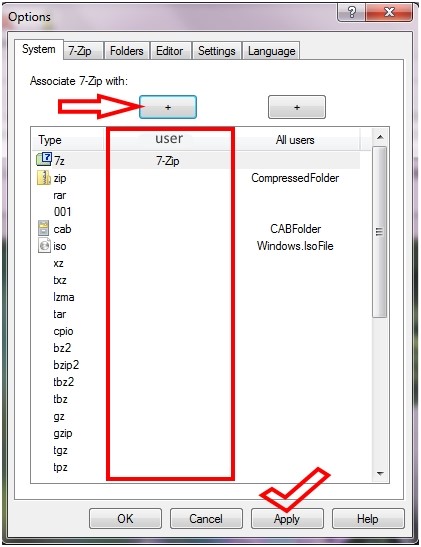
Ошибка контрольной суммы
Сообщение «ошибка контрольной суммы CRC» — это проблема с хешем или идентификацией. Нельзя, чтобы у двух файлов была одинаковая контрольная сумма. Проблема может быть связана с повреждением файла. Можно попытаться исправить следующим образом:
1. Зайти в реестр: для этого надо нажать «Пуск — Выполнить», а затем набрать regedit в операционных системах до Windows 10. В Windows 10 вместо «Пуск — Выполнить» используется соответствующая клавиша с изображением логотипа «окошек».
2. Далее в реестре, в «дереве» слева находите папки Explorer и Policies. Желательно содержимое сначала скопировать.
3. Удаляйте обе папки. Именно ошибки реестра зачастую служат источником проблем с контрольной суммой CRC и того, что не удается открыть файл этого архива.
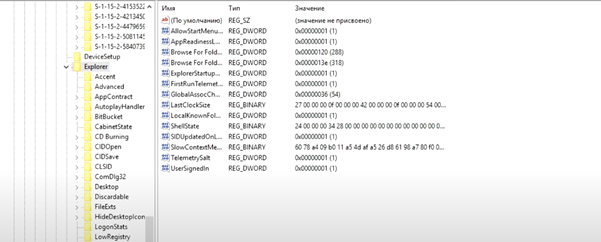
После удаления этих папок компьютер нужно перезагрузить. При перезагрузке необходимая данная в реестре будет создана заново, и если с самой «машиной» нет никаких проблем, реестр получится «чистым», а файл легко откроется.
Внимание! Постоянные ошибки контрольной суммы говорят о проблемах с оперативной памятью. Вполне возможно, придется заменять «физические» части компьютерной системы.
Сломанная утилита 7-Zip
Ошибка Unsupported command 7-Zip — это сигнал того, что «сломалась» сама программа и ее нужно переустановить.
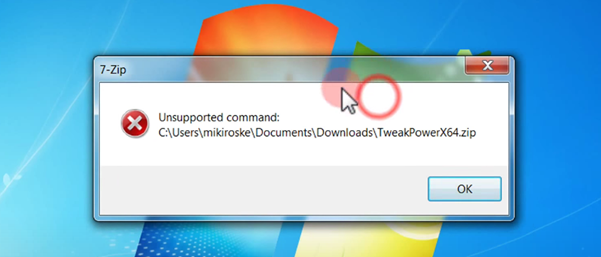
Стандартные возможности Windows по установке приложений тут не помогут, ведь проблема в том, что она не просто вам больше не нужна, а некорректно работает. Потребуется внешняя утилита, которая полностью удалит 7-Zip из системы, включая реестр. Среди наиболее удобных — HiBit Uninstaller. Алгоритм действий такой:
1. Скачать утилиту, ее даже необязательно устанавливать, поскольку разработчики предлагают «portable» версии.
2. Запустить ее и в списке отметить проблемный архиватор.
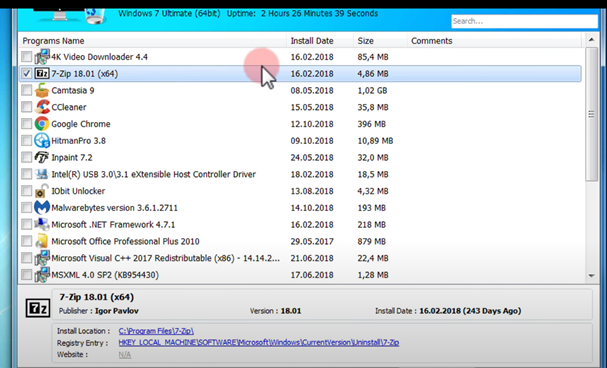
3. После удаления с помощью утилиты просканировать реестр и записи на остаточные артефакты, которые вполне могут сохраниться, особенно, если архиватор был поврежден в результате атаки вируса или трояна.
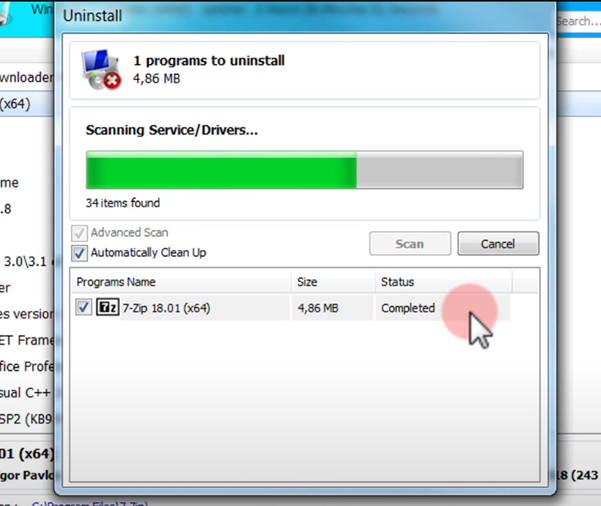
4. Перезагрузить компьютер и скачать последнюю версию 7-Zip.
После завершения всех подобных манипуляций архив должен открываться без проблем.
Отказ в доступе
Проблема отказа в доступе — это отсутствие прав. Может быть связано с тем, что нет пароля к архиву, а он нужен, либо с тем, что пользователь должен выступать администратором, чтобы открывать подобные файлы.
Во втором случае все решаемо:
1. Нажимаем правую кнопку мыши.
2. Заходим в права доступа.
3. Выбираем «Запуск от администратора».
Это должно помочь. Если не сработало, придется искать или просить пароль. Архиватор 7-Zip достаточно надежно защищает зашифрованные от несанкционированного доступа файлы.
Проблемы с архиватором возникают нечасто. Это стабильная и надежная программа. Тем не менее, принцип работы с основными ошибками пригодится любому пользователю.
Как установить 7-Zip
У 7-Zip один из самых простых установщиков среди компьютерных программ. Его не нужно настраивать, в нем не нужно разбираться. Нажмите кнопку Install, подождите чуть менее 10-ти секунд, пока будут копироваться файлы, затем нажмите Close. Архиватор уже на вашем компьютере, запустите его через Пуск или контекстное меню проводника.
Это, если кратко.
В инструкции ниже расскажем, как установить 7-Zip на Windows 10, 8, 7 и XP поподробнее, по шагам. Используемые в статье скриншоты были сделаны на Win 10, на предыдущих выпусках операционной системы окна инсталлятора отличаются немного по цвету и форме, а так все то же самое.
Шаг 1
Скачайте 7-Zip с главной страницы нашего сайта, либо с сайта разработчика. Блок со ссылками на загрузку у нас размещен снизу, после текста с описанием архиватора.

Сайт разработчика не открывается из некоторых регионов России, если удастся на него попасть, ссылки смотрите в таблице (скрин ниже).

Выберите версию 32 или 64 bit, в зависимости от разрядности операционной системы. Узнать ее можно в свойствах компьютера.


Если там написано «32-разрядная», качайте версию 32 bit, если «64-разрядная», то 64 bit. Версия x64 быстрее, но она не запустится на 32-х разрядной Windows. Версия x32 чуть медленнее, но зато работает и на 32-х и на 64-х разрядных ОС.
Шаг 2
После загрузки запустите инсталлятор. Контроль учетных записей пользователей запросит разрешение на внесение изменений, нажмите «Да». Затем появится такое окно:

Оно на английском языке, не смущайтесь этого. Здесь предлагается выбрать папку, в которую будут скопированы файлы программы. Менять ее нет смысла, для установки понадобится всего около 4х МБ свободного места. Просто нажмите Install.
Шаг 3
Через 5-10 секунд установщик закончит копировать файлы и сообщит об этом зеленой полоской, дошедшей до конца, и надписью «installed».

7-Zip установлен. Запустить его можно через меню Пуск. Там он называется как File Manager, а не как архиватор.

Либо через контекстное меню в проводнике, если кликнуть правой кнопкой мыши по любому файлу, папке или архиву.
Как установить 7-Zip
Какой программой и как открыть Zip файл на разных системах?
Архиваторы часто применяются для экономии пространства на жестком диске, а также при обмене данными большого объёма. Начинающим пользователей мы расскажем и покажем как открыть Zip файл наилучшим способом.
Здесь будут представлены платные и бесплатные решения. Выбирайте способ, которой будет вам наиболее подходящим. Как правило коммерческое программное обеспечение обладает расширенным функционалом, неограниченной технической поддержкой и другими приятными бонусами.
Шаг 1
Скачайте 7-Zip с главной страницы нашего сайта, либо с официального сайта разработчика. Блок со ссылками на загрузку у нас размещен снизу, после текста с описанием архиватора.
Сайт разработчика не открывается из некоторых регионов России, если удастся на него попасть, ссылки смотрите в таблице (скрин ниже).
Выберите версию 32 или 64 bit, в зависимости от разрядности операционной системы. Узнать ее можно в свойствах компьютера.
Если там написано «32-разрядная», качайте версию 32 bit, если «64-разрядная», то 64 bit. Версия x64 быстрее, но она не запустится на 32-х разрядной Windows. Версия x32 чуть медленнее, но зато работает и на 32-х и на 64-х разрядных ОС.
Не могу скачать архиватор 7zip
В очередной раз напоролся на блокировку ничем не повинного архиватора и решил рассказать вам, как я поборол эту проблему. И так не открывается сайт 7-zip.org нам надо скачать свободно распространяемый и бесплатный архиватор. Но сайт не открывается и мы видим следующую картину(смотрим картинку):
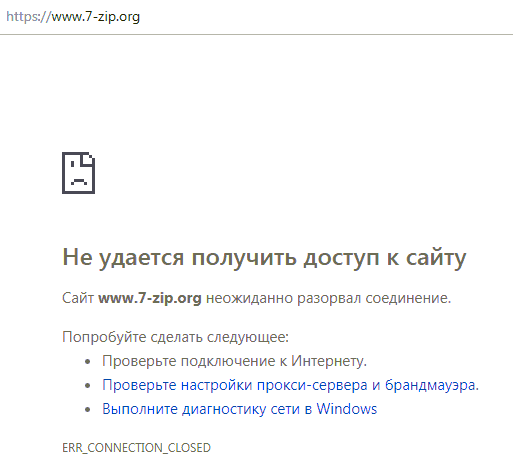
И так если вы «уперлись» в недоступность страницы 7-zip.org не отчаивайтесь, можно в полне легально скачать его с официального канала распространения 7zip на sourceforge .
Сам я замучился искать, по этому теперь это сакральные знания здесь, всем хорошего настроения ). И немного об самом архиваторе, он отлично работает и прекрасно справляется со своими функциями, помогает порой открывать архивы пакетов установки или ISO образы.
Если вам помогла статья или информация была полезной. Благодарность, не должна знать границ.
Третье
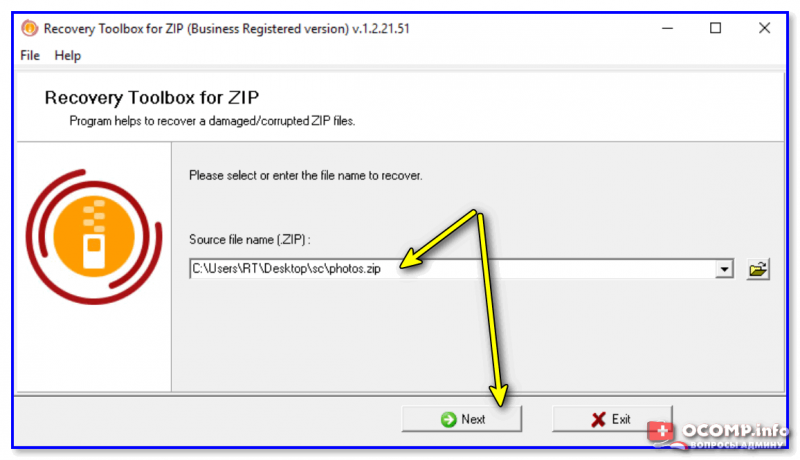
Если вышеприведенные советы с архиваторами не помогли — рекомендую воспользоваться утилитой Recovery Toolbox for ZIP (о компании Recovery Toolbox).
Она предназначена для восстановления файлов из поврежденных архивов (даже тех, с которыми отказываются работать WinZIP / WinRAR и др. архиваторы).
Как ей пользоваться:
- скачать последнюю версию Recovery Toolbox for ZIP по ссылке: https://zip.recoverytoolbox.com/ru/;
- установить программу на ПК (с ОС Windows);
- запустить программу и выбрать архив ZIP-формата для обработки (см. скрин ниже );
- нажать на кнопку анализа;
- дождаться окончания анализа и просмотреть восстановленные файлы;
- распаковать восстановленные документы и сохранить их на диск.
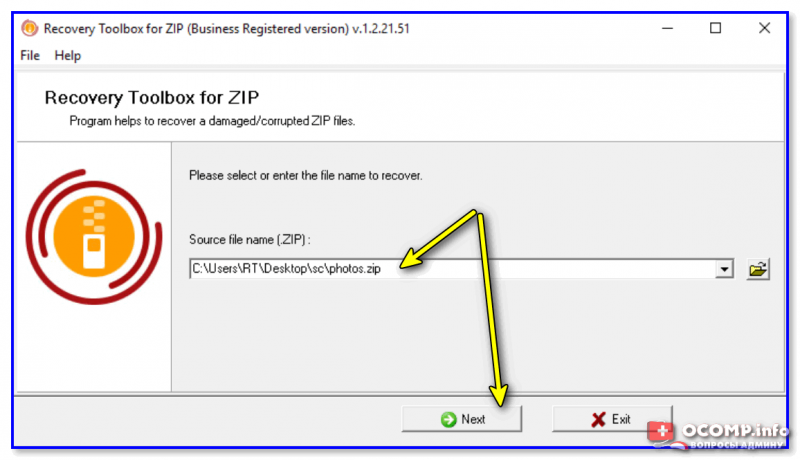
Recovery Toolbox for ZIP — скриншот работы программы
Примечание : все опции, кроме последней, доступны в режиме демо-версии . Пользователи могут делать все, что угодно, кроме сохранения восстановленных данных на диск. Логично, что это требует оплаты и регистрации Recovery Toolbox for ZIP .
После регистрации программу можно использовать без ограничений (для работы с десятками архивов). Доступ к интернету для ее работы — не требуется.
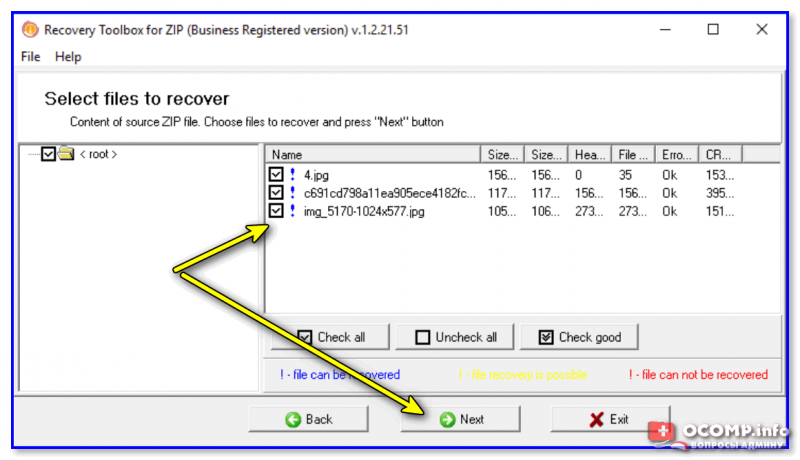
Recovery Toolbox for ZIP — восстановление файлов
github не скачивает zip проекта
WebClient не загружает zip файл с github
Доброе утро. Решил быстренько написать простенький загрузчик и сразу же наткнулся на проблему.
Загрузка на github проекта C#
При загрузке проекта на github не загружаются .dll файлы, я пробовал через расширение visual studio.

Разбор проекта с GitHub
Здравствуйте! Здесь находится этот проект: https://github.com/paralin/Dota2 Я так понял.
Ошибка добавления проекта на github
Добрый. Немного не по теме. Хочу файлы залить на github, но выдаёт следующее в самом конце: error.
В 3 браузерах не пашет…что ж такое.
В google Chrome вызвал Настройка прокси сервера.
Ввел а всеравно не пашет.
Что у вас там введено? Может Windows Firewall with Advanced Security win7 что-то блокирует? Офнута нужная служба?
Excalibur921, я не использую прокси.
Сообщение от Excalibur921
Возможно что-то на стороне провайдера.
Сообщение от Excalibur921
Так по 1 файлу качаю вручную но это мрак. Восстанавливать структуру каталогов… Наверно это мой баг из-за ковыряния в реестре и службах.
А может как-то анонимайзером качнуть?
Компиляция и запуск проекта из GitHub
Здравствуйте форумчане! Не могу понять как запустить данный проект по данному репозиторию.
Импорт и запуск проекта с GitHub
Добрый день! Появилась задача немного дописать программу docFetcher под свои нужды. Сразу скажу, в.
Загрузка android проекта на GitHub
Ребят кто знает как загрузить android проект на GitHub?
Перенос проекта github->local
Доброго времени суток, решил сделать доброе дело и немного освоить Golang. Товарищ попросил внести.
Загрузка Vue CLI проекта на GitHub
Есть некоторый репозиторий на GitHub(платформа Node.js). Подскажите пожалуйста, что нужно сделать.
Загрузка проекта из Intellij idea на github
Удалил репозиторий с гитхаба (так нужно было), внес поправки в проект в идее и сейчас хочу снова.
Как открыть ZIP файлы на Android
Если у вас смартфон или планшет Android и вы хотите узнать, как открыть на нём ZIP-файлы, я предлагаю вам рассмотреть инструменты, о которых пишу ниже.
Google Files
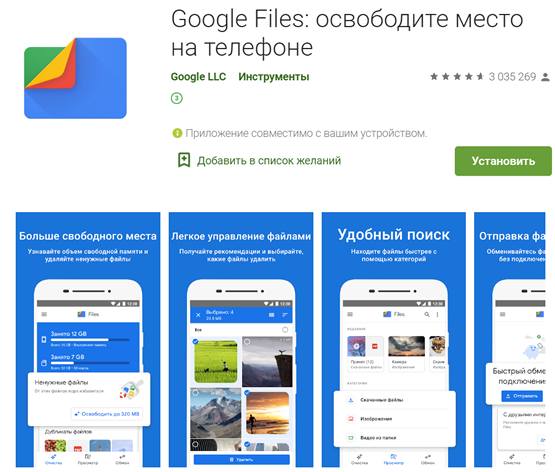
Для распаковки файлов ZIP на Android, лучший совет, который я могу дать, – использовать приложение Google Files. Это, на самом деле, файловый менеджер, среди многих функций которого также извлечение ZIP-архивов. Он бесплатный, очень простой в использовании и, как понятно из самого названия, является решением, разработанным «большим G».
Чтобы скачать приложение на ваше устройство, зайдите в соответствующий раздел в Play Store и нажмите на кнопку Установить . Затем запустите приложение, коснувшись кнопки Открыть .
Теперь, когда вы видите главный экран приложения, выберите место на вашем устройстве, где находится ZIP-файл, который нужно распаковать, используя соответствующие элементы внизу, затем нажмите на значок сжатого архива и в открывшемся окне нажмите кнопку извлечения.
Затем нажмите кнопку Готово , расположенную в правом нижнем углу, после чего вы можете получить доступ к файлам, содержащимся в архиве, из той же позиции, в которой он находится. Если вы хотите убедиться, что ZIP-файл удален после завершения извлечения, также установите флажок рядом с опцией Удалить ZIP-файл .
Другие приложения для открытия файлов ZIP с Android
Вы ищете другие приложения, чтобы разархивировать ваши файлы ZIP с Android? Протестируйте решения, которые вы найдете в списке ниже.
Вопросы и ответы (FAQ)
Да, 7-Zip это бесплатная программа. Вы можете использовать ее на любом компьютере. Вы не должны регистрировать или платить за 7-Zip.
Как я могу установить ассоциации файлов на 7-Zip в Windows 7 и Windows Vista?
Нужно запустить 7-Zip File Manager в режиме администратора. Щелкните правой кнопкой мыши иконку 7-Zip File Manager и выберите «Запуск от имени администратора». Там вы можете изменить ассоциации файлов и некоторые другие параметры.
Почему архивы 7z, созданы новой версии 7-Zip, могут быть больше, чем архивы, созданные старой версией?
Новые версии 7-Zip (начиная с версии 15.06) используют другой порядок сортировки файлов по умолчанию для непрерывных 7z архивов.
Старая версия 7-Zip (до версии 15.06) использовала сортировку файлов «по типу» (расширению).
Новая версия 7-Zip поддерживает два типа сортировки:
- Сортировка по названию (по умолчанию);
- Сортировка по типу, если в поле Параметры в окне «Добавить в архив» указано ‘qs’ (или -mqs переключатель для версии командной строки).
Вы можете получить большую разницу в коэффициенте сжатия для различных методов сортировки, если размер словаря меньше общего размера файлов. Если в разных папках подобные файлы, сортировка «по типу» может обеспечить лучший коэффициент сжатия в некоторых случаях.
Заметьте, что сортировка «по типу» имеет некоторые недостатки. К примеру, тома NTFS используют порядок сортировки «по названию», поэтому если в архиве используется другая сортировка, то скорость некоторых операций для файлов с необычным порядком может падать на устройстве HDD (жесткие диски имеют низкую скорость для операций «искать»).
Можно увеличить коэффициент сжатия с помощью таких методов:
- Увеличить размер словаря. Это может помочь, когда ‘qs’ не используется.
- Укажите ‘qs’ в поле Параметры (или используйте переключатель -mqs для версии командной строки).
Если вы считаете, что необычный порядок файлов для вас не проблема, и если коэффициент сжатия с небольшим словарем для вас важнее, воспользуйтесь режимом ‘qs’.
Почему версия командной строки не добавляет файлы без расширений в архив?
Возможно вы используете шаблон *.*. 7-Zip не использует парсер маскировки операционной системы, и поэтому принимает шаблон *.* как файл, имеющий расширение. Для обработки всех файлов вы должны использовать шаблон * или отменить шаблоны вообще.
Почему 7-Zip не открывает некоторые архивы ZIP?
В 99% случаев это означает, что архив содержит неправильные заголовки. Некоторые другие программы для работы с архивами ZIP умеют открывать архивы с неправильными заголовками, если они игнорируют эти ошибки.
Если вы столкнулись с такими архивами, пожалуйста не пытайтесь сообщить об этом разработчикам 7-Zip. Вместо этого попробуйте найти программу, которая использовалась для создания этого архива и проинформируйте ее разработчиков о том, что их программное обеспечение не совместимо с форматом zip.
Существует также несколько типов архивов ZIP, закодированные неподдерживаемыми 7-Zip методами. Среди них: PPMd (WinZip), WAVPack (WinZip), pkAES (PkZip).
Почему 7-Zip не может открыть некоторые архивы RAR?
7-Zip 9.20 поддерживает только форматы RAR 2/3/4 и не поддерживает архивы RAR5. Но последние версии 7-Zip поддерживают архивы RAR5.
Почему для получения файлов из архива путем перетаскивания из интерфейса 7-Zip в Проводник Windows используются временные файлы?
7-Zip не знает путь к папке, которая является целью перетягивания. Только Проводник Windows знает его, и он нуждается для переноса в эту папку разархивированные файлы. Поэтому 7-Zip извлекает файлы из архива в папку temp, а потом 7-Zip сообщает Проводнику Windows о пути к этим временным файлам. Затем Проводник Windows копирует эти файлы, чтобы переместить в целевую папку.
Чтобы избежать использования временных файлов, вы можете воспользоваться командой «Извлечь файлы…» 7-Zip или осуществить перетаскивание с 7-Zip в 7-Zip.
Почему 7-Zip не поддерживает большие словари в Windows 32-bit?
Windows 32-bit выделяет только 2 GB виртуальной памяти для одной программы. Кроме того блок размером 2 GB может быть фрагментирован (к примеру, с помощью некоторых файлов DLL), поэтому 7-Zip не может выделить один большой непрерывный блок виртуального пространства. Таких ограничений нет в Windows 64-bit. Поэтому вы можете использовать любой словарь в Windows x64, если это позволяет его физический RAM.
Почему -r switch не работает так, как нужно?
В большинстве случаев вам не нужен -r switch. 7-Zip может сжимать вложенные папки даже без -r switch.
Пример 1:
сжимает «С:\Program Files» полностью, включая вложенные папки.
Пример 2:
ищет и сжимает «Program Files» во всех папках C:\ (к примеру, в «С:\WINDOWS»).
Если вы хотите сжать только файлы с определенным расширением, вы можете использовать переключатель -r:
сожмет все файлы *.txt из папки c:\dir и ее вложенных папок.
Как мне сохранить полный путь файла в архиве?
7-Zip сохраняет только относительные пути к файлам (без префикса буквы диска). Вы можете изменить текущую папку на папку, которая является общей для всех файлов, которые вы хотите сжать, а затем использовать относительные пути:
Как установить 7-Zip в тихом режиме?
Используйте параметр «/S» для тихой установки и параметр /D=»С:\Program Files7-Zip» для выбора директории установки. Эти параметры зависят от регистра. Для msi-инсталлятора используйте параметр /q INSTALLDIR=»С:\Program Files7-Zip».
Как я могу восстановить поврежденный 7z архив?
Возможны случаи, когда архив поврежден:
- Вы открываете архив и видите список файлов, но при попытке вытянуть или протестировать файлы получаете ошибку данных или ошибку CRC.
- Вы пытаетесь открыть архив, но получаете сообщение «Не удается открыть файл как архив».
В некоторых случаях такие архивы можно восстановить. Как это сделать читайте здесь (на английском языке).
Вопросы разработчиков
Почему при компиляции в Visual C++ 6.0 архиватора 7-Zip или LZMA SDK возникает ошибка?
Для компиляции исходных файлов вам нужно использовать Visual C++ 6.0 или выше. Некоторые файлы также требуют новую платформу SDK от microsoft.com.
Если вы используете MSVC, установите директорию SDK вверху списка директорий «Include files» и «Library files». Это может быть найдено в «Tools / Options / Directories».
Последние версии платформы SDK не совместимы с MSVC6. Поэтому вы должны использовать Windows Server 2003 PSDK (февраль 2003) с MSVC6.
Могу ли я использовать файлы EXE или DLL архиватора 7-Zip в коммерческих приложениях?
Да, но вы должны придерживаться следующих требований:
- Указать в документации, что вы используете часть программы 7-Zip;
- Указать в документации, что 7-Zip находится под лицензией GNU LGPL;
- Вы должны поставить ссылку на сайт www.7-zip.org, где можно найти исходный код.
Как мне добавить поддержку архивов 7z к моему ПО?
Единственный путь — использовать 7za.dll (можно скачать на sf.net). 7za.dll работает с интерфейсом COM. При этом он не использует стандартный интерфейс COM для создания объектов. Вы можете найти маленький пример в исходном коде. Полным примером может служить сам архиватор 7-Zip, поскольку он использует этот dll. Также 7za.dll используют архиваторы WINRAR, PowerArchiver и другие.
Еще один путь — вызвать версию для командной строки 7za.exe.
Могу ли я использовать исходный код 7-Zip в коммерческих программах?
Поскольку 7-Zip находиться под лицензией GNU LGPL вы должны следовать правилам этой лицензии. В основном это означает, что любой код, содержащий код LGPL, должен быть под этим действием этой лицензии. К примеру, вы можете изменить код 7-Zip, или использовать часть кода 7-Zip и компилировать это в DLL.
При этом исходный код этого DLL (в том числе с вашими модификациями / добавлениями / обертками) должен быть под лицензией LGPL или GPL. Любой другой код в вашей программе может быть лицензирован как вам будет угодно. Эта схема позволяет пользователям и разработчикам изменять код LGPL и переделывать DLL. Більше про ліцензування безкоштовних програм можна дізнатися здесь. Также вы можете узнать больше о LZMA SDK, который доступен в более либеральной лицензии.