Системный сервис печати — что это? (Xiaomi)
 Системный сервис печати — приложение, позволяющее вывести на печать документы, картинки используя подключение принтера по Bluetooth или Wi-Fi.
Данная опция в операционной системе MIUI 11 была улучшена, доработана, стала более стабильной.
Открываем настройки, находим параметр Подключение и общий доступ:


Выбираем Системный сервис печати:

Двигаем ползунок, после чего — функция станет активной, а внизу после сканирования отобразятся печатные устройства, то есть принтер или МФУ:

После этого нужно будет найти файл, который вы хотите распечатать. Сперва можно сделать тест, чтобы проверить что работает все нормально. А потом найдите файл для печати, перейди в папку с ним, выбрали — нажали Отправить (кнопка имеет значок принтера). Ну а потом настраиваем параметры — выбираем формат, сколько экземпляров, далее нажимаем Печать и ждем. Лучше чтобы подключение было по вай фай — это просто надежнее и радиус больше, а блютуз иногда бывает капризным.
Если вы ничего не печатаете на принтере, а если у вас вообще его нет — смело отключайте данную технологии:

Смысл ей быть включенным, она ведь включает в работу беспроводной модуль.
Надеюсь данная информация оказалась полезной. Удачи и добра ребята, до новых встреч!
Главные функции Android, которые лучше отключить сразу
В отличие от iOS, где возможности индивидуальной подстройки ОС, весьма и весьма ограничены, Android не ставит преград своим пользователям. Мобильная операционка Google позволяет настроить буквально всё, как подключив дополнительные функции и системные механизмы, так и отключив их. На этой неделе мы уже рассказывали о том, какие настройки Android обязательно нужно включить сразу после покупки смартфона, а сегодня поделимся с вами инструментами, которые лучше всего просто отключить.
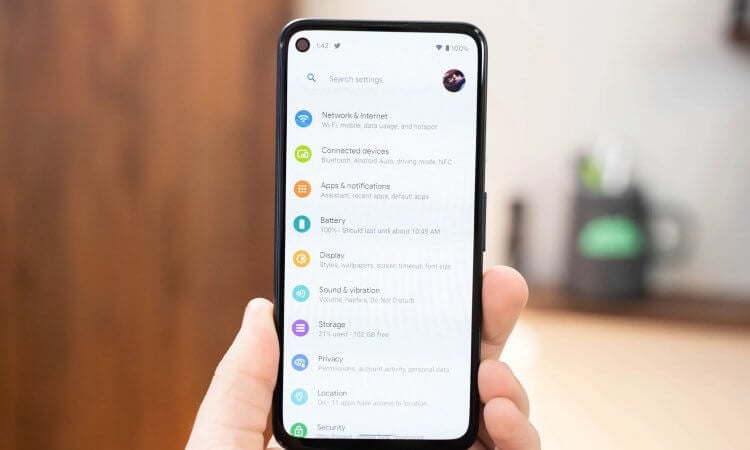
Есть настройки, которые необходимо отключать сразу после покупки смартфона
Выгружаются приложения на Андроид. Что делать
Автоматическое управление запуском приложений — это одна из самых больших проблем Android-смартфонов. Изначально созданная как средство энергосбережения, по факту она оказалась убийцей многозадачности. Именно этот механизм выгружает приложения из фонового режима, если чувствует, что оно потребляет слишком много ресурсов либо если оно часто обновляется само по себе. Вот только у Android слишком гипертрофировано восприятие слов «много» и «часто». Поэтому я бы лучше просто отключил эту фишку:
- Перейдите в «Настройки» и выберите «Приложения»;
- В открывшемся окне выберите «Запуск приложений»;
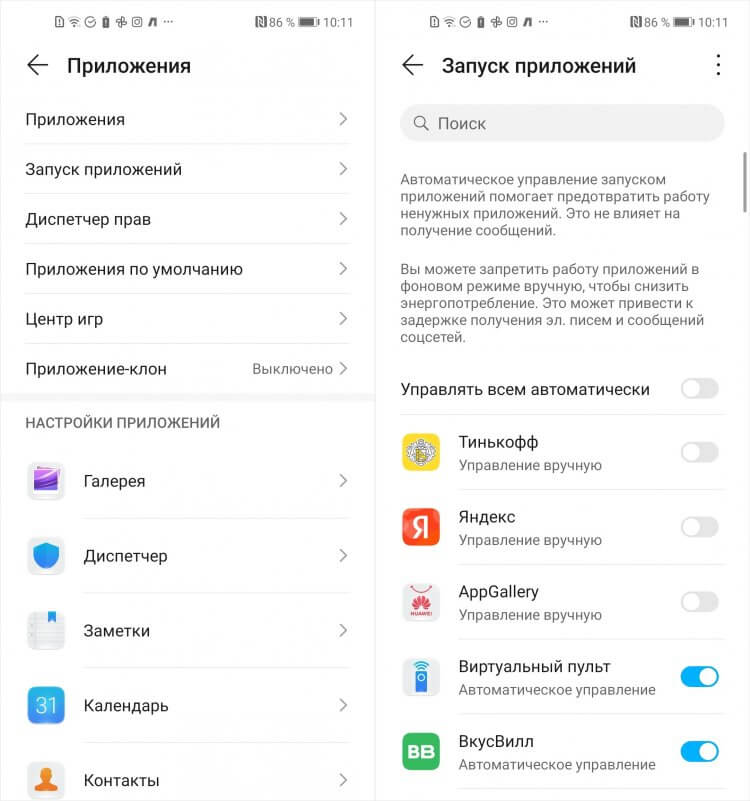
Отключите автоуправление запуском приложений, чтобы они не выгружались
- Отключите автоуправление запуском для всех приложений;
- Если единой кнопки нет, отключайте по одному для каждого.
Как отключить отслеживание местоположения в Гугл
Наши смартфоны непрерывно за нами следят, и это факт. Мы почти не можем на это влиять. Но ключевое слово здесь — почти. Потому что кое-чему мы всё-таки можем воспрепятствовать. Например, непрерывному отслеживанию нашего местоположения и фиксации наших перемещений компанией Google. Поэтому я предлагаю просто взять и отключить историю местоположений — мало ли что. При желании вы можете даже посмотреть, где вы бывали.
- Перейдите в «Настройки» и откройте «Конфиденциальность»;
- В разделе «Главная» откройте «История местоположений»;
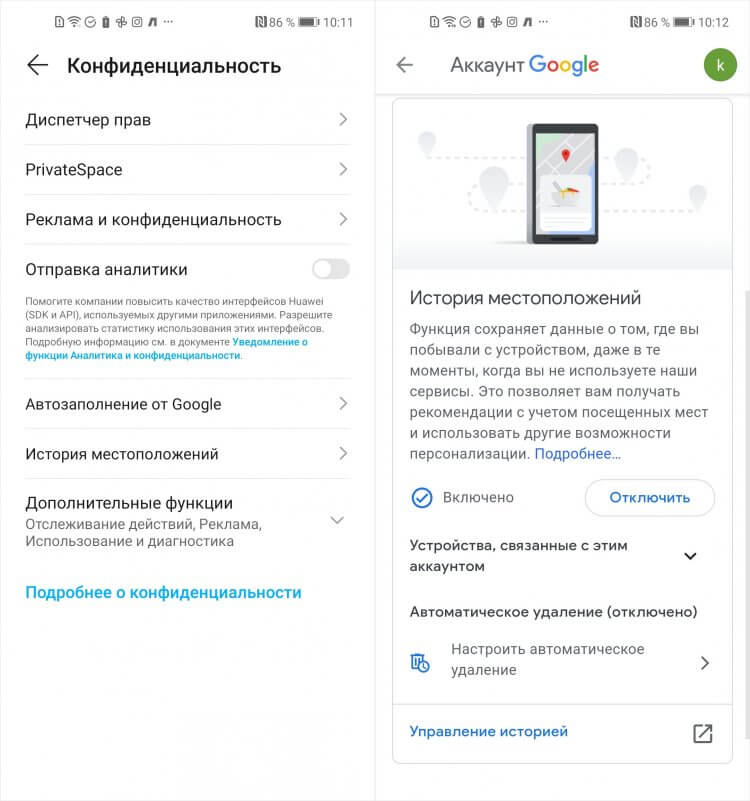
Отключите отслеживание своих перемещений, потом спасибо себе скажете
- Здесь выберите «История местоположений» и нажмите «Отключить»;
- Чтобы удалить уже записанные перемещения, перейдите по этой ссылке.
Запретить приложению доступ в интернет
По умолчанию Android разрешает всем приложениям, которые вы устанавливаете на смартфон, обращаться к интернету в любом режиме. Поэтому они могут подключаться к сети как в моменты активности, так и в состоянии покоя. В принципе, в этом нет ничего страшного, но некоторые приложения могут потреблять довольно много трафика. Так что лучше запрещать им выходить в сеть в фоновом режиме.
- Перейдите в «Настройки» и выберите «Приложения»;
- Найдите вкладку нужного приложения и откройте её;
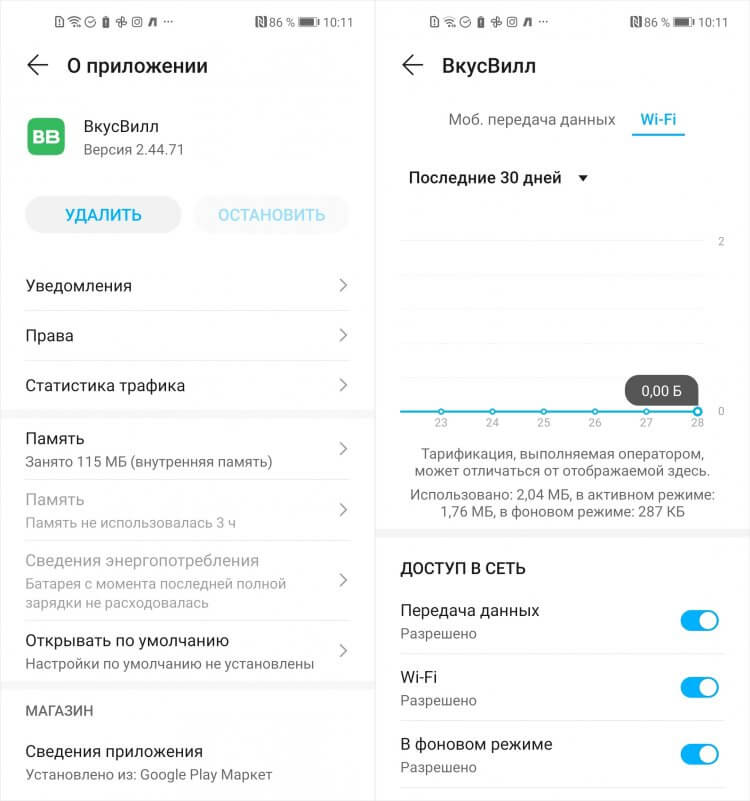
Чтобы приложение не потребляло больше данных, чем следует, запретите ему обращаться к сети в фоновом режиме
- Зайдите в раздел «Диспетчер прав» — «Статистика трафика»;
- В подразделе «Доступ в сеть» отключите «В фоновом режиме».
Персонализация рекламы Гугл. Как отключить
Реклама — это явление вездесущее, и избавиться от него практически невозможно. Даже блокировщики справляются далеко не со всеми объявлениями в интернете. Но дело тут даже не в самих баннерах, а в том, что наши смартфоны отслеживают нас и собирают о нас конфиденциальную информацию, которую затем передают рекламным компаниям. Чтобы не допустить этого, нужно отключить персонализацию рекламы в настройках:
- Перейдите в «Настройки» — «Конфиденциальность»;
- Здесь выберите «Реклама и конфиденциальность»;
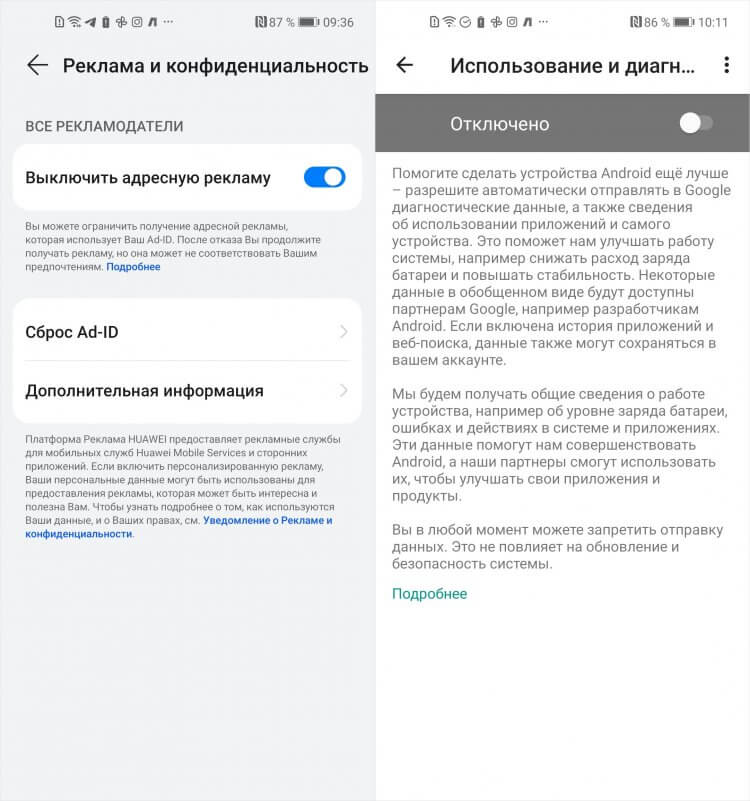
Отключите персонализацию рекламы, чтобы запретить сбор данных о себе
- Нажмите «Сброс Ad ID» и подтвердите обнуление;
- Затем нажмите «Выключить адресную рекламу».
Как отключить включение экрана уведомлением
Уведомления — это одна из основных статей расхода энергии аккумулятора. Они приходят нам в течение дня десятками, если не сотнями, включая экран, чтобы дать нам увидеть содержимое входящих сообщений. Но Android позволяет сделать так, чтобы экран не включался, когда смартфон присылает вам какое-либо оповещение. Это может сэкономить вам кучу энергии и продлить автономность вашего аппарата если не в разы, то по крайней мере весьма и весьма ощутимо.
- Перейдите в «Настройки» и откройте «Уведомления»;
- В открывшемся окне выберите «Другие настройки»;
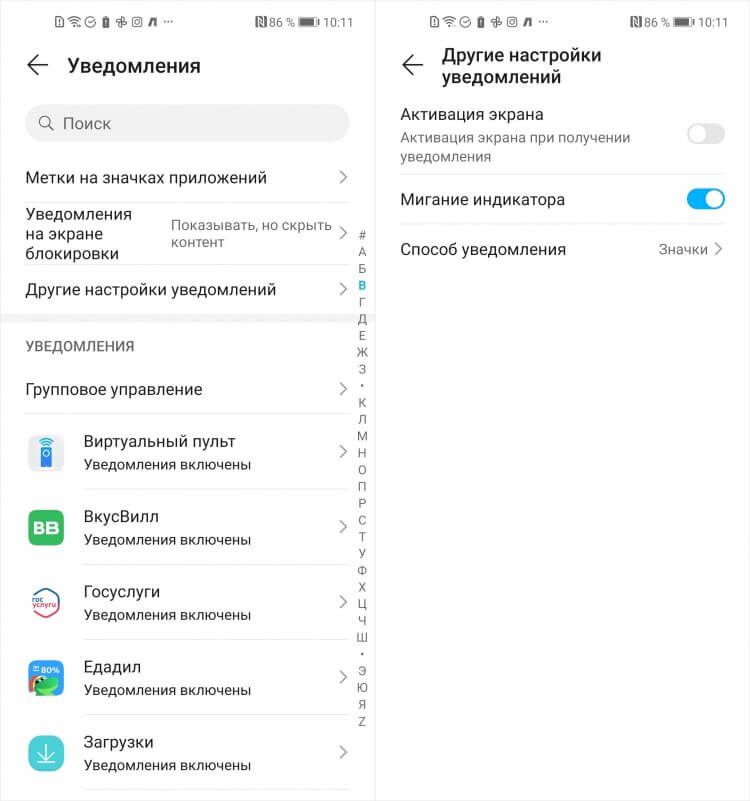
Отключите активацию экрана входящими уведомлениями, чтобы сберечь ресурс аккумулятора
- Здесь отключите функцию «Активация экрана»;
- Если ваш смартфон имеет LED-индикатор, то включите его.
Как отключить сбор информации на телефоне
Все производители, выпускающие смартфоны, хотят знать, как вы ими пользуетесь. Поэтому в самом начале, при первоначальной настройке, они просят вас разрешить собирать некую статистику. Естественно, многие соглашаются, потому что не видят в этом ничего такого. А, между тем, она включает в себя довольно широкий спектр данных, которыми я бы предпочёл не делиться. Так что отключите отправку данных и не знайте горя.
- Перейдите в «Настройки» — «Конфиденциальность»;
- В открывшемся окне отключите «Отправка аналитики»;
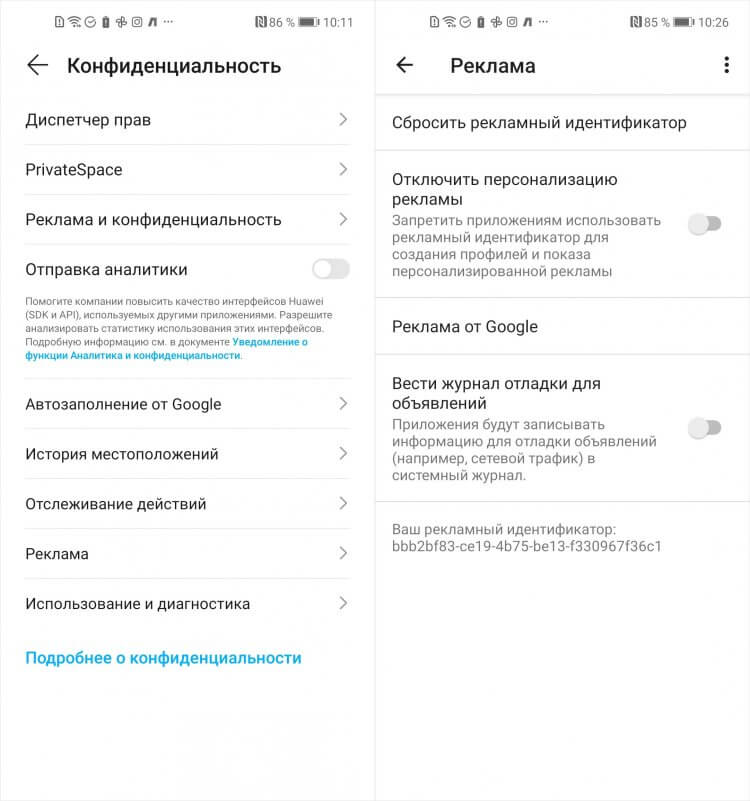
Отключите сбор аналитики — и трафик сэкономите, и себя убережёте от слежки
- Затем перейдите в «Использование и диагностика»;
- Отключите отправку диагностических данных в Google.
Если вы пользуетесь любым смартфоном, кроме Pixel, не удивляйтесь, что отключать сбор аналитики и статистики вам придётся дважды. Дело в том, что данные о вас хотят собирать не только производители, но и сама Google, каждый из которых встраивает в Android собственный инструмент слежки. Многие думают, что в этом нет ничего такого, но на самом деле там есть всё — вплоть до совершённых звонков, запусков приложений, перемещений и выходов в сеть.
Print service recommendation service что это за программа на андроид
Print Service Recommendation Service — что это за программа на Андроид и нужна ли она?

Приветствую. В данном материале выясним предназначение одной программы в операционной системе OS Андроид.
Print Service Recommendation Service — что это такое?
Компонент Google Cloud Print для функционирования виртуального гугловского принтера (облачная печать). Если не используете данную функцию — можно отключить.
Оказывается у Гугла есть некая технология, которая позволяет печатать документы из любого устройства с интернетом. Печатать можно на принтер, который подключен к облачному сервису, точнее к аккаунту Гугл. Печатать можно даже страницы, который открыты в браузере Хром.
Как понимаю — суть в том, что есть принтер, настоящий, он подключен к аккаунту Гугл. Вы можете отправлять документы из устройства, в котором также выполнена авторизация в тот же аккаунт, на печать. В некотором смысле — удаленная печать. Эту опцию мало кто использует — поэтому думаю приложение можно отключать, правда сперва по возможности создайте бэкап системы Android. Можно попробовать также не отключать а морозить используя инструмент Titanium Backup (правда требуются root-права).
Причесываем MIUI: от «жира» к функциональной стройности
В данной статье будут освящаться вопросы отключения/удаления лишних приложений, эффективной борьбы с рекламой в Android на примере аппарата Xiaomi Redmi Note 5, хотя уверен, что информация будет применимой и для любых других смартфонов компании Xiaomi. Что же касается минимализма в плане функционала, то каждый сам решает каким об будет.
Итак, наша цель: превратить из смартфона или планшета, который живёт своей жизнью, аппарат покорно служащий своему хозяину, не отвлекающий на рекламу и бесполезный функционал.
Получение ROOT-прав (желательно)
Слава богу, теперь действует упрощенный способ получения ROOT на аппаратах Xiaomi, при отправке запроса не нужно придумывать каких-либо причин для обоснования, просто включается обратный отсчет по времени и вуаля — мы хозяева на своем телефоне! Более подробно об этом можно прочитать на сайте 4pda, в соответствующем разделе для вашего аппарата. Если права суперпользователя получить не удается, все равно в данной статье Вы найдете кучу полезных рекомендаций, просто при наличии супер прав степень приручения вашего «зверька» будет самой максимальной, так что не поленитесь прочитать пару веток на форуме.
Установка кастомного (альтернативного) рекавери, только после получения Root
По сути это продвинутая программа для восстановления телефона, запускается при включении телефона и одновременном зажатии кнопки питания кнопки громкости «+». Подробности тоже смотрим в соответствующей ветке на 4pda, не вижу смысла дублировать информацию. В сухом остатке нам становятся доступны следующие основные функции:
- создание резервных копий телефона и восстановление из них
- доступ ко всем файлам телефона через файловый менеджер
На выбор удаляем приложения, которые идут вместе с прошивкой или устанавливаются автоматически при первоначальной установке MIUI:
Excel, Word, Outlook, Powerpoint, Skype, Юла, Facebook, Joom, Яндекс — упрощённое приложение, сразу удаляю и ставлю Яндекс Браузер. В целом Word нужная штука, но он постоянно вылетал при открытии одного из моих вордовских файлов с Google диска, поэтому вынужден был поставить Google Документы и не пожалел, т.к. данный пакет хорошо справился с открытием файла, который стал исходником этой статьи.
В итоге удалил Excel, Powerpoint, Skype (пережиток прошлого, который нужен разве что на компьютере), Юла, Joom (приложение интернет-магазина)
Делаем первоначальные настройки телефона, исключительно для удобства:
Включаем режим чтения (Экран — Режим чтения — Использовать по расписанию — После заката)
Настраиваем включение экрана по двойному тапу (Экран — Пробуждать двойным касанием)
Отключаем виброотклик и лишние звуки в настройках (Звук и вибрация)
В приложении Gboard (Google клавиатура) включаем Ряд цифр, отключаем кнопку голосового ввода, виброотклик на нажатие клавиш
Здесь же в разделе “Язык и ввод” отключаем Автозаполнение Google
Включаем режим жестов (безграничный экран)
Рабочий стол и Недавние — отключаем “Лента виджетов” (отдельный экран с не очень полезными виджетами от Xiaomi. Ситуацию могла бы изменить возможность использования любых виджетов, установленных в системе.
В разделе Блокировка и защита
Добавляем графический (цифровой ключ), отпечатки и данные о лице (для автоматической разблокировки по лицу)
Расширенные настройки — На заблокированном экране — Скрывать содержимое уведомлений, включаем режим “В кармане”
Уведомления и строка состояния — включаем “Скорость сети”, предпочитаю видеть на какой скорости идёт скачивание из Интернета.
Индикатор батареи — Процентный
Шторка уведомлений — Скрывать после касания
Play Маркет — Настройки — Автообновление приложений — Никогда (Теперь ни одно установленное приложение не станет самостоятельно обновляться)
Расширенные настройки — Доступ к личным данным (отключаем все ненужные приложения, лично я оставил только пункт Настройки)
В настройках камеры ставим формат фото 16:9 или 18:9.
Сразу отключаем (ограничиваем) уведомления от надоедливых приложений, в моем случае это Aliexpress (уведомляют чуть ли не о каждом действии продавца, плюс рекламные предложения и сообщения от тех продавцов, у которых уже заказывался какой-либо товар) и Почта России (уведомляют о каждом этапе пересылки по заказанным из Китая товарам). Кроме этого можно напрочь отключить уведомления для следующих программ: Яндекс Карты, т.е. для тех приложений, которые обычно уведомляют о выходе новой версии и прочей чепухе.
Для некоторых программ можно отключить только отображение счетчика уведомлений на иконке приложения, т.е. в шторке уведомления появляться будут, но на иконке никаких циферок мы не увидим. Это может быть актуально для абсолютно любых приложений, которые часто напоминают об обновлениях, регулярных акциях и прочей несущественной информации.
И, наоборот, включаем всплывающие уведомления с разворачиванием на весь экран от приложений, которыми активно пользуетесь, в моем случае это Microsoft Outlook и мессенджеры Whatsapp и Viber. Кстати, в Whatsapp есть свои настройки всплывающих уведомлений, которые позволяют включать экран смартфона даже, если он выключен, — это удобно, когда смартфон большую часть времени находится неподалеку, например, на какой-нибудь подставке или беспроводной зарядке на столе.
Отключение рекламы без Root прав
Системное приложение msa — главный распространитель рекламы в прошивке MIUI, необходимо по максимуму запретить его использование:
Расширенные настройки — > Доступ к личным данным -> Убираем доступ у msa, MiuiDaemon, Обновление компонентов. В идеале еще надо отобрать права у приложения Безопасность, но такой возможности разработчик не предоставляет.
Безопасность -> Передача данных -> Сетевые подключения -> Системные приложения (в конце списка) -> Ищем и отключаем приложение msa
Безопасность -> Передача данных -> Сетевые подключения -> (три точки в правом верхнем углу) -> Фоновые подключения -> Ищем и отключаем приложение msa
Безопасность -> Приложения -> Находим приложение msa и очищаем все его данные
Этап первый: отключаем приложения без применения ROOT-прав
Для аппаратов Xiaomi используем известную многим программу Redmi System manager, загруженную из Play Маркет, после установки будет называться System App Remover.
Отключаем следующие приложения:
Загрузки (без этого компонента файлы прекрасно скачиваются)
Календарь (Calendar) — вместо этого будем использовать родное приложение от Google
Карты (Google Maps) — замораживаем, привычнее пользоваться Яндекс картами
Контакты и телефон — можно отключить при условии, если будет альтернатива и она есть: Truecaller — более эффективно справляется со спамом и плюс ко всему может показывать имя звонящего абонента даже, если его нет в контактах в телефоне.
Погода — не думаю, что забугорное приложение будет давать более точные прогнозы, чем Яндекс погода.
Сообщения — отключаем, если выбрали Truecaller
Chrome — мой самый любимый браузер на ПК и все благодаря синхронизации сохраненных вкладок и настроек, но для телефона нужно приложение попроще, то, которое не будет кэшировать все подряд и не будет засорять телефон. Ещё смутил тот факт, что приложение сделали системным, т.е. его нельзя удалить штатными средствами. И это смущает, поэтому выбор пал в пользу Яндекс браузера, а кто-то, возможно, установит что-то попроще, например, Яндекс.Браузер Лайт, Opera Mini или какой-нибудь DU Browser Mini.
com.mfashiongallery.emag — это карусель обоев от Xiaomi, для смены изображений на экране блокировки. По мне так можно удалить это приложение или оставить, если Вы любитель украшательств.
Duo — аналог Skype, только от компании Google, не вижу смысла пользоваться приложением, особенно, если уже зарегистрированы в Viber или Whatsapp
Facebook App Manager — как ни странно прекрасно живёт в нашем телефоне даже после того как мы удалили приложение Facebook
Gmail — не вижу смысла оставлять это приложение, так как оно постоянно работает в фоне, хоть и немного, но будет расходовать ресурсы и трафик. Отключаем, так как всегда можно зайти на Gmail.com в любом браузере.
Google Play Музыка — пользовался пробной подпиской, не понравилось, сделал выбор в пользу Яндекс музыки, да ещё и нашел на просторах Интернета ломаную версию 2.99 с неограниченной подпиской
Google Play Фильмы — не пользуюсь этим сервисом
MRGSVendorApp (com.my.games.vendorapp) — удаляем, так как предпочитаю загружать игры исключительно через Play Маркет
Ну вот мы и дошли до конца списка, теперь пора нажать на кнопку “Ещё” и “Показать системные процессы”, снова смотрим что можно отключить с начала списка:
Отзывы о маркете — не пишу отзывов
Память календаря — отключаем, зачем календарю память, если само приложение Календарь мы уже отключили? Используем только оригинальные приложения от Google!
Служба погоды — отключаем в догонку за уже отключённом приложением Погода
Справочник — приложение с полным доступом к Контактам, телефону и СМС, однозначно отключаем, особенно, если учесть, что приложение Контакты и телефон от Xiaomi мы уже отключили.
Хранилище заблокированных номеров — тоже отключаем, если отказываемся от стандартной звонилки Xiaomi
Хранилище контактов — отключаем, т.к. будем использовать приложение Контакты от Google
Bookmark Provider — какой-то сервис закладок от Google, возможно имеет отношение к Play Маркет, ни разу не пользовался
Call Log Backup/Restore — не стоит доверять всем подряд историю своих звонков, доверим это только одному приложению Truecaller. ��
Facebook Services, Facebook App Installer — очередные приложения от Facebook, которые возведены в ранг системных, которые невозможно удалить, только отключить.
Синтезатор речи Google (GoogleTTS, com.google.android.tts). После заморозки приложения в меню «Спец. возможности» пропадает возможность управлять настройками синтеза речи. Синтезатор по умолчанию — <пусто>
Google Print Service Recommendation Service –компонент Google Cloud Print. Отключаем, если не используем виртуальный принтер от Google.
Mipay — платежный сервис Xiaomi, в России он точно не приживется
Talkback — приложение для озвучивания действий пользователя на Android
Ну вот и всё, что можно выжать из бесплатной программы без Root прав. Как вы, наверное, заметили, осталась ещё куча разных приложений, которые просто невозможно было удалить или отключить из-за неактивных кнопок, поэтому дальше пойдет речь о том, что ещё можно сделать другими средствами. На помощь приходит программа Uninstaller Pro, которую можно загрузить на всеми известном 4PDA.
Отключаем приложения через Uninstaller Pro (только для Root)
С помощью этого замечательного приложения можно отключить те программы, которые невозможно было отключить стандартным способом или через System App Remover.
YellowPage – Желтые страницы. Позволяет видеть более подробную информацию об корпоративных клиентах, их номерах и счетах. Удалил. (Есть на всех версиях MIUI, кроме некоторых авторских)
UniPlay Service (MiLinkService)
Mi аккаунт (XiaomiAccount). После заморозки пункт меню «Mi аккаунт» не пропадает, но перестает открываться;
com.xiaomi.micloudsdk.SdkApplication (RtMiCloudSDK)
Mi Credit (PaymentService)
Браузер (Browser)
Mi Видео (MiuiVideoPlayer)
Hardware Test (MiRecycle)
MiCloudSync
Quick Apps (HybridPlatform)
HybridAccessory (com.miui.hybrid.accessory) требует кучу разрешений и ломится в интернет по адресам: libgifimage.so, libimagepipeline.so, libj2v8.so.
MiWebView
Ядро системы безопасности (SecurityCoreAdd)
Третий этап блокировок (может повлиять на функциональность, делать строго после создания бэкапа):
Плагин службы безопасности (SecurityAdd)
Companion Device Manager помогает находить потерянный телефон
MmsService
msa (MSA-Global) вставляет рекламу в стандартные приложения
Analytics (AnalyticsCore) бэкдор Xiaomi
Лента виджетов (PersonalAssistantGlobal) взаимодействует с экраном слева от вашего домашнего экрана, там где Заметки, Мероприятия, Ярлыки… Если, заморозить, то экран никуда не девается, но что-то поменять там возможности уже не будет, например, если решите нажать на кнопку «Настройки», то ничего не откроется, кроме сообщения «Приложение не найдено»; Корректное отключение производится через меню Настройки-Рабочий стол и недавние-Лента виджетов
Начальная настройка (Provision, com.android.provision) можно заморозить после первоначальной настройки MIUI;
Autotest тесты смартфона
Очистка (CleanMaster)
com.xiaomi.joyose отвечает за сбор музыки, видеороликов, шагомер
com.android.wallpaperbackup ненужный бэкап
Резервирование в Mi Cloud (CloudBackup)
CloudServiceSysbase (com.miui.cloudservice.sysbase) — сервис связанный с Mi Cloud, скорее всего с активацией и работой;
Mi Cloud (CloudService)
Батарея и производительность (com.miui.powerkeeper) — сервис мониторинга батареи и управления зарядом. Довольно слабая вещь для root-пользователя, существует мнение, что более бесполезно, чем полезно. При отключении становится недоступен раздел Настройки — Батарея и производительность, но в него можно попасть через приложение «Безопасность» раздел Батарея, так же в этом разделе исчезает пункт Экономия батареи, он нам по сути и не нужен, только больше садит батарею;
MiuiDaemon (com.miui.daemon) — спорный сервис, где-то пишут, что это сервис мониторинга и отправки данных (а-ля тотальный заговор против конфиденциальности человечества), а где-то пишут, что это сервис управления производительностью (ядром). При отключении данного сервиса мне не удалось обнаружить падений системы и сбоев в работе;
SecProtect (com.qapp.secprotect)
Обновление компонентов (com.xiaomi.discover)
Темы (ThemeManager, com.xiaomi.thememanager). После отключения пункт Темы в Настройках не исчезает, но работать перестает.
miui.external.Application (ThemeModule, com.android.thememanager.module)
Google (Velvet.apk, com.google.android.googlequicksearchbox) поиск от Google, включающий в себя строку поиска на рабочем столе и Google Now. Есть не в каждой прошивке MIUI.
GoogleOneTimeInit (GoogleOneTimeInitilalizer.apk,com.google.android.onetimeinitializer) — мастер установки дополнительных Google-приложений;
SysoptApplication (SYSOPT, com.miui.sysopt)
Отчет (BugReport, com.miui.bugreport)
Заметки (Notes, com.miui.notes) замораживаем, если используем другое приложение, например Заметки Google (Google Keeps)
com.miui.internal.app.SystemApplication (miuisystem, com.miui.system)
WMService (com.miui.wmsvc) – нигде нет информации по этому приолжению, значит надо отключить! ��
AntiSpam (com.miui.antispam) – отключаем, так как лично я использую Truecaller в качестве спам фильтра для звонков и смс.
Незамораживаемые приложения:
Компоненты безопасности MIUI (com.miui.guardprovidee) размораживается после перезагрузки;
Поиск устройства (FindDevice, com.xiaomi.finddevice)
Обновление (system/app/Updater/Updater.apk, com.android.updater)
Что специально не стал отключать:
com.miui.system и com.miui.rom – вроде как ядро MIUI;
Хранилище мультимедиа — не отключаем, т.к. при подключении к компьютеру телефон перестанет определяться как съёмный накопитель.
Dirac Control Service – встроенный эквалайзер, стоит оставить, пока не перешли на Dolby Atmos.
Настройка Google Partner (GooglePartnerSetup.apk,com.google.android.partnersetup) — позволяет сторонним приложениям получить доступ к сервисам Google; Скорее всего повлияет на возможность сообщать другим приложениям использовать уже проведенную авторизацию нашего аккаунта в Google;
Дополнительные настройки:
Расширенные настройки-Язык и ввод-Gboard (Google клавиатура) – Настройки-Настройки Включаем «Ряд цифр», отключаем «Кнопка голосового ввода», в меню Дополнительно отключаем «Эмодзи на аппаратной клавитатуре» и «Отправлять статистику использования», в меню поиск убираем «Поисковые подсказки» и «Показывать кнопку Google Поиска»
Язык и ввод – Автозаполнение –Нет
Инструкция для ручного удаления приложений (опасно, обязательно предварительно делать резервную копию системы и всех данных):
Из каталога «/system/app» удалить папку ненужного приложения с файлами .apk и .odex.
Из раздела «/data/app» удалить папку с обновлениями.
Из «/data/data» удалить кеш.
Надеюсь, мой опыт помог Вам хоть немного обуздать ваш смартфон, что в итоге как минимум благотворно скажется на потреблении аккумулятора, а значит, продлит жизнь вашему аппарату. Всем удачных экспериментов!
Мусорное ПО в Galaxy Note — отключаем бесплатно и без root [архивъ]
Даже у так называемой «разлоченной» версии Galaxy Note 10 мобильное приложение Facebook уже предустановлено. А у «залоченной», которую продают операторы во многих странах развитого капитализма ситуация с bloatware, говорят, в разы хуже.
Именно поэтому в мире такой популярностью пользуются программки вроде Package Disabler Pro, несмотря на то, что их раз за разом удаляют из Play Store.
Но в случае с Galaxy Note 10 и Note 10+ проблему мусорного софта решить можно и «вручную», то бишь безо всяких сторонних приложений и даже без root-доступа.
Процедура, конечно, занимает время и требует некоторых знаний, но есть у неё одно безусловное преимущество или даже два: во-первых, она полностью бесплатная, а во-вторых, работает всегда.
В общем, если вы уже стали счастливым владельцем Note 10 и тоже считаете, что производитель «напихал» в смартфон слишком много всего лишнего, то сейчас мы расскажем/напомним, как сделать так, чтобы этого самого лишнего осталось поменьше.
Значит, кроме самого Galaxy Note 10 или Note 10+ нужны также комп (на Windows, macOS или Linux, без разницы) и кабель USB из комплекта поставки смартфона или любой подходящий. И далее — по порядку:
#1 — включаем режимы разработчика и отладки по USB
В смартфоне идем в «Настройки«, далее -> «О телефоне» -> «Сведения о ПО» и 7 раз подряд тапаем по строке «Номер сборки» (если система запросит пароль, то вводим PIN). После того, как смартфон покажет уведомление «Режим разработчика включен«, возвращаемся в «Настройки«, заходим в раздел «Параметры разработчика» (он появится вместо раздела «О телефоне» в самом низу меню) и активируем опцию «Отладка по USB» и жмем «OK«.
Теперь с помощью кабеля USB подключаем смартфон к компу. Когда на экране появится запрос «Разрешить отладку по USB?«, ставим галочку в чек-боксе « Всегда разрешать этому компьютеру » и тапаем «OK» ниже.
#2 — устанавливаем ADB и открываем командную строку
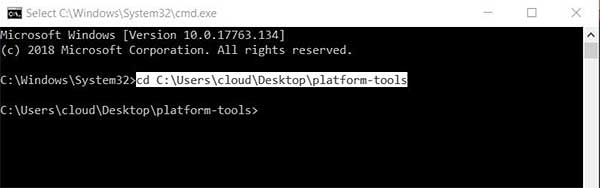
Для этого сначала качаем соответствующий программный пакет (для Windows // для MacOS // для Linux) и распаковываем ZIP-архив «platform-tools» на Рабочий стол. Далее открываем окно Командной строки (Терминал), вводим команду cd и жмем «пробел«.
Затем если у вас Windows, то открываем папку platform-tools, копируем её адрес (ПКМ по адресной строке Проводника -> «Копировать адрес как текст«), вставляем в окно командной строки после пробела и жмем Enter. Если у вас Mac, то просто перетаскиваем папку «platform-tools» в окно Терминала и после того, как адрес папки появится после пробела, тоже жмем Enter. Должно получиться примерно так:
#3 — подключение Galaxy Note 10
В окне Командной строки Windows после адреса папки platform-tools вводим команду adb devices и жмем Enter (в Терминале Linux или Mac вводим ./adb devices). Система выдаст ответ в виде серии цифр и букв, а также слово device (если слово device не наблюдается, то повторяем процедуру включения опции «Отладка по USB«, повторно подключаем смартфон к компу, в окне запроса проставляем «Всегда разрешать этому компьютеру» и жмем OK).
#4 — убираем мусорный софт с помощью ADB
Сразу отметим, что посредством ADB любую из ненужных программ можно только отключить, но не удалить. Следовательно, в будущем после первого же хард-ресета системы (сброса до заводских настроек) все отключенные программы снова активируются. И тем не менее, отключенная через ADB прога не работает (в т.ч. и в фоновом режиме), то бишь и в списке приложений смартфона не будет отображаться и потреблять ресурсы системы тоже не будет.
Однако чтобы отключить ненужную программу командой ADB, нужно знать полное её название, а точнее — название пакета. Обычно эти данные мы получаем с помощью бесплатной мобильной утилитки App Inspector (ЛИНК на Play Store). Потому процедура отключения ненужной проги выглядит обычно следующим образом:
- устанавливаем и запускаем App Inspector;
- в списке App Inspector тапаем по названию программки, которую надо отключить, и копируем название, указанное в поле «Package name»;
- далее в Командную строку компа вводим команду
где вместо <название пакета> вставляем скопированное название (без скобок и кавычек) и жмем Enter.
Это всё — ненужное приложение отключено, и даже перезагружать смартфон не нужно. На Mac или Linux (либо же если вдруг Windows в ответ на команду выдает ошибку) прописываем перед командой еще точку и «слэш», т.е.: ./adb shell pm uninstall -k —user 0 <название пакета>.
Конечно, искать и отключать в такой способ все ненужные проги в немаленьком «багаже» Galaxy Note 10 — дело не быстрое и хлопотное. Потому, чтобы эту задачу немного упростить и ускорить, вот …
#5 — список всех приложений и сервисов Galaxy Note 10 «пониженного уровня полезности»
… притом сразу с adb-командой для их отключения. Но повторимся на всякий случай, если работаем в MacOS или в Linux (или если Windows в ответ на команду выдает ошибку), то прописываем дополнительные точку и «слэш» и вводим её еще раз.
Итак, что можно отключить в новом Galaxy Note 10 или Galaxy Note 10+:
- AM/FM радио
- Bixby
- из основных (General)
- Microsoft
- Печать
- меню Samsung Air Commands
- дисплей ALWAYS-ON
- приложения SAMSUNG
- функция AR Doodles
- AR-эмодзи
- браузер Samsung
- автомобильный режим (Car Mode)
- Samsung DEX
- экран Samsung Edge
- почта Samsung
- центр управления играми Samsung (лаунчер)
- Samsung Gear VR
- Глобальные цели (Global goals)
- детский режим (Samsung Kids)
- Samsung LED Cover
- Samsung Pay
- «Безопасный Wi-Fi»
- стикеры (Samsung Sticker Center)
- Samsung tips
adb shell pm uninstall -k —user 0 com.samsung.android.app.tips
- синтезатор речи (Samsung TTS engine)
- голосовая почта (Samsung VoiceMail)
Ну и в завершение также добавим, что если после отключение любого из перечисленных приложений или сервисов начинает глючить или вылетать какое-то из оставшихся приложение, то отключенную прогу в любой момент можно включить командой
Опять же, в MacOS или в Linux (или если Windows в ответ на команду выдает ошибку) прописываем дополнительные точку и «слэш».
В самом крайнем случае решить все проблемы со сбоями в работе софта решаются путем полного сброса настроек (хард-ресет). Потом процедуру отключения мусорного софта можно повторить, только не трогать те приложения или сервисы, из-за которых возникали глюки. Вот как-то так…
Какие приложения на Xiaomi можно безболезненно удалить
На смартфонах Xiaomi и Redmi, которые работают под управлением Android и оболочки MIUI, по умолчанию встроено много Mi и Google-приложений. Некоторые из них автоматически загружаются при включении смартфона, занимают постоянную и оперативную память, или используют Интернет-соединение. Удалить ненужные приложения можно только при использовании дополнительного ПО (телефон лучше спит и дольше держит заряд). В этом нет ничего сложного, если действовать по нашей инструкции.
Как удалить ненужные приложения на Xiaomi
Можно отключать всё то что Вам не нужно, но только те приложения которые Вы знаете.
Через настройки Xiaomi
Если по умолчанию такая опция доступна на вашем устройстве, то просто перейдите в «Настройки», выберите «Приложения и уведомления», далее «Показать все приложения». В появившемся окне найдите нужное. В качестве примера мы будем отключать встроенный сервис «Google Play Музыка». Просто нажмите «Отключить приложение».

На некоторых Xiaomi кнопка отключения отсутствует. В таком случае попробуйте запустить «Настройки» и в поле «Поиск настроек» введите «Изменение системных настроек». Выберите раздел с одноименным названием, а далее «Все приложения», затем в списке отключите ненужные.

С помощью Activity Launcher
Метод, описанный здесь, не удаляет Гугл хлам, он его просто отключает (без ROOT). Приложения при этом не висят в фоне и обновления не просят. Только перед отключить, нужно стереть, удалить данные Кеша приложения и самого приложения и закрыть доступ приложения к уведомлениям, и все разрешения приложения. Освободиться память, возрастёт производительность телефона.
-
Скачиваем Activity Launcher в Play Маркете, устанавливаем и открываем.
На некоторых девайсах при заморозке «Google-поиска» получаем BootLoop! Не рекомендую его отключать.
С помощью Xiaomi ADB Fastboot Tools
По факту не удаляет, приложения остаются в системных папках (файлы apk).
-
Потребуется:
- персональный компьютер или ноутбук;
- драйвер для вашего смартфона Xiaomi;
- оригинальный USB-кабель;
- программа Xiaomi ADB Fastboot Tools
(cкачать можно по этой ссылке).
Если программа при запуске на компьютере будет выдавать ошибку с кодом 0xc000007b, установите или обновите DirectX и Net Framework. Так же в некоторых случаях помогает обновление драйвера видеокарты.
На смартфоне включите опцию «Отладка по USB». Если до этого времени вы еще ни разу не пользовались этим системным инструментом, то для включения необходимо сначала активировать «Режим разработчика». Перейдите в «Настройки», далее откройте раздел «О телефоне», несколько раз подряд нажмите на пункт «Версия MIUI» или «Номер сборки». Система сообщит о том, что «Вы стали разработчиком».
Теперь в «Настройках» найдите новый пункт меню «Для разработчиков». Как правило, он находится в разделе «Система» или «Расширенные настройки».

Пролистайте список к разделу «Отладка». Здесь включите режим отладки при подключении Xiaomi к ПК по USB.

Подключите устройство к компьютеру и откройте шторку уведомлений. Вместо «Зарядка по USB» (или на некоторых моделях «Без передачи данных»), выберите режим работы «Передача файлов».

Теперь перейдем к действиям на ПК. Запустите ADB Fastboot Tools. Нажмите «Debloater». Через несколько секунд в окне «Status» отобразится информация о вашем мобильном устройстве. После этого на телефоне автоматически появится окошко с предложением разрешить отладку по USB. Поставьте галочку «Всегда разрешать этому компьютеру» и нажмите «ОК».

После этого опять нажмите кнопку «Debloater». Появится список системных Mi и Google программ, которые потенциально могут присутствовать в памяти смартфона Xiaomi. Например, выберем для удаления сразу несколько — Compass, Downloads, Google Maps, Scanner, Yellow Pages.

Далее нажмите кнопку «Uninstall». В окошке «Status» можете наблюдать за процессом удаления.

По окончанию нажмите «Reboot into System».

Теперь можно отключить Xiaomi от компьютера.
Какие приложения можно безболезненно удалить на Xiaomi
Наибольшее количество вреда приносят фейсбуки и аналитика с рекламой. Рекомендую удалить: приложения от Миуи, Analytics, Mab, Msa.
-
Ниже вашему вниманию представлены встроенные приложения, удаление которых не повлияет на стабильную работу смартфона Xiaomi. К каждому прилагается краткое описание, чтобы понять, с чем имеете дело. Если вы не пользуетесь той или иной программой, то смело можете стирать.
- Все сервисы Google, кроме «Google», «Google Pay» и «Play маркет». Я пользуюсь клиентом Gmail, поэтому не указал его, но, если он вам не нужен, удаляйте.
- Analytics — мониторит информацию об использовании устройства. А еще отвечает за рекламу в стандартных приложениях. Поэтому можете снести в первую очередь.
- Browser — стандартный обозреватель, которым мало-кто пользуется, и вы, скорее всего в том числе.
- BugReport и Whetstone — позволяет отправлять отчеты при возникновении ошибок в работе устройства. Кстати, эта утилита влияет на быстродействие.
- Calculator и Calendar — здесь все ясно. В случае использования сторонних утилит, обладающих лучшим функционалом и возможностями, избавляемся от этих.
- CellBroadcastReceiver — функция оповещение населения. Сообщает о возникновении чрезвычайных ситуаций в регионах Азии. Соответственно, в нашей стране нет никакой пользы от этого приложения.
- DuoDuo — видео чат от компании Google.
- E-mail — стандартная утилита для электронной почты. Как правило, большинство пользователей Андроид заводят почтовый аккаунт Gmail. Поэтому удаление этого софта вполне целесообразно.
- Facebook App Installer, Facebook App Manager, Facebook Services – все эти инструменты можно удалить. Само приложение социальной сети будет работать корректно.
- Google Play Музыка.
- Google Play Фильмы.
- Google Карты — не всем пользователям подходит это программное обеспечение. Если вы из их числа и отдаете предпочтение какому-то аналогу, то смело избавляйтесь.
- GoogleFeedBack — инструмент для отзывов обо всех встроенных приложениях от компании Google. Влияет на скорость работы гаджета.
- Joyose — это развлекательный сервис, ориентированный на китайскую аудиторию.
- Mi App Store (Getapps) — магазин приложении (софта) от Xiaomi, аналог Google Play. Нет смысла держать два одинаковых приложения, тем более в маркете американского гиганта выбор огромнейший.
- Mi Mover — перенос данных с вашего старого устройства на новый Mi телефон.
- Mi Link Service — обеспечивает обмен файлами между смартфонами Xiaomi с разными версиями MIUI.
- Mi Video — стандартный проигрыватель для видео (если не смотрите загруженные видео с телефона, или используете другой плеер).
- Mi Drop (если не пользуетесь передачей файлов на другие телефоны).
- Mi Pay.
- Mi Wallpaper.
- Mi Wallpaper Carousel.
- Mi Credit.
- MAB — коммерческое приложение, выпущенное для продвижения азиатских интернет-магазинов.
- MSA — еще один из инструментов аналитики. Влияет на быстродействие смартфона, так как висит в фоновых процессах и использует ваш Интернет-трафик. Также связан с рекламой.
- PrintSpooler, CloudPrint и FingerprintService — отвечают за печать файлов со смартфона. Минимально влияют на скорость работы аппарата.
- StepsProvider — это дополнение к штатному шагомеру. Влияет на скорость работы смартфона.
- Stk — предоставляет доступ к дополнительным функциям вашего сотового оператора.
- Services & Feedback — если не собираетесь обращаться к разработчикам, то можете удалять.
- Updater — отслеживает выход обновлений фирменной оболочки MIUI и иногда оповещает об этом надоедливыми напоминаниями. Если такая опция не нужна, и вы привыкли вручную проверять доступность свежих версий MIUI, то смело можете стирать.
- Weather — погода. По сравнению с другими бесплатными погодными приложениями, это отстает в плане настроек и возможностей. Поэтому можете удалить и найти лучшую альтернативу в магазине приложений Google Play.
- Yellow Pages (com.miui.yellowpage).
- Music (если не слушаете загруженную музыку, или слушаете в другом плеере).
- Notes (если не пользуетесь заметками).
- PartnerNetflixActivation.
- Recorder (если не пишите звук с микрофона).
- Services & Feedback.
- Feedback.
- Games.
Полный список для удаления в принципе актуален и сейчас, автор иногда добавляет и изменяет перечень приложений и описание приложений.
validation tools что это за программа на андроид
Программы и сервисы, которые можно удалить без вреда вашему Android
На каждом Андроид смартфоне есть очень много программ и сервисов различного характера. Это и приложения от производителя, которые установлены еще на заводе, и разный сторонний софт, установленный уже самим владельцем устройства. Но некоторые встроенные программы и сервисы не являются обязательными для функционирования системы Android, а все равно устанавливаются разработчиком. Поэтому при желании пользователь может отключить или удалить их. Об этом и пойдет речь в нашем обзоре.
Из статьи вы узнаете
Зачем на смартфон устанавливают программы, если я и сам могу это сделать?
Многие пользователи Андроид смартфонов не могут самостоятельно установить нужную им программу по многим причинам. Одни попросту не умеют устанавливать сторонний софт, а другие даже не знают, что есть такие-то программы и они могут быть очень полезны. А большинство пользователей просто не заморачивается и пользуются, как говорится: «Тем, что есть», — именно на это и рассчитана предустановка сторонних сервисов в мобильных устройствах.
Производители устанавливают программы для удобства пользователя, как бы давая ему уже готовое устройство, которым можно брать и пользоваться без заморочек по типу установки нужного софта. Например, компания Google, являющаяся разработчиком операционной системы Андроид, устанавливает во все смартфоны свои сервисы, такие как Play Market, Gmail, Google+, Maps, Docs и так далее. Это сделано и для рекламы этих самых разработок, и для предоставления уже готового продукта, где можно выполнять основные задачи без перенастроек.
Можно ли удалить ненужные мне программы и сервисы от Google?
К сожалению, удалить сервисы от Google простым способом нельзя. Для их удаления необходимо получать root права на смартфоне, то есть взламывать гаджет, а это бывает сложно и рискованно. Но зато вы можете отключить все сервисы Google. Это почти то же самое, что и удаление, только немного памяти они все же будут занимать.
После отключения сервисов Гугл они не смогут работать, не будут потреблять оперативную память и батарею, их нельзя будет открыть, но они все ровно будут хранится в системе. Вы сможете в любой момент включить тот или иной сервис и снова использовать его.
Что можно отключить или удалить?
Некоторые системные службы на Андроиде просто висят в фоне и никак не используются пользователем. Давайте же разберемся, какие приложения можно удалить или отключить на смартфоне без последствий.
Первым делом стоит понимать, что есть несколько видов предустановленного софта, а именно:
Отключаем ненужные системные службы. Вот список всех системных служб с подробным описанием:
| Название | Описание |
|---|---|
| Заставки | Эта служба добавляет в систему новые живые обои. Если вы не используете стандартные живые обои – отключайте. |
| Мастер настройки | Приложение для помощи в настройке смартфона при первом включении. |
| Распознание лиц | Новый способ разблокировать смартфон. Не пользуетесь – отключите. |
| Синтезатор речи | Приложения для распознания вашей речи. Если вы не используете голосовой поиск, голосовое управление и не запускаете Google Ассистента – отключайте. |
| Служба печати | Создана для печати через смартфон. |
| Google One Time Init | Приложение для первичной настройки смартфона, отключить можно всем. |
| Google Services Framework | Отключите, если вы не пользуетесь сервисами Google, в частности Плей Маркетом и Гугл Играми. Это приложение сильно потребляет ресурсы смартфона, так что без необходимости лучше его отключить. Но если вы пользуетесь Маркетом, то строго запрещено удалять данное приложение! |
| Print Service Recommendation Service | Принт. |
| TalkBack | Программа для помощи людям с ограниченными возможностями. |
| Chrome | Это браузер. Можете отключить его без каких-либо последствий. |
| Если не пользуетесь почтой либо пользуетесь другой. | |
| FM-радио | Если не слушаете радио. |
| MusicFX | Эквалайзер для вашей музыки. Если не пользуетесь стандартным эквалайзером – отключайте. |
| Брелок | Украшательства для системы. |
| Диск | Облачное хранение файлов в Google Диске. |
| Живые обои Android | Если не пользуетесь живыми обоями – отключайте. Можете в любой момент включить и начать ими пользоваться. |
| AccuWeatherDaemonService.apk и AccuweatherDaemon.apk | Эти приложения можно удалить для экономии оперативной памяти. Они нужны для обновления информации на виджете погоды. |
| DigitalClock.apk, AccuweatherWidget.apk, AccuweatherWidget_Main.apk, AnalogClock.apk, AnalogClockSimple.apk и DeskClock.apk | Виджеты погоды. Не пользуетесь виджетами – удаляйте. |
| audioTuning.apk | Уменьшает громкость звука при прослушивании музыки. |
| Сервисы от Google, такие как: Книги, Игры, Погода, Новости, Пресса, Фильмы, Музыка, Фото, Google, Gmail, Duo, Карты и тому подобное | Это все сервисы от Google. Можете отключить те, которыми не пользуетесь. |
| Gboard | Клавиатура от Google. Удалите если используете другую. |
Как удалить сторонние программы на Андроид смартфоне?
Для удаления стороннего софта используйте системные настройки либо, для удобства, скачайте сторонний пакет софта из Маркета для более удобной чистки.
Одной из таких удобных программ для удаления других приложений есть CCleaner. В этой программе можно быстро и, главное, удобно перебирать все приложения на своем устройстве и при необходимости удалить либо отключить их.
Если вы не хотите ничего скачивать, то можно без проблем воспользоваться стандартными функциями Андроида через настройки, об этом ниже в статье.
Через CCleaner
CCleaner создан специально для удаления мусора из системы Android. Благодаря ей можно быстро и без тревоги удалить ненужное: как встроенные, так и скачанные самим пользователем программы.
Программа очень удобна для очистки системы не только от приложений, но и от других мусорных файлов по типу кэша, документов и так далее. Сейчас мы поговорим только о функции удаления приложений.
Скачать данную программу вы можете с официального магазина приложений от компании Google под названием Google Play (или Play Market). Ссылка на установку из Маркета.
Для удаления приложений через CCleaner сделайте следующее:
Через системные настройки
Данный способ удаления ненужных приложений не менее удобный, но в нём придется долго листать список всех программ и сервисов без какой-либо сортировки.
Для удаления через системные настройки проделайте следующие действия:
Добавить комментарий Отменить ответ
Для отправки комментария вам необходимо авторизоваться.
Самый сложный вредонос под Android
Коллеги из вирлаба написали статью о бэкдоре, с возможностями котого вы должны ознакомиться: http://www.securelist.com/ru/blog/207768863/Samyy_slozhnyy_Android_troyanets. В своей же статье я покажу, чем грозит заражение этим вредоносом. Но для нач.
Но для начала подобьем список особенностей и возможностей бэкдора:
Впечатляет? Тогда под кат, где я продемонстрирую несколько скриншотов.
Для исследования я взял Backdoor.AndroidOS.Obad.a с md5 E1064BFD836E4C895B569B2DE4700284. Вредонос не работает на эмуляторе. Возможно его удалось бы запустить после модификции эмулятора через командную строку, но мне проще использовать реальное устройство. Внимание! Не повторяйте такого!
Приложение весит 83 килобайта. Установку я сделаю с принудительной проверкой приложения антивирусом от Google:
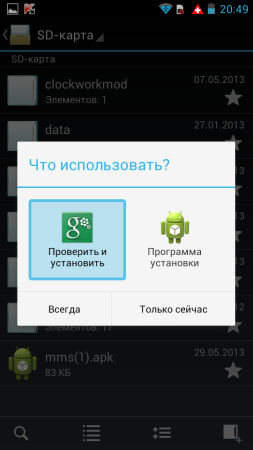
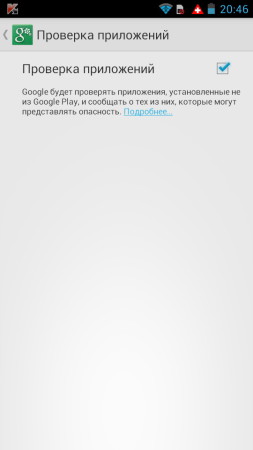
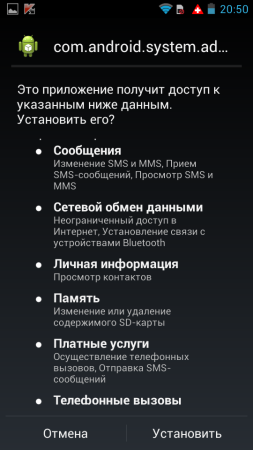
Я не думаю, что кто-то ждал, что вредонос будет обнаружен. Ну ладно. Т.к. установка происходит через штатный инсталлятор, то все запросы показаны. В том числе те, что стоят денег. Ах, если бы читали хотябы треть пользователей.
Для проверки, заражена система или нет я буду использовать Kaspersky Mobile Security. Не потому что это реклама или что-то подобное. Просто наш продукт заведомо видит и детектирует угрозу. Удалить он все равно ее не сможет после того, как я разрешу использование функций Device Administrator. Вот как детектируется вредонос:
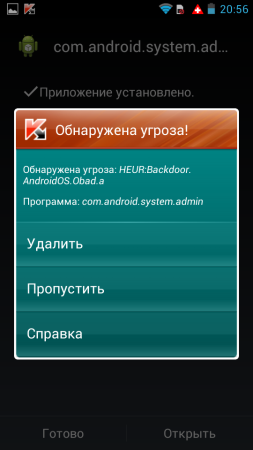
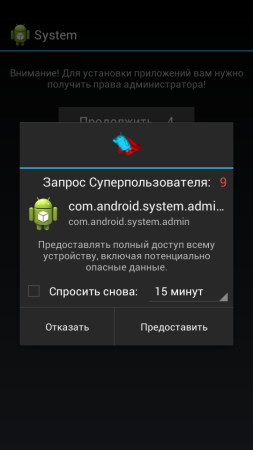
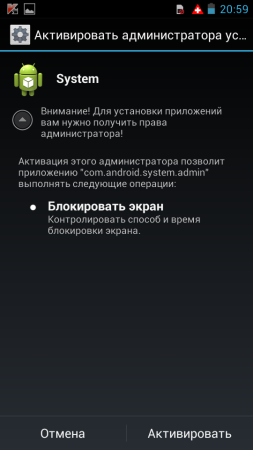
Я запретил использование root прав. Тут и без них достаточно «счастья» будет. На заднем плане идет обратный отсчет до появления экрана предоставление прав администратора устройства. Я предоставил эти права. Всё. Если ваш аппарт не рутован, то вы не сможете удалить это приложение. Вы уже видели, что кнопки удаления недоступны. Но даже если вызвать удаление иным образом, его нельзя завершить из-за уязвимости в Device Admin. Сейчас я попытаюсь вызвать удаление из Kaspersky Mobile Security.
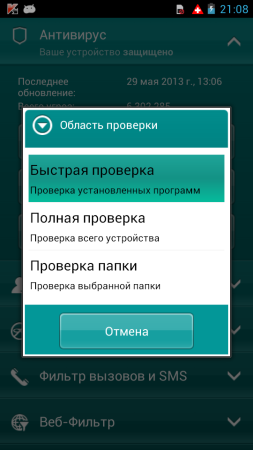
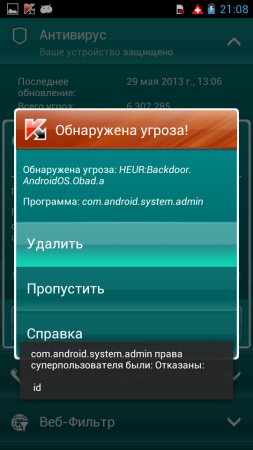
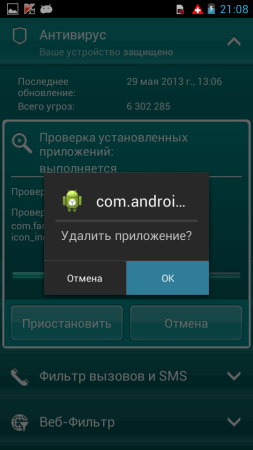
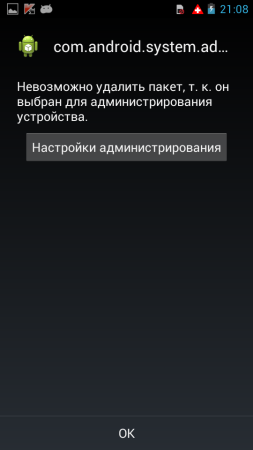
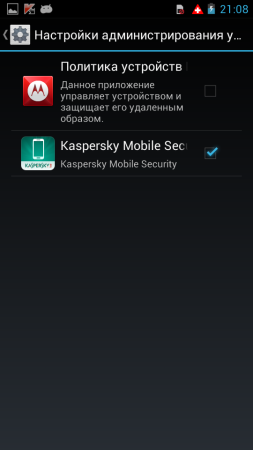
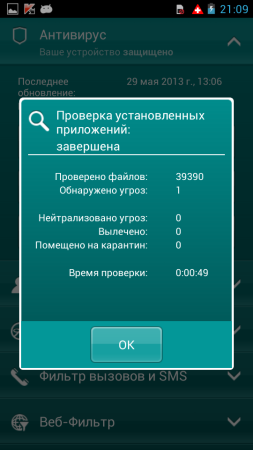
Как вы можете убедиться, в списке DA вредоноса действительно не видно. А значит права администратора системы забрать у него нельзя. Так что если вы не уверены в своих знаниях и опыте, лучше используйте проверенный антивирус. Любой. Главное, чтобы у него была заслуженная великолепная репутация. Как специалист, я бы рекомендовал антивирусы отечественных производителей, т.к. в России пока еще не забивают на реальные исследования и тестирования.
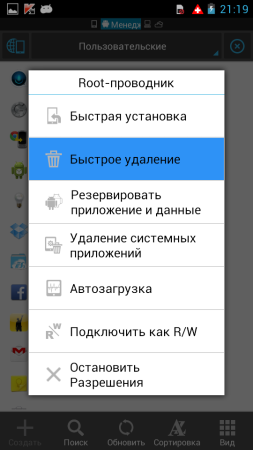
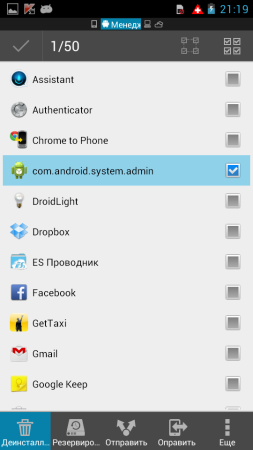
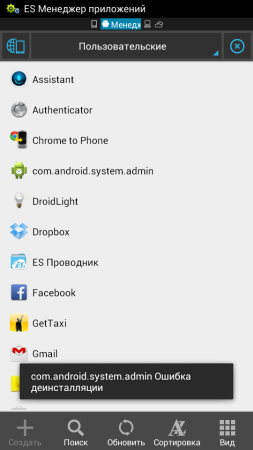
Как видим, он не справился. Тогда попытаемся просто удалить вредоноса руками. Благо знаем имя пакета.
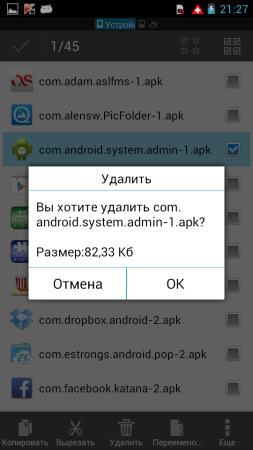
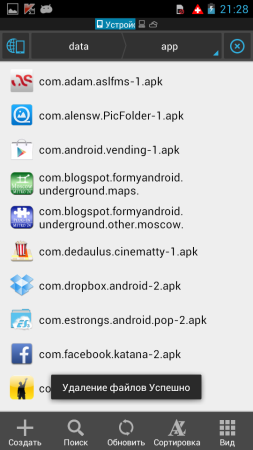
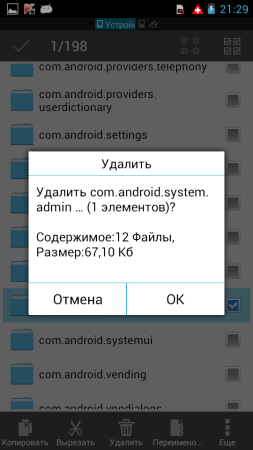
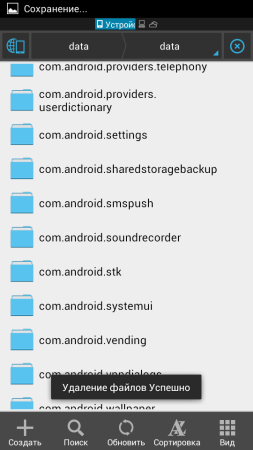
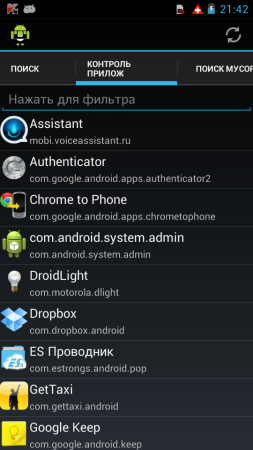
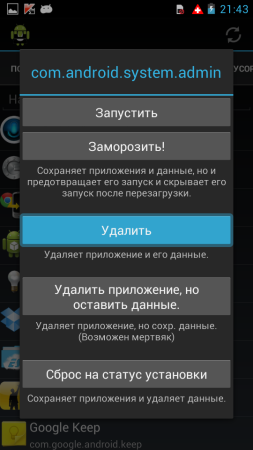
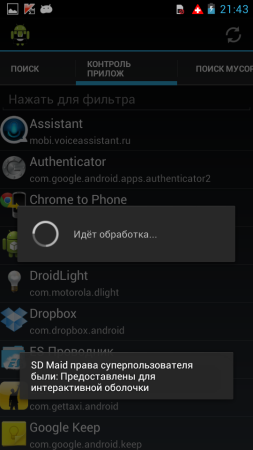
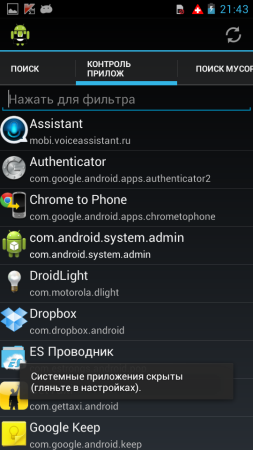
Вполне ожидаемо приложение видит вредоноса, но удалить не сумело. При этом сделало какое-то невнятное заявление о скрытии системного приложения. Ну, раз и тут автомат не справился, переходим на ручник.
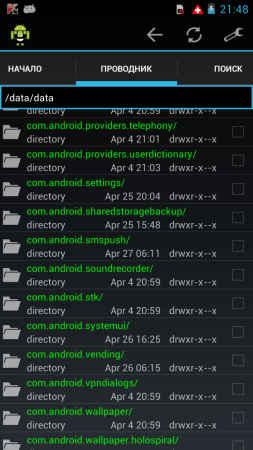
Но здесь нет папки вредоноса. Очевидно, что ручник не приспособлен вообще для серьезной работы, только для очистки мусора.
Хорошо, раз в режиме «руками» мы смогли снести заразу, попробуем сделать этот из adb shell, как меня попросили в Juick. Собственно, тут ждать проблем не приходится.
И вредоноса нет. Теперь остается просто подчистить хвосты. Можно даже штатно.
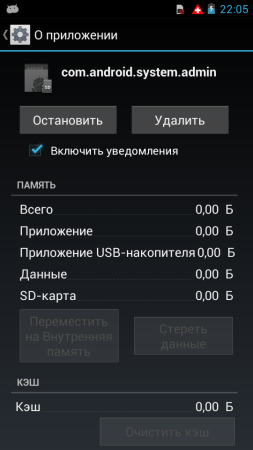
Следующим будет приложение RootAppDelete. Выбираем удаление пользовательского ПО и.
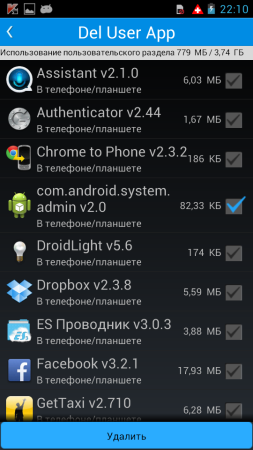
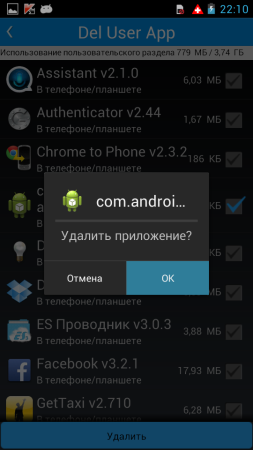
Эта утилита не использует прав root для удаления пользовательских приложений, а вызывает штатный анисталлер. В итоге удалить бекдора им нельзя.
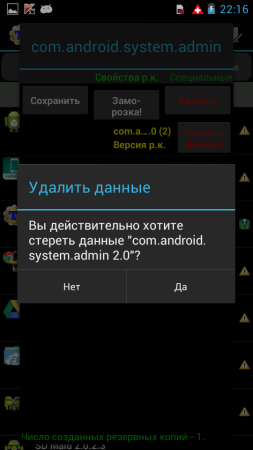
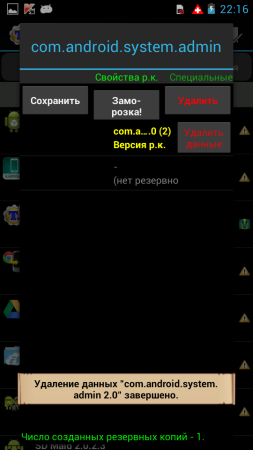
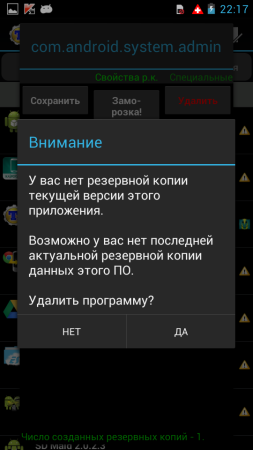
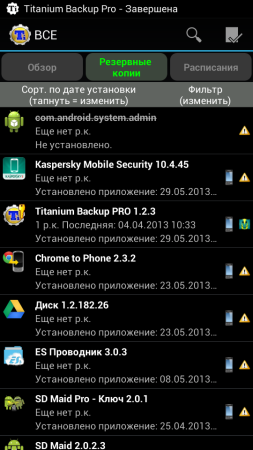
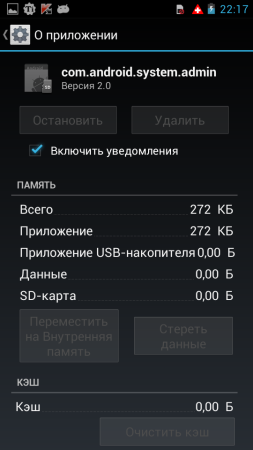
Как видно на последнем скриншоте, хвосты штатно зачистить все еще нельзя. Ну это не проблема. Перезагружаем смартфон и.
Да, я использовал сделаный ранее скриншот, но сути не меняет ��
Итак, мы столкнулись с вредоносом, который хоть и можно обезвредить, но это просто не под силу подавляющему большинству пользователей. Более того, этот вредонос защищается от удаления только штатными возможностями Android и при наличии root не использует эти права для самозащиты. Но теперь, вооружившись знанием о подобных вредоносах, вы сможете вынести их руками. Если, конечно, ваш аппарат рутован. В противном случае вам придется сделать сброс.
P.S. После удаления вредоноса и вставки SIM я обнаружил, что отключен мобильный интернет. Не исключаю, что это поведение Android или даже прошивки от Motorola. Но может быть и подлянка вредоноса.
Тогда можно поддержать её лайком в соцсетях. На новости сайта вы ведь уже подписались? ��
Или закинуть денег на зарплату авторам.
Или хотя бы оставить довольный комментарий, чтобы мы знали, какие темы наиболее интересны читателям. Кроме того, нас это вдохновляет. Форма комментариев ниже.
Что с ней так? Своё негодование вы можете высказать на zelebb@gmail.com или в комментариях. Мы постараемся учесть ваше пожелание в будущем, чтобы улучшить качество материалов сайта. А сейчас проведём воспитательную работу с автором.
Если вам интересны новости мира ИТ также сильно, как нам, подписывайтесь на наш Telegram-канал. Там все материалы появляются максимально оперативно. Или, может быть, вам удобнее «Вконтакте» или Twitter? Мы есть также в Facebook.
Правильная валидация в Android
О чём это?
Но а если теперь я хочу проверять поле по двум разным RegExp и выводить разные ошибки?
Ну тогда можно добавить второй слушатель:
Как добавлять или удалять правила?
Где хранить эту кучу валидаторов?
Как проверять любые типы данных, а не только строковые?
Решение
Не должно быть никаких специальных view-классов с поддержкой валидации. Валидацию можно привязать к любой view
Валидаторы должны поддерживать множество различных правил проверки, чтобы, например, каждое правило выдавало собственную ошибку.
Схематично всё выглядит примерно вот так:
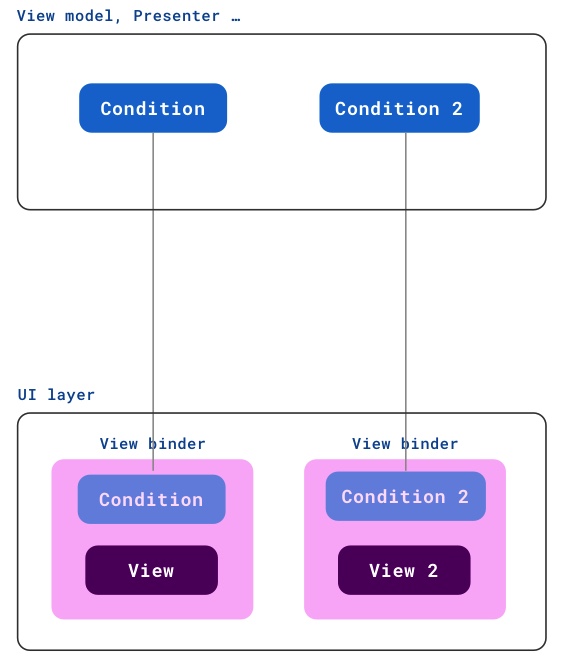
Теперь рассмотрим её подробнее.
Как это работает?
Сложений и умножение
Condition можно складывать и умножать. Сложение работает как аналог булевого ИЛИ, а умножение как аналог булевого И
Conditon(true)
Conditon(false)
Conditon(true)
Conditon(false)
Conditon(true)
Conditon(false)
Conditon(true)
Conditon(false)
Точно так же склыдываются или умножаются ValidationResult
А что если надо проверять значение по множеству условий?
Как это работает?
У валидатора есть свои приколы:
Оператор
Но можно написать свой оператор, который, например, будет выдавать ValidationResult(true) если количество валидных условий достигло порогового значения.
Нельзя удалять оператор! Validator не может работать без оператора
Наблюдение за изменением оператора
Может быть такое, что необходимо отслеживать изменения оператора. Например, чтобы обновить view.
Набор условий
Наблюдение за изменением условий
Состояние (state)
Активация LiveDataValidator
LiveDataValidator начинает работать только тогда, когда хоть кто-нибудь подписан на него
Реакция на другие LiveData
LiveDataValidator умеет следить за другими LiveData и реагировать на их изменения
Для этого есть метод watchOn
В примере выше liveDataValidator следит за полем textMaxLength и как только значение textMaxLength меняется liveDataValidator принудительно валидируется
Есть 2 текстовых поля: на одном пики точены, на другом х** д*ы вовсе не пики Задача, чтобы второе поле не содержало в себе текст первого поля
Вместо triggerOn можно так же использовать watchOn и самостоятельно прописать нужное действие
Короче, MuxLiveDataValidator работает типа как мультиплексор. Отсюда и название.
Состояние (state)
Аналогично LiveDataValidator у MuxLiveDataValidator есть состояние
Состояние это LiveData в котором находится последний результат проверки.
Активация MuxLiveDataValidator
Добавление валидатора
Добавить LiveDataValidator можно при создании MuxLiveDataValidator
Можно и после создания
Удаление валидатора
Ну тут типа ваще всё изян
Установка оператора
По-умолчанию MuxLiveDataValidator использует оператор-конъюнкцию. Чтобы поменять логику выдачи финального ValidationResult нужно установить другой оператор
Есть возможность следить за сменой оператора чтобы, например, очистить ошибку на view.
Подключение валидаторов к view
ConditionViewBinder
ConditionViewBinder базовый связыватель view и Condition
Таким образом можно привязать любой валидатор к любой view
ValidatorViewBinder
Предназначен для более удобной работы с Validator : следит за изменениями оператора и условий валидатора.
LiveDataValidatorViewBinder
сам подписывается/отписывается на LiveDataValidator ( чтобы активировать его)
getValidationData() берется не из view, а прямо из валидатора (из его source )
LiveDataValidatorViewBinder нужно активировать. Тут 2 способа:
Через конструктор. В конструктор передать LifeycleOwner
Просто вызвать attach
Готовые реализации
TextConditionViewBinder
TextViewLiveDataValidatorBinder
Примеры
Простая валидация
Во ViewModel делаем простейший Condition
Во фрагменте (или активити) применяем условие к текстовому полю
Сложная валидация
Допустим у нас есть 3 поля: поле для ввода цифр, поле для ввода букв и поле, которое указывает максимальную длину поля ввода цифр. О как! А ещё нужно выводить общее состояние валидации всей формы в отдельное текстовое поле!
Для начала объявим сами поля и валидаторы к ним во ViewModel]
Теперь идём во фрагмент и подключаем всё это дело
Общие рекомендации по использованию
Все валидаторы должны находиться во ViewModel (ну или в Presenter) Не надо выносить логику валидирования во фрагменты, активности и вообще на view уровень.
Аккуратнее с множеством условий. Вы можете добавить на поле противоречащие друг другу условия и будет непонятно что!
Делайте свои реализации. Создавайте свои ConditionViewBinder ы, чтобы работать с кастомными view Создавайте свои валидаторы если вам нужна более сложная валидация
Какие встроенные (системные) приложения Android можно удалить

Удаления системных приложений Android с помощью SystemApp Remover
Faq по удалению встроенных приложений
2. Q: Какие программы можно удалять?
A: Каждый пользователь должен сам определиться какие системные приложения ему не нужны, далее нужно посмотреть могут ли быть последствия от удаление не нужных вам приложений, если их (последствий) нет, то можно смело удалять эти приложения. А если последствия есть, например некоторые проги имеют зависимости, то нужно подумать удалять вам их или нет, например вам не нужны карты Google и вы ни когда не будите использовать системные и сторонние программы которые используют данные карт гугла, значит вы смело можете удалять эти карты.
4. Q: Можно ли удалять стандартные приложения Google, повлияет ли это на работу аппарата?
A: Приложения (Maps, Gmail, Gtalk и т.д.) можно. Службы нежелательно, так как в случае удаления перестанут работать все гугловские сервисы и приложения, а также возможно появление постоянных ошибок на устройстве.
5. Q: Можно ли удалить стандартные приложения от Google (Навигация, Адреса, Просмотр улиц) отдельно от приложения Карты?
A: Просмотр улиц (Street.apk) можно, а остальные нет, так как они являются частью приложения Карты (Maps.apk).
8. Q: Удалил стандартную клавиатуру, после чего не работает SWYPE. Что делать?
A: Сделать SWYPE системным. Видео инструкция по установке русского Swype :
10. Q: Не могу удалить некоторые гугловские приложения; удалил из папки system/app, но они всё равно работают.
A: Возможно эти приложения находятся в папке data/app и удалить их нужно ещё и оттуда.
Как поменять разрешения:
1. Долгий тап по apk приложения;
2. Нажать пункт Разрешения
Перезагрузить устройство. После загрузки это приложение должно появиться. Примечание: Для установки некоторых приложений (например, Google Play Market) необходимо закидывать apk и менять разрешения не только в system/app, но и в data/app.
12. Q: Можно ли удалить стоковый лаунчер?
A: Можно, но только при наличии стабильно работающего стороннего лаунчера, который желательно сделать системным приложением. Но следует учесть, что не все стандартные виджеты могут работать на стороннем лаунчере.
Описание стоковых программ Android. Что удалять можно, а что нет.
Перед удалением системных приложений делайте бекапы (или замораживайте) программы в Titanium Backup. В случае неудачного удаления восстановить резервную копию заметно проще чем искать по форуму нужные файлы.