чит коды для старбаунд
Starbound может с первого взгляда напомнить Terraria, но глубинно это совершенно разные игры. Оказавшись после разрушения родной планете в новом мире, игроку предстоит в коопе или в одиночку отсроить опорный пункт базы и начать своё путешествие, выполненное в квестовых линиях.
Планеты, исследуемые игроками, процедурно генерируются и имеют свои отличия, в частности растительностью, циклами суток, гравитацией, существами и так далее. И конечно же, в такой игре не обшлось без консольных команд. О них ниже:
Команды пишутся в чате, в начале указывается знак / с последующим словом.
Стоит отметить, что большая часть команд в игре предусмотрено для тестирования ошибок игры бета-тестерами и игроками. Поэтому в гайд их включать не будем, поскольку они совершенно бесполезны.
/help — отобразить список всех команд. Команда хороша тем, что позволит ознакомится с актуальным списком работающих команд;
/admin — режим Бога, знание всех рецептов, крафт без материалов. Добавим, что без этой команды остальные могут не работать;
/pvp — включает режим PvP;
/Gravity — отобразить уровень гравитации. По умолчанию 80;
/setgravity X — установить желаемую гравитацию. Отрицательные значения будут поднимать вас в воздух;
/resetgravity — установить гравитацию по умолчанию;
/naked — снять всю экипировку;
/itemid — отобразить ID выбранного предмета;
/spawnitem — после того как узнаете ID предмета по команде выше, вы можете его спавнить этой командой, введя его ID. Например /spawnitem bonusarmorchest;
/suicide — суицид;
/setspawnpoint — установить респаун игрока на месте курсора. Ни в коем случае респаун не должен быть на месте блоков;
/coordinate — отобразить координаты где Вы находитесь.
Starbound: Основные Команды [Ver 2.0]
/help Показывает Список Команд
/help «название Команды» отображает помощь по написанной команде (пример /help spawnitem)
/admin делает Бесмертным дает бесплатный крафт и Бесконечную Энергию а Также Дает Доступ К Следующим Командам
/naked Раздевает Персонажа
/itemid показывает айди предмета на который наВеден Курсор
/spawnnpc Создает нпс (Смотрите Список Нпс в Конце)
/spawnitem спавнит Вещь (название писать без пробела пример /spawnitem goldbar) (При Ошыбке в Названии придмета спавнит Зеленую Коробочку»Perfectly Generic Item»)
/spawnmonster спавнит монстра (список Монстров в конце)
/spawnliquid спавнит Жидкость ( список Жидкости в Конце)
/Gravity Показывает текущщий Уровень Гравитации
/setgravity ставит гравитацию на написанный уровень
/resetgravity Отменяет Изменения с Гравитацией
/coordinate Показывает Кардинаты планеты на которой Вы Находитесь
( ладно приступим к Списку Жидкостей)
healingliquid- целебная Вода
liquid erchius fuel (Топливо) (Чтобы Заспавнить пишем Fuel)
(приступим к Сложному и Долгому Списку Монстров)
(Ixodoom его лутше бы не спавнить)
(1 Написаное Название 2 Что нужно Писать при Спавне)
robotboss- бос Мех Пингвиненка с Мех Арены
(и как В Прошлый Раз я Упомянул)
(Для сервера в настройках нужно прописать»allowAdminCommands» : true в файле starbound.config в папке Starbound/giraffe_storage/. Также нужно поменять строку «allowAdminCommandsFromAnyone» с false на true).
( и (Команды работают не на всех Версиях)
(ну вот и все Важные Команды Закидывайте Тапками и Критикуйте ))
Чит коды для старбаунд
Серверные команды.
/ban Кикает и банит определённого игрока на сервере и показывает ему причину бана. Можно задать время бана.
Пример написания: /ban *Ник* *Причина* *Вид* *Время в секундах*
Если время не указано, то бан будет навсегда. Если причина не указана, то она будет заменена ником игрока.
Виды бана: UUID, IP, both. Если тип не указан, то будет использован both.
/bancid Практически то же самое, что и обычный бан, но банит игрока по ID клиента
/globalalert Отправляет всем игрокам на сервере оповещение большим текстом.
/kick(cid) икает игрока с сервера и показывает ему причину кика. Если причины нет, то используется его ник. C приставкой «cid» кикает по ID клиента.
Пример написания: /kick *Ник* *Причина*
/list Показывает список игроков на сервере и их ID, а также UUID.
/message То же, что и обычное сообщение в чат, но без распознавания команд.
/pvp Включает PvP(Player vs Player)
/serverreload Перегенерирует заново все планеты. Рукотворные постройки будут уничтожены.
/serverwhoami Показывает ваш серверный ник и наличие статуса админа.
/toplayership Телепортирует вас на корабль указанного игрока.
/whereis Отображает координаты планеты, на которой находится указанный персонаж.
Дебаг-команды.
/debug Включает режим отладки и две команды ниже.
/boxes Включает отображение сетки блоков.
/clearboxes Отключает отображение сетки блоков.
/togglelogmap Показывает информацию отладки на экране.
Starbound Commands List
Find below a list of all Starbound console commands for players and server administrators, updated for the latest version of Starbound on Steam (1.3.3, PC / Mac).
Type the name of a command into the search bar to instantly search the cheat table. Hover over a command to show detailed help and information for its arguments.
Some commands require admin privileges: to gain access to these admin commands, you must first toggle admin mode on by typing the /admin command. Commands requiring admin privileges have Admin Only in their description in the below table.
For more help using console commands, please see our command guide.
You can switch between different command layouts by pressing the «Table View» and «Card View» buttons. Type the name of a command into the search box below to instantly search our database of 61 Starbound admin commands.
help Command
This command prints a list of all commands to the chat. If you specify a command as an argument, help for the specified command will be printed to chat instead.
| Command Name | Optional. The name of the command you wish to receive help for. If not specified, a list of commands will be printed. |
admin Command
This command enables and disables (toggles) admin mode. Admin mode allows access to admin-only commands. When in admin mode, all crafting recipes are enabled (no resources required) and damage/energy loss is disabled.
reload Command
This command reloads your client assets. This can be used to update the game with changes made to files and mods without having to restart your client. This does not reload the server.
whoami Command
This command sends a message with information regarding your current local (client) username and whether or not you are in admin mode. Note that your local username isn’t the same as your server username.
serverwhoami Command
This command will print your server (not local) username to the chat, and also whether or not you are an admin on your current server.
whereami Command
This command will send you a message with your current celestial coordinate location. An example of a celestial coordinate is ‘4_12_-218667161_2’.
pvp Command
This command will toggle (enable and disable) your PvP mode. When PvP mode is on, you can attack other players, and other players can attack you.
played Command
This command shows you the total amount of time you have spent playing as your current character.
deaths Command
This command shows you the total amount of deaths you have had as your current character.
suicide Command
This command will instantly kill your character.
naked Command
This command will remove all of your character’s equipped gear.
warp Command
/warp [location] Admin Only
This command can warp (teleport) you many locations including your ship, your orbited world, a specified celestial coordinate, an instanced world, a player and a player’s ship. See argument information for a full list.
timewarp Command
/timewarp [seconds] Admin Only
This command will add the specified amount of seconds to the server’s current time. Day/night cycles, and anything else dependent on time (like Outpost merchants) are affected by the time changes. Specify negative numbers to remove time (note that this will not rewind the game, it will only change the time/date of the game).
| Seconds | The amount of time in seconds to add to the game’s current time. Specify a negative number to set back time. |
settileprotection Command
/settileprotection [dungeon id] [true / false] Admin Only
This command can be used to set whether or not blocks within a specified dungeon are breakable. Dungeon IDs can be found by entering debug mode (type /debug). When set to true, blocks are not breakable, if set to false, blocks are not protected and can be broken.
| Dungeon ID | The ID of the dungeon you wish to set as either protected or unprotected. You can find dungeon IDs by entering debug mode with /debug. |
| True / False | Specified true here to enable protection (making blocks within the specified dungeon unbreakable). Specify false here to disable protection (allowing blocks to be broken within the dungeon). |
setspawnpoint Command
/setspawnpoint Admin Only
This command will the spawn point for the world you are currently in to your current location.
spawnitem Command
/spawnitem [item id] [amount] [parameters’] Admin Only
This command will spawn the item with the specified ID at your mouse cursor. The amount will default to 1 if not specified. See item IDs on our item ID list.
spawntreasure Command
/spawntreasure [pool id] [tier] Admin Only
This command spawns all of the items in the specified treasure pool (relative to the specified treasure pool tier).
| Pool ID | The ID of the treasure pool you wish to spawn treasure from. |
| Tier | The tier (or level) of the treasure pool. Default is 1 if not specified. |
spawnmonster Command
/spawnmonster [monster id] [level] [parameters’] Admin Only
This command spawns a monster, specified by its ID. You can optionally specify a level and parameters to customize the spawned monster.
| Monster ID | The ID of the monster you wish to spawn. |
| Level | The level of the monster you wish to spawn. Default is 1 if not specified. |
| Parameters’ | Optional. A JSON object for monster customization, needs to be surrounded in single quotes (‘). See examples for help. |
spawnnpc Command
/spawnnpc [species id] [type] [level] [seed] [parameters’] Admin Only
This command spawns an NPC of the specified type. You can optionally specify the following to further customize the NPC: level, a seed and customization parameters.
| Species ID | The ID of the species of NPC to spawn. |
| Type | The type of NPC to spawn. |
| Level | Optional. The level of the NPC to spawn. By default, this is 1. |
| Seed | Optional. The seed of the NPC to spawn. A seed is a random number that determines the look/characteristics of an NPC (e.g. 172693656723). |
| Parameters’ | Optional. A JSON object for NPC customization, needs to be surrounded in single quotes (‘). See examples for help. |
spawnvehicle Command
/spawnvehicle [vehicle id] [parameters’] Admin Only
This command will spawn the specified vehicle at your cursor’s current position.
| Vehicle ID | The ID of the vehicle you wish to spawn. |
| Parameters’ | Optional. A JSON object for vehicle customization, needs to be surrounded in single quotes (‘). See examples for help. |
spawnstagehand Command
/spawnstagehand [stage hand type] [parameters’] Admin Only
This command spawns the specified stage hand. See argument information for a list of stage hands.
clearstagehand Command
/clearstagehand Admin Only
This command clears all stage hands that are within close proximity of your cursor.
spawnliquid Command
/spawnliquid [liquid id] [amount] Admin Only
This command spawns the specified liquid at the current location of your cursor.
| Liquid ID | The ID of the liquid you wish to spawn. |
| Amount | Optional (default is 1). The amount of the specified liquid to spawn. |
kick Command
/kick [username / uuid] [reason] Admin Only
This command kicks the player with the specified name or UUID (you can specify either) from the server. An optional kick reason can be provided, which will be shown to them when they are kicked from the server.
ban Command
/ban [username / uuid] [reason] [ip / uuid / both] [time] Admin Only
The ban command will ban a player specified by any of the following: server username, UUID, IP address or client ID. An optional ban reason and duration can also be specified. Note that temporary bans will expire as soon as the server is restarted.
list Command
This command prints a list of all players currently connected to the server, along with their client IDs and UUIDs.
whereis Command
/whereis [username / uuid] Admin Only
This command prints the celestial coordinate location of the specified player.
| Username / UUID | The server username, client ID or UUID of the player you wish to find the celestial coordinates of. |
serverreload Command
/serverreload Admin Only
enablespawning Command
/enablespawning Admin Only
This command enables the automatic spawning of monsters in the world you’re currently in. Use the command /disablespawning to disable.
disablespawning Command
/disablespawning Admin Only
This command disables the automatic spawning of monsters in the world you’re currently in. Use the command /enablespawning to enable.
placedungeon Command
/placedungeon [dungeon id] [x,y] [parameters’] Admin Only
This command will place the specified dungeon under your cursor (if no coordinates are specified).
| Dungeon ID | The ID of the dungeon you wish to place. |
| X,Y | If not specified, the dungeon will be placed at the current location of your cursor. The X and Y coordinates to place the dungeon at (e.g. 3,9). |
| Parameters’ | Optional. A JSON object for dungeon customization, needs to be surrounded in single quotes (‘). See examples for help. |
setuniverseflag Command
/setuniverseflag [flag id] Admin Only
resetuniverseflags Command
/resetuniverseflags Admin Only
debug Command
This command will enable and disable (toggle) debug mode. Debug mode enables access to debug commands.
gravity Command
/gravity Debug Mode
This command will toggle the visibility of some text on the screen that shows the level of gravity at the current position of your character.
boxes Command
This command toggles (enables and disables) the visibility of collision boxes around anything that has a collision box.
clearboxes Command
/clearboxes Debug Mode
togglelayer Command
/togglelayer [layer number] Debug Mode
fullbright Command
/fullbright Debug Mode
This command sets brightness everywhere to its maximum value (all dark areas will be light).
fixedcamera Command
/fixedcamera Debug Mode
This command will freeze the camera in its current position. You can still move your character but the camera will not follow. This can cause some things in the game to not work properly.
setgravity Command
/setgravity [level] Debug Mode
This command sets the gravity of your character to the specified level.
| level | The level you wish to set gravity to. |
resetgravity Command
/resetgravity Debug Mode
This command sets your gravity to the default value (80). Useful for fixing things if you messed up your gravity with the /setgravity command.
eval Command
/eval [lua code] Debug Mode
This command will run the specified lua code.
| Lua Code | The lua code to run. |
entityeval Command
/entityeval [lua code] Debug Mode
This command runs the specified lua code in the context of the entity that’s closest to your cursor.
| Lua Code | The lua code to run in context of the entity that’s closest to your cursor. |
radiomessage Command
/radiomessage [radio message id] Debug Mode
This command sends your character a radio message specified by its ID.
| Radio Message ID | The ID of the radio message you wish to receive. |
clearradiomessages Command
/clearradiomessages Debug Mode
This command clears the history of radio messages your character has received. This allows you to again receive messages that usually only are sent once.
clearcinematics Command
/clearcinematics Debug Mode
This command resets your cinematics history. This will cause things like cut scenes and other effects that usually only play once to play again (when they are triggered).
cinema Command
/cinema [cinematic] Debug Mode
This command plays the specified cinematic.
| Cinematic | The path of the cinematic you wish to play. |
startquest Command
/startquest [«quest id»‘] Debug Mode
| «Quest ID»‘ | The ID of the quest you wish to start, surrounded by single and double quotes (‘» and «‘). |
completequest Command
/completequest [quest id] Debug Mode
This command completes the quest with the specified ID.
| Quest ID | The ID of the quest to complete. |
failquest Command
/failquest [quest id] Debug Mode
This command fails the quest with the specified ID (allowing you to start again).
| Quest ID | The ID of the quest to fail. |
previewnewquest Command
/previewnewquest [quest id] [position] [species] Debug Mode
This command will open the new quest interface for the specified quest at the specified position without changing anything about your current position in the quest.
| Quest ID | The ID of the quest to preview. |
| Position | The the sequence position to preview at, one of the following: first, last, next or solo. |
| Species | The species of the quest giver. |
previewquestcomplete Command
/previewquestcomplete [quest id] [position] [species] Debug Mode
This command can be used to preview the quest complete screen without changing anything about your current position/progress in the quest.
| Quest ID | The ID of the quest to preview the completion screen. |
| Position | The the sequence position to preview at, one of the following: first, last, next or solo. |
| Species | The species of the quest giver for the preview. |
previewquestfailed Command
/previewquestfailed [quest id] [position] [species] Debug Mode
This command will open the quest failed screen for the specified quest, without actually failing the quest.
| Quest ID | The ID of the quest to preview the failure screen. |
| Position | The the sequence position to preview at, one of the following: first, last, next or solo. |
| Species | The species of the quest giver for the preview. |
clearscannedobjects Command
/clearscannedobjects Debug Mode
This command clears your history of objects you have previously scanned. This means you will need to re-scan them.
statistic Command
/statistic [statistic] Debug Mode
This command prints the value of the specified statistic to chat.
| Statistic | The name of the statistic to view the value of. |
resetachievements Command
/resetachievements Debug Mode
This command will reset all of the achievements you have previously attained.
enabletech Command
/enabletech [technology id] Debug Mode
This command unlocks the specified technology for your character.
maketechavailable Command
/maketechavailable [technology id] Debug Mode
This command makes the specified piece of technology available for purchase.
| Technology ID | The ID of the technology you wish to make available for purchase. See enable tech for technology IDs. |
giveessentialitem Command
/giveessentialitem [item id] [slot id] Debug Mode
This command sets the item in the specified essential slot to the item with the specified item ID.
upgradeship Command
/upgradeship [upgrades json] Debug Mode
This command can be used to upgrade your ship. See command examples for help.
Starbound
+8 трейнер (для версии 1.0).
Распакуйте все файлы из архива.
Запустите трейнер.
Запустите игру, не закрывая трейнер.
Во время игры нажимайте на клавиши, указанные в трейнере.
Num 1 — God Mode
Num 2 — Infinite Pixels
Num 3 — Items Don’t Decrease
Num 4 — Light Up Dark Areas
Num 5 — Super Speed
Num 6 — Super Jump / Low Gravity
Num 7 — Don’t Spawn Monsters
Alt + Num 1
Num 1 — God Mode
Num 2 — Infinite Pixels
Num 3 — Items Don’t Decrease
Num 4 — Light Up Dark Areas
Num 5 — Super Speed
Num 6 — Super Jump / Low Gravity
Num 7 — Don’t Spawn Monsters
Alt + Num 1
Num 1 — God Mode
Num 2 — Infinite Pixels
Num 3 — Items Don’t Decrease
Num 4 — Light Up Dark Areas
Num 5 — Super Speed
Num 6 — Super Jump / Low Gravity
Num 7 — Don’t Spawn Monsters
Alt + Num 1
Num 1 — God mode
Num 2 — Infinite pixels
Num 3 — Items don’t decrease
Num 4 — Light up dark areas
Num 5 — Super speed
Num 6 — Super jump/ Low gravity
Num 7 — Don’t spawn monsters
Alt + Num 1
Num 1 — God Mode
Num 2 — Infinite Pixels
Num 3 — Items Don’t Decrease
Num 4 — Light Up Dark Areas
Num 5 — Super Speed
Num 6 — Super Jump / Low Gravity
Num 7 — Don’t Spawn Monsters
Alt + Num 1
Num 1 — God Mode
Num 2 — Infinite Pixels
Num 3 — Items Don’t Decrease
Num 4 — Light Up Dark Areas
Num 5 — Super Speed
Num 6 — Super Jump / Low Gravity
Num 7 — Don’t Spawn Monsters
Alt + Num 1-4 — 2/4/8/16x Items
Num 1 — God Mode
Num 2 — Infinite Pixels
Num 3 — Items Don’t Decrease
Num 4 — Light Up Dark Areas
Num 5 — Super Speed
Num 6 — Super Jump / Low Gravity
Num 7 — Don’t Spawn Monsters
Alt + Num 1-4 — 2/4/8/16x Items
Num 1 — God mode
Num 2 — Infinite pixels
Num 3 — Items don’t decrease
Num 4 — Light up dark areas
Num 5 — Super speed
Num 6 — Super jump / Low gravity
Num 7 — Don’t spawn monsters
Alt + Num 1-4 — 2/4/8/16x items
+8 трейнер (для версии 1.3.1).
Распакуйте все файлы из архива.
Запустите трейнер.
Запустите игру, не закрывая трейнер.
Во время игры нажимайте на клавиши, указанные в трейнере.
Num 1 — God Mode
Num 2 — Infinite Pixels
Num 3 — Items Don’t Decrease
Num 4 — Light Up Dark Areas
Num 5 — Super Speed
Num 6 — Super Jump/Low Gravity
Num 7 — Don’t Spawn Monsters
Alt + Num 1 — 4 — 2/4/8/16x Items
Starbound: Коды
/help — отобразить список всех команд
/help «название команды» — информация о команде (пример «/help admin»)
/admin — режим Бога
/Gravity — отобразить уровень гравитации
/setgravity X — установить гравитацию
/resetgravity — установить гравитацию по умолчанию
/naked — раздеть персонажа
/itemid — отобразить ID выбранного предмета
/suicide — суицид
/setspawnpoint — установить респаун на месте курсора
/spawnitem — создать предмет (пример: /spawnitem goldbar)
/coordinate — отобразить координаты где Вы находитесь
/spawnliquid — добавить жидкость ( список ниже)
Список жидкостей:
water — вода
lava — лава
poison — яд
swampwater — грязная вода
slimeliquid — слизь
tarliquid — нефть
healingliquid- целебная вода
milk — молоко
/spawnmonster — создать монстра(список ниже)
Список монстров:
the po
Ixodoom
RoborChicken
poptop
moontant
robotboss
toxicfly
thebonedragon
toxic po golem
swaprion po golem
abult poptop
RepairBot
Читы Starbound
Для того, чтобы использовать читы в Starbound, достаточно всего лишь вводить перечисленные ниже команды в чат игры. Обратите внимание на то, что перед каждой командой стоит символ "/" (его вводим без кавычек). Помните, что пропустив этот момент, вы не добьетесь того, чтобы коды в Starbound работали. Теперь что до перечня доступных команд:
/admin — ключевая команда, позволяющая стать бессмертным, также одним махом изучите все рецепты и сможете крафтить даже без материалов. Помимо всего прочего, вы получите в свое распоряжение бесконечный запас энергии. А еще она делает возможным использование остальных команд, перечисленных ниже, так что начинать всегда определенно стоит с нее.
/help — очень полезная функция, отображает все доступные рабочие команды, а также показывает детальную информацию о каждом конкретно интересующем вас действии. Это делается, введя /help "нужная команда".
/clearstagehand — уберете все предметы, находящиеся возле курсора, в инвентаре же все останется на месте.
/coordinate — полезная порой информация: показывает координаты текущей планеты.
/fullbright — максимальное освещение пространства и минимум темноты.
/disableSpawning — монстры по всей вселенной прекращают спауниться.
/enableSpawning — противоположная команда той, что выше: начинают спауниться монстры.
/itemid — отображает id предмета, на который вы навели курсор.
/naked — снимает всю экипировку с персонажа, полезно, когда нужно полностью ее сменить.
/played — отображает статистику персонажа.
/whereami — точные координаты местонахождения персонажа.
/whoami — отображает ваш ник и включены ли права администратора.
/suicide — самоубийство, как ни странно. Срабатывает мгновенно.
/setspawnpoint — ставит точку воскрешения туда, куда наведен курсор. Настоятельно рекомендуем избегать для этого блоков.
/statistics — вся ваша статистика в игре.
/warp — телепорт игрока в заданное место, как пример — /warp nowhere — на стартовую точку текущей планеты, на свой корабль — /warp OwnShip, вниз на планету — /warp OrbitedWorld, можно и указывать другие планеты командой /warp CelestialWorld:"ID-координаты", в зал испытаний — /warp ClientShipWorld:"UUID персонажа".
/gravity — покажет актуальный уровень гравитации на текущей локации, стандартное значение параметра — 80.
/setgravity — возможность изменить гравитацию, причем отрицательная станет причиной вашего полета в воздух. После /setgravity нужно указывать какое-то число, обозначающее силу притяжения. Чтобы сбросить до исходного параметра, введите /resetgravity.
/spawnitem — создание того или иного предмета в заданном месте. После команды указываем через пробел ID предмета и еще раз через пробел цифрами — количество. Без цифры предмет будет в единичном числе.
/spawnliquid — можно создать желаемую жидкость в заданном месте: после команды обязательно указывайте ID жидкости и ее количество, но не перестарайтесь, чтобы не подтопить все вокруг.
/spawnnpc — создание конкретного NPC в заданном месте: указывается по принципу /spawnnpc "название расы" "ID NPC" "уровень".
/spawnmonster — создание нужного вам монстра в конкретно заданном месте. Формат написания — /spawnmonster "ID монстра" "Уровень".
Starbound: читы и консольные команды
Вы сбежали из дома только для того, чтобы заблудиться в космосе с поврежденным звездолетом. Единственный вариант — спуститься на ближайшую пригодную для жизни планету, отремонтировать свой космический корабль и отправиться исследовать вселенную… но как это сделать в одиночку, без посторонней помощи? В этой, казалось бы, безвыходной ситуации эдаким спасательным кругом в невесомости для вас могут стать читы.
Однако и здесь не все так просто. Для некоторых команд требуются права администратора: чтобы получить доступ к этим командам, вы должны сначала включить режим администратора, написав в чат /admin. Кроме того, некоторые команды требуют, чтобы режим отладки был активирован путем ввода команды /debug. Для использования базовых команд достаточно просто написать их в чат и нажать Enter.
Для вашего удобства мы разделили все консольные команды на три группы, а также указали дополнительную информацию, необходимую для их корректной работы.
- 1 Основные команды
- 2 Команды в режиме администратора
- 3 Команды в режиме отладки
- 4 Где взять значения для команд /spawn?
- 4.1 Жидкости
- 4.2 NPC
Основные команды
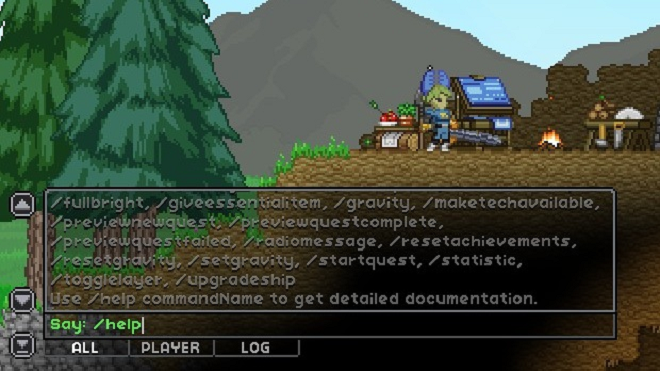
- /help [имя команды] — показывает всю необходимую информацию о команде.
- /admin — включает или отключает режим администратора, который открывает все рецепты крафта, предотвращает повреждение или потерю энергии и дает доступ к специальным командам.
- /reload — перезагружает ваши локальные ассеты на стороне клиента. Вызывает отставание при повторной обработке. Полезно при тестировании мода, так как он перезагружает ассеты, не требуя выхода из игры.
- /whoami — отображает локальное имя пользователя и статус администратора.
- /serverwhoami — отображает имя пользователя сервера и статус администратора.
- /whereami — отображает точные координаты вашего текущего местоположения.
- /pvp — включает или отключает режим «Игрок против игрока».
- /played — отображает общее время игры за текущего персонажа.
- /deaths — отображает общее количество смертей текущего персонажа.
- /suicide — убивает текущего персонажа, подвергаясь всем обычным штрафам за смерть (включая перманентную смерть). Это можно использовать в качестве крайней меры, если вы необратимо застряли.
- /naked — снимает все снаряжение. Используется для того, чтобы дать персонажу новую экипировку, заменяющую существующую, или, просто для развлечения.
Команды в режиме администратора

- /spawnitem [название предмета][количество][вариант параметров] — создает указанный элемент относительно положения курсора мыши. Если предмета не существует, создастся случайный объект. Предметы могут появляться разных цветов с использованием цветового индекса, например: /spawnitem florantier6mhead 1 ‘<“colorIndex”:4>’
Индексы цвета:
- Черный
- Серый
- Белый
- Красный
- Оранжевый
- Желтый
- Зеленый
- Синий
- Фиолетовый
- Розовый
- Коричневый
OwnShip, OrbitedWorld, CelestialWorld:celestialcoordinates, InstanceWorld:worldid:<uuid>:<level>, ClientShipWorld:playeruuid, Player:playeruuid, Nowhere (текущий мир).
(К большинству действий деформации можно добавить координаты по форме =x,y, чтобы указать позицию в этом мире)
Команды в режиме отладки

- /debug — включает режим отладки.
- /gravity — отображает гравитацию в местоположении игрока.
- /boxes — переключает отображение полигонов отладки столкновений, если включен режим отладки.
- /clearboxes — переключает блоки, отображаемые с помощью /boxes, в каждом кадре. (Полезно для определения маршрутов, по которым идут враги, хотя может выглядеть немного странно)
- /togglelayer — переключает видимость указанного слоя. Слой — это номер от 1 до 20. Они расположены по порядку:
- Небо
- Параллакс
- Фон
- Платформы
- Растение
- Место спавна растения
- Объект
- Курсор скрытого объекта
- Нижние частицы
- Эффект
- Снаряд
- NPC
- Игрок
- Место спавна предмета
- Вода
- Средние частицы
- Передний план
- Верхние частицы
- Именная бирка
- Информационные панели
- /fullbright — отключает движок освещения и показывает все
- /fixedcamera — переключает блокировку положения камеры; камера не прокручивается. (Сектора могут не загружаться или вести себя неправильно, когда камера находится далеко от позиции игрока)
- /setgravity [уровень] — устанавливает местную гравитацию на указанный уровень. (Отрицательные значения заставят вас упасть и вы не сможете спрыгнуть во время падения)
- /resetgravity — отменяет /setgravity. (Снова будет использоваться серверная гравитация)
- /eval <язык сценариев> — оценивает данный язык сценариев в контексте процессора сценариев. Можно использовать только локально.
- /entityeval <язык сценариев> — оценивает данное язык сценариев в контексте ближайшего к курсору заскриптованного объекта. Можно использовать только локально.
- /radiomessage [идентификатор сообщения] — инициирует получение игроком радиосообщения с указанным идентификатором.
- /clearradiomessages — сбрасывает всю историю полученных уникальных радиосообщений, позволяя игроку снова увидеть эти сообщения.
- /clearcinematics — сбрасывает всю историю проигранных уникальных роликов, позволяя игроку снова увидеть эти ролики.
- /cinema [путь к ролику] — воспроизводит указанный ролик для тестирования.
- /startquest [дескриптор акри квеста] — дает игроку квест с указанным дескриптором сюжетной арки, который должен выглядеть как строка JSON или объект, заключенный в одинарные кавычки. (Чтобы начать квест по идентификатору шаблона квеста, заключите идентификатор шаблона в одинарные и двойные кавычки, например: /startquest ‘”protectorate”’)
- /completequest [идентификатор квеста] — принудительное завершение текущего активного квеста с заданным идентификатором (обычно это идентификатор шаблона квеста).
- /failquest [идентификатор квеста] — принудительный провал текущего активного квеста с заданным идентификатором (обычно это идентификатор шаблона квеста).
- /previewnewquest [идентификатор шаблона квеста] [последовательность позиций] [принадлежность персонажа дающего квест] — отображает интерфейс взятия нового квеста без изменения состояния текущего квеста игрока. (Допустимые параметры [последовательность позиций]: первый, последний, следующий, соло. Может сломаться, если для квеста не настроены параметры данных)
- /previewquestcomplete [идентификатор шаблона квеста] [последовательность позиций] [принадлежность персонажа дающего квест] — отображает интерфейс завершения квеста без изменения состояния текущего квеста игрока. (Допустимые параметры [последовательность позиций]: первый, последний, следующий, соло. Может сломаться, если для квеста не настроены параметры данных)
- /previewquestfailed — [идентификатор шаблона квеста] [последовательность позиций] [принадлежность персонажа дающего квест] — отображает интерфейс провала квеста без изменения состояния текущего квеста игрока. (Допустимые параметры [последовательность позиций]: первый, последний, следующий, соло. Может сломаться, если для квеста не настроены параметры данных)
- /clearscannedobjects — сбрасывает записи игрока о ранее отсканированных объектах. (Не будет сбрасываться прогресс квеста для квестов сканирования объектов)
- /statistic [объект статистики] — отображает статистику указанного объекта.
- /resetachievements — сбрасывает всю статистику достижений игрока.
- /enabletech [название техники] — разблокирует указанную технику для использования.
- /maketechavailable [название техники] — делает указанную технику видимой и доступной для покупки.
- /giveessentialitem [название слота предмета] — устанавливает указанный основной слот в указанный элемент, перезаписывая существующее содержимое. Допустимые имена слотов: beaxe, wiretool, Painttool, Inspectiontool.
- /upgradeship [улучшения для корабля]. Применяет указанные улучшения для корабля к текущему кораблю игрока. (shipUpgrades следует указывать как объект JSON, заключенный в одинарные кавычки, например ‘<«shipLevel»: 5>’)
Где взять значения для команд /spawn?

Чтобы добавить нужный вам предмет или объект нужно знать его внутриигровой идентификатор. Доступных объектов в игре огромное количества, так что мы решили перечислить только самые необходимые и также разделили их на группы.
Жидкости
Название жидкости /spawnitem /spawnliquid Вода liquidwater water Лава liquidlava lava Яд liquidpoison poison Нефть liquidoil tarliquid Жидкое эркиевое топливо liquidfuel fuel Целебная вода liquidhealing healingliquid Ниже мы перечислим только идентификаторы тех членов экипажа, которых вы можете нанять. Для других NPC есть ссылка. Каждый NPC появляется на нулевом уровне, если вы не добавите уровень после идентификатора (через пробел).