Устранение BSoD SYSTEM THREAD EXCEPTION NOT HANDLED
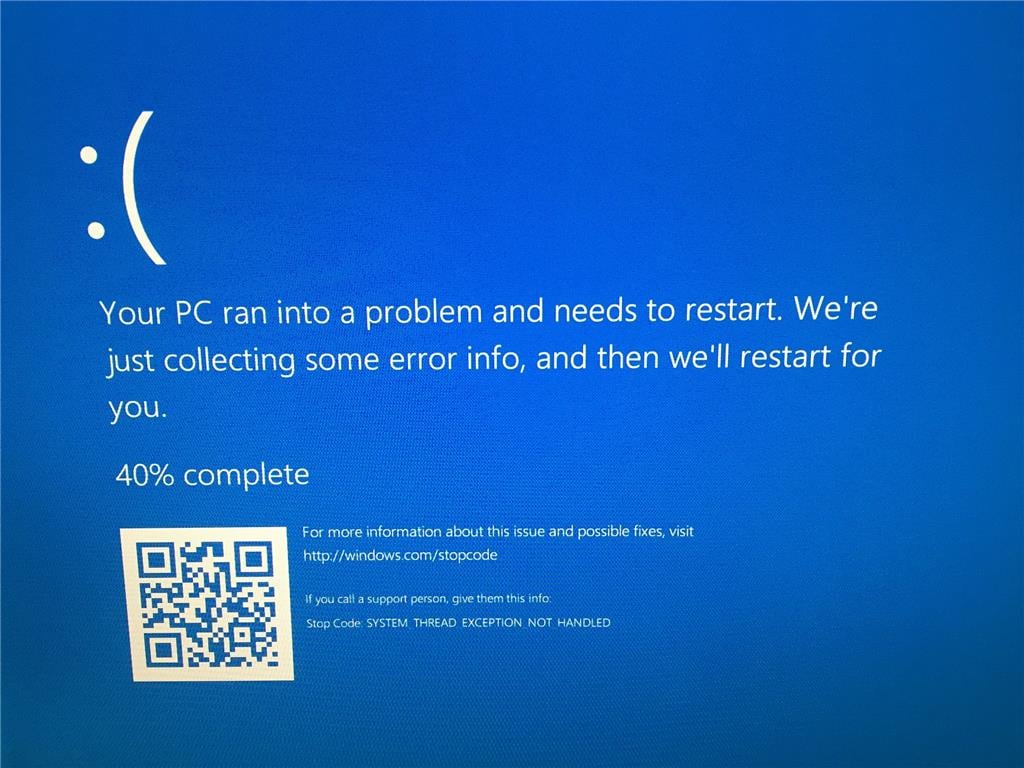
SYSTEM THREAD EXCEPTION NOT HANDLED — это синий экран смерти, который возникает при загрузке компьютера либо во время его непосредственной работы. Как правило, на данную критическую ошибку жалуются владельцы Windows 8.1 и Windows 10.
Особенностью этого BSoD’а является то, что он вызывает бесконечную циклическую загрузку или, проще говоря, не позволяет пользователю зайти в ОС, постоянно перезагружая компьютер. Чаще всего SYSTEM THREAD EXCEPTION NOT HANDLED возникает после прерванного обновления Windows.
Причины SYSTEM THREAD EXCEPTION NOT HANDLED
- Неисправно работающий драйвер устройства.
- Некорректные настройки или устаревшая версия BIOS материнской платы.
- Неполадки с жестким диском или SSD.
Методы решения SYSTEM THREAD EXCEPTION NOT HANDLED
Метод №1 Обновление/переустановка проблемного драйвера
Синий экран смерти SYSTEM THREAD EXCEPTION NOT HANDLED может возникать в результате некорректной работы драйвера для какого-то устройства в компьютере пользователя. Зачастую виновником является драйвер для видеокарты, но им может быть практически любой установленный драйвер в системе, например, драйвер для звуковой карты или USB-колонок. Вам нужно сделать следующее: войти в свою ОС в безопасном режиме, открыть Диспетчер устройств и обновить/переустановить проблемные драйвера.
Чтобы войти в безопасный режим ОС Windows 10, вам потребуется использовать установочный носитель Windows 10. Перейдите по этой ссылке на официальный сайт Майкрософт, чтобы ознакомиться с шагами по созданию такого носителя. Как только у вас появится носитель, попробуйте выполнить следующее:
- вставьте установочный носитель в компьютер и перезагрузите его;
- нажмите на любую кнопку на клавиатуре, как только появится соответствующее сообщение;
Заметка: вам, возможно, потребуется зайти в настройки своего BIOS и выставить приоритет загрузки на USB-порт или же CD/DVD-привод, иначе загрузить установочный носитель не получится.
- выберите язык, формат даты и времени, а также тип ввода, после чего перейдите на экран установки Windows 10;
- вместо кнопки «Установить» кликните на кнопку «Восстановить систему»;
- попав в среду восстановления Windows 10 (Windows RE), пройдите следующим путем:
- ↓Диагностика (Поиск и устранение неисправностей);
- ↓Дополнительные параметры;
- ↓Параметры загрузки;
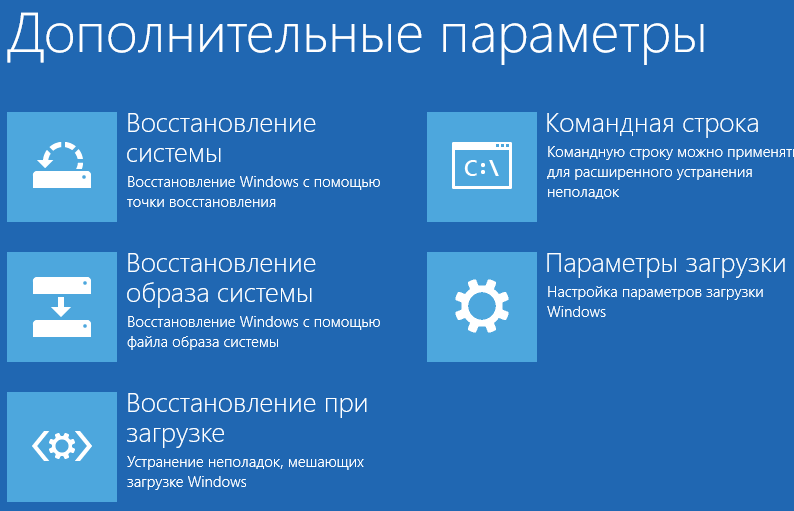
Все, вы должны были войти в свою ОС без каких-либо проблем. Теперь нам надо вызвать перед собой Диспетчер устройств и заняться обновлением или переустановкой проблемных драйверов. Попробуйте сделать следующее в безопасном режиме:
- нажмите Windows+R;
- укажите в пустой строке devmgmt.msc и нажмите Enter;
- внимательно осмотрите список на наличие устройств с желтым восклицательным знаком — это будет значить, что с их драйвером что-то не так; если же никаких знаков в списке нет, то перейдите к своей видеокарте и дважды кликните на ее ЛКМ;
- перейдите во вкладку «Драйвер» и кликните на кнопку «Обновить»;
- в новом окошке нажмите на кнопку «Автоматический поиск обновленных драйверов».
Если у вас на компьютере стояли далеко не новые драйвера для видеокарты, то система найдет в Интернете версию поновее и установит ее. Вам остается перезагрузить компьютер и проверить наличие SYSTEM THREAD EXCEPTION NOT HANDLED. Проделайте такие же действия с другими устройствами, например, звуковой картой.
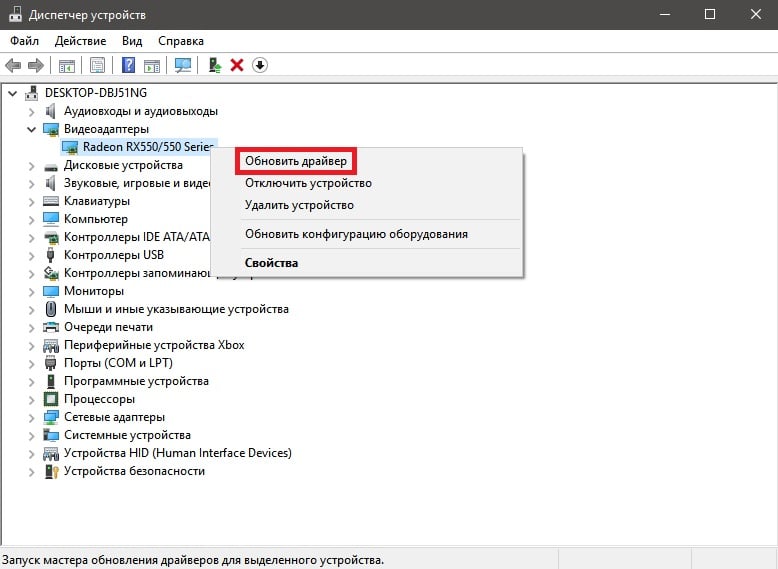
Все драйвера последней версии? Тогда попробуйте заняться их переустановкой. Опять-таки, мы рекомендуем начать с драйвера видеокарты, потому как он наиболее часто вызывает этот синий экран смерти. Вам нужно еще раз зайди в Диспетчер устройств, нажать ПКМ на нужное устройство и выбрать опцию «Удалить устройство».
Затем переходим на официальный сайт производителя, скачиваем установщик свежего драйвера и устанавливаем его в систему. Перезагружаемся и смотрим на плоды наших трудов. Выполните переустановку драйверов и для других устройств.
Метод №2 SFC и CHKDSK
В нередких случаях синие экраны смерти возникают по причине повреждения системных файлов Windows 10 или присутствия ошибок на HDD/SSD. Тут на выручку приходят такие средства, как SFC и CHKDSK. Обычно, их запускают прямо из системы, однако на этот раз нам придется делать это через Windows RE на установочном носителе. Попробуйте выполнить следующее:
- доберитесь до дополнительных параметров в Windows RE;
- выберите пункт «Командная строка»;
- впишите команду sfc /scannow и нажмите Enter;
- подождите окончания сканирования и ознакомьтесь с результатами.
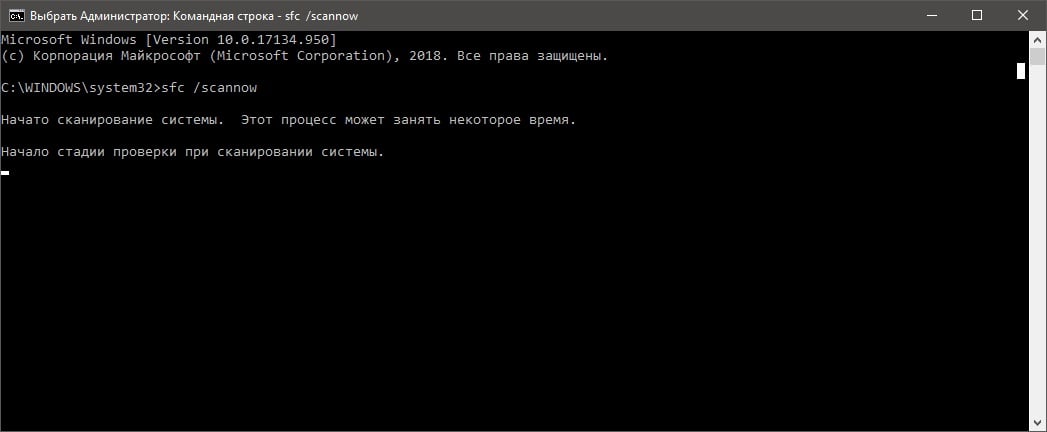
SFC удалось найти какие-то повреждения и устранить их? Это здорово, перезагружайте свой компьютер и проверьте, был ли исправлен SYSTEM THREAD EXCEPTION NOT HANDLED. Если ничего не обнаружилось, то снова возвращаемся к Командной строке и выполняем следующую команду:
- chkdsk /f /r /x
Дожидаемся окончания работы данной команды и ознакамливаемся с результатами. Тут вы поймете, были ли на вашем диске найдены ошибки или битые сектора и были ли они исправлены. Перезагружаемся и проверяем наличие синего экрана смерти.
Метод №3 Сброс настроек BIOS
Некоторые пользователи утверждают, что у них получилось избавиться от BSoD’а, сбросив настройки BIOS своей материнской платы. Мы тоже рекомендуем вам сделать это, особенно если вы незадолго до появления данной ошибки меняли их или же и вовсе пытались разогнать свой ЦП. Перезагрузите компьютер и во время загрузки нажмите на соответствующую кнопку, чтобы войти в настройки BIOS. Этой кнопкой может быть Delete, F2, F5, F9 и так далее. Не успеете — перезагрузитесь и попробуйте еще раз.
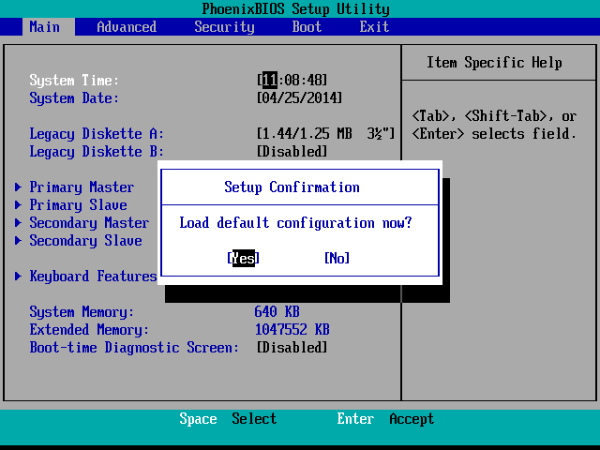
Зайдя в BIOS, вам необходимо найти в нем опцию, которая позволит загрузить настройки по умолчанию. В различных BIOS эта опция находятся в разных меню, так что вам придется немного посидеть перед своим монитором и поискать подходящую опцию. Также можете поискать сведения на эту тему в Интернете — обязательно что-то найдете. Сбросьте настройки, сохраните изменения и перезагрузите компьютер. BSoD SYSTEM THREAD EXCEPTION NOT HANDLED к этом моменту мог исчезнуть.
Метод №4 Обновление BIOS
Последнее предложение — обновление версии BIOS материнской платы. Порой критические ошибки при работе компьютера могут возникать из-за крайне устаревшего BIOS. Вам нужно перейти на официальный сайт производителя вашей материнской платы и ознакомиться инструкциями по обновлению BIOS. Вот вам несколько примеров инструкций:
Как только вы обновите BIOS, перезагрузите компьютер и проверьте наличие синего экрана смерти SYSTEM THREAD EXCEPTION NOT HANDLED.
Устраняем ошибку system thread exception not handled

С синими экранами знаком практически каждый пользователь, который хотя-бы иногда работает за компьютером. В основном они появляются при загрузке устройства, еще реже в момент работы.
Сегодня мы рассмотрим сбой с типичной ошибкой system thread exception not handled, сопровождающуюся кодом 0x0000007E или 0x1000007e. Давайте поговорим о том, что делать и как ее исправить в Windows 10 и более ранних версиях.
Причины возникновения
Существуют множество причин способных вызвать сбой. Определить точно в чем была неисправность получается только опробовав все методы, о которых я расскажу ниже.
Чаще всего проблема находится на стороне:
- случайного сбоя ПК;
- подключенного оборудования;
- системных ошибок;
- неверных настроек BIOS;
- аппаратного ускорения;
- оперативной памяти;
- дефектного драйвера какого-либо компонента;
- прочих комплектующих (жесткого диска, блока питания, видеокарты, материнской платы).
Теперь, после того как мы разобрались с причинами появления кода остановки system thread exception not handled, можем переходить непосредственно к устранению.
Совет: перед тем, как приступать к выполнению конкретных действий, обзаведитесь установочным диском Windows 10, он будет весьма кстати, если ПК не получается загрузить даже в безопасном режиме. В любом другом случае используйте безопасный режим или LiveCD.
Случайный сбой
Возможно мы имеем дело с единичным сбоем. В большинстве случаев исправить ситуацию получается отключением компьютера от сети на пару минут.
Удаление проблемной программы
Применение данного метода решения проблемы является актуальным в случае, если рассматриваемая в статье ошибка начала появляться сразу после установки новой программы, а перезагрузка компьютера не принесла положительного результата.
Важно! Есть вероятность, что недавно установленное приложение банально не совместимо с текущей конфигурацией компьютера. В этом случае может помочь его удаление.
Чтобы удалить последнюю установленную программу необходимо последовательно выполнить несколько действий:
- Для начала необходимо открыть системный поиск, введя в него запрос «Панель управления».
- Появится список доступны вариантов, нужно кликнуть по верхнему.

- Затем следует перейти во вкладку «Программы и компоненты».

- Выбрать пункт «Удаление программы».

- Теперь нужно щелкнуть по столбцу «Размер», чтобы произвести сортировку программ по дате их установки.

- Выполнить удаление потенциально проблемной программ, кликнув по ней правой кнопкой мыши и выбрав пункт «Удалить».
После проделанных манипуляций с системой требуется выполнить перезагрузку компьютера.
Подключенное оборудование
Если к компьютеру подключено дополнительное оборудование (принтер, сканер, веб камера), то убедитесь, что их драйвера совместимы с установленной операционной системой. Как вариант, можно попробовать временно отключить сторонние устройства и проверить результат.

Нередко код ошибки system thread exception not handled вызывают компьютерные мыши, веб камеры от Microsoft или Logitech. Видимо это связано с несовместимостью их ПО с Windows 10. Если вы обладатель подобного девайса, то попробуйте использовать другую мышь или обновить ПО.
Системные ошибки
Очень часто получается наладить работу системы, путем исправления ошибок на стороне важных файлов. Делается это двумя методами:

- Первый – через меню «Мой компьютер». Я рассказывал о нем в статье про устранение неполадок на жестком диске.
- С использованием командной строки, выполнив команду sfc /scannow.
Оба способа работают только из-под Windows, поэтому в случаях, когда код остановки system thread exception not handled возникает на этапе запуска, нужно использовать установочный образ, записанный на флешку или диск. И запускать консоль с него. Как это сделать, читайте ниже в разделе про определение дефектного ПО.
Сброс настроек BIOS
Возможно? причиной появления синего экрана стали неверные настройки BIOS. Даже если вы их не меняли, они могли измениться автоматически после какого-либо сбоя. Например, после скачка напряжения в сети или из-за израсходованной батарейки питания биоса. В таком случае ее нужно менять.
Как это сделать:

-
.
- Находим параметр, отвечающий за сброс настроек. Чаще всего он имеет название «Optimized Defaults».
- Нажимаем по параметру и подтверждаем действие.
- Сохраните настройки и перезапустите ПК.
- Щелкаем по пункту меню и открываем панель настроек.

- Пролистываем страницу в самый низ и нажимаем по пункту «Дополнительные».

- Находим и отключаем опцию аппаратного ускорения.
- Перезапускаем браузер.
- Для начала следует вынуть модули и протереть контакты обычным школьным ластиком. Затем аккуратно вставить модули обратно в свои разъемы. Проблема может решиться уже на этом пункте.
- Проверяем момент совместимости планок друг с другом или материнской платой. Для этого проверьте работу компьютера поочередно с каждым модулем.
- Выполните тестирование памяти на предмет ошибок с помощью утилиты «memtest86+».
- Открываем диспетчер устройств.
- Теперь нужно убедиться, что напротив каждого компонента нет жёлтых или красных знаков, обозначающих проблему в работе устройства.
- Если знаки присутствуют, то производим обновление драйвера конкретного компонента.
- Запишите образ на флешку или диск, зайдите в BIOS и измените порядок загрузки устройств, выставив накопитель с образом на первое место.
- Выполните загрузку образа с носителя.
- Откройте раздел восстановления.

- Зайдите в раздел «Исправление неисправностей».

- Затем открываем «Диагностика» и щелкаем по пункту «Дополнительные параметры».

- Выберите инструмент «Командная строка».

- Пропишите команду bcdedit /set
bootmenupolicy legacy и нажмите «Enter». 
- Закройте консоль и перезагрузите компьютер.
- Войдите в безопасный режим, быстро нажимая клавишу «F8» в момент загрузки ПК.

- Открываем диспетчер устройств, щелкаем правой мышкой по оборудованию, с которым возникла неполадка и выбираем в «Удалить».

- Перезагружаем устройство.
- atikmdag.sys – файл драйвера видеокарты ATI/AMD Radeon. Лечится переустановкой ПО. – системный файл отвечающий за работу видеокарты NVIDIA. Проблема устраняется переустановкой ПО. Но перед этим необходимо удалить старую версию драйвера.
- etd.sys – связан с ноутбуком, а точнее с тачпадом. В качестве решения предлагаю удалить драйвера тачпада или обновить их до последней версии.
- ntfs.sys, ntfs system – специальный компонент отвечающий за данные на NTFS дисках. Исправляется путем сканирования файлов на предмет ошибок командой функцией sfc /scannow, переподключением или заменой неисправного жесткого диска.
- Жесткий диск. На стороне жесткого диска может быть что угодно, начиная с перегрева, странных звуков, бэд секторов и выхода из строя. Проверьте каждый момент отдельно.
- Видеокарта. Еще один компонент, который следует проверить. В связи с высокими температурами видеокарты часто выходят из строя, появляются артефакты, происходит отвал чипа или падают драйвера. Например, у меня была ситуация, когда код system thread exception not handled возникал из-за неисправной видеокарты, после отключения которой все приходило в норму.
- Блок питания. При нехватке мощности блока питания могут сбоить все устройства, подключенные к ПК. Довольно часто причиной нехватки мощности становятся вздувшиеся конденсаторы.
- Материнская плата. С материнской платой дела обстоят куда проще, существуют три вида неисправностей, которые можно определить на глаз. Это затемнения участков на плате, вздутие конденсаторов и физические повреждения. Во всех других случаях, определить проблему поможет только диагностика с помощью специального оборудования.
- Драйверы сетевой карты или Wi-Fi адаптера (даже если Windows сообщает, что они не нуждаются в обновлении).
- Сторонние программы, «вмешивающиеся» в работу сети. Наиболее распространенная причина — сторонние антивирусы или файрволлы, но это также могут быть устанавливаемые на уровне системы программы для VPN, прокси, блокировки рекламы.
- Сравнительно редко — вирусы и вредоносные программы на компьютере.
- Вручную скачайте и установите драйверы сетевой карты и Wi-Fi адаптера. В идеале — использовать официальный сайт производителя материнской платы или ноутбука: откройте страницу поддержки вашей модели и загрузите драйверы оттуда (учитывайте: даже если предлагаются драйверы для предыдущей версии системы, как правило, они исправно работают и на новых ОС, иногда — лучше, чем те, что новая Windows устанавливает сама).
- Удалите сторонние антивирусы и другие программы, которые могут влиять на работу сети. После удаления перезагрузите компьютер. Внимание: антивирус следует удалять либо через Панель управления или интерфейс «Параметры», либо с помощью специального деинсталлятора от разработчика антивируса: не следует просто пробовать удалить папку с программой.
- В случае, если предыдущие два шага не помогли, при этом в наличии есть точки восстановления системы на дату, когда проблема не наблюдалась, попробуйте использовать их.
- На всякий случай имеет смысл проверить целостность системных файлов Windows: запустите командную строку от имени администратора, введите команду sfc /scannow и нажмите Enter, затем дождитесь окончания проверки.
- При появлении проблемы только после завершения работы и последующего включения (или режима сна/гибернации) и при её отсутствии после перезагрузки или полного обесточивания долгим удержанием кнопки питания, попробуйте отключить быстрый запуск Windows.
- В диспетчере устройств откройте свойства используемого вами сетевого адаптера Ethernet или Wi-Fi адаптера и снимите отметку «Разрешить отключение этого устройства для экономии энергии». Примените настройки и перезагрузите компьютер.
- Start your computer
- When you see the Windows or notebook brand logo hold the power button (for 10 seconds) until your computer shutsdown.
- Repeat this 3 times (Step 1 and 2)
- Windows will start Automatic Repair or show a Recovery screen.
- If you get the Automatic Repair screen:
- Choose Advanced options
- Select Startup Settings
- Press F8 for Startup Settings
- In the Startup Settings menu choose 5) Enable Safe Mode with Networking
- The Windows Logon Screen will load, login with your account.
If this doesn’t work for you then follow the steps described here to boot into safe mode.
Step 2 – Use a Windows Restore Point
Windows 10 can create automatically restore points before each system change. It’s worth checking if you have a restore point and try to roll back to it.
When you use restore point then only the system change is rolled back. You won’t lose any personal data or files on your computer.
- Open Start and click on Settings (gear icon)
- Type Recovery the search box at the top and open Recovery
- Select Open System Restore
- If you see a red stop sign, then system restore is turned off. Go to Step 3 – Find the faulty driver. Otherwise click on Next
- Select a restore point with a date from before the problems occured
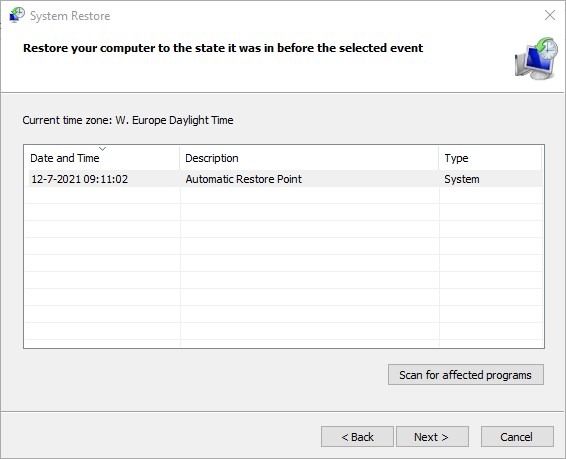
- Click on Next and Finish.
Windows will need to restart to roll back to the previous restore point. If the restore point didn’t help then continue to the next step.
Step 3 – Find the faulty driver
With Windows 10 now loaded into safe mode, we need to find the driver that is causing the problem. There are a couple of ways to do this, but a good start point is to review the blue screen. We can use a small program to analyze the blue screen error, Blue Screen Viewer. This program will tell us which driver caused the error.
- Download the program and open the zip file.
- Start the BlueScreenView application. If you get a User Account Control warning, click yes.
The bug check string (1) will show the stop code that you have seen on the blue screen itself. I have simulated a blue screen here, but in your case, it will show system_thread_exception_not_handled. It will also show which driver caused the error (2).
You can use Google to find which device the driver belongs to. A couple of common drivers that can cause their errors are:
- Nvlddmkm.sys – Graphics card driver from Nvidia. Download the latest or an older version of the driver here at Nvidia.
- Atikmdag.sys – Graphics card driver from AMD (ATI) Radeon. New drivers can be found here.
- CorsairVBusDriver.sys – Corsair Utility Engine driver. Get a new driver here
- Igdkmd64.sys – Intel Graphics card driver. New drivers for Intel graphics cards can be downloaded here.
- Ntfs.sys – Windows System file related. Follow this article to repair your Windows system files.
- dxgmms2.sys – Error related to DirectX. DirectX is used by your graphics cards. Update your graphic card driver to fix the error.
Step 4 – Replace the faulty driver
If you were able to find a driver that is causing the SYSTEM THREAD EXCEPTION NOT HANDLED error then the next step is to replace or remove the driver. The best option is to update the driver to the latest version. But sometimes you already have the latest version, then it’s also an option to install an older version of the driver.
- Right-Click on the Start menu and choose Device Manager
- Expand the Display Adapter (assuming that the graphics card driver is the problem) and right click on your graphics card
- Choose Update Driver to start with
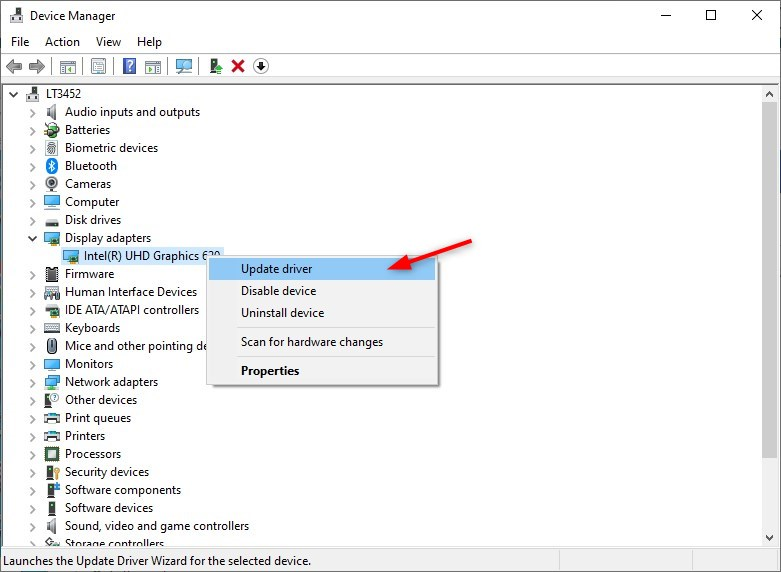
- First try to search automatically for drivers. If a new driver is found install it and restart your computer.
- If you already have the best driver installed then close the update driver window
- Right-click again on your Graphics card and choose Properties
- Select the Driver tab and write down the Driver version.
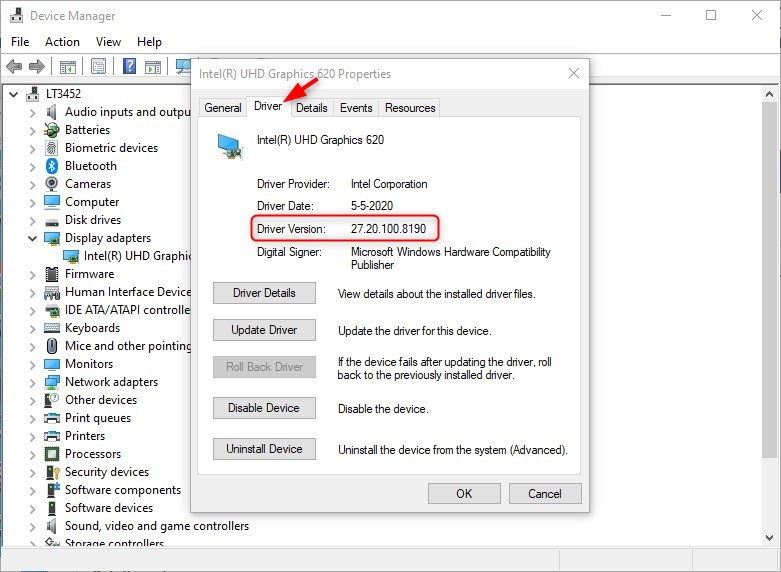
- Open the website of the manufacturer (see list in step 3 or use Google) and check if there is a newer driver version available for you Graphics Card. If there isn’t a newer version, then download a older version.
- In the properties screen click on Update
- Choose Browse my computer for drivers
- Select the driver that you have just downloaded.
- Restart your computer
Step 5 – Remove the faulty driver that causes System Thread Exception not Handled
Sometimes you can’t find another driver of the correct device to which the corrupted driver belongs to. We can still fix the system_thread_exception_not_handled error by removing the driver.
There are a couple of ways to do this. If you know the device to which the driver belongs, then uninstall the device in the device manager. Follow the steps in Step 4 to open the device manager and instead of update driver you choose Uninstall device.
If that doesn’t work then we can rename the driver file:
- Open the explorer (Windows key + E)
- Navigate to C:\Windows\System32\Drivers
- Find the file that matches the name that we found in Step 3
- Rename the file to .old
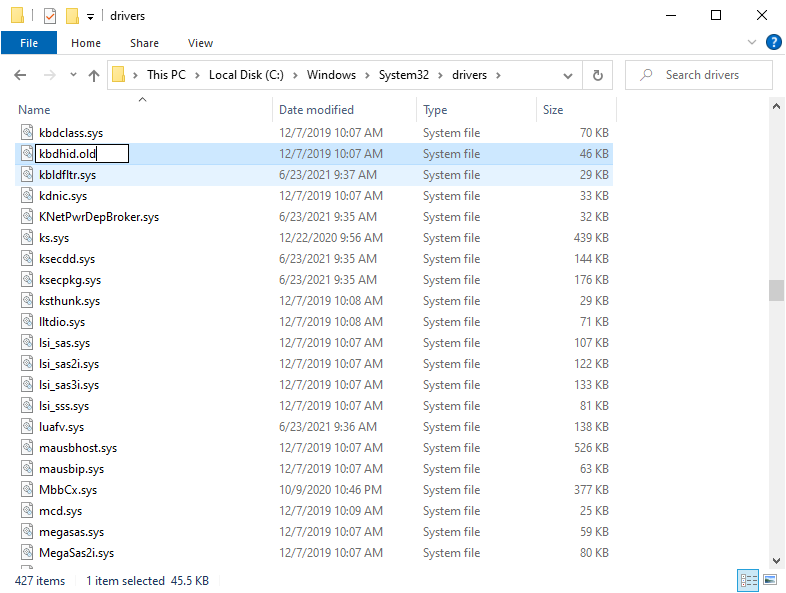
It’s possible that you can’t rename the file due to a permission error. We can still rename the file, but we will need to boot into Recovery mode for this.
Remove driver in Recovery mode
Use the steps described in Step 1 or in this article to restart Windows 10 into Recovery mode. Instead of Startup Settings make sure you select Command Prompt this time.
We are first going to list the drivers that are loaded by Windows, type the following and press enter:
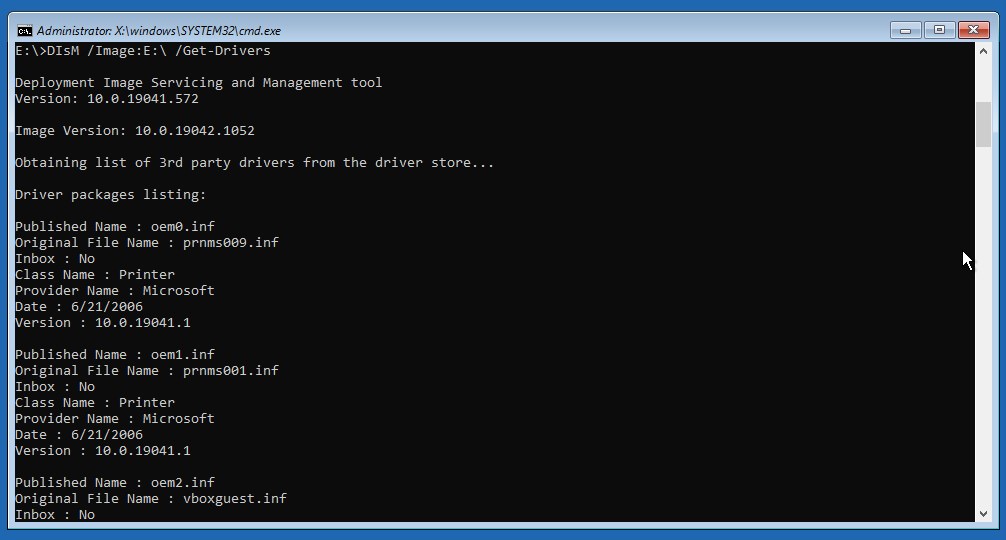
Scroll through the list and find the file name that matches the faulty driver that we found in Step 3. Note the published name oemx.inf
Remove the driver with the following command, where you replace oem1.inf with the correct published name of your driver.
Restart your computer and check if the problem is resolved.
Rename the driver file
If you are unable to find the driver with the DISM command then you can also rename the file through the command line.
Navigate to the driver’s folder:
Rename the file, replace the file name with the name of the faulty driver.
Restart your computer by closing the command prompt windows and choose to Continue Windows 10. Check if the System Thread Exception not handled error resolved.
Step 6 – Repair your Sytem files
When the blue screen is caused by NTFS.sys or if you are unable to find a responsible driver, then we need to take a look at the system files. Corrupt system files can also cause the system_thread_exception_not_handled error.
Use the steps described earlier or from this article to start Windows 10 in recovery mode. Make sure you select Command Prompt from the recovery options or open Command Prompt in Safe mode (right-click start, choose command prompt or PowerShell)
First, we are going to repair any corrupt files in our Windows system image:
When DISM is finished we can scan the system files and repair them if necessary:
Step 7 – Restore your Windows installation
When non of the steps above solved the System Thread Exception not Handled error on your computer then your last option is to restore your Windows 10 installation. Windows 10 has the option to keep your personal files, so in most cases, you won’t lose any data.
But always make sure you have a backup of your files before you start restoring your Windows installation.
The easiest way to repair Window 10 is with a recovery USB. I have described in this article how you can make one. Use the USB to restore your Windows installation.
Wrapping Up
The system_thread_exception_not_handled error can be a difficult error to fix, but it’s possible. If you can’t start Windows 10 in safe mode, then use a Windows 10 installation medium (see step 7) to start the recovery mode. This will allow you to open the command prompt and follow steps 5 and 6.
I hope this article helped you with solving the error. Please share it when you found it useful. If you have any questions, just drop a comment below.
После этого все должно работать.
Отключаем аппаратное ускорение
Если ошибка system thread exception not handled возникает во время работы Windows 10, то, скорее всего, источником проблемы является включенное аппаратное ускорение.
Как его отключить на примере браузера Google Chrome:
Если у вас другой браузер, то ищите в настройках аналогичную опцию. Например, в опере параметр ускорения находится в разделе «Браузер — Система».
Диагностируем оперативную память
Также не стоит исключать проблемы на стороне оперативной памяти. Даже в случае установки новый планок памяти, это не исключает возможных ошибок и моментов несовместимости.
Рекомендует выполнять проверку следующим образом:

При обнаружении момента несовместимости или ошибок, замените неисправные планки памяти. После этого сбой system thread exception not handled перестанет появляться вовсе.
Определяем дефектный драйвер
Определить неисправный драйвер можно двумя способами, начнем с самого простого, когда удается загрузить Windows 10 в обычном или безопасном режиме.

Внимание! Наиболее точно определить поломку получается в программе «BlueScreenView».
Второй способ рекомендую использовать в тех случаях, когда операционную систему загрузить не удается, тогда на помощь приходит установочный диск:
Скорее всего это поможет исправить ошибку system thread exception not handled. Кстати, данный способ универсален и подходит для Windows 8.
Краткий список наиболее частых причин появления сбоя:
Иногда виновниками появления system thread exception not handled становятся совсем другие файлы, но несмотря на это, процедура устранения сбоя практически идентична во всех ситуациях.
Диагностируем поломку на стороне комплектующих
Обычно об аппаратной проблеме говорит не эффективность других вариантов. Тем более если вы перепробовали все вплоть до установки другой версии или сборки Windows.

Другие варианты
Если вышеизложенные варианты не принесли результата, то в крайнем случае стоит прибегнуть к откату системы, старту с последней удавшейся конфигурации или переустановке Windows.
Определить, по какой именно причине произошел сбой, довольно затруднительно. Именно поэтому для гарантированного получения положительно результата рекомендуется просто последовательно выполнять размещенные в статье инструкции и рекомендации.
Как исправить синий экран netio.sys в Windows 11 и Windows 10

Синий экран с указанием на файл netio.sys и различными кодами ошибок, такими как: SYSTEM_THREAD_EXCEPTION_NOT_HANDLED, KMODE_EXCEPTION_NOT_HANDLED, SYSTEM_SERVICE_EXCEPTION, BAD_POOL_CALLER и другими — один из самых распространённых у пользователей Windows и не всегда прост в диагностике.
В этой инструкции подробно о том, что может вызвать синий экран netio.sys в Windows 11 или Windows 10 и возможные способы решения проблемы.
Причины и способы решения проблемы синего экрана netio.sys

Почти всегда ошибки netio.sys говорят о тех или иных сбоях при работе сети. В качестве причин чаще всего выступают:
Отсюда первоочередные способы исправить синий экрана NETIO.SYS в Windows 11/10, которые помогают чаще всего (особое внимание уделите первым двум шагам):
Возможен вариант, что ни один из предложенных методов не помогает, при этом на компьютере или ноутбуке регулярно появляются и другие синие экраны (с другими файлами и кодами). В этом случае, теоретически (хотя случай сравнительно редкий) возможны проблемы с оперативной памятью.
How to Fix “System Thread Exception not Handled” stop code in Windows 10
You reboot or start your Windows 10 computer and you get a blue screen with the stop code System Thread Exception not Handled. A reboot won’t fix it as you probably noticed. Is there a way out of this boot loop?
The blue screen is caused by a faulty driver that is installed on your system. Drivers can get updated automatically or they are being installed after you have connected a new piece of hardware.
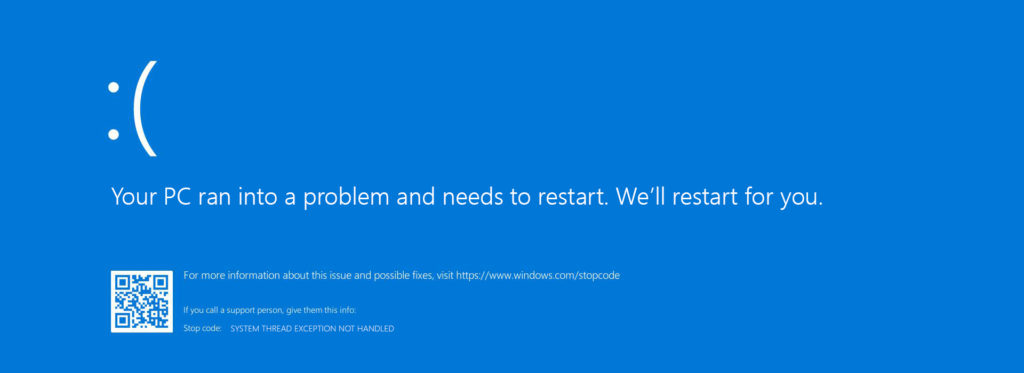
So how can we fix this “system_thread_exception_not_handled” error in Windows 10? In this article, I have described a couple of methods that will help you restore your system.
“System Thread Exception not Handled” cause
Before we can fix the system_thread_exception_not_handled error we first need to understand what is going on. When you start your computer Windows 10 will load all the necessary drivers that are installed. Sometimes a driver is not compatible with your Windows version or there is maybe a bug in the driver.
This prevents Windows 10 from starting correctly leading to a blue screen (BSOD) with the error SYSTEM THREAD EXCEPTION NOT HANDLED. Sometimes the problems occur out of nowhere, one day your computer is working fine and the next day it won’t start anymore.
Windows updates or automatic driver updates are most of the time cause of these sudden problems. They will install new drivers automatically which get loaded after a reboot.
Fix System Thread Exception not Handled
There are a couple of methods to fix the system thread exception not handled stop code in Windows 10. We are going to start with the most common solutions, if a step doesn’t solve your problem then just go to the next step.
If you have recently installed new hardware or connected a new device to your computer, then start with disconnecting the device from your computer. Newly installed or connected hardware is one of the most common causes of the stop code system thread exception not handled.
Step 1 – Boot into safe mode
Most of the time when you get the blue screen with system_thread_exception_not_handled stop code you won’t be able to boot to Windows. So the first step is to boot into safe mode.
If you can start Windows normally, then try the steps below without safe mode first.
Your computer will start the Recovery mode after 3 failed start attempts: