Как удалить не полностью удаленную программу и ее следы
Время от времени пользователи сталкиваются с проблемой, когда после удаления какой-либо программы ее остатки мешают работе других программ или даже операционной системе.
Проявляться эта проблема может по-разному. Например, при установке новой версии или программы от другого производителя может появляться сообщение, что на компьютере найдена старая ее версия (либо продукт другого производителя), после чего процесс установки прерывается. Также бывают случаи, когда после удаления какой-либо программы в контекстном меню «Проводника» остаются пункты контекстного меню удаленной программы. Попытка запустить их приводит к появлению ошибки.
Связано это с тем, что в системе остались следы (остатки) удаленной программы, которые и мешают работе. Они могут находиться как в системном реестре, так и на дисках.
Наиболее часто с подобным сталкиваются пользователи антивирусов, когда при переходе с одного антивирусного пакета на другой появляется сообщение о том, что на компьютере уже установлена версия от другого производителя. После такого сообщения процесс установки прерывается.
Как же исправить ситуацию и удалить неправильно удаленную программу?
1. Проверяем список установленных программ
Для начала нам надо удостовериться, что мы действительно удалили программу. Несмотря на то, что это очевидный шаг, бывают случаи, когда по ошибке удаляется соседнее в списке приложение. Чтобы исключить это недоразумение, надо просто проверить список еще раз.
Для этого запускаем инструмент удаления программ и пытаемся найти там название приложения, которое хотим удалить. Если его нет, то переходим дальше.
2. Ищем специальные утилиты удаления от производителей
Если речь идет об антивирусах или средствах защиты, то разработчики таких программ часто создают специализированные утилиты для полного удаления собственных продуктов. Как правило, называются они примерно так: %AntivirusName% Removal Tool. Вместо %AntivirusName% нужно подставить название антивирусного продукта.
Такие утилиты как раз и созданы для того, чтобы полностью удалить продукт из системы. И разработчики антивирусов стараются поддерживать такие продукты в актуальном состоянии, потому что они достаточно часто нужны пользователям. Именно их рекомендуется использовать в первую очередь, если вы хотите удалить антивирусное решение полностью.
Ниже представлен список ссылок на такие утилиты для нескольких популярных антивирусных решений.
3. Удаление остатков удаленных программ в деинсталляторе Reg Organizer
Если речь идет не об антивирусах, а о простой прикладной программе, то есть шанс, что данные о следах (остатках) имеются в базе данных инструмента для удаления программ в Reg Organizer.
Для этого запустите Reg Organizer и перейдите в инструмент удаления программ. Слева на боковой панели будет пункт «Следы уже удаленных программ».
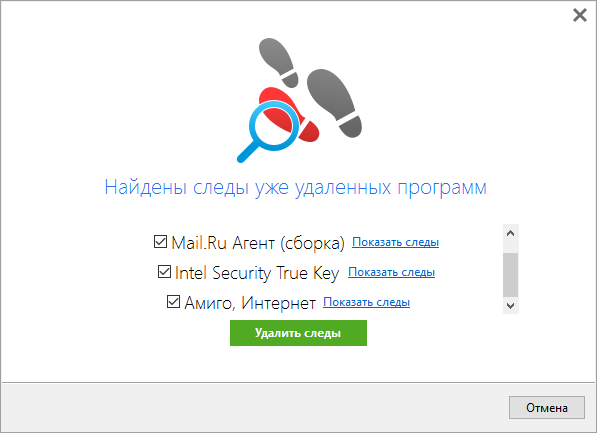
Если после названия пункта вы видите в скобках ненулевое значение, значит утилите Reg Organizer удалось найти остатки некоторых программ. Проверьте, нет ли среди них той программы, которую вы и хотите удалить.
Если удаление остатков через Reg Organizer не помогло или остатки для нужной вам программы не были найдены, то идем к следующему пункту.
4. Ручной поиск остатков на диске
Теперь перейдем к ручным методам поиска остатков. Для начала проверим диски на предмет наличия следов той программы, которую мы хотим полностью удалить из системы. Для этого воспользуемся обычным Проводником (или любым другим удобным для вас файловым менеджером).
C:\Program Files\ и C:\Program Files (x86)\
В этих папках хранятся основные рабочие файлы приложений.
Нам необходимо найти и удалить папку с названием программы. Просто последовательно перебираете папки в Program Files и при обнаружении нужной удаляете ее.
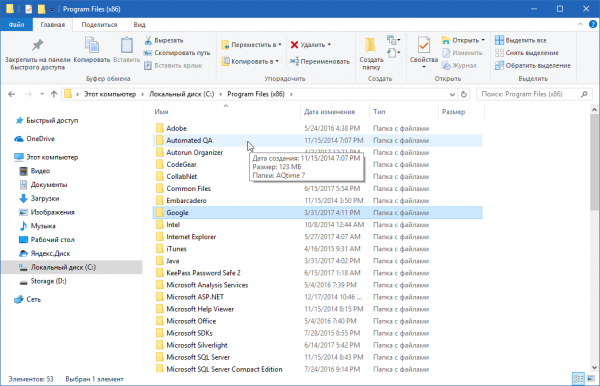
При этом нужно помнить название производителя продукта, потому что иногда они размещают папки программ в общей папке с названием производителя.
%AppData% и %LocalAppData%
Данные папки используются для хранения файлов, которые создаются в процессе работы приложения. Это могут быть конфигурационные файлы для вашей системы, журналы и многое другое.
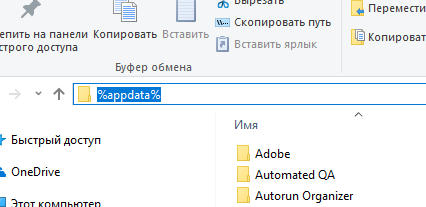
Чтобы открыть их, достаточно вписать в адресной строке Проводника %appdata% или %localappdata% и нажать Enter. Операционная система автоматически перенаправит вас в соответствующую папку на диске в вашем профиле пользователя.
Открываем последовательно папки %appdata% и %localappdata% в Проводнике и ищем внутри этих папок название производителя или напрямую название продукта, остатки которого хотим удалить.

Чаще всего в AppData/LocalAppData сначала идет папка с названием компании-производителя, а уже в ней располагается папка с названием самого продукта.
Некоторые программы целиком и полностью устанавливаются в %AppData% вместо Program Files.
После того, как вы нашли папки с названием продукта в AppData/LocalAppData, просто удалите их.
5. Ручной поиск следов в реестре с помощью Reg Organizer
В системном реестре также можно найти множество следов от программ, которые были удалены очень давно. Для их поиска запускаем Reg Organizer и выбираем инструмент «Редактор реестра».
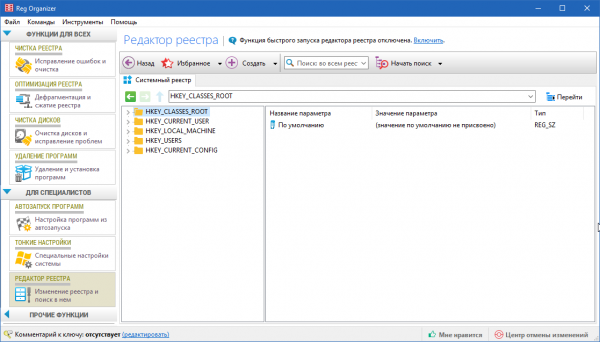
В правом верхнем углу есть строка для ввода поискового запроса. Туда мы будем вводить название программы или название производителя. Но сначала нам нужно настроить поиск, чтобы не получить гору ненужных ключей, среди которых проблематично будет что-либо найти.
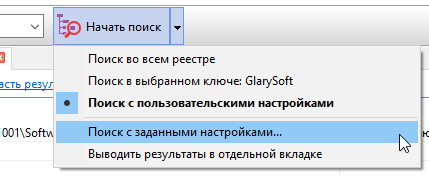
Откройте настройки поиска и оставьте галочку только напротив пункта «Названия ключей» в блоке «Где искать». Это даст программе команду искать совпадения только в названиях ключей, что существенно сократит количество записей в результатах поиска и упростит работу с ними.
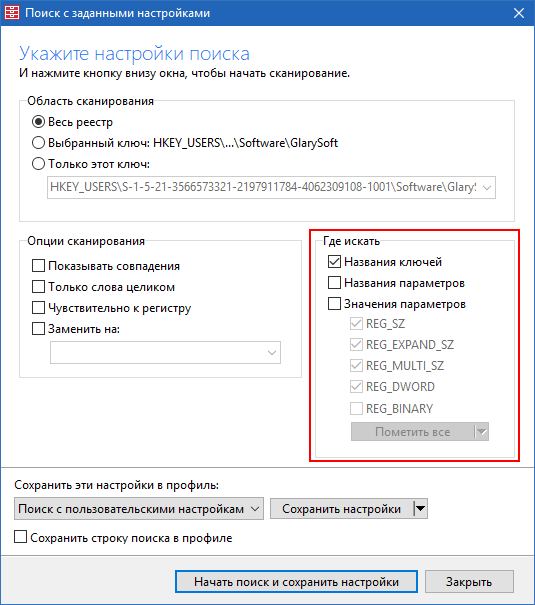
Как только настройки будут изменены, вводим поисковой запрос в виде названия компании-производителя или названия программы (лучше начинать с первого) и запускаем поиск.
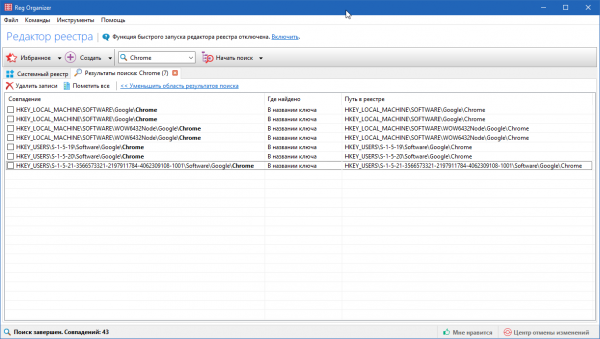
В итоге вы получите небольшой список ключей реестра, в названиях которых присутствует название компании производителя или название самой программы. Вам нужно найти те, которые удовлетворяют следующей конструкции:
HKEY_LOCAL_MACHINE\Software\%Название компании%\%Название программы%
HKEY_LOCAL_MACHINE\Software\WOW6432Node\%Название компании%\%Название программы%
HKEY_USERS\%НОМЕР-С-ДЕФИСАМИ%\Software\%Название компании%\%Название программы%
HKEY_USERS\%НОМЕР-С-ДЕФИСАМИ%\Software\WOW6432Node\%Название компании%\%Название программы%
%Название компании% — название компании-производителя программы, остатки от которой необходимо удалить. Не всегда существует. Вместо него может быть поле %Название программы%.
%Название программы% — название программы, остатки которой необходимо удалить.
%НОМЕР-С-ДЕФИСАМИ% — идентификатор пользователя в ключе HKEY_USERS.
Те ключи, которые удовлетворяют указанным выше конструкциям нужно отметить галочкой и удалить с помощью контекстного меню (вызываемого правой кнопкой мышки).
Также можно проверить и при обнаружении удалить упоминания удаленной программы в ключах, расположенных по следующим адресам:
Удаление данных через редактор реестра Reg Organizer производится с обязательным созданием резервной копии, которую в случае необходимости можно будет восстановить через «Центр отмены изменений», который запускается в правом нижнем углу главного окна.
Удаление программ Linux
Не всегда нам нужно только устанавливать программы. Иногда нужно очистить систему или удалить лишние пакеты и файлы чтобы освободить место на диске. Удаление программ в большинстве случаев выполняется очень просто вне зависимости от дистрибутива. Но иногда могут возникнуть сложности, например, с программами, которые сами создают множество файлов в файловой системе или программы, установленные вручную.
В этой статье мы рассмотрим как выполняется удаление программ Linux в разных дистрибутивах, какие программы можно использовать и какие команды нужны. Остановимся на том, как полностью удалить программу, чтобы она не оставляла следов в системе.
1. Удалить программу через GUI
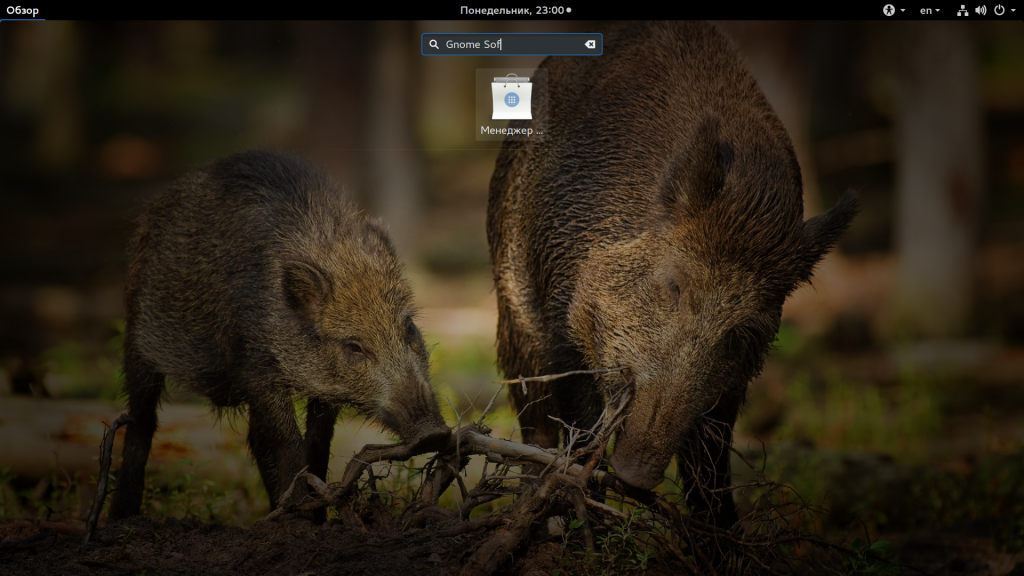
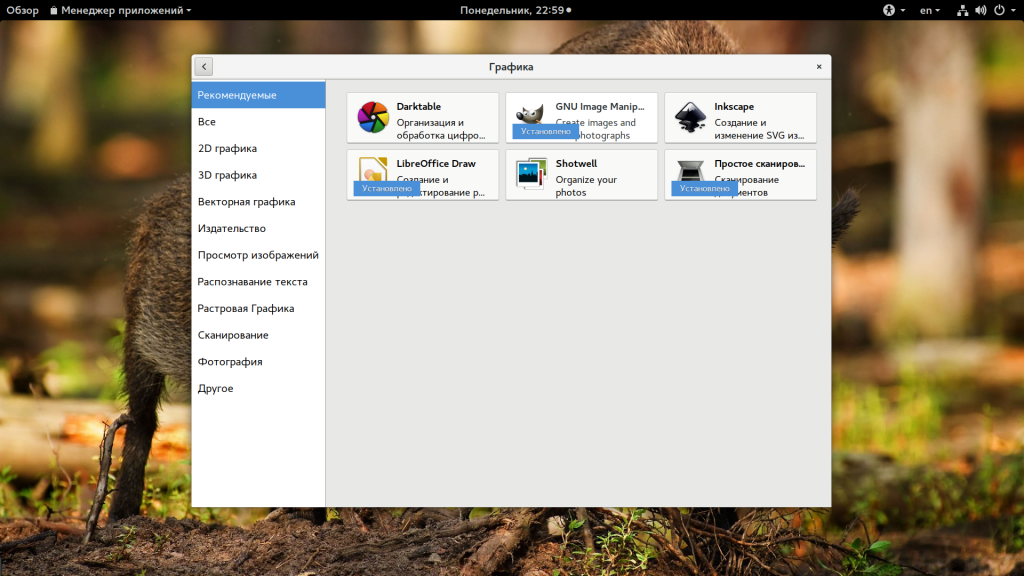
В Ubuntu и многих других дистрибутивах необязательно использовать консоль для удаления программ, существуют центры приложений и графические интерфейсы. Здесь достаточно запустить утилиту, выбрать нужную программу или пакет и удалить ее. Например, во многих дистрибутивах применяется Gnome Software. Сначала запустите его из главного меню:
Затем найдите нужную программу, например, Gimp:
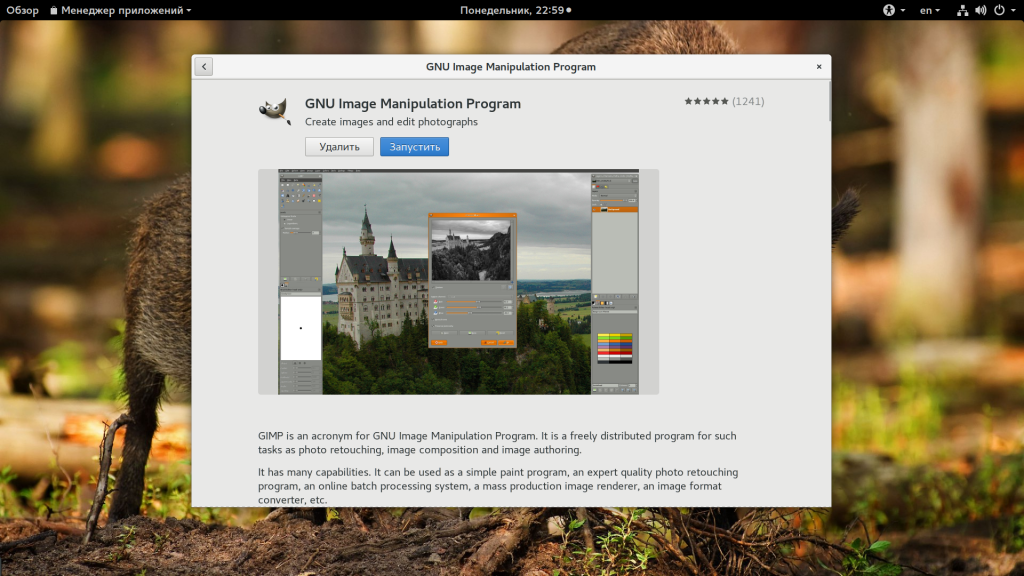
Откройте ее и нажмите кнопку «Удалить»:
Далее, подтвердите что ее нужно удалить и введите пароль суперпользователя:
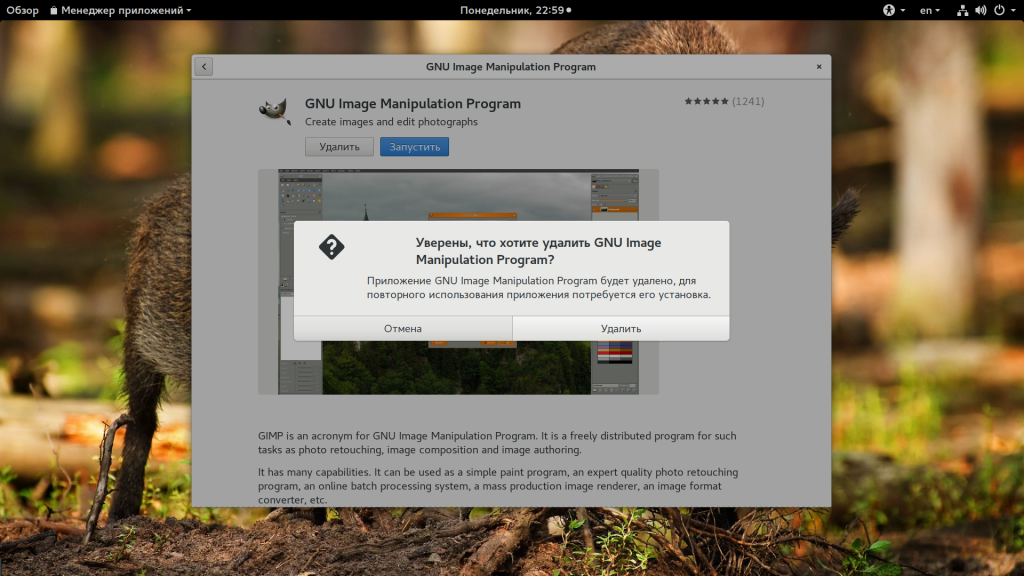
После завершения работы, программа будет полностью удалена с вашего компьютера.
2. Удаление программ через пакетный менеджер
Самый простой и часто используемый способ удалить программу linux — это использовать стандартный пакетный менеджер из терминала. Если вы использовали пакетный менеджер для установки программы то единственным верным способом ее удаления будет тоже он. В зависимости от дистрибутива команды удаления будут отличаться, но, в целом, они будут иметь похожий синтаксис. Мы рассмотрим примеры для самых популярных дистрибутивов. Например, нам нужно удалить Firefox. В Ubuntu, Debian, Linux Mint и других дистрибутивах этого семейства команда будет выглядеть вот так:
sudo apt remove firefox
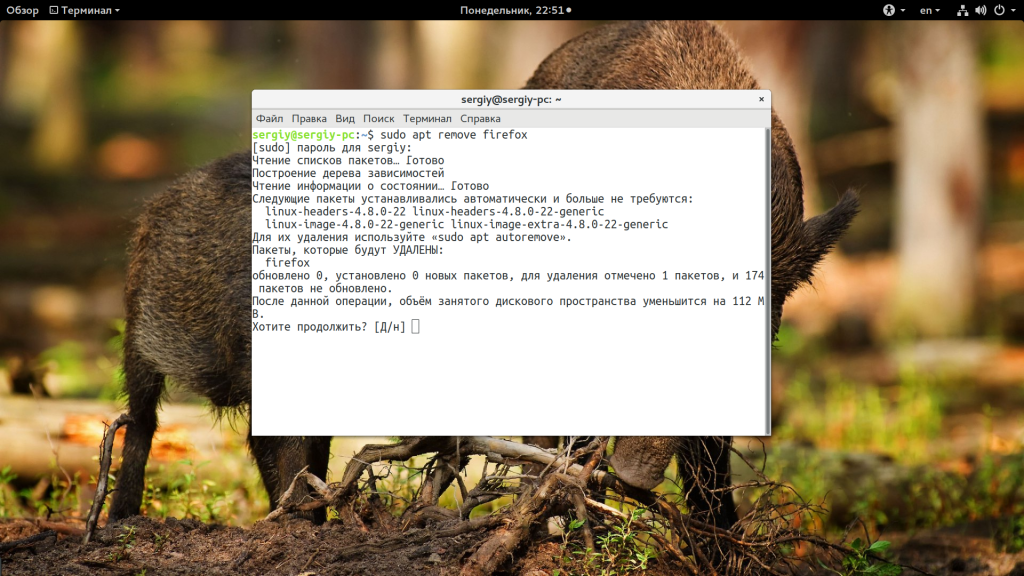
Эта команда удалит пакет из системы, но некоторые конфигурационные файлы останутся и будут занимать место. Чтобы полностью удалить программу используйте опцию purge:
sudo apt purge firefox
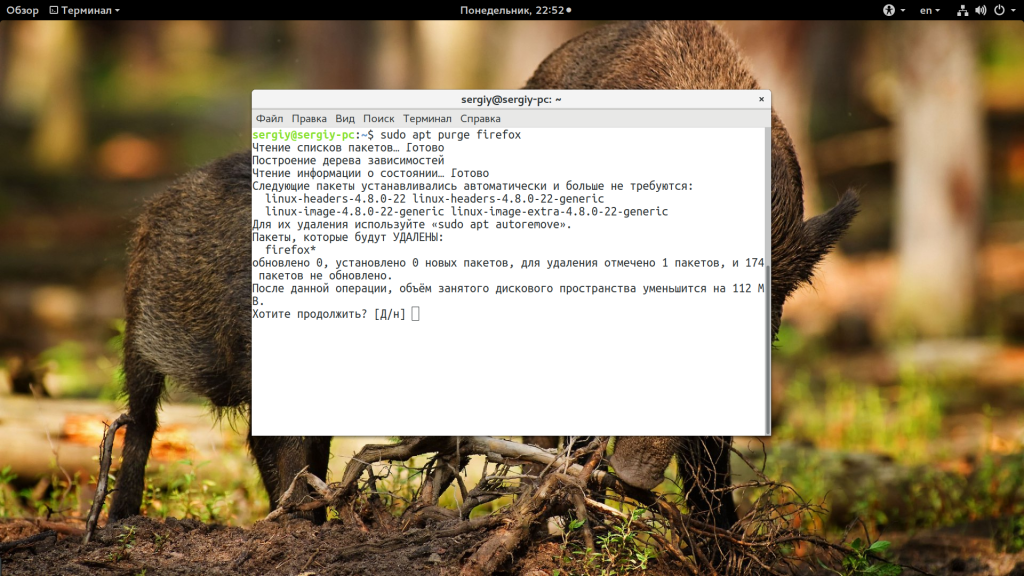
Более подробно о том, как удалить программу в Linux в Ubuntu мы рассматривали в отдельной статье, в том числе и работу с PPA. Для удаления пакета в CentOS или Red Hat выполните:
sudo yum remove firefox
В Fedora и основанных на ней дистрибутивах, кроме Red Hat, используется новый пакетный менеджер — dnf:
sudo dnf remove firefox
В OpenSUSE используется собственный пакетный менеджер — zypper:
sudo zypper remove firefox
Удаление программ Linux с помощью пакетного менеджера позволяет полностью очистить систему от остатков программы. После завершения удаления рекомендуется перезагрузить компьютер, чтобы убедиться, что все файлы были удалены. Теперь вы знаете как удалить программу в Linux через терминал.
Пакетный менеджер раскладывал файлы программы по системе, а значит он знает что и где находится, значит сможет все правильно удалить. Но если вы компилировали программу и устанавливали ее установочным скриптом, то вы не сможете удалить ее с помощью пакетного менеджера, поскольку он ничего не знает о ней.
3. Удаление программ без пакетного менеджера
Здесь тоже есть несколько вариантов. Если вы устанавливали программу из исходников с помощью компиляции и make install, то она разложена по всей системе. А это значит, что вы не сможете просто зайти и удалить папку с ней, как в Windows. Вам придется использовать тот же скрипт, что вы использовали для установки. Откройте терминал и выполните:
cd /папка/с/исходниками $ sudo make uninstall
Первая команда переходит в папку с исходниками, вторая — удаляет программу. Если скрипта не сохранилось, то вы можете скачать его из интернета. Иначе программу не удалить. Еще один вариант установки программ — с помощью скрипта из официального сайта. Такие программы удалить намного проще. Они устанавливаются, как правило, в одну папку, для них существует специальный каталог в файловой системе Linux. Здесь они создают новую папку, где расположены все их файлы, включая исполняемые и файлы настроек. Например, чтобы удалить браузер Google Chrome, установленный, таким образом, нужно набрать:
sudo rm -Rf /opt/google-chrome/
Возможно, после удаления программы, вам стоит проверить папку /etc, так как там обязательно должны были остаться файлы настроек пути к библиотекам этой программы, исполняемым файлам и файлы сервисов. Также после удаления программ рекомендуется делать очистку системы Ubuntu.
Выводы
В этой статье мы рассмотрели как выполняется удаление программ Linux для различных дистрибутивов. Как видите, если правильно подходить к установке, то удалить программу очень просто. Сложности возникнут только если вы использовали нестандартные пути получения программ, что очень не рекомендуется.
Как самостоятельно удалить следы взломанной 1С и избавиться от сообщения «Обнаружено нарушение целостности системы»

С 15 ноября 2022 года такая проблема связана и с обновлением платформы 1С:Предприятие.
В новости ведём онлайн: собираем последние новости, разъяснения от фирмы 1С и инструкции.
Содержание статьи:
Программы 1С:Предприятие ПРОФ и КОРП версий защищены от нелицензионного использования аппаратными или программными ключами защиты.
Чтобы программа не закрывалась, нужно удалить с компьютеров все эмуляторы, файлы и настройки, позволяющие запускать 1С нелицензионно. В данном случае не важно, действительно используются средства взлома или они случайно «завалялись» на компьютере, всё нужно удалить.
В этой статье мы дадим рекомендации, как устранить проблему самостоятельно.
Если вам нужна помощь специалистов Простых решений, рекомендуем ознакомиться с информацией по этой ссылке.
Почему моя 1С нелицензионная?
Ошибки быть не может, различного рода «ломалки» для 1С всегда были распространены в интернете и фирма 1С хорошо о них осведомлена и умеет вычислять их использование.
Обычно взломанная 1С появляется на компьютерах в двух случаях:
1. Компания использует нелегальное ПО (или частично нелегальное), например:
- не куплена сама «основная» программа 1С:Предприятие и клиентские лицензии на рабочие места, а также не куплены лицензии на сервер
- или используется больше рабочих мест чем куплено
- или версия КОРП вместо купленной ПРОФ
Такие действия могли быть произведены как осознанно, так и случайно: мог оказать добросовестному пользователю 1С такую «медвежью услугу».
2. На компьютере есть следы «взлома» защиты, хотя сейчас используются только легально приобретенные программы 1С:Предприятие со штатной защитой.
Мы встречались с тем, что иногда администраторы выбирают вариант установить ломаные 1С, бывает сложнее разобраться с тем как правильно установить систему защиты 1С.
Еще вариант — после «легализации» некоторые пользователи забывают удалить ломалки и по факту так и остаются пиратами.
Официальные рекомендации по проверке лицензионности программ 1С есть на сайте https://1c.ru/rus/support/surrog.htm
Что делать с ломанной 1С
1. Сделайте резервную копию своей программы 1С
2. Удалите из системы нелицензионные программы, эмуляторы ключей защиты, «подчистите» следы их установки. Сделать это можно вручную или с помощью деинсталляторов, самостоятельно при наличии необходимых компетенций или с помощью специалистов 1С: Франчайзи. Рекомендации по удалению эмулятора HASP приведены в конце статьи.
3. Если у вас есть лицензионные программы 1С — использовать только их, со штатными аппаратными или активировав программные .
4. Если не все рабочие места обеспечены легальными лицензиями — срочно приобрести недостающие лицензии 1С. Их можно бесплатно получить на сайте 1С «1С:Предприятие 8. Временные лицензии для восстановления», и в течение 60 дней с момента получения временных лицензий докупить недостающие программы.
5. До активации временной лицензии необходимо скачать на сайте https://releases.1c.ru/project/Platform83 и установить последнюю версию технологической платформы 1С: Предприятие 8.3
6. Если вы уверены, что точно покупали все необходимые программы 1С, но быстро не можете найти регистрационный номер программы, дистрибутивы, ключ защиты или , вы также можете бесплатно получить на сайте 1С «1С:Предприятие 8. Временные лицензии для «восстановления» https://portal.1c.ru/software/registration (см. п.4), и в течение 60 дней докупить недостающие программы или подтвердить наличие легальных поставок 1С и пользоваться ими:
- Если ваша программа с аппаратнымизащиты — использовать их, если они утеряны — восстановлению не подлежат
- Если ваша программа с программной защитой — найти и активировать . Если бланк с утерян — в большинстве случаев ПИНы можно восстановить письмом на lic@1c.ru, обязательно указав регистрационный номер Вашей программы.
7. Обратите внимание, если вы работаете в облаке «1С:Фреш» 1cfresh.com или «1С:Готовое рабочее место» (1С: ГРМ), то эти сервисы не могут выдавать подобные сообщения. Скорее всего на вашем компьютере или в вашей локальной сети запускаются другие взломанные программы «1С». Возвращайтесь к п.1.
Пошаговая инструкция удаления ломалки 1С
Сообщение «Обнаружено нарушение целостности системы» — это не ошибка, а штатное поведение платформы «1С:Предприятие». Причиной появления этого сообщения может быть наличие на компьютере:
1. Пиратского эмулятора HASP, с которым в данный момент работает платформа «1С:Предприятие»
2. Пиратского эмулятора HASP или его остатков, с которым в данный момент платформа «1С:Предприятие» не работает, а использует легальную лицензию.
3. Модифицированной версии платформы «1С:Предприятие».
Варианты действий при появлении сообщения «Обнаружено нарушение целостности системы» (только для !):
1. Удалить эмулятор HASP:
- Вариант 1. Найдите и удалите файлы VUsb.sys и vusbbus.sys
- Вариант 2. Выполните команды:
Если утилиты loaddrv на компьютере нет, то в списке служб остановите и удалите службу haspflt
Рекомендуется удалить также ветки реестра:
Убедитесь, что в реестре ничего не обнаруживается при поиске по слову «hasp»
- Вариант 3. Найдите и удалите файл multikey.sys.
Он может быть в каталогах:
Разных эмуляторов слишком много, и не получится дать универсальные рекомендации, которые сработают всегда. Если они не помогли, вы можете самостоятельно поискать рекомендацию по удалению того эмулятора, который ставился на ваш компьютер.
2. Если все усилия по удалению эмулятора не привели к результату — переустановите операционную систему Windows и заново установите «1С:Предприятие».
Спецпредложение. Если вы купите лицензионные программы 1С в нашей компании, мы поможем вам бесплатно удалить все ломалки (не сможем помочь только если понадобится переустановка Windows).
Удаление перманентного макияжа: как безопасно и быстро избавиться от пигмента
Перманентный макияж – распространенная услуга во многих салонах красоты. Данная методика позволяет создавать выразительные стрелки на верхнем веке, очерчивать контуры губ и придавать им дополнительную цветовую насыщенность, окрашивать брови, придавая им не только более глубокий оттенок, но и наиболее подходящий цвет.
Современные техники перманентного макияжа отличаются высокой эффективностью и безопасностью. И, несмотря на то, что со временем татуаж становится бледным, и пигмент полностью выводится из организма, некоторые девушки решаются удалить перманент намного раньше. Подобное желание может быть вызвано различными причинами, наиболее частые из них:
- некачественно выполненный перманентный макияж, когда мастеру не удалось добиться симметрии, сделать контуры четкими, или он допустил другие ошибки, снижающие эстетику его работы;
- полученный результат не соответствует представлениям клиента, несмотря на то, что мастер все действия выполнил правильно и качественно;
- перманентный макияж из-за воздействия солнца выгорел, цвета потеряли насыщенность, изменились под действием внешних факторов и нуждаются в обновлении;
- сменились модные тренды, и ранее выполненный перманентный макияж уже не соответствует актуальным тенденциям моды;
- имеющаяся форма бровей, губ или стрелок больше не удовлетворяет клиентку, и женщина хочет обновить свой образ.
Существует несколько методов удаления перманентного макияжа, для выбора подходящего и наиболее эффективного рекомендуется воспользоваться консультацией опытного косметолога.
Домашнее удаление перманентного макияжа
Существует несколько способов, как удалить перманентный макияж в домашних условиях. Выделим основные из них.
Использование раствора йода или перекиси водорода

Для осветления зоны с перманентом используют раствор йода в концентрации не более 5%. Если превысить это значение, то повышается риск появления кожного ожога. Техника использования йодного раствора (как и перекиси водорода) достаточно простая: нужно нанести средство четко по границам перманентного макияжа. Процедуру повторять ежедневно в течение месяца. Полностью вывести пигмент таким способом не удастся, но осветлить его на несколько тонов и сделать менее заметным данной технике вполне под силу.
Не следует использовать раствор йода и перекиси водорода для удаления пигмента на веках или губах, поскольку они слишком сушат кожу и могут нанести серьезные травмы слизистой глаз и рта.
Рекомендуем клиники косметологии
Применение крема с обесцвечивающими свойствами
Многие салоны красоты представляют в продаже специальные кремы, которые содержат безопасные обесцвечивающие компоненты и помогают уменьшить пигментированность кожи. Для получения нужного результата крем стоит густым слоем ежедневно наносить на поверхность с перманентом и ждать его полного впитывания. Эффект можно увидеть уже через месяц. Правда, полностью избавиться от татуажа этот способ не позволяет, крем лишь убирает насыщенность цвета и размывает границы перманентного макияжа.
Домашние кремы-пилинги
Некоторые кислоты, входящие в состав домашних пилингов, обладают свойством растворения пигмента, который применяется для нанесения перманентного макияжа. Поэтому, если вы хотите удалить татуж в домашних условиях, стоит рассмотреть и этот вариант. Только помните о мерах безопасности: пользуйтесь пилингом не чаще двух раз в неделю, обязательно применяйте увлажняющие средства после процедур, а также не забывайте наносить солнцезащитный крем с высоким фактором SPF для предотвращения пигментных пятен.
Салонные методы удаления перманентного макияжа
Более эффективные процедуры удаления перманентного макияжа предлагаются клиентам в салонах красоты. Профессиональные методики ориентированы на полное удаление пигмента. И в данном случае стоит рассматривать несколько наиболее подходящих процедур.
Лазерное удаление перманентного макияжа

Метод лазерного удаления татуажа основан на применении сфокусированных световых лучей, которые проникают под кожу и действуют непосредственно на пигмент, обесцвечивая и разрушая его. В зависимости от области и площади обработки, сеанс длится не более 10 минут. Во время действия лазера пациент практически не ощущает боли, максимум, что он чувствует – небольшое покалывание в коже и приятное тепло.
Преимуществами лазерного удаления перманента являются:
- получение гарантированного результата – удалить пигмент можно за 3-5 сеансов;
- короткий период реабилитации, поскольку кожа во время сеанса не травмируется;
- безболезненность и минимальное количество противопоказаний;
- полное сохранение здоровья волосков, после лазерного воздействия можно их окрашивать без ограничений краской, хной, карандашом.
Недостатками процедуры можно назвать необходимость проведения нескольких сеансов для полного разрушения пигмента, получение результата спустя длительное время (пигмент выводится в течение 3-4 недель после процедуры), а также относительно высокую стоимость сеансов лазерного воздействия.
Введение под кожу ремувера
Ремувер – это специальный препарат, способный расщеплять частицы пигмента и тем самым обесцвечивать кожу с перманентным макияжем. Техника введения ремувера точно такая же, как и процесс создания татуажа. То есть препарат вбивается микроиглой на небольшую глубину в кожу.
Процедура достаточно болезненная, но при этом дает максимально выраженный результат: перманент в полном объеме выводится из мягких тканей, и кожа приобретает свой изначальный оттенок. Введение ремувера занимает около 30-40 минут, в зависимости от зоны обработки и насыщенности пигмента.
Несмотря на то, какой вариант для удаления перманентного макияжа вы выбрали, чтобы получить оптимальный результат и при этом сохранить здоровье кожных покровов, следует обязательно проконсультироваться со специалистом.