Чем открыть формат txt: в Windows, Android, Mac OS и других операционных системах

Доброго дня или ночи, друзья. Герой сегодняшней беседы — формат txt. Чем открыть документ, имеющий данное расширение, в основных операционках для ПК и мобильных устройств – о том и поговорим. Конечно, краткий и исчерпывающий ответ на данный вопрос изложен ниже в таблице, но я всё же хочу описать подробнее самые распространённые программы. Если вам лень читать, то просто прокрутите бегунок вниз статьи, обратитесь к табличке, найдите свою операционку и выберите одну из представленных для неё вариантов программ.
Windows
Начну с того, как открыть любой файл формата txt на стационарном компьютере или ноутбуке. Поговорим относительно системы Windows (она самая распространённая), но в таблице приведены программы и для Mac OS, и для Linux.
Notepad (Блокнот)
Формат txt относится к документам текстового типа, содержимым которого является обычный текст, соответственно, открыть данные файлы можно практически всеми текстовыми редакторами, например, таким как Notepad.

Очень сложно представить себе Windows (любой версии) без «Блокнота». Многие внутренние процессы в системе протекают с его участием. Текстовые файлы, созданные посредством этого редактора, несут в себе различную информацию, в том числе и об устанавливаемых сторонних программах (README.txt). И txt является основным форматом «Блокнота», значит первый, простой и сам по себе напрашивающийся вариант – открыть документ.txt именно этой программой:
- Просто быстро щёлкаем 2 раза по нужному файлу.
- Если первый пункт не работает (причины могут быть разными), то нажимаем на документе кнопкой мыши, расположенной с правой стороны, и выбираем пункт «Открыть с помощью…», ищем «Блокнот» и щёлкаем по нему.

- Если и второй вариант не получается, то опять щёлкаем той же кнопкой на мышке, но выбираем пункт «Свойства».

- В свойствах около пункта «Приложение» есть кнопка «Изменить», нажимаем её.

- В появившемся перечне доступных для выбора программ выделяем «Блокнот» или Notepad и жмём OK.

- В завершение для открытия просто щёлкаем по документу 2 раза.
Total Commander
С помощью программы файловый менеджер, тоже можно открывать разные файлы. Наш пример не исключение.

Первый метод стандартный — это двойное нажатие левой кнопки мыши (двойной щелчок).

Второй метод с применением контекстного меню (нажатие правой кнопки мыши).

Microsoft Word
Второй по популярности текстовый редактор (второй именно для обозначенного формата) – это Microsoft Word. Способы открытия те же, но только в обоих списках выбираем уже Word, а не Notepad. Кстати, глядя на этот документ, вспомнил ещё один простой способ, предназначенный для открытия файла внутри программы (он подходит и для «Блокнота»):
- Запускаем редактор, например, через «Пуск» или посредством функции создания нового документа.
- Затем открываем перечень команд в главном меню («Файл» или кружочек с изображением разноцветной «кракозябры») и выбираем «Открыть».
- В графе «Типы файлов» (применительно для Word) выставляем значение «Все файлы».
- Находим нужный нам документ в недрах системы, выделяем и нажимаем OK.

Браузеры
Друзья, сейчас я поведаю вам одну маленькую хитрость. Если на ПК вдруг исчезли, сломались или зависли одновременно все текстовые редакторы, а искать и устанавливать новые некогда, но очень срочно нужно прочесть то, что скрыто в документе формата txt, то открыть его можно посредством любого браузера, такого как Internet Explorer, Google Chrome и так далее. Делается это любым из запасных способов, описанных в абзаце про «Блокнот».

Выглядеть всё это будет так – белый фон и текст.

Android
Выше я вам перечислил основные способы открытия файлов формата txt в Windows, а сейчас расскажу, чем открыть их на «Андроиде». Приложений много, все они базируются в Google Play, оттуда их можно скачать на своё устройство. На мой взгляд, самое удобное – это OfficeSuite Professional, так как оно позволяет и читать, и создавать различные документы. Это такой своеобразный Office, как у Microsoft, включающий в себя инструменты для работы с текстовыми, табличными файлами и презентациями.

Таблица
Почему я подробно остановился именно на «Виндовс» и «Андроид»? По этим системам приходит больше всего вопросов. Исходя из этого, я сделал вывод, что они самые распространённые. Но и другие ОС на компьютере и мобильных устройствах заслуживают внимания. Программы и приложения, подходящие для прочтения txt-документов в самых разных системах и на различных мобильных платформах, приведены в таблице ниже.
Вариант виде скриншотов.


Больше по данной теме мне сказать сегодня нечего. Предлагайте в комментариях свои варианты программ и приложений для открытия файлов с обозначенным расширением. Всем пока.
Блог о работе за компьютером
Как работать эффективнее в интернете, в программах, в реале…
Чем открыть текстовый файл большого размера

В данной статье посмотрим на малоизвестный текстовый редактор с отличным функционалом, от других его отличает отсутствие лишних нагромождений, а так же он способен открывать файлы огромных размеров.
Не многие текстовые редакторы способны открывать и редактировать объёмные текстовые файлы.
Рассмотрим пример редактирования такого лог-файла с помощью редактора TextPad.
Где скачать редактор TextPad?
Кстати, этот редактор поддерживается и живёт с конца 90-х годов. Пожалуй, единственный минус — он на английском языке (может где-то есть русификаторы, но я не заморачивался, ибо редактор прост как 5 копеек).
При первом запуске, будет показана подсказка. Чтобы такие подсказки не появлялись при каждом запуске программы, просто снимите галочку (Show tips on startup).
Для отображения номеров строк, зайдите в меню View и нажмите Line Numbers.
Как открыть и редактировать большие текстовые файлы?
Перед началом редактирования файлов, рекомендую сделать их резервные копии.
В данном примере будем редактировать лог-файл access_log, весом 83 МБ.
Допустим, нам нужно выделить 30 строк, которые идут друг за другом и содержат нужные нам ip-адреса, по которым посетители заходили на сайт в определенный день. Строки находятся где-то в середине файла.
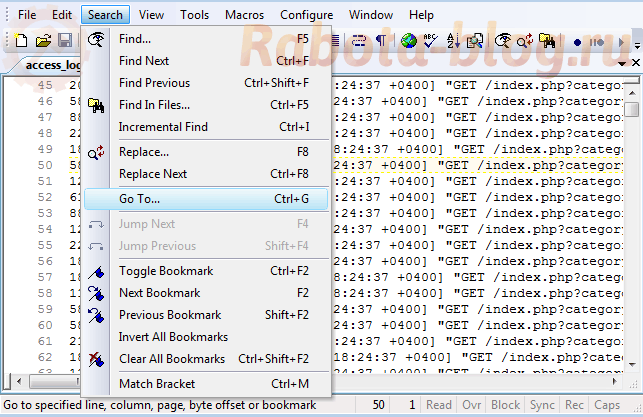
Итак, запускаем TextPad и открываем наш файл. Находим нужные нам строки по номеру или по нужной дате, можно воспользоваться командой поиска (F5). Теперь ставим указатель мыши в начало нужной строки, заходим в меню Search и выполняем команду Go To…(Ctrl+G).
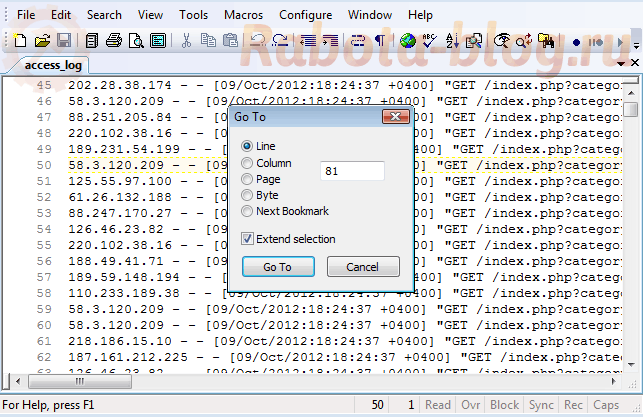
В появившемся окошке нужно указать Line(строка), поставить галочку Extend selection и ввести номер строки, до которой нужно выполнить выделение, в нашем случае 81.
Результат:
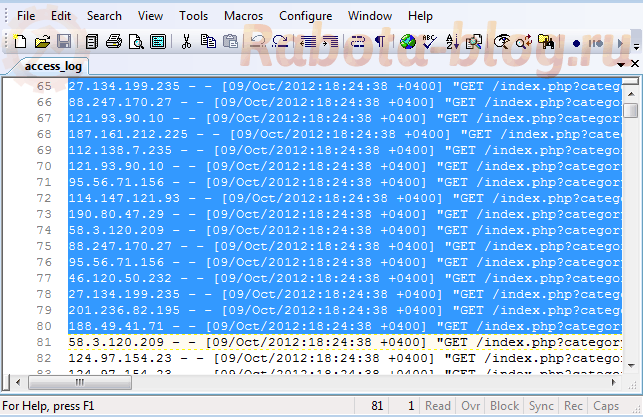
Получившееся выделение можно стереть или копировать и сохранить в другой файл, в зависимости от Ваших целей.
Как получить список ip-адресов из лог-файла?
Можно сделать список ip-адресов, которые нужно достать из лог-файла, но помимо ip-адресов в лог-файл записывается и другая информация. Давайте очистим и отфильтруем ip-адреса от лишнего.
Для начала нужно определить максимальную длину нужных нам адресов, просто просмотрев файл, а также определить максимальную длину ненужной нам информации.
В нашем случае, самый длинный ip-адрес заканчивается на 16 колонке, можно смело выделять весь файл начиная с 17 колонки. Максимальную длину можно смело указать 600-800.
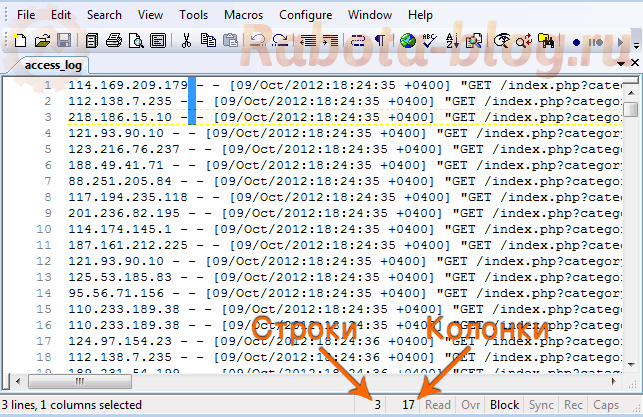
Теперь нам нужно выбрать режим блокового выделения. Для этого кликаем два раза левой кнопкой мышки на слове Block в самом низу окна редактора.

Ставим указатель после ip-адреса(на 16 колонке) и снова воспользуемся командой Go To…(Ctrl+G). Задаем число, до какой колонны будет выделение, например 800. Теперь выберем выделение колоннами(Column) , не забываем ставить галочку на Extend selection.
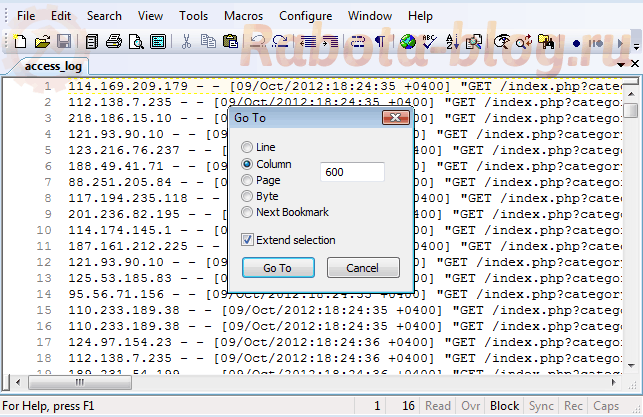
Далее, не снимая выделения, пролистаем файл до конца, чтобы узнать на какой строке он заканчивается и проделываем тоже самое, что и раньше. Вызываем команду Go To…(Ctrl+G), выбираем строки (Line), указываем последнюю строку и не забываем ставить галочку на Extend selection.
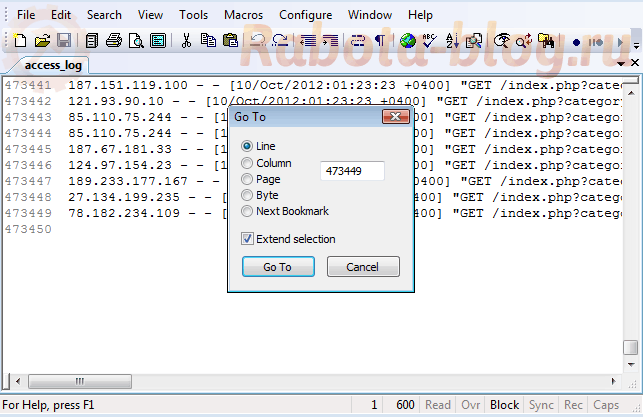
Результат:
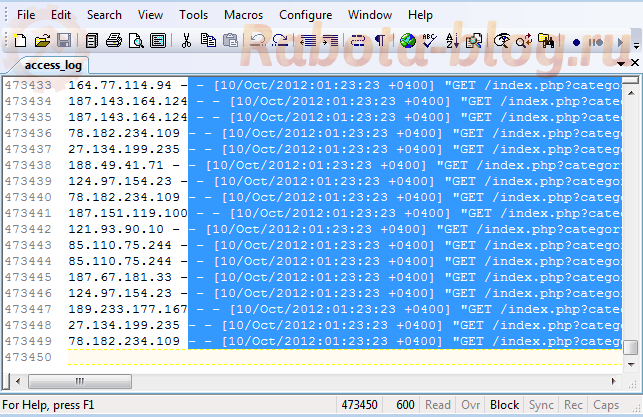
Полученное выделение текста можно удалить.
В файле остались лишние тире, которые можно удалить командой Replace(замена), аналогично «поиску и замены» в других редакторах.
Для того чтобы убрать повторяющиеся ip-адреса, можно применить сортировку. В меню Tools, выбираем Sort…(F9).
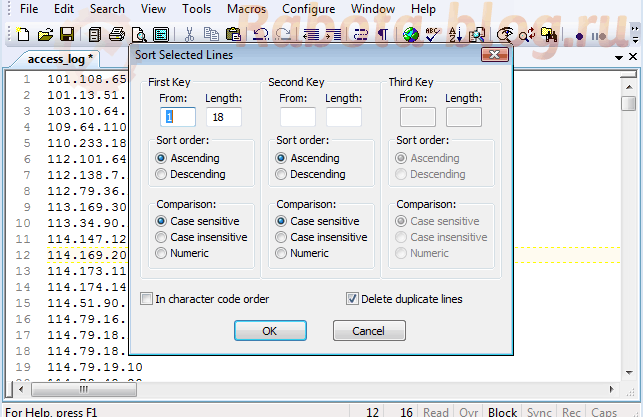
В появившемся окошке ставим галочку на Delete duplicate lines(удалять дубликаты строк). Цифры обозначают диапазон(колон), в котором нужно сортировать информацию.
В итоге у нас получился чистый, отсортированный список.
Вот и всё на сегодня.
Если данная статья оказалась вам полезной, то не забывайте оставлять комментарии.
& # 8220; Файл слишком большой для Блокнота & # 8221; ошибка в Windows 10
Пользователи часто работают с текстовыми файлами, а в Windows 10 наиболее часто используемым текстовым редактором является Блокнот. Блокнот – это простой инструмент, но у него есть свои ограничения, и пользователи сообщают об ошибке Файл слишком большой для Блокнота при попытке открыть определенные файлы. Это странная проблема, но давайте посмотрим, сможем ли мы ее исправить.
Ошибка «Файл слишком большой для блокнота», как это исправить в Windows 10?
Блокнот и многие другие текстовые редакторы имеют ограничение на размер файла, и их нельзя использовать для открытия больших текстовых файлов. Для большинства основных пользователей будет достаточно Блокнота, но опытные пользователи могут столкнуться с ошибкой Файл слишком большой для Блокнота на своем ПК. Например, если у вас есть журналы сервера или другие большие файлы, вы можете получить эту ошибку при попытке открыть эти файлы с помощью Блокнота. К сожалению, вы не можете заставить Блокнот открывать эти большие файлы, и единственное решение – использовать сторонние текстовые редакторы для открытия этих файлов. Существуют различные приложения, которые вы можете использовать, и сегодня мы собираемся показать вам пару из них.
Средство чтения больших текстовых файлов

Средство чтения больших текстовых файлов – стороннее средство просмотра текста, которое позволяет просматривать файлы размером до 10 ГБ. Это приложение покажет вам количество строк одновременно, а не весь файл. Даже если вы не можете редактировать файл, вы сможете просмотреть его и скопировать необходимую информацию.
Голый хвост

Bare Tail – еще одна программа, позволяющая просматривать большие текстовые файлы. Это программное обеспечение поставляется как в платной, так и в бесплатной версии, и единственное различие между ними заключается в том, что при запуске программы в платной версии отсутствует заставка. Это не главная проблема, и это никак не влияет на работу приложения.
Это приложение поддерживает просмотр в режиме реального времени и может мгновенно прокрутить вниз до любой строки во всем файле. Кроме того, вы можете использовать это приложение для просмотра файлов по сети, а также поддерживает перенос строк. Кроме того, вы можете изменить шрифт, интервал и другие параметры, связанные со шрифтом. Если вы планируете использовать просмотр в реальном времени, вы можете легко следить за концом файла, независимо от того, насколько быстро он изменяется.
Кроме того, вы также можете просматривать несколько файлов одновременно с помощью вкладок. Вкладки имеют визуальный индикатор, поэтому вы можете видеть состояние файла, не открывая вкладки. Конечно, вы можете переставлять вкладки как по горизонтали, так и по вертикали. Вы также можете выделить любую строку, которую хотите, чтобы лучше заметить ее по всему файлу. Это приложение имеет много замечательных функций, и если вам нужно просмотреть большой текстовый файл, это приложение идеально подойдет для этого.
- ЧИТАЙТЕ ТАКЖЕ: Блокнот получает улучшения DPI в Windows 10 Anniversary Update
EditPad Lite

Еще одно приложение, которое можно использовать для просмотра больших текстовых файлов, – это EditPad Lite. В дополнение к просмотру больших файлов, это приложение будет хранить ваш буфер обмена, так что вы можете легко получить доступ к любым данным, которые вы вставили в текстовом редакторе. Доступна функция поиска, которая позволяет легко искать и заменять любую строку. Кроме того, это приложение поддерживает расширенную настройку, и вы даже можете создать переносную установку и запустить ее с USB-накопителя.
LogExpert

Еще одно полезное приложение для просмотра больших файлов – LogExpert. Это простое приложение, которое позволит вам легко просматривать большие файлы. При желании вы можете в любое время размещать закладки и перемещаться по ним. Также есть подсветка текста, так что вы можете легко найти любую нужную вам строку. При желании вы можете даже отслеживать файлы в режиме реального времени и использовать функцию хвоста, чтобы всегда видеть конец файла журнала.
Universal Viewer Free

Universal Viewer Free – еще одно приложение, которое позволяет просматривать большие текстовые файлы. Это простое приложение, которое позволяет переключаться между несколькими режимами, такими как Текст, Бинарный, Шестнадцатеричный, Юникод и т. Д. Это простое приложение, но оно должно быть идеально для просмотра больших текстовых файлов.
TopGun

Еще одно приложение, которое можно использовать для просмотра больших текстовых файлов, – это TopGun. Это приложение позволяет легко просматривать большие текстовые файлы и искать определенную строку. TopGun – это легковесное приложение, которое может работать без проблем практически на любом ПК, но вы можете столкнуться с некоторыми проблемами с некоторыми большими файлами.
Файл слишком большой для Notepad может быть большой проблемой, особенно если вы часто работаете с большими файлами.Вы можете легко решить эту проблему, используя любой из бесплатных инструментов, которые мы упомянули, поэтому обязательно попробуйте их.
Как и чем на Андроиде можно открыть txt-файл – 3 простых способа
Современные смартфоны представляют собой полноценные устройства для работы с разного рода файлами. Владелец гаджета может взаимодействовать с фото, видео, аудио и документами. Вместе с тем, есть форматы, которые по умолчанию не открываются. Сегодня предлагаем разобраться, как открыть txt-файл на телефоне Андроиде, поскольку документы именно этого формата чаще всего загружаются пользователями на мобильные устройства.
Что это за формат
Txt – это формат, в котором заложен простейший текстовый файл. Он содержит в себе набор символов, воспринимаемых пользователем в качестве полноценного текста, будь то коротка заметка или целая книга.
Txt-файлы отличаются универсальностью, устойчивостью и простотой. Также на их основе работают узкоспециализированные форматы, будь то HTML, XML и другие.
Как его открыть
Если вы являетесь владельцем компьютера, то наверняка знаете, что для работы с файлами в расширении «.txt» предназначена специальная программа – «Блокнот». Однако на Андроиде она отсутствует, из-за чего пользователи не могут прочитать текст на смартфоне.
Вместе с тем, это не означает, что владелец мобильного устройства лишен возможности ознакомиться с заметкой или книгой. Просто для открытия TXT-файлов нужно обратиться к другому софту, который может быть установлен на телефоне по умолчанию.
Через браузер
Даже если ваш смартфон лишен стандартного приложения для чтения текстовых файлов, вы всегда можете их открыть при помощи браузера. Причем это может быть как сторонний веб-обозреватель, так и приложение по умолчанию. Чтобы открыть TXT, вам понадобится:
- Запустить «Проводник».
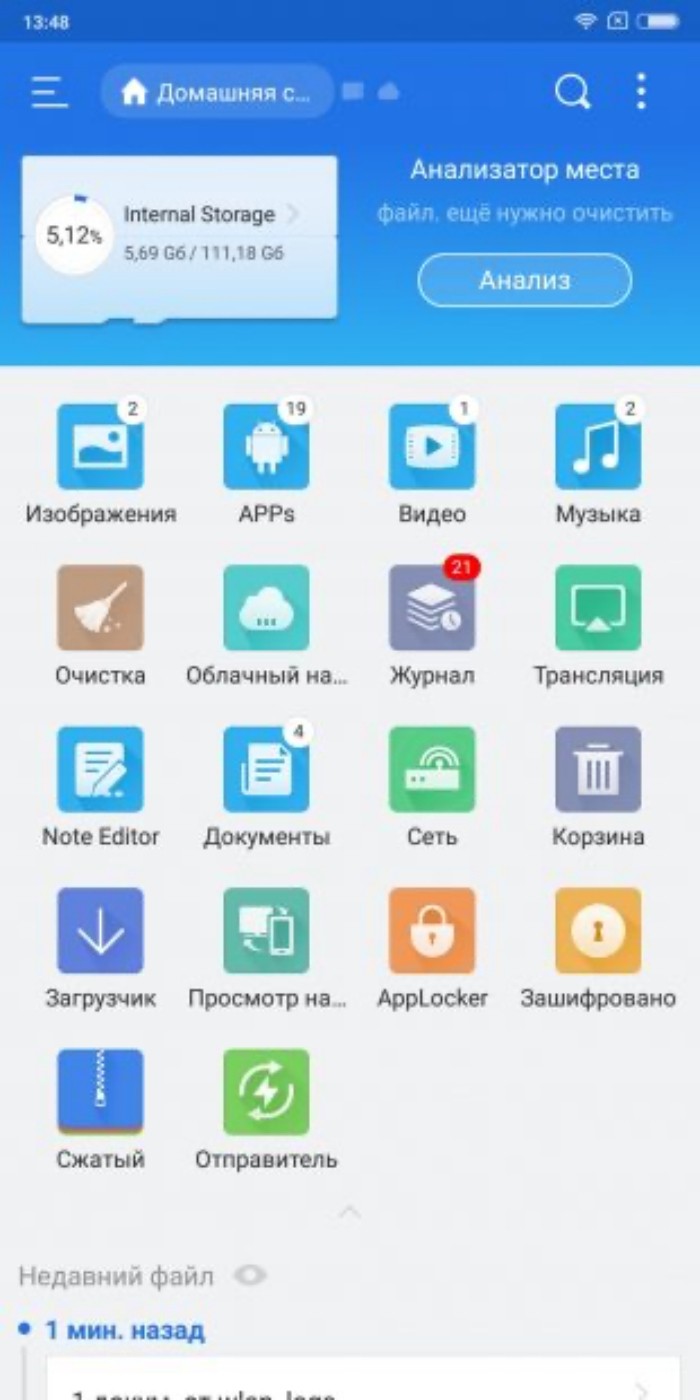
- Найти интересующий файл.
- Тапнуть по нему для запуска.

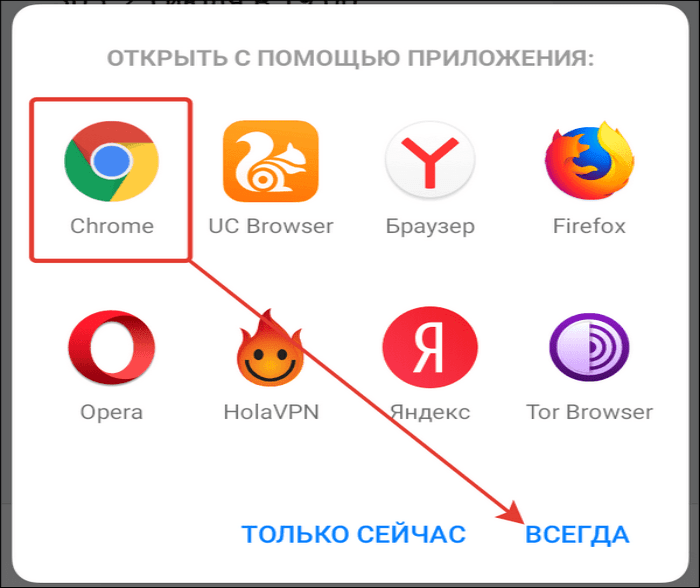
- Если вы увидите сообщение об ошибке чтения, то перейдите в раздел «Выбрать другое приложение».
- В качестве программы для чтения выберите любой браузер, будь то стандартный веб-обозреватель или, например, Google Chrome.
В любом браузере изначально заложен инструментарий для работы с текстовыми форматами. И, хотя речь идет о файле для чтения в режиме офлайн, это никак не помешает вам взаимодействовать с txt-форматом. Единственным возможным ограничением может стать невозможность редактирования документа средствами веб-обозревателя.
Cool Reader
В магазине приложений Google Play Маркет вы найдете массу программ для работы с текстовыми форматами.
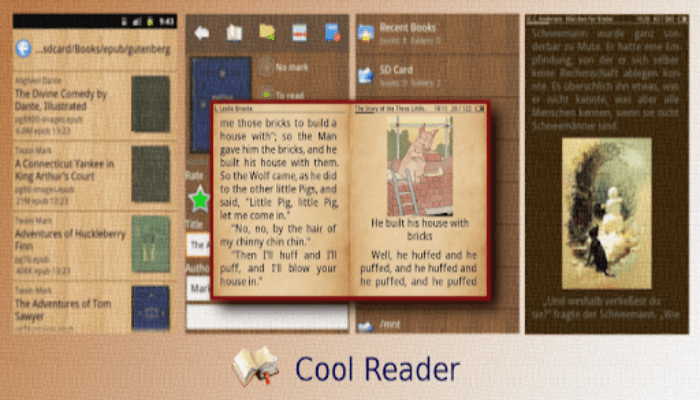
Одной из таких утилит является Cool Reader, доступная для бесплатного скачивания. Принцип взаимодействия здесь тот же, что и с браузером. Следовательно, сначала вам нужно найти txt-файл через «Проводник», а затем открыть его при помощи Cool Reader.
Данное приложение идеально подходит тем, кто загружает книги в расширении «.txt». Cool Reader позволяет настроить фон для комфортного чтения и разделить текстовое полотно на страницы в соответствии с выбранным масштабом и шрифтом.
FB Reader
Еще одна хорошая программа для чтения txt-файлов – FB Reader. Несмотря на то, что изначально она была разработана для работы с файлами в расширении «fb2», прога отлично справляется и с расширением «.txt». Также заявлена поддержка массы других формат, которые встречаются на рынке электронных книг и коротких заметок.

Как и в случае с Cool Reader, вы получаете возможность точечной настройки интерфейса для комфортного чтения. FB Reader поможет вам выбрать наиболее подходящий фон, шрифт и масштаб текста. Приложение доступно как в платной, так и в бесплатной версии. Free-версия отличается наличием рекламы, а также невозможностью перевода и озвучивания текста.