hkcmd module в автозагрузке — что это за программа и нужна ли она?
Приветствую. Данная заметка опишет предназначение фирменного модуля драйверов, который может содержать автозагрузка OS Windows, выясним можно ли удалить/отключить.
hkcmd module — что это за программа в автозагрузке?
Коротко ответ: компонент видео-драйверов, обеспечивающий работу горячих кнопок для переключения профилей графических настроек видеокарты Интел.
ПО видеокарты Intel поддерживает создание профилей, содержащие определенные параметры графики. Профилей может быть несколько. Между ними удобно переключаться горячими кнопками, за функционирование которых отвечает модуль hkcmd module.
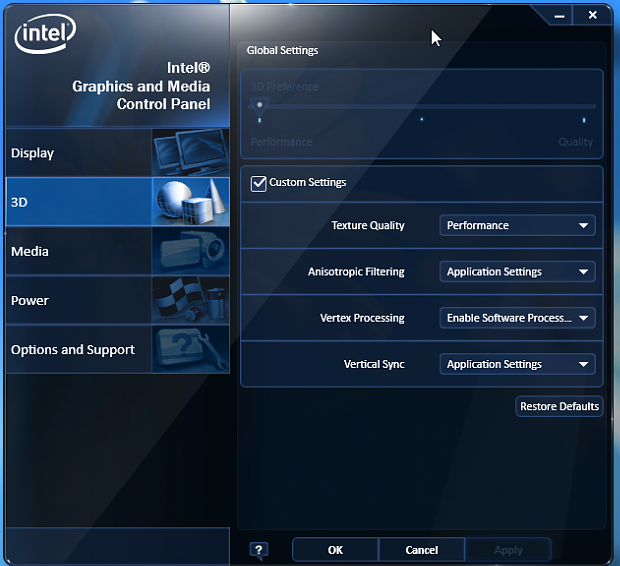
Компонент является частью Intel Graphics Media Accelerator (приложение для настройки графического адаптера Интел):

Автозагрузка Windows может дополнительно содержать компонент hotkeyscmds, предназначение которого похожее.
hkcmd module в автозагрузке — нужно ли удалить/отключить?
Стандартно — нет, ведь часть драйверов Интел.
Исключения составляют:
- Уменьшение количества процессов диспетчера задач (учтите, после отключения — горячие кнопки перестанут функционировать).
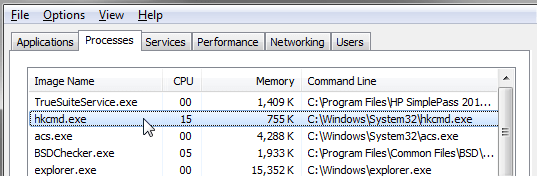
- Подозрение на вирус. Нажмите правой кнопкой мышки в диспетчере задач по процессу > пункт открыть расположение. При открытии директории C:\Windows\System32 — процесс драйверов. Если откроется другое место — возможно вирус (просканируйте компьютер утилитой Dr.Web CureIt!).
- Отсутствует необходимость переключать профиля графических параметров горячей комбинацией кнопок.
Штатное отключение: зажмите Win + R > команда msconfig, кликаем ОК > вкладка Автозагрузка > снимите галочку или нажмите открыть диспетчер задач (в Windows 10), где нажмите правой кнопкой по hkcmd и выключите.
Что такое модуль Hkcmd при запуске? Безопасно ли удалить?
Если вы установили Intel 810 или Intel 815, то вы, вероятно, заметили, что задача hkcmd.exe работает в фоновом режиме, или найдете модуль Hkcmd в меню запуска. Исполняемый файл является частью общего пользовательского интерфейса Intel.
Если вы беспокоитесь о том, что hkcmd.exe работает в фоновом режиме, вам не стоит беспокоиться. Поскольку это настоящий исполняемый файл от Intel, он требует меньше памяти, вычислительной мощности и запускается автоматически при запуске. Кроме того, это не сильно влияет на ваш компьютер.
Однако мы не можем быть уверены каждый раз, и многие вредоносные программы могут маскироваться под hkcmd.exe, чтобы спрятаться; Если на вашем компьютере нет вредоносных программ, то сохранить файл hkcmd.exe в рабочем состоянии — совершенно безопасно. Однако, если на вашем компьютере нет вредоносных программ и у вас есть подозрения на hkcmd.exe, прочтите следующее, чтобы узнать больше.
-
1 Что такое модуль Hkcmd в стартапе? Безопасно ли удалить?
- 1.1 Метод 1. Отключите процесс hkcmd.exe из диспетчера задач.
- 1.2 Метод 2: удалить hkcmd.exe
- 1.3 Метод 3: сканирование на вредоносное ПО
Что такое модуль Hkcmd в стартапе? Безопасно ли удалить?
Основная функция Hkcmd.exe — интерпретировать команды горячих клавиш. Как правило, приложение регистрирует ввод с помощью сочетаний клавиш и соответственно выполняет подходящую функцию. Следовательно, вы можете использовать горячие клавиши для настройки графических настроек. Тем не менее, это полезная функция. Однако большинству из нас это может не понадобиться.
Ну, файл hkcmd.exe отвечает за выполнение команд горячих клавиш, связанных с видео. Например, Ctrl + Alt + F12 откроет панель управления графикой и мультимедиа Intel. Итак, совершенно очевидно, что если вы удалите файл со своего компьютера, он будет безвредным.
Однако после этого вы не сможете использовать горячие клавиши для обычного пользовательского интерфейса Intel. Удаление файла выглядит как ненужная задача, потому что не требует оперативной памяти, процессов или батареи. Если вы подозреваете, что процесс hkcmd может быть замаскированным вредоносным ПО. Затем вам обязательно следует удалить его, следуя методам, указанным ниже.
Метод 1. Отключите процесс hkcmd.exe из диспетчера задач.
Откройте диспетчер задач, выполнив поиск в строке поиска Windows. А потом в диспетчере задач на вкладке процессов найдите процесс hkcmd.exe.
Щелкните его правой кнопкой мыши и выберите Завершить процесс. После удаления файла hkcmd.exe вы можете перейти к следующему шагу по удалению модуля.
Метод 2: удалить hkcmd.exe
Чтобы удалить файл hkcmd.exe, вам необходимо удалить графические драйверы Intel, установленные на вашем ПК. Поэтому открыть Панель управления попало в «Программы и компоненты».
Теперь найдите Intel (R) Graphics Media Accelerator, выберите его и удалите. Затем вы можете переустановить его снова. Это должно исправить любые проблемы, если они у вас возникли.
Метод 3: сканирование на вредоносное ПО
Если файл hkcmd.exe заражен или вредоносен. Затем лучший способ удалить его — выполнить сканирование вашего ПК на наличие вредоносных программ с помощью мощных антивирусных инструментов, таких как Malwarebytes, Windows Defender и т. Д.
Сканирование вашего ПК определит наличие вредоносного ПО и удалит его; если hkcmd.exe не заражен, то вы наверняка узнаете об этом позже.
Заключение
Модуль Hkcmd или Hkcmd.exe не является вредоносным программным обеспечением или исполняемым файлом, а не является официальным расширением приложения Intel, которое помогает упростить функцию горячих клавиш в Windows. Если вы не часто используете горячие клавиши или не используете их вообще, вы можете удалить модуль Hkcmd, следуя приведенным выше методам.
- Tenorshare ReiBoot: лучшее программное обеспечение для восстановления системы iOS
- Как отключить параметры папки в проводнике?
- Как включить быстрое переключение учетных записей пользователей в macOS Big Sur
- Исправить проблему с отображением желтого оттенка в Windows 10
- Как извлечь CAB-файл в Windows 10
Рахул изучает информатику и проявляет огромный интерес к области технологий и криптовалюты. Большую часть своего времени он пишет, слушает музыку или путешествует по незаметным местам. Он считает, что шоколад — это решение всех его проблем. Жизнь случается, и кофе помогает.
Hkcmd в автозагрузке: что это за процесс и нужно ли его удалить с компьютера
Вирусные программы в интернете представлены в огромном количестве, и любой неизвестный процесс в «Диспетчере задач» может вызвать вопросы у пользователей по поводу своей «чистоты». Особенно данная ситуация тревожна, когда процесс отнимает серьезные ресурсы системы, что замедляет скорость работы компьютера. Складывается впечатление, что на компьютере работает вирус, но это далеко не всегда так.
Явным примером неизвестного процесса, который может неожиданно появиться на компьютере, является hkcmd. Его можно обнаружить в «Диспетчере задач» не только среди активных процессов, но и в автозагрузке, то есть включаться он будет постоянно при загрузке Windows. В рамках данной статьи мы посмотрим, что это за процесс hkcmd.exe, какая его роль в автозагрузке и является ли он вирусом.
Hkcmd в автозагрузке: что это за процесс
Сразу стоит сказать, что в своем первозданном виде процесс hkcmd не является вирусом. Он может быть представлен в нескольких вариациях, самые известные из которых hotkeyscmds и hkcmd module. Все они относятся к приложению Intel(R) Graphics Media Accelerator, которое и отвечает за установку данной программы.
В последнее время компания Intel активно внедряет на компьютеры пользователей различные приложения против их воли. Драйвера Intel обновляются автоматически на большинстве компьютеров, и вместе с ними разработчики из Intel устанавливают на PC различный софт. Ярким примером их продукта является True Key, который, как и процесс Hkmcd, не только инсталлируется на PC, но и устанавливается в автозагрузку, а после работает в фоновом режиме.
Настоящий процесс hkcmd от компании Intel не несет в себе серьезной опасности. Он является частью драйверов Intel и отвечает за выполнение «горячих клавиш». В программном обеспечении продуктов Intel имеется возможность создать несколько профилей с графическими настройками компьютера. Переходить от одного к другому можно при помощи «горячих клавиш». За определение момента нажатия и передачи соответствующих команд программному обеспечению Intel отвечает процесс hkcmd.
Нужно ли удалять процесс hkcmd из автозагрузки
Сам по себе процесс hkcmd вреда системе не наносит, и его удаление не является необходимость. Но в некоторых ситуациях подобный шаг выглядит разумным решением. Удалить hkcmd следует, если:
- Компьютер имеет мало оперативной памяти или слабый процессор, из-за чего требуется сократить до минимума количество «фоновых задач», использующих ресурсы;
- На компьютере не установлен надежный антивирус, поскольку в сети сразу же начали появляться вирусные программы, маскирующиеся под hkcmd. Определить, что запущенный процесс является вирусом довольно просто, достаточно нажать на него правой кнопкой мыши в «Диспетчере задач» и выбрать пункт «Открыть расположение файла». Если после этого откроется папка C:\Windows\System32, и если искомый файл окажется в ней, то беспокоиться не о чем – процесс «чистый»;
- Вы не пользуетесь и не планируете пользоваться дополнительными функциями программного обеспечения Intel и приложением Intel(R) Graphics Media Accelerator в частности. В данном случае нет смысла держать лишний процесс активным.
Каждый пользователь должен самостоятельно определиться, мешает ему процесс hkmcd в автозагрузке или нет.
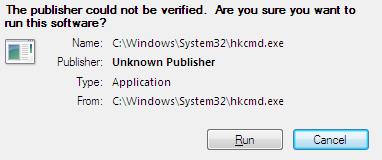
Важно: Сразу несколько антивирусов считают по-умолчанию процесс hkcmd потенциально опасным, и при обновлении программного обеспечения Intel они могут оповестить пользователя, что на его компьютер будет в автозагрузку добавлено данное приложение. При этом также они могут сработать, если под видом процесса hkcmd на компьютер установится Trojan-Spy.Win32.Zbot.yvh или Trojan Horse . Именно эти два вируса чаще всего скрываются под видом программного обеспечения от Intel.
Как удалить hkcmd с компьютера
Удалить процесс hkcmd очень просто, если он не является вирусом. Для этого достаточно стереть с компьютера программу, которую он представляет, а именно — Intel(R) Graphics Media Accelerator. Сделать это можно через стандартное окно «Установка и удаление программ» или через стороннее приложение CCleaner, которое также очистит все данные о hkcmd из реестра.
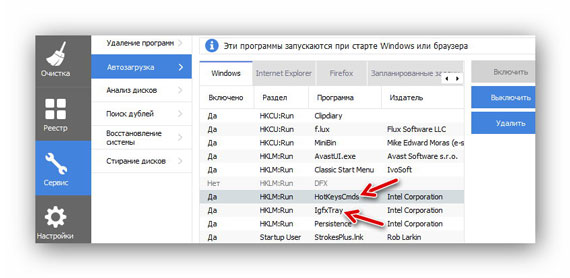
Как установить и правильно настроить CCleaner:
Если вы решили оставить процесс hkcmd на компьютере, рекомендуем регулярно проверять, что он не дублируется в списке исполняемых задач, а расположение файла процесса ведет в папку System32.
Нужен ли процесс HKCMD в автозагрузке?

Поскольку в сети интернет каждый день во множестве появляются новые вирусы, к любому незнакомому процессу в диспетчере задач стоит относиться с подозрением. А если данный процесс ещё и сильно грузит систему, из-за чего, компьютер начинает жутко тормозить и нагреваться, ситуация вызывает ещё больше вопросов. Возникает ощущение, что компьютер заражён вирусом, но всегда ли это так на самом деле?
В качестве примера незнакомого процесса, который иногда неожиданно обнаруживается в системе, можно назвать hkcmd. Также, как и процессы: Csrss.exe и Svchost.exe,он н может появиться в Диспетчере задач и быть не только активным, но и висеть в автозапуске, включаясь при каждой загрузке Windows.
Далее мы увидим, какова функция этого процесса в системе и не может ли он быть вирусом.
Для чего необходим процесс Hkcmd.exe?

Изначально процесс hkcmd абсолютно безобиден. Существует несколько вариантов данного процесса. Из них самые распространённые – это hotkeyscmds и hkcmd module. За их появление в системе отвечает приложение Intel(R) Graphics Media Accelerator.
Если на компьютере есть какие-либо драйверы от intel, они в большинстве случаев обновляются автоматически. Вместе с этими обновлениями могут инсталлироваться какие-либо приложения. При этом желание пользователя зачастую не учитывается.
Один из таких продуктов — True Key. как и Hkcmd, он не просто устанавливается на компьютер. Он также прописывается в автозапуске и работает в фоновом режиме.
Оригинальный интеловский процесс hkcmd ничем не угрожает системе. Это часть драйверов от Intel, отвечающая за срабатывание «горячих клавиш». Приложения Intel предоставляют возможность для создания нескольких профилей настроек графики компьютера. Переключаться между ними можно, используя «горячие клавиши». Процесс hkcmd определяет момент нажатия клавиш и передаёт соответствующие команды программе.
Удалять ли Hkcmd.exe из автозапуска?
Обычно процесс hkcmd для операционной системы безвреден, и поэтому удалять его не обязательно. Вот в каких случаях стоит от него избавиться:
- У компьютера маломощный процессор или не достаточно оперативной памяти. Вследствие этого нужно минимизировать число задач, которые работают в фоновом режиме и используют системные ресурсы;
- На компьютере нет надёжного антивируса. В сети существует множество вирусных программ, которые маскируются под hkcmd.
Чтобы определить, является ли процесс вирусом, нужно просто открыть «Диспетчер задач» и кликнуть по процессу правой кнопкой мыши, а затем нажать на пункт «Открыть расположение файла». После этого должна открыться папка C:\Windows\System32. Если там присутствует файл данного процесса, значит можно не переживать, всё в порядке.
Нужно отметить, что некоторые антивирусы по умолчанию определяют процесс hkcmd, как потенциально небезопасный. При обновлении приложений Intel пользователь может получить оповещение о добавлении данного приложения в автозапуск. Они срабатывают также, если под видом процесса hkcmd попытается установиться Trojan-Spy.Win32.Zbot.yvh или Trojan Horse. Два этих вируса очень часто маскируются под программы от Intel.
Как удалить Hkcmd с компьютера?

Если процесс hkcmd не является вирусом, то с его удалением не возникнет никаких сложностей. Для этого нужно убрать с компьютера программу Intel(R) Graphics Media Accelerator, частью которой он является. Это делается в окне «Установка и удаление программ» или при помощи программы CCleaner. Эта программа может не только удалить приложение, но и очистить реестр от всех данных о нём.
Если вы не хотите удалять процесс hkcmd из системы, вам следует постоянно проверять список запущенных процессов на отсутствие дублей. Также нужно убедиться, находится ли файл данного процесса в директории System32.

Если данный материал вам помог, помогите и вы развитию проекта, оценив статью и поделившись ею в соц. сетях.