Параметры разрешений для конкретных приложений не предоставляют разрешения на локальную активацию для приложения COM-сервера
-
Скачайте и установите инструмент для ремонта здесь.
Windows 10 — последняя и лучшая операционная система Microsoft, и компания подталкивала пользователей открыто обновлять предыдущие. Это имеет смысл и есть некоторые улучшения по сравнению с его предшественниками. Однако в последнее время в системных журналах появилось несколько сообщений об ошибках «Идентификатор события ошибки. DistributedCOM (DCOM): 10016 ″. 
Эти ошибки довольно распространены, и в зависимости от ошибки ведется много разных журналов ошибок. В этой статье мы сосредоточимся на теме «Настройки авторизации для конкретного приложения не предоставляют пользователю NT AUTHORITY \ LOCAL SERVICE SID () Адрес LocalHost нет разрешений локальной активации для приложения COM-сервера с CLSID <>. и APPID <> (с использованием LRPC) выполняется в контейнере приложения. SID недоступен (недоступен). Это разрешение безопасности можно изменить с помощью l Сообщение об ошибке инструмента администрирования служб компонентов.
Получив множество сообщений от нескольких пользователей, мы решили исследовать проблему и найти решение, позволяющее полностью ее устранить. Кроме того, мы исследовали причину этой ошибки и перечислили ее ниже:
Недопустимые разрешения: ошибка возникает, когда определенный процесс не имеет достаточных разрешений для доступа к компонентам DCOM, перечисленным в журнале событий.
Заметка. В некоторых случаях система может работать нормально, несмотря на эту ошибку. Если это так, лучше всего позволить ошибке произойти. Однако, если конкретное приложение не работает должным образом, следуйте приведенным ниже инструкциям:
Обновление за февраль 2023 года:
Теперь вы можете предотвратить проблемы с ПК с помощью этого инструмента, например, защитить вас от потери файлов и вредоносных программ. Кроме того, это отличный способ оптимизировать ваш компьютер для достижения максимальной производительности. Программа с легкостью исправляет типичные ошибки, которые могут возникнуть в системах Windows — нет необходимости часами искать и устранять неполадки, если у вас под рукой есть идеальное решение:
Ошибка DistributedCOM 10016 в Windows: Параметры разрешений для приложения не дают разрешения локальной активации
 11.02.2019
 itpro
itpro
 Windows 10, Windows 7, Windows Server 2012 R2
 комментариев 18
В этой заметке я покажу, как исправить ошибку c Event ID 10016 от источника DistributedCOM на компьютере с Windows 10 / Windows Server 2012 R2. Ошибка DCOM 10016 довольно часто встречается как в клиентских, так и в серверных версиях Windows, начиная еще со времен Windows XP и исправляется она одинаково, независимо от редакции Windows.
Проблема проявляется следующим образом: в журнале событий системы при загрузке компьютера или попытке запуска/установки приложения появляется следующая ошибка:
Log Name: Система
Source: DistributedCOM
Event ID: 10016
Level: Ошибка
User: SYSTEM
Описание: Параметры разрешений для конкретного приложения не дают разрешения Локальный Запуск для приложения COM-сервера с CLSID <1CCB96F4-B8AD-4B43-9688-B273F58E0910>и APPID
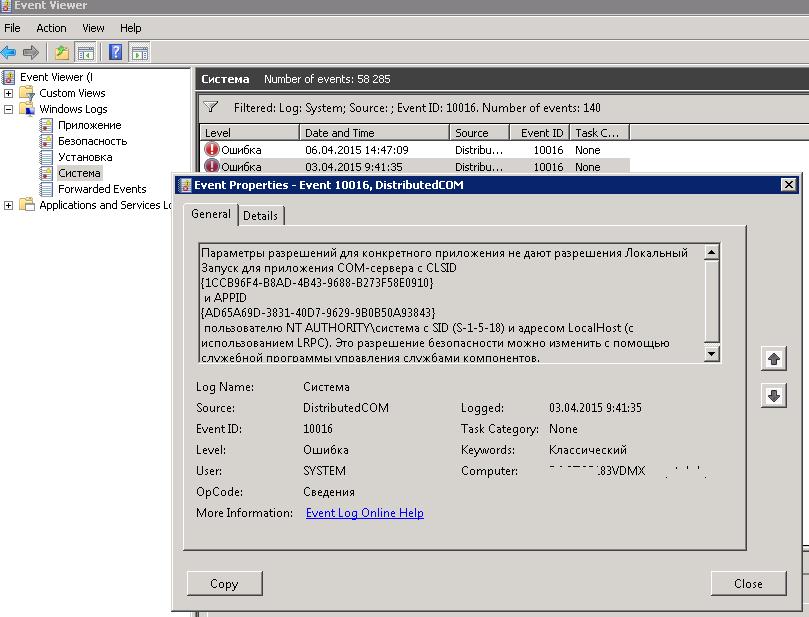
В англоязычных версиях Windows описание ошибки такое:
The machine-default permission settings do not grant Local Activation permission for the COM Server application with CLSID
<000209FF-0000-0000-C000-000000000046>and APPID Unavailable to the user IIS APPPOOL\appIISPool SID (S-1-5-82-3351576649-1006875745-771203599-42452693-1279824824) from address LocalHost (Using LRPC) running in the application container Unavailable SID (Unavailable). This security permission can be modified using the Component Services administrative tool.
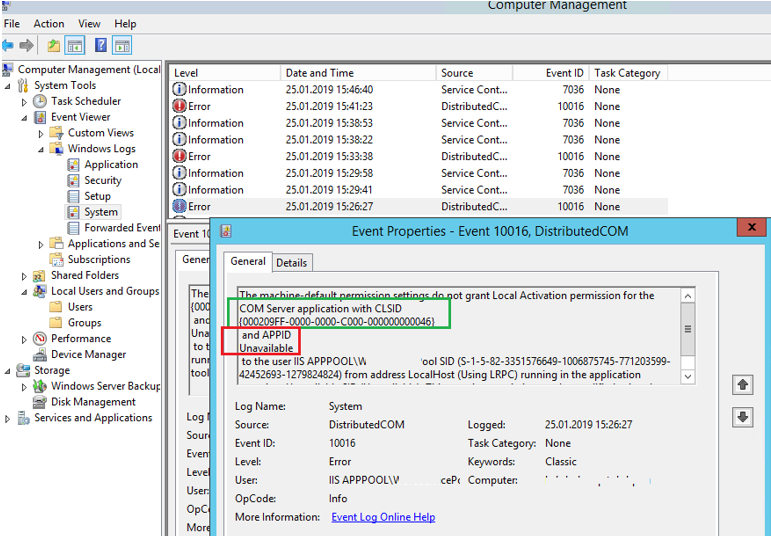
Судя по описанию ошибки: некий пользователь (например, IIS Apppool) или система (NT AUTHORITY\система) пытается запустить некий компонент COM с помощью инфраструктуры DCOM и не может этого сделать из-за отсутствия права «Локальный Запуск» или «Локальная активация» (Local Activation Permission). В коде ошибки содержатся только коды классов COM компонента и приложения. Попробуем определить, какому именно приложению принадлежит идентификатор и предоставить права, необходимые для его запуска.
Из описания события необходимо скопировать идентификаторы CLSID и APPID. В моем случае это
(в некоторых случаях идентификатор приложения может быть не указан — APPID Unavailable).
Также обратите внимание каких разрешений не хватает (Local Activation permission) и для какой учетной записи (NT AUTHORITY\SYSTEM или IIS APPPOOL\appIISPool SID — S-1-5-82-3351576649-1006875745-771203599-42452693-1279824824).
- Запустите редактор реестра (regedit.exe);
- Перейдите в ветку реестра, соответствующую вашему CLSID. У меня это HKEY_CLASSES_ROOT\CLSID\<000209FF-0000-0000-C000-000000000046>;
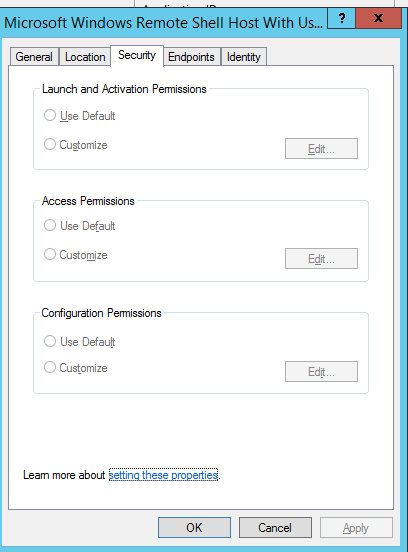
Если открыть консоль dcomcnfg до изменения разрешений на ветку реестра, все настройки на вкладке Security окажутся заблокированы (недоступны для изменения), несмотря на то, что вы запустили консоль от имени администратора.
 Предыдущая статья Следующая статья
Microsoft сделает Windows 11 быстрее путём исключения процессов и функций из explorer.exe
Microsoft собирается исключить из Windows несколько процессов или функций, которые связаны с проводником. Взаимодействие explorer.exe с другими элементами системы, такими как панель задач, отрицательно сказывается на производительности.

windowslatest.com
Microsoft предпринимает шаги, чтобы отделить такие функции, как панель задач, центр уведомлений и другие, от explorer.exe. Интеграция между рабочим столом и explorer.exe является одним из узких мест в операционной системе. Так, сбой в explorer.exe также приводит к сбою рабочего стола и некоторых других функций.
Microsoft начала отделять Immersive Shell от File Explorer. Первую добавили в Windows 8. Impressive Shell связан с процессом под названием «ShellAppRuntime.exe», который, в свою очередь, связан с explorer.exe.
В последних предварительных сборках Microsoft пытается удалить оболочку Immersive из проводника. Впервые это заметили разработчики «Start Is All Back», которые обнаружили соответствующую функцию ImmersiveShellInShellAppRuntime (id: 39319758). Она не запускала ShellAppRuntime.exe, но, похоже, что это исправили в последних выпусках. В более новых сборках можно запускать ShellAppRuntime.exe самостоятельно и независимо от explorer.exe. Фактически, пользовательский интерфейс поиска не откроется, пока не будет запущен ShellAppRuntime.
В ближайшем будущем функции Windows 11 будут жить в другом программном процессе, что упростит их запуск функций без необходимости полагаться на проводник. Это также должно уменьшить количество сбоев и ускорить работу операционной системы, а также значительно ускорить и упростить процесс разработки.
Ранее в этом году Microsoft представила новый интерфейс с вкладками File Explorer.
Immersive shell windows 10 что это

Typical fix for Event 10016 Immersive Shell does not work — why not?
Typical fix for Event 10016 Immersive Shell does not work — why not?
After a few Event 10016 Warnings for the AppID for Immersive Shell that
I turned myself into Trusted Installer, started dcomcnfg, went to Immersive Shell — Properties — Security tab — Launch and Activation Permissions, added DESKTOP-3*****N\[My User Name] and made sure both Local Launch and Local Activation were checked.
However, many hours later, the same Warning has recurred! So why isn’t the typical fix working?
Yes, I know not to bother with Event 10016, but my question is why the typical fix doesn’t work.
Is it because I haven’t satisfied (a) «from LocalHost (Using LRPC)» or (b) from the specified «application container» in the fix? If yes, how do I satisfy those parameters?
By the way, in dcomcnfg for Immersive Shell, the other three User Names (System, Administrators and Interactive) also have Remote Launch and Remote Activation checked, but my added user name does not. Is that the fix? And would that be secure?
Also, since the «Administrators (DESKTOP-3*****N\Administrators)» category was already there, with all four boxes checked, why did I get the Warning at all? My user account on my machine is an «administrator» account. Could it be because I do not need a password to log on to my own machine (which is sitting on my desk at home)?
Or could it be because when I originally installed Win 10, I set my installation to Local Account and not Microsoft Account? (I do have an account with MS Outlook email and the machine does know that, but I’m still mostly Local Account as a user, as far as I can tell.)