Управление административными шаблонами групповых политик
Административными шаблонами (Administrative Templates) называются параметры групповой политики, основанные на изменении параметров реестра. Как вы знаете, в операционных системах Windows большинство настроек хранится в системном реестре, и с помощью административных шаблонов этими настройками можно централизованно управлять.
Административные шаблоны есть как в части пользователей, так и компьютеров. Соответственно параметры политик, указанные на стороне пользователя, применяются к пользователям, а на стороне компьютера — к компьютерам.
Примечание. Если быть более точным, то политики административных шаблонов в конфигурации компьютера модифицируют значения параметров в разделах HKLM\Software\Policies и HKLM\Software\Microsoft\WindowsCurrentVersion\Policies, а административные шаблоны в конфигурации пользователя — HKCU\Software\Policies и HKCU\Software\Microsoft\Windows\CurrentVersion\Policies.
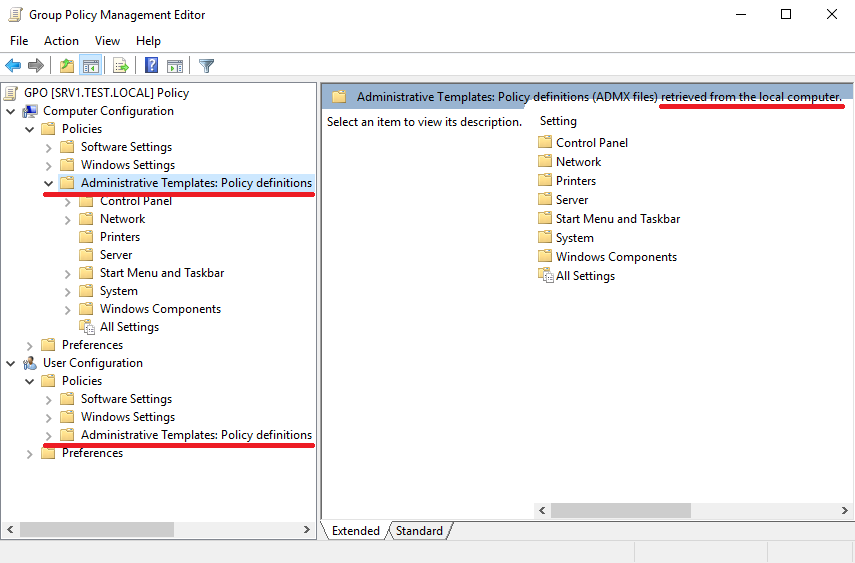
Давайте на практике посмотрим, что из себя представляют административные шаблоны и как они работают. Для примера возьмем первый попавшийся параметр «Disable context menus in the Start Menu», расположенный в разделе «Start Menu and Taskbar» конфигурации компьютера.
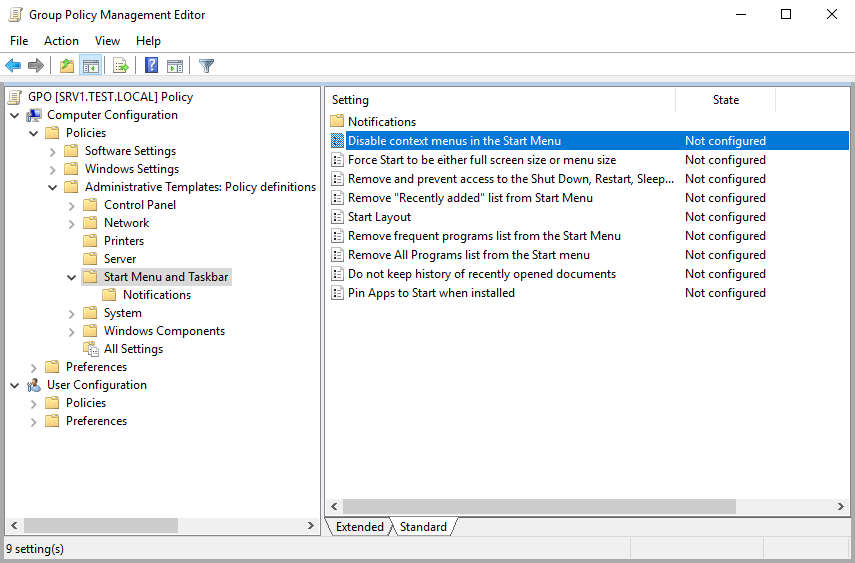
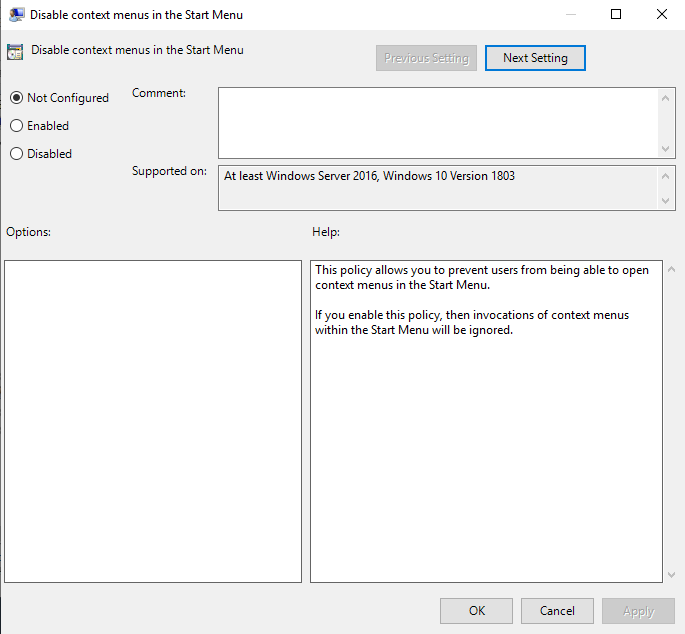
Как следует из описания, этот параметр отвечает за показ контекстного меню в меню Пуск.
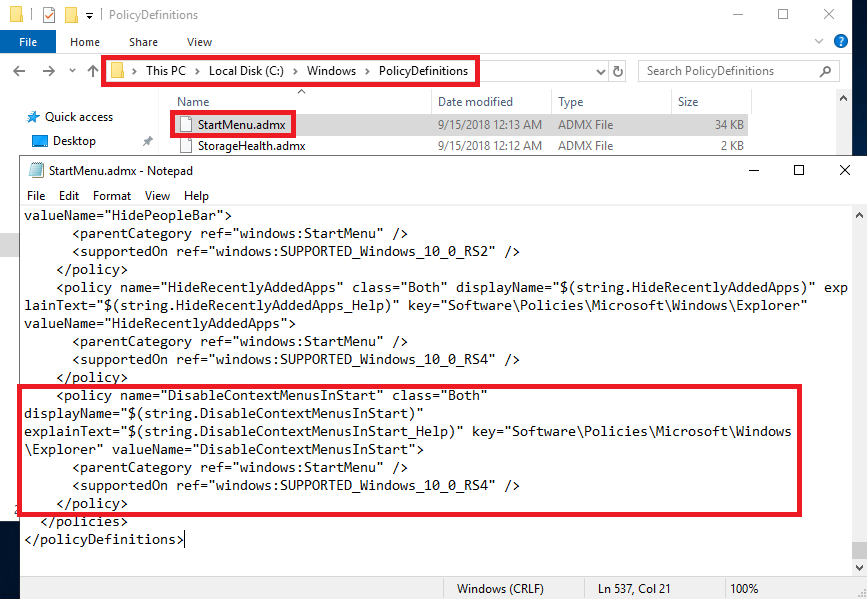
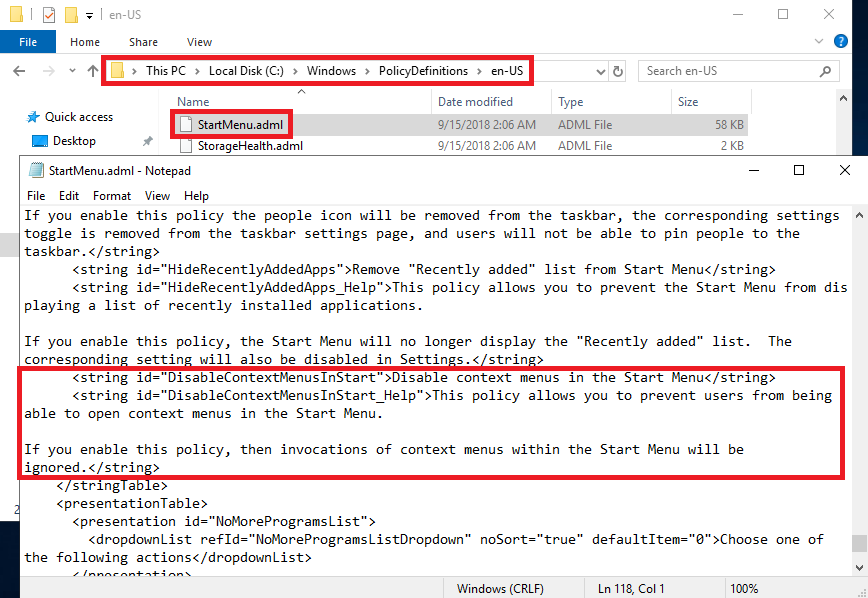
Технически административные шаблоны представляют собой пару XML-файлов: не связанный с языком файл (ADMX) и набор зависящих от языка файлов (ADML). По умолчанию административные шаблоны расположены локально на компьютере, в папке C:\Windows\PolicyDefinitions. Каждый файл ADMX соответствует определенному разделу групповой политики, соответственно за раздел «Start Menu and Taskbar» отвечает файл StartMenu.admx. Откроем его в текстовом редакторе и найдем секцию, отвечающую за интересующий нас параметр.
В ней содержится имя и область применения параметра, ключ реестра, отвечающий за его настройку, а также ссылки на описание, которое находится в соответствующем языковом файле.
Переходим к языковому файлу. Для каждого языка имеется специальная папка, к примеру файлы для английского языка расположены в папке en-US. Заходим в папку с нужным языком, открываем файл StartMenu.adml и находим строки с нашим параметром. В них хранится название параметров и их описание, которое мы видим в редакторе при редактировании политики.
Ну а результатом применения данной политики будет изменение значения параметра реестра «DisableСontextMenusInStart» в разделе HKLM\Software\Policies\Microsoft\Windows\Explorer.
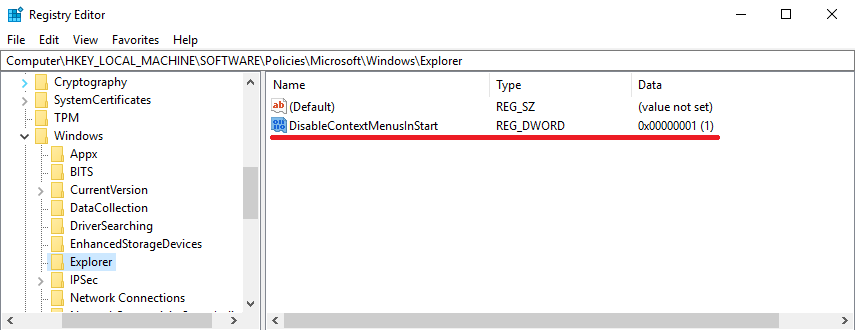
Таким образом, административные шаблоны представляют из себя самую обычную инструкцию в формате XML по изменению параметров реестра (ADMX) и описание изменяемых параметров, отображаемых в оснастке редактора групповой политики (ADML).
Создание центрального хранилища
До выхода Windows Server 2008 и Vista административные шаблоны имели расширение adm и представляли из себя самые обычные текстовые файлы. У таких административных шаблонов был ряд недостатков. К примеру, в многоязыковой организации требовалось создавать отдельные ADM-файлы для каждого языка, соответственно при изменении параметров приходилось редактировать каждый шаблон отдельно. Кроме того, при использовании такие шаблоны сохранялись как часть объекта групповой политики, и если шаблон использовался в нескольких политиках, то он сохранялся несколько раз. Это увеличивало размер папки SYSVOL и усложняло ее репликацию.
Переход на формат ADMX/ADML изменил ситуацию в лучшую сторону. И одним из плюсов этого перехода стала возможность создания централизованного хранилища административных шаблонов. Использование централизованного хранилища позволяет решить проблему увеличения SYSVOL, поскольку папка ADM больше не создается в каждом объекте групповой политики, а контроллеры домена не хранят и не реплицируют лишние копии ADM-файлов. Это способствует уменьшению трафика репликации SYSVOL между контроллерами домена, а кроме того упрощает процедуру управления административными шаблонами в домене.
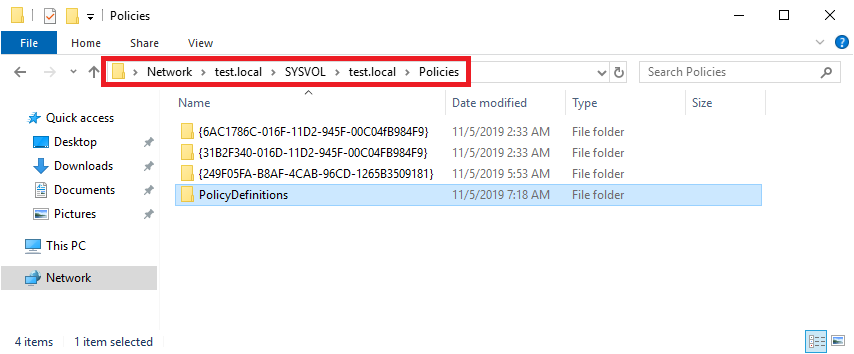
По умолчанию редактор групповых политик загружает шаблоны из локальной папки C:\Windows\PolicyDefinitions. Для создания центрального хранилища необходимо на любом контроллере домена взять эту папку и скопировать ее в папку SYSVOL по пути \\имя домена\SYSVOL\имя домена\Policies. Так для домена test.local путь будет выглядеть как \\test.local\SYSVOL\test.local\Policies.
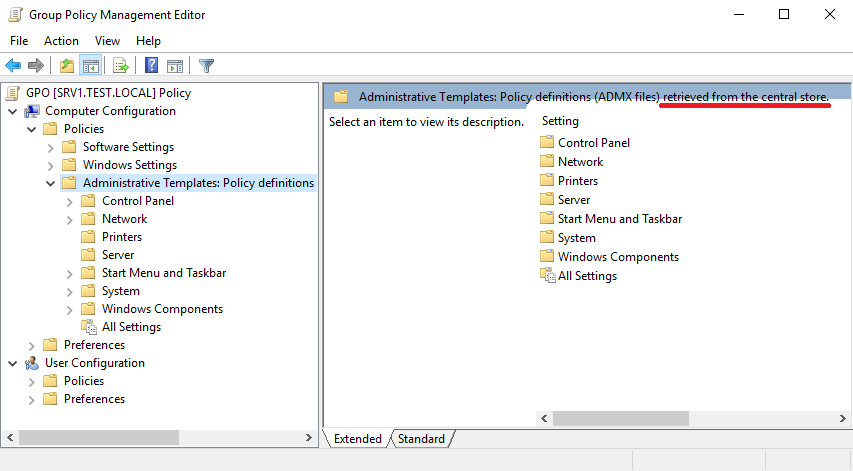
Если после этого открыть объект групповой политики и перейти в раздел Administrative Template, то в качестве источника шаблонов будет указано центральное хранилище (retrieved from the central store).
Файлы в центральном хранилище реплицируются на все контроллеры домена, что очень удобно при обновлении шаблонов.
Обновление шаблонов
Операционные системы Windows постоянно обновляются, получают новые возможности. И для того, чтобы этими возможностями можно было управлять с помощью групповых политик, необходимо регулярно обновлять административные шаблоны.
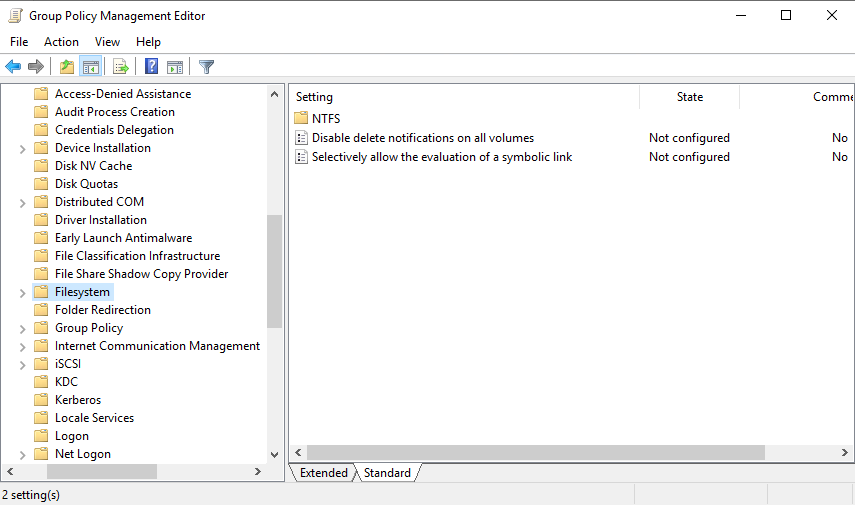
Для наглядности приведу пример. В Windows 10 (начиная с версии 1607) появилась возможность использовать длинные пути файлов. Политика, отвечающая за это, находится в разделе «Computer configuration\Administrative templates\System\Filesystem» и называется «Enable Win32 long paths».
Но если не обновить административные шаблоны, то нужный нам параметр по указанному пути можно и не найти.
К счастью, Microsoft регулярно выпускает обновления административных шаблонов, нам надо только найти их и установить. На данный момент наиболее свежие шаблоны это Administrative Templates (.admx) for Windows 10 May 2019 Update (1903) v3.0 .
Установщик представляет из себя обычный msi-файл, который можно запустить на любом компьютере.
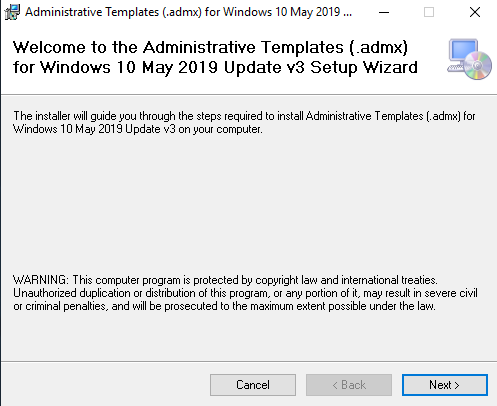
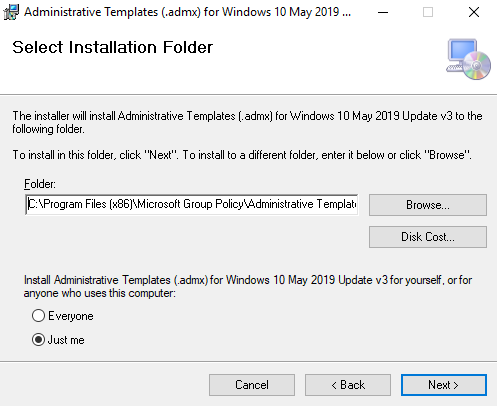
После запуска надо указать папку, в которую будут распакованы шаблоны
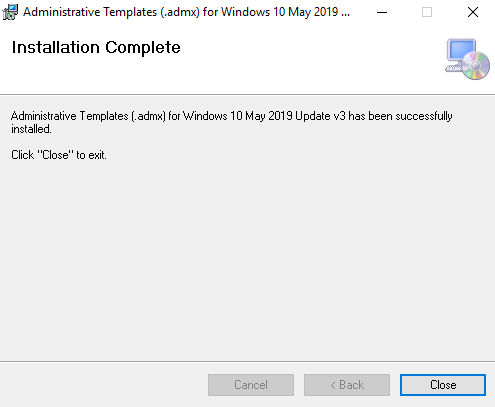
и дождаться окончания процесса распаковки.
Полученные шаблоны надо просто скопировать в хранилище, заменив имеющиеся. Для подстраховки старые шаблоны можно сохранить. Языковые файлы нужно скопировать не все, а только нужные, например для русского и английского языка.
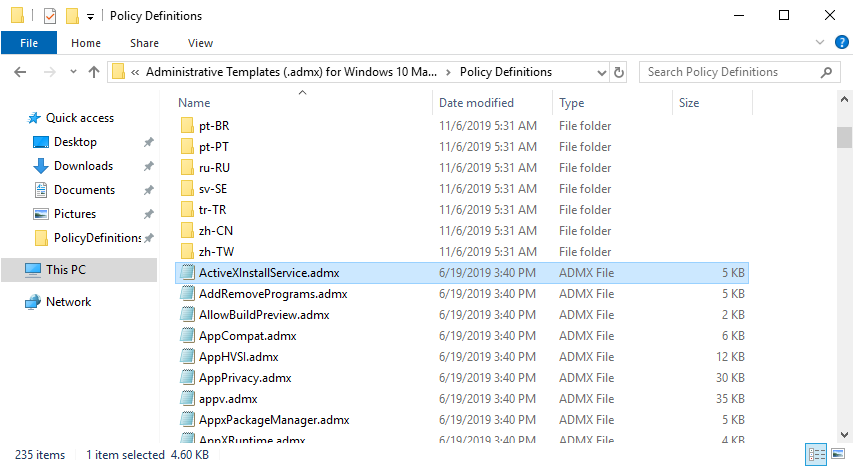
В результате обновления потерянный параметр появился на своем законном месте.
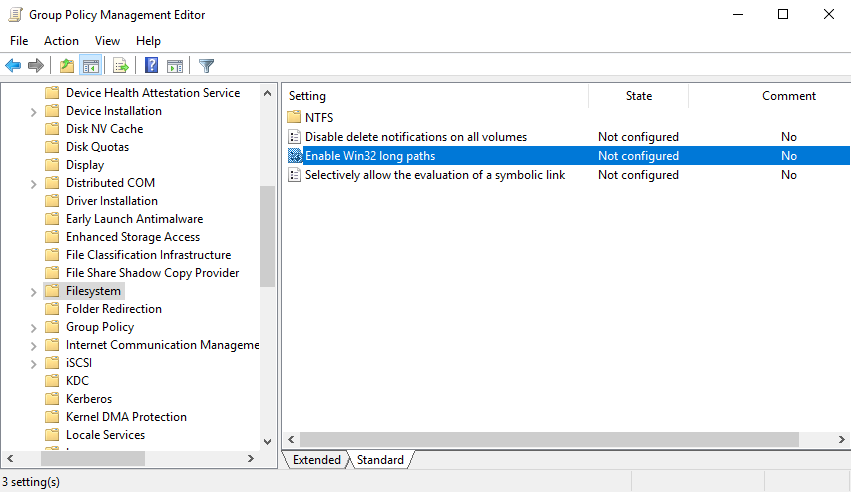
Добавление шаблонов
С помощью административных шаблонов можно управлять не только настройками операционной системы, но и различных приложений. К примеру, мы хотим централизованно управлять настройками программ из пакета Microsoft Office (Word, Excel. Outlook и т.д.) на клиентских компьютерах в домене.
Для этого нам потребуется загрузить с сайта Microsoft и установить специальный пакет для MS Office. Обратите внимание, что для каждой версии предназначен свой набор административных шаблонов. Если в компании используются различные версии Office, то для каждой используемой версии необходимо загружать свою версию шаблонов:
Для примера возьмем набор для Office 2016 и установим его. Принцип примерно такой же, как и при обновлении шаблонов — запускаем установщик,
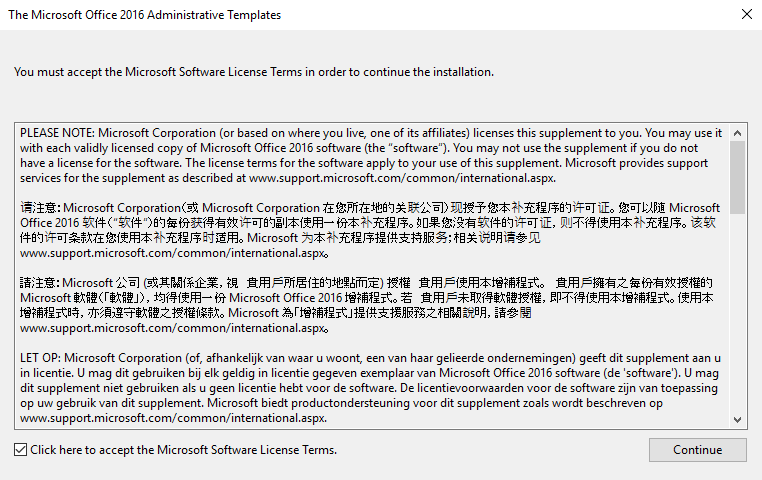
выбираем папку для распаковки шаблонов
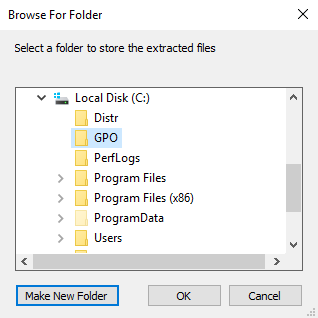
и получаем набор файлов ADMX\ADML.
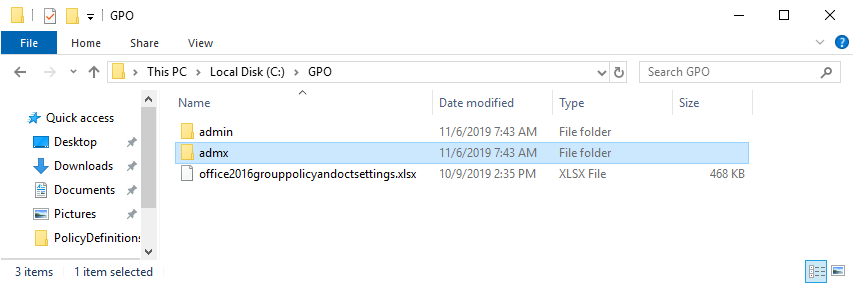
В нашем примере файлы шаблонов находятся в папке admx. Берем их и копируем в общее хранилище, к остальным шаблонам.
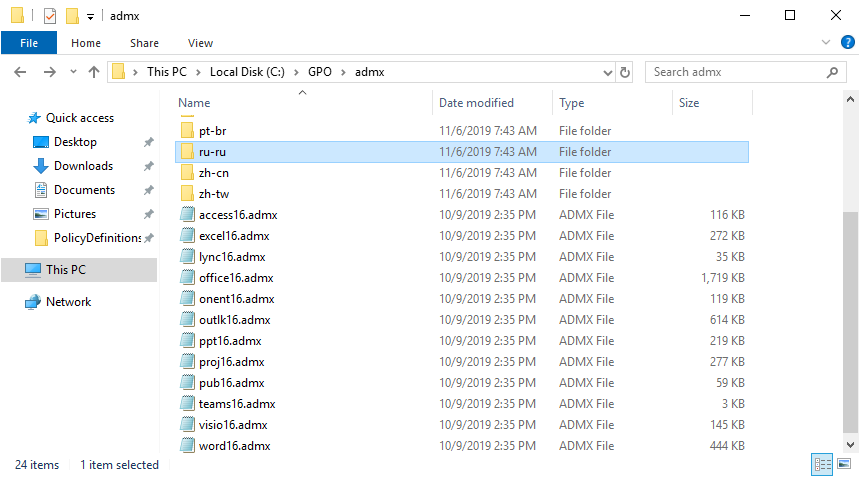
В результате в разделе Administrative Templates добавляются новые разделы, с помощью которых можно управлять настройками офисных программ.
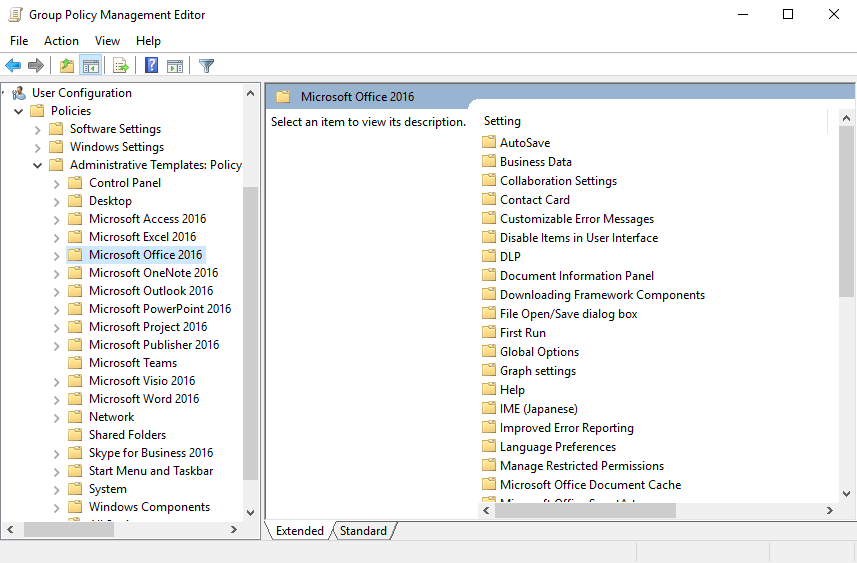
Таким образом можно добавлять шаблоны и для ПО от сторонних производителей, например Google Chrome, Adobe Reader и многих других. Большинство крупных разработчиков выпускают административные шаблоны для своих программ. Ну а если готового шаблона нет, то его можно создать самому, это не так уж и сложно.
Обновление/установка административных шаблонов групповых политик (ADMX)
 15.11.2022
 itpro
itpro
 Active Directory, Windows 10, Windows Server 2016, Групповые политики
 комментариев 17
В этой статье мы рассмотрим особенности процесса обновления (установки) новых административных шаблонов GPO (admx) в домене Active при обновлении билда Windows 10 или Windows Server 2016/2019 на устройствах.
Обновление ADMX шаблонов GPO при апгрейде билда Windows 10 на клиентах
В связи с тем, что Microsoft постоянно обновляет свои операционные системы и добавляет в них различный функционал, одновременно с этим она выпускает новые административные шаблоны. Чтобы администратор мог централизованной управлять новыми функциями Windows через GPO, ему необходимо регулярно обновлять административные шаблоны в домене AD.
Например, у вас имеется домен на базе Windows Server 2016 и компьютеры в домене, которые обновились до билда Windows 10 2004. В этом билде, например, появилась новая опция Delivery Optimization для управления механизмом Windows Update for Business (WUfB). Теперь вы можете указать максимальную пропускную способность, которую технология Delivery Optimization может использовать для фоновой загрузки обновлений.
Опция Maximum Foreground Download Bandwidth (in kb/s) доступа в следующем разделе локального редактора групповой политике (gpedit.msc) на компьютерах с Windows 10 2004 (20H2): Computer Configuration -> Policies -> Administrative Templates -> Windows Components -> Delivery Optimization.
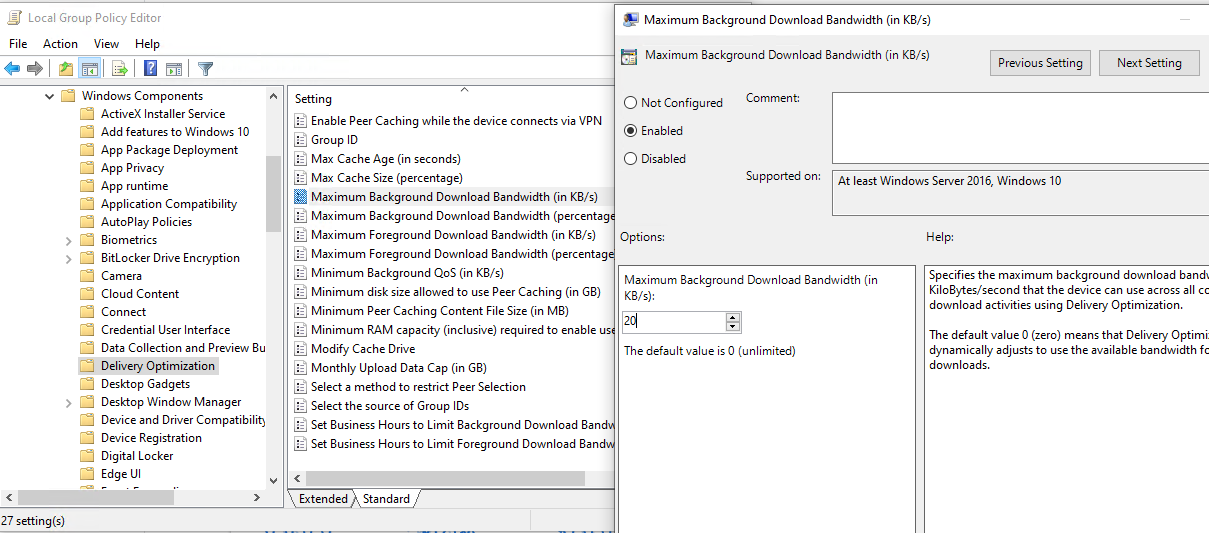
Но вы не сможете настроить этот параметр на всех компьютерах с помощью доменных групповых политик, т.к. в консоли редактора GPO ( gpmc.msc ) этот параметр политики отсутствует, т.к. в хранилище шаблонов на DC новых параметров нет (их можно использовать только на в локальных политиках или MLGPO на компьютере с новым билдом Windows 10).
В этом случае вам нужно обновить административные шаблоны GPO на контроллерах домена. Рассмотрим как это сделать:
-
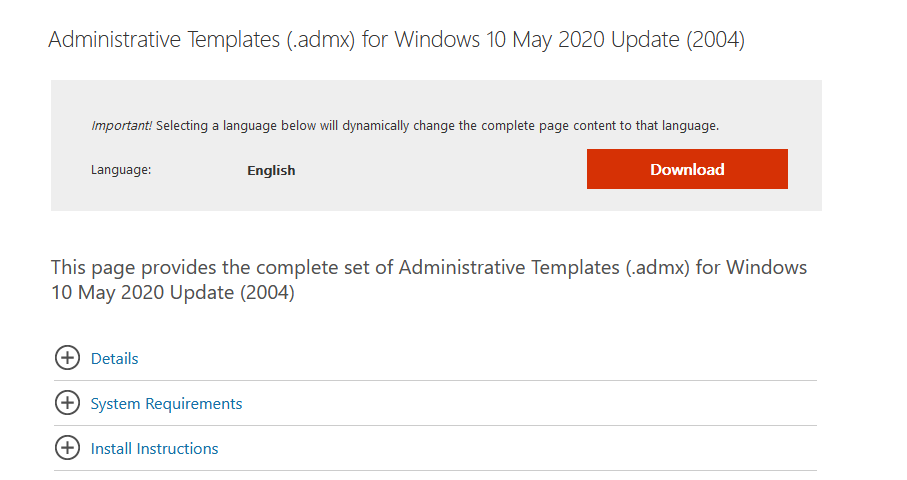
Перейдите на страницу загрузки административных шаблонов для максимального билда Windows 10, которые используется у вас в домене. В нашем случае это Windows 10 2004. Проще всего выполнить поиск в google по ключевой фразе “Administrative Templates (.admx) for Windows 10 2004”;
- Обязательно создайте резервную копию каталога PolicyDefinitions на контроллере домена перед заменой файлов (это позволит откатится к предыдущим версии admx шаблонов);
- Не обязательно копировать каталоги с adml файлами для разных языков. Скопируйте только каталоги для тех языков, которые используются у вас в редакторе GPO. Это уменьшит размер каталога SYSVOL на DC и уменьшить трафик репликации;
- Если у вас уже есть под рукой компьютер с новым билдом Windows 10, то можно скопировать административные шаблоны из каталога %WinDir%\PolicyDefinitions без установки MSI файла.
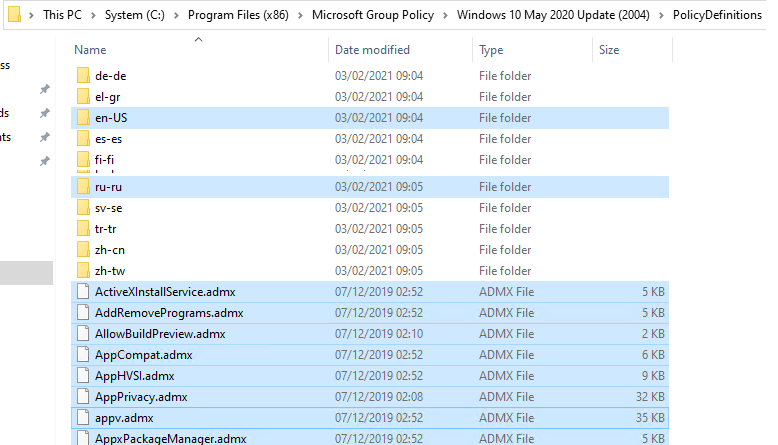
Установка нового административного шаблона в домене Active Directory
Аналогичным образом устанавливаются новые административные шаблоны. Например, вы планируете использовать групповые политики для управления параметрами браузера Edge Chromium на компьютерах пользователей. Административные шаблоны для Edge Chromium отсутствуют как в Windows 10 2004, так и в 20H2. Вам придется вручную скачать файлы политик Edge Chromium и скопировать admx файлы в каталог PolicyDefinitions на контролере домена.
- Перейдите нас страницу Microsoft Edge for business (https://www.microsoft.com/en-us/edge/business/download);
- Выберите версию, билд и платформу Edge, которую вы хотите использовать. Нажмите кнопку Get Policy Files;
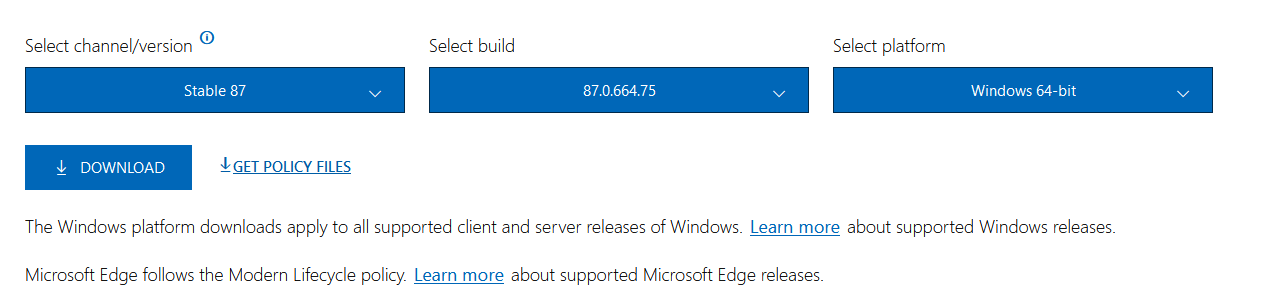
- Распакуйте файл MicrosoftEdgePolicyTemplates.cab ;
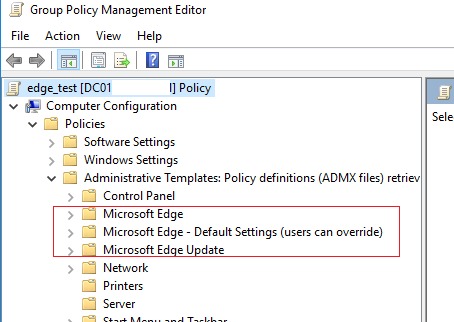
- Перейдите в каталог \MicrosoftEdgePolicyTemplates\windows\admx . Cкопируйте файлы msedge.admx,msedgeupdate.admx и каталоги с языковыми пакетами (например, ru-RU и en-US) в центральное хранилище политик на контроллере домена (\\winitpro.ru\SYSVOL\winitpro.ru\Policies\PolicyDefinitions);
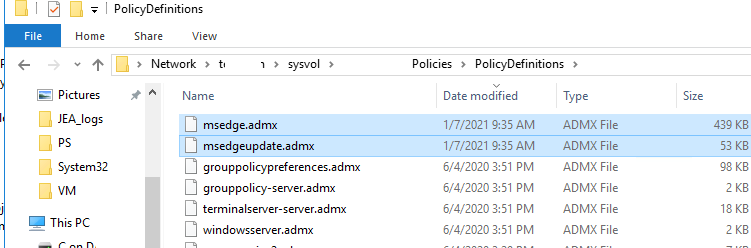
- Убедитесь, что новые разделы политик для настройки параметров Microsoft Edge появились в доменном редакторе GPO.
Если у вас в компании используется несколько версий ПО, которыми вы хотите управлять через GPO, последовательно загрузите и установите на DC все admx для всех версий, начиная с самой старой (admx шаблоны для актуальной версии софта нужно устанавливать в последнюю очередь).
 Предыдущая статья Следующая статья
Групповые политики/Развёртывание
Установка административных шаблонов и инструментов управления ГП
Настройка сервера Samba AD DC
Установка административных шаблонов:
-
Установить пакеты политик admx-basealt , admx-samba , admx-chromium , admx-firefox и утилиту admx-msi-setup :
Настройка рабочей станции
Административные инструменты устанавливаются на рабочей станции, введённой в домен. Ввести рабочую станцию в домен Active Directory можно по инструкции.
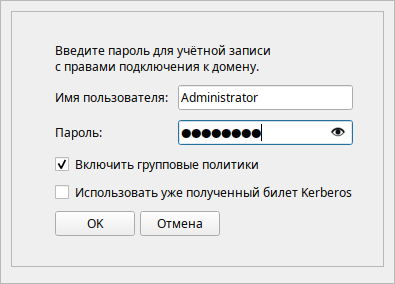
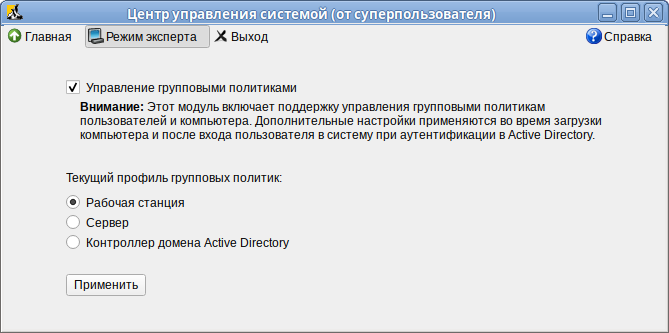
Если рабочая станция уже находится в домене, включить групповые политики можно в модуле ЦУС «Групповые политики» (пакет alterator-gpupdate ):
Для возможности удалённого управления базой данных конфигурации установить пакет admc :
Для возможности редактирования настроек клиентской конфигурации установить пакет gpui :
Установка файлов ADMX от Microsoft:
Настройка RSAT на Windows 7
Примечание. Управление сервером Samba с помощью RSAT поддерживается из среды до Windows 2012R2 включительно. Для поддержки более поздних версий требуется отсутствующий в Samba сервер службы ADWS (https://bugzilla.samba.org/show_bug.cgi?id=11231).
Настройка RSAT на Windows 7:
- Ввести машину в домен.
- Включить компоненты удаленного администрирования: «Панель управления» → «Программы» → «Включение или отключение компонентов Windows»:
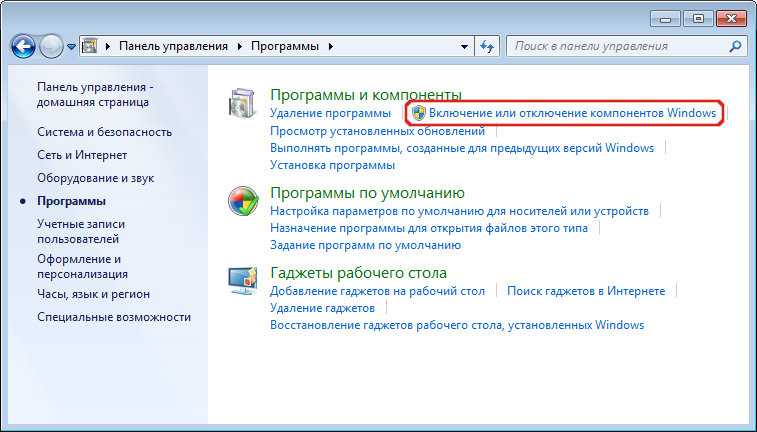
- Включить следующие компоненты:
- «Средства удаленного администрирования сервера» → «Средства администрирования возможностей» → «Средства управления групповыми политиками»;
- «Средства удаленного администрирования сервера» → «Средства администрирования ролей» → «Средства доменных служб Active Directory и служб Active Directory облегченного доступа к каталогам» → «Оснастки и программы командной строки доменных служб Active Directory»;
- «Средства удаленного администрирования сервера» → «Средства администрирования ролей» → «Средства доменных служб Active Directory и служб Active Directory облегченного доступа к каталогам» → «Центр администрирования Active Directory»;
- «Средства удаленного администрирования сервера» → «Средства администрирования ролей» → «Средства серверов DNS».
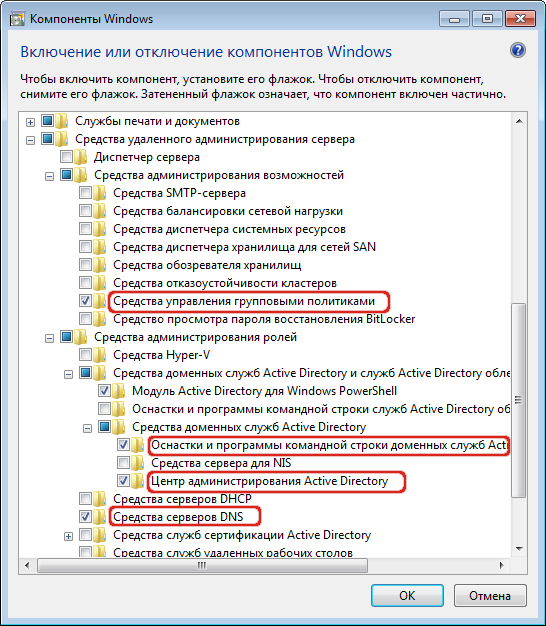 Если данных компонентов нет в списке, то можно установить данные средства отсюда https://www.microsoft.com/ru-ru/download/details.aspx?id=7887
 - Включить компоненты удаленного администрирования. Этот шаг можно пропустить, если административные шаблоны были установлены на контроллере домена. Для задания конфигурации с помощью RSAT необходимо скачать файлы административных шаблонов (файлы ADMX) и зависящие от языка файлы ADML из репозитория https://github.com/altlinux/admx-basealt и разместить их в директории \\<DOMAIN>\SYSVOL\<DOMAIN>\Policies\PolicyDefinitions :
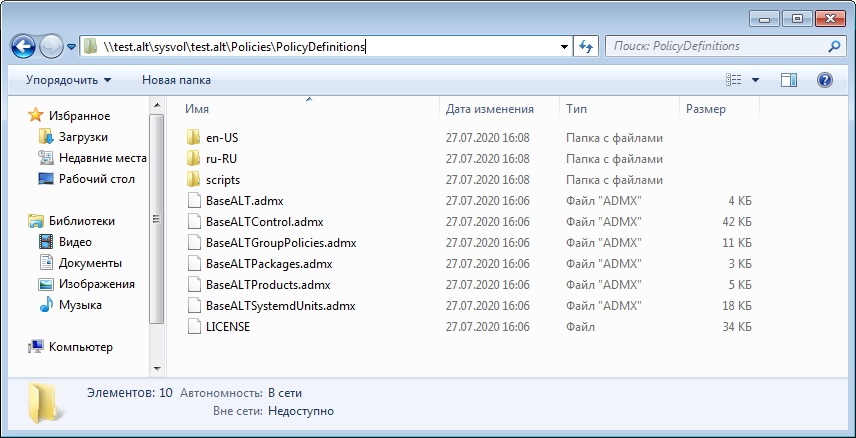
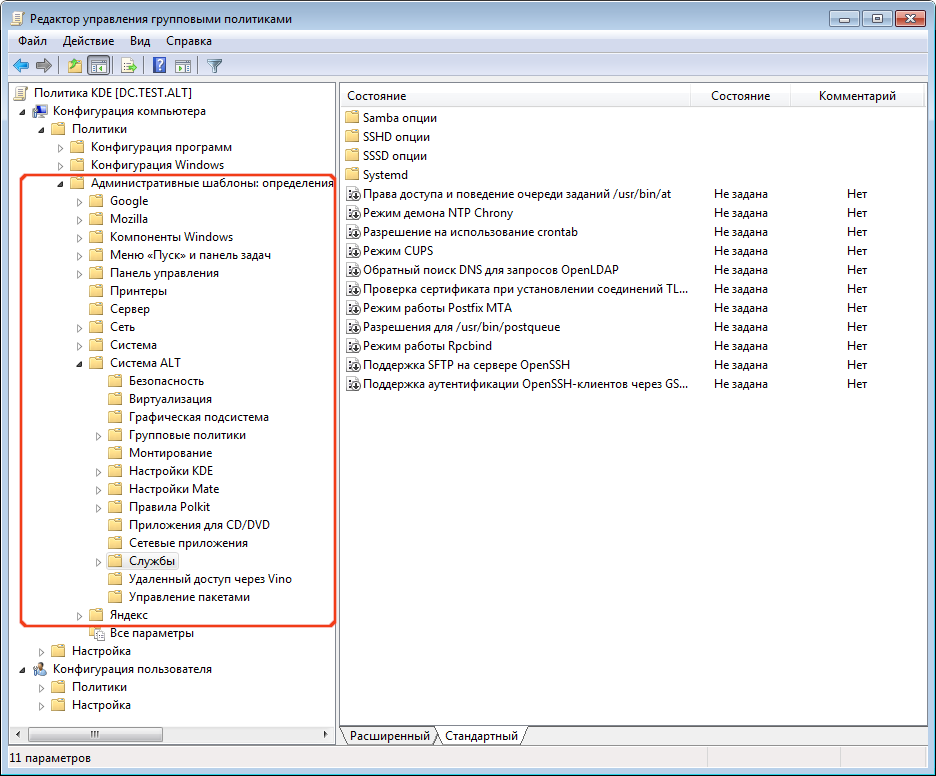
- Корректно установленные административные шаблоны будут отображены в оснастке «Редактор управления групповыми политиками» («Group Policy Management Editor») (gpme.msc) в разделе «Конфигурация компьютера» → «Политики» → «Административные шаблоны» → «Система ALT» («Computer Configuration» → «Policies» → «Administrative Templates» → «ALT System»)
Пример создания ГП
На рабочей станции
Добавление доменных устройств в группу членства GPO (инструмент ADMC)
- Получить ключ Kerberos для администратора домена. Например, так:
Создание политики для подразделения (инструмент ADMC)
- В контекстном меню подразделения (в папке «Объекты групповой политики») выбрать пункт «Создать политику и связать с этим подразделением»:
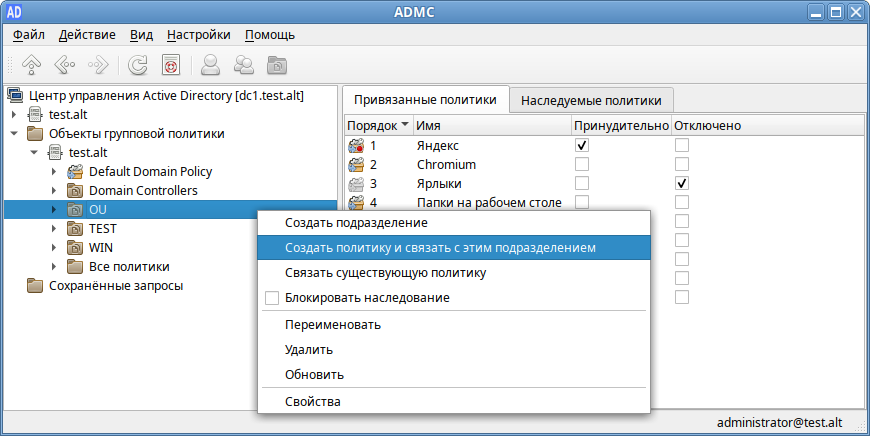
- В открывшемся окне ввести название политики и нажать кнопку «ОК»:
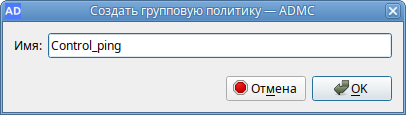
Редактирование параметров политики (инструмент GPUI)
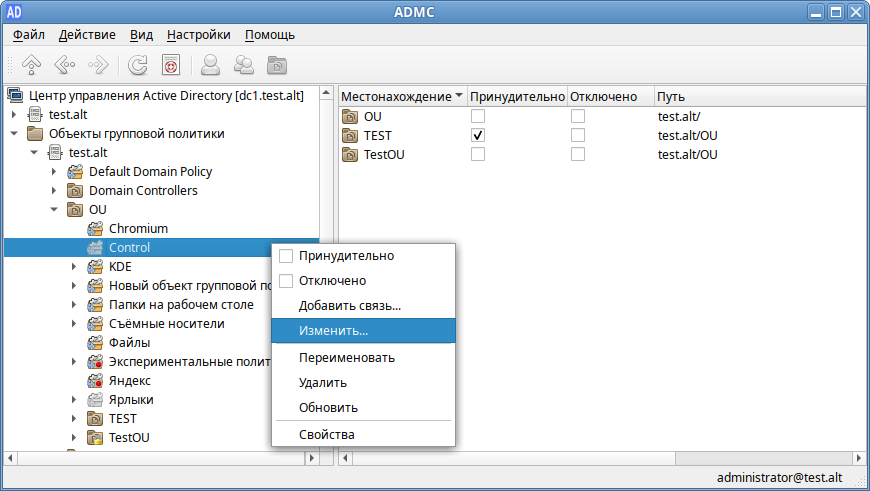
Для редактирования политики следует в контекстном меню созданной политики (инструмент ADMC) выбрать пункт «Изменить…»:
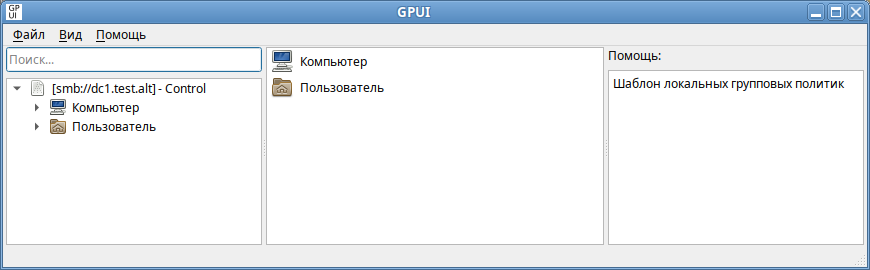
Откроется окно модуля редактирования настроек клиентской конфигурации (GPUI):
Пример настройки политики включения/выключения различных служб (сервисов systemd): Групповые_Политики/ALT_System_SystemdUnits
На машине Windows
Добавление доменных устройств в группу членства GPO
- Войти в систему администратором домена (Administrator).
- Запустить программу «Active Directory — пользователи и компьютеры».
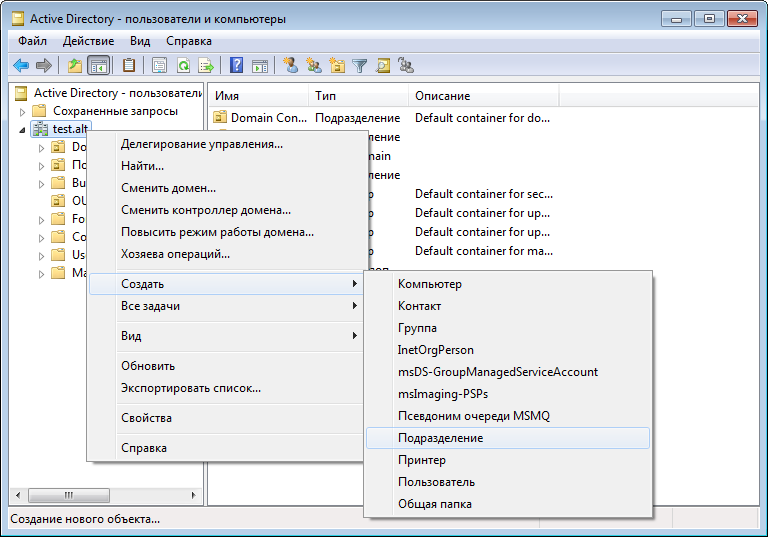
- В контекстном меню домена выбрать пункт «Создать» → «Подразделение»:
- В открывшемся окне ввести название подразделения (например, OU) и нажать кнопку «Ок».
- Переместить компьютеры и пользователей домена в подразделение OU:
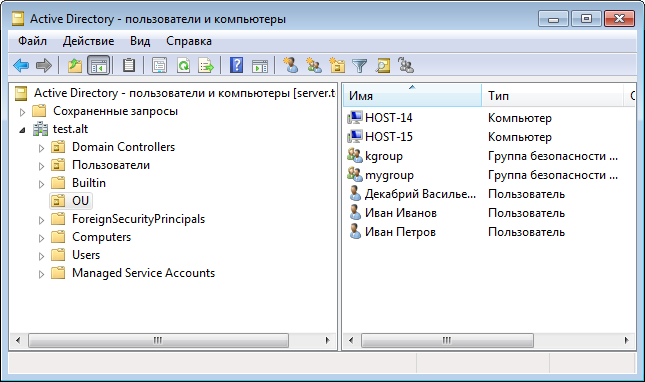
Создание политики для подразделения (инструмент gpmc.msc)
- Запустить оснастку «Управление групповой политикой» (gpmc.msc).
- В контекстном меню подразделения («Управление групповой политикой» → «Лес: test.alt» → «Домены» → «test.alt» → «OU») выбрать пункт «Создать объект групповой политики в этом домене и связать его. »:
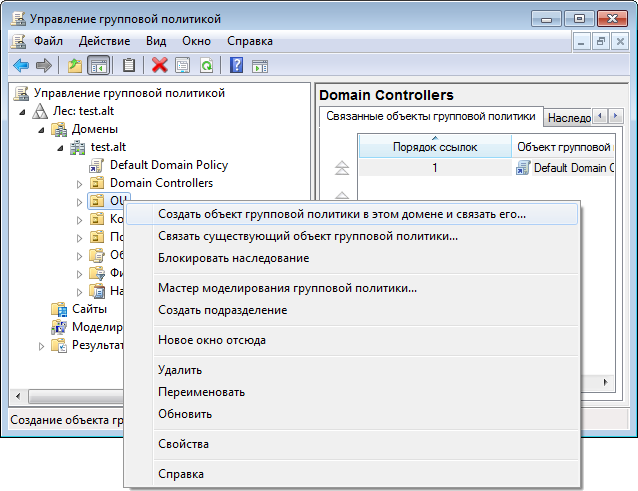
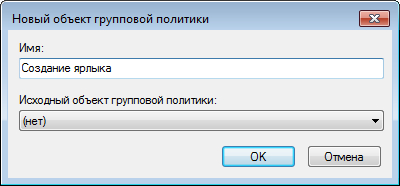
- В открывшемся окне ввести название политики и нажать кнопку «Ок»:
По умолчанию на всех новых объектах групповой политики в домене присутствуют разрешения для группы «Authenticated Users»:
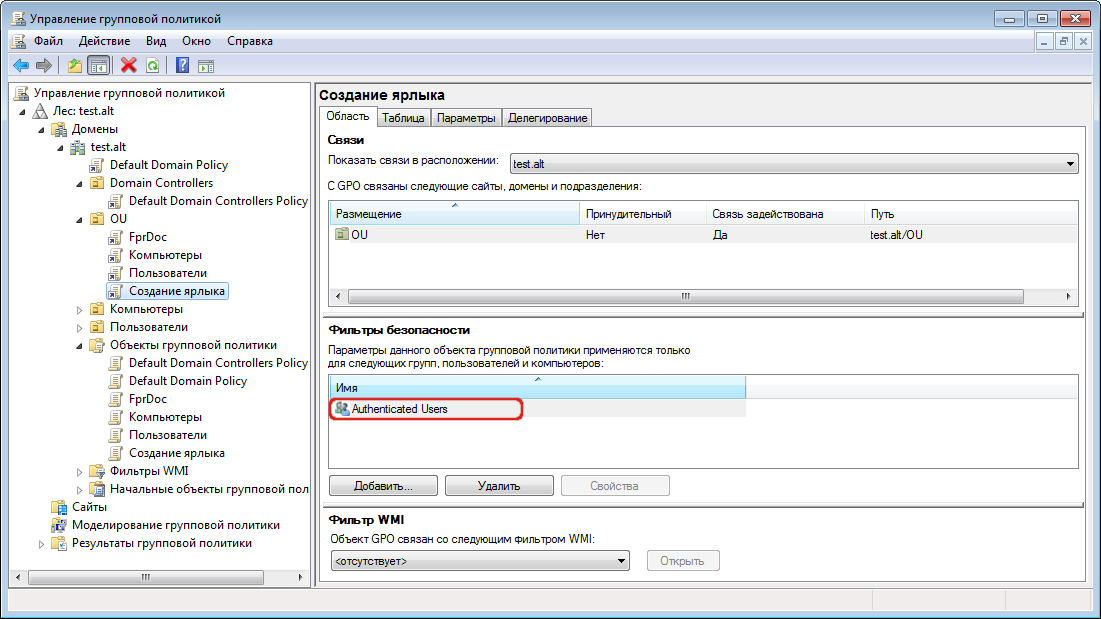
Эта группа включает в себя всех пользователей и компьютеры домена. Это означает, что данная политика будет применяться на всех компьютерах и для всех пользователей, которые попадают в область её действия.
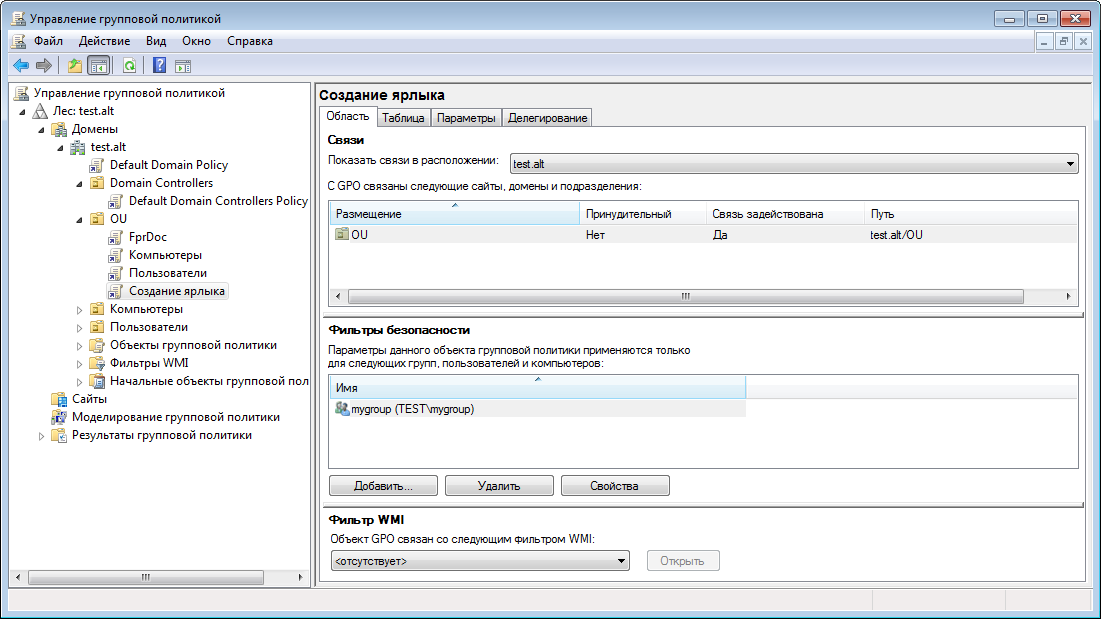
Можно изменить этот фильтр безопасности, чтобы политика применялась только к членам определенной группы безопасности домена (или конкретным пользователям/компьютерам). Для этого в поле «Фильтры безопасности» следует удалить группу «Authenticated Users» и добавить требуемую группу AD (для группы, добавленной в «Фильтры безопасности» на вкладке «Делегирование», в списке разрешений, открывается при нажатии кнопки «Дополнительно. », должны присутствовать права «Чтение» и «Применить групповую политику»):
Редактирование параметров политики (инструмент gpme.msc)
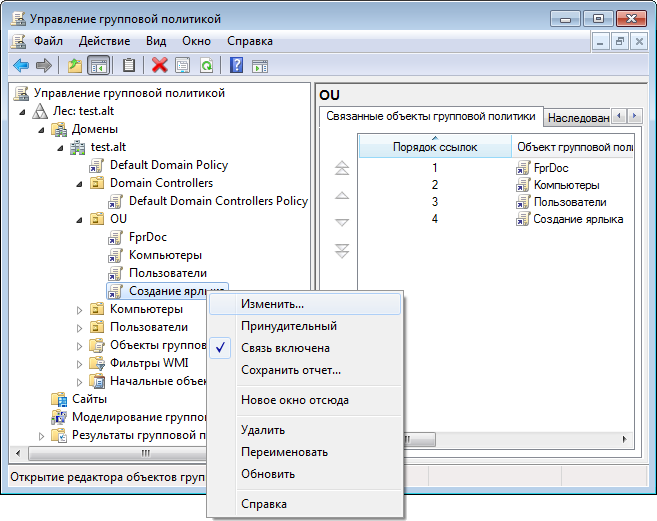
Для редактирования политики следует в контекстном меню созданной политики выбрать пункт «Изменить»:
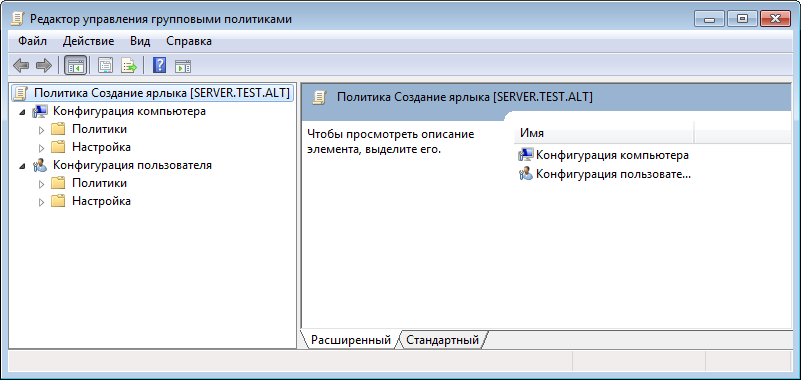
Откроется окно редактирования групповых политик:
Пример настройки политики управления ярлыками: Групповые_политики/Управление_ярлыками
Погружение в шаблоны и приручение GPO Windows

В очередной статье из цикла «конспект админа» мне хотелось бы освежить в памяти несколько нюансов использования групповых политик. Заодно поразвлекаемся с созданием своих шаблонов и с автоматизацией работы с этими самыми политиками.
Освежаем память
Я не буду рассказывать, что такое групповые политики, и остановлюсь лишь на основных моментах, которые стоит иметь в виду при работе с ними.
В системах Windows помимо доменных существуют и локальные групповые политики ― управлять ими можно при помощи оснастки gpedit.msc на системах редакции Professional и выше. Часто считается, что без домена можно настраивать локальные групповые политики только для всех пользователей на компьютере. Это не совсем верно ― с выходом Windows Vista появилась возможность использовать множественную локальную групповую политику или MLGPO. Этот механизм позволяет настраивать отдельные политики для разных пользователей.
Добраться до него можно через вызов консоли mmc: при добавлении оснастки «Управление объектами групповой политики» нажать кнопку «Обзор». Далее на вкладке «Пользователи» уже можно выбрать конкретного пользователя или группу «Администраторы» и «Не администраторы». К сожалению, управление для группы пользователей не реализовано.
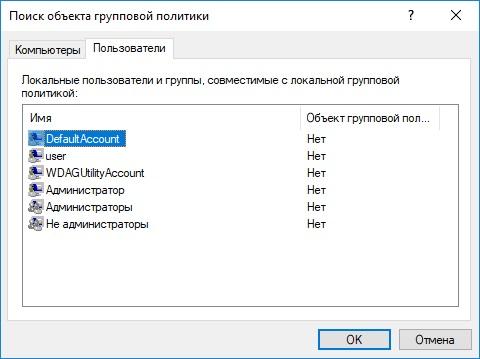
Управление групповой политикой для отдельных пользователей.
При добавлении доменных групповых политик стоит помнить про порядок их применения ― политика, примененная последней, будет обладать наивысшим приоритетом (да и на собеседованиях часто спрашивают).
Итак, предположим, что у нас есть компьютер в домене и четыре групповые политики: локальная на этом компьютере; политика на подразделение, в котором находится компьютер; политика на домен и политика на лес. Порядок их применения будет следующим:
- Локальная групповая политика.
- Групповая политика сайта.
- Групповая политика домена.
- Групповая политика верхнего подразделения.
- Групповая политика дочернего подразделения.
То есть чем ближе к объекту, тем приоритетнее, за исключением локальной групповой политики. Если надо отключить применение вышестоящих политик, то ставьте блокировку наследования.
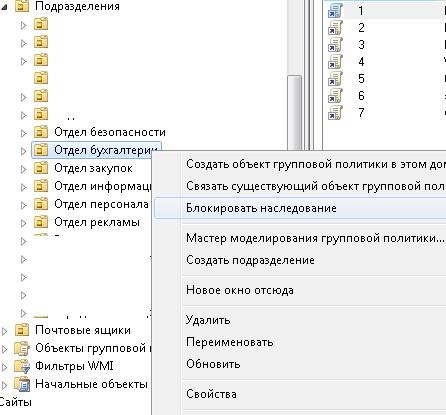
Блокировка наследования.
Любую групповую политику можно условно разделить на две конфигурации ― пользователя и компьютера. Обычно политики с настройками компьютеров назначаются на подразделение, в котором находятся компьютеры. А политики с настройками пользователей ― на пользователей.
Если надо применить настройки компьютера к подразделению с пользователями и наоборот, используют так называемое замыкание групповой политики. Например, такая настройка пригодится, когда нужно применить специфические политики к пользователям для работы на терминальных серверах.
Работа замыкания настраивается непосредственно в политике ― «Настройка компьютера ― Административные шаблоны ― Система ― Режим обработки замыкания пользовательской групповой политики». Подробнее про механизм уже писали в статье про использование Merge\Replace в GPO. Я лишь добавлю, что режим замыкания групповой политики ― тоже частый вопрос на собеседовании.
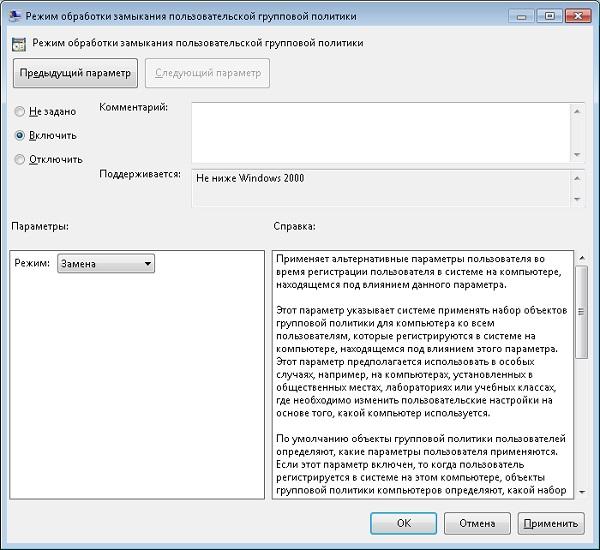
Настройка замыкания групповой политики.
Физически доменные групповые политики находятся в папке SYSVOL на контроллерах домена. Папка реплицируется между контроллерами. Каждая групповая политика выглядит как папка с именем в виде GUID.
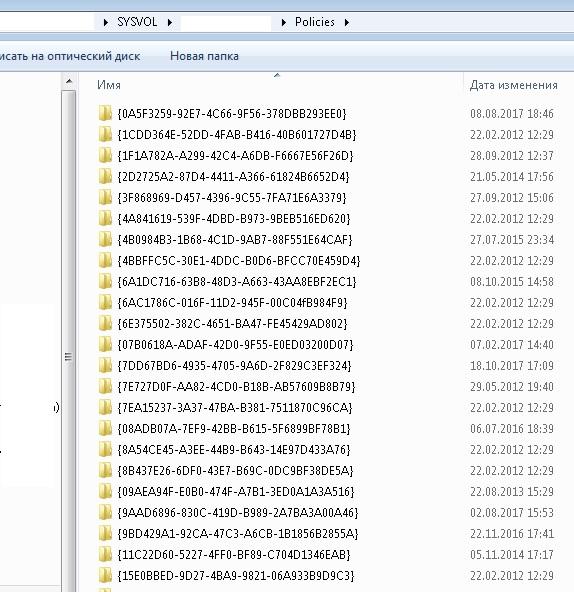
Групповые политики домена.
Правила фильтрации, настраиваемые через редактор групповой политики, соответствуют настройкам прав NTFS на соответствующую подпапку.
В каждой папке с групповой политикой существуют подпапки Machine и User, соответствующие настройкам пользователя и компьютера. Если углубиться в подпапки, можно легко понять структуру групповой политики:
- В корне папки находится файл GPT.ini с настройками групповой политики, такими как ее название.
- В подпапках Machine и User сидят файлы registry.pol с настройками соответствующих веток реестра.
- По пути Microsoft\Windows NT\SecEdit можно найти шаблон настроек безопасности ― GptTmpl.inf.
- В подпапке Preferences находятся предпочтения групповых политик, представляющие из себя подпапки с файлами xml.
- В подпапке Applications сидят дистрибутивы для развертывания через групповые политики.
- В папке Scripts находятся скрипты на logon\logoff для пользователя и startup\shutdown для компьютера.
- В папке Documents and Settings есть настройки перенаправления пользовательских папок.
- Наконец, в папке Adm находятся устаревшие шаблоны групповой политики.
Подробнее про структуру можно почитать в материале Group Policy Basics, поэтому перейдем сразу к шаблонам.
Административные шаблоны
По сути своей административные шаблоны ― это специальные файлы с инструкциями по изменению клиентского реестра (ветки HKCU или HKLM) и настройками отображения изменяемых параметров через «Управление групповой политикой». В принципе, реестр можно менять и через «Предпочтения групповых политик». Но разница здесь не только в красивом интерфейсе.
| Способ изменения реестра | Как ведет себя при удалении политики со стандартными настройками | Можно ли изменить параметр вручную | Можно ли изменить параметр через приложение |
| Шаблоны | Параметр реестра восстанавливается на значение «по умолчанию», если настройки по умолчанию есть в шаблоне | — | — |
| Предпочтения политик | Параметр реестра не изменяется | + | + |
Сравнение предпочтения групповых политик и административных шаблонов.
Другими словами, настройка реестра через шаблоны групповых политик более строгая. Тогда как настройка через предпочтения групповых политик напоминает периодическое применение reg-файла. Конечно, предпочтения позволяют не только менять параметры реестра, но и довольно гибко настраиваются. Тем и ценны.
До появления Windows Vista\2008 в качестве шаблона групповых политик брали исключительно стандарт .adm. Будучи с простой структурой, которую было легко редактировать вручную, этот стандарт обладал и рядом недостатков:
- Для каждого языка приходилось создавать отдельный файл шаблона.
- Файл шаблона физически находился в папке с групповой политикой. При использовании одного и того же шаблона он сохранялся в каждую папку, что увеличивало занимаемое место и время репликации.
- Не поддерживались мультистроковые параметры и параметры QWORD.
На замену устаревшему стандарту появился новый. Новые шаблоны представляют собой два файла: сам шаблон, не зависимый от языка ― .admx и языковой «пакет» к нему ― файл .adml. Теперь шаблоны можно «положить» в центральное хранилище, и обращаться к нему, не плодя одинаковые файлы в папке SYSVOL.
Не обошлось без ложки дегтя ― теперь содержимое файла представляет собой популярный в индустрии формат XML. И создавать новые шаблоны в блокноте стало уже не так удобно.
Под большинство параметров, которые могут понадобиться, шаблоны уже существуют. Кроме того, многие производители приложений выпускают свои административные шаблоны. Вот несколько примеров:
Если возникает необходимость разработать и внедрить свой административный шаблон, то самый простой вариант ― это создать старый файл .adm и сконвертировать его в admx специальной утилитой. Вариант посложнее ― начинать сразу с .admx.
Создаем свой шаблон
Для начала разберем простой пример. Создадим шаблон групповой политики, который позволит нам включать и выключать отображение скрытых и системных файлов, а заодно и отображение расширений.
За необходимые нам параметры отвечают три ключа в реестре:
- Software\Microsoft\Windows\CurrentVersion\Explorer\Advanced\Hidden.
- Software\Microsoft\Windows\CurrentVersion\Explorer\Advanced\HideFileExt.
- Software\Microsoft\Windows\CurrentVersion\Explorer\Advanced\ShowSuperHidden.
Разберем подробнее синтаксис файла.
- CLASS. Может принимать значение USER или MACHINE ― в зависимости от класса будет изменятся ветка реестра HKCU или HKLM соответственно.
- CATEGORY. Строка, в которой задается имя «папки» политики.
- POLICY. В строке задается название конкретной политики ― у нас таких будет три.
- KEYNAME. Путь в реестре к изменяемым параметрам.
- EXPLAIN. Отсылка к «переменной» с объяснением настройки.
- VALUENAME. Название изменяемого параметра в реестре.
- VALUEON**VALUEOFF**. Значение, которое будет принимать параметр при включении и выключении его в политике.
- [strings]. Секция со значениями переменных, которые я использовал для текстовых строк. Можно их не использовать, но тогда могут быть проблемы из-за русского языка.
Помимо задействованных опций есть и другие, например:
- EDITTEXT. Текстовое поле для ввода.
- NUMERIC. Поле для ввода цифр.
- CHECKBOX. Список, где можно отмечать параметры «галочками».
- COMBOBOX. Список с «переключателем»
- DROPDOWNLIST. Выпадающий список.
- LISTBOX. Список для ввода нескольких элементов.
Подробнее со всеми параметрами можно ознакомится в разделе MSDN ADM Format.
Установить новый шаблон не просто, а очень просто ― достаточно щелкнуть правой кнопкой мыши по пункту «Административные шаблоны», выбрать «Добавление и удаление шаблонов» и добавить наш свежесозданный шаблон.
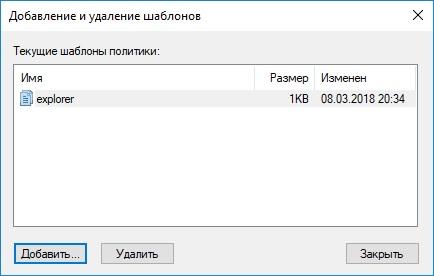
Добавленный шаблон.
После установки шаблона он отобразится в ветке «Классические административные шаблоны».
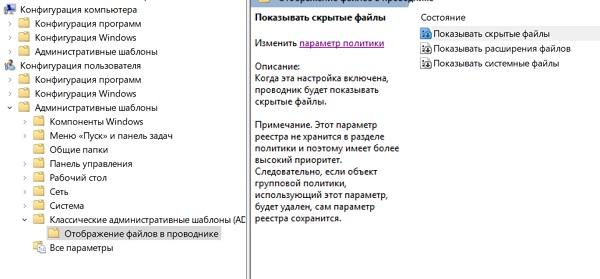
Теперь можно сконвертировать наш шаблон в .admx с помощью утилиты faAdmxConv из ADMX Migrator.
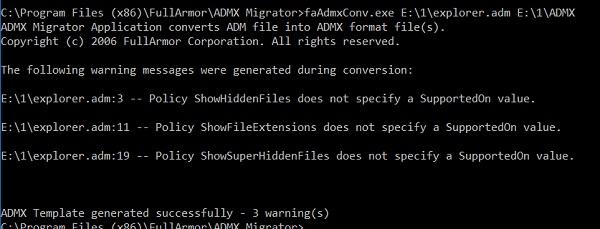
Конвертируем шаблон.
После конвертации получившийся шаблон .admx и папку Ru-ru с файлом локализации .adml нужно скопировать в папку %Systemroot%\PolicyDefinitions для локальной политики или в папку Sysvol\PolicyDefinitions на контроллере домена.
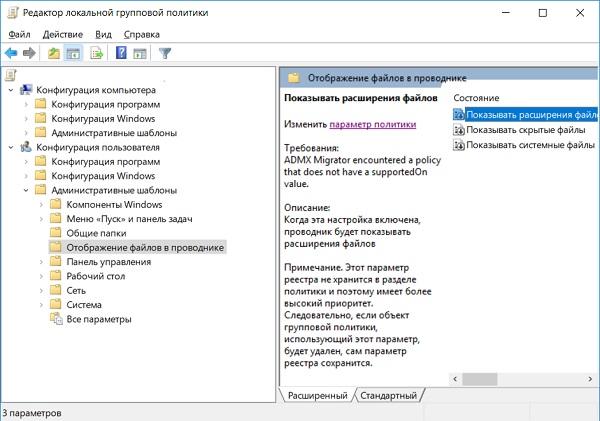
Установленный шаблон .admx.
Действительно, xml в новом формате читается чуть хуже, чем старый .adm. Для облегчения работы с новым форматом в поставке ADMX Migrator есть утилита faAdmxEditor.msc. Помимо этой утилиты есть и скрипты для конвертации reg-файлов в шаблоны, и сторонние платные утилиты.
Конечно же, можно обойтись без вот-этого-всего и разобраться самостоятельно ― оставлю это в качестве домашнего задания. Благо на портале MSDN есть подробное описание XML-схемы, и есть неплохие материалы с примерами в сети. Например, «Административные шаблоны групповой политики».
Теперь перейдем к автоматизации.
Автоматическое управление
Работать с групповыми политиками из командной строки довольно тоскливо. Основных инструментов можно выделить три.
PowerShell. Есть набор командлетов для резервного копирования, восстановления и управления групповыми политиками. Создание новых политик ограничено ― можно лишь изменять реестр. Впрочем, в большинстве случаев и этого достаточно. В качестве примера создадим групповую политику, которая отключит автоматическое обновление Adobe Reader DC.
За отключение автоматического обновления отвечает ключ реестра bUpdater в ветке [HKEY_LOCAL_MACHINE\SOFTWARE\Policies\Adobe\Acrobat Reader\DC\FeatureLockDown]. Установив параметр в 0, мы отключим опцию.
Создание групповой политики на PowerShell будет выглядеть так:
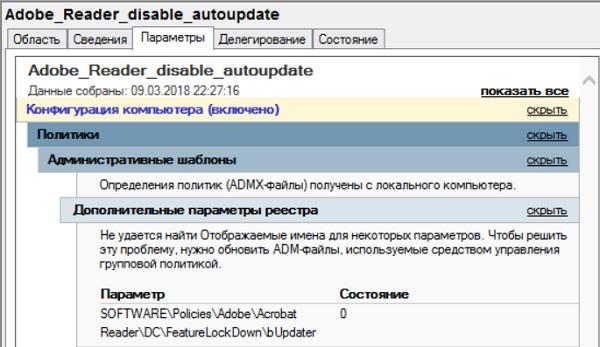
Свежесозданная групповая политика.
Полный список и описание командлетов доступны в материале Technet Group Policy Cmdlets in Windows PowerShell.
Интерфейс COM к GPMC (консоли управления групповой политикой). Способ позволяет сделать с политиками многое, на любом языке программирования, поддерживающим COM-интерфейсы. К сожалению, популярность он не приобрел и примеров в сети довольно мало, несмотря на богатое описание методов интерфейса на портале MSDN. Немногочисленные примеры использования доступны для загрузки в галерее Technet.
LGPO.exe. Не так давно Microsoft заменил набор утилит для работы с локальными групповыми политиками на единую утилиту. Скачать ее можно на официальном сайте. Утилита удобна для копирования и развертывания локальных групповых политик. Заявлена и поддержка MLGPO. Создавать свои политики тоже можно. Также программа удобна для создания и изменения файлов реестра registry.pol. Для примера изменим локальную групповую политику, добавив в нее отключение обновления несчастного Acrobat Reader DC.
Сделаем бэкап локальной групповой политики командой
В папке C:\Temp появится подпапка с GUID по структуре схожая с доменными групповыми политиками:
Теперь развернем registry.pol в текстовый файл:
Синтаксис текстового файла очевиден. Добавим в него значения реестра для отключения автоматического обновления «Акробата»:

Добавленный в файл параметр реестра.
Теперь останется завернуть наш reg.txt обратно в registry.pol и импортировать изменившийся файл обратно в локальную групповую политику:
Все эти махинации, конечно же, можно завернуть в один скрипт и использовать для массового изменения локальной групповой политики привычным инструментом для запуска команд на удаленных компьютерах. Подробнее про методы запуска команд можно почитать в нашей статье «1000++ способ запуска команд на удаленном компьютере».
Конечно же, зная структуру доменной групповой политики, ничто не мешает сделать удобный именно вам инструмент для создания и управления политиками. Поделитесь в комментариях, есть ли у вас свои способы настройки реестров пользовательских машин?