Как настроить flylinkdc через роутер

Настройки ВХОДЯЩИХ соединений
По умолчанию стоит Брандмауэр, и это действительно "худший вариант", т.к вы не сможете скачивать файлы у пользователей с таким же режимом. Если не знаете как настраивать Брандмауэр с ручным перенаправлением портов, то на данном этапе оставьте как есть.
Прямое соединение — прямое соединение компьтеров проводом
Брандмауер сручным перенаправление портов — вот как раз для роутеров.
Слева два окошка для номера потра TCP для передачи файлов, и UDP для поиска.
В длинное поле ввода прописываем скрипт определения IP и наживаем Найти IP адреса. Если кнопка Найти IP адреса у Вас не работает, посмотрите данные в модеме (где найти, читайте для вашего модема раздел Портфорвардинг) и введите IP вручную (меньшее поле ввода)
Второе длинное поле ввода — адресс проверки настроек
Обновить IP при старте — отметьте, если у вас динамический IP. При каждом запуске программа будет выставлять его автоматически. Примечание: обязательно проверьте, что бы адрес определения ip был верным
После заполнения всеx полей нажмите Проверить настройки. Откроется интернeт страница, в которой будет написано об успешном окончании настройки или наоборот об ошибке. Возможно такое, что сначала DC++ нужно будет перезапустить, а уж потом нажимать кнопку проверки.
Настройка клиента DC++, проброс портов и безудержное веселье.
Как некоторые из вас знают, недавно вновь открылся обновлённый Пикабу Хаб. Однако часть пользователей столкнулась с проблемой невозможности поиска и скачивания файл-листов и файлов. Причин этому может быть несколько, и мы попытаемся разобраться, что нужно сделать, чтобы всё работало, как нужно.
1) Для начала нужно проверить, внесён ли клиент DC++ в список разрешённых в вашем файрволе. Внимание! Некоторые антивирусы также обладают встроенной функцией файрвола. Рассмотрим на примере файрвола/брандмауэра, встроенного в ОС Windows 7.
Заходим в Панель управления — Брандмауэр Windows — Разрешить запуск программы или компонента через Брандмауэр Windows — Ставим галочку напротив ApexDC++ — Жмём Ок.
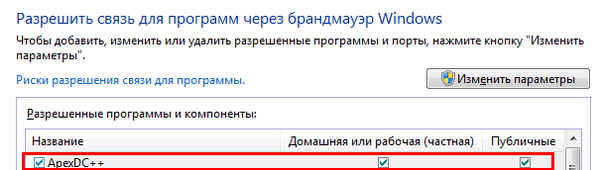
Если именно файрвол блокировал клиент DC++, то уже после этого этапа можно пользоваться поиском и скачивать файлы. Если же этот пункт вам не помог или у вас попросту отсутствует установленный в ОС файрвол, то переходим к следующему.
Если у вас есть роутер (маршрутизатор), то выполняем пункт 2. Если нет, то пункт 4.
2) Настройка роутера и клиента DC++.
а) Самым простым способом является включение UPnP в настройках клиента DC++ и роутера. Сначала включаем данный пункт в клиенте (рассмотрим на примере ApexDC++).
Заходим в настройки ApexDC++ — Connection settings (Настройки соединения) – ставим галочку напротив пункта Firewall with UPnP (Брандмауэр с UPnP), жмём Ок. Перезапускаем клиент (выходим и заново входим).
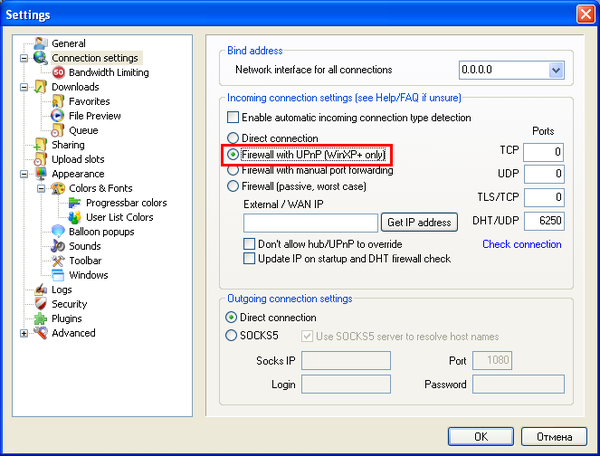
б) Если не помогло, то заходим в панель администратора роутера и включаем UPnP (рассмотрим на примере D-link). Открываем админку по адресу 192.168.0.1, выбираем пункт Advanced – меню Advanced Network – ставим галочку напротив пункта Enable UPnP, жмём Save Settings.
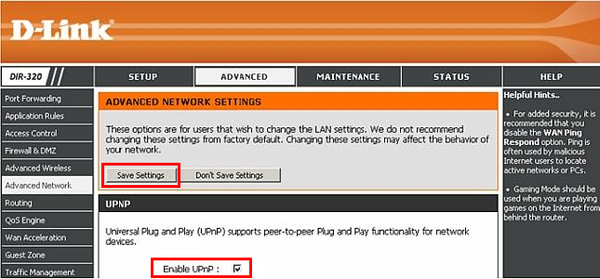
3) Если в настройках роутера у вас нет пункта для включения UPnP и ни один из приведенных выше способов не помог, то необходимо пробросить порты на роутере.
Для начала настроим клиент ApexDC++ для проброса портов. Заходим в настройки ApexDC++ — Connection settings (Настройки соединения), ставим галочку напротив пункта Firewall with manual port forwarding (Брандмауэр с ручным перенаправлением портов), вписываем свободные порты от 1024 до 65535 (например, 6352 для TCP и UDP, 6353 – для TLS/TCP, 6250 – для DHT/UDP), ставим галочку напротив пункта Don’t allow hub/UPnP to override (не учитывать настройки хабов), запоминаем номера портов, жмём ок, перезапускаем клиент (закрываем программу и заново запускаем).
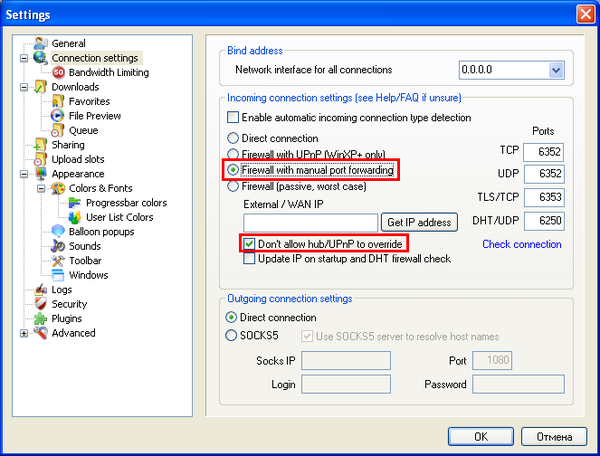
Теперь настроим роутер. Рассмотрим на примере роутера D-link. Заходим в админку по адресу 192.168.0.1, выбираем пункт Advanced – меню Port Forwarding – находим 4 неиспользуемых слота и ставим напротив них галочки. В полях Name указываем любые названия (например DC1, DC2, DC3, DC4), в поле IP Adress вбиваем внутренний IP компьютера, на котором установлен клиент DC++, в поле Public Port и Private Port – порты, которые мы запомнили в ApexDC++ до этого, Traffic Type – TCP в первом слоте, UDP – во втором, TCP – в третьем, UDP – в четвёртом, затем нажимаем Save Settings.
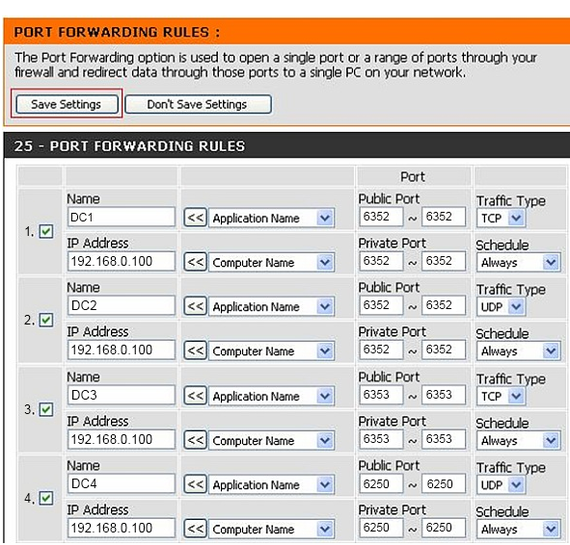
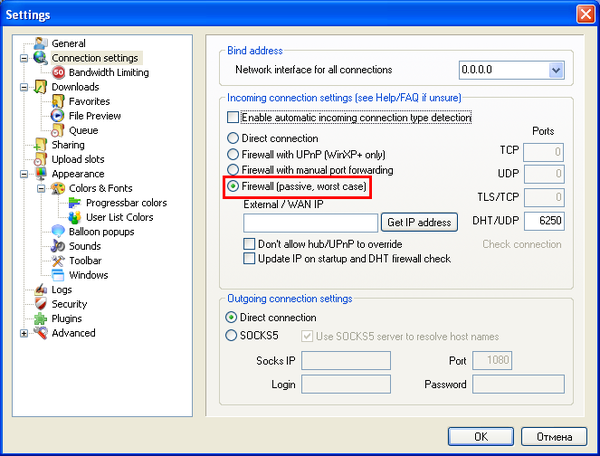
4) Если же ни один из способов не помог, то придётся поставить пассивный режим. Это худший вариант, так как у вас не будет возможности скачивать с пользователей в пассивном режиме, а максимальное количество результатов поиска будет ограничено.
Заходим в настройки ApexDC++ — Connection settings (Настройки соединения) – ставим галочку напротив пункта Firewall (passive, worst case), жмём ок, перезапускаем программу.
Надеюсь, вышеперечисленные пункты помогли при настройке DC++. Все интересующие вас вопросы задавайте в комментариях.
DC++? Хэштэг #мой2007
Если в посте есть какие-то недочёты, то пишите, пожалуйста, в комментариях.
Настройка клиента DC++, просмотр видео и приобщение к прекрасному
Доброго времени суток, пикабушники и пикабушницы.
Как вы, наверное, знаете, недавно вновь открылся обновлённый Пикабу Хаб.
И вот вы заходите на хаб и в отличном расположении духа, напевая «Фильм, фильм, фильм!», хотите приобщиться к прекрасному. Но ваш провайдер, либо же провайдер того пользователя, с которого вы качаете, совсем иного мнения, и скорость скачивания совсем удручающая. Что же делать, ждать целый час?! Ну уж нет! Сегодня мы узнаем, как смотреть видео онлайн в DC++.
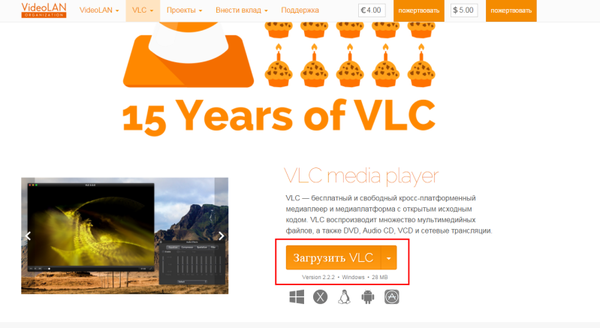
Итак, для начала установим медиаплеер VLC. Для этого заходим на официальный сайт и качаем оттуда установочный файл http://www.videolan.org/vlc/ (кстати у VLC День Рождения и там припасено несколько кексиков), затем установим программу и запомним, куда именно мы её установили.
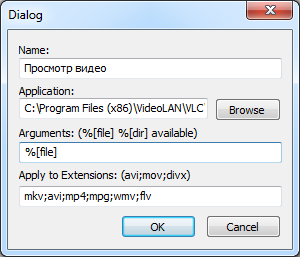
Теперь приступим к настройке ApexDC++. Заходим в настройки — Downloads (Скачивание) – File Preview (Предпросмотр) — Жмём кнопку Add (Добавить).
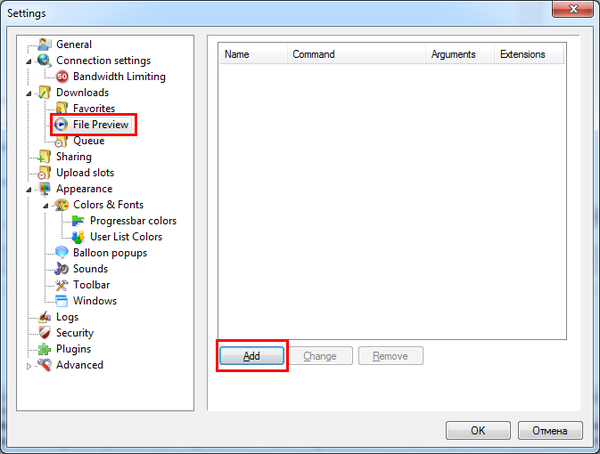
В открывшемся диалоговом окне в поле Name (Название) вводим любое понравившееся нам название, например «Просмотр видео», в поле Application (Приложение) указываем путь к vlc, поле Arguments не трогаем, а в поле Apply to Extensions через точку с запятой вписываем нужные нам форматы видео (например, так: mkv;avi;mp4;mpg;wmv;flv). Жмём Ок — Ок.
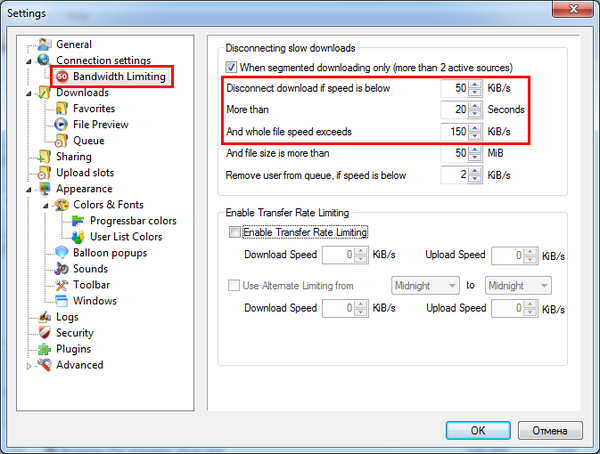
Теперь для комфортного просмотра нам нужно настроить отключение медленных пользователей. Для этого заходим в раздел Bandwidth Limiting (Ограничение скорости) и выставляем нужные нам значения. Для начала определимся, какой у нас тариф, и сколько мегабит в секунду может прокачать наш канал. Например, наш тариф 20 Мбит/с, то есть на максимальной скорости мы сможем скачать 2,5 мегабайта в секунду. Следует также учесть, что измерение скорости скачивания производится в кибибайтах и мебибайтах (1 кибибайт = 1 килобайт = 1024 байта, 1 мебибайт = 1024 кибибайта = 1 мегабайт = 1024 килобайта). В пункте Disconnect download if speed is below (Разорвать скачку, если скорость ниже) ставим значение 30-50 KiB/s, в пункте More than (более чем) ставим значение 20-25 Seconds, в пункте And whole file speed exceeds (И скорость скачивания файла превышает) — 100-150 KiB/s. Остальные значения не трогаем и жмём Ок. Перезагружаем ApexDC++ (закрываем и вновь запускаем).
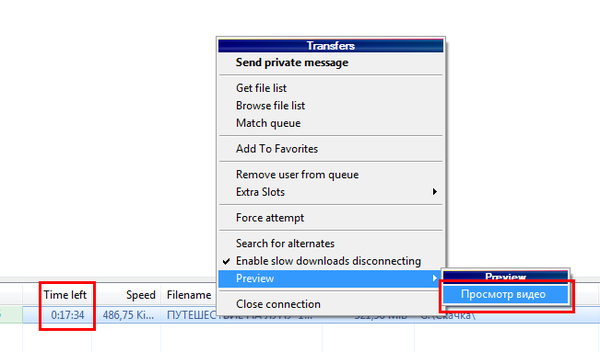
Теперь приобщимся к прекрасному. Например, мы хотим посмотреть фильм нашей молодости — «Путешествие на Луну» 1902 года выпуска. Заходим в поиск (Ctrl + S или же лкм по иконке поиска), в строке Search for пишем поисковый запрос — Путешествие на Луну, жмём enter, чуть-чуть ждём, выбираем нужное нам видео и формат, два раза щёлкаем по искомому файлу, тем самым запуская скачивание. После этого для комфортного просмотра рекомендуется подождать пару минут. Учтите также, что время скачивания не должно превышать продолжительность самого видео. Затем щёлкаем правой кнопкой мыши на скачивающемся файле, наводим на пункт Preview и жмём на кнопку «Просмотр видео» (Или то название, которое вы указали при настройке). Иногда vlc может поругаться, мол файл битый, просто жмём кнопку «Не исправлять».

Также учтите, что после просмотра фильм может занимать место в папке для временных файлов или папке для скачанных файлов.
Как настроить flylinkdc через роутер
Отключите различные хабы, как показано на рисунке, так как у нас в дальнейшем будет настроен только один хаб МТС hub.local. 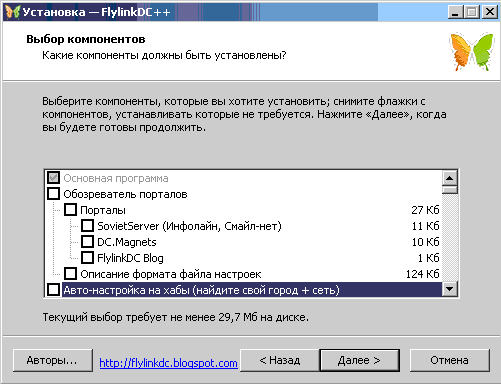
- 1. Щелкните правой кнопкой мыши по ярлыку клиента, выберите Cвойства.
- 2. Перейдите во вкладку «Cовместимость», и поставьте галочку в поле «Выполнять эту программу от имени администратора».
Настройка клиента p2p на примере FlyLinkDC++.
- В меню Файл — Настройки — Общие заполните поле Псевдоним.
- В меню Файл — Настройки — Настройки соединения
Выставьте Сетевой интерфейс = 0.0.0.0.
Настройки входящих соединений = Прямое соединение.
- В меню Файл — Настройки — Общие заполните поле Псевдоним.
- В меню Файл — Настройки — Настройки соединения
Выставьте Сетевой интерфейс = 0.0.0.0.
Настройки входящих соединений = Брандмауэр с ручным перенаправлением.
Порты TCP, UDP выставьте оба в 30000.
- 0) В настройках роутера нужно указать что у вас есть связь с локальной сетью провайдера, так как большинство настраивает только PPPoE соединение с МТС и получает только Интернет, лишая себя плюсов быстрой локальной сети МТС.
- Откройте браузер и в адресной строке введите сетевой IP адрес маршрутизатора, по умолчанию это 192.168.1.1, затем нажмите Enter (Ввод).
- Введите имя пользователя и пароль на странице авторизации; по умолчанию имя пользователя и пароль – admin.
- Выберите Сеть — WAN.
- Выставьте Вторичное подключение в Динамический IP.
- Нажмите Сохранить, чтобы сохранить настройки.
- Убедитесь что поле IP адрес стало вида 10.*.*.* .
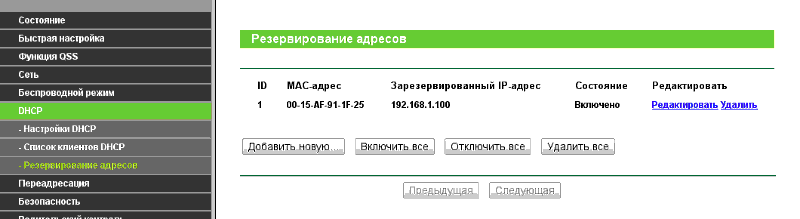
- Откройте браузер и в адресной строке введите сетевой IP адрес маршрутизатора, по умолчанию это 192.168.1.1, затем нажмите Enter (Ввод).
- Введите имя пользователя и пароль на странице авторизации; по умолчанию имя пользователя и пароль – admin.
- Нужно перейти в браузере в интерфейс роутера и выбрать Переадресация – Виртуальные серверы — Добавить новую. Укажите что входящий трафик на порту 30000 отправлять на 192.168.1.100.
- Нажмите Сохранить, чтобы сохранить настройки.
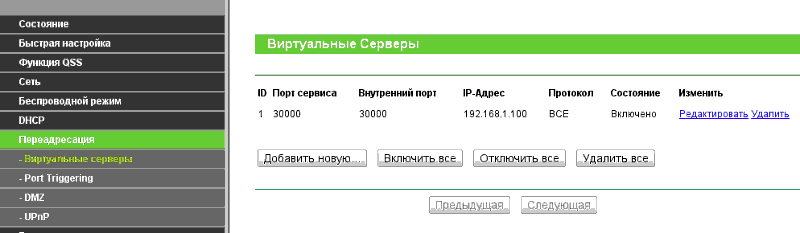
- 1. Откройте Пуск -> Панель управления -> Сеть и подключения к Интернету -> Брандмауэр Windows.
- 2. Перейдите на вкладку Исключения и нажмите кнопку Добавить программу.
- 3. Выберите из списка FlylinkDC++ и нажмите ОК

- 4. Нажмите ОК.


3. Outpost Firewall.
- 1. Меню Параметры -> Приложения -> Доверенные приложения -> Добавить.
- 2. Укажите Путь к FlylinkDC.exe
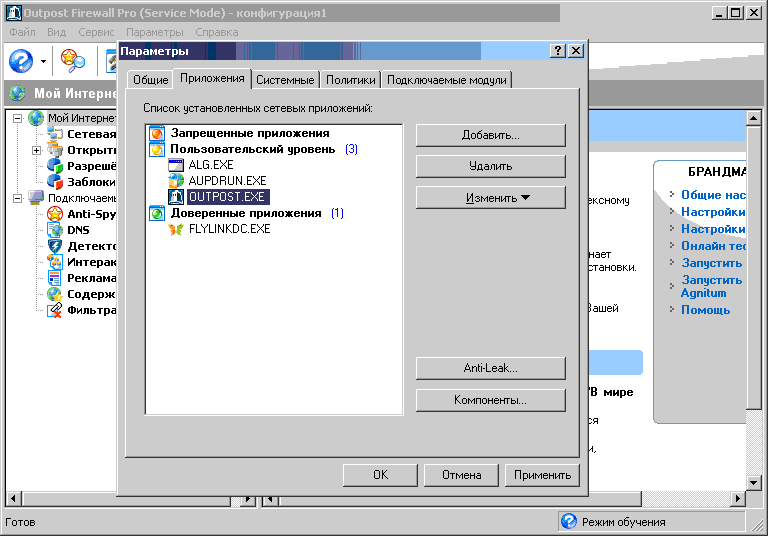
4. Kaspersky Internet Security.
- 1. Занесение в доверенную зону
- * Настройка -> Угрозы и исключения -> Исключения -> Доверенная зона -> вкладка Доверенные приложения.
- * Нажмите Добавить и укажите путь к FlylinkDC.exe и проставьте все галочки.
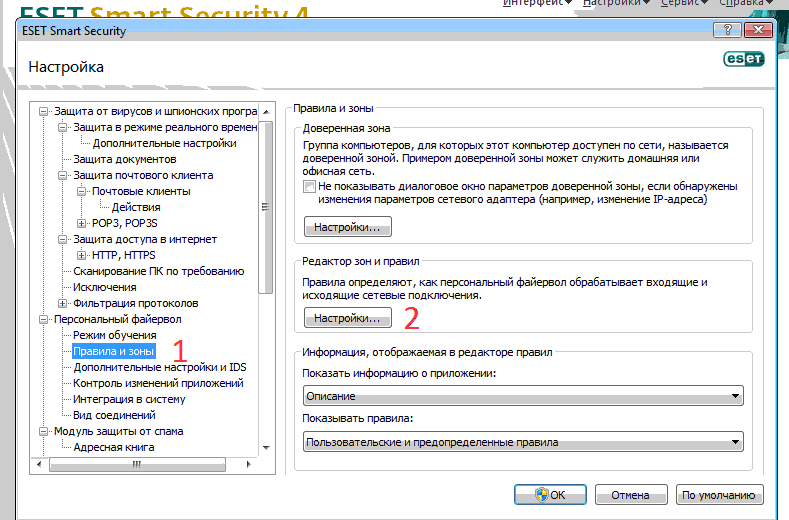
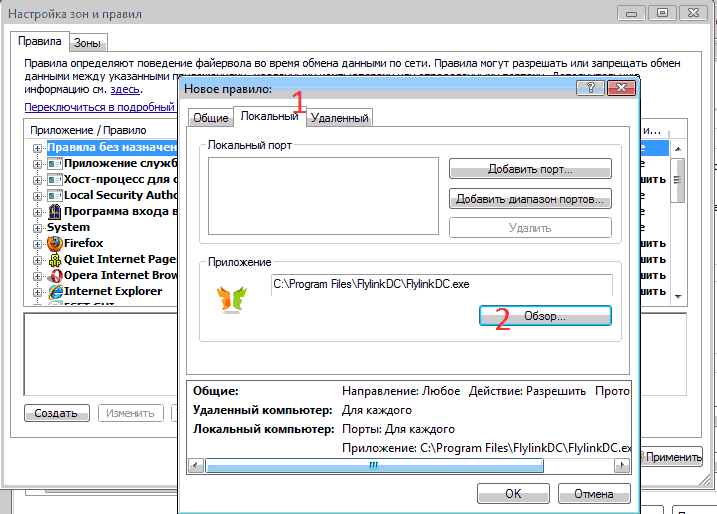
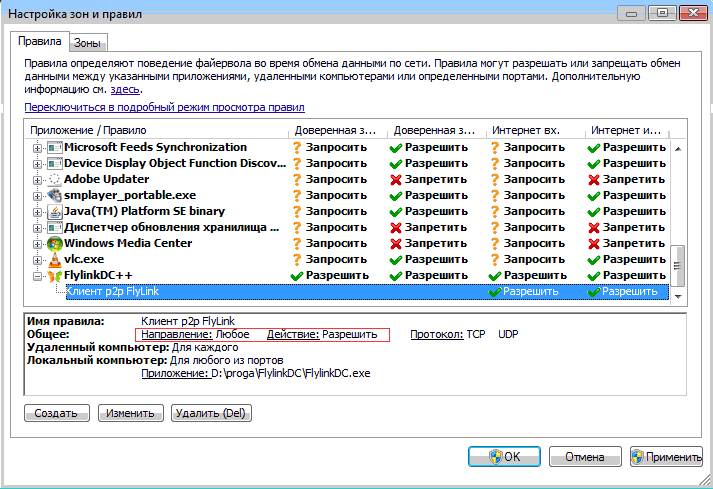
- * Настройка -> Сетевой экран -> Система фильтрации -> Настройка -> Правила для приложений.
- * Нажмите Добавить и укажите путь к FlylinkDC.exe.
- * Нажмите кнопку Шаблон и выберите Разрешить всё.

- Когда Вы заходите на хаб, вы должны прочитать правила, если они есть. Обычно хаб посылает их вам при входе (или в главный чат, или в личные сообщения). Правила могут быть разнообразные.
- Не расшаривайте файлы, которые не хотите скачивать сами. Примеры файлов, которые никому не нужны:
- Папка Windows
- Папка Program Files
- Папка Documents and Settings
- Корзина
- Будьте вежливы. Будьте еще вежливее, если пользователь расшарил больше чем остальные, а так же больше, чем вы.
- Перед просьбой о слоте, определитесь, что вы хотите скачать. Некоторые пользователи имеют предпочтение на раздачу того или иного материала. Не просите слот для новинок. Наиболее вероятно то, что за этим файлом уже стоит большая очередь..
- Поиск ищет подстроку в строке имён файлов и каталогов. То есть поиск по русскому слову Алиса, найдёт, к примеру, файлы «Алиса в стране чудес». И не найдёт английский вариант «Alice‘s Adventures in Wonderland».
- Поиск в п2п — это НЕ поисковая машина аля Гугл или Яндекс. Поиск в п2п не разбирает ваши слова и не ищет все словоформы и сочетания. Пишите меньше букв и точнее запрос, так как файлы могут быть названы по разному, а не так как вы предполагаете. Искать так НЕ НУЖНО, «фильм там такой плохой дядька другому тынц, а тот ему бац».
- Если знаете название фильма на английском (если фильм зарубежный), то попробуйте поиск по имени оригинала. Например, Die Hard оригинальное название известного нам «Крепкий орешек».
- Попробуйте поискать в транслите. То есть замените русские буквы английскими аналогами.
- Активнее используйте поле Размер, так как фильмы редко бывают маленького размера, а новые фильмы в формате HD ещё больше размером. Можно легко отсечь лишнее в результате поиска.
- Активнее используйте поле Тип файла и указать желаемое. Можно легко отсечь лишнее в результате поиска.
- Старайтесь в вашем запросе указать то, что делает файл более уникальным и значит больше шансов его найти.
- Часто в именах видеофайлов указан год выхода фильма. Этим удобно пользоваться для розыска новинок, если в поиске указать текущий год и размер не менее 999 Мб. Активнее этим пользуйтесь.
- Уже найденное легко можно отсортировать по Типу или Размеру, что бывает очень удобно для выбора из одинаковых файлов более предпочтительного. Например, нашли один и тот же фильм в разном качестве, можно отсортировать по полю Размер и выбрать бОльший для своего огромного HD телевизора, чтобы лицезреть отличную картинку.
- Не частите с поиском, пользователей много, а хаб один. Могут на время забанить ваши поисковые запросы. Торопитесь медленно!
Как настроить flylinkdc через роутер

Настраиваем FlylinkDC++ через wifi роутер. 

Как настроить flylinkdc через роутер
Если вы установили роутер/маршрутизатор/интернет центр, то для правильной работы FlylinkDC++ в активном режиме,
вам необходимо сделать проброс портов.
Когда вы устанавливаете дома роутер, то именно он становится подключенным к провайдерской сети (интернету)
через порт WAN/Internet, а все устройства, подключенные к роутеру к портам LAN, попадают в локальную сеть.
В итоге все подключения, идущие через роутер, в том числе и трафик P2P, должны правильно перенаправляться
на нужный компьютер по нужному порту, именно для этого и существует проброс портов.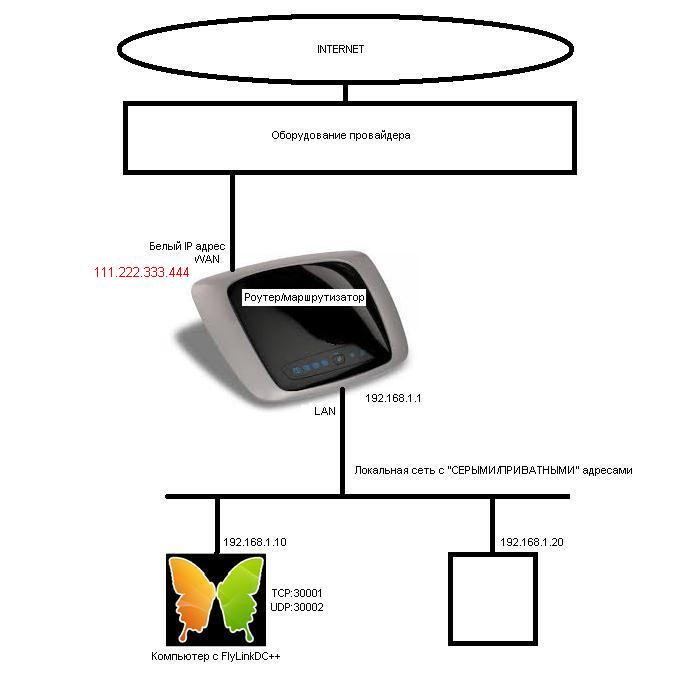
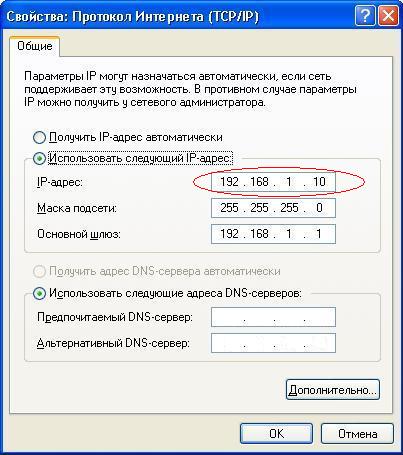
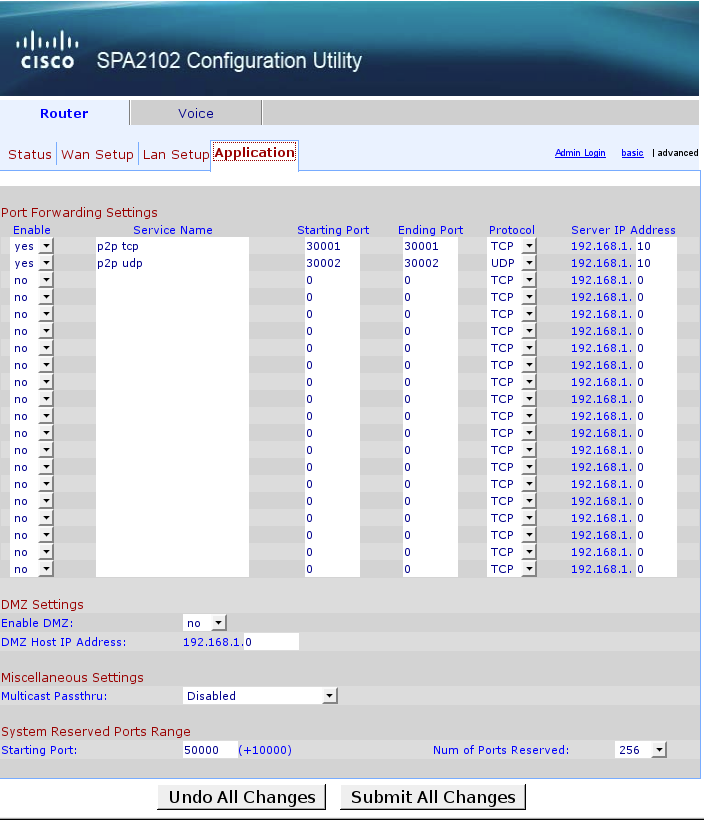
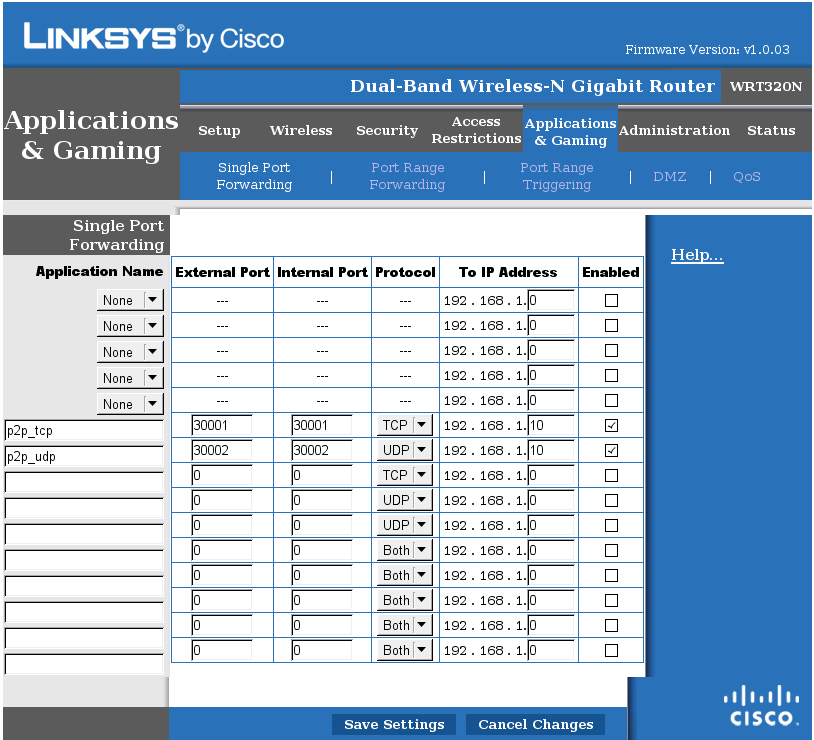
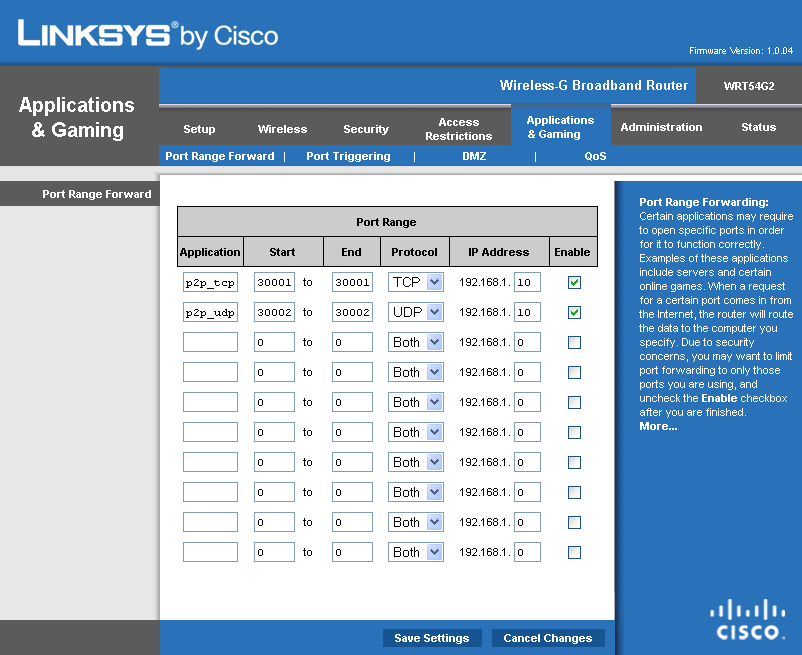
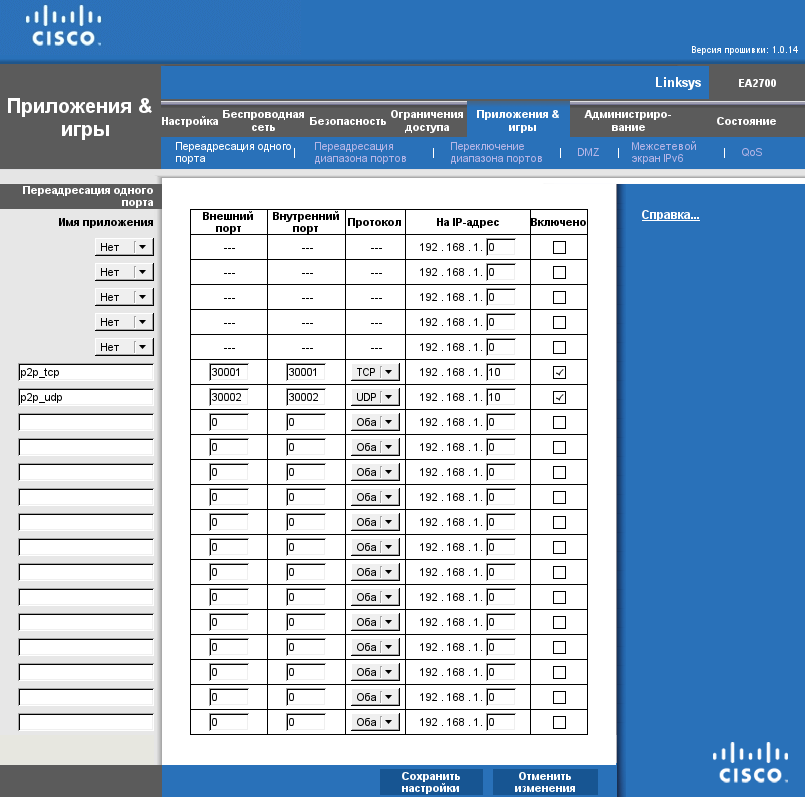
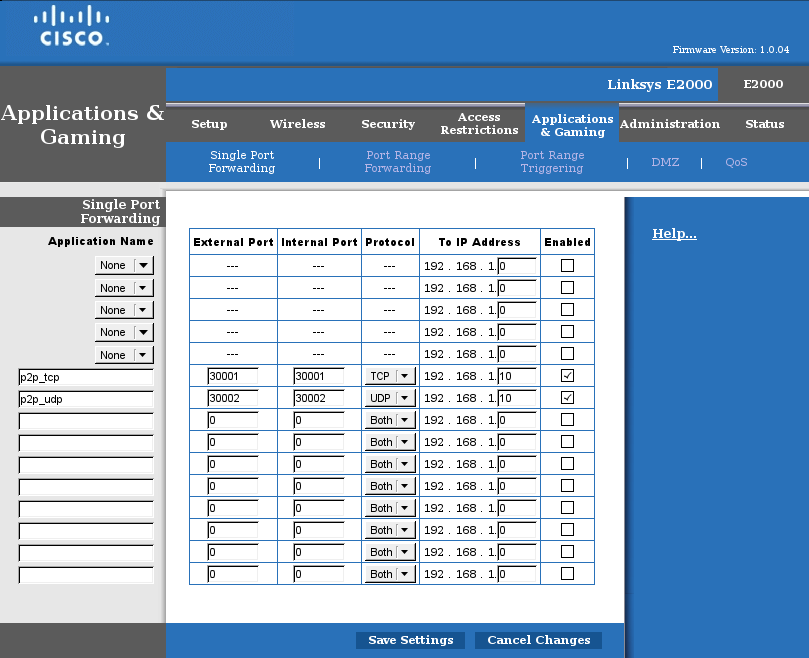
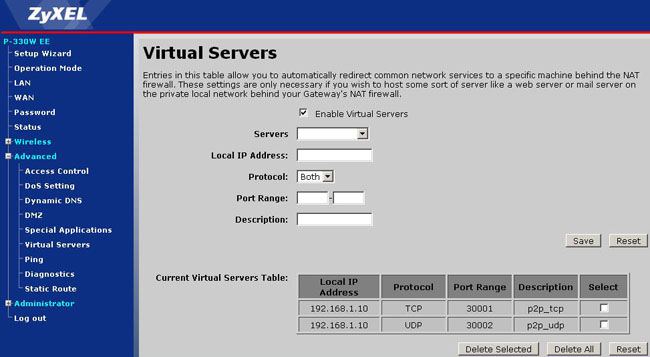
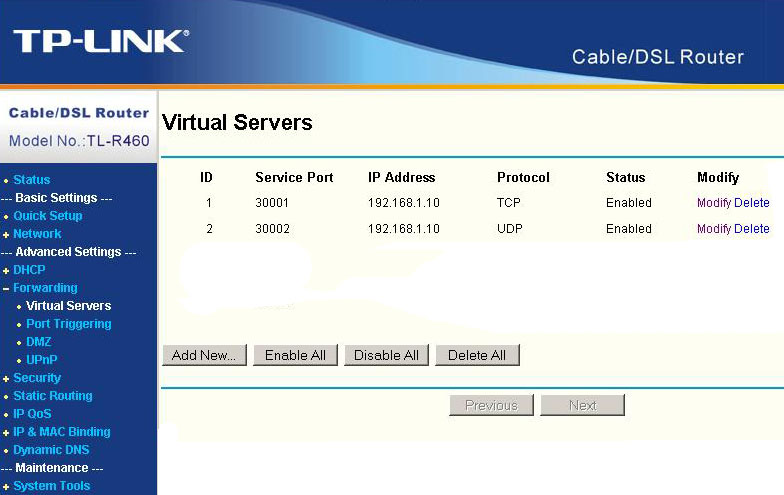
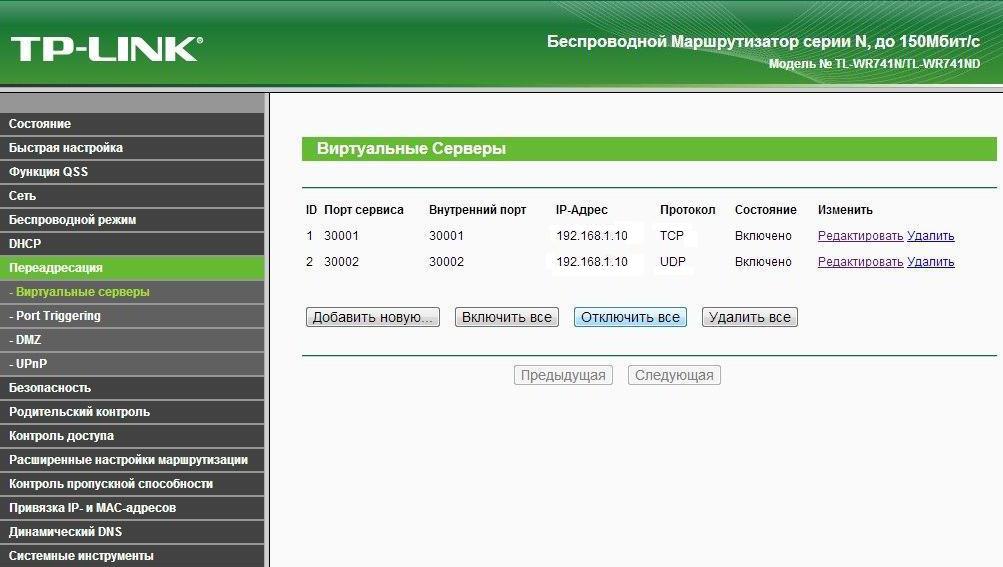
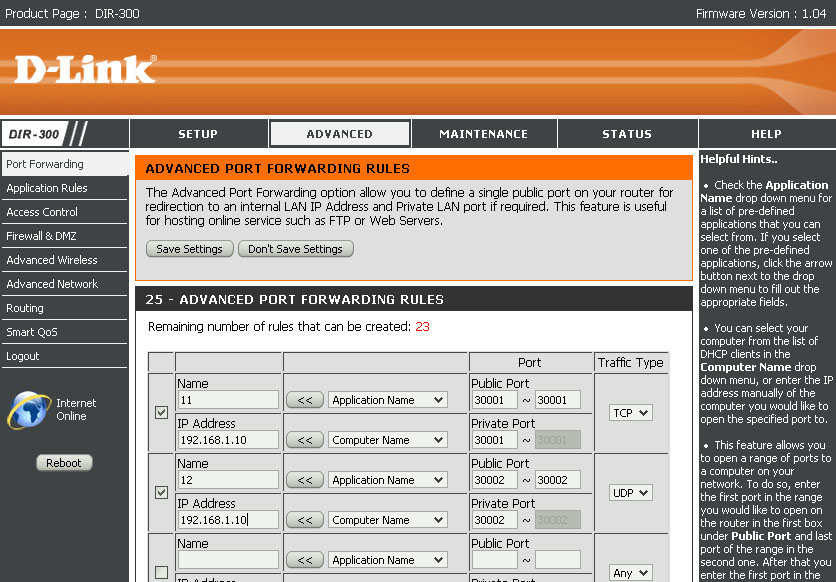
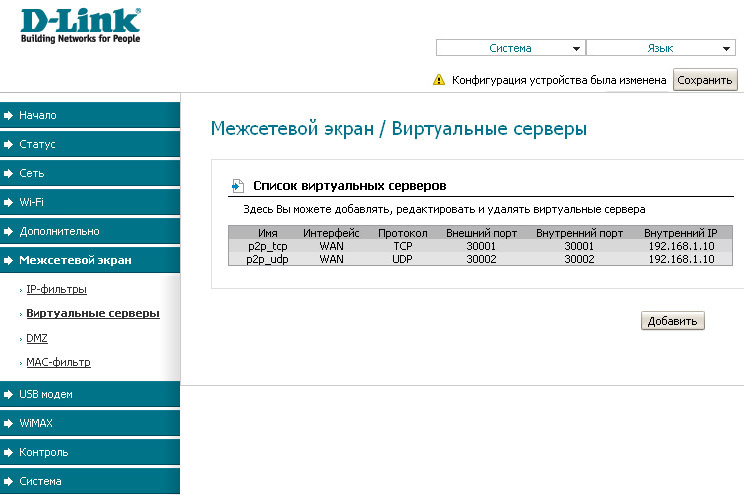
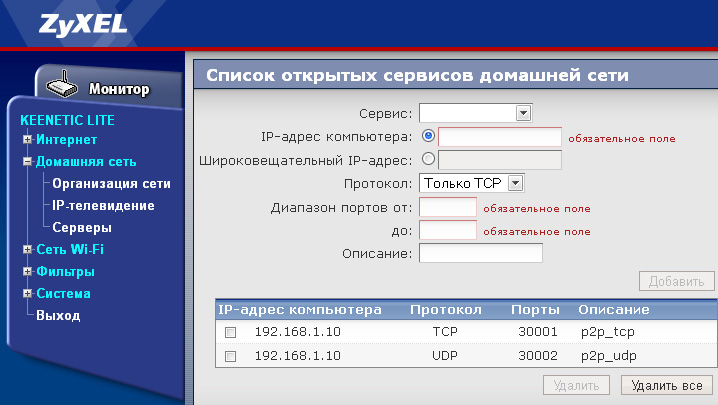
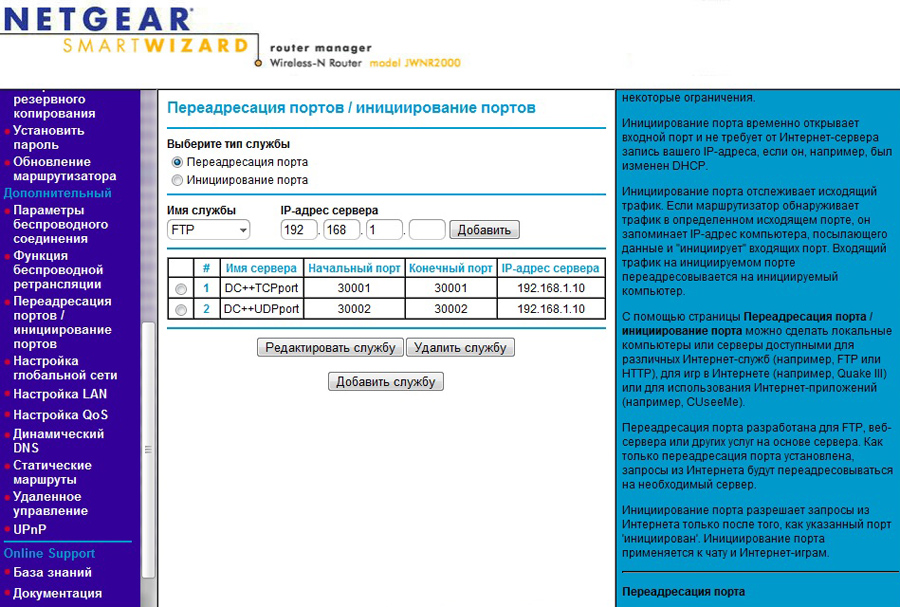
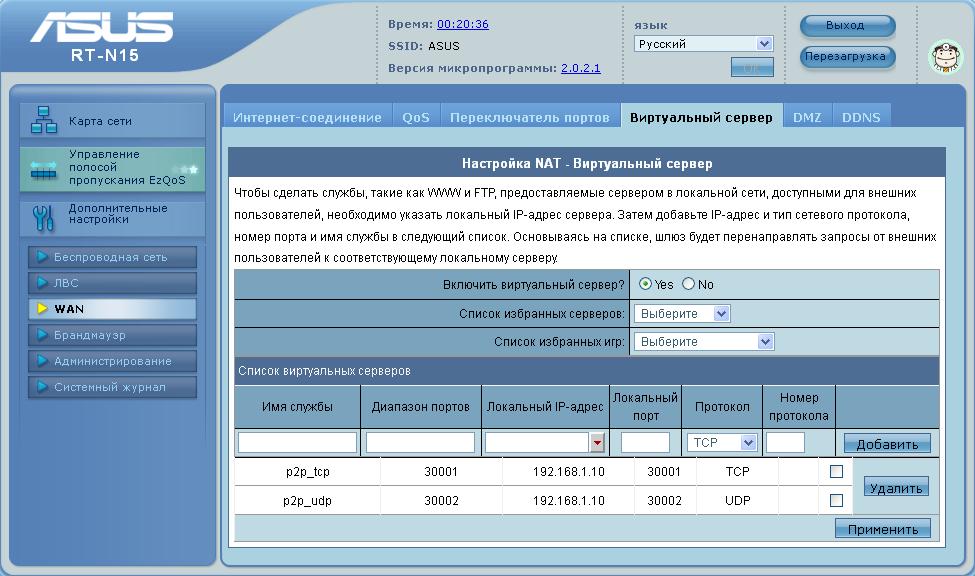
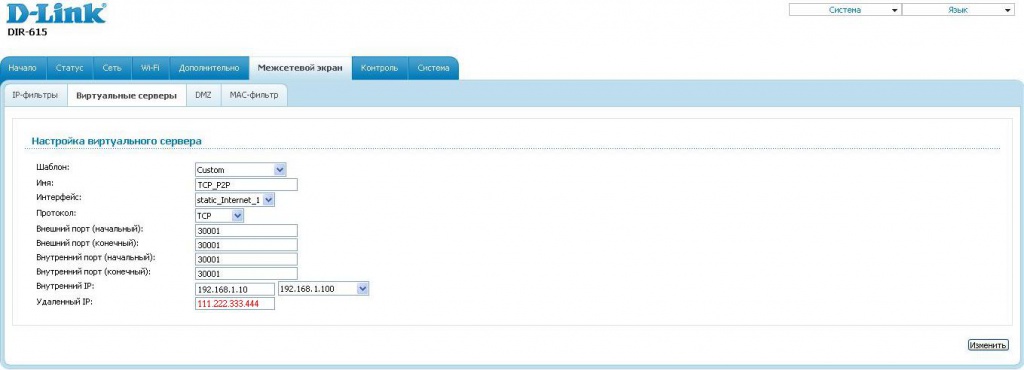
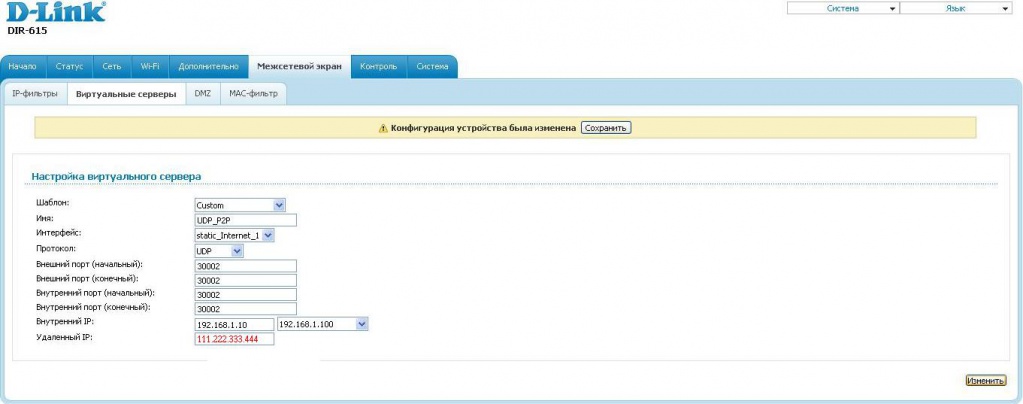
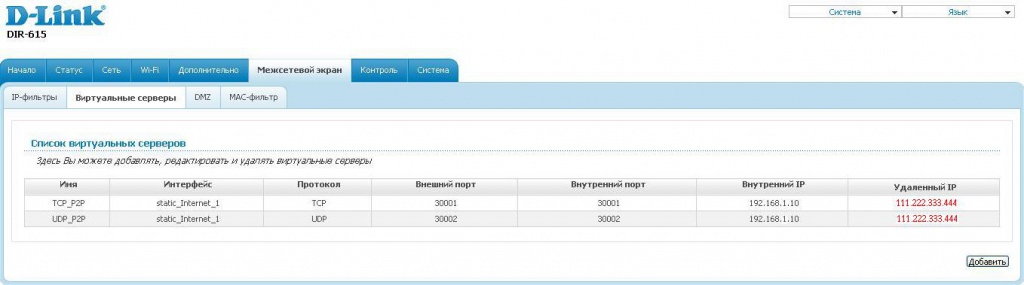
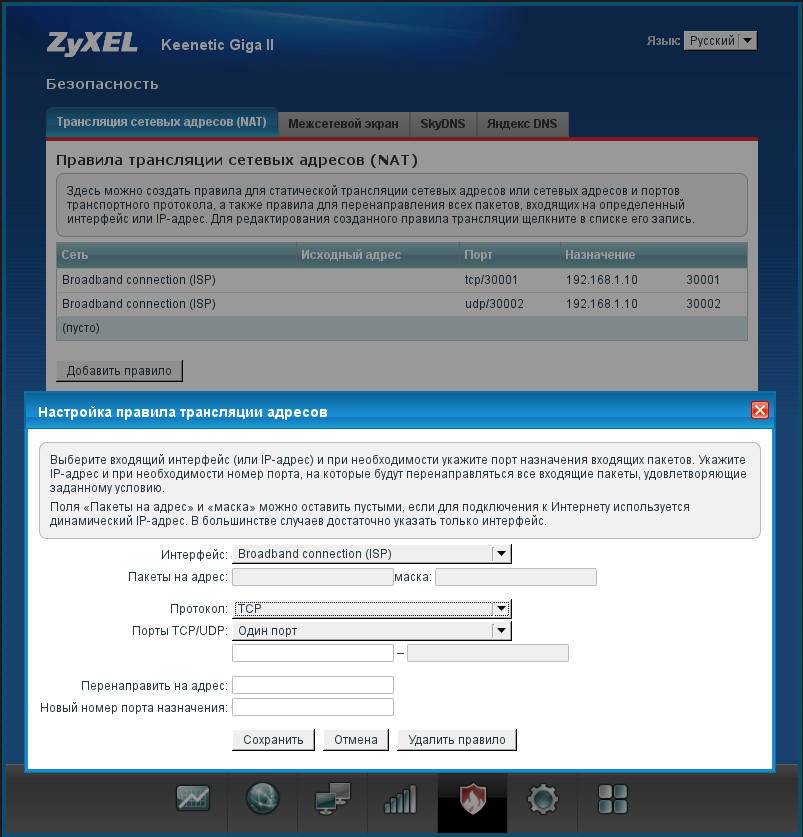
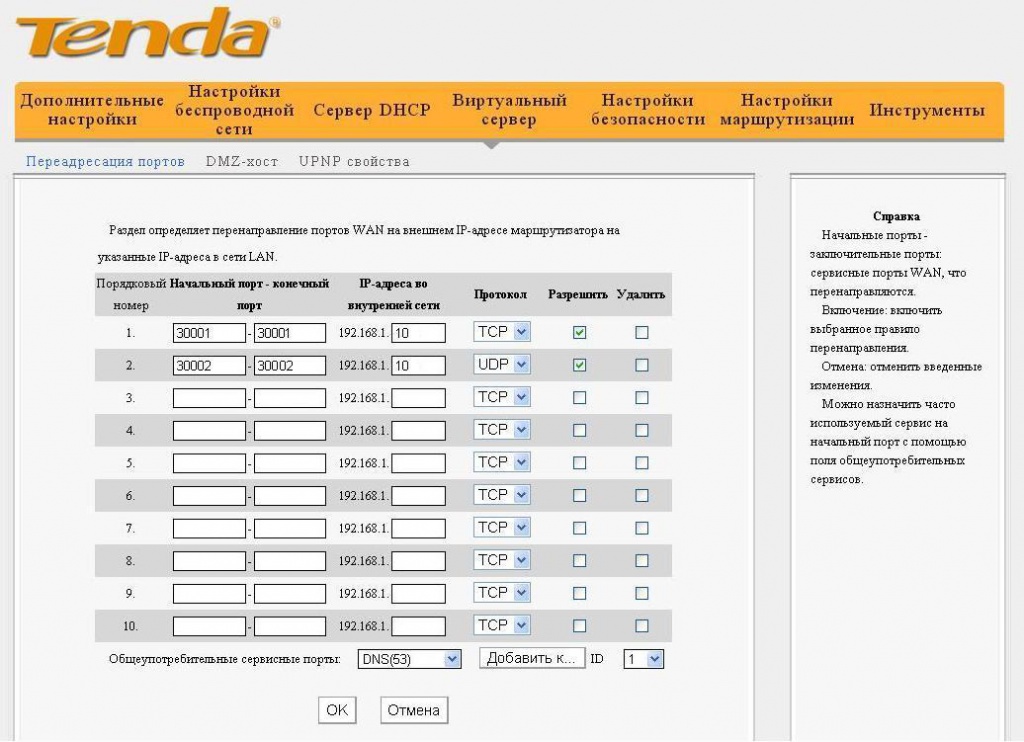
192.168.1.10 взят для примера и в Вашей локальной сети может быть другим.
Окно «Предпочитаемый DNS-сервер» заполните значениями из акта выполненных работ.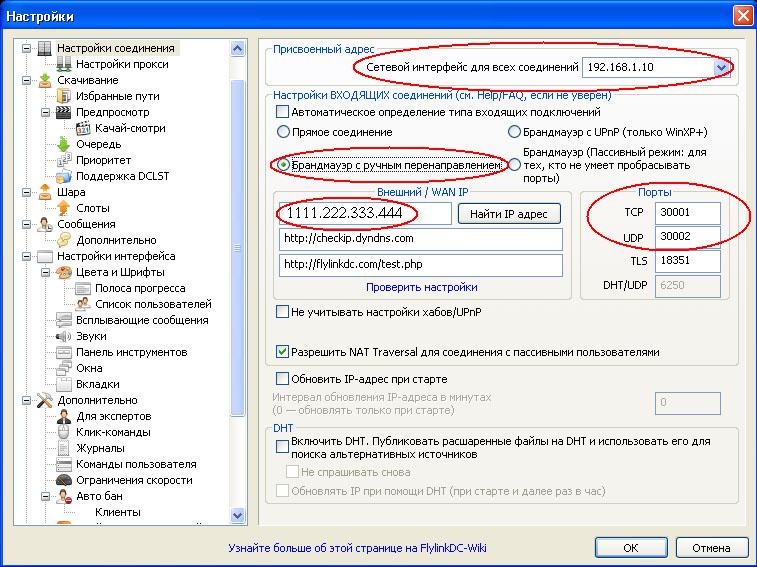
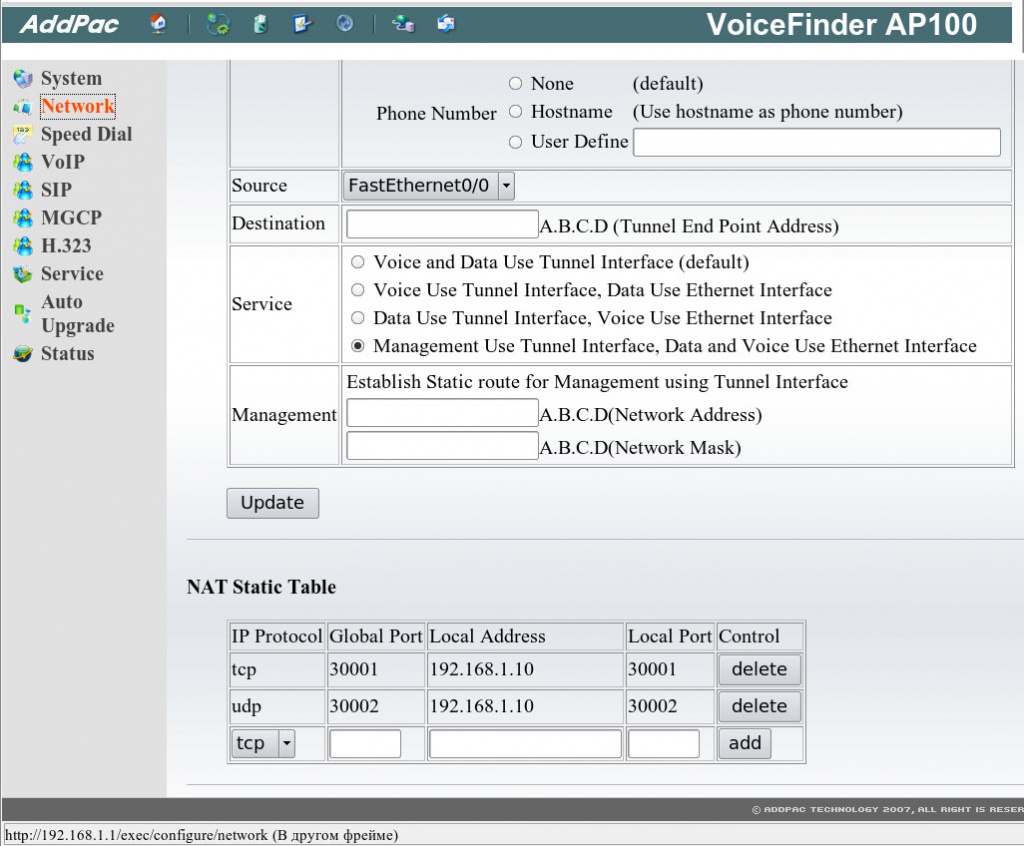
Пример настройки ADDPAC AP100
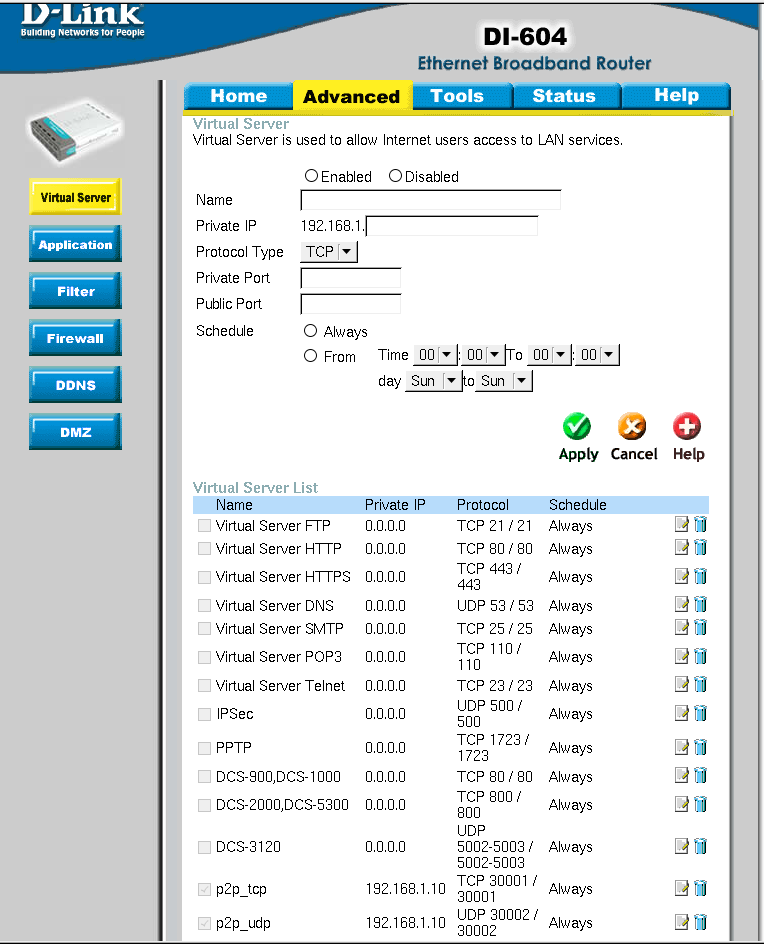
Пример настройки D-Link DI-604 , DI-704P
Пример настройки Linksys-SPA2102
Пример настройки Linksys-WRT320N
Пример настройки Linksys-WRT54G2
Пример настройки Linksys-EA2700
Пример настройки Linksys-E2000
Пример настройки Zyxel P-330W EE
Пример настройки TP-LINK TL-R460
Пример настройки TP-LINK TL-WR741N
Пример настройки D-Link Dir-300
Пример настройки D-Link Dir-620
Пример настройки ZyXEL Keenetic
Пример настройки NETGEAR JWNR2000
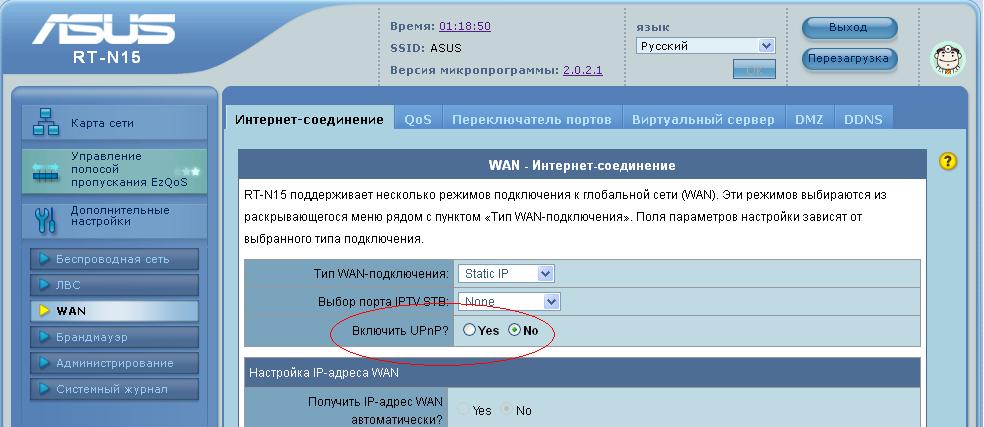
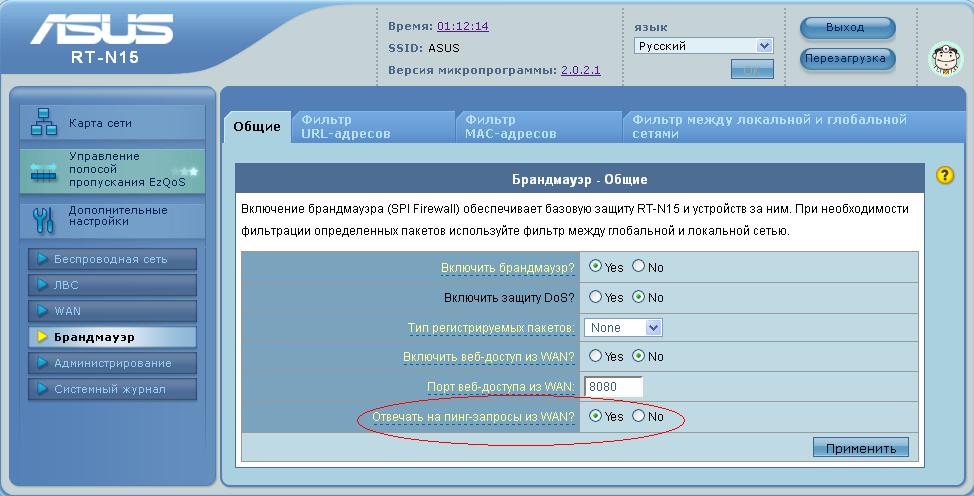
Пример настройки ASUS RT-N15
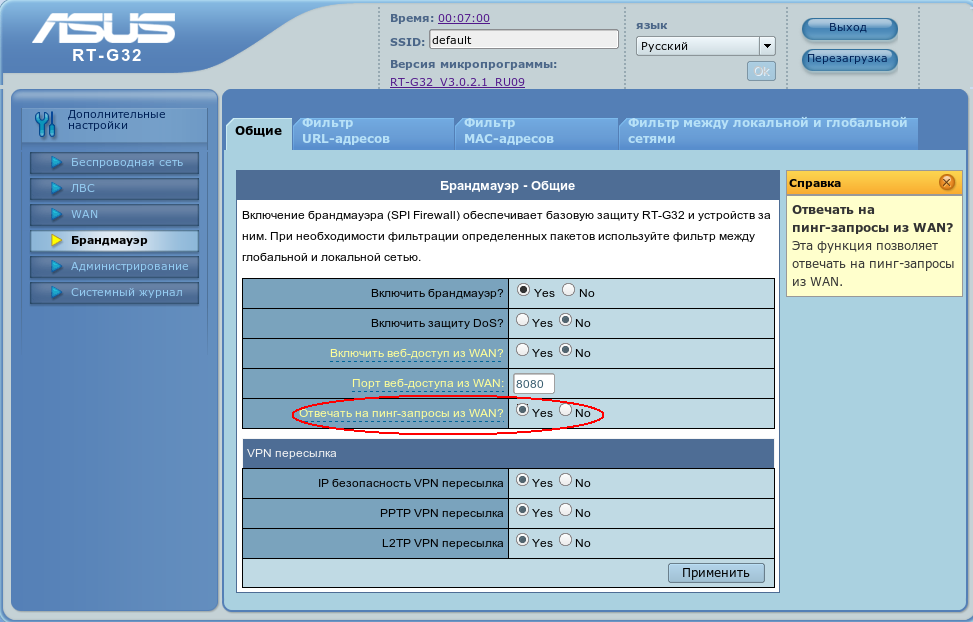
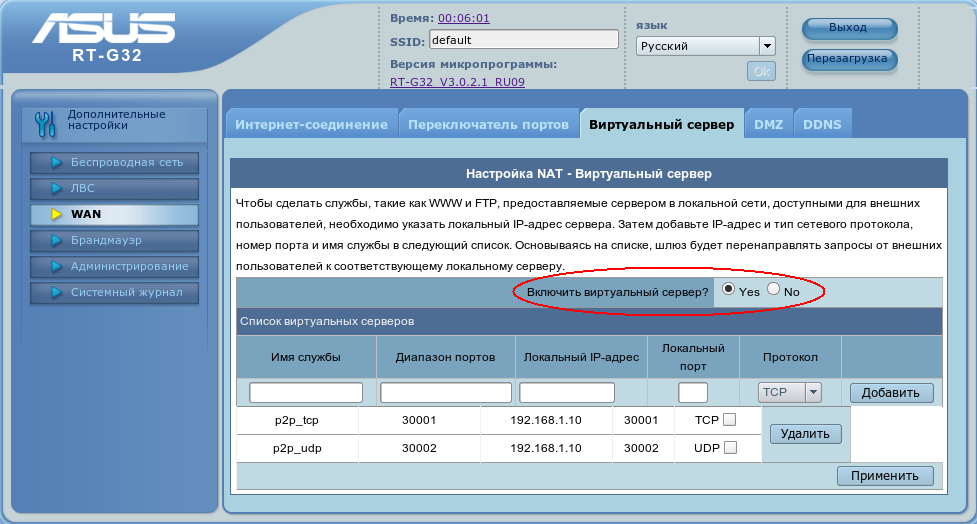
Пример настройки ASUS RT-G32
Пример настройки D-Link Dir-615
Пример настройки ZyXEL P-660-RT3
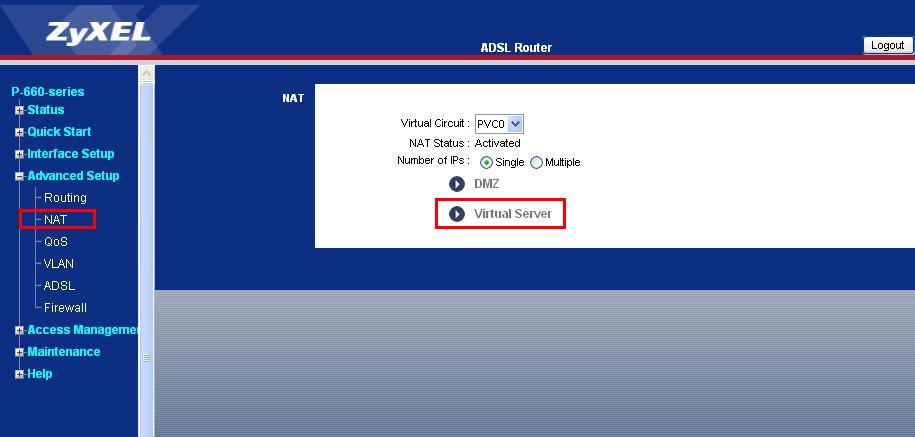
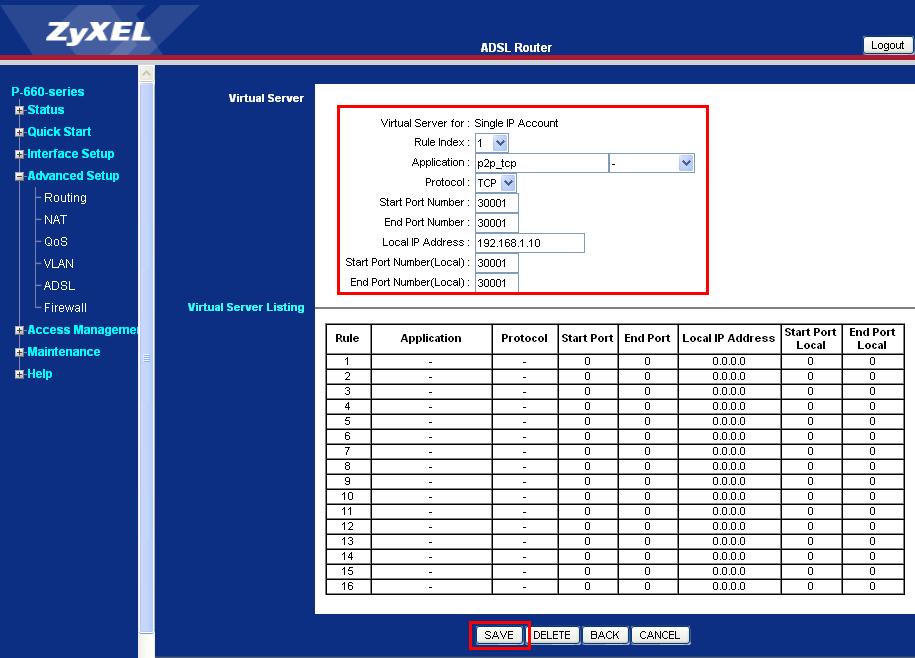
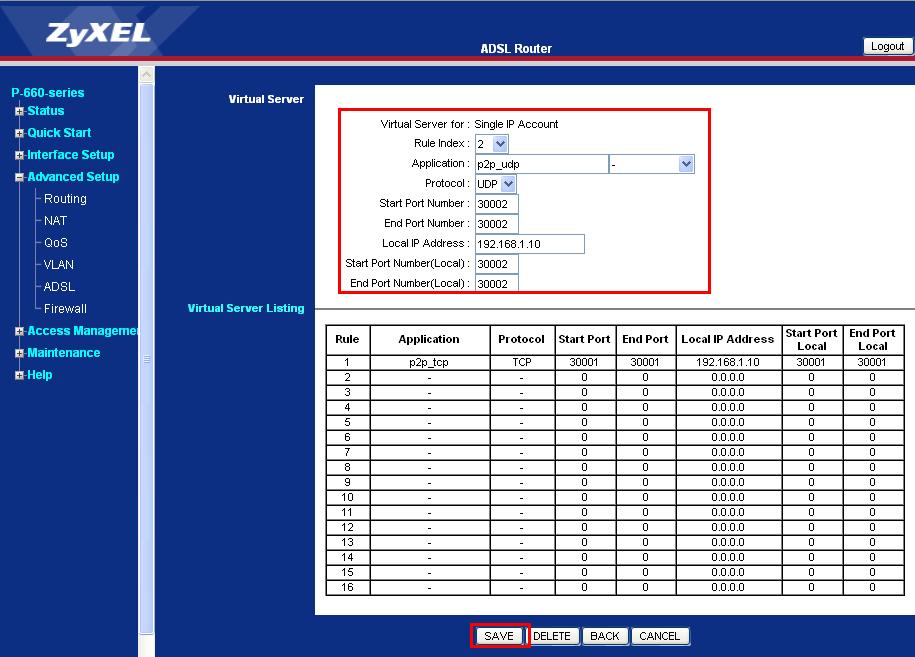
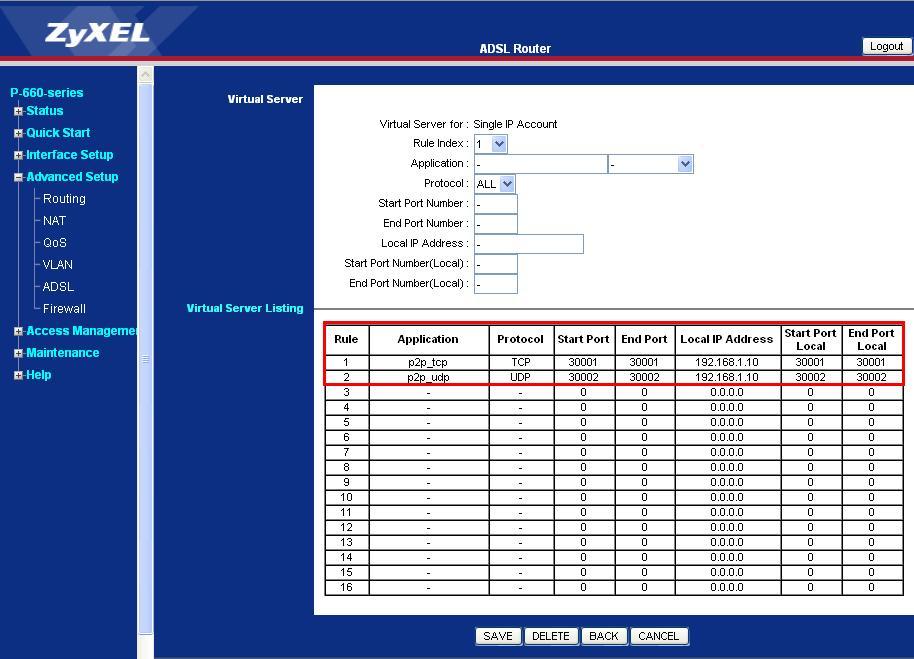
Пример настройки ZyXEL OMNI ADSL LAN
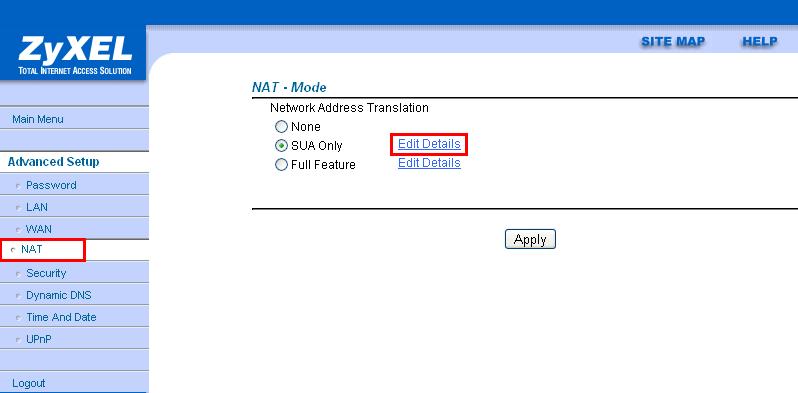
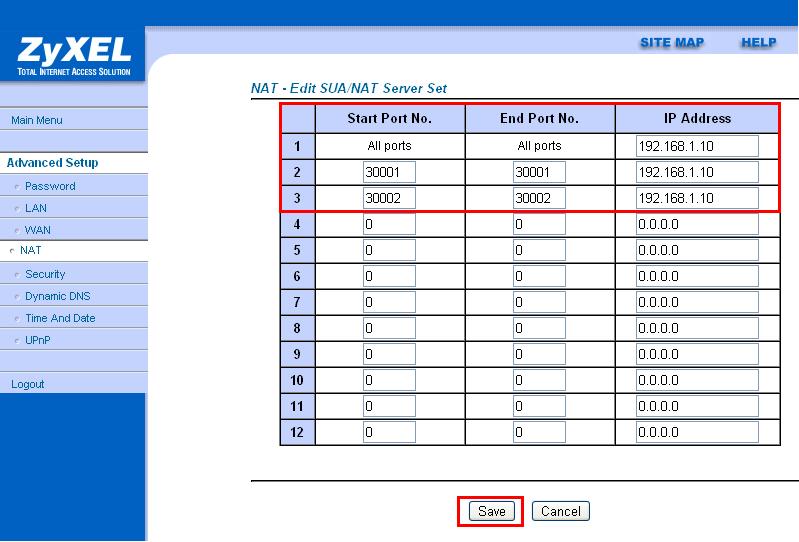
Пример настройки ZyXEL Keenetic Giga 2
Пример настройки Tenda
Настройка Flylink DC++
Для начала предварительно нужно скачать и установить программу Flylink DC++. Актуальную версию вы можете скачать здесь
В открывшемся окне выберите версию согласно разрядности вашей операционной системы.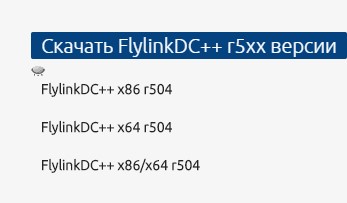
Далее запустите установку программы, нажав два раза левой кнопкой мышки на скачанном файле. В появившемся окне выберите язык установки: русский или белорусский.
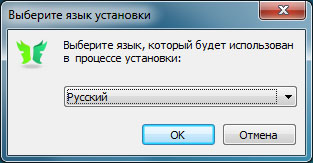
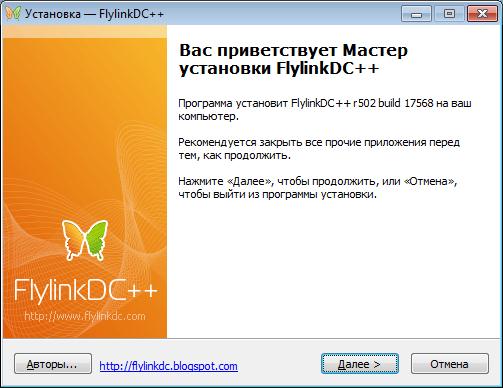
В открывшемся окне мастера установки нажимаем кнопку “Далее” и в следующем окне так же нажимаем “Далее”.
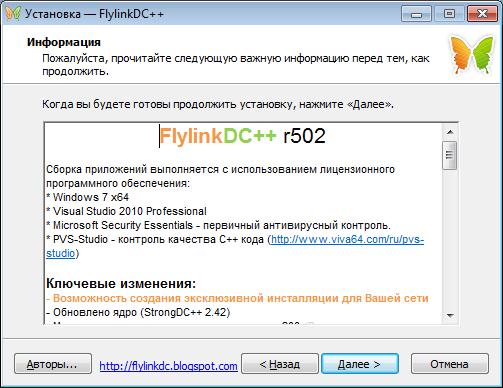
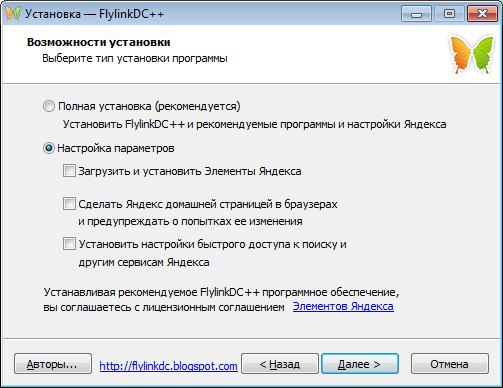
В следующем окне необходимо выбрать пункт “Настройка” и снять галочки со всех пунктов, связанных с Яндекс, после чего нажимаем кнопку “Далее”.
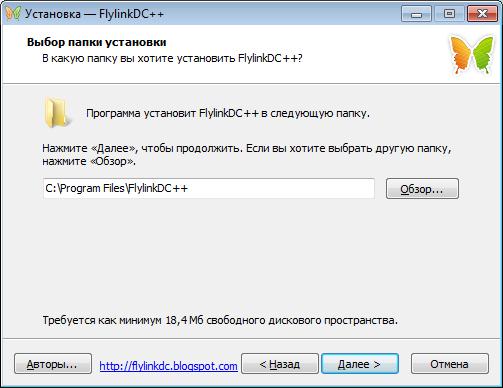
Выбираем папку для установки программы, либо устанавливаем в предложенную и нажимаем “Далее”.
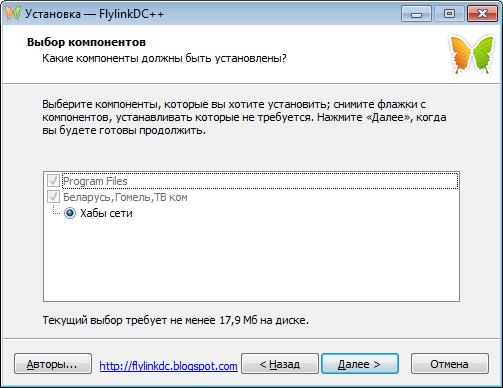
Затем, в следующем окне необходимо убедится, что выбрано “Беларусь, ГОМЕЛЬ ТВ ком” и, если все верно, нажимаем кнопку “Далее”. Внимание! Если вы устанавливаете новую версию Flylink DC++, то этот пункт пропускается.
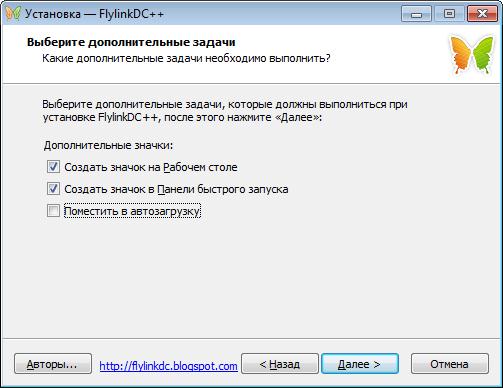
После этого оставляем галочки на всех пунктах следующего окна. Если Вы не хотите, что бы программа сама запускалась после загрузки компьютера, можно убрать галочку на пункте “Поместить в автозагрузку”. Нажимаете кнопку “Далее”.
Затем программа некоторое время устанавливается, после чего в следующем окне нажимаем “Далее”.
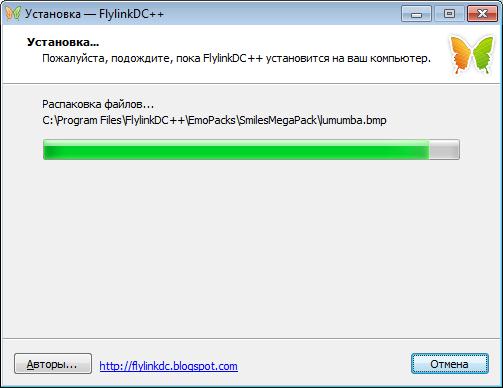
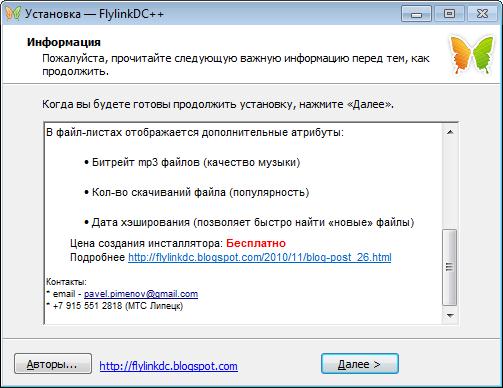
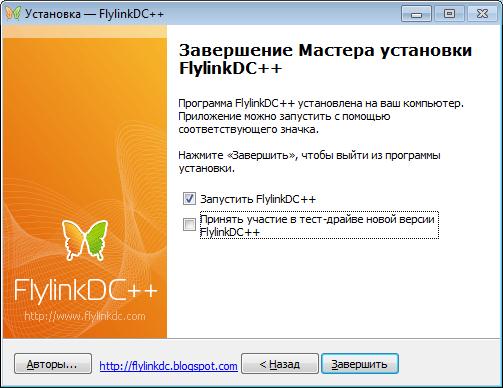
В последнем окне убираем галочку с пункта “Принять участие в тест-драйве” и жмем “Завершить”. Если после запуска программа сообщает о выходе новой версии и предлагает обновить ее, то необходимо произвести обновление программы.
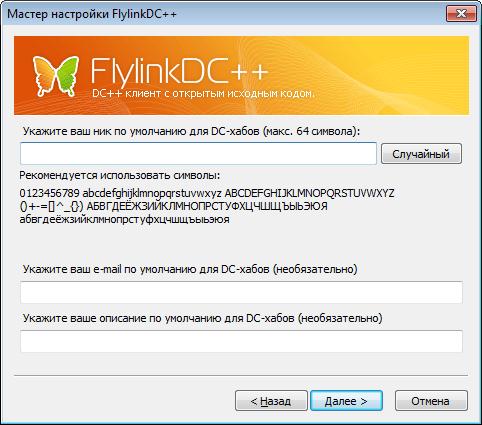
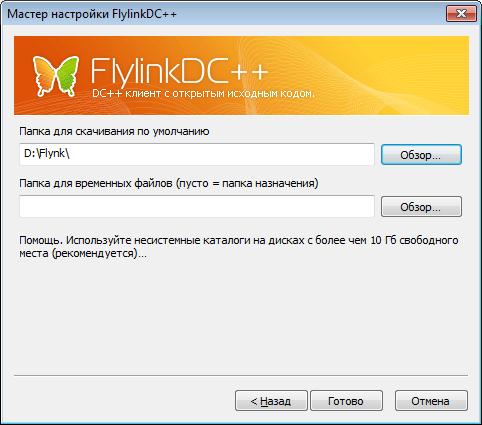
После этого, в новом окне, указываем ваш ник, и, нажав кнопку “Далее”, папку для скачивания.
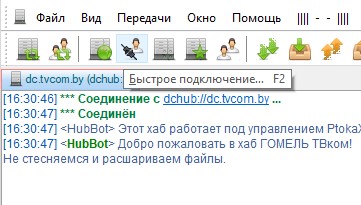
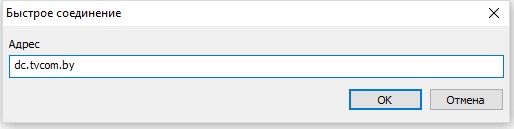
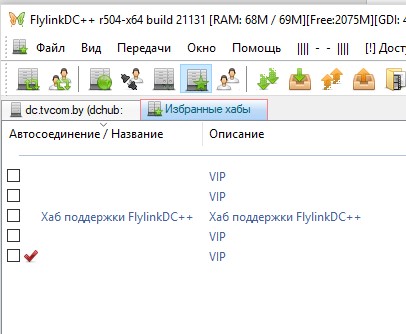
После этого, для подключения к хабу “ГОМЕЛЬ ТВ ком”, на верхней панели программы нажимаете на значок “Быстрое подключение” и в открывшемся окне вводите “dc.tvcom.by”. Так же вы можете сразу удалить ненужные хабы из вкладки “Избранные”. Для этого на верхней панели программы нажмите на иконку “Избранные хабы” и уберите галочки у тех, которые вам не нужны, а затем закройте вкладки с ними.
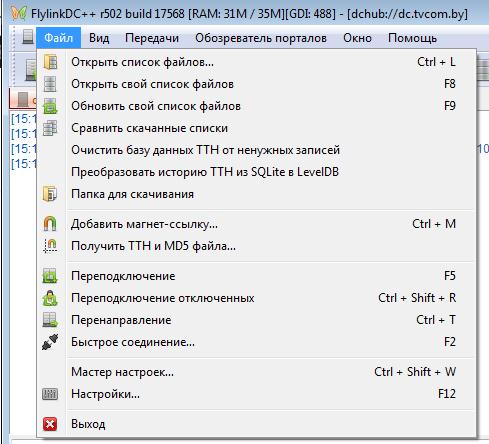
Далее, если необходимо, настройте программу. Для этого в меню “Файл” выбираем пункт “Настройки”.
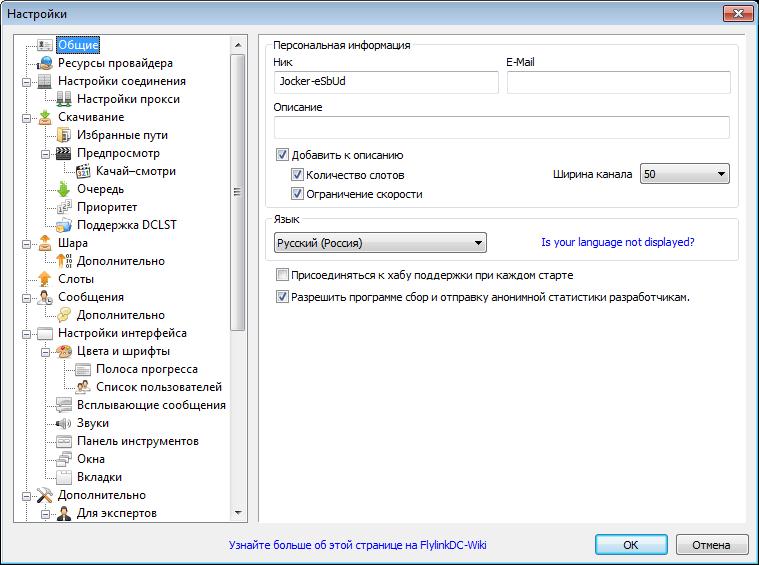
В пункте “Общие” указывается ваша персональная информация:
- Ник – ваше отображаемое для других пользователей имя
- E-Mail – ваша электронная почта
- Описание – для того, чтобы другим пользователям было понятно, какие ресурсы у вас расшарены, введите небольшое пояснение
- Ширина канала – указывается скорость исходящего потока
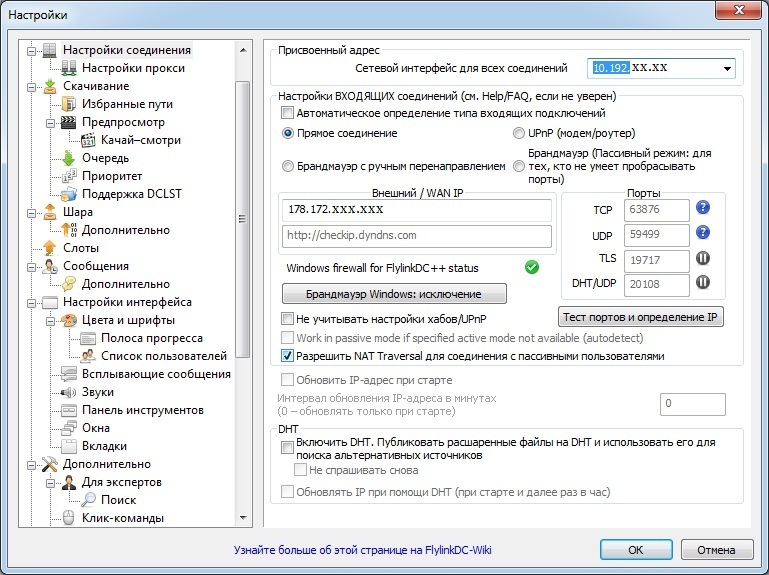
В следующем пункте “Настройки соединения” программа настраивается для работы в сети Интернет. В пункте “Сетевой адрес для всех соединений” выбирается ip адрес Вашей сетевой карты. Для этого выбираем из раскрывающегося списка нужный (тот который начинается на 10.192.х.х). Программа будет ожидать соединения именно с той сетевой карты, чей IP адрес Вы здесь укажете. Если у Вас несколько провайдеров и используете одну программу, оставьте 0.0.0.0, это означает что программа будет ожидать соединения на всех сетевых картах. В пункте “Настройки ВХОДЯЩИХ соединений” выбираем “Прямое соединение”. Оно устанавливается когда у вас между компьютером и сетью провайдера нет промежуточных устройств (роутеров).
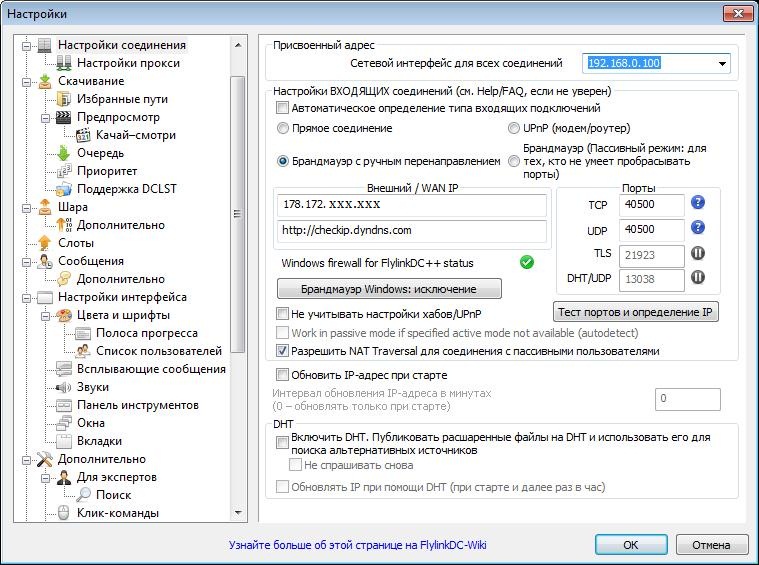
Если вы подключены через роутер, настройки будут следующими. В пункте “Настройки ВХОДЯЩИХ соединений” выбираем “Брандмауэр с ручным перенаправлением портов”. Обратите внимание на адреса. Сетевой интерфейс – IP адрес самого компьютера (192.168.0.100). Внешний IP – локальный IP полученный роутером (для получения нажать кнопку “Тест портов и определение IP”). Номер порта TCP/UDP – тот, что был указан при перенаправлении портов на роутере (например 40500, 40501 и тд.).
После этого переходим к пункту меню “Шара”. Выбираете те папки, которые хотите предоставить для скачивания. На нашем хабе стоит минимальное ограничение на размер шары в 4 Гб, именно по этому Вас сразу не подключило к хабу. Расшариваем не менее 4 Гб, а лучше больше, и после завершения хэширвания вы подключены. Ставить галочки на пукты “Шарить скрытые файлы и папки” и “Шарить системные файлы и папки” не рекомендуется. ОЧЕНЬ не рекомендуется расшаривать уже установленные программы и уж тем более папку Windows.