Вы на Windows сидите? А если прикрою? – уже почти не шутка
Впрочем, эксперты как обычно называют пару альтернатив.
Мы писали, что делать, если отключатся отдельные сервисы и программы для компьютеров – Trello, Figma, Slack, Zoom… В этой статье рассказываем, как быть, если отключится сама ОС Windows.
Может ли отключиться Windows?
Как и всё остальное – да, может. Microsoft вносит новые функции в операционную систему с помощью обновлений – пользователи их скачивают, и система на компьютере обновляется. Чтобы отключить от Windows все устройства в России, Microsoft нужно лишь выпустить очередное обновление.
Если это произойдет, то после автоматического скачивания очередного обновления операционная система перейдет в режим ограниченной функциональности или вовсе перестанет отвечать на команды пользователя. Степень неработоспособности при этом будет зависеть от желания производителя.

Александр Щукин
технический директор хостинг-провайдера Tendence.ru
Означает ли это, что теперь не нужно скачивать обновления? – Нет. Microsoft пока что объявил лишь о приостановке работы в России. Об отказе в оказании услуг текущим пользователям ОС никто не говорил.
Хотя доступ к своим серверам для российского холдинга Microsoft закрыла без всяких объяснений, и теперь в Mail.ru недоступны вложения писем.
Я считаю такой сценарий маловероятным. На сегодняшний день Windows можно приобрести даже в Иране. Как максимум – российские пользователи не смогут получать обновления операционной системы или приобрести новую копию.
Отсутствие обновлений и патчей с течением времени сделает эти системы более уязвимыми для вирусов. Это можно обойти, подключая VPN или скачивая и устанавливая необходимые обновления вручную.

Вячеслав Мацукевич
системный архитектор
В Google и «Яндексе», соцсетях, рассылках, на видеоплатформах, у блогеров
Пользователи потеряют все данные?
Всё не так страшно, как кажется, – эксперты считают, что возможно создание «анти-блокирующего» обновления:
Если реализуется сценарий с отключением ОС, то довольно быстро ИТ-специалисты сделают утилиты для разблокировки. Вероятно, это займет несколько дней, и еще какое-то время потребуется на распространение этих исправлений. Можно предположить, что разблокировщик будет удалять блокирующее обновление и отключать возможность его повторной установки через автообновления.
Александр Щукин
технический директор хостинг-провайдера Tendence.ru
И данные тоже никто не будет удалять – Microsoft просто нет смысла это делать. Если что-то и будет заблокировано, так это возможность взаимодействовать с устройством. Данные останутся, просто их нельзя будет достать. Чтобы их не потерять, нужно делать бэкапы – об этом в следующем разделе.
Пользовательские данные, скорее всего, останутся в сохранности, так как блокировка, вероятно, коснется лишь интерфейса взаимодействия с пользователем. Например, нельзя будет залогиниться даже с верным паролем. Восстанавливать же свои данные не потребуется.
Исключение могут составить диски с зашифрованной файловой системой BitLocker от Microsoft. Для их восстановления необходим ключ, и пока неясно, как гипотетическая блокировка может повлиять на эти данные.
Александр Щукин
технический директор хостинг-провайдера Tendence.ru
Грубо говоря – компьютер превратится в кирпич, с которым можно будет делать всё, что угодно, кроме как работать на нем. Данные хранятся на жестком диске – их можно восстановить, вставив его в другое устройство.
Можно рассматривать сценарий «компьютер включается, но не запускается Windows». Тут как вариант можно просто переустановить ОС или установить другую. Можно также достать жесткий диск и подключить к другому компьютеру для восстановления данных. Такие услуги выполняются на регулярной основе в сервисах по ремонту компьютеров.
Вячеслав Мацукевич
системный архитектор
Это был провал года! – 36 лет назад появилась ОС Windows 1.0
Что делать, если объявят об отключении?
- Не устанавливайте очередное обновление, если есть страх, что оно будет последним, после чего Windows отключится.
- Сделайте резервную копию всех важных данных. Эксперты считают, что это нужно делать независимо от того, есть угроза блокировки Windows или нет.
Резервные копии данных следует регулярно делать вне зависимости от того, есть угроза отключения ОС или нет. Выход из строя жесткого диска, например, более вероятное событие. И оно окажется более неприятным, если отсутствует копия документов!
Александр Щукин
технический директор хостинг-провайдера Tendence.ru
Скопируйте данные на внешний диск или в облако (российское, конечно). Всё зависит от того, как много надо копировать. Кстати, бэкап спасет и от вирусов!
Делать бэкапы следует исключительно на внешние носители. Так данные будут в сохранности даже при атаке вируса-шифровальщика или при поломке накопителя в компьютере. При этом flash-накопители – не лучший выбор для хранения резервных копий. Они не так надежны, как, например, HDD-диски.
Лучше всего сохранять и регулярно обновлять копию файлов важных документов на 2-3 разных носителях. Хранить их стоит не в одном месте, а разложить хотя бы по разным комнатам. Так есть шанс, что хотя бы одна копия уцелеет в случае кражи, пожара или протечки воды.
Александр Щукин
технический директор хостинг-провайдера Tendence.ru
Копировать файлы можно вручную (долго и бесплатно) или с помощью специальных программных пакетов (быстро и за деньги или условно бесплатно). Вот какие программы помогут сделать резервную копию:
Чтобы сделать резервную копию, нужно скачать одну из программ, установить и указать в ней, какие данные нужно копировать. Затем нужно выбрать носитель, куда сохранять данные. Дальше всё сделает программа.

Facebook в блоке, скоро придут за «Википедией» – успейте скачать VPN
Чем заменить Windows?
Ну вот предположим, что Windows-таки – всё, а данные у вас на руках. Теперь нужно установить новую операционную систему и привыкнуть к ней. Рассказываем, что выбрать.
Linux (Mint, Ubuntu и прочие…)
Строго говоря, Linux – это не операционная система, а семейство систем. На базе Linux есть огромное количество операционных систем, которые не уступают Windows, а в чем-то даже выигрывают.
Linux является свободно распространяемой операционной системой, а значит, не потребуется приобретать лицензию для ее использования, как с Windows. То же касается и подавляющего большинства прикладных программ, они легально доступны бесплатно.
Среди препятствий, сдерживающих переход на Linux, можно назвать непривычный для Windows-пользователей интерфейс. Также слабо распространены игры.
Александр Щукин
технический директор хостинг-провайдера Tendence.ru
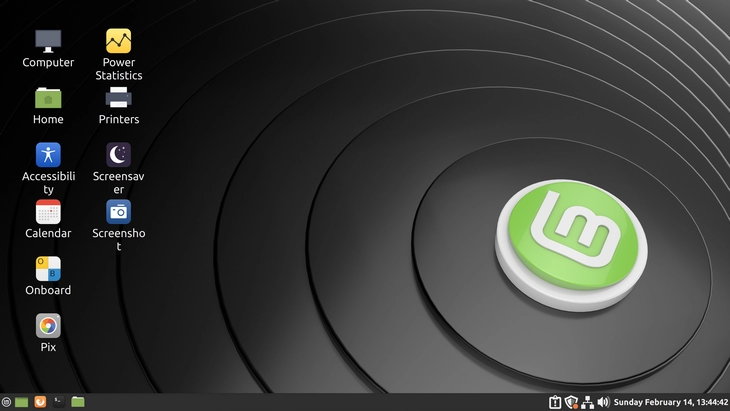
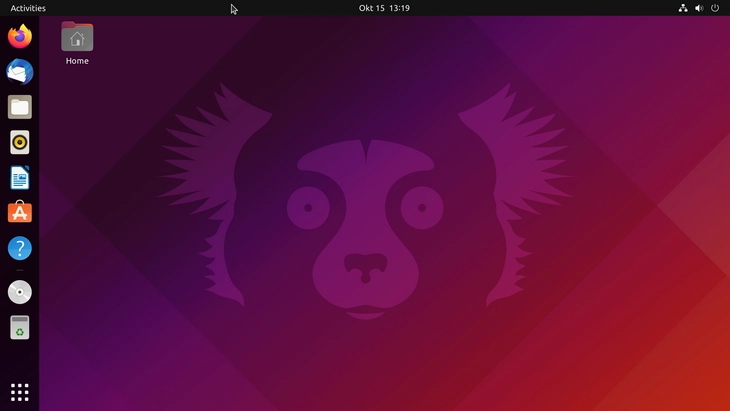
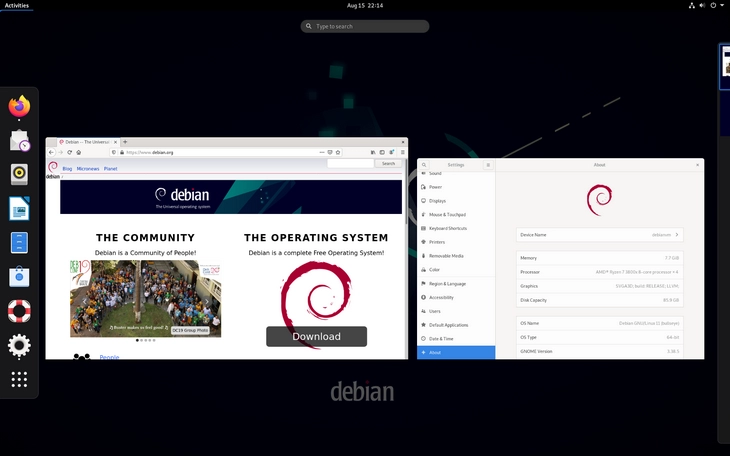
Интерфейсы распространённых Linux-систем: Ubuntu, Mint, Debian
Установить новую операционную систему достаточно просто. Вот что нужно сделать (разбираемся на примере Linux Ubuntu):
- Скачайте систему с сайта.
- Начните установку: выберите язык системы.
- Выберите часовой пояс.
- Настройте клавиатуру – можно выбрать существующую раскладку или установить свою.
- Создайте разделы жесткого диска. После этого нужно будет подготовить его к установке.
- Затем создайте пользователя.
- Перенесите настройки из других операционных систем.
Я бы рекомендовал Linux-дистрибутив Ubuntu. Он подойдет даже для рядовых пользователей без глубоких знаний линукс-систем. Все настройки можно делать с помощью мыши в красивом интерфейсе без использования командной строки.
Главный минус в том, что программы, разработанные для Windows, не смогут запуститься на Linux. Но практически для любой задачи есть альтернативное ПО, которое будет работать и на Linux.
Вячеслав Мацукевич
системный архитектор
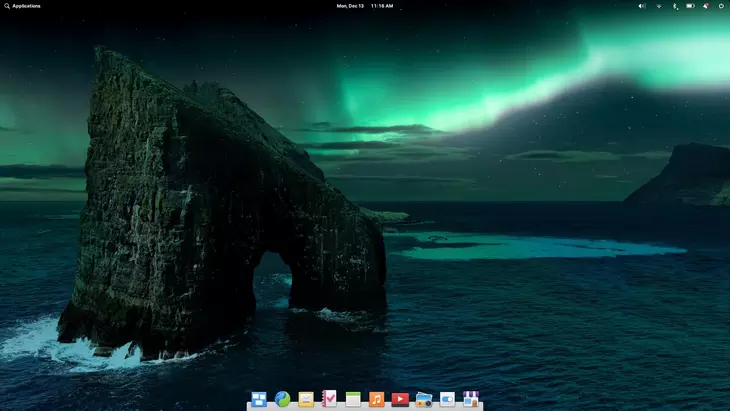
Среди Linux-систем можно еще обратить внимание на elementary OS. Это тоже система, основанная на Ubuntu LTS. Она позиционируется как простая, открытая и предназначенная для обычных, нетехнических пользователей. Система может заменить и Windows, и macOS (на вторую она особенно похожа).
Приятным бонусом для пользователей, сделавших выбор в пользу ОС с открытым исходным кодом, будет увеличившаяся производительность компьютера и снижение сетевого трафика. Эти ресурсы высвободятся от функций Windows по неусыпной слежке за пользователем, тактично именуемой «телеметрией». Так как Linux не собирает и не отправляет пользовательские данные, то и ресурсы на это тратить не потребуется.
Также можно отказаться от ежегодной покупки лицензии антивируса – благодаря открытому коду Linux настолько надежен, что практически неуязвим для вирусов.
Александр Щукин
технический директор хостинг-провайдера Tendence.ru
Chrome OS
Это операционная система от Google. Позиционируется как облачная и безопасная. Больше всего подойдёт для компаний или даже корпораций. Вот как она выглядит:
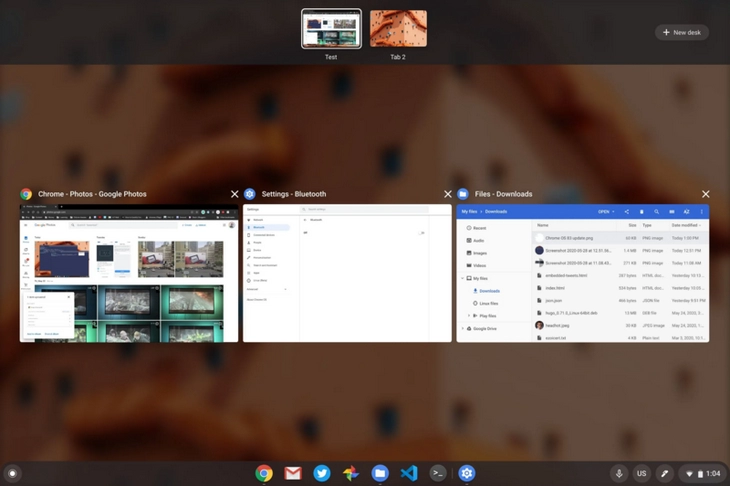
Интерфейс Chrome OS
Система работает на сервисах Google и некоторых программах от Windows (так что, пожалуй, варианты на основе Linux – более удачная замена «Окошкам»).
А что с остальными программами Microsoft?
Теоретически, если появится обновление, которое отключит компьютеры от Windows, может быть и такое, которое ограничит работу отдельных программ Microsoft. Рассказываем, какие это программы и чем их заменить.
Россиянам дали совет, как обезопасить компьютер после решения Microsoft
Так как решение компании Microsoft приостановить продажи и предоставление услуг на территории РФ может повлечь за собой появление уязвимостей на компьютерах, эксперт посоветовал, как можно их обезопасить.
Управляющий партнер коммуникационного агентства B&C Agency Иван Самойленко отметил, что поскольку это решение было ожидаемым, российские компании готовились к такому сценарию.
По его словам, либо было заранее приобретено программное обеспечение, либо были установлены альтернативные операционные системы, например Linux.
Однако Самойленко заверил, что приостановка работы Microsoft вряд ли скажется на работоспособности уже приобретенных и установленных программ.
При этом он указал на то, что пользователи не смогут получать обновления операционной системы Windows, которые устраняют уязвимости. Поэтому эксперт назвал способы, с помощью которых можно обезопасить компьютер.
«Поможет установленная антивирусная система отечественного производства (которая точно будет поддерживаться разработчиком и будет защищать компьютер от угроз) и четкое понимание, какие сайты могут быть опасны для пользователей», — сказал Самойленко в беседе с газетой «Известия».
Он посоветовал не посещать сайты, содержащие порнографические материалы и шокирующий контент (например, неверную информацию о смерти звезд), а также онлайн-казино, малоизвестные торрент-трекеры, порталы, обещающие быстрый заработок на криптовалютах, и сайты, предлагающие узнать подробности личной переписки знакомых.
Решение Microsoft было принято 4 марта в рамках санкций ЕС из-за спецоперации РФ на Украине.
Как отключить «Защитник Windows»
Microsoft неспроста интегрировала антивирус в свою ОС: это средство оберегает систему от вредоносных программ с момента её первого запуска. Поэтому Windows Defender, который ещё называют «Защитник Windows» или «Безопасность Windows», — полезная функция, необходимая большинству пользователей.
Однако иногда этот антивирус приходится отключать. Например, периодически Windows Defender мешает открывать нужные вам программы, а в Windows 11 ещё и постоянно нагружает процессор, выполняя поиск угроз в режиме реального времени. В конце концов, если вы предпочитаете сторонний антивирус, то защита от Microsoft может с ним конфликтовать.
Обычно встроенный антивирус отключается после установки нового, но иногда этого не происходит и средства защиты начинают друг другу мешать — тормозят систему или видят друг в друге нежелательное ПО. Вот что можно с этим сделать.
Как ненадолго отключить Windows Defender в разных версиях ОС
Если вам нужно запустить какую‑то программу, а Windows Defender ошибочно считает её вредоносной — можно выключить его прямо в настройках. Этот вариант подходит для Windows 10 и 11. Он проще всего, но позволяет деактивировать защиту только на время.
1. Откройте меню «Пуск», нажмите «Параметры» и перейдите в раздел «Конфиденциальность и защита» → «Безопасность Windows» → «Защита от вирусов и угроз» → «Параметры защиты от вирусов и других угроз» → «Управление настройками».
2. Отключите параметр «Защита в реальном времени».
На некоторый срок антивирус перестанет реагировать на ваши действия, даже если вы работаете с файлами, которые он считает потенциально вредоносными. Но, как и написано в предупреждении рядом с параметром «Защита в реальном времени», потом Windows Defender включится автоматически.
Как навсегда отключить «Защитник Windows» в Windows 10
Через реестр
1. Нажмите «Параметры» → «Безопасность Windows» → «Защита от вирусов и угроз» → «Параметры защиты от вирусов и угроз» → «Управление настройками». Выключите параметр «Защита от подделки».
2. Запустите редактор реестра Windows. Для этого нажмите клавиши Win + R, введите в окне «Выполнить» команду regedit и нажмите Enter.
3. На левой панели в окне реестра перейдите в каталог HKEY_LOCAL_MACHINE → SOFTWARE → Policies → Microsoft → Windows Defender.
4. Кликните правой кнопкой по пустой области окна, выберите «Создать» → «Параметр DWORD (32 бита)» и присвойте ему имя DisableAntiSpyware. Дважды щёлкните его и задайте ему значение 1.
5. Аналогичным образом создайте параметры AllowFastServiceStartup и ServiceKeepAlive. Выставите им значение 0.
6. Щёлкните правой кнопкой мыши раздел Windows Defender на панели слева, выберите «Создать» → «Раздел» и создайте подраздел Real‑Time Protection. Или откройте его, если он там уже есть. В нём создайте параметры DisableIOAVProtection и DisableRealtimeMonitoring. Задайте им значение 1.
7. Затем в том же разделе Windows Defender создайте подраздел Spynet. В нём создайте параметры DisableBlockAtFirstSeen со значением 1, LocalSettingOverrideSpynetReporting со значением 0 и SubmitSamplesConsent со значением 2.
8. Теперь на левой панели в окне реестра перейдите в каталог HKEY_LOCAL_MACHINE → SYSTEM → CurrentControlSet → Services → WinDefend. Найдите параметр Start и задайте для него значение 4. Учтите, это получается не во всех версиях Windows, но попробовать стоит.
9. Перезагрузитесь и проверьте «Безопасность Windows». Если вы всё сделали правильно, антивирус будет отображать следующее сообщение.
10. Напоследок нажмите правой кнопкой мыши на меню «Пуск» и откройте диспетчер задач. В нём выберите «Подробнее», перейдите на вкладку «Автозагрузка», найдите параметр Windows Defender Notification icon, щёлкните его правой кнопкой мыши и нажмите «Отключить». Перезагрузите компьютер.
С помощью приложения
Если вам кажется, что описанный алгоритм слишком сложен, попробуйте бесплатную программу Dism++. Она используется для тонкой настройки системы и может в числе прочего отключить Windows Defender.
1. Нажмите «Параметры» → «Безопасность Windows» → «Защита от вирусов и угроз» → «Параметры защиты от вирусов и угроз» → «Управление настройками». Выключите параметр «Защита от подделки».
2. Скачайте архив с утилитой и распакуйте его содержимое, затем запустите подходящую вам версию программы (для более‑менее современного компьютера это Dism++x64.exe).
3. В появившемся окне откройте «Оптимизация» → «Настройки безопасности» и активируйте параметр «Отключить защитник Windows».
4. Перезагрузите компьютер.
Как навсегда отключить «Защитник Windows» в Windows 11
Через настройки доступа к файлам
В Windows 11 Microsoft изменила принцип работы встроенного антивируса, и методы, подходившие для 10‑й версии, больше не действуют. Энтузиасты нашли несколько других. Самый надёжный и безотказный — ограничить ОС доступ к файлам «Защитника Windows», и тогда она попросту не сможет его запустить.
1. Зайдите в меню «Пуск» → «Питание» и, удерживая клавишу Shift, нажмите «Перезагрузка».
2. Компьютер перезапустится, и вы увидите синий экран с текстовым интерфейсом. Перейдите в «Поиск и устранение неисправностей» → «Дополнительные параметры» → «Параметры загрузки» → «Перезагрузить».
3. На следующем экране нажмите на клавиатуре F4, чтобы загрузиться в безопасном режиме.
4. После перезапуска откройте проводник, вставьте в адресную строку путь C:\programdata\Microsoft\Windows Defender\ и нажмите Enter для перехода. Щёлкните правой кнопкой мыши по папке Platform и кликните «Свойства».
5. Перейдите на вкладку «Безопасность» и нажмите «Дополнительно».
6. Кликните «Изменить» напротив пункта «Владелец».
7. Нажмите «Дополнительно» во всплывающем окне.
8. Кликните по кнопке «Поиск», а затем дважды щёлкните по пункту «Администраторы».
9. В окне выбора нажмите OK.
10. Поставьте галочку напротив пункта «Заменить все записи разрешений дочернего объекта» и поочерёдно удалите субъекты «СИСТЕМА» и Trustedinstaller.
11. Подтвердите действие и закройте это окно.
12. Теперь просто перезагрузите компьютер, чтобы запустить Windows в обычном режиме.
С помощью приложения
Если предыдущий метод для вас слишком сложен или что‑то не получается, есть вариант проще — специальная утилита Defender Control. Её единственная функция — отключать и включать «Защитник Windows» в один клик. Как и все системные твики, она вызывает панику у антивирусов, поэтому придётся временно отключить его или добавить программу в исключения.
Defender Control распространяется через официальный сайт, где есть отчёты Virustotal и хеши MD5 для проверки, так что нет повода сомневаться в порядочности этого ПО.
1. Скачайте утилиту по ссылке ниже, воспользовавшись серой кнопкой Download почти в самом конце страницы.
2. Распакуйте загруженный архив, введя пароль sordum.
3. Зайдите в «Параметры» → «Конфиденциальность и защита» → «Безопасность Windows» → «Защита от вирусов и угроз» и в пункте «Параметры защиты от вирусов и других угроз» кликните «Управление настройками».
4. В пункте «Исключения» кликните «Добавление или удаление исключений».
5. Нажмите «Добавить исключение» → «Папка» и укажите путь к каталогу с Defender Control.
6. Откройте эту папку.
7. Запустите от имени администратора файл dfControl.
8. Когда утилита запустится, нажмите Disable Windows Defender.
Через несколько секунд «Защитник Windows» будет отключён, и в подтверждение этому зелёный цвет окна сменится на красный. Если в будущем понадобится снова активировать антивирус Microsoft, достаточно будет нажать кнопку Enable Windows Defender.
Настройка Windows11: отключаем Defender в новой ОС
При установке стороннего Антивируса на новую Windows 11, вы можете столкнутся с проблемой отключения стандартного Защитника Microsoft. Как этого избежать, и принудительно отключить стандартный антивирус Windows 11 мы расскажем в этой статье. Не забудьте поставить лайк и напишите комментарий.
Антивирус Защитник Microsoft (ранее известный как Защитник Windows) — это встроенная бесплатная программа защиты от вредоносных программ, включенная в новую ОС. Помимо защиты от вирусов и вредоносных программ, Microsoft Defender также предлагает защиту учетной записи, онлайн-безопасность, мониторинг производительности и работоспособности устройства, родительский контроль, а также брандмауэр и сетевую безопасность.
Если вы используете сторонний антивирус, то, вероятно, захотите отключить встроенный защитник. При этом при установке стороннего антивируса, можно столкнуться с затруднениями.
Для начала нужно отключить защиту, а затем запустить редактор групповой политики. Откройте Пуск – Параметры – Конфиденциальность и безопасность – Безопасность Windows.
Далее перейдите в Защита от вирусов и угроз – Управление настройками, здесь отключите Защиту от подделки.
Для запуска Редактора локальной групповой политики, в строке поиска ищем «Изменение групповой политики» и запустите его.
В окне программы перейдите в раздел, Конфигурация компьютера – Административные шаблоны – Компоненты Windows – Антивирусная программа Microsoft Defender. Справа найдите настройку «Выключить антивирусную программу Microsoft Defender».
Кликните по ней правой кнопкой мыши и выберите Изменить. В открывшемся окне отметьте значение Включено, а затем нажмите – Применить и Ок.
Затем меняем настройку «Разрешить постоянную работу службы защиты от вредоносных программ», здесь ставим отметку напротив Отключено – Применить – Ок.
Далее откройте папку «Защита в режиме реального времени» и откройте параметр «Выключить защиту в реальном времени». Здесь установите отметку Включено – Применить – Ок.
Настройка групповой политики завершена, далее, чтобы предотвратить запуск определенных служб и появление ошибок после отключение антивируса Windows 11, нужно настроить планировщик заданий. В поиске ищем «Планировщик заданий» и открываем его.
Переходим в раздел «Библиотека планировщика заданий» – Microsoft – Windows – Windows Defender. Здесь по очереди отключаем все четыре задания:
— Windows Defender Cache Maintenance
— Windows Defender Cleanup
— Windows Defender Scheduled Scan
— Windows Defender Scheduled Scan
Правой кнопкой мыши по значению – Отключить.
Затем нужно обновить политики компьютера и пользователя. Для этого откройте командную строку от имени администратора и выполните такую команду:
gpupdate /force
После данной настройки Защитник не будет запускаться с системой после следующей загрузке.
Следующий метод отключить защиту через настройку реестра.
Кликните правой кнопкой мыши по меню пуск – Выполнить, в строке пишем — regedit – Ок.
В открывшемся окне реестра переходим по пути:
HKEY_LOCAL_MACHINE\SOFTWARE\Microsoft\Windows Defender
Чтобы изменить или добавить значение в данной папке, сперва нужно изменить ее владельца, по умолчанию здесь установлено «Система». Чтобы изменить его, жмем правой кнопкой по папке – Разрешения.
В открывшемся окне — Разрешения для группы Windows Defender откройте вкладку – Дополнительно, и в поле – Владелец, жмем по кнопке — Изменить.
В следующем окне жмем — Дополнительно – Поиск – здесь выбираем учетную запись администратора или группу Администраторы, затем Ок и еще раз Ок для подтверждения.
Затем установите отметки напротив «Заменить владельца подконтейнеров и объекта» и «Заменить все записи разрешений дочернего объекта наследуемыми от этого объекта» и во всплывающем окне «Безопасности» подтверждаем изменения — Да.
Далее в окне — Разрешения для группы, предоставляем пользователю полный доступ — ок.
Теперь можно приступать к правке реестра, для этого в разделе Windows Defender создаем Параметры DWORD (32 бита) с такими именами: DisableAntiVirus, DisableAntiSpyware, ServiceStartStates, и присваиваем им значение единицу.
После закрываем редактор реестра и перезагружаем компьютер. После перезагрузки Защитник будет отключен. Если понадобится снова его запустить в окне — Защита от вирусов и угроз, нажмите — «Перезапустить сейчас».
Еще один из методов отключить Microsoft Defender с помощью утилиты Autoruns для Windows. Загрузите данную утилиту с официального сайта Microsoft и распакуйте ее из архива.
Далее нам нужно отключить постоянную защиту и загрузится в безопасном режиме. Откройте Параметры – Конфиденциальность и безопасность – Безопасность Windows – Защита от вирусов и угроз – Управление настройками и отключите защиту в режиме реального времени.
Затем, чтобы загрузится в безопасном режиме в поиске, ищем «Конфигурация системы», открываем вкладку загрузка, устанавливаем отметку напротив Безопасный режим, Минимальная – Ок и нажмите Перезагрузка. После загрузки в безопасном режиме откройте Безопасность и проверьте не запустился ли Defender.
Затем перейдите в папку с утилитой Autoruns для Windows и запустите Autoruns64.exe. В окне программы откройте вкладку Services, с настройками по умолчанию службы Windows скрыты. Для того чтобы они отображались откройте Options и снимите отметку напротив скрыть записи Windows (Hide Windows Entries).
Далее ищем в списке службу Windows Defender и снимите отметку, это отключит автоматическую загрузку Защитника Windows после каждой перезагрузки системы.
После закрываем утилиту и загружаемся в обычном режиме. Открываем Конфигурацию системы, отмечаем здесь Обычный запуск – Ок — Перезагрузка. После перезагрузки откройте диспетчер задач и проверьте запуск Службы Защитника Windows.
Откройте Параметры – Конфиденциальность и безопасность – Безопасность Windows – Защита от вирусов и угроз – Кабинет. Здесь вы увидите вращающийся значок или статус защиты – Неизвестный. В это время защитник проверяет настройку.
Важный момент. Не нажимайте по плитке Защитника, пока он получает информацию или отображается неизвестный статус. Если кликнуть по плитке Защитник Windows снова станет активным, подождите пока не появится статус — Отключен.
Теперь вы знаете, как отключить Защитник Windows в операционной системе Windows 11. Для того чтобы он оставался неактивным после перезагрузки, точно следуйте представленной инструкции. Если представленные способы не помогли отключить Microsoft Defender, можете попробовать сторонние программы их легко найти в интернете.
Полную версию статьи со всеми дополнительными видео уроками смотрите в источнике. А также зайдите на наш Youtube канал, там собраны более 400 обучающих видео.