Как заблокировать сайт на компьютере с Windows или macOS

Все перечисленные ниже способы блокируют доступ к выбранным вами сайтам через любые браузеры. Подкованный пользователь компьютера сможет обойти такую блокировку. Но для борьбы с прокрастинацией и контроля над детьми этих мер должно хватить.
Как заблокировать сайт на уровне роутера
В настройках многих маршрутизаторов можно управлять чёрным списком сайтов. Доступ к добавленным в него URL блокируется для всех устройств, подключённых к роутеру по сети Wi-Fi. Чтобы разблокировать любой сайт, достаточно удалить его адрес из списка.
Проверьте, предоставляет ли ваш маршрутизатор возможность блокировки. Для этого зайдите в его настройки: наберите в браузере 192.168.0.1 или другой адрес, указанный на нижней стороне роутера, и введите логин и пароль для входа. Затем поищите раздел «Фильтр», или «Управление доступом», или другое близкое по смыслу название.
Если найдёте меню с настройками чёрного списка, откройте его и добавьте адреса нежелательных сайтов. Вокруг должны быть подсказки, которые помогут вам разобраться.
Это самый быстрый способ ограничить доступ к интернет-ресурсам сразу для всей Wi-Fi-техники в помещении. Но если вы хотите заблокировать сайт только для выбранных устройств или даже отдельных пользователей, взгляните на следующие варианты.
Как заблокировать сайт в Windows
1. С помощью hosts-файла
На каждом компьютере под управлением Windows есть текстовый файл с именем hosts. Если добавить в него любые URL, браузеры не смогут открывать соответствующие сайты.
Чтобы отредактировать упомянутый файл, сначала откройте программу «Блокнот»: кликните по её ярлыку правой кнопкой мыши и выберите «Запуск от имени администратора». В окне блокнота нажмите «Файл» → «Открыть», переключите режим отображения с «Текстовые документы» на «Все файлы» и выберите файл hosts, находящийся по адресу C:WindowsSystem32driversetc.
Когда откроется hosts-файл, опуститесь вниз текста и добавьте один или несколько адресов сайтов, которые хотите заблокировать, в таком формате: 127.0.0.1 URL. После цифр обязательно ставьте пробел, вместо URL вводите адрес сайта без части https://. Если добавляете несколько записей, каждую вводите с новой строки. Пример:
После добавления адресов сохраните файл и перезагрузите компьютер, чтобы применить изменения.
Если пожелаете разблокировать сайты, снова откройте hosts-файл и удалите сделанные записи.
2. Через специальное ПО
Если вы хотите заблокировать отвлекающие сайты, чтобы не прокрастинировать, обратите внимание на бесплатную утилиту Cold Turkey. Вы можете добавить в неё несколько URL и назначить время, на какое они будут недоступны на вашем компьютере. Пока этот срок не истечёт, вы не сможете отменить блокировку.
У Cold Turkey есть также платная версия, которая позволяет блокировать не только сайты, но и отвлекающие приложения.
3. С помощью функций родительского контроля
Этот способ лучше всего подходит для родителей, которые хотят защитить детей от порнографии и другого контента для взрослых. С помощью функций родительского контроля Windows вы можете создать список сайтов, которые будут заблокированы, и включить автоматическую блокировку всех сайтов для взрослых. Все ограничения будут действовать только для детского профиля и не затронут вашу учётную запись.
Рассмотрим блокировку сайтов для детского профиля на примере Windows 10. В предыдущих версиях ОС процедура может отличаться, но общий порядок будет похожим.
Перейдите в раздел «Пуск» → «Параметры» → «Учётные записи» → «Ваши данные» и убедитесь, что вы вошли в систему через учётную запись Microsoft: на экране должен отображаться ваш email. Если нет, зарегистрируйте свою учётную запись.
Далее, выберите на боковой панели «Семья и другие люди» и нажмите «Добавить члена семьи». В следующем окне добавьте учётную запись ребёнка с помощью подсказок системы. В процессе вам надо будет подключить к ней любой почтовый ящик, открыть его и подтвердить регистрацию нового профиля.
Затем вернитесь в меню «Семья и другие люди» и кликните «Управление семейными настройками через интернет».
В отличие от старых версий ОС, где все параметры профилей находятся в одном разделе, дальнейшая настройка Windows 10 происходит на сайте Microsoft. Когда откроется сайт, авторизуйтесь через свою учётную запись и откройте раздел «Семья». Увидев профиль ребёнка, кликните рядом с ним на «Ограничение на содержимое».
Прокрутите страницу вниз до раздела «Просмотр веб-страниц». Здесь вы можете включить автоматическую блокировку сайтов с помощью переключателя «Блокировать недопустимые веб-сайты» и занести вручную избранные сайты в список «Всегда запрещать».
Эти ограничения будут действовать только для браузеров Microsoft Edge и Internet Explorer. Остальные браузеры в детском профиле будут полностью заблокированы.
Как заблокировать сайт в macOS
1. С помощью hosts-файла
macOS, как и Windows, блокирует адреса сайтов, внесённые пользователем в системный hosts-файл. Вам нужно лишь открыть этот файл и добавить нежелательные URL. Браузеры не будут их открывать до тех пор, пока вы не удалите эти адреса из hosts-файла.
Для начала откройте упомянутый файл. Для этого запустите утилиту «Терминал» (Finder → «Программы» → «Утилиты» → «Терминал»), введите команду sudo /bin/cp /etc/hosts /etc/hosts-original и нажмите Enter. Когда появится запрос пароля от вашей учётной записи, введите его и снова нажмите Enter. Затем введите команду sudo nano /etc/hosts и опять нажмите Enter. Если потребуется, снова введите пароль.
Когда откроется hosts-файл, опуститесь вниз текста и добавьте один или несколько адресов сайтов, которые хотите заблокировать, в таком формате: 127.0.0.1 URL. После цифр обязательно ставьте пробел, вместо URL вводите адрес сайта без части https://. Если добавляете несколько записей, каждую вводите с новой строки. Пример:
Добавив все необходимые адреса, нажмите Control + X, чтобы выйти из hosts-файла. Перезапустите компьютер, чтобы изменения вступили в силу.
Если пожелаете разблокировать сайты, снова откройте hosts-файл и удалите сделанные записи.
2. Через специальное ПО
Бесплатная и очень простая утилита SelfControl позволяет блокировать любые сайты на указанное вами время. Пока оно не истечёт, вы не сможете открывать их в браузере, даже если удалите программу или перезагрузите Mac. Отличный способ для борьбы с отвлекающими ресурсами Сети.
Кроме того, вышеупомянутая Cold Turkey, которая работает похожим образом, тоже есть в версии для macOS.
3. С помощью функций родительского контроля
Механизм родительского контроля в macOS позволяет ограничить доступ к выбранным сайтам только для одного пользователя компьютера. Например, вашего ребёнка. Другие пользователи смогут заходить на все сайты без ограничений.
Чтобы настроить блокировку, откройте меню Apple и перейдите в раздел «Системные настройки» → «Родительский контроль». Добавьте новую учётную запись для вашего чада.
После щёлкните по добавленному профилю и перейдите на вкладку «Веб». Здесь вы можете выбирать, какие сайты будут доступны ребёнку под его учётной записью, а какие — нет.
Безопасность детей в Интернет: как закрыть доступ к сайтам для взрослых [родительский контроль!]

Интернет, компьютер — эти вещи уже давно не роскошь, а самый необходимый атрибут для учебы и, вообще, нормальной повседневной жизни.
И на мой взгляд, в нашем веке неправильно совсем уж запрещать ребенку работать за ПК и пользоваться сетью. Гораздо важнее настроить компьютер таким образом, чтобы он там случайно не наткнулся на что-нибудь «лишнее». 😉
Собственно, в этой статье хочу привести несколько способов, которые помогут вам сделать Интернет безопасным для ребенка, ограничив доступ к различным сайтам для взрослых.
Причем так, чтобы вы сами могли посещать любые сайты (и устанавливать любые приложения), а ребенок (не зная пароль администратора) — мог только то, что вы разрешите.
Итак, теперь ближе к делу.
Постер к записи

Способы ограничить Интернет для ребенка
Родительский контроль в ОС
Windows 10/11
Должен отметить, что современная ОС Windows 10 (11) в этом плане стала достаточно продвинута: в ее арсенале уже есть возможность легко и быстро ограничить детей от различных «опасностей» в сети Интернет (причем, никакие дополнительные программы устанавливать не придется).
Покажу на своем примере, как это можно настроить.
1) Первое, что нужно — это зайти в параметры Windows (либо через меню «ПУСК», либо просто нажмите сочетание Win+i ) и открыть раздел по настройке учетных записей. См. пример ниже. 👇
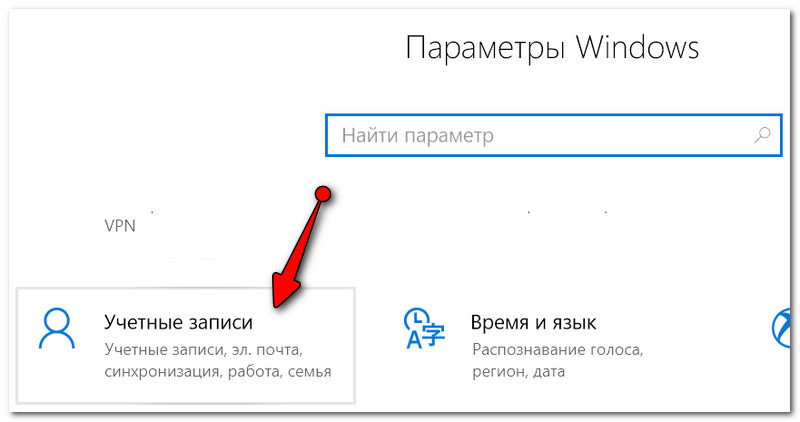
Параметры Windows — учетные записи
2) Далее открыть вкладку «Семья и другие люди» и нажать кнопку «Добавить члена семьи» .
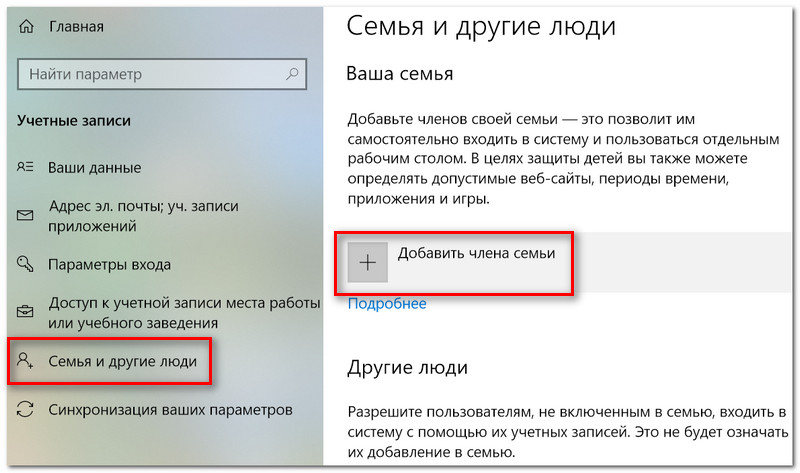
Добавить члена семьи
3) Затем обратите внимание, что создать можно разные учетные записи : нам нужно выбрать вариант для ребенка. См. скрин ниже. 👇
Если у него нет электронной почты — то ее можно сразу же создать, как у меня в примере ниже.
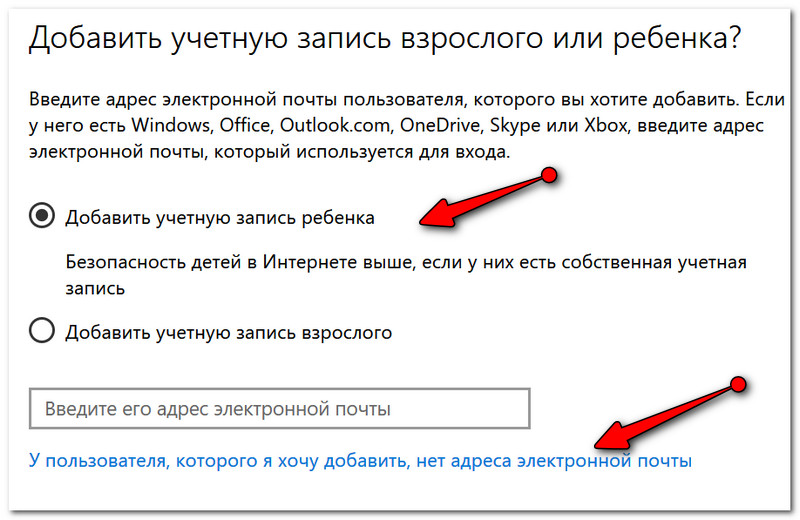
Учетная запись ребенка
4) Для регистрации почты, почти, ничего не нужно указывать: достаточно желаемого написания e-mail и дня рождения ребенка (см. пример ниже 👇).
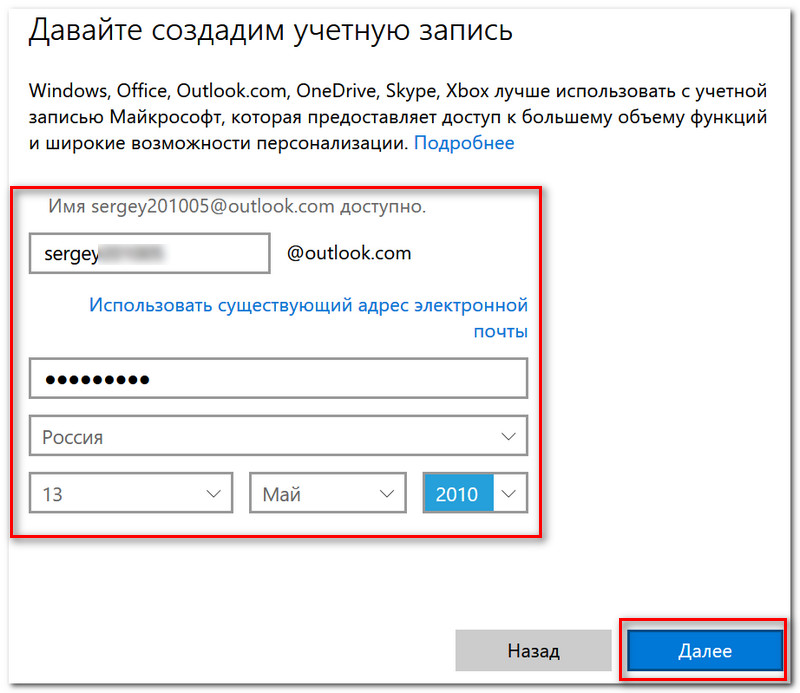
Создание учетной записи
После регистрации, вам нужно будет согласиться с условиями, и нажать кнопку «Далее» (этот шаг я опустил, т.к. он не информативен).
5) Если все прошло как нужно — вы увидите, что появилась учетная запись ребенка, которому разрешен вход в систему.
Но это еще не все, необходимо настроить систему таким образом, чтобы у него были «соответствующие права» . Для этого под учетной записью есть ссылка «Управление семейными настройками через Интернет».
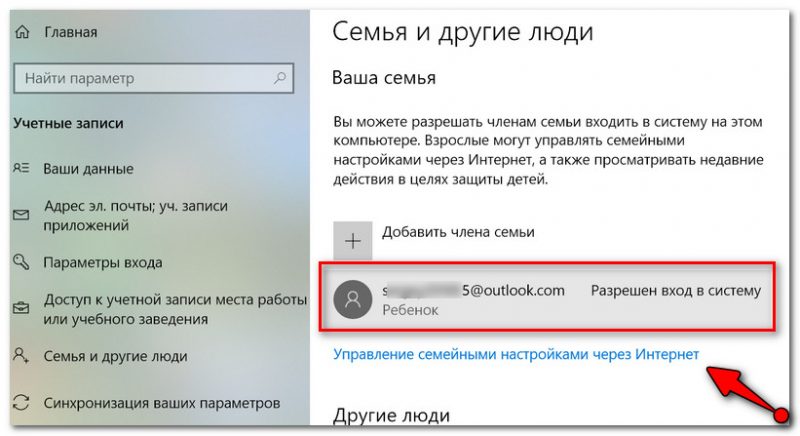
Готово! Управление настройками
6) В настройках можно указать время использования устройства и ограничить запуск определенных приложений, запретить (разрешить) посещать определенные веб-сайты и пр.
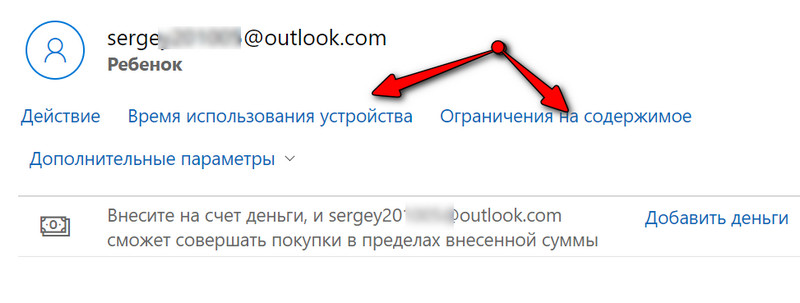
Время использования, ограничение на содержимое
Отмечу, что задание этих параметров достаточно простое: вы просто меняете «переключатели» и указываете требуемые параметры (никаких сложных администраторских команд!).
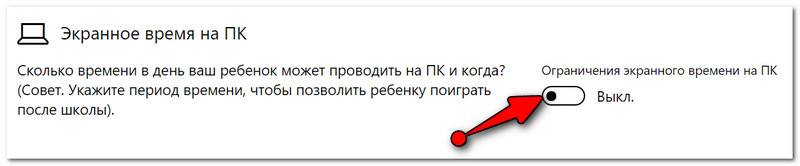
Можно включить и указать часы работы
Кстати, разработчики Windows 10 добавили даже такой параметр, как возраст ребенка (система будет запрещать приложения, игры, мультимедиа, которые не соответствуют указанному возрасту).
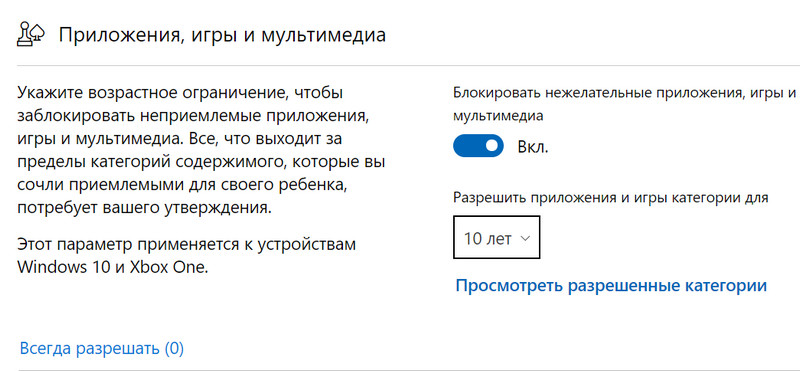
Ограничение игр, приложений
Есть опции, которые позволяет ограничить использование определенных программ (например, удобно закрыть некоторые браузеры и игры).
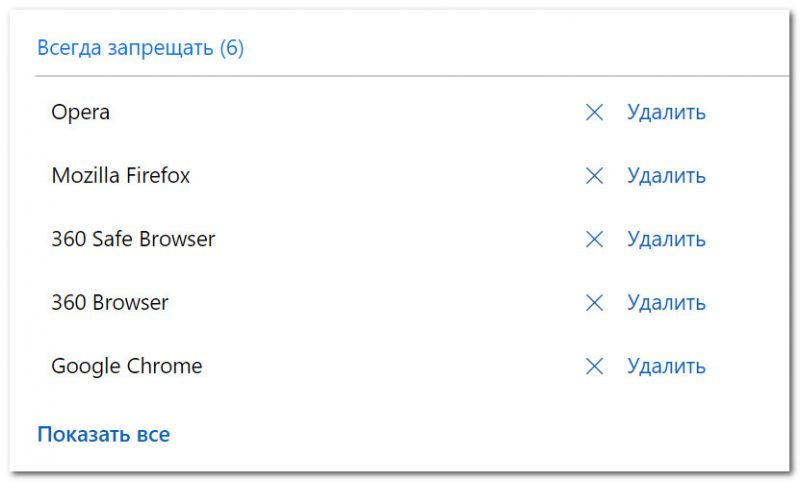
Запрет использования приложений
И так, все учетные записи созданы, все настройки заданы, теперь посмотрим, как это работает.
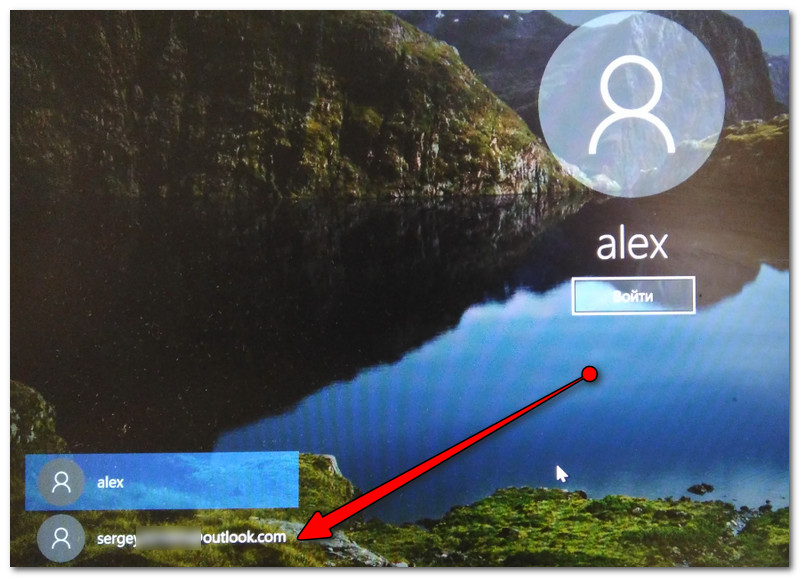
После включения ПК/ноутбука перед вами предстанет выбор учетной записи: ваша «старая» и наша новая созданная (для ребенка). См. пример ниже.
👉 Важно!
Если вы создали ребенку учетную запись с ограниченными правами, рекомендуется на свою учетную запись поставить пароль . Иначе, он зайдет под вами и у него будут администраторские полномочия.
Зайдя под учетной записью ребенка, открыв браузер и введя поисковой запрос для взрослых — вы ничего не сможете найти. Windows 10 просто будет скрывать эту информацию, фильтруя и ограничивая контент. Весьма неплохо, на мой взгляд.

По взрослым запросам ничего не находится.
👉 Дополнение!
Отмечу, что данный способ не панацея, опытные пользователи без проблем обойдут эту защиту.
Однако, у нас и задача стояла — не борьба с хакерами. На мой взгляд, для начальной защиты — вполне не плохой вариант.
Rosa Linux
Российская ОС Linux, которая как нельзя кстати подходит под наши реалии! У этой системы хорошая безопасность, широкие настройки, она полностью на русском, множество встроенных приложений — среди которых есть даже род. контроль .
Чтобы открыть эту «штуковину» — нужно перейти в параметры системы (значок рядом с часами, в углу), и меню слева «промотать» до низу. 👇
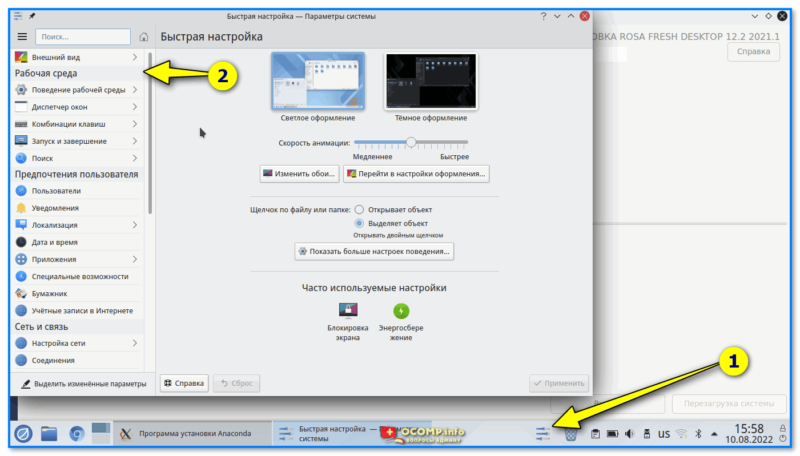
Скриншот. Панель управления в Rosa Linux
Далее кликнуть по пункту «Родительский контроль» — в открывшемся окне можно установить свои ограничения: например, запретить доступ к определенным веб-сайтам, установить время работы и т.п.
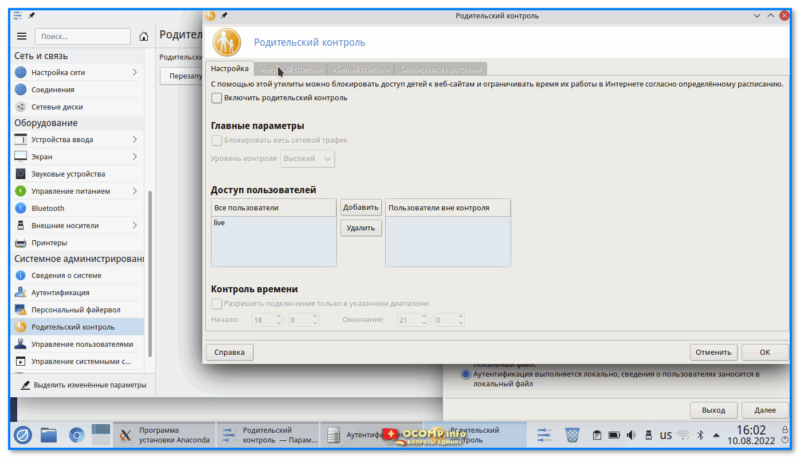
Скриншот. Встроенный родительский контроль — Rosa Linux
Защита в антивирусах (на примере Касперского)
Во многих современных антивирусах — есть специальный модуль родительского контроля . На мой взгляд, один из лучших в этом плане (а самое главное очень гибкий и легко настраиваемый) — это Антивирус Касперского. Собственно, из него и приведу несколько скринов.
Сама по себе настройка антивируса очень комплексная:
- можно указать время работы за ПК;
- какие программы разрешено запускать, а какие нет;
- детально настроить доступ к различным веб-сайтам;
- можно добавить различные фильтры и «стоп-слова» (если стоп-слово будет обнаружено на веб-странице — то страница просто будет заблокирована, и ребенок ее не увидит).
Задавать параметры очень легко: антивирус на русском, все параметры удобно «рассортированы» по разделам.
Например, в разделе «Компьютер» можно указать допустимые часы работы (в том числе и в выходные дни), часы перерыва, общее время работы и т.д.
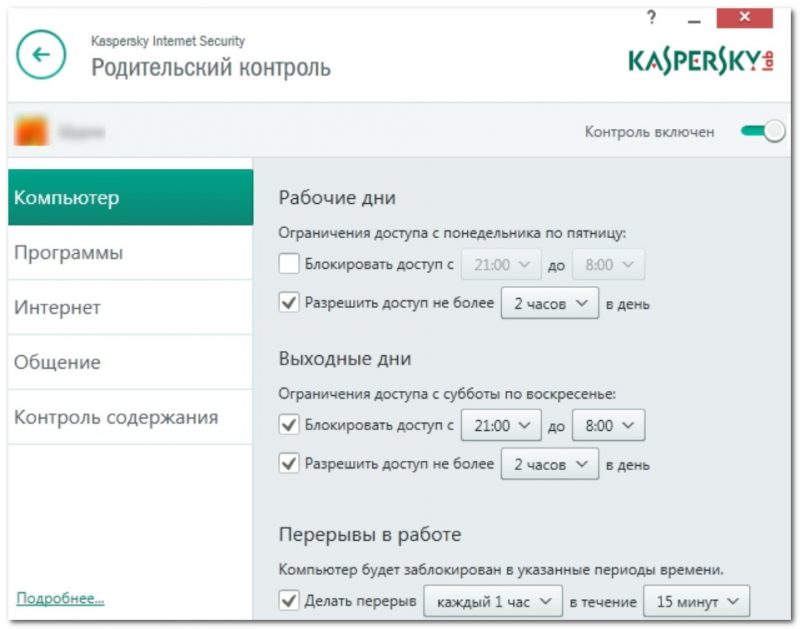
Антивирус Касперского — настройка работы за компьютером для ребенка
Также бы отметил отдельно контроль за Интернетом:
- можно ограничить время работы;
- включить безопасный поиск;
- выбрать, что разрешить к загрузке, а что запретить (например, можно запретить загрузку программ/игр);
- указать категории веб-сайтов, которые запрещены к просмотру.
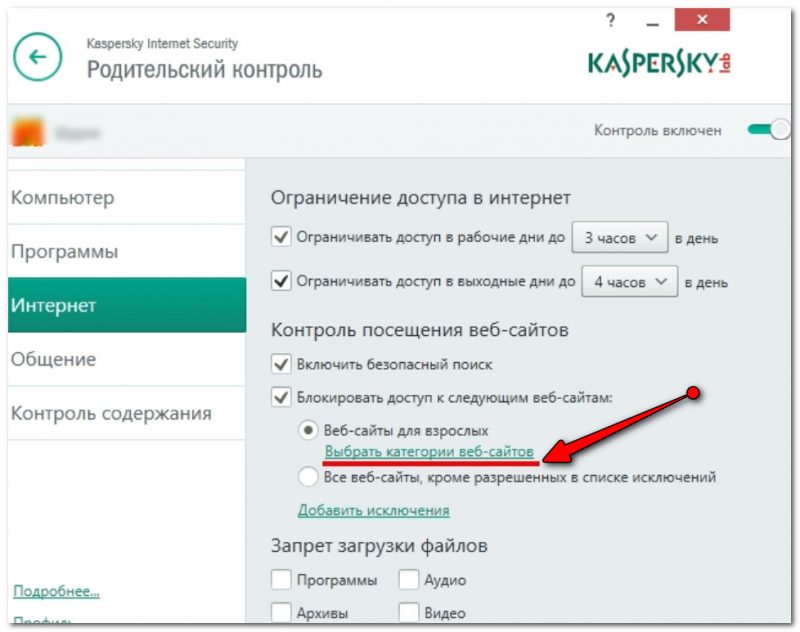
Ограничение работы в Интернет (Касперский)
Добавлю, что блокировать можно не только сайты для взрослых, но и те, где упоминается об алкоголе, табаке, встречается нецензурная лексика, религиозные учения и т.д.
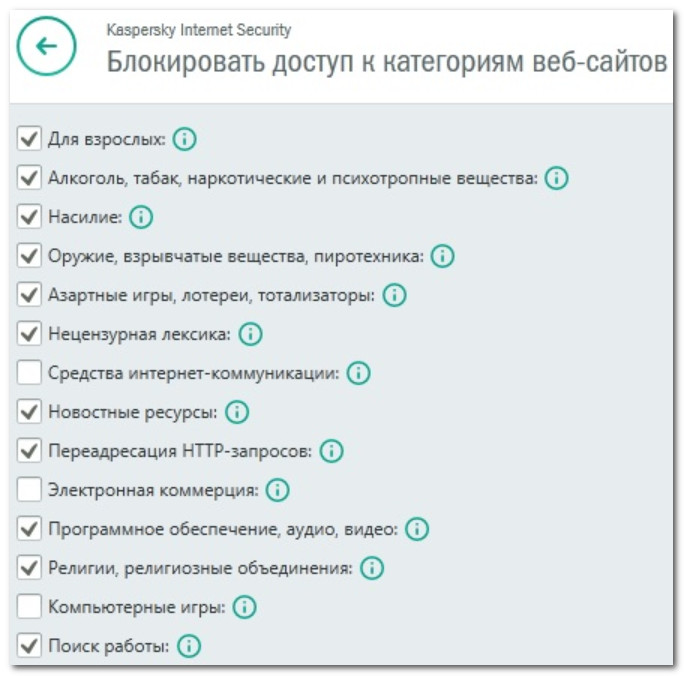
Достаточно мощные фильтры
В общем и целом, весьма приятные впечатления от использования продукта. Но также добавлю, что хоть и обеспечивается весьма высокий уровень безопасности — тем не менее, «прошаренный» ребенок достаточно легко его обойдет. 😉
Настройка роутера и брандмауэра
Что касается ограничения Интернета — то частично, его также можно «отфильтровать» с помощью настроек брандмауэра и роутера .
Правда, сразу отмечу, что в этом плане они довольно «бедны». Как правило, все сводится к блокировке конкретных URL (сайтов), либо к белому списку (когда все веб-странички запрещены, кроме тех, что вы открыли).
👉 В помощь!
Как запретить доступ к интернету любой из программ, установленных на ПК (с помощью встроенного брандмауэра ).
*
Например, в моем роутере Tenda — есть специальный раздел «Родительский контроль» . 👇
В нем для каждого подключенного устройства к Интернет можно указать определенное время работы (причем, для каждого дня недели в отдельности) , а также разрешить/запретит определенные адреса. С одной стороны удобно, с другой — гибкости явно недостаточно.
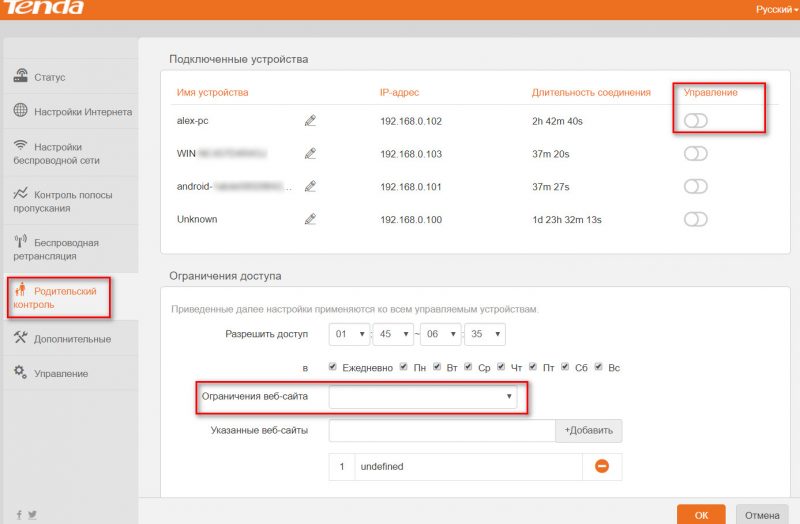
Раздача ограничений в роутере (кликабельно)
Тем не менее, подобный способ имеет также право на жизнь.
К тому же, обойти такую блокировку в роутере сложнее, чем те же настройки безопасности в самой Windows. К примеру, даже если к этому роутеру ребенок подключится с планшета/телефона * по Wi-Fi — он все равно не получит доступ к запрещенным сайтам.
*
👉 Главное не забыть, чтобы у ребенка на телефоне был соответствующий тариф для детей (👇). Иначе все, что мы заблокировали на ПК — ребенок сможет открыть в браузере на телефоне.
Подключиться к «детскому тарифу» Интернет
У многих крупных операторов, предоставляющих доступ к Интернет и услуги мобильной связи, есть сегодня спец. «детские» тарифы (см. пример ниже 👇, не реклама, просто как вариант. ).
В них по умолчанию заблокированы все сайты ля взрослых, отключены короткие платные номера. В некоторых случаях можно доп. установить свои ограничения.

Скриншот рекламы с офиц. сайта МТС (mts.ru)
На мой взгляд этот вариант защиты (+ один из вышеприведенных) один из самых надежных: ребенку будет тяжело обойти ограничения оператора (при условии, что у них все достаточно хорошо настроено. 😉).
Как заблокировать неподходящие сайты в «Windows 10»?
Пользователи могут управлять доступом к веб-сайтам и ограничивать список разрешенных сетевых ресурсов, которые дети могут посещать при работе в операционной системе «Windows 10». И далее в данном руководстве мы подробно покажем, как произвести подобную операцию.

Как создать семейную учетную запись в «Windows 10»?
Чтобы создать семейную учетную запись в операционной системе «Windows 10», пользователям предстоит воспользоваться простым пошаговым алгоритмом упорядоченных действий, представленным далее.
Краткое примечание. Если пользователи уже настроили семейную учетную запись в «Windows 10» с помощью соответствующих инструментов, то необходимо пропустить, предлагаемые на данном этапе, инструкции и продолжить следовать пошаговому алгоритму по обеспечению веб-фильтрации, позволяющему заблокировать неподходящие веб-сайты, описанному в следующем разделе.
Откройте любым удобным или наиболее комфортным способом приложение «Параметры», предоставляющее непосредственный доступ ко всем основным настройкам служб и пользовательского интерфейса операционной системы «Windows». Например, нажмите на закрепленной «Панели задач» в нижнем левом углу рабочего стола на кнопку «Пуск», представленную в виде схематического изображения проекции «окна», и откройте главное пользовательское меню «Windows». В левой боковой статичной вертикальной ленте управления наведите курсор на схематическое изображение «сложной шестеренки».

Система мгновенно отобразит отдельную всплывающую панель, на которой нажмите левой кнопкой мыши на связанный с изображением раздел «Параметры», и востребованное приложение будет незамедлительно открыто.

Или в основной панели пользовательского меню, применяя для перемещения ползунок полосы прокрутки или колесо вращения компьютерной мыши, отыщите, в перечне представленных на компьютере системных служб и приложений сторонних разработчиков, и выберите раздел «Параметры», также позволяющий мгновенно выполнить запуск востребованного одноименного приложения.

Также можно использовать универсальный метод запуска любых приложений, заключающийся в задействовании возможностей поисковой службы. Нажмите на закрепленной «Панели задач» на кнопку «Поиск», исполненную в виде схематического изображения «лупы» и откройте поисковую панель. В изменяемом поле введите фразу «Параметры», и после вывода разнообразных результатов выберите в разделе «Лучшее соответствие» искомый вариант. Или нажмите на кнопку «Открыть», расположенную в правом боковом меню управления панели и востребованное приложение «Параметры» будет немедленно отображено.

В окне запущенного приложения, используя при необходимости описанные стандартные способы перемещения по вложенному содержимому, отыщите и щелкните левой кнопкой мыши вкладку «Учетные записи».

На новой открывшейся странице отмеченной вкладки перейдите в левой боковой панели в раздел «Семья и другие пользователи».
В связанной правой боковой панели в разделе «Ваша семья» нажмите на индикативный раздел управления «Добавить члена семьи».

Ответственной службой операционной системы «Windows 10» будет запущено отдельное окно «Учетная запись Майкрософт», позволяющее выполнить востребованную процедуру. В разделе «Добавить участника или организатора?» установите в связанной ячейке параметра «Добавить участника» индикатор выбора («точку») для соответствующего выделения.

Укажите существующий адрес электронной почты ребенка в подготовленном изменяемом поле, для которого создается собственная учетная запись.
Совет. Если адреса у нового участника нет, то нажмите на текстовую ссылку «Создать адрес электронной почты для ребенка» и следуя предлагаемым инструкциям на экране зарегистрируйте соответствующий почтовый ящик, который в дальнейшем будет связан с данной детской учетной записью.
Нажмите на кнопку «Далее». На завершающей странице окна нажмите на кнопку «Подтвердить».

Затем нажмите на кнопку «Закрыть».
После выполнения представленного пошагового алгоритма упорядоченных действий, для ребенка будет создана стандартная учетная запись с ограниченным доступом, и новый участник сможет сразу же выполнить вход и перейти к ее содержимому. Однако пользователи не смогут управлять детской учетной записью, пока не будет завершен процесс присоединения к основной учетной записи пользователей-администраторов. В электронном письме, пришедшем на вновь созданную детскую или указанную пользователем электронную почту, необходимо принять приглашение, отправленное в процессе создания учетной записи, путем нажатия на кнопку «Accept Invitation» («Принять приглашение»).
После нажатия на указанную кнопку приглашения, новый участник также должен будет на новой странице нажать на кнопку «Sign in and join» («Войдите и зарегистрируйтесь»), а затем на следующей связанной странице нажать на кнопку «Join the family» («Присоединиться к семье»), чтобы завершить регистрацию.
Как заблокировать сайты для детей в «Windows 10»?
Чтобы для детской учетной записи отфильтровать веб-сайты и результаты поиска, которые не подходят вследствие различных ограничений, пользователям необходимо следовать, предлагаемому далее, упорядоченному алгоритму простых пошаговых действий.
Запустите при помощи любого, представленного в предыдущем разделе, или посредством другого привычного способа системное приложение «Параметры» для прямого непосредственного доступа к востребованным пользовательским настройкам. Например, нажмите совместно комбинацию горячих клавиш «Windows + X» или щелкните правой кнопкой мыши по кнопке «Пуск», исполненной в виде схематической проекции «окна» и расположенной на закрепленной «Панели задач» в нижнем левом углу рабочего стола. В открывшемся всплывающем меню «Опытного пользователя» отыщите, среди доступных вариантов системных приложений и инструментов запуска соответствующих операций, и выберите раздел «Параметры» для мгновенного отображения окна востребованного одноименного приложения.

Или нажмите в правом нижнем углу рабочего стола на закрепленной «Панели задач» на кнопку «Центр уведомлений Windows», расположенную крайней справа. В представленной боковой вертикальной панели перейдите к расположению кнопок быстрого действия, которые в плиточной форме размещены в нижней части отображенной области уведомлений, и выберите кнопку «Все параметры».

В крайнем случае, используйте наиболее быстрый и прямой способ. Нажмите совместно комбинацию горячих клавиш «Windows + I» и приложение «Параметры» будет незамедлительно открыто напрямую, без других дополнительных действий.
На главной странице окна востребованного приложения, применяя при соответствующей потребности известные способы перемещения по вложенным элементам, отыщите и выберите вкладку «Учетные записи».
Перейдите в левой боковой панели отображенной вкладки на новой странице в раздел «Семья и другие пользователи», щелкнув по нему левой кнопкой мыши.
Затем в правой связанной боковой панели в разделе «Ваша семья» нажмите на текстовую ссылку «Управление семейными настройками через Интернет».

Совет. Пользователи всегда, при соответствующем желании, могут перейти к указанным семейным настройкам на странице своей учетной записи «Microsoft», указав в адресной строке собственного предпочитаемого веб-браузера следующий сетевой адрес (прямая ссылка на сторонний ресурс: https://account.microsoft.com/family/about?ref=w10familysett. ).
В разделе детской учетной записи отыщите на ленте управления и нажмите на кнопку «Дополнительные параметры», для отображения панели вложенного скрытого меню.
В представленной всплывающей панели выберите параметр «Ограничения на содержимое», представленный соответствующей текстовой ссылкой.

На следующей ответственной странице, используя ползунок полосы прокрутки или колесо вращения компьютерной мыши, отыщите, среди представленных элементов настройки, раздел «Просмотр веб-страниц». В связанном содержимом обнаруженного раздела установите переключатель «Блокировать недопустимые веб-сайты» в положение «Вкл.» (цветовая окраска графического тумблера будет изменена с нейтрального серого на активный зеленый цвет), позволяющий предотвратить несанкционированный просмотр детьми запрещенного содержимого удаленных ресурсов посредством активации функции, обеспечивающей соответствующую безопасность.

Во вложенном дополнительном разделе «Всегда разрешать» в изменяемом поле «Добавьте веб-сайт, который требуется разрешить» введите ссылку на удаленный сетевой ресурс, обладающий, по мнению пользователей, безопасным содержимым для внесения его в список, доступных для посещения, сайтов. Например, «disney.com».
Нажмите на кнопку управления «+» (визуально повторяющую математический символ «плюс») в изменяемом поле после ввода сетевого адреса ресурса, чтобы подтвердить ссылку.

Повторите описанные шаги «№ 8» и «№ 9», чтобы добавить в список разрешенных ресурсов другие безопасные сайты.
(Необязательно). Установите в связанной ячейке параметра «Разрешать только эти веб-сайты» индикатор выбора («галочку»), чтобы полностью блокировать переход на любой другой веб-сайт в сети «Интернет».
В следующем вложенном разделе «Всегда запрещать» укажите в изменяемом поле «Добавить веб-сайт, который требуется запретить» потенциально небезопасный или не соответствующий персональным пользовательским критериям безопасности удаленный сетевой «Интернет-ресурс», осуществлять переход и полноценное взаимодействие с которым данная учетная запись возможности иметь не будет. Например, «facebook.com», «twitter.com», «youtube.com» и т.д.
Также используйте для сохранения введенных нежелательных адресов веб-сайтов кнопку управления «+», расположенную в правом конце изменяемой панели и представленную схематическим изображением математического символа «плюс».

(Необязательно). Дополнительно в разделе «Всегда запрещать» добавьте к заблокированному списку сайтов прямые ссылки на сетевые страницы известных поисковых систем, таких как «google.com», «yahoo.com» и «duckduckgo.com», за исключением доверенной службы «Bing».

Подсказка. При настройке веб-фильтрации рекомендуется также блокировать поисковые системы, чтобы не допустить отображения неподходящих результатов для детей в итоговой выдаче. Ограничение содержимого лучше всего работает с сервисом «Bing», установленным в качестве поисковой системы по умолчанию, который также позволит получить безопасные изображения, заблокировав неподходящие результаты при соответствующем обращении.
Повторите шаги «№ 12», «№ 13» и при необходимости «№ 14», чтобы добавить другие подобные сайты в запрещающий список.
После выполнения представленного упорядоченного алгоритма простых пошаговых действий, ребенок-участник ограниченной детской учетной записи, после подтвержденного входа в систему на своем компьютерном устройстве, сможет использовать веб-браузер «Microsoft Edge» для доступа к сети «Интернет», но сетевые ресурсы, открытые для посещения, будут ограничены заданными фильтрами, которые пользователи применили в семейных настройках своих персонализированных организационных учетных записях «Microsoft».
Если дети попытаются открыть веб-сайт, не входящий в список «Всегда разрешать», дополнительно закрепленный активным параметром «Разрешать только эти веб-сайты», или захотят перейти на сетевой ресурс из списка «Всегда запрещать», то содержимое таких сайтов загружено и отображено не будет. Однако они увидят возможность запросить у пользователей-администраторов разрешение на доступ к заблокированному ресурсу, которое, при соответствующем желании, установившие правила пользователи могут подтвердить по электронной почте.
В случае, когда на компьютерном устройстве установлено несколько веб-браузеров, таких как «Google Chrome» или «Mozilla Firefox», ответственная служба операционной системы «Windows 10» автоматически их заблокирует. Кроме того, поскольку семейная локальная запись использует стандартный тип учетной записи, дети не смогут загружать и устанавливать какие-либо дополнительные приложения, что практически полностью исключает любую возможность для обхода заданных веб-фильтров.