Что такое Precision Boost Overdrive?
Для того, чтобы активировать Precision Boost, необходимо зайти в настройки BIOS (клавиши F2 или Del сразу после включения) и найти этот параметр в меню (в зависимости от модели матплаты) по такому пути: Advanced -> AMD CBS -> NBIO Common Options -> XFR Enhancement.
Что такое Precision Boost 2?
Технология Precision Boost 2, предназначенная для достижения максимальной производительности, реализована во всех процессорах AMD Ryzen™ и Ryzen™ Threadripper™, начиная с серии 2000. Эта технология повышает производительность ПК благодаря росту тактовой частоты.
Как отключить Авторазгон процессора Ryzen 5 3600?
Выберите пункт меню OC (Overclocking), затем пункт Параметры процессора (CPU Settings): В открывшемся окне найдите опцию Simultaneous Multithreading и замените значение АВТО на Выключено: Выйдите из программы настройки BIOS, сохранив изменения.
Как зафиксировать частоту процессора Ryzen?
Для того, чтобы окончательно зафиксировать частоту процессора Ryzen, нужно отключить его автоматический разгон. Только после этого будет наблюдаться постоянная частота Ryzen. Перейдите в настройках по следующему пути: Advanced \ AMD CBS \ CPU Common Options (Zen Common Options для процессоров AMD Ryzen 1-го поколения).
Что такое Precision Boost?
AMD представила технологию Precision Boost Overdrive (PBO) вместе с процессорами Ryzen 2-го поколения в качестве простого способа повысить производительность компьютера. По сути, она являет собой функцию автоматического разгона CPU и позволяет легко нарастить частоты boost-режима.
Как включить буст на AMD?
Чтобы включить Turbo Boost Ryzen верните параметрам CPU Ratio и Core Perfomance Boost значение Auto. Затем сохраните настройки и перезагрузите компьютер. После этого турбо буст снова будет работать.
Как увеличить производительность процессора?
- Замена комплектующих
- Ремонт, чистка компьютера
- Дефрагментация и свободное место на диске
- Переустановка операционной системы Windows XP/7/10.
- Использование программ оптимизаторов настроек операционной системы
- Параметры BIOS материнской платы
Что такое Core Performance Boost?
Core Performance Boost – позволяет использовать встроенную технологию ускорения работы ядер процессора. Включено по умолчанию. . По умолчанию частота определяется биосом автоматически. CPU Frequency(MHz) – позволяет задать несущую частоту вручную в диапазоне от 200 MHz до 500 MHz.
Что такое автоматическое увеличение частоты процессора?
boost — повышение) — технология компании Intel для автоматического увеличения тактовой частоты процессора свыше номинальной, если при этом не превышаются ограничения мощности, температуры и тока в составе расчётной мощности (TDP). . Технология Intel Turbo Boost обычно включена по умолчанию в одном из меню BIOS.
Как отключить функцию Hyper Threading?
- Откройте браузер Chrome .
- Рядом с пунктом Scheduler Configuration (Конфигурация планировщика) выберите Disables Hyper—Threading on relevant CPUs (Отключает функцию Hyper—Threading на подходящих процессорах).
- Нажмите Restart (Перезапустить).
Как отключить автоматический разгон процессора?
Чтобы отключить разгон процессора, нужно просто вернуть настройки системы в первоначальное, «заводское» состояние. Это можно сделать следующими способами: Установить в BIOS значения частоты FSB, коэффициента умножения, а также питающих напряжений в режим автоматического определения (Опции «Auto» или «Default»).
Что будет если отключить SMT?
Если SMT Mode отключено — количество потоков будет равно количеству ядер. Настройка в материнке MSI (раздел Overclocking\Параметры CPU): Как видите, название может быть или SMT или Simultaneous Multi-Threading, все зависит от производителя/модели материнки.
Как сделать постоянную частоту процессора на ноутбуке?
Откройте “Управление питанием процессора” и нажмите на “Максимальная частота процессора” (если у вас нет данного пункта – выполните все по инструкции). Установите нужную максимальную частоту процессора и нажмите на “ОК”.
Как зафиксировать частоту процессора в биос?
Вызовите БИОС, после чего переходите ко вкладке «OC Tweaker». Найдите параметр «CPU Ratio» и переключите его в режим «All Core». Затем в поле «All Core» введите желаемый множитель – чем больше будет введённое число, тем большей будет полученная в результате частота.
Для чего нужно разгонять процессор?
Разгон предназначен для повышения производительности за счет изменения технических характеристик продукта. В зависимости от комплектующей, процесс разгона может быть разным. Например, процессор разгоняют с помощью настроек в БИОСе операционной системы. . Производительность процессора зависит от тактовой частоты ядер.
Как разогнать процессор AMD (управление и настройка утилиты AMD Ryzen Master)
 Всем доброго здравия!
Многие современные процессоры AMD Ryzen имеют разблокированный множитель, что позволяет их довольно легко подвергнуть разгону (даже начинающим пользователям). Относительно не сложно получить +5÷15% к производительности буквально 2-3 кликами мышки!
Чаще всего разгон осуществляется через изменение параметров в BIOS/UEFI — однако, в сегодняшней заметке хотел бы предложить более универсальный способ: через утилиту AMD Ryzen Master прямо из-под ОС Windows! 👌
И так, ближе к теме.
👉 Важно!
1) Разгон может стать причиной выхода из строя оборудования!
2) Всё, что вы делаете по рекомендациям ниже — делаете на свой страх и риск!
3) Гарантия на ЦП на разгон не распространяется.
Разгон ЦП от AMD или как пользоваться AMD Ryzen Master
ШАГ 1
Для начала нам нужно загрузить и установить утилиту Ryzen Master (ссылка на офиц. сайт; также можно загрузить отсюда).
Обратите внимание, что для работы с Ryzen Master требуются администраторские права (👇).
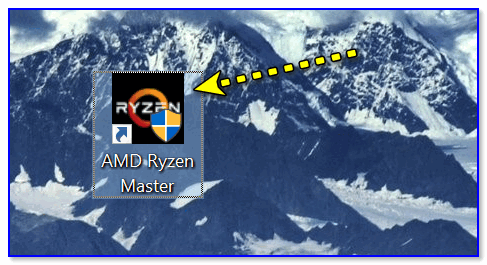
Запуск Ryzen Master
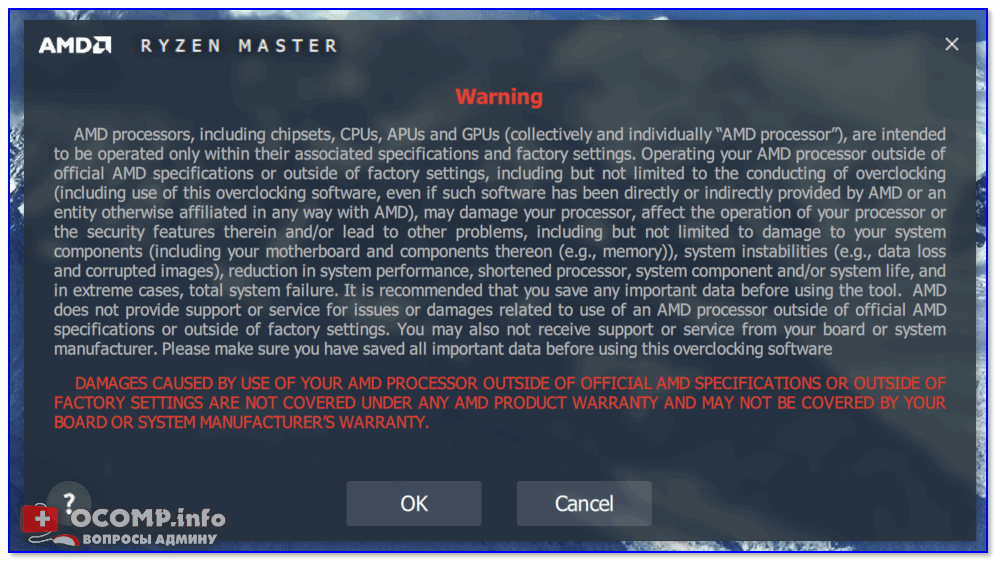
После запуска утилиты: первое, что вы увидите — это предупреждение и напоминание о рисках. Если вы согласны с ними — нажмите OK, еще через неск. секунд перед вами появиться главное окно программы (см. скрины ниже).
ШАГ 2
Прежде чем приступать к разгону, думаю, следует кратко расшифровать основные индикаторы, которые вынесены на панель (см. стрелочку на скрине ниже):
- Temperature — показана температура ЦП (и макс. лимит по ней);
- Peak Speed — текущая частота ЦП (в МГц);
- PPT — потребление энергии сокетом процессора (в % от макс. возможных ресурсов вашего железа);
- TDC — сила тока (в % от макс. возможного);
- EDC — максим. значение силы тока (короткий период).
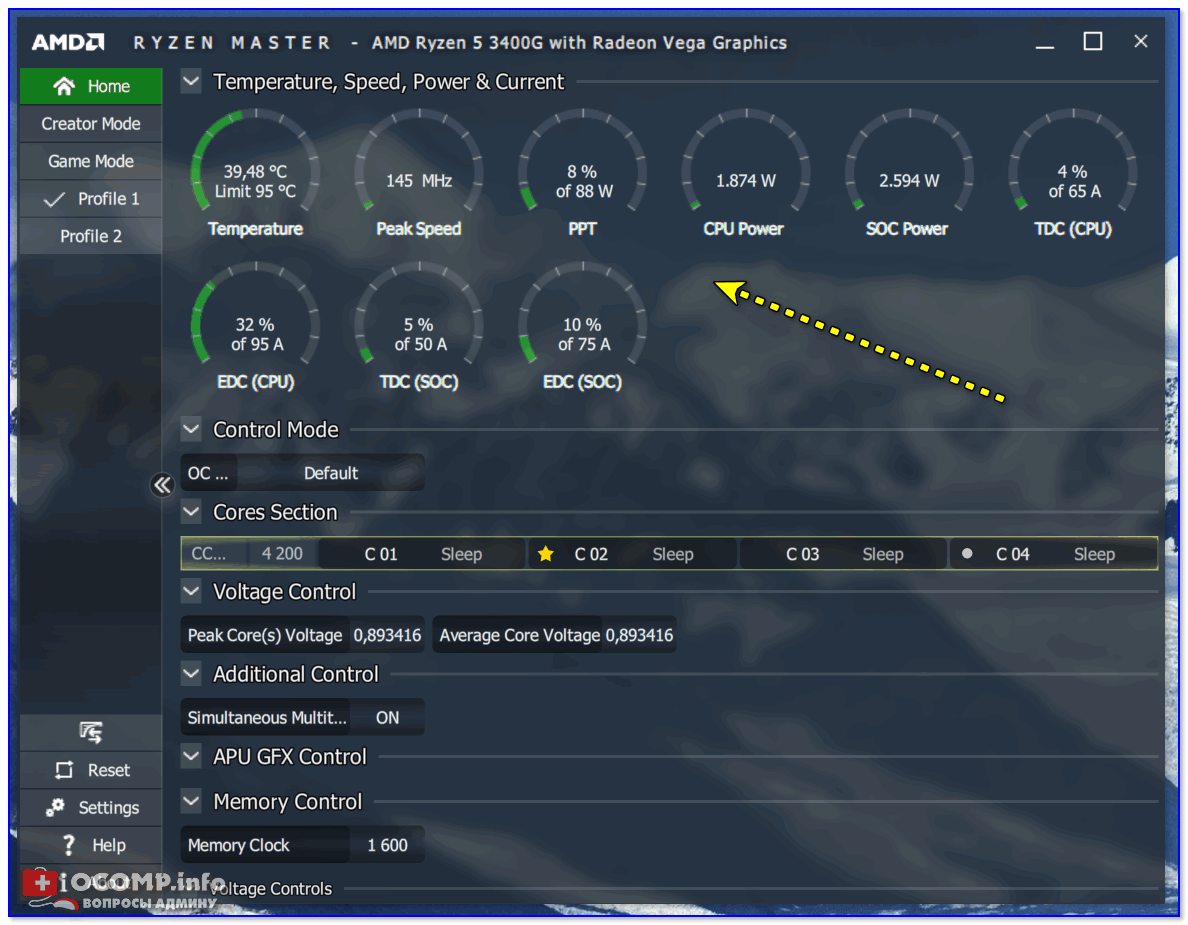
Интерфейс программы Ryzen Master — индикаторы
Исходя из вышесказанного, внимательно посмотрите на значения пары индикаторов:
- температура : если она в простое выше 60 градусов (или близко к этому) — то подвергать ЦП еще и разгону нет никакого смысла (сначала установите более лучшую систему охлаждения (лучше заменить боксовый кулер хотя бы на что-то вроде башни от «Deepcol. «) );
- оцените PPT : если стрелка индикатора переваливает за добрую половину — стоит задуматься о более мощном блоке питания (мат. плате?);
- да и в целом, в идеале, при слабой загрузке ПК — ни один индикатор не должен уходить в «желтую» зону (и уж тем более в красную).
ШАГ 3
Переходим к главному.
👉 Кстати!
В моем примере я не использовал какие-либо критические параметры для разгона, и лишь повысил частоту ядер ЦП на
8% (чего и вам рекомендую).
И так, для начала перейдите в один из профилей (например, «profile 2»), и переведите управление в режим «Manual» (т.е. самостоятельное управление).
Далее вы можете базовую частоту, которая установлена в разделе «Cores Section», увеличить для каждого ядра. Рекомендую для первого раза не увеличивать более 5-8% (например, если базовая 3500 МГц — то начните повышение с 3650 МГц (лучше меньше, да стабильнее!) ).
Что касается вольтажа (Voltage Control) — Ryzen второго-третьего поколения стабильно работают под напряжением 1,25-1,4 Вольта (рекомендуется повышать с 1,25 маленькими шажками до 1,4). Более 1,4 использовать не рекомендуется! Кстати, вольтаж зависит от вашей модели ЦП (если вы не знаете оптимальных значений для своего ЦП — не начинайте разгон!) .
После, нажмите по кнопке «Apply & Test» .
В своем примере я свои 3700 увеличил до 4050 МГц.
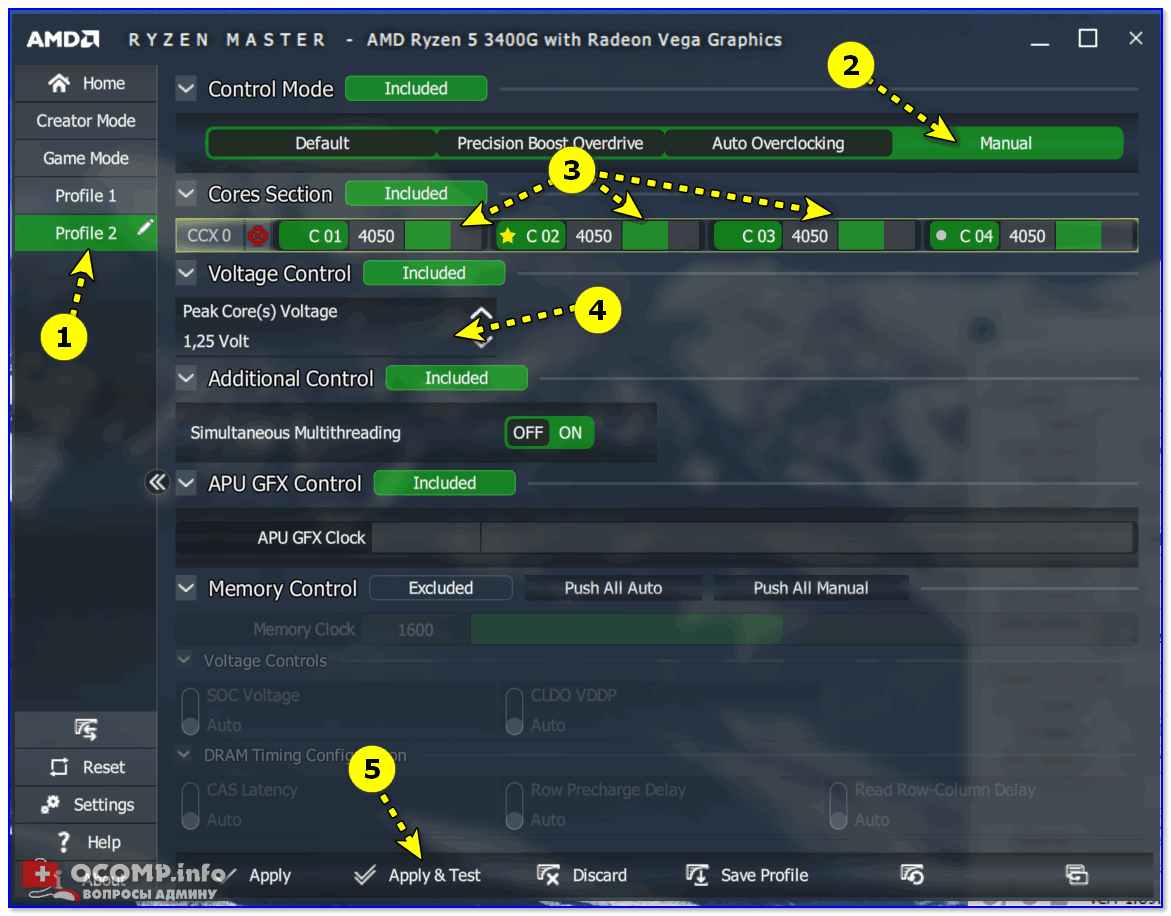
Настройка Ryzen Master — разгон ЦП
Должен запуститься тест — внимательно смотрите за всеми индикаторами: ни один из них не должен уйти в красную зону (если такое произошло — остановите тест и снизьте параметры разгона, и затем снова запустите тест). Шаг повышения частоты — не более 50 МГц.
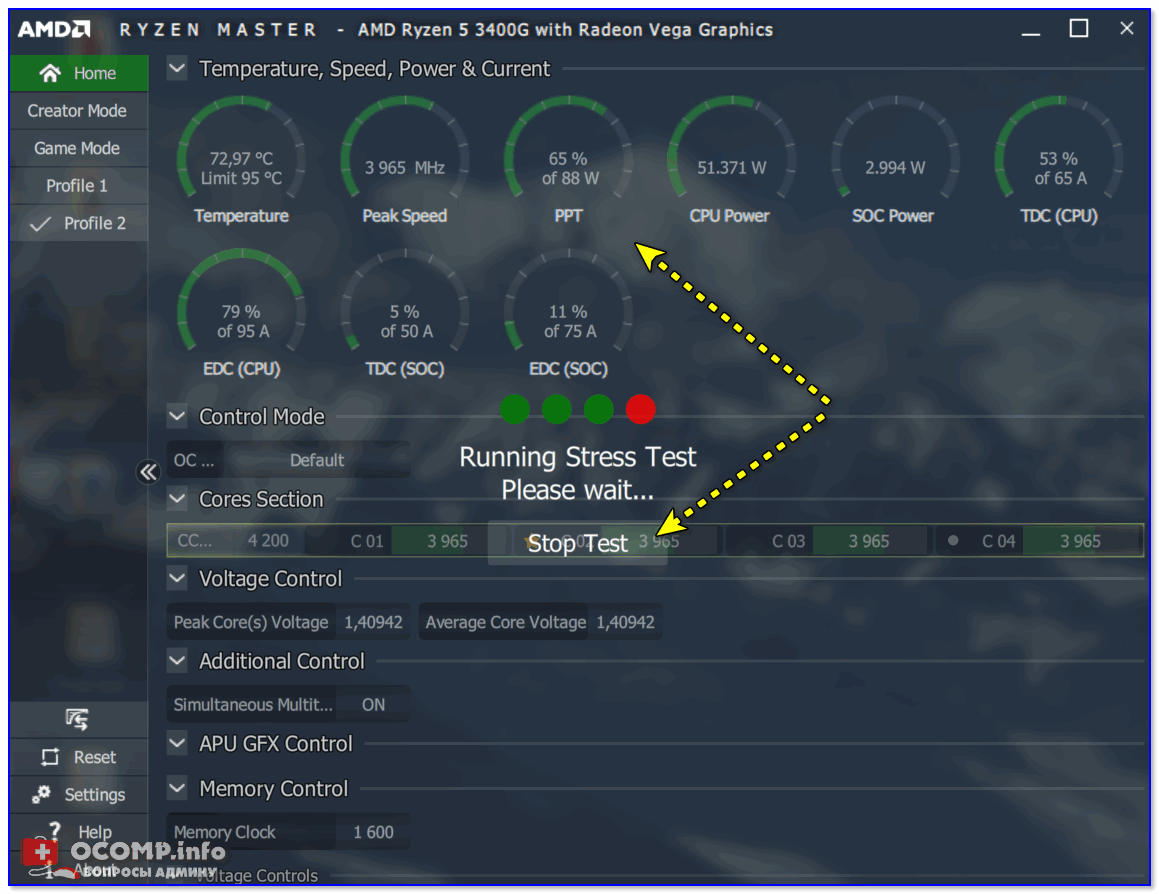
Разгон, по сути, это поиск наиболее макс. значений частоты и вольтажа при которых конкретный ЦП будет корректно работать (на своей макс. производительности). Определить это можно только экспериментально, меняя значения и проводя тесты.
Кстати, весьма удобно помимо утилиты Ryzen Master использовать 👉 HWMONITOR.
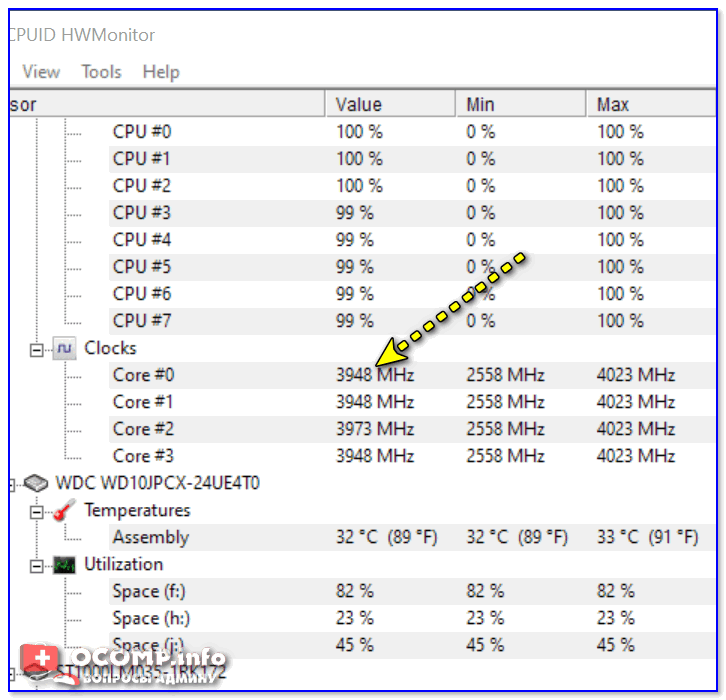
Значение частот // HWMonitor
👉 Ремарка 1!
Утилита Ryzen Master не сохраняет настройки после перезагрузки ПК. Она позволяет производить разгон и тестирование параметров железа только, что называется в режиме «онлайн» (т.е. когда активна и запущена).
Тем не менее, один раз настроив профиль и сохранив его, можно достаточно быстро поднять производительность (запустив утилиту), если хотите поиграть во что-нибудь «мощное».
👉 Ремарка 2!
Если у вас что-то не работает в утилите или не получается (например, она вылетает или ПК уходит в перезагрузку) — обратите внимание на материнскую плату. Модели плат с чипсетами A320 не подходят для разгона (а вот AMD B350, AMD B450, AMD X370, и др. — вполне неплохо «гонятся»).
Также обратите внимание на настройки электропитания вашего ЦП (👉 в панели управления Windows). Проверьте, чтобы план электропитания стоял на высокой производительности и состояние ЦП было в режиме макс. — т.е. на 100%! (см. примеры на скринах ниже 👇).
Как отключить разгон в Windows 10?
Чтобы отключить автоматический разгон, измените настройки на «инвалид»Или« на ядро »и убедитесь, что отдельные множители соответствуют исходным спецификациям. Если вы сомневаетесь, обратитесь к поставщику материнской платы за подробными инструкциями по отключению этой функции.
Как остановить разгон процессора?
Отключить все настройки управления ядром ЦП в BIOS. Также измените настройку частоты FSB на базовое значение. Верните все настройки, которые вы изменили во время разгона, к тому, что было раньше. Сохраните изменения и выйдите из настройки.
Как мне остановить мой GPU от разгона?
Просто иди Изменить настройки схемы (или как это называется по-английски) -> Измените дополнительные настройки, затем в новом открывшемся окне перейдите в «Параметры энергопотребления для процессора», затем «Максимальное состояние процессора» и введите значение меньше 100%. Затем нажмите «Инициализировать» или «ОК» в окне.
Как узнать, разогнан ли мой компьютер?
Удерживая нажатой клавишу DEL при загрузке, войдите в экран BIOS.. Вероятно, у него будет возможность разгона процессора. Щелкните по нему. Если он говорит, что множитель процессора установлен на 39, он разогнан до 3.9 ГГц.
Разгон процессора — это плохо?
Разгон может повредить ваш процессор, материнскую плату, и в некоторых случаях RAM на компьютере. … Чтобы разгон работал, необходимо постепенно увеличивать напряжение на ЦП, работать на машине в течение 24-48 часов, проверять, не блокируется ли она или возникает какая-либо нестабильность, и пробовать другие настройки.
Разгон незаконен?
Профессиональные оверклокеры точно знают, чего ожидать, а поскольку лицензий нет, Разгон процессора не является незаконным., просто действие, не рекомендованное такими производителями, как Intel или AMD.
Как удалить все настройки разгона?
Как убрать настройки разгона?
- Перейдите на вкладку Advanced.
- Перейти к производительности.
- Ищите вариант разгона.
- Убедитесь, что он отключен.
- Если он включен, отключите его.
- Сохраните настройки и выйдите из BIOS, нажав клавишу F10. Выберите Да, если вас попросят выйти с сохранением изменений.
Разгон плох для GPU?
большой Да. Разгон действительно увеличивает температуру и нагрузку на ваш графический процессор, но не волнуйтесь — его отказоустойчивые механизмы сработают до того, как он загорится. Худшее, что может случиться, — это сбои, зависания или черные экраны. Если это произойдет, вернитесь к чертежной доске и немного опустите часы.
Что произойдет, если вы слишком сильно разгоните свой процессор?
Слишком высокое напряжение на вашем процессоре может поджарить чип, убивая его. Для абсолютной безопасности многие люди рекомендуют не превышать 1.25 В, а просто довольствоваться тем, что вы можете получить при этом напряжении. Однако на большинстве материнских плат можно установить напряжение до 1.4 В, прежде чем сообщать об опасности.
Разгон безопасен?
Разгон безопасен? Разгон гораздо менее опасен для работоспособность ваших компонентов, чем раньше — с отказоустойчивыми устройствами, встроенными в современный кремний, — но вы по-прежнему будете работать на своем оборудовании за пределами официально установленных параметров. … Поэтому исторически разгон производится на устаревших компонентах.
Как сбросить разгон?
Перейдите к «Advanced Chipset Features» в BIOS и нажмите на «Множитель ЦП» характерная черта. Последняя опция в множителе ЦП — «Восстановить настройки по умолчанию». Нажмите на нем «Enter».
Стоит ли разгонять?
Разгон графического процессора и дисплея обычно того стоит. Они не имеют дополнительной цены, и если вы готовы потратить время и усилия на достижение этих разгонов, да, безусловно. Разгон оперативной памяти обычно не стоит. Однако в некоторых сценариях, например, с APU AMD, это точно так.
Уменьшает ли разгон срок службы графического процессора?
Разгон не сокращает срок службы компонента, если только увеличивает частоту. Более высокая частота / колебания снизят стабильность системы, однако потребуют более быстрого отвода напряжения из линии и на уровне транзистора.
Увеличит ли разгон GPU FPS?
Разгон графического процессора увеличивает базовую тактовую частоту. Итак, в первую очередь, при том же качестве, увеличит только FPS.
Как убрать разгон процессора
Разгон центрального процессора персонального компьютера позволяет значительно увеличить производительность этого устройства. К сожалению, подобная процедура иногда сильно повышает нагрузку на ЦП, что может привести к его порче.
Вам понадобится
— доступ в BIOS;
— CPU Core;
— крестовая отвертка.
Инструкция
1 Различают несколько основных методик отключения разгона для центрального процессора и других элементов. Откройте меню BIOS, нажав нужную клавишу после включения компьютера.
2 Выделите пункт Set BIOS Default или Use Default Settings. Нажмите клавишу Enter. После появления нового окна нажмите клавишу Y. Тем самым вы подтвердите применение исходных параметров работы элементов компьютера.
3 Минус данного метода в том, что вы отключите разгон для всех остальных устройств. Если вам необходимо изменить только параметры работы центрального процессора, откройте меню Advanced Setup или CPU Settings.
4 Выберите меню, в котором отображены параметры работы центрального процессора. Перейдите к пункту Overclocking Options и активируйте параметр Auto или Default.
5 Если вы не использовали заданную схему разгона, а самостоятельно настраивали нужные параметры, измените показатели частоты шины и множителя, выбрав исходные значения.
6 В некоторых моделях мобильных компьютеров отсутствует возможность изменения параметров работы устройств через меню BIOS. Если вы столкнулись с подобной проблемой, установите любую программу, позволяющую управлять ЦП, работая в системе Windows. Примером такой утилиты может служить CPU Core.
7 Запустите эту программу и установите стандартные значения множителя и частоты шины. Понизьте напряжение, подаваемое на процессор.
8 Если неверные параметры разгона привели к тому, что компьютер попросту не загружается, необходимо использовать механический сброс настроек. Выключите ПК и отсоедините кабель от блока питания.
9 Разберите корпус компьютера, получив тем самым доступ к системной плате. Извлеките BIOS-батарейку из гнезда. Замкните контакты и верните элемент питания в исходное положение. Данная процедура приведет к полному сбросу настроек меню BIOS.
Совет 2:
Для увеличения мощности компьютера необходимо выполнить ряд операций. Учитывая тот факт, что вам потребуется изменить параметры работы процессора и оперативной памяти, необходимо действовать очень аккуратно.

Вам понадобится
— Отвертка;
— пинцет.
Инструкция
1 Включите компьютер (ноутбук) и удерживайте клавишу Delete для входа в BIOS материнской платы. После этого нажмите сочетание клавиш Ctrl и F1 для открытия дополнительного меню параметров устройств.
2 Теперь найдите пункт, отвечающий за состояние оперативной памяти. Уменьшите показатель частоты шины, через которую поступает информация к ОЗУ, до минимального показателя. Это позволит предотвратить увеличение частоты шины в процессе разгона.
3 Теперь откройте меню, отвечающее за настройку параметров центрального процессора. Увеличьте частоту шины процессора на 10-20 Гц. Если частота шины уже достигла максимальной планки, то увеличьте множитель процессора на единицу.
4 Сохраните параметры настроек данных пунктов и перезагрузите компьютер, нажав кнопку Save & Exit. В том случае, если после осуществления процедуры разгона компьютер перестал загружаться, повторите процедуру входа в меню BIOS.
5 Повторите операции обратные тем, которые описаны во втором и третьем шаге. Т.е. увеличьте частоту шины оперативной памяти и уменьшите частоту процессора.
6 Если вы не уверены в правильности введенных настроек, то найдите пункт Use Default Settings или его аналог, выделите его и нажмите клавишу Enter. Тем самым вы сбросите параметры меню BIOS на заводские значения.
7 Если же после осуществления разгона компьютера он перестал загружаться вообще, т.е. вы даже не можете зайти в меню BIOS, то вручную сбросьте параметры компьютера. Выключите его и откройте системный блок.
8 Найдите БИОС-батарейку, расположенную на материнской плате. Выньте ее из гнезда при помощи пинцета или отвертки. Замкните этими инструментами контакты, к которым прилегала батарейка. Установите ее обратно в гнездо и включите компьютер. Установите программу CPU-Z и убедитесь в том, что ваш процессор работает стабильно.
Dragonid
Меня зовут Владимир, и я являюсь разработчиком сайта и YuoTube-канала «Помощь с компьютером». Моя цель помогать всем у кого возникают проблемы или вопросы, связанные с ПК. Я стараюсь развиваться всесторонне и люблю получать новые знания. Знать всё невозмо Смотреть все записи автора Dragonid