Как отключить изоляцию ядра в Windows 11 и Windows 10

Изоляция ядра — одна из функций защиты устройства Windows на основе виртуализации (Hypervisor-protected Code Integrity или HVCI), изолирующая сторонние процессы от процессов Windows, призванная повысить защиту от угроз, направленных на ядро Windows. Несмотря на пользу, в некоторых случаях её отключение может повысить производительность системы в играх и сторонних приложениях.
В этой пошаговой инструкции подробно о способах отключить изоляцию ядра в Windows 11 и Windows 10, а также дополнительная информация на тему, которая может оказаться полезной.
Отключение изоляции ядра в «Безопасность Windows»
Базовый способ — использование соответствующей настройки в окне «Безопасность Windows». Шаги для отключения изоляции ядра будут следующими:
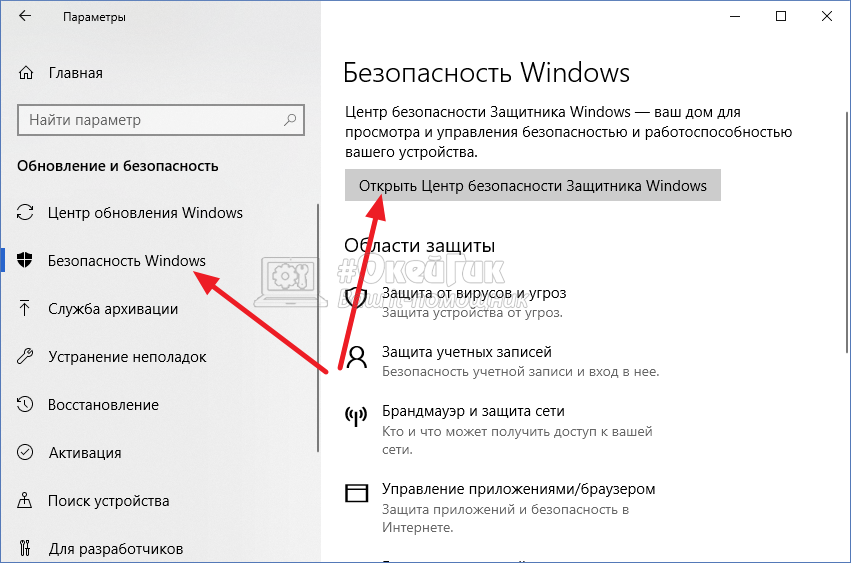
- Откройте окно «Безопасность Windows», используя значок в области уведомлений или поиск в панели задач.
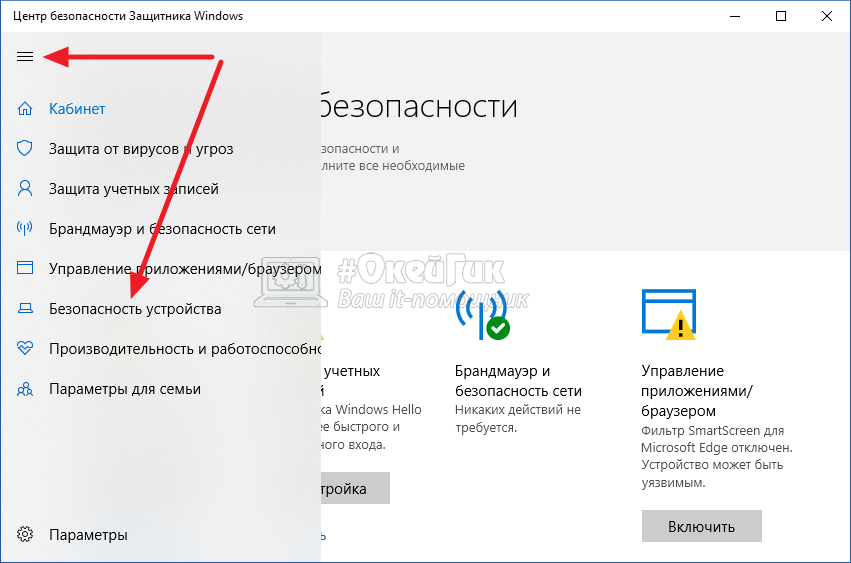
- В открывшемся окне «Безопасность Windows» перейдите в раздел «Безопасность устройства».
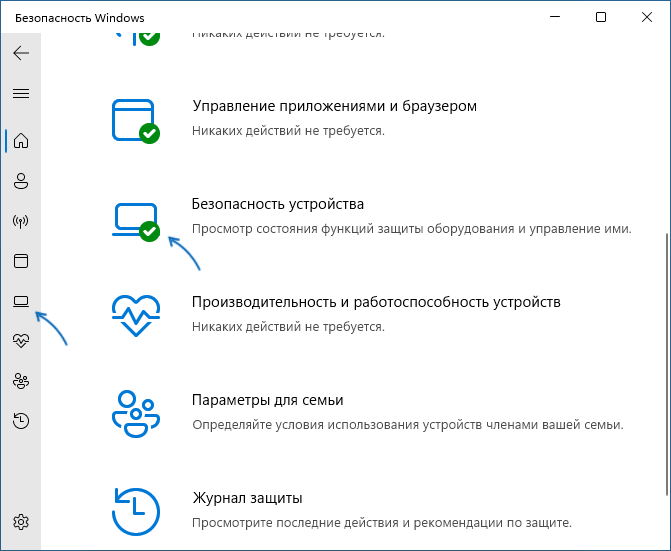
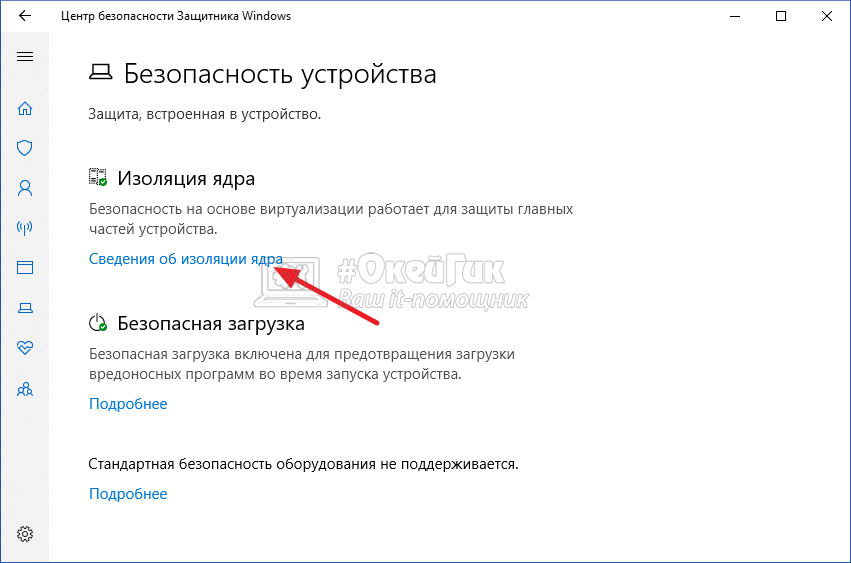
- В пункте «Изоляция ядра» нажмите «Сведения об изоляции ядра».
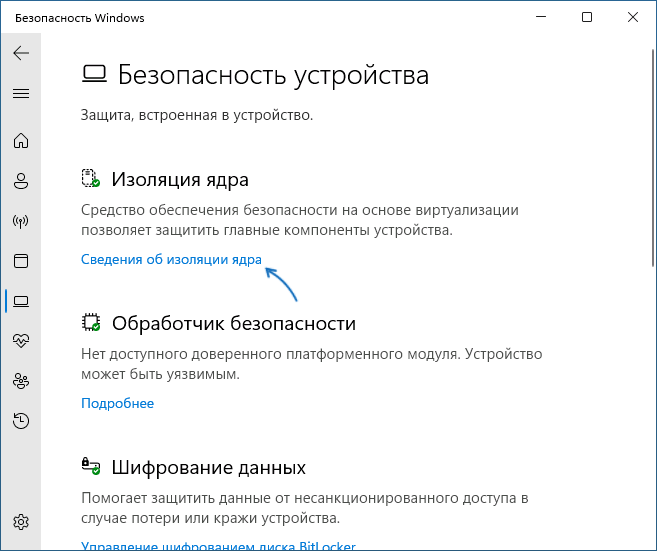
- Отключите пункты «Целостность памяти». При появлении запроса контроля учетных записей подтвердите действие.
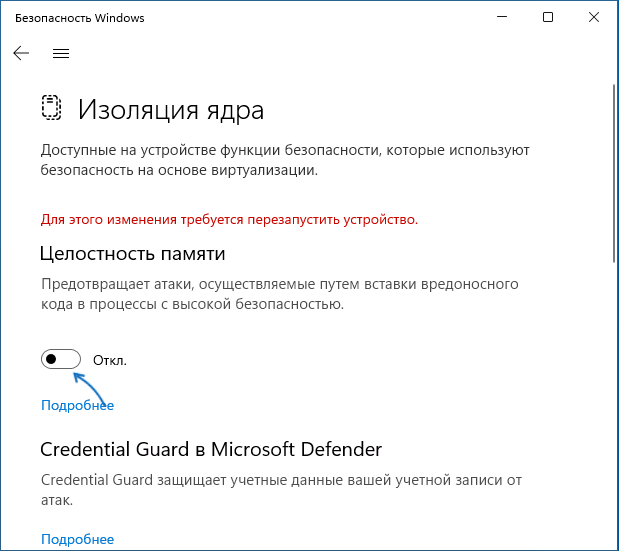
- В случае, если отключение производится из-за невозможности работы какого-либо драйвера, также отключите пункт «Список заблокированных уязвимых драйверов».
- Появится уведомление о необходимости перезагрузки. Перезагрузите компьютер для применения сделанных настроек.

В результате изоляция ядра и основная её составляющая — «Целостность памяти» будут отключены.
Примечание: открыть «Безопасность Windows» вы можете через «Параметры»:
- В Windows 11 — Параметры — Конфиденциальность и защита — Безопасность Windows
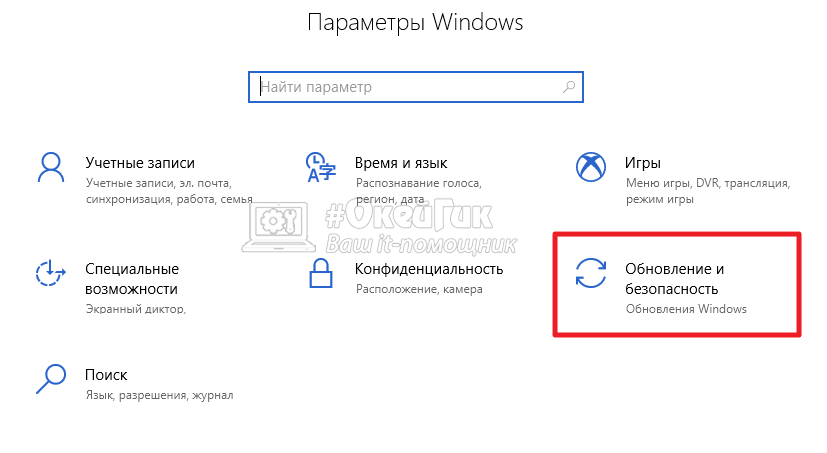
- В Windows 10 — Параметры — Обновление и безопасность — Безопасность Windows
Отключение в редакторе реестра
Вы можете полностью отключить функции изоляции ядра HVCI, используя редактор реестра. Для этого:

- Нажмите правой кнопкой мыши по кнопке «Пуск», выберите пункт «Выполнить», введите regedit и нажмите Enter.
- Перейдите к разделу реестраПри отсутствии такого раздела, создайте его.
- В правой панели редактора реестра дважды нажмите по параметру DWORD с именем «Enabled» и измените его значение на 0.
- Примените настройки и перезагрузите компьютер.
В результате изоляция ядра и сопутствующие функции HVCI будут отключены на компьютере.
Вместо ручного редактирования реестра вы можете создать reg-файл со следующим содержимым:
Либо использовать команду в командной строке, запущенной от имени Администратора:
Настройка HVCI в редакторе локальной групповой политики
Если на вашем компьютере установлена Windows 11/10 Pro или Enterprise, вы можете использовать редактор локальной групповой политики для отключения изоляции ядра и других функций HVCI:
- Нажмите клавиши Win+R на клавиатуре, введите gpedit.msc и нажмите Enter.
- Перейдите в раздел Конфигурация компьютера — Административные шаблоны — Система — Device Guard.
- Дважды нажмите по политике «Включить средство обеспечения безопасности на основе виртуализации».

- Установите значение «Отключено».

- Примените настройки и перезагрузите компьютер.
В результате функции изоляции ядра Windows будут полностью отключены.
Проверка статуса изоляции ядра
Проверить текущий статус функций безопасности на основе виртуализации можно с помощью команды PowerShell (Терминала Windows):

На скриншоте видно, что все функции HVCI отключены (SecurityServicesRunning и VirtualisationBasedSecurityStatus равны 0).
Еще один способ проверить, включена ли изоляция ядра — в редакторе реестра открыть раздел

Если раздел отсутствует или параметр HVCIEnabled в нём равен 0, изоляция ядра отключена. При значении HVCIEnabled равном 1 — включена.
Дополнительная информация
После отключения изоляции ядра безопасность Windows будет сигнализировать о проблемах в части «Безопасность устройства», а на значке в области уведомлений будет отображаться восклицательный знак. Чтобы этого не происходило, зайдите в раздел «Безопасность устройства» и нажмите «Закрыть» или «Закрыть все».

Насколько безопасно отключать изоляцию ядра Windows? Точного ответа о степени риска дать не получится. В общем случае, при отсутствии каких-либо проблем с производительностью и работой необходимых драйверов лучше оставлять встроенные функции безопасности Windows 11/10 включенными. Но, как отмечалось, иногда отключение изоляции ядра и целостности памяти позволяет повысить производительность в играх, что отмечала и Майкрософт.
Учитывайте, что не на всех устройствах изоляция ядра включена по умолчанию. Если она отключена, чаще всего причина — в неподдерживаемых драйверах устройств, список которых будет отображаться в «Безопасность Windows». Вторая возможная причина — отсутствие необходимых для работы HVCI функций виртуализации.
Изоляция ядра и целостность памяти в Windows 10
Компания Microsoft в операционной системе Windows 10 уделяет большое внимание безопасности. Одним из важных элементов системы является “Защитник Windows”, но способен он справиться не со всеми угрозами. В частности, в последнее время набирают особую распространенность вирусы Ransomware, самыми известными реинкарнациями которых являются вредоносные программы Petya и WannaCry. Компания Microsoft внедрила в Windows 10 функции изоляции ядра и целостность памяти, которые направлены на борьбу с вирусами Ransomware. По умолчанию они отключены.
Что такое изоляция ядра и целостность памяти
Изоляция ядра — это процесс дополнительный защиты, который обеспечивается методом ограждения процессов компьютера от операционной системы и устройства. За счет данных действий удается избежать подрыва работы операционной системы при попадании на компьютер вирусов.
Целостность памяти — это сопутствующая изоляции ядра защитная функция, которая направлена на ограничение доступа со стороны неизвестных потенциально опасных программ к процессам с высоким уровнем безопасности.
Важно: Функция изоляции ядра может работать только в том случае, если имеются достаточные для этого условия со стороны аппаратных данных компьютера. В настройках BIOS должна быть активна технология виртуализации, за счет которой компьютер под управлением Windows 10 может запускать различные приложения в виртуальном контейнере, ограничивая для них доступ от ключевых компонентов системы.
Как включить изоляцию ядра и целостность памяти
Параметры операционной системы Windows 10 позволяют управлять функциями безопасности на компьютере в полной мере. Через настройки Windows 10 можно включить изоляцию ядра и целостность памяти следующим образом:
-
Нажмите на клавиатуре сочетание клавиш Win+I или нажмите на шестеренку в меню “Пуск”, чтобы открыть параметры Windows. Далее в списке доступных параметров выберите вариант “Обновление и безопасность”;
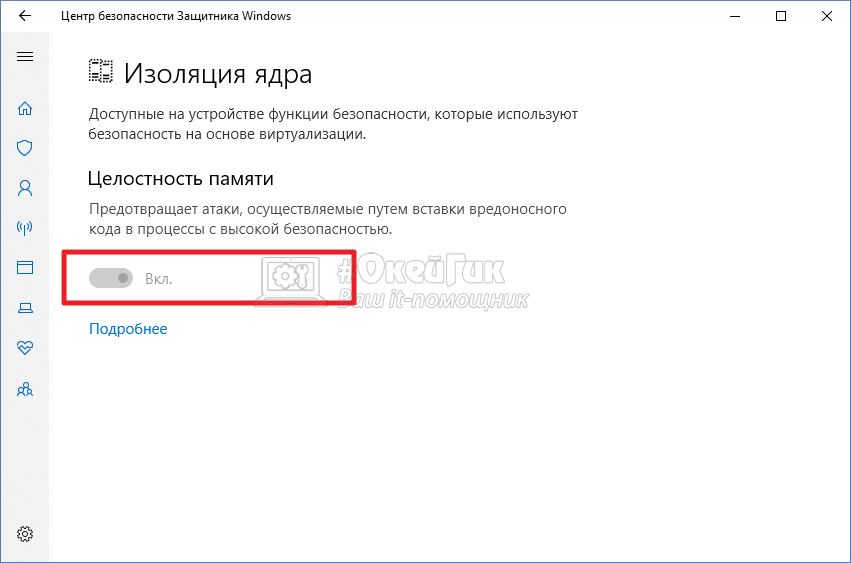
Как отмечалось выше, если аппаратная составляющая компьютера не поддерживает возможность виртуализации, данная функция не будет работать. При включении пользователь увидит в нижнем правом углу сообщение “Не удается обеспечить целостность памяти. Возможна несовместимость”. Если это сообщение появилось, рекомендуется перейти в BIOS и посмотреть включена ли функция Secure Boot (Boot Mode).
Как отключить изоляцию ядра и целостность памяти
Новые функции в операционной системе, которые серьезно влияют на ее работу, всегда рискуют стать причиной возникновения проблем при работе компьютера. Не исключение и функция изоляции ядра. Пользователи, которые уже ее опробовали, отмечают на форумах Microsoft, что сталкиваются с проблемами при запуске ряда игр и программ. Единственный способ, как решить данную проблему, это отключить функцию изоляции ядра и целостность памяти. Возможно, в будущих обновлениях разработчики приложения или Microsoft поправит данную несовместимость.
Есть 3 способа, как отключить изоляцию ядра и целостность памяти:
- 1 способ — через параметры Windows. Способ идентичен рассмотренному выше варианту включения данной функциональности. Нужно перейти в указанный раздел и перевести переключатель в положение “Выключен”. Стоит отметить, что не всегда есть такая возможность после включения функции изоляции ядра. Если переключатель не активен, используйте один из приведенных ниже способов, чтобы отключить данную функциональность.
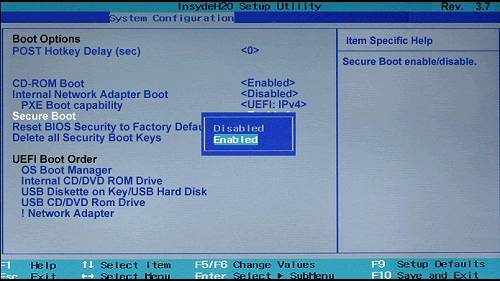
- 2 способ — через Secure Boot. Как было сказано выше, без функции Secure Boot, включенной в BIOS, работать функция изоляции ядра и целостность памяти не будет. Соответственно, если отключить в BIOS (или UEFI) данную функцию, отключится и сам защитник в операционной системе. В зависимости от версии BIOS (UEFI) может отличаться способ отключения данной функциональности. После того как Secure Boot будет отключен через BIOS, перейдите к способу 1 и отключите через параметры Windows 10 данную функцию — ползунок станет активным.
Здесь нужно нажать дважды левой кнопкой мыши на параметр Enable и поменять его значение на 0.
Как включить защиту целостности памяти в Windows 10 April 2018 Update
В Windows 10 (версия 1803) Центр безопасности Защитника Windows получил несколько улучшений, в том числе новый раздел “Безопасность устройства”, которые предлагает управление расширенными инструментами безопасности, такими как «Изоляция ядра».
Изоляция ядра — технология безопасности на основе виртуализации, которая обеспечивает дополнительный уровень защиты против интеллектуальных атак. Целостность памяти является одной из составных частей технологии изоляции ядра — функция предназначена для предотвращения вставки вредоносного кода в процессы с высокой безопасностью. Защита обеспечивается за счет того, что страница виртуальной памяти ядра начинает выполнятся только после успешного прохождения проверки целостности.
Рассмотрим, как включить функцию “Целостность памяти” в Windows 10 April 2018 Update, чтобы усилить безопасность компьютера.
Включение целостности памяти
- Откройте Центр безопасности Защитника Windows.
- Выберите раздел “Безопасность устройства”.

- В секции “Изоляции ядра” нажмите ссылку “Сведения об изоляции ядра”.
- Переведите переключатель “Целостность памяти” в активное положение.

После выполнения этих действий нужно перезагрузить компьютер, чтобы изменения вступили в силу.
Примечание: для работы данной функции ваш процессор должен поддерживать технологии виртуализации. Кроме того, виртуализация должна быть включена в BIOS или UEFI. В противном случае, функция будет недоступна.
Исправление проблем с изоляцией ядра
В некоторых случаях можно столкнуться с проблемами совместимости в некоторых приложениях, если изоляция ядра включена. Чтобы исправить неполадки придется отключить функцию.
Если вы пытаетесь отключить целостность памяти в Центре безопасности Защитника Windows, но опция стала неактивной и показывается сообщение “Этим параметром управляет ваш администратор”, то все еще можно деактивировать функцию с помощью системного реестра.

Примечание: Некорректное изменение реестра может привести к серьезным проблемам. Рекомендуется создать резервную копию реестра Windows перед тем, как выполнить данные шаги. В меню редактора реестра выберите Файл > Экспорт для сохранения резервной копии.
- Нажмите сочетание клавиш Windows + R , чтобы вызвать окно “Выполнить”.
- Введите regedit и нажмите ОК, чтобы запустить редактор реестра.
- Перейдите по следующему пути:
- Дважды щелкните по записи Enabled.
- Поменяйте значение с 1 на 0.
- Нажмите ОК.
Для отключения вы также можете воспользоваться готовым reg-файлом, выполнив запуск от имени администратора.
После выполнения этих действий нужно перезагрузить компьютер, чтобы изменения вступили в силу.
Отключение изоляции ядра в Windows 11
Перед началом ознакомления со следующими методами мы бы хотели порекомендовать проверить, в каком состоянии сейчас находится функция изоляции ядра. Эта же информация пригодится вам и после изменения настроек, чтобы проверить, вступили ли они в силу. Просмотр требуемых сведений осуществляется через одно классическое приложение в Windows 11.
- Откройте меню «Пуск», в поиске введите msinfo32 , дождитесь отображения соответствий и запустите приложение «Сведения о системе».
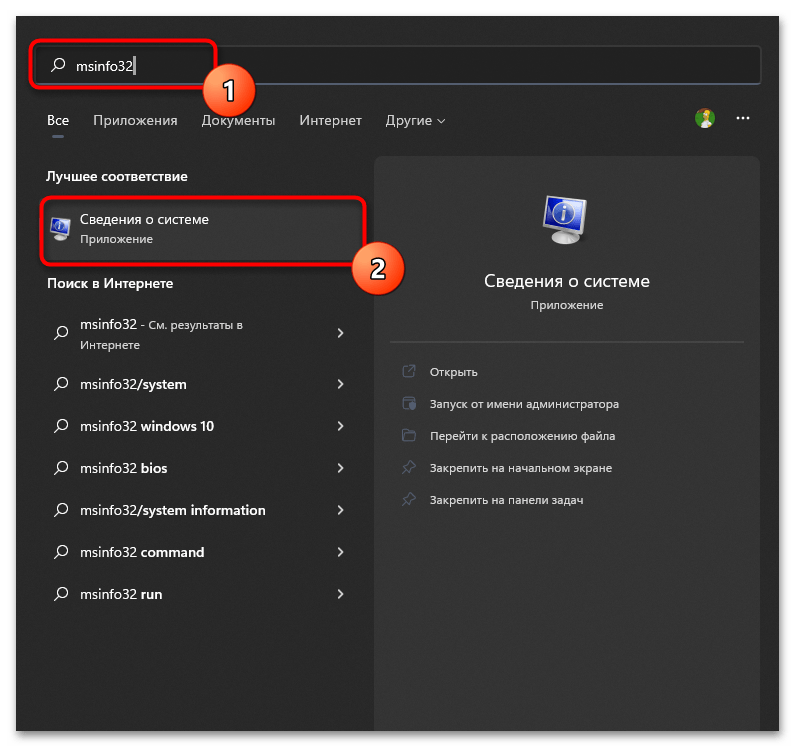
- После отображения нового окна выберите раздел «Сведения о системе».
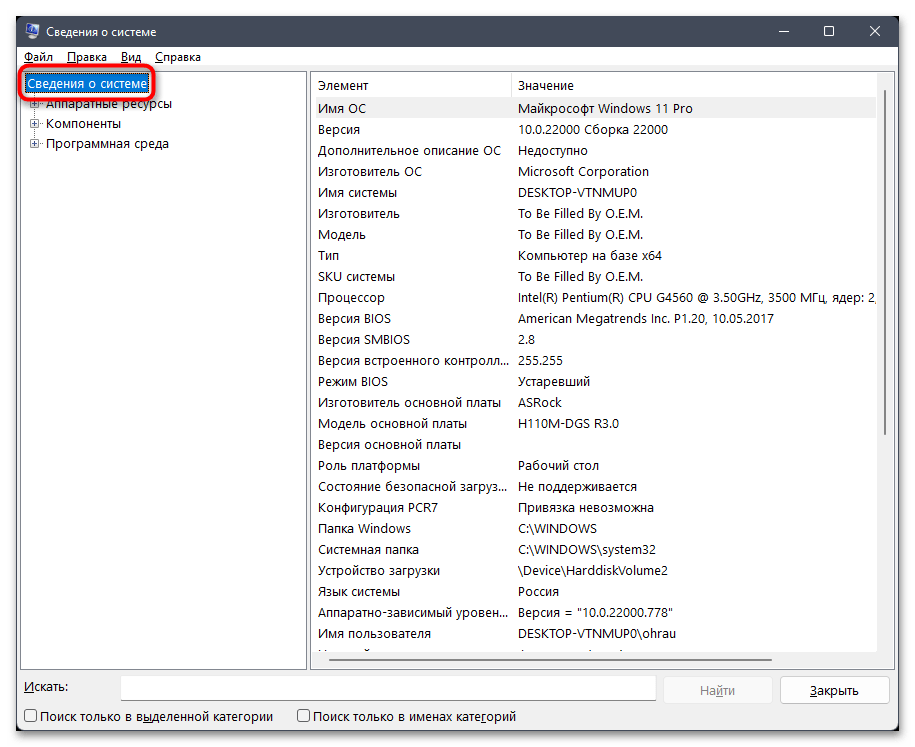
- Прокрутите список с информацией вниз и найдите пункт «Безопасность на основе виртуализации». Если рядом с этой строчкой вы видите значение «Выполняется», значит, изоляция ядра сейчас находится в активном состоянии. В противном случае значение будет «Не включено».
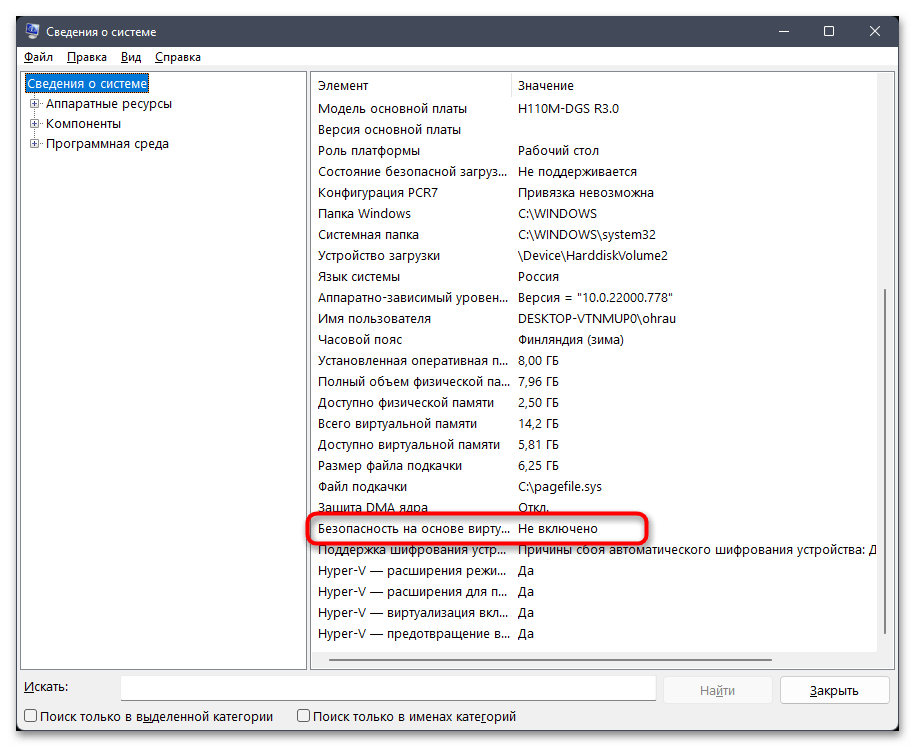
Теперь у вас информация о том, как оперативно проверить активность функции изоляции ядра, которая входит в состав компонента безопасности на основе виртуализации. Возвращайтесь к этому меню по необходимости, для проверки выполненных методов, о которых более детально — далее.
Способ 1: Служба «Безопасность Windows»
Первый метод отключения изоляции ядра в Windows 11 подразумевает взаимодействие с графическим меню и подходит абсолютно всем пользователям. Понадобится открыть один из разделов безопасности, найти там переключатель и переместить его в позицию для деактивации функции. На все про все уйдет не больше минуты.
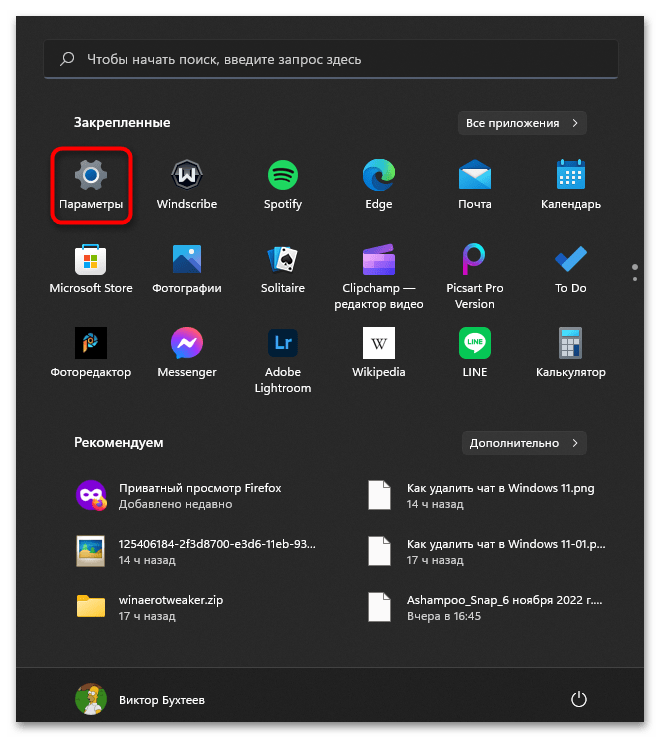
- Откройте меню «Пуск» и перейдите в «Параметры».
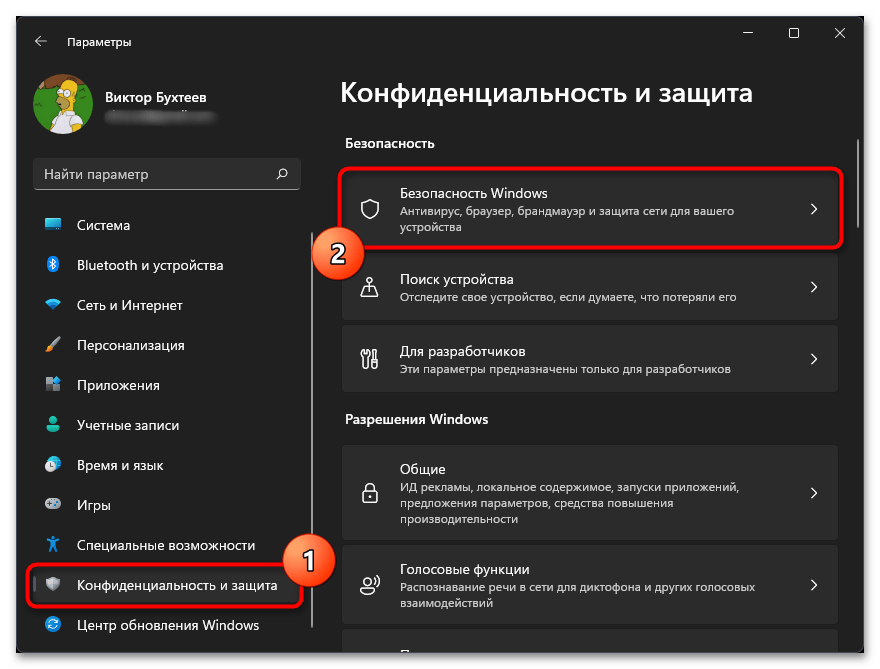
- На панели слева выберите раздел «Конфиденциальность и защита», после чего перейдите к категории «Безопасность Windows».
- Вы увидите список всех компонентов защиты, среди которых сейчас вас интересует «Безопасность устройства».
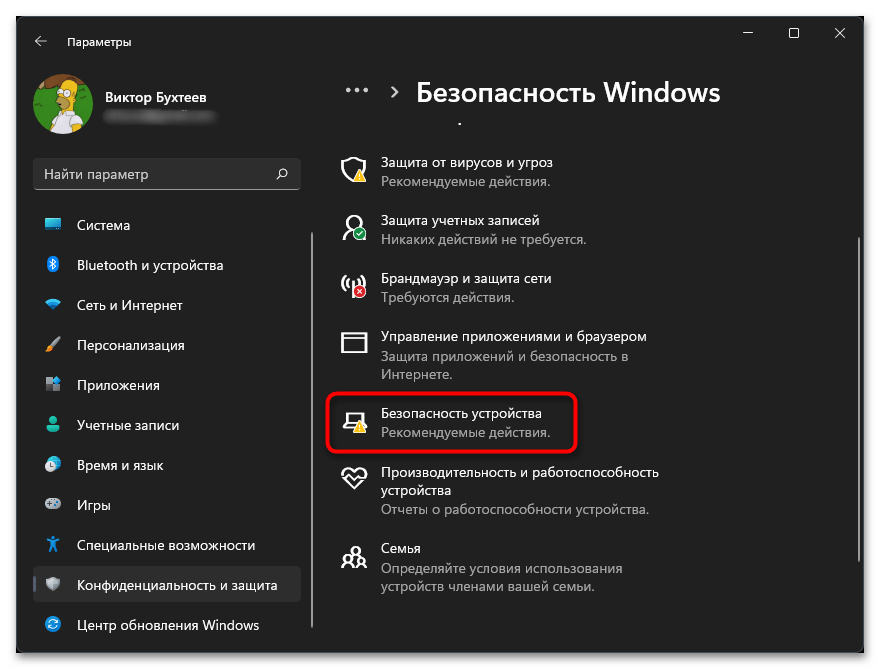
- В новом окне щелкните по ссылке «Сведения об изоляции ядра», чтобы перейти к просмотру конкретной настройки.
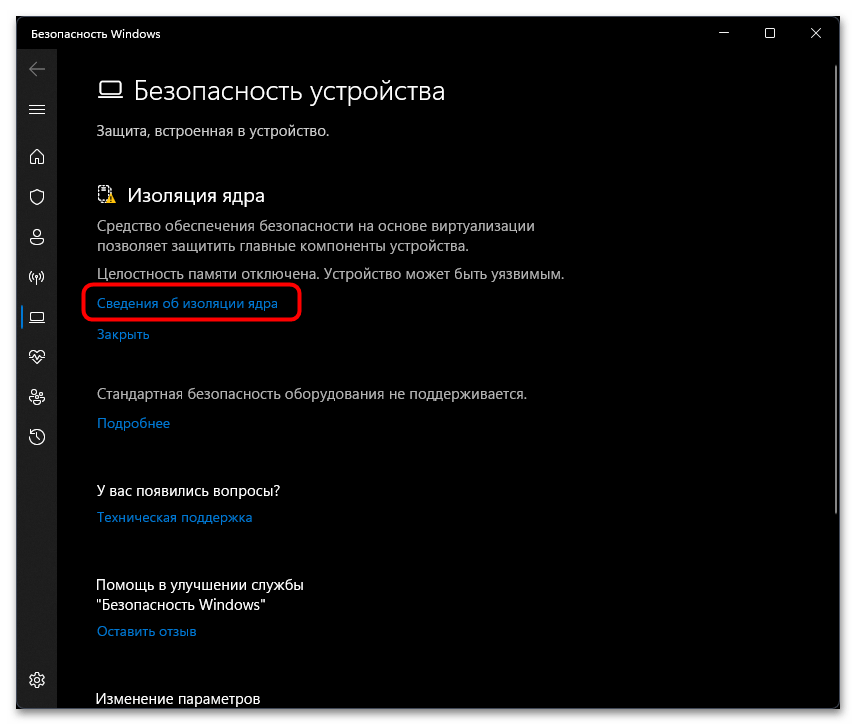
После выполнения описанных действий лучше отправить компьютер на перезагрузку, чтобы изменения вступили в силу. Теперь вы можете переходить к проверке производительности ПК или другим задачам, ради которых и отключали изоляцию ядра.
Способ 2: «Редактор реестра»
Все настройки операционной системы хранятся в виде отдельных файлов и целых ключей в реестре. Это позволяет Windows 11 всегда работать корректно и знать, какие параметры были выбраны по умолчанию или выставлены вручную пользователем. Изоляцию ядра тоже можно отключить через реестр, создав отдельный параметр и задав для него соответствующее значение.
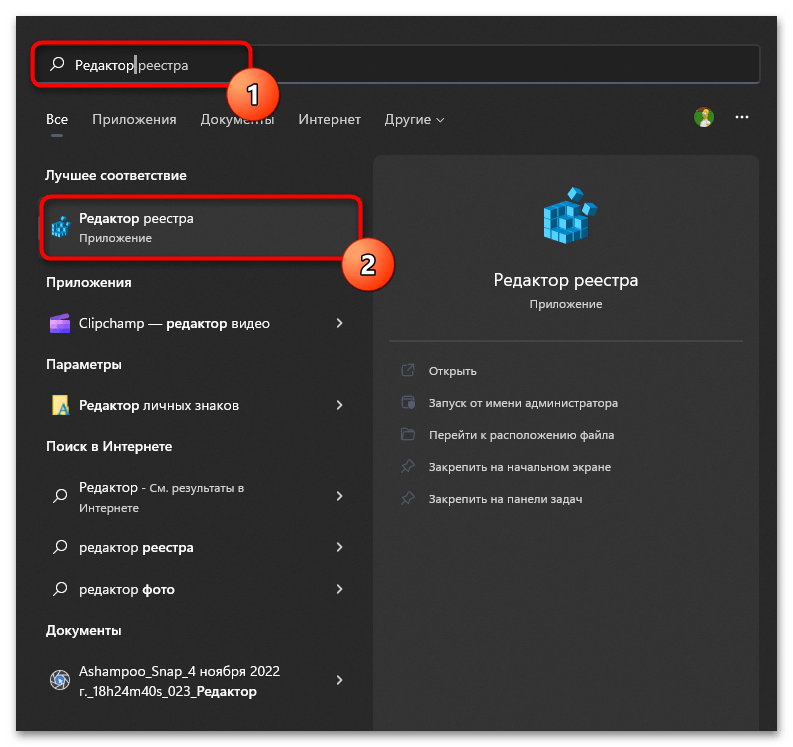
-
Через поиск в «Пуске» отыщите «Редактор реестра» и запустите это классическое приложение.

Способ 3: «Редактор локальной групповой политики»
Предыдущий метод является универсальным, а внести те же самые изменения, но только через «Редактор локальной групповой политики» могут исключительно обладатели Windows 11 Pro и Enterprise. Если у вас установлена редакция Home, следующая инструкция вам не подойдет, поскольку нужная оснастка просто отсутствует. В таком случае предлагаем использовать метод с самостоятельным редактированием реестра.
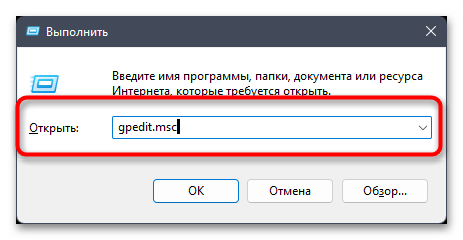
- Если же версия ОС совместима с «Редактором локальной групповой политики», откройте утилиту «Выполнить», используя сочетание клавиш Win + R, в поле введите gpedit.msc и нажмите Enter для подтверждения команды.
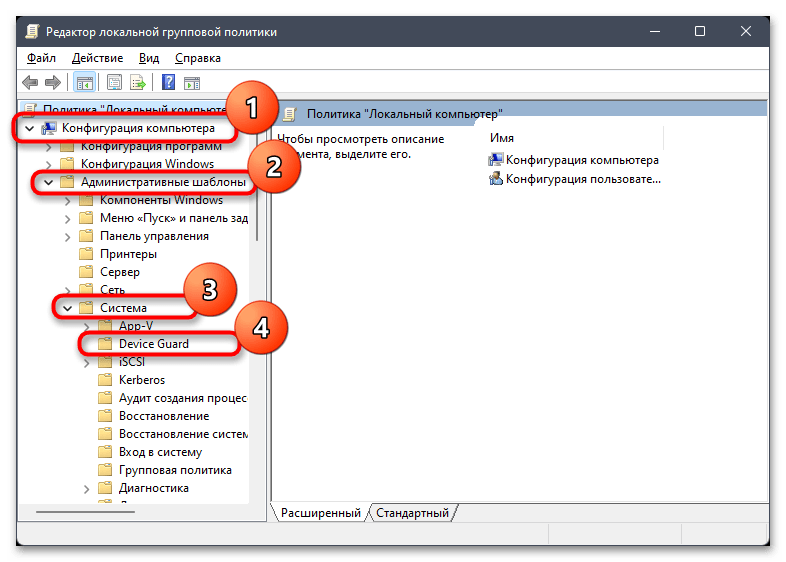
- В окне с политиками разверните «Конфигурация компьютера», выберите каталог «Административные шаблоны», в нем — «Система», а затем щелкните левой кнопкой мыши по «Device Guard».
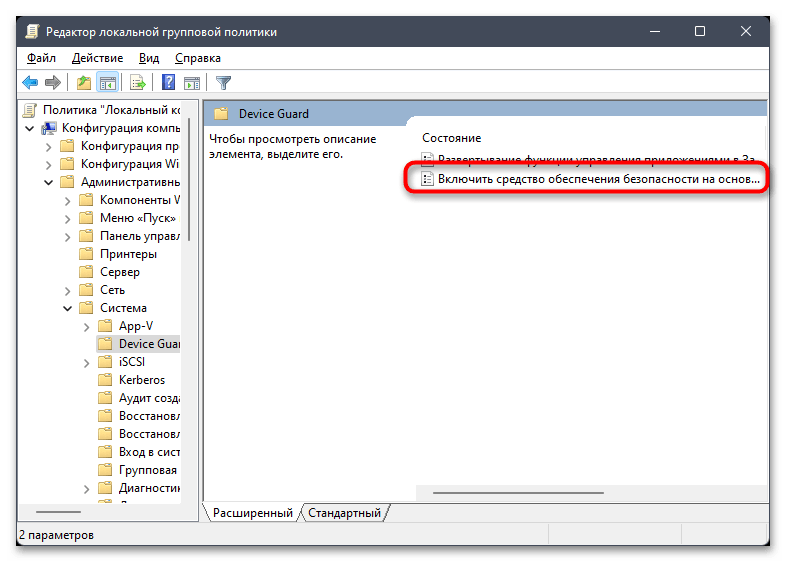
- Справа появится список из двух политик. Вам понадобится дважды щелкнуть левой кнопкой мыши по «Включить средство обеспечения безопасности на основе виртуализации».
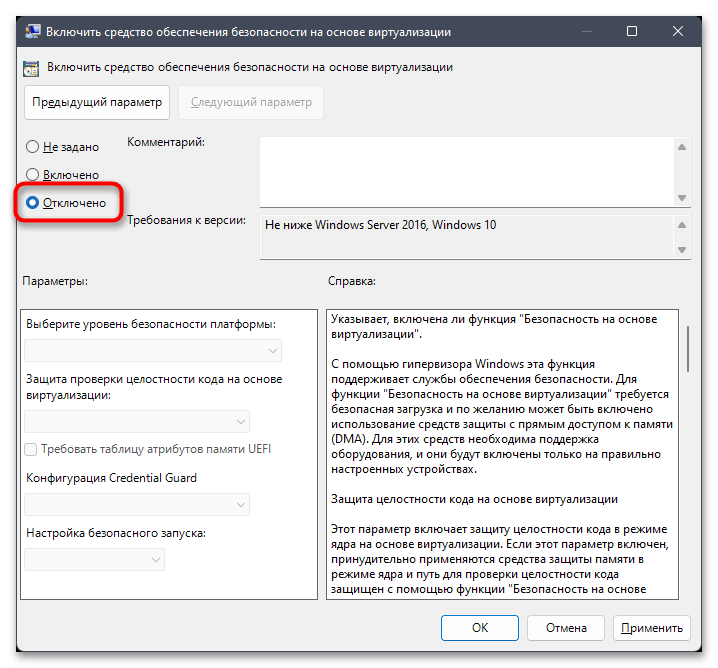
- Установите значение для данной политики как «Отключено» и примените изменения, после чего отправьте ПК на перезагрузку.
Способ 4: Отключение Hyper-V
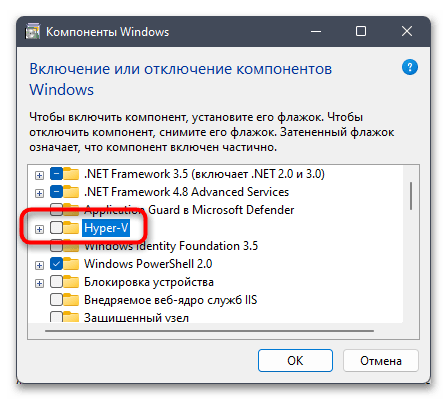
Мы оставили данный метод напоследок, поскольку выполнять его следует только в том случае, если ни один из предыдущих не принес должного результата и изоляция ядра все равно находится в активном состоянии или спустя время активируется. Это может быть связано с включенным стандартным компонентом Hyper-V, который и требует доступ к VBS. Отключение компонента осуществляется так:
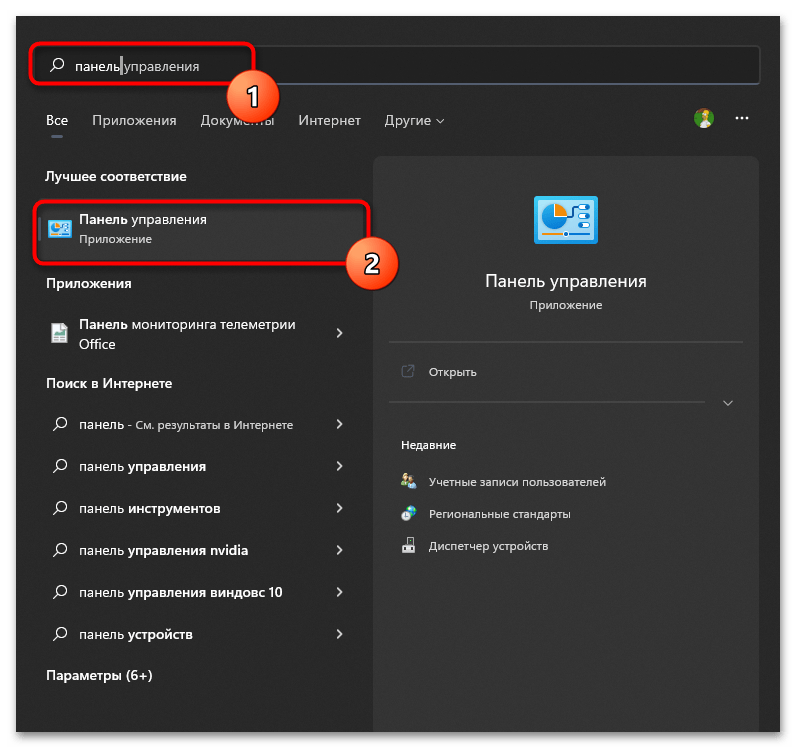
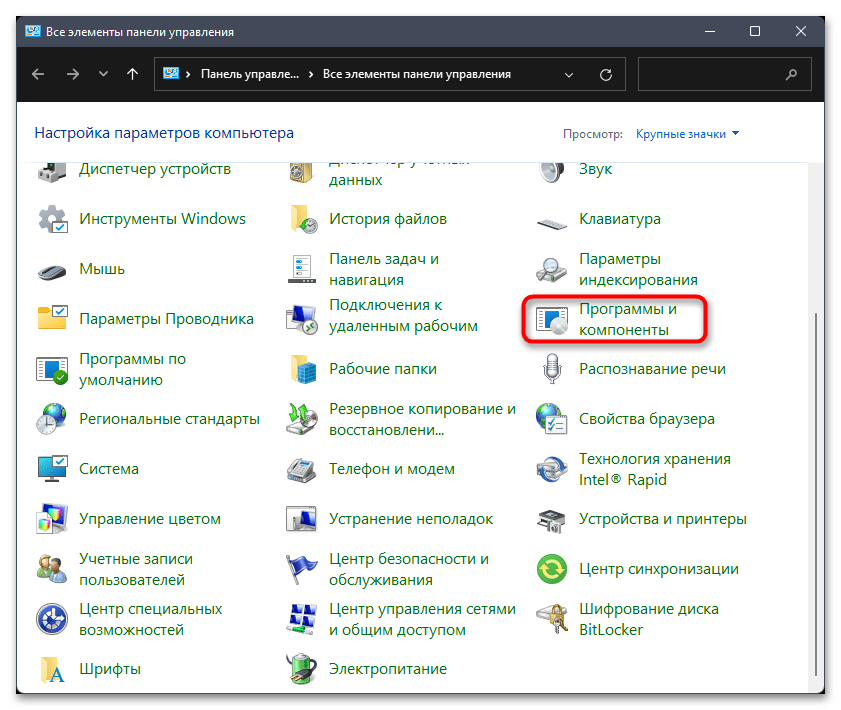
- Откройте меню «Пуск», через поиск отыщите приложение «Панель управления» и запустите его.
- Среди значков отыщите «Программы и компоненты» и дважды щелкните по названию ЛКМ.
- На панели слева вас интересует ссылка «Включение или отключение компонентов Windows».
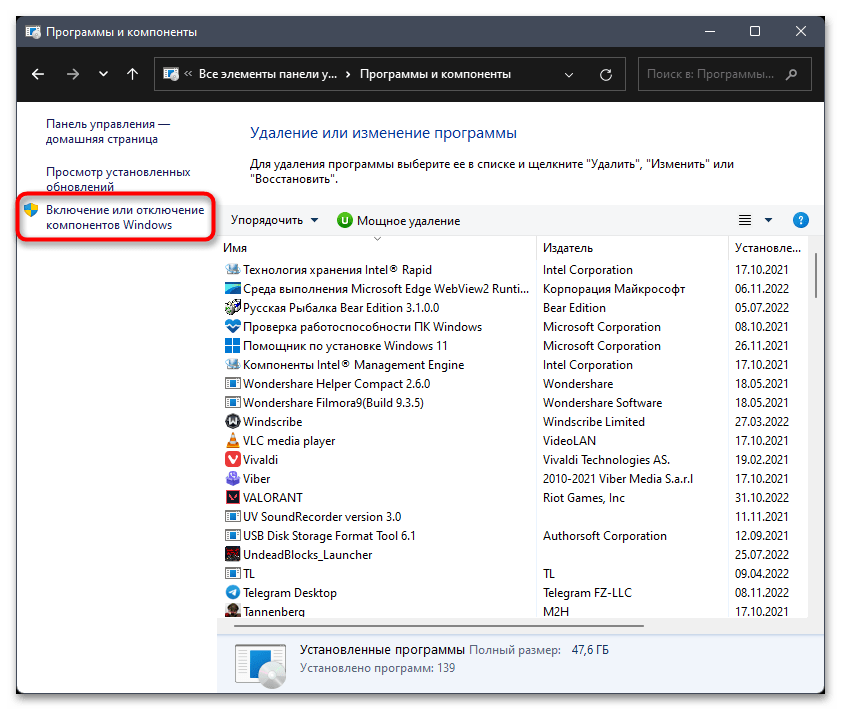
- В окне «Компоненты Windows» снимите галочку с пункта «Hyper-V» и нажмите «ОК». По завершении обязательно перезагрузите операционную систему.