Как отключить мониторинг портов 80 и 443 в касперском
Статья относится к:
- Kaspersky Security Cloud;
- Kaspersky Internet Security;
- Kaspersky Anti-Virus;
- Kaspersky Total Security;
- Kaspersky Small Office Security.
Если после установки продукта «Лаборатории Касперского» возникли проблемы с сетевым соединением, пропал доступ в интернет или не загружаются страницы сайтов, отключите контроль сетевых портов.
Как отключить мониторинг портов 80 и 443 в касперском
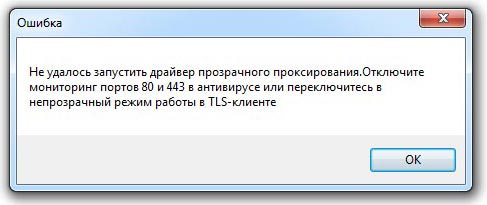
Не удалось запустить драйвер прозрачного проксирования. Отключите мониторинг портов 80 и 443 в антивирусе или переключитесь в непрозрачный режим работы в TLS-клиенте
Вот такая ошибка выходит после запуска Windows.
Забегу вперед — скажу что и в личный кабинет Электронного Бюджета зайти не получается.
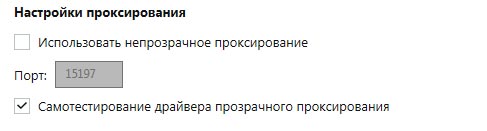
Проксирование галочки ставил по всякому. Результат таков: ошибка уходит, но в личный кабинет по прежнему не пускает.
В ЭБ (при выключенном касперском) пускает только при настройках как на рисунке ниже.
Решение: кроется в настройке касперского — отключения портов 80 и 443
Пример приведен на версии: Kaspersky Endpoint Security 10 for Windows
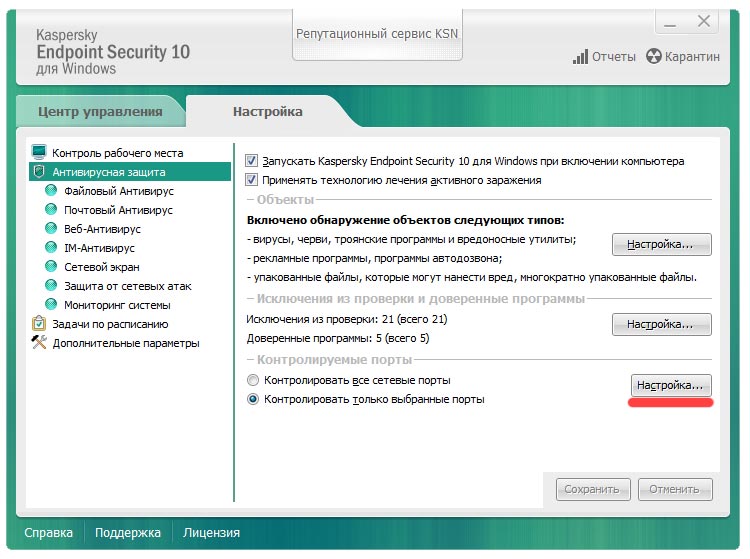
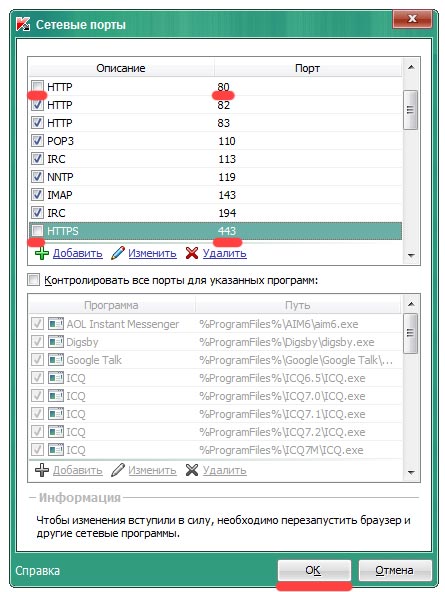
Перезапустите TLS (нажмите в трее выход и запустите его снова — значок должен быть на рабочем столе) и пробуйте.
Как отключить мониторинг портов 80 и 443 в касперском
В процессе работы Kaspersky Endpoint Security Cloud компоненты Веб-Контроль, Защита от почтовых угроз и Защита от веб-угроз отслеживают данные, передаваемые через определенные открытые порты на устройствах пользователей. Например, компонент Защита от почтовых угроз анализирует информацию, передаваемую по протоколу SMTP, а компонент Защита от веб-угроз анализирует информацию, передаваемую по протоколам HTTP и FTP. Список портов настраивается специалистами "Лаборатории Касперского".
Однако вы можете исключить любой из перечисленных портов из мониторинга, как описано в этом разделе.
Кроме того, Kaspersky Endpoint Security Cloud контролирует все сетевые порты, которые требуются определенным программам. Этот список программ сформирован специалистами "Лаборатории Касперского". Если вы исключили определенный порт из мониторинга, но этот порт используется программой из списка, Kaspersky Endpoint Security Cloud по-прежнему будет отслеживать данные, передаваемые указанной программой через исключенный порт, но не будет отслеживать данные, передаваемые другими программами.
- Adobe Acrobat Reader.
- Apple Application Support.
- Google Chrome.
- Microsoft Edge.
- Mozilla Firefox.
- Internet Explorer.
- Java.
- mIRC.
- Opera.
- Pidgin.
- Safari.
- Агент Mail.ru.
- Яндекс.Браузер.
Чтобы настроить исключения сетевых портов:
-
.
Выберите раздел Управление безопасностью → Профили безопасности .
В разделе Профили безопасности содержится список профилей безопасности, настроенных в Kaspersky Endpoint Security Cloud.
В окне свойств профиля безопасности отобразятся параметры, доступные для всех устройств.
Откроется окно Обнаружение угроз и исключения .
Откроется окно Исключение сетевых портов .
-
Чтобы добавить сетевые порты, которые требуется исключить из мониторинга:
-
Нажмите на кнопку Добавить .
Откроется окно Добавить порты в исключения . В окне перечислены все сетевые порты, контролируемые Kaspersky Endpoint Security Cloud.
Добавленные сетевые порты появятся в списке исключений в окне Исключение сетевых портов .
Удаленные сетевые порты исчезнут из списка исключений в окне Исключение сетевых портов .
После применения профиля безопасности исключения сетевых портов будут применены к устройствам Windows.
Как открыть порт в Kaspersky
Доброго времени суток, дорогие читатели. Не многие пользователи в действительности знают, как работает антивирус, в том числе и Kaspersky. Ну работает и работает, защищает и хорошо. Но иногда возникают ситуации, когда вам нужно вмешаться в работу антивируса, чтобы облегчить свою собственную. Так дела обстоят и с открытием портов. И в этой статье мы расскажем вам, для чего это нужно делать и как именно это делается.
Что такое открытие порта в антивирусе
Итак, изначально вы должны знать, что любая компьютерная программа использует определенный порт для передачи данных по сети. В качестве примера мы приведем вам стандартные программы Internet Explorer и Outlook, которые работают на портах 80 (HTTPS) И 25 И 100 (SMTP), соответственно.
Работа же антивируса заключается в том, что он контролирует эти самые порты, дабы вовремя поймать поток вредоносных данных, например, скачивание какого-нибудь вируса.
Обычно Kaspersky контролирует достаточно большое количество различных портов. Это так называемые стандартные порты, которые используются большинством программ. Любые подозрительные и нестандартные порты – он просто блокирует, чтобы не перегружаться и не «направлять силы» на бесполезный порт. И вот если у вас как раз такой «бесполезный» порт, через который в сеть выходите вы сами, или же ваша программа, то этот порт вам нужно будет добавить в списки антивируса. Это и есть открытие порта в Kaspersky.
Как открыть порт в Касперском
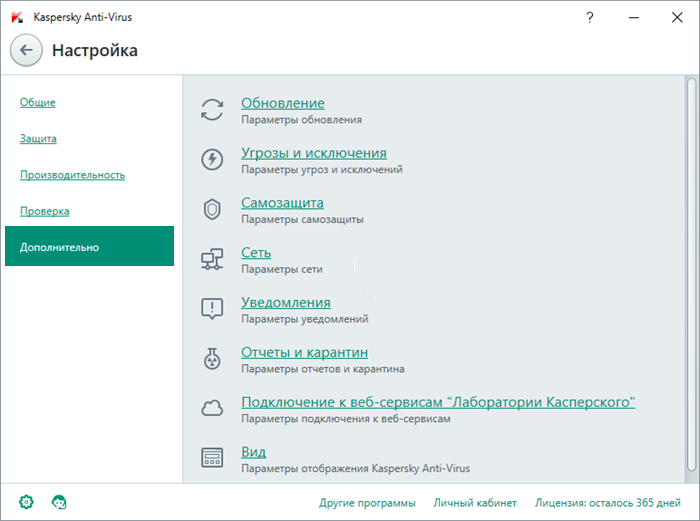
Изначально вам нужно будет зайти в ваш антивирус. Кликните на шестеренку настроек, в нижнем левом углу. У вас откроется несколько пунктов меню настроек. Вы должны будете выбрать «дополнительно». В правой части таблички вы увидите пункт «сеть», параметры сети. Перейдите туда.
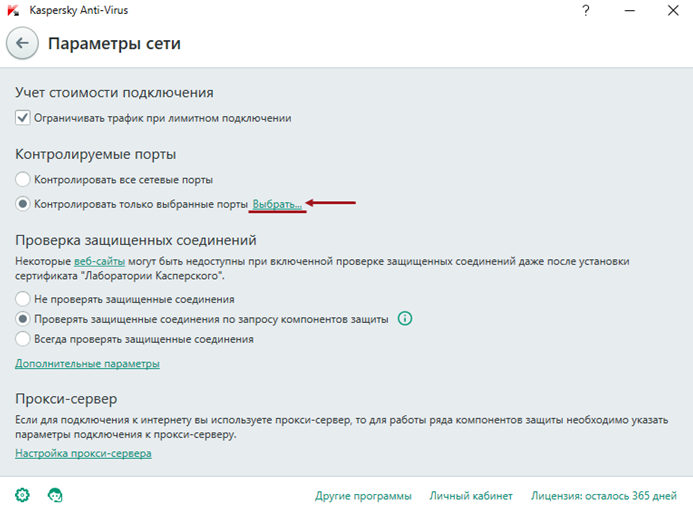
У вас откроется новая страничка. Тут вы должны будете найти пункт «контролируемые порты». По умолчанию у вас галочка будет стоять на «контролировать только выбранные порты». Рядом с ней будет кнопка «выбрать» со ссылкой. Кликните на нее.
Вас перебросит в окно «сетевые порты». Тут вы увидите список всех активных портов, контролируемых вашим антивирусом.
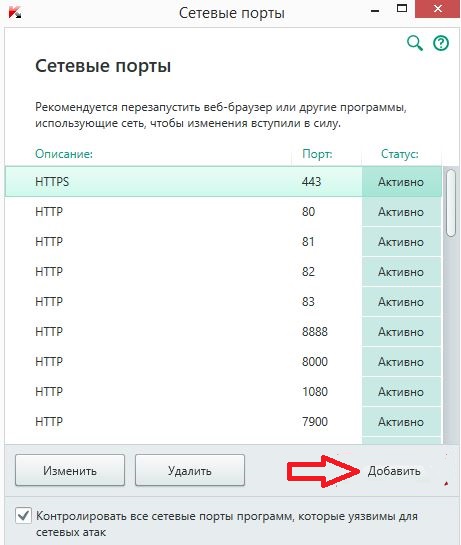
Внизу будет кнопка добавить. После этого у вас откроется отдельное окно, где вы должны будете указать данные вашего нового порта, т.е. описание и цифры самого порта.
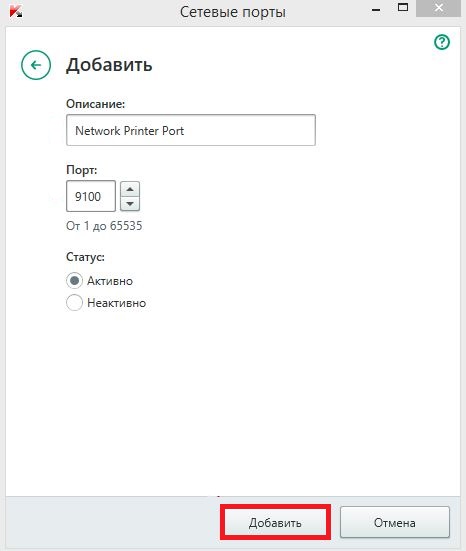
В нашем случае это программа network printer port, с портом 9110. Ставим для нее активный статус и нажимаем на «добавить», внизу.
Вот, собственно, и все. Вам останется только принять все изменения, после чего закрыть все окна антивируса и приступить к работе. На этом мы заканчиваем нашу статью, всем удачи и до новых встреч.
�� Скидки, акции, обзоры — все это на нашем Telegram-канале » Ревизорро техники»! ������
�� Каждый день мы выкладываем лучшие предложения на самую разнообразную технику — от смартфонов до бытовой техники. И все это по невероятно низким ценам!
���� Но это еще не все. На нашем канале вы найдете подробные обзоры на самые горячие новинки, которые помогут вам сделать правильный выбор при покупке.
�� А если вы хотите экономить еще больше, то у нас есть специальные промокоды и купоны, которые позволят вам купить технику еще дешевле.
�� Не упустите возможность получить лучшие скидки и эксклюзивные предложения на технику! Присоединяйтесь к нашему Telegram-каналу » Ревизорро техники» прямо сейчас.
�� Нажимайте на кнопку » Присоединиться» и начните экономить на покупке техники уже сегодня! ������