Как удалить учетную запись в Outlook
Почтовый клиент от Майкрософт предоставляет интуитивно понятный и простой механизм работы с учетными записями. Помимо создания новых и настройки уже существующих учетных записей, есть возможность и удаления уже ненужных.
И именно об удалении учетных записей мы сегодня и поговорим.
Итак, если вы читаете эту инструкцию, значит у вас возникла необходимость избавиться от одной или нескольких учетных записей.
Собственно, процесс удаления займет всего пару минут.
В первую очередь необходимо зайти в настройки учетных записей. Для этого раскрываем меню «Файл», где переходим в раздел «Сведения» и нажимаем кнопку «Настройка учетных записей».

Ниже отобразится список, который будет состоять из одно пункта, кликаем по нему и переходим в настройку учетных записей.
В этом окне будет отображен список всех созданных в Outlook «учеток». Нам же теперь остается выбрать нужную (а точнее не нужную, то есть, ту которую будем удалять) и нажать кнопку «Удалить».

Далее подтверждаем удаление записи нажатием на кнопку «ОК» и на этом все.
После всех этих действий все данные учетной записи, а также сама запись будет удалена без возможности восстановления. Исходя из этого, не забудьте перед удаление сделать копии нужных данных.
Если же по каким-либо причинам вам не удается удалить учетную запись, тогда можно поступить следующим образом.
Для начала делаем резервные копии всех нужных данных.
Как сохранить необходимую информацию смотрите здесь: как сохранить письма из Outlook.

Воспользуйтесь сочетанием клавиш «Win+R» для вызова окна «Выполнить», введите в его строку указанную ниже команду, после чего нажмите «ОК» или «Enter».
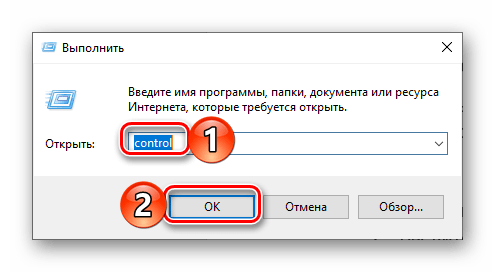
Теперь переходим в раздел «Учетные записи пользователей».

Здесь кликаем по гиперссылке «Mail (Microsoft Outlook 2016)» (в зависимости от версии установленного Outlook название ссылки может немного отличаться).

В разделе «Конфигурации» нажимаем на кнопку «Показать…» и перед нами откроется список всех доступных конфигураций.

В этом списке выделяем пункт Outlook и кликаем по кнопке «Удалить».

После этого подтверждаем удаление.

В результате, вместе с конфигурацией, мы удалим и все существующие учетные записи Outlook. Теперь остается создать новые учетные записи и восстановить данные из резервной копии.
Еще статьи по данной теме:
Помогла ли Вам статья?
Не работает в Офисе 2016
В 2016 офисе не работает
Здравствуйте. Скажите пожалуйста, а после удаления учетной записи она удаляется полностью в месте с почтой? Если я удалю, то мне на этот удаленный адрес больше никто не сможет писать?Просто не хочу удалять просто так если сама почта не удалтится полностью, потому что мне нужно именно полное удаление
В данном случае рассмотрен вопрос, каким образом выполняется удаление учетной записи в программе Outlook. То есть сама учетная запись будет существовать, ее лишь больше не будет в программе.
В Офисе 2016 не работает
Здравствуйте. Уточните, что конкретно у вас не работает, на каком из шагов инструкции возникают проблемы? Только что проверил оба варианта удаления учетной записи Outlook (и через интерфейс почтового клиента, входящего в пакет Microsoft Office, и через «Панель управления» (что уже в принципе не имеет отношения к Офису и его версии, так как выполняется внутри операционной системы)) — все работает и выполняется ровно так, как рассказано и показано в инструкции, но с небольшими поправками. Во-первых, в описании алгоритма вызова «Панели управления» через контекстное меню панели задач была допущена ошибка, опечатка, плюс ко всему такой метод уже не актуален, недоступен, поэтому заменил его на альтернативный — ввод команды control в окно «Выполнить», вызываемое сочетанием клавиш «Win+R». Во-вторых, для того чтобы получить доступ к учетной записи Microsoft Outlook в соответствующем разделе «ПУ», ее главное окно должно обязательно находиться в режиме просмотра «Категории».
Как временно отключить учетную запись без удаления в Outlook?
Microsoft Outlook позволяет создавать внутри несколько учетных записей электронной почты. После добавления нескольких учетных записей электронной почты будет автоматически создано несколько папок «Входящие» и «Отправленные». Тогда Outlook будет работать очень медленно при включении функции отправки и получения. Фактически, вы можете временно отключить указанную учетную запись электронной почты, которую вы не используете в то время, чтобы ускорить отправку и получение. В этом руководстве мы научим вас, как временно отключить указанную учетную запись электронной почты, не удаляя ее в Outlook.
Временно отключить учетную запись электронной почты без удаления в Outlook
- Автоматическая копия/скрытая копия по правилам при отправке электронной почты; Автоматическая пересылка нескольких писем по правилам; Автоматический ответ без сервера обмена и другие автоматические функции …
- Предупреждение о скрытой копии – показывать сообщение при попытке ответить всем, если ваш почтовый адрес находится в списке скрытой копии; Напоминать при отсутствии вложений и другие функции напоминания …
- Ответить (всем) со всеми вложениями в почтовой беседе; Отвечайте сразу на несколько писем; Автоматическое добавление приветствия при ответе; Автоматическое добавление даты и времени в тему …
- Инструменты для вложений: автоматическое отключение, сжатие всех, переименование всех, автоматическое сохранение всех … Быстрый отчет, подсчет выбранных писем, удаление повторяющихся писем и контактов …
- Более 100 дополнительных функций решат большинство ваших проблем в Outlook 2010-2019 и 365. Полнофункциональная 60-дневная бесплатная пробная версия.
Подробнее Загрузить
 Временно отключить учетную запись электронной почты без удаления в Outlook
1. Откройте диалоговое окно Группы отправки/получения .
1). В Outlook 2010 и 2013 нажмите Группы отправки и получения > Определить группы отправки и получения на вкладке Отправка и получение . . См. Снимок экрана:

2). В Outlook 2007 нажмите кнопку  в Отправить/получить на ленте, затем нажмите Настройки отправки и получения > Определить группы отправки и получения . См. Снимок экрана:

2. В диалоговом окне Группы отправки/получения нажмите кнопку Изменить .

3. Затем появится диалоговое окно Настройки отправки и получения – Все учетные записи .. В этом диалоговом окне вам необходимо:
1). Выберите учетную запись электронной почты, которую вы хотите временно отключить, на левой панели Учетные записи .
2). Снимите флажок Включить выбранную учетную запись в эту группу .
3). Нажмите кнопку OK .

4. Когда он вернется в диалоговое окно Группы отправки/получения , нажмите кнопку Закрыть , чтобы закрыть диалоговое окно.
С этого момента указанная учетная запись электронной почты будет временно отключена при запуске функции отправки и получения в Outlook.
Примечания :
1. Этот метод не применяется к учетной записи Exchange.
2. После завершения настройки Outlook больше не будет получать почту от учетной записи, но по-прежнему сможет отправлять сообщения с этой учетной записи.
3. Если вы хотите включить функцию отправки и получения, установите флажок Включить выбранную учетную запись в эту группу в диалоговом окне Настройки отправки/получения – Все учетные записи . .
Как отключить почтовый ящик outlook
Как временно отключить аккаунт без удаления в Outlook?
Microsoft Outlook позволяет создавать внутри несколько учетных записей электронной почты. После добавления нескольких учетных записей электронной почты будет автоматически создано несколько папок «Входящие» и «Отправленные». Тогда Outlook будет работать очень медленно при включении функции отправки и получения. Фактически, вы можете временно отключить указанную учетную запись электронной почты, которую вы не используете в то время, чтобы ускорить отправку и получение. В этом руководстве мы научим вас, как временно отключить указанную учетную запись электронной почты, не удаляя ее в Outlook.
- Авто CC / BCC по правилам при отправке электронной почты; Автопересылка Множественные письма по правилам; Автоответчик без сервера обмена и дополнительных автоматических функций .
- Предупреждение BCC — показывать сообщение при попытке ответить всем, если ваш почтовый адрес находится в списке BCC; Напоминать об отсутствии вложений , и многое другое напоминает функции .
- Ответить (всем) со всеми вложениями в почтовой переписке; Отвечайте сразу на несколько писем; Автоматическое добавление приветствия при ответе; Автоматически добавлять дату и время в тему .
- Инструменты для вложения : Автоотключение, Сжать все, Переименовать все, Автосохранение всех . Быстрый отчет , Подсчет выбранных писем, Удаление повторяющихся писем и контактов .
- Более 100 дополнительных функций будут решить большинство ваших проблем в Outlook 2021–2010 или Office 365. Полнофункциональная 60-дневная бесплатная пробная версия.
 Временно отключить учетную запись электронной почты без удаления в Outlook
1. Откройте Группы отправки / получения диалоговое окно.
1). В Outlook 2010 и 2013 нажмите Группы отправки / получения > Определение групп отправки и получения под Отправить / получить таб. Смотрите скриншот:
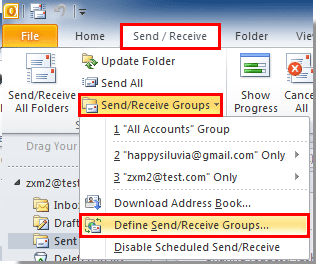
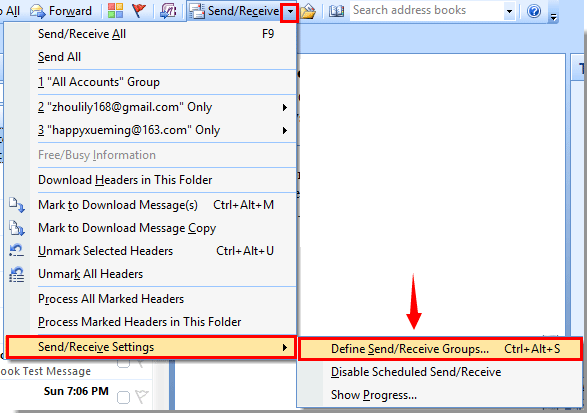
2). В Outlook 2007 щелкните значок  в Send / Receive на ленте, затем щелкните Настройки отправки / получения > Определение групп отправки и получения. Смотрите скриншот:
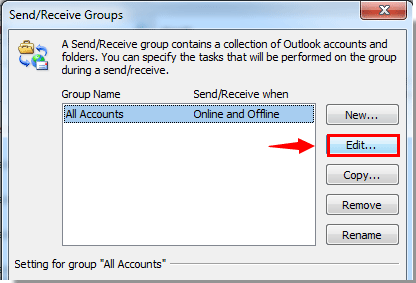
2. в Группы отправки / получения диалоговое окно, щелкните Редактировать кнопку.
3. Затем Настройки отправки / получения — Все учетные записи всплывает диалоговое окно. В этом диалоговом окне вам необходимо:
1). Слева выберите учетную запись электронной почты, которую вы хотите временно отключить. Учетные записи панель.
2). Снимите флажок Включить выбранную учетную запись в этой группе пунктом.
3). Щелкните значок OK кнопку.
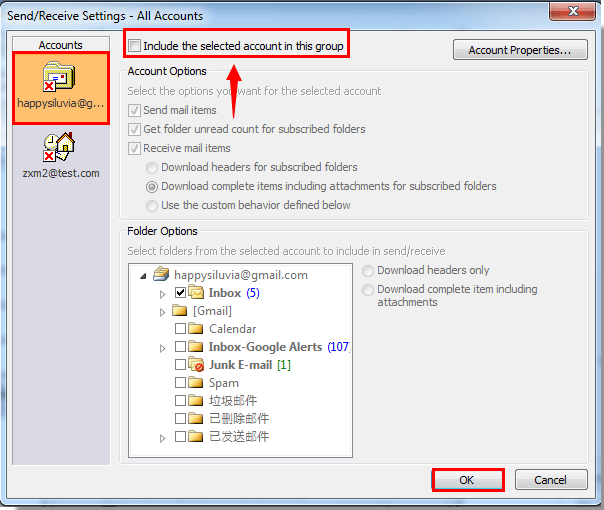
4. Когда он вернется в Группы отправки / получения диалоговое окно, щелкните Закрыть чтобы закрыть диалоговое окно.
С этого момента указанная учетная запись электронной почты будет временно отключена при запуске функции отправки и получения в Outlook.
Заметки:
1. Этот метод не применяется к учетной записи Exchange.
2. После завершения настройки Outlook больше не будет получать почту от учетной записи, но по-прежнему сможет отправлять сообщения с этой учетной записи.
3. Если вы хотите включить функцию отправки / получения, установите флажок Включить выбранную учетную запись в этой группе коробка в Настройки отправки / получения — Все учетные записи диалоговое окно.
выход из учетной записи Outlook

— Щелкните свое имя в правом верхнем углу страницы Orange Webmail.
— Нажмите «Отключить меня».
Тем не менее, как отключиться от почтового ящика на iPhone?
Перетащите ползунок рядом с Почтой влево. Он станет белым. Это приведет к удалению информации, относящейся к этой учетной записи, из почтового приложения и, следовательно, отключит вас от нее.
Как мне выйти из Outlook?
Нажмите Ctrl + Alt + Delete. Щелкните Выйти.
Как мне выйти из учетной записи Hotmail?
Нажмите Ctrl + Alt + Delete. Щелкните Выйти.
Как мне выйти из моей учетной записи Hotmail?
Нажмите Ctrl + Alt + Delete. Щелкните Выйти.
Как отключить почтовый ящик от всех устройств?
Прокрутите содержимое папки «Входящие» и щелкните ссылку «Подробности» в правом нижнем углу. В новом окне отображаются последние действия в вашей учетной записи. Нажмите кнопку «Закрыть все остальные сеансы», чтобы отключить Gmail на всех устройствах (ПК, планшет, смартфон).
Как отключиться от почтового ящика на Mac?
Откройте приложение Почта. Нажмите кнопку Почта> Учетные записи вверху. Слева выберите учетную запись электронной почты, от которой вы хотите отключиться. Снимите флажок Почта справа.
Как выйти из всех устройств?
Зайдите в свою учетную запись Google. На левой навигационной панели выберите Безопасность. На панели «Ваши устройства» выберите «Управление устройствами». Выход.
Как отключить все устройства Outlook?
Зайдите на свою страницу «Мобильные устройства». Удалите все устройства, которые вам не принадлежат.
Как отключиться от почтового ящика Outlook?
Нажмите Ctrl + Alt + Delete. Щелкните Выйти.
Как удалить устройство, привязанное к вашей учетной записи Google?
— Войдите в свою учетную запись Google. Для этого вам может потребоваться войти в систему.
— В разделе «Безопасность» выберите «Войти в Google».
— Выберите Двухэтапная проверка.
— В разделе «Надежные устройства» выберите Отменить все.
Как выйти из электронной почты Outlook?
Нажмите Ctrl + Alt + Delete. Щелкните Выйти.
Как удалить устройство, привязанное к вашей учетной записи Google Home?
— Откройте приложение Google Home.
— Коснитесь своего устройства Настройки Удалить устройство Удалить.
Как отключить мою учетную запись Gmail от всех устройств?
— Откройте Gmail.
— В правом нижнем углу нажмите Подробности. Отключитесь от всех других веб-сессий.
Узнайте больше статей в наших разделах учиться et Компьютер и Интернет. Не забудьте поделиться статьей с друзьями!