Why use the terminal?
«Under Linux there are GUIs (graphical user interfaces), where you can point and click and drag, and hopefully get work done without first reading lots of documentation. The traditional Unix environment is a CLI (command line interface), where you type commands to tell the computer what to do. That is faster and more powerful, but requires finding out what the commands are.»
— from man intro(1)
This page gives an introduction to using the command-line interface terminal, from now on abbreviated to the terminal. There are many varieties of Linux, but almost all of them use similar commands that can be entered from the terminal.
There are also many graphical user interfaces (GUIs), but each of them works differently and there is little standardization between them. Experienced users who work with many different Linux distributions therefore find it easier to learn commands that can be used in all varieties of Ubuntu and, indeed, in other Linux distributions as well.
For the novice, commands can appear daunting:
However, it is important to note that even experienced users often cut and paste commands (from a guide or manual) into the terminal; they do not memorize them.
It is important, of course, to know how to use the terminal — and anyone who can manage typing, backspacing, and cutting and pasting will be able to use the terminal (it is not more difficult than that).
Starting a terminal
In Unity
Unity is the default desktop environment used as of 11.04. Where systems are not ready for Unity they revert to GNOME which is also used in previous releases such as Ubuntu 10.04 LTS (Lucid), see next sub-section.
The easiest way to open the terminal is to use the ‘search’ function on the dash. Or you can click on the ‘More Apps’ button, click on the ‘See more results’ by the installed section, and find it in that list of applications. A third way, available after you click on the ‘More Apps’ button, is to go to the search bar, and see that the far right end of it says ‘All Applications’. You then click on that, and you’ll see the full list. Then you can go to Accessories -> Terminal after that. So, the methods in Unity are:
Dash -> Search for Terminal
Dash -> More Apps -> ‘See More Results’ -> Terminal
Dash -> More Apps -> Accessories -> Terminal
Keyboard Shortcut: Ctrl + Alt + T
In GNOME
GNOME is the classic desktop environment for Ubuntu 11.04 (Natty) and is the default desktop environment in earlier releases, such as Ubuntu 10.04 LTS (Lucid).
Applications menu -> Accessories -> Terminal.
Keyboard Shortcut: Ctrl + Alt + T
In Xfce (Xubuntu)
Applications menu -> System -> Terminal.
Keyboard Shortcut: Super + T
Keyboard Shortcut: Ctrl + Alt + T
In KDE (Kubuntu)
KMenu -> System -> Terminal Program (Konsole).
In LXDE (Lubuntu)
Menu -> Accessories -> LXTerminal.
Keyboard Shortcut: Ctrl + Alt + T
Commands
sudo: Executing Commands with Administrative Privileges
The sudo command executes a command with administrative privileges (root-user administrative level), which is necessary, for example, when working with directories or files not owned by your user account. When using sudo you will be prompted for your password. Only users with administrative privileges are allowed to use sudo.
Be careful when executing commands with administrative privileges — you might damage your system! You should never use normal sudo to start graphical applications with administrative privileges. Please see RootSudo for more information on using sudo correctly.
File & Directory Commands
) symbol stands for your home directory. If you are user, then the tilde (
pwd: The pwd command will allow you to know in which directory you’re located (pwd stands for «print working directory»). Example: «pwd» in the Desktop directory will show «
ls: The ls command will show you (‘list’) the files in your current directory. Used with certain options, you can see sizes of files, when files were made, and permissions of files. Example: «ls
To navigate to your home directory, use «cd» or «cd
To navigate through multiple levels of directory at once, specify the full directory path that you want to go to. For example, use, «cd /var/www» to go directly to the /www subdirectory of /var/. As another example, «cd
mv: The mv command will move a file to a different location or will rename a file. Examples are as follows: «mv file foo» will rename the file «file» to «foo». «mv foo
-
To save on typing, you can substitute ‘
Note that if you are using mv with sudo you can use the
shortcut, because the terminal expands the
to your home directory. However, when you open a root shell with sudo -i or sudo -s,
Here is an example of when it would be necessary to execute a command with administrative privileges. Let’s suppose that another user has accidentally moved one of your documents from your Documents directory to the root directory. Normally, to move the document back, you would type mv /mydoc.odt
/Documents/mydoc.odt, but by default you are not allowed to modify files outside your home directory. To get around this, you would type sudo mv /mydoc.odt
/Documents/mydoc.odt. This will successfully move the document back to its correct location, provided that you have administrative privileges.
Running a File Within a Directory
So you’ve decided to run a file using the command-line? Well. there’s a command for that too!
./filename.extension
After navigating to the file’s directory, this command will enable any Ubuntu user to run files compiled via GCC or any other programming language. Although the example above indicates a file name extension, please notice that, differently from some other operating systems, Ubuntu (and other Linux-based systems) do not care about file extensions (they can be anything, or nothing). Keep in mind that the ‘extension’ will vary depending upon the language the source code is written in. Also, it is not possible, for compiled languages (like C and C++) to run the source code directly — the file must be compiled first, which means it will be translated from a human-readable programming language to something the computer can understand. Some possible extensions: «.c» for C source, «.cpp» for C++, «.rb» for Ruby, «.py» for Python, etc. Also, remember that (in the case of interpreted languages like Ruby & Python) you must have a version of that language installed on Ubuntu before trying to run files written with it.
Finally, the file will only be executed if the file permissions are correct — please see the FilePermissions help page for details.
System Information Commands
df: The df command displays filesystem disk space usage for all mounted partitions. «df -h» is probably the most useful — it uses megabytes (M) and gigabytes (G) instead of blocks to report. (-h means «human-readable»)
du: The du command displays the disk usage for a directory. It can either display the space used for all subdirectories or the total for the directory you run it on. Example:
In the above example -s means «Summary» and -h means «Human Readable».
free: The free command displays the amount of free and used memory in the system. «free -m» will give the information using megabytes, which is probably most useful for current computers.
top: The top (‘table of processes’) command displays information on your Linux system, running processes and system resources, including CPU, RAM & swap usage and total number of tasks being run. To exit top, press «q».
uname -a: The uname command with the -a option prints all system information, including machine name, kernel name & version, and a few other details. Most useful for checking which kernel you’re using.
lsb_release -a: The lsb_release command with the -a option prints version information for the Linux release you’re running, for example:
ip addr reports on your system’s network interfaces.
Adding A New User
The «adduser newuser» command will create a new general user called «newuser» on your system, and to assign a password for the newuser account use «passwd newuser».
Options
The default behaviour for a command may usually be modified by adding a —option to the command. The ls command for example has an -s option so that «ls -s» will include file sizes in the listing. There is also a -h option to get those sizes in a «human readable» format.
Options can be grouped in clusters so «ls -sh» is exactly the same command as «ls -s -h». Most options have a long version, prefixed with two dashes instead of one, so even «ls —size —human-readable» is the same command.
«Man» and getting help
man command, info command and command —help are the most important tools at the command line.
Nearly every command and application in Linux will have a man (manual) file, so finding them is as simple as typing «man «command»» to bring up a longer manual entry for the specified command. For example, «man mv» will bring up the mv (move) manual.
Move up and down the man file with the arrow keys, and quit back to the command prompt with «q».
«man man» will bring up the manual entry for the man command, which is a good place to start!
«man intro» is especially useful — it displays the «Introduction to user commands» which is a well-written, fairly brief introduction to the Linux command line.
There are also info pages, which are generally more in-depth than man pages. Try «info info» for the introduction to info pages.
Some software developers prefer info to man (for instance, GNU developers), so if you find a very widely used command or app that doesn’t have a man page, it’s worth checking for an info page.
Virtually all commands understand the -h (or —help) option which will produce a short usage description of the command and it’s options, then exit back to the command prompt. Try «man -h» or «man —help» to see this in action.
Caveat: It’s possible (but rare) that a program doesn’t understand the -h option to mean help. For this reason, check for a man or info page first, and try the long option —help before -h.
Searching the manual pages
If you aren’t sure which command or application you need to use, you can try searching the manual pages. Each manual page has a name and a short description.
To search the names for <string> enter:
For example, whatis -r cpy will list manual pages whose names contain cpy. The output from whatis -r cpy will in part depend on your system — but might be as follows:
To search the names or descriptions for <string> enter:
For example, apropos -r «copy files» will list manual pages whose names or descriptions contain copy files. The output from apropos -r «copy files» will in part depend on your system — but might be as follows:
Other Useful Things
Prettier Manual Pages
Users who have Konqueror installed will be pleased to find they can read and search man pages in a web browser context, prettified with their chosen desktop fonts and a little colour, by visiting man:/command in Konqueror’s address bar. Some people might find this lightens the load if there’s lots of documentation to read/search.
Pasting in commands
Often, you will be referred to instructions that require commands to be pasted into the terminal. You might be wondering why the text you’ve copied from a web page using Ctrl + C won’t paste in with ctrl+V. Surely you don’t have to type in all those nasty commands and filenames? Relax. ctrl+shift+V pastes into a GNOME terminal; you can also do middle button click on your mouse (both buttons simultaneously on a two-button mouse) or right click and select Paste from the menu. However, if you want to avoid the mouse and yet paste it, use «Shift + Insert», to paste the command. If you have to copy it from another terminal / webpage, you can use «Ctrl + Insert» to copy.
Запуск терминала в Ubuntu
Терминал — это один из самых важных инструментов Linux. Когда графический интерфейс не был ещё так популярен, все действия выполнялись через командную строку или, другими словами, терминал. В наше время терминал потерял своё значение в Windows, но всё ещё остаётся очень мощным инструментом в Linux. В командной строке можно сделать всё, что только возможно, и более тонко настроить систему.
В сегодняшней статье мы поговорим о том, как открыть терминал в Ubuntu Linux с помощью различных способов, начиная горячими клавишами и заканчивая графическим интерфейсом. Хотя статья ориентирована на Ubuntu, большинство способов будут работать и в других дистрибутивах.
Как открыть терминал в Ubuntu
1. Горячие клавиши Ctrl+Alt+T
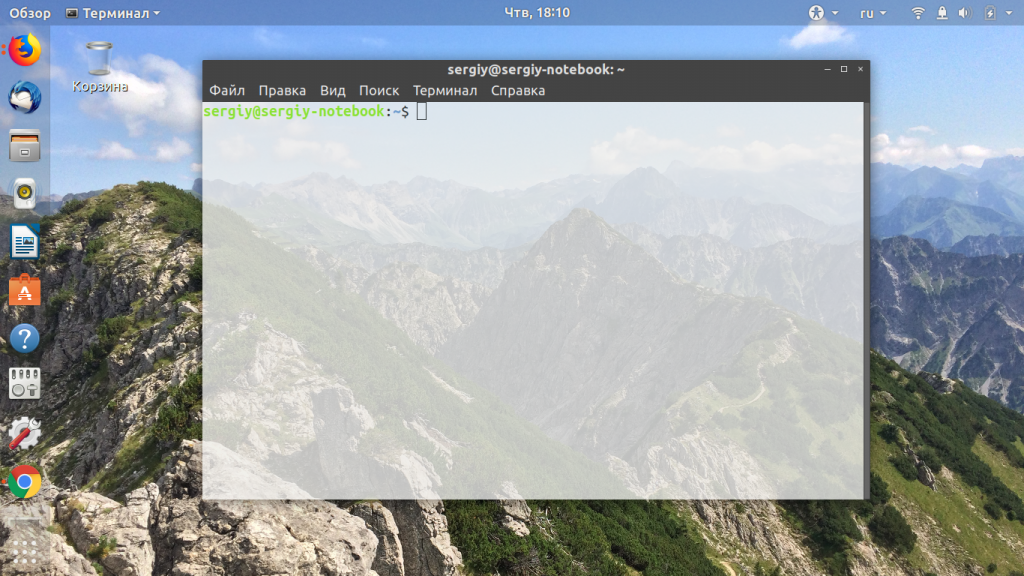
Это особенность дистрибутива Ubuntu, вы можете открыть терминал Linux в любом графическом окружении, просто нажав сочетание клавиш Ctrl+Alt+T одновременно:
Если вам не нравиться это сочетание клавиш, то его можно очень просто настроить. Для этого откройте утилиту Настройки -> Устройства -> Клавиатура и найдите там пункт Открыть терминал:
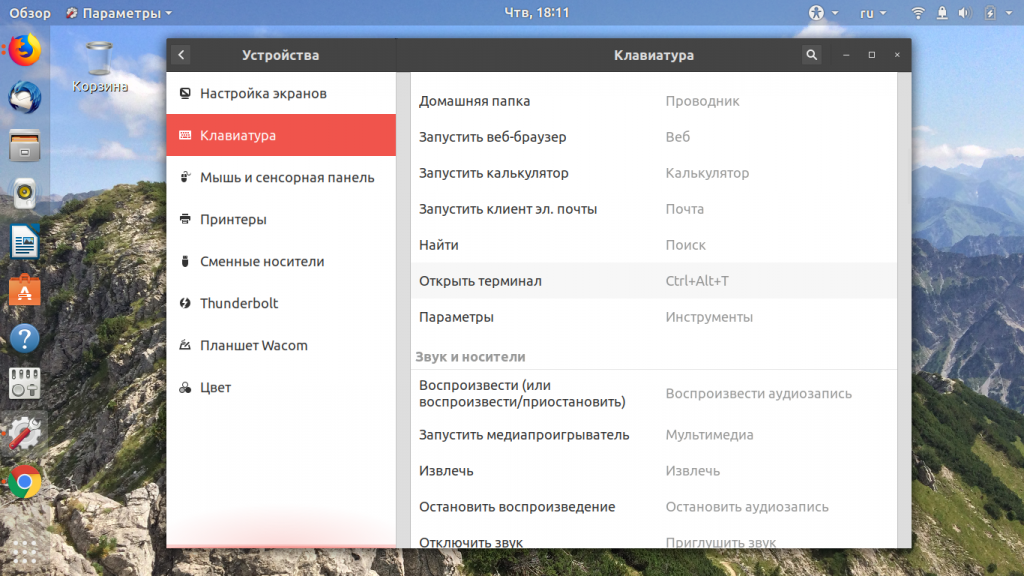
Далее вы можете задать комбинацию из трёх клавиш.
2. Всплывающее окно «выполнить»
Почти во всех окружениях при нажатии сочетания клавиш Alt+F2 открывается строка ввода, из которой уже можно выполнять команды и запускать программы:
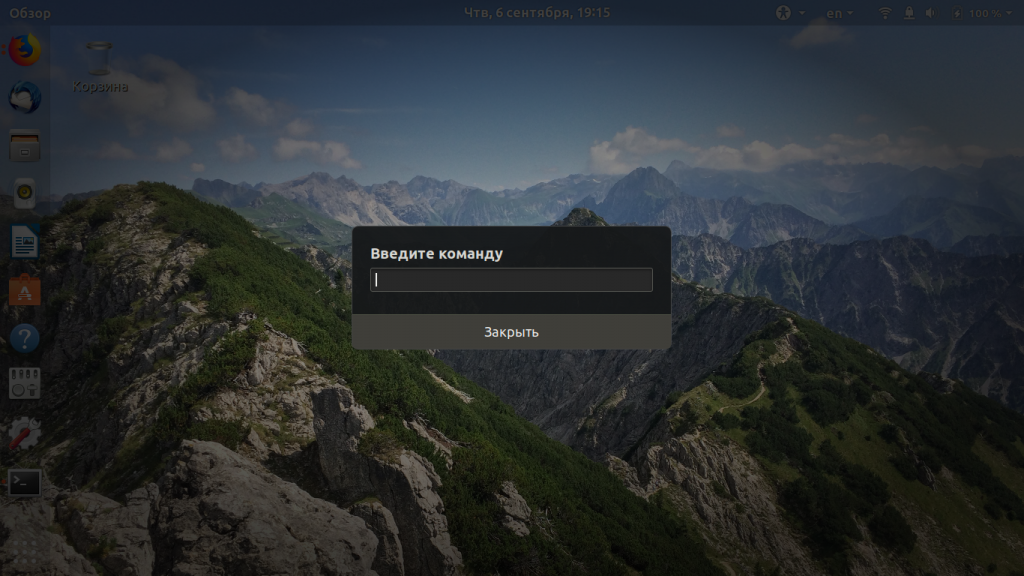
Но вывод команды здесь вы не сможете увидеть, поэтому надо запустить полноценный терминал. В Gnome это gnome-terminal:
А в KDE эмулятор терминала называется — konsole:
В других окружениях рабочего стола команда может отличаться. Если вы не знаете, какая команда используется в вашей системе, смотрите следующий способ.
3. Главное меню системы
В главном меню дистрибутива собраны все установленные программы. Сначала нажмите клавишу Windows (Super), чтобы открыть главное меню. В том числе там есть и терминал. В окружении Gnome вы можете набрать начало имени программы, например «терм» или «term», и система отобразит доступные для запуска программы.
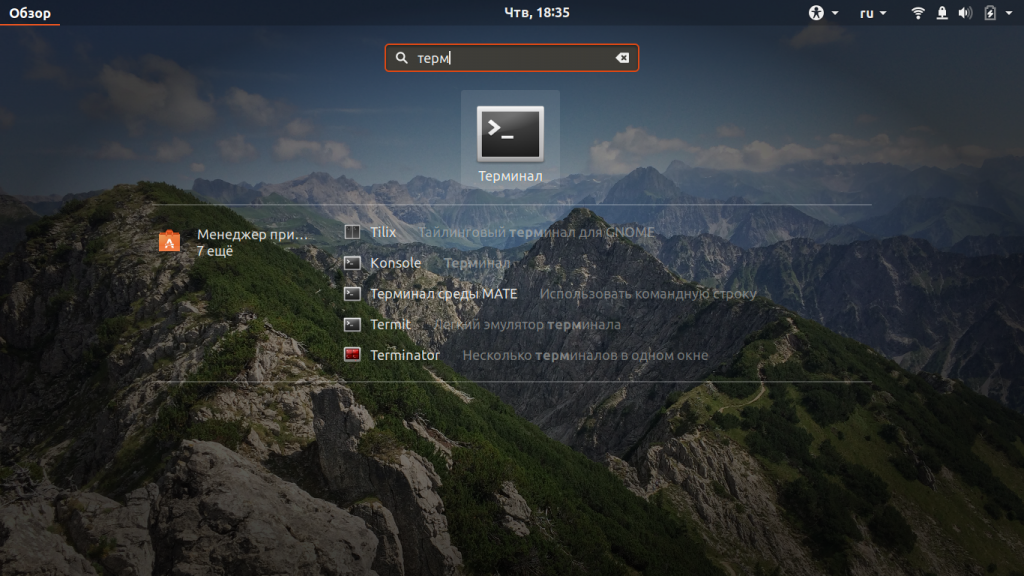
Просто выберите в списке нужную программу, чтобы запустить терминал Linux. Если же поиска в вашем меню нет, то терминал следует искать в категории Системные или Утилиты:
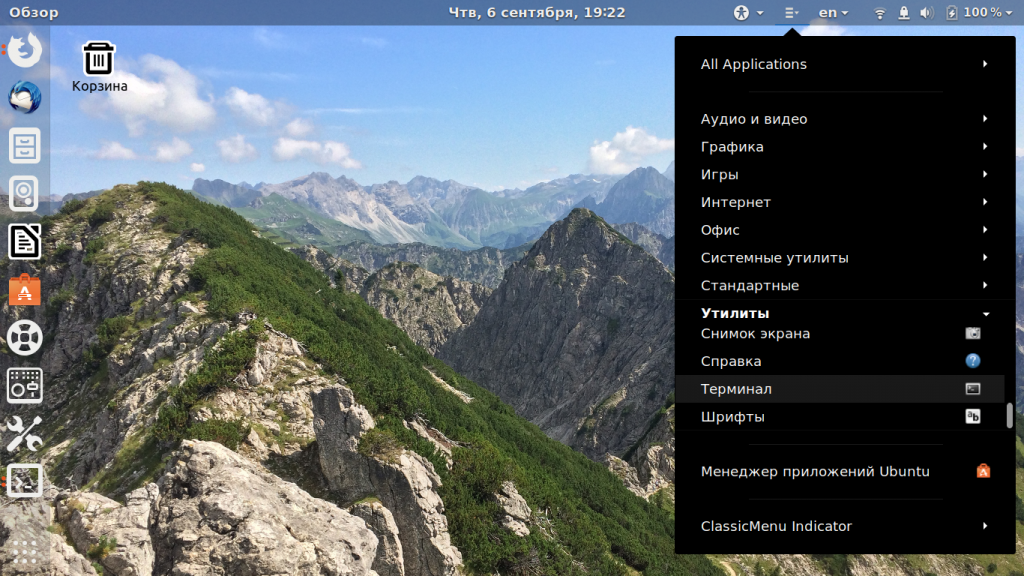
4. Системные терминалы
По умолчанию в любом дистрибутиве Linux открыто 12 системных терминалов. Вы можете использовать один из них. Вернее, вам доступно только 11, потому что в одном уже открыто ваше графическое окружение, в котором вы работаете. Обычно, это первый или седьмой терминал. Это не совсем запуск терминала Ubuntu, так как эти терминалы уже запущены.
Для переключения между этими терминалами используется комбинация клавиш Ctrl+Alt+F и номер терминала. Например, Ctrl+Alt+F2 или Ctrl+Alt+F3. После нажатия этого сочетания графическое окружение исчезнет, а вместо него появится черный экран с предложением ввода логина и пароля:
Если вы введёте правильные данные для аутентификации, откроется терминал Linux.
Эти терминалы можно использовать для настройки системы или для восстановления её работоспособности, если графическое окружение зависло. Чтобы вернуться обратно в графическое окружение, откройте первый терминал — Ctrl+Alt+F1.
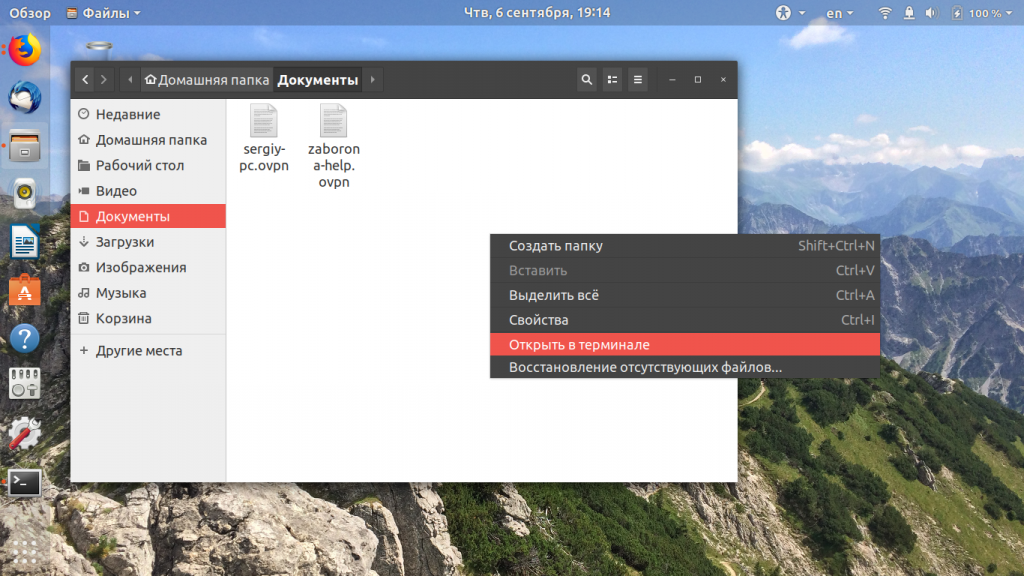
5. Открыть терминал в папке
Если у вас запущен файловый менеджер Nautilus, и вы хотите открыть терминал Linux в текущей папке, то сделать это очень просто. Откройте контекстное меню и выберите открыть в терминале:
Выводы
В этой небольшой статье мы рассмотрели, как запустить терминал в Ubuntu. Терминал — это очень мощный инструмент, который позволяет настроить систему так, как вы захотите. Только надо во всём разобраться. А начать можно со статьи «44 команды терминала которые вы должны знать».
Командная строка
Интерфейс командной строки (англ. Command Line Interface, CLI). — управление программами с помощью команд. Команды состоят из букв, цифр, символов, набираются построчно, выполняются после нажатия клавиши Enter. Основной инструмент здесь клавиатура.
Данный интерфейс встроен в ядро системы, он будет доступен, даже если графический интерфейс не запустится.
Преимущества: небольшой расход ресурсов, гибкость при составлении перечня действий из команд, возможность автоматического выполнения команд, возможность копировать и вставлять команды.
Если сравнивать интерфейсы в разных системах, то можно заметить, что основные команды одинаковы во всех дистрибутивах семейства Linux, а вот графические программы в каждой системе могут очень сильно различаться.
Добраться до командной строки можно двумя способами: через консоль или терминал.
Консоль
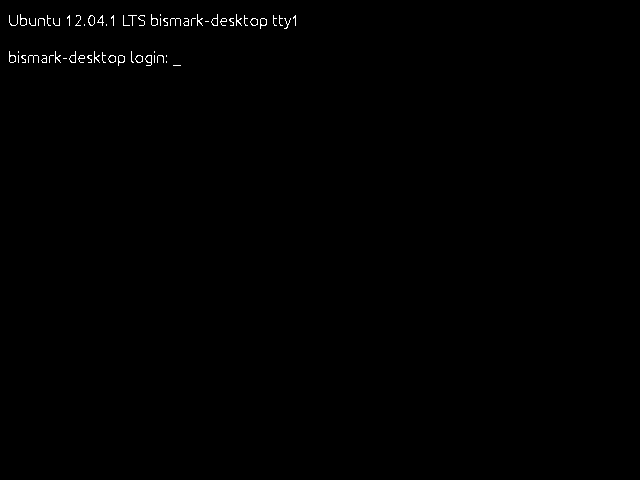
Во время загрузки Ubuntu запускаются семь полноэкранных консолей, у каждой свой независимый сеанс, с первой по шестую с интерфейсом командной строки, в седьмой запускается графический режим. Пользователь во время загрузки видит только графический режим.
Переключиться на одну из виртуальных консолей можно нажав сочетание клавиш:
Ctrl+Alt+F1 — первая виртуальная консоль;
Ctrl+Alt+F2 — вторая виртуальная консоль;
Ctrl+Alt+F3 — третья виртуальная консоль;
Ctrl+Alt+F4 — четвертая виртуальная консоль;
Ctrl+Alt+F5 — пятая виртуальная консоль;
Ctrl+Alt+F6 — шестая виртуальная консоль;
Ctrl+Alt+F7 — седьмая виртуальная консоль, возврат в графический режим.
Терминал
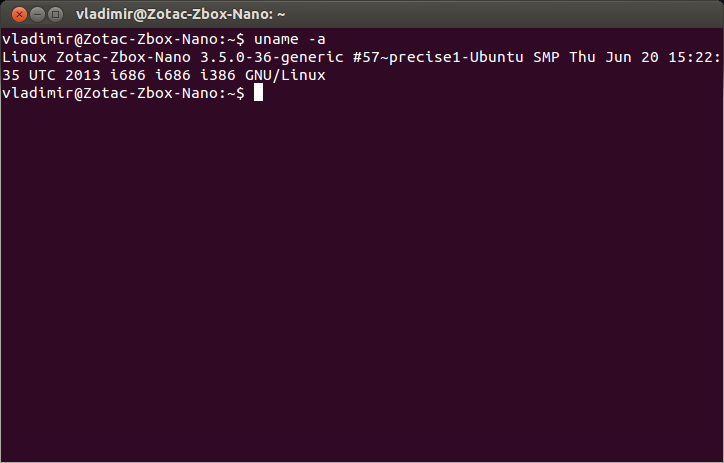
Терминал — графическая программа эмулирующая консоль.
Такие программы позволяют не выходя из графического режима выполнять команды.
Терминал по сравнению с консолью имеет дополнительный функционал (управление мышью, контекстное меню, полоса прокрутки, вкладки, запуск нескольких окон, главное меню, графические настройки).
Запустить терминал можно следующим образом:
В Unity:
Главное меню → Набрать в поисковой строке слово Терминал
или нажать комбинацию клавиш: Ctrl + Alt + T
В Gnome Fallback
Приложения → Стандартные → Терминал
В Xfce (Xubuntu):
Главное меню → Приложения → Система → Терминал
В KDE (Kubuntu):
Главное меню → Приложения → Система → Терминал
В LXDE (Lubuntu):
Главное меню → Системные → LXTerminal
После запуска терминала мы видим строку с приглашением к вводу команд, например:
vladimir@Zotac-Zbox-Nano:
vladimir — имя учетной записи пользователя
@ — разделитель между учетной записью и именем компьютера
Zotac-Zbox-Nano — имя компьютера
: — разделитель
— в какой папке выполняется команда,
это домашняя папка пользователя, если выполните команду ls то получите список файлов из этой папки
$ — приглашение к выполнению команды с правами простого пользователя (# будет означать приглашение на выполнение команд с правами администратора)
Горячие клавиши
Копирование команд
Часто вам придётся следовать каким-либо инструкциям, которые требуют копирования команд в терминал. Наверное, вы удивитесь, когда обнаружите, что текст, скопированный вами с интернет-страницы при помощи комбинации клавиш Ctrl + С , не вставляется в терминал при нажатии Ctrl + V . И что, неужели придётся перепечатывать все эти команды и имена файлов вручную? Нет, расслабьтесь! Вставить текст в терминал можно тремя способами: Ctrl + Shift + V , нажатием средней кнопки мыши или правой кнопки мыши и выбором строки «Вставить».
Экономия набора
| ↑ или Ctrl + P | прокрутка недавно использованных команд вверх |
| ↓ или Ctrl + N | прокрутка недавно использованных команд вниз |
| Enter | выполнение выбранной команды |
| Tab | крайне удобная возможность — автозаподстановка команд и имён файлов. Если с выбранных символов начинается только одна команда, подставится именно она, а если их несколько,то по двойному нажатию tab выведется список всех возможных вариантов. |
| Ctrl + R | поиск по командам, которые вы вводили раньше. Если вам нужно повторно выполнить очень длинную и сложную команду, вы можете ввести только её часть, а эта комбинация клавиш поможет найти команду целиком. |
| History | Команда history выводит список всех команд, которые вы вводили. Каждой команде будет присвоен номер. Чтобы выполнить команду под номером x, просто введите «!x». Если у вас получилась слишком длинная история, можно попробовать «history I less», это сделает список прокручиваемым. |
Изменение текста
Здесь мышь не работает. Используйте стрелки влево/вправо, чтобы перемещаться по строке.
Ввод с клавиатуры будет добавлять символы. Существующий текст удаляться не будет.
| ctrl+a или Home | перемещает курсор в начало строки |
| ctrl+e или End | перемещает курсор в конец строки |
| ctrl+b | перемещает курсор в начало предыдущего или текущего слова |
| ctrl+k | удаляет текст с текущей позиции курсора до конца строки |
| ctrl+u | удаляет всю текущую строку |
| ctrl+w | удаляет слово перед курсором |
Программная оболочка
Консоль и терминал обрабатывают команды с помощью программной оболочки.
Программная оболочка — интерпретатор команд, он распознает команды введенные в командной строке, и запускает программы для выполнения команды.
В Ubuntu по умолчанию используется оболочка bash, он распознает команды на языке bash.
Bash можно заменить на другую оболочку, их существует несколько. Каждая оболочка имеет свой набор настроек и возможностей.
(автовыполнение команд при входе в оболочку, внутренние команды оболочки, ведение истории, можно назначать сокращенные команды — алиасы).
Команды
Команды — это предопределенный набор букв, цифр, символов, которые можно ввести в командной строке и выполнить нажав энтер.
Команды делятся на два вида:
Команды для управления программами строятся по такой схеме:
Название програмы — это название исполняемого файла из каталогов записанных в переменной $PATH (/bin, /sbin, /usr/bin, /usr/sbin, /usr/local/bin, /usr/local/sbin и др.) или полный путь к исполняемому файлу (/opt/deadbeef/bin/deadbeef)
Ключ — пишется после названия программы, например -h, у каждой программы свой набор ключей, они перечислены в справке к программе, ключи используются для указания какие настройки использовать или какое действие выполнить
Значение — адрес, цифры, текст, спецсимволы (*,
, \, &, « », _ ), переменные ($HOME, $USER, $PATH)
Выполнить команды можно следующим образом:
Шпаргалка команд
Файловые команды
| cd ../.. | перейти в директорию двумя уровнями выше |
| cd | перейти в домашнюю директорию |
| cd |
Архивация
| tar cf file.tar files | создать tar-архив с именем file.tar содержащий files |
| tar xf file.tar | распаковать file.tar |
| tar czf file.tar.gz files | создать архив tar с сжатием Gzip |
| tar xzf file.tar.gz | распаковать tar с Gzip |
| tar cjf file.tar.bz2 | создать архив tar с сжатием Bzip2 |
| tar xjf file.tar.bz2 | распаковать tar с Bzip2 |
| gzip file | сжать file и переименовать в file.gz |
| gzip -d file.gz | разжать file.gz в file |
| bunzip2 file1.bz2 | разжимает файл 'file1.gz' |
| gzip -9 file1 | сжать файл file1 с максимальным сжатием |
| rar a file1.rar test_file | создать rar-архив 'file1.rar' и включить в него файл test_file |
| rar a file1.rar file1 file2 dir1 | создать rar-архив 'file1.rar' и включить в него file1, file2 и dir1 |
| rar x file1.rar | распаковать rar-архив |
| tar -cvf archive.tar file1 | создать tar-архив archive.tar, содержащий файл file1 |
| tar -cvf archive.tar file1 file2 dir1 | создать tar-архив archive.tar, содержащий файл file1, file2 и dir1 |
| tar -tf archive.tar | показать содержимое архива |
| tar -xvf archive.tar | распаковать архив |
| tar -xvf archive.tar -C /tmp | распаковать архив в /tmp |
| tar -cvfj archive.tar.bz2 dir1 | создать архив и сжать его с помощью bzip2(Прим.переводчика. ключ -j работает не во всех *nix системах) |
| tar -xvfj archive.tar.bz2 | разжать архив и распаковать его(Прим.переводчика. ключ -j работает не во всех *nix системах) |
| tar -cvfz archive.tar.gz dir1 | создать архив и сжать его с помощью gzip |
| tar -xvfz archive.tar.gz | разжать архив и распаковать его |
| zip file1.zip file1 | создать сжатый zip-архив |
| zip -r file1.zip file1 file2 dir1 | создать сжатый zip-архив и со включением в него нескольких файлов и/или директорий |
| unzip file1.zip | разжать и распаковать zip-архив |
Работа с локальными deb-пакетами (dpkg)
deb — расширение имён файлов «бинарных» пакетов для распространения и установки программного обеспечения в ОС проекта Debian, и других, использующих систему управления пакетами dpkg. Deb — это часть слова Debian, в свою очередь, образованного от слов Debra — имени подруги (впоследствии — жены, ныне — бывшей) основателя Дебиана Яна Мердока и Ian от его собственного имени.
| dpkg -i package.deb | установить / обновить пакет |
| dpkg -r package_name | удалить пакет из системы |
| dpkg -l | показать все пакеты, установленные в систему |
| dpkg -l | grep httpd | среди всех пакетов, установленных в системе, найти пакет содержащий в своём имени «httpd» |
| dpkg -s package_name | отобразить инфрмацию о конкретном пакете |
| dpkg -L package_name | вывести список файлов, входящих в пакет, установленный в систему |
| dpkg –contents package.deb | отобразить список файлов, входящих в пакет, который ешё не установлен в систему |
| dpkg -S /bin/ping | найти пакет, в который входит указанный файл |
Использование пакетного менеджера Apt
apt (advanced packaging tool) — программа для установки, обновления и удаления программных пакетов в операционных системах Debian и основанных на них (Ubuntu, Linux Mint и т. п.), иногда также используется в дистрибутивах, основанных на Mandrake, например Mandriva, ALTLinux и PCLinuxOS. Способна автоматически устанавливать и настраивать программы для UNIX-подобных операционных систем как из предварительно откомпилированных пакетов, так и из исходных кодов.
| apt-get install package_name | установить / обновить пакет |
| apt-cdrom install package_name | установить / обновить пакет с cdrom'а |
| apt-get update | получить обновлённые списки пакетов |
| apt-get upgrade | обновить пакеты, установленные в систему |
| apt-get remove package_name | удалить пакет, установленный в систему с сохранением файлов конфигурации |
| apt-get purge package_name | удалить пакет, установленный в систему с удалением файлов конфигурации |
| apt-get check | проверить целостность зависимостей |
| apt-get clean | удалить загруженные архивные файлы пакетов |
| apt-get autoclean | удалить старые загруженные архивные файлы пакетов |
Просмотр содержимого файлов
| cat file1 | вывести содержимое файла file1 на стандартное устройсво вывода |
| tac file1 | вывести содержимое файла file1 на стандартное устройсво вывода в обратном порядке (последняя строка становиться первой и т.д.) |
| more file1 | постраничный вывод содержимого файла file1 на стандартное устройство вывода |
| less file1 | постраничный вывод содержимого файла file1 на стандартное устройство вывода, но с возможностью пролистывания в обе стороны (вверх-вниз), поиска по содержимому и т.п. |
| head -2 file1 | вывести первые две строки файла file1 на стандартное устройство вывода. По-умолчанию выводится десять строк |
| tail -2 file1 | вывести последние две строки файла file1 на стандартное устройство вывода. По-умолчанию выводится десять строк |
| tail -f /var/log/messages | выводить содержимое файла /var/log/messages на стандартное устройство вывода по мере появления в нём текста |
Манипуляции с текстом
| cat file_originale | [operation: sed, grep, awk, grep и т.п.] > result.txt | общий синтаксис выполнения действий по обработке содержимого файла и вывода результата в новый |
| cat file_originale | [operazione: sed, grep, awk, grep и т.п.] » result.txt | общий синтаксис выполнения действий по обработке содержимого файла и вывода результата в существующий файл. Если файл не существует, он будет создан |
| grep Aug /var/log/messages из файла '/var/log/messages' | отобрать и вывести на стандартное устройство вывода строки, содержащие «Aug» |
| grep ^Aug /var/log/messages из файла '/var/log/messages' | отобрать и вывести на стандартное устройство вывода строки, начинающиеся на «Aug» |
| grep [0-9] /var/log/messages из файла '/var/log/messages' | отобрать и вывести на стандартное устройство вывода строки, содержащие цифры |
| grep Aug -R /var/log/* | отобрать и вывести на стандартное устройство вывода строки, содержащие «Aug», во всех файлах, находящихся в директории /var/log и ниже |
| sed 's/stringa1/stringa2/g' example.txt | в файле example.txt заменить «string1» на «string2», результат вывести на стандартное устройство вывода |
| sed '/^$/d' example.txt | удалить пустые строки из файла example.txt |
| sed '/ *#/d; /^$/d' example.txt | удалить пустые строки и комментарии из файла example.txt |
| echo 'esempio' | tr '[:lower:]' '[:upper:]' | преобразовать символы из нижнего регистра в верхний |
| sed -e '1d' result.txt | удалить первую строку из файла example.txt |
| sed -n '/string1/p' | отобразить только строки содержашие «string1» |
| sed -e 's/ *$' example.txt |удалить пустые символы в в конце каждой строки | |sed -e 's/string1g' example.txt | удалить строку «string1» из текста не изменяя всего остального |
| sed -n '1,8p;5q' example.txt | взять из файла с первой по восьмую строки и из них вывести первые пять |
| sed -n '5p;5q' example.txt | вывести пятую строку |
| sed -e 's/0*/0/g' example.txt | заменить последовательность из любого количества нулей одним нулём |
| cat -n file1 | пронумеровать строки при выводе содержимого файла |
| cat example.txt | awk 'NR%2==1' | при выводе содержимого файла, не выводить чётные строки файла |
| echo a b c | awk ' |
вывести первую колонку. Разделение, по-умолчанию, по проблелу/пробелам или символу/символам табуляции |
| echo a b c | awk ' |
вывести первую и треью колонки. Разделение, по-умолчанию, по проблелу/пробелам или символу/символам табуляции |
| paste file1 file2 | объединить содержимое file1 и file2 в виде таблицы: строка 1 из file1 = строка 1 колонка 1-n, строка 1 из file2 = строка 1 колонка n+1-m |
| paste -d '+' file1 file2 | объединить содержимое file1 и file2 в виде таблицы с разделителем «+» |
| sort file1 file2 | отсортировать содержимое двух файлов |
| sort file1 file2 | uniq | отсортировать содержимое двух файлов, не отображая повторов |
| sort file1 file2 | uniq -u | отсортировать содержимое двух файлов, отображая только уникальные строки (строки, встречающиеся в обоих файлах, не выводятся на стандартное устройство вывода) |
| sort file1 file2 | uniq -d | отсортировать содержимое двух файлов, отображая только повторяющиеся строки |
| comm -1 file1 file2 | сравнить содержимое двух файлов, не отображая строки принадлежащие файлу 'file1' |
| comm -2 file1 file2 | сравнить содержимое двух файлов, не отображая строки принадлежащие файлу 'file2' |
| comm -3 file1 file2 | сравнить содержимое двух файлов, удаляя строки встречающиеся в обоих файлах |
Преобразование наборов символов и файловых форматов
| dos2unix filedos.txt fileunix.txt | конвертировать файл текстового формата из MSDOS в UNIX (разница в символах возврата каретки) |
| unix2dos fileunix.txt filedos.txt | конвертировать файл текстового формата из UNIX в MSDOS (разница в символах возврата коретки) |
| recode ..HTML < page.txt > page.html | конвертировать содержимое тестового файла page.txt в html-файл page.html |
| recode -l | more | вывести список доступных форматов |
Анализ файловых систем
| badblocks -v /dev/hda1 | проверить раздел hda1 на наличие bad-блоков |
| fsck /dev/hda1 | проверить/восстановить целостность linux-файловой системы раздела hda1 |
| fsck.ext2 /dev/hda1 | проверить/восстановить целостность файловой системы ext2 раздела hda1 |
| e2fsck -j /dev/hda1 | проверить/восстановить целостность файловой системы ext3 раздела hda1 с указанием, что журнал расположен там же |
| fsck.ext3 /dev/hda1 | проверить/восстановить целостность файловой системы ext3 раздела hda1 |
| fsck.vfat /dev/hda1 | проверить/восстановить целостность файловой системы fat раздела hda1 |
Монтирование файловых систем
Монтирование файловой системы — процесс, подготавливающий раздел диска к использованию операционной системой.
Операция монтирования состоит из нескольких этапов:
| mount /dev/hda2 /mnt/hda2 | монтирует раздел 'hda2' в точку монтирования '/mnt/hda2'. Убедитесь в наличии директории-точки монтирования '/mnt/hda2' |
| umount /dev/hda2 | размонтирует раздел 'hda2'. Перед выполнением, покиньте '/mnt/hda2' |
| fuser -km /mnt/hda2 | принудительное размонтирование раздела. Применяется в случае, когда раздел занят каким-либо пользователем |
| umount -n /mnt/hda2 | выполнить размонитрование без занесения информации в /etc/mtab. Полезно когда файл имеет атрибуты «только чтение» или недостаточно места на диске |
| mount /dev/fd0 /mnt/floppy | монтировать флоппи-диск |
| mount /dev/cdrom /mnt/cdrom | монтировать CD или DVD |
| mount /dev/hdc /mnt/cdrecorder | монтировать CD-R/CD-RW или DVD-R/DVD-RW(+-) |
| mount -o loop file.iso /mnt/cdrom | смонтировать ISO -образ |
| mount -t vfat /dev/hda5 /mnt/hda5 | монтировать файловую систему Windows FAT32 |
Форматирование файловых систем
Формати́рование — программный процесс разметки области хранения данных электронных носителей информации, расположенной на магнитной поверхности (жёсткие диски, дискеты), оптических носителях (CD/DVD/Blu-ray-диски), твердотельных накопителях (флэш-память — flash module, SSD) и др. Существуют разные способы этого процесса.
Само форматирование заключается в создании (формировании) структур доступа к данным, например, структур файловой системы. При этом возможность прямого доступа к находящейся (находившейся до форматирования) на носителе информации теряется, часть её безвозвратно уничтожается. Некоторые программные утилиты дают возможность восстановить некоторую часть (обычно — большую) информации с отформатированных носителей. В процессе форматирования также может проверяться и исправляться целостность носителя.
| mkfs /dev/hda1 | создать linux-файловую систему на разделе hda1 |
| mke2fs /dev/hda1 | создать файловую систему ext2 на разделе hda1 |
| mke2fs -j /dev/hda1 | создать журналирующую файловую систему ext3 на разделе hda1 |
| mkfs -t vfat 32 -F /dev/hda1 | создать файловую систему FAT32 на разделе hda1 |
| fdformat -n /dev/fd0 | форматирование флоппи-диска без проверки |
| mkswap /dev/hda3 | создание swap-пространства на разделе hda3 |
Создание резервных копий (backup)
Резервное копирование (англ. backup copy) — процесс создания копии данных на носителе (жёстком диске, дискете и т. д.), предназначенном для восстановления данных в оригинальном или новом месте их расположения в случае их повреждения или разрушения.
| dump -0aj -f /tmp/home0.bak /home | создать полную резервную копию директории /home в файл /tmp/home0.bak |
| dump -1aj -f /tmp/home0.bak /home | создать инкрементальную резервную копию директории /home в файл /tmp/home0.bak |
| restore -if /tmp/home0.bak | восстановить из резервной копии /tmp/home0.bak |
| rsync -rogpav –delete /home /tmp | синхронизировать /tmp с /home |
| rsync -rogpav -e ssh –delete /home ip_address:/tmp | синхронизировать через SSH -туннель |
| rsync -az -e ssh –delete ip_addr:/home/public /home/local | синхронизировать локальную директорию с удалённой директорией через ssh-туннель со сжатием |
| rsync -az -e ssh –delete /home/local ip_addr:/home/public | синхронизировать удалённую директорию с локальной директорией через ssh-туннель со сжатием |
| dd bs=1M if=/dev/hda | gzip | ssh user@ip_addr 'dd of=hda.gz' | сделать «слепок» локального диска в файл на удалённом компьютере через ssh-туннель |
| tar -Puf backup.tar /home/user | создать инкрементальную резервную копию директории '/home/user' в файл backup.tar с сохранением полномочий |
| ( cd /tmp/local/ && tar c . ) | ssh -C user@ip_addr 'cd /home/share/ && tar x -p' | копирование содержимого /tmp/local на удалённый компьютер через ssh-туннель в /home/share/ |
| ( tar c /home ) | ssh -C user@ip_addr 'cd /home/backup-home && tar x -p' | копирование содержимого /home на удалённый компьютер через ssh-туннель в /home/backup-home |
| tar cf — . | (cd /tmp/backup ; tar xf — ) | копирование одной директории в другую с сохранением полномочий и линков |
| find /home/user1 -name '*.txt' | xargs cp -av –target-directory=/home/backup/ –parents | поиск в /home/user1 всех файлов, имена которых оканчиваются на '.txt', и копирование их в другую директорию |
| find /var/log -name '*.log' | tar cv –files-from=- | bzip2 > log.tar.bz2 | поиск в /var/log всех файлов, имена которых оканчиваются на '.log', и создание bzip-архива из них |
| dd if=/dev/hda of=/dev/fd0 bs=512 count=1 | создать копию MBR (Master Boot Record) с /dev/hda на флоппи-диск |
| dd if=/dev/fd0 of=/dev/hda bs=512 count=1 | восстановить MBR с флоппи-диска на /dev/hda |
Дисковое пространство
| df -h | отображает информацию о смонтированных разделах с отображением общего, доступного и используемого пространства (Прим.переводчика. ключ -h работает не во всех *nix системах) |
| ls -lSr |more | выдаёт список файлов и директорий рекурсивно с сортировкой по возрастанию размера и позволяет осуществлять постраничный просмотр |
| du -sh dir1 | подсчитывает и выводит размер, занимаемый директорией 'dir1' (Прим.переводчика. ключ -h работает не во всех *nix системах) |
| du -sk * | sort -rn | отображает размер и имена файлов и директорий, с соритровкой по размеру |
| rpm -q -a –qf '%10 |
показывает размер используемого дискового пространства, занимаемое файлами rpm-пакета, с сортировкой по размеру (fedora, redhat и т.п.) |
| dpkg-query -W -f='$ |
показывает размер используемого дискового пространства, занимаемое файлами deb-пакета, с сортировкой по размеру (ubuntu, debian т.п.) |
CDROM
| mkisofs /dev/cdrom > cd.iso | создать iso образ диска |
| mkisofs /dev/cdrom | gzip > cd_iso.gz | создать сжатый iso образ диска |
| mkisofs -J -allow-leading-dots -R -V «Label CD» -iso-level 4 -o ./cd.iso data_cd | создать iso образ папки |
| cdrecord -v dev=/dev/cdrom cd.iso | записать iso образ |
| gzip -dc cd_iso.gz | cdrecord dev=/dev/cdrom | записать сжатый iso образ |
| mount -o loop cd.iso /mnt/iso | примонтировать iso образ |
| cd-paranoia -B | считать аудио треки с диска в wav файлы |
| cd-paranoia – «-3» | считать первые три аудио трека с диска в wav файлы |
| cdrecord –scanbus | идентифицировать канал scsi |
Пользователи и группы
| groupadd group_name | создать новую группу с именем group_name |
| groupdel group_name | удалить группу group_name |
| groupmod -n new_group_name old_group_name | переименовать группу old_group_name в new_group_name |
| useradd -c «Nome Cognome» -g admin -d /home/user1 -s /bin/bash user1 | создать пользователя user1, назначить ему в качестве домашнего каталога /home/user1, в качестве shell'а /bin/bash, включить его в группу admin и добавить комментарий Nome Cognome |
| useradd user1 | создать пользователя user1 |
| userdel -r user1 | удалить пользователя user1 и его домашний каталог |
| usermod -c «User FTP » -g system -d /ftp/user1 -s /bin/nologin user1 | изменить атрибуты пользователя |
| passwd | сменить пароль |
| passwd user1 | сменить пароль пользователя user1 (только root) |
| chage -E 2005-12-31 user1 | установить дату окончания действия учётной записи пользователя user1 |
| pwck | проверить корректность системных файлов учётных записей. Проверяются файлы /etc/passwd и /etc/shadow |
| grpck | проверяет корректность системных файлов учётных записей. Проверяется файл/etc/group |
| newgrp [-] group_name | изменяет первичную группу текущего пользователя. Если указать «-», ситуация будет идентичной той, в которой пользователь вышил из системы и снова вошёл. Если не указывать группу, первичная группа будет назначена из /etc/passwd |
Выставление/изменение полномочий на файлы
chmod (от англ. change mode) — программа для изменения прав доступа к файлам и директориям. Название происходит от программы ОС Unix chmod, которая, собственно, изменяет права доступа к файлам, директориям и символическим ссылкам.
| ls -lh | просмотр полномочий на файлы и директории в текущей директории |
| ls /tmp | pr -T5 -W$COLUMNS | вывести содержимое директории /tmp и разделить вывод на пять колонок |
| chmod ugo+rwx directory1 | добавить полномочия на директорию directory1 ugo(User Group Other)+rwx(Read Write eXecute) — всем полные права. Аналогичное можно сделать таким образом chmod 777 directory1 |
| chmod go-rwx directory1 | отобрать у группы и всех остальных все полномочия на директорию directory1 |
| chown user1 file1 | назначить владельцем файла file1 пользователя user1 |
| chown -R user1 directory1 | назначить рекурсивно владельцем директории directory1 пользователя user1 |
| chgrp group1 file1 | сменить группу-владельца файла file1 на group1 |
| chown user1:group1 file1 | сменить владельца и группу владельца файла file1 |
| find / -perm -u+s | найти, начиная от корня, все файлы с выставленным SUID |
| 400 (-r——–) | Владелец имеет право чтения; никто другой не имеет права выполнять никакие действия |
| 644 (-rw-r–r–) | Все пользователи имеют право чтения; владелец может редактировать |
| 660 (-rw-rw—-) | Владелец и группа могут читать и редактировать; остальные не имеют права выполнять никаких действий |
| 664 (-rw-rw-r–) | Все пользователи имеют право чтения; владелец и группа могут редактировать |
| 666 (-rw-rw-rw-) | Все пользователи могут читать и редактировать |
| 700 (-rwx——) | Владелец может читать, записывать и запускать на выполнение; никто другой не имеет права выполнять никакие действия |
| 744 (-rwxr–r–) | Каждый пользователь может читать, владелец имеет право редактировать и запускать на выполнение |
| 755 (-rwxr-xr-x) | Каждый пользователь имеет право читать и запускать на выполнение; владелец может редактировать |
| 777 (-rwxrwxrwx) | Каждый пользователь может читать, редактировать и запускать на выполнение |
| 1555 (-r-xr-xr-t) | Каждый пользователь имеет право читать и запускать на выполнение; удалить файл может только владелец этого файла |
| 2555 (-r-xr-sr-x) | Каждый пользователь имеет право читать и запускать на выполнение с правами группы(user group) владельца файла |
| 4555 (-r-sr-xr-x) | Каждый пользователь имеет право читать и запускать на выполнение с правами владельца файла |
Команды Secure Shell (ssh)
| ssh user@host | подключится к host как user |
| ssh -p port user@host | подключится к host на порт port как user |
| ssh-copy-id user@host | добавить ваш ключ на host для user чтобы включить логин без пароля и по ключам |
Управление процессами
| top | показать все запущенные процессы |
| ps | вывести ваши текущие активные процессы |
| ps -eafw | отобразить запущенные процессы, используемые ими ресурсы и другую полезную информацию (единожды) |
| ps -e -o pid,args –forest | вывести PID'ы и процессы в виде дерева |
| pstree | отобразить дерево процессов |
| kill -9 98989 | «убить» процесс с PID 98989 «на смерть» (без соблюдения целостности данных) |
| kill -TERM 98989 | Корректно завершить процесс с PID 98989 |
| kill -1 98989 | заставить процесс с PID 98989 перепрочитать файл конфигурации |
| lsof -p 98989 | отобразить список файлов, открытых процессом с PID 98989 |
| lsof /home/user1 | отобразить список открытых файлов из директории /home/user1 |
| strace -c ls >/dev/null | вывести список системных вызовов, созданных и полученных процессом ls |
| strace -f -e open ls >/dev/null | вывести вызовы бибилотек |
| watch -n1 'cat /proc/interrupts' | отображать прерывания в режиме реального времени |
| last reboot | отобразить историю перезагрузок системы |
| last user1 | отобразить историю регистрации пользователя user1 в системе и время его нахождения в ней |
| lsmod | вывести загруженные модули ядра |
| free -m | показать состояние оперативной памяти в мегабайтах |
| smartctl -A /dev/hda | контроль состояния жёсткого диска /dev/hda через SMART |
| smartctl -i /dev/hda | проверить доступность SMART на жёстком диске /dev/hda |
| tail /var/log/dmesg | вывести десять последних записей из журнала загрузки ядра |
| tail /var/log/messages | вывести десять последних записей из системного журнала |
Сеть (LAN и WiFi)
| ifconfig eth0 | показать конфигурацию сетевого интерфейса eth0 |
| ifup eth0 | активировать (поднять) интерфейс eth0 |
| ifdown eth0 | деактивировать (опустить) интерфейс eth0 |
| ifconfig eth0 192.168.1.1 netmask 255.255.255.0 | выставить интерфейсу eth0 ip-адрес и маску подсети |
| ifconfig eth0 promisc | перевести интерфейс eth0 в promiscuous-режим для «отлова» пакетов (sniffing) |
| ifconfig eth0 -promisc | отключить promiscuous-режим на интерфейсе eth0 |
| dhclient eth0 | активировать интерфейс eth0 в dhcp-режиме |
| route -n | вывести локальную таблицу маршрутизации |
| route add -net 0/0 gw IP_Gateway | задать ip-адрес шлюза по умолчанию (default gateway) |
| route add -net 192.168.0.0 netmask 255.255.0.0 gw 192.168.1.1 | добавить статический маршрут в сеть 192.168.0.0/16 через шлюз с ip-адресом 192.168.1.1 |
| route del 0/0 gw IP_gateway | удалить ip-адрес шлюза по умолчанию (default gateway) |
| echo «1» > /proc/sys/net/ipv4/ip_forward | разрешить пересылку пакетов (forwarding) |
| hostname | отобразить имя компьютера |
| host www.linuxguide.it | разрешить имя www.linuxguide.it хоста в ip-адрес и наоборот *host 62.149.140.85* |
| ip link show* | отобразить состояние всех интерфейсов |
| mii-tool eth0 | отобразить статус и тип соединения для интерфейса eth0 |
| ethtool eth0 | отображает статистику интерфеса eth0 с выводом такой информации, как поддерживаемые и текущие режимы соединения |
| netstat -tupn | отображает все установленные сетевые соединения по протоколам TCP и UDP без разрешения имён в ip-адреса и PID'ы и имена процессов, обеспечивающих эти соединения |
| netstat -tupln | отображает все сетевые соединения по протоколам TCP и UDP без разрешения имён в ip-адреса и PID'ы и имена процессов, слушающих порты |
| tcpdump tcp port 80 | отобразить весь трафик на TCP-порт 80 (обычно — HTTP ) |
| iwlist scan | просканировать эфир на предмет, доступности беспроводных точек доступа |
| iwconfig eth1 | показать конфигурацию беспроводного сетевого интерфейса eth1 |
Microsoft Windows networks(SAMBA)
| nbtscan ip_addr разрешить netbios | имя nbtscan не во всех системах ставится по-умолчанию, возможно, придётся доустанавливать вручную. nmblookup включен в пакет samba |
| smbclient -L ip_addr/hostname | отобразить ресурсы, предоставленные в общий доступ на windows-машине |
| smbget -Rr smb:ip_addr/share |подобно wget может получить файлы с windows-машин через smb-протокол | |mount -t smbfs -o username=user,password=pass winclient/share /mnt/share | смонтировать smb-ресурс, предоставленный на windows-машине, в локальную файловую систему |
IPTABLES (firewall)
iptables — утилита командной строки, является стандартным интерфейсом управления работой межсетевого экрана (брандмауэра) netfilter для ядер Linux версий 2.4, 2.6, 3.x, 4.x . Для использования утилиты iptables требуются привилегии суперпользователя (root).
| iptables -t filter -nL | отобразить все цепочки правил |
| iptables -t nat -L | отобразить все цепочки правил в NAT-таблице |
| iptables -t filter -F | очистить все цепочки правил в filter-таблице |
| iptables -t nat -F | очистить все цепочки правил в NAT-таблице |
| iptables -t filter -X | удалить все пользовательские цепочки правил в filter-таблице |
| iptables -t filter -A INPUT -p tcp –dport telnet -j ACCEPT | позволить входящее подключение telnet'ом |
| iptables -t filter -A OUTPUT -p tcp –dport http -j DROP | блокировать исходящие HTTP -соединения |
| iptables -t filter -A FORWARD -p tcp –dport pop3 -j ACCEPT | позволить «прокидывать» (forward) POP3 -соединения |
| iptables -t filter -A INPUT -j LOG –log-prefix «DROP INPUT» | включить журналирование ядром пакетов, проходящих через цепочку INPUT, и добавлением к сообщению префикса «DROP INPUT» |
| iptables -t nat -A POSTROUTING -o eth0 -j MASQUERADE | включить NAT (Network Address Translate) исходящих пакетов на интерфейс eth0. Допустимо при использовании с динамически выделяемыми ip-адресами |
| iptables -t nat -A PREROUTING -d 192.168.0.1 -p tcp -m tcp –dport 22 -j DNAT –to-destination 10.0.0.2:22 | перенаправление пакетов, адресованных одному хосту, на другой хост |
Системная информация
| arch | отобразить архитектуру компьютера |
| uname -r | отобразить используемую версию ядра |
| dmidecode -q | показать аппаратные системные компоненты — (SMBIOS / DMI) |
| hdparm -i /dev/hda | вывести характеристики жесткого диска |
| hdparm -tT /dev/sda | протестировать производительность чтения данных с жесткого диска |
| cat /proc/cpuinfo | отобразить информацию о процессоре |
| cat /proc/interrupts | показать прерывания |
| cat /proc/meminfo | проверить использование памяти |
| cat /proc/swaps | показать файл(ы) подкачки |
| cat /proc/version | вывести версию ядра |
| cat /proc/net/dev | показать сетевые интерфейсы и статистику по ним |
| cat /proc/mounts | отобразить смонтированные файловые системы |
| lspci -tv | показать в виде дерева PCI устройства |
| lsusb -tv | показать в виде дерева USB устройства |
| date | вывести системную дату |
| cal 2007 | вывести таблицу-календарь 2007-го года |
| date 041217002007.00 | установить системные дату и время ММДДЧЧммГГГГ.СС (МесяцДеньЧасМинутыГод.Секунды) |
| clock -w | сохранить системное время в BIOS |
| uptime | показать текущий аптайм |
| w | показать пользователей онлайн |
| whoami | имя, под которым вы залогинены |
| finger user | показать информацию о user |
| uname -a | показать информацию о ядре |
| cat /proc/cpuinfo | информация ЦПУ |
| cat /proc/meminfo | информация о памяти |
| man command | показать мануал для command |
| df | показать инф. о использовании дисков |
| du | вывести “вес” текущего каталога |
| free | использование памяти и swap |
| whereis app | возможное расположение программы app |
| which app | какая app будет запущена по умолчанию |
Остановка системы
| shutdown -h now | Остановить систему |
| shutdown -h hours:minutes & | запланировать остановку системы на указанное время |
| shutdown -c | отменить запланированную по расписанию остановку системы |
| shutdown -r now | перегрузить систему |
| logout | выйти из системы |
Другие полезные команды
| apropos …keyword | выводит список комманд, которые так или иначе относятся к ключевым словам. Полезно, когда вы знаете что делает программа, но не помните команду |
| man ping | вызов руководства по работе с программой, в данном случае, — ping |
| whatis …keyword | отображает описание действий указанной программы |
| mkbootdisk –device /dev/fd0 `uname -r` | создаёт загрузочный флоппи-диск |
| gpg -c file1 | шифрует файл file1 с помощью GNU Privacy Guard |
| gpg file1.gpg | дешифрует файл file1 с помощью GNU Privacy Guard |
| wget -r www.example.com | загружает рекурсивно содержимое сайта www.example.com |
| wget -c www.example.com/file.iso | загрузить файл www.example.com/file.iso с возможностью остановки и продолжения |
| echo 'wget -c www.example.com/files.iso' | at 09:00 | начать закачку в указанное время |
| ldd /usr/bin/ssh | вывести список библиотек, необходимых для работы ssh |
| alias hh='history' | назначить алиас hh команде history |
| find . -maxdepth 1 -name *.jpg -print -exec convert | Изменение размеров всех изображений в папке, передача утилите «convert» из ImageMagick для создания уменьшенных копий изображений (предварительный просмотр) |
| swapon /dev/hda3 | активировать swap-пространство, расположенное на разделе hda3 |
| swapon /dev/hda2 /dev/hdb3 | активировать swap-пространства, расположенные на разделах hda2 и hdb3 |
Просмотр справки и руководства по программе
Названия программ используемых в командах, которые могут пригодиться, нужно выучить или распечатать, а как ими пользоваться можно узнать в любой момент вызвав справку или руководство (man) по программе.
Для получения краткого руководства по программе, нужно выполнить:
Перемещаться можно клавишами со стрелками, а выйти из него, нажав клавишу Q . Подробнее в смотрите в man man
Для получения справки, в которой указаны ключи, нужно выполнить:
Оба варианта должны работать одинаково, но некоторые авторы программ оставляют один один из этих ключей, так что пробуйте оба если что.
Поиск по man'ам
Если вы не уверены, какая команда вам нужна, попробуйте поискать по текстам мануалов.
будет искать то, что вам нужно во всех мануалах. Попробуйте:
чтобы увидеть, как это работает. Кстати, это то же самое, что выполнить команду apropos .
будет искать только по названиям системных мануалов. Попробуйте:
. Для примера выполнение команды whatis приведёт к такому же результату.
Более привлекательные man'ы
Пользователи рабочего стола Gnome/Unity могут воспользоваться утилитой yelp предоставляющей простой GUI , выполнив команду в консоли
Пользователи, у которых установлен Konqueror, могут читать страницы мануалом и выполнять по ним поиск в веб-браузерном контексте, украшенном выбранными фоновыми рисунками. Для этого нужно набрать в строке адреса Konqueror'а использовать команду:
Выполнение команд с неограниченными привилегиями
Перед большинством команд, перечисленных ниже, необходимо писать команду:
Это временно даёт права суперпользователя, которые необходимы для работы с файлами и каталогами, которые не принадлежат вашему аккаунту. Для использования sudo требуется ввести пароль. Только пользователи с такими административными привилегиями могут использовать эту команду.
Команды для работы с файлами и папками
) обозначает вашу домашнюю папку. Если вы user, то тильда (
покажет всё, что у вас есть в домашней папке.
переместит вас в подкаталог /www каталога /var/. А команда:
переместит вас на рабочий стол. В данном случае «\» обозначает экранирование пробела.
создаст точную копию файла «text» и назовёт её «new», при этом «file» никуда не исчезнет. Для копирования директории необходимо воспользоваться командой:
где опция -r обозначает рекурсивное копирование.
переименует «file» в «text».
переместит «text» вам на рабочий стол, но не переименуют его. Чтобы всё-таки переименовать файл, нужно специально указывать ему новое имя. Вы можете заменять путь к вашей домашней папке на '
', чтобы ускоряет работу. Помните, что при использовании mv вместе с sudo , терминал так же привязывает '
' к вашей домашней папке. Однако если вы включаете сессию суперпользователя в консоли с помощью sudo -i или sudo -s , то '
' будет ссылаться на корень диска, а не на ваш домашний каталог.
покажет вам описание самой этой команды.
Команды информации о системе
Поскольку использует для отображения Мегабайты (M) и Гигабайты (G), а не блоки. -h означает «human readable» («читабельный для человека»).
.. -s означает «summary» (в целом), а -h означает «human readable» («читабельный для человека»).
показывает информацию в Мегабайтах.
Также существует еще несколько замечательных и очень нужных утилит, оформленных в стиле top :
Добавление нового пользователя
Чтобы назначить ему пароль, используйте:
Построение дерева каталогов (tree)
Утилита выводит дерево каталогов в красиво отформатированном виде. Пакет tree находится в репозиториях Ubuntu, поэтому установка выполняется одной строкой:
5 Способов открыть приложение Ubuntu Terminal
Хотя в наши дни пользователи Ubuntu выполняют различные операции с помощью программ с высококлассными графическими интерфейсами, есть множество причин использовать командную строку Linux под названием Терминал.
- Через Терминал вы можете получить доступ ко многим мощным командам Linux, а также к расширенным возможностям командной строки многих настольных приложений.
- Вы можете установить программное обеспечение в Ubuntu гораздо проще через командную строку, чем через графическую альтернативу установки.
- Вы могли видеть, что во многих онлайн-справочниках рассказывается, как решить проблему с помощью командной строки. Неважно, какую среду рабочего стола вы используете или какую версию Linux вы используете, команды терминала обычно одинаковы.
В этой статье описаны пять простых способов, которые вы можете использовать с помощью клавиатуры, мыши или и того, и другого, чтобы открыть приложение Ubuntu Terminal.
Способ 1: С помощью сочетания клавиш по умолчанию
Самый быстрый способ открыть приложение Терминал, не требующий использования указателя мыши, — воспользоваться сочетанием клавиш Ctrl+Alt+t.
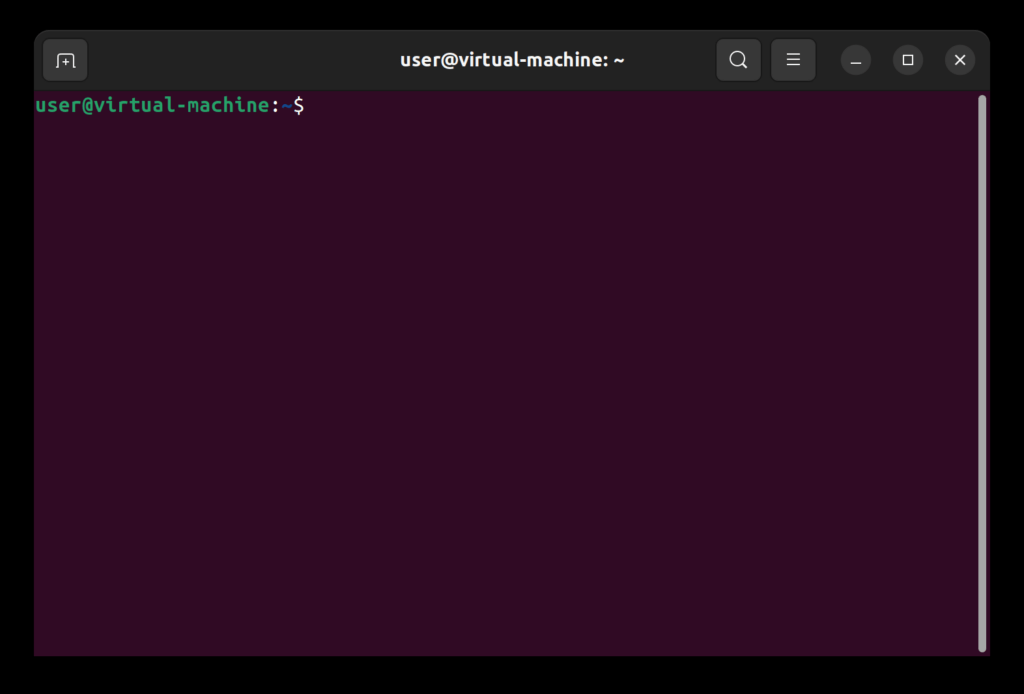
Вы также можете установить пользовательское сочетание клавиш для Ubuntu, чтобы открыть Терминал.
Вы можете выйти из Терминала, введя команду exit следующим образом:
Способ 2: Использование командного окна «Выполнить
Командное окно Run можно использовать для непосредственного выполнения команд, которые в противном случае вы бы запустили, открыв командную строку. Вы можете использовать окно команды Run для открытия терминала Gnome Terminal следующим образом:
Используйте сочетание клавиш Alt+F2, чтобы открыть окно команды Run. Затем введите следующую команду и нажмите клавишу Enter:
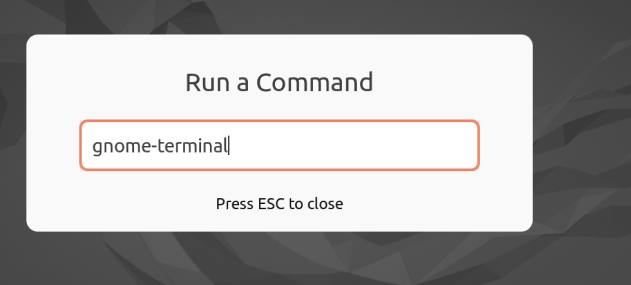
Вы даже можете использовать эту команду в самом окне Терминала, чтобы открыть другой сеанс Терминала.
Метод 3: Поиск и открытие через Ubuntu Dash
Ubuntu Dash поможет вам найти установленные приложения и системные утилиты, а также поможет найти те, которые вы можете загрузить через Ubuntu Software Manager. Поскольку Терминал по умолчанию поставляется с Ubuntu, при поиске его через Dash вы увидите результат поиска следующим образом:
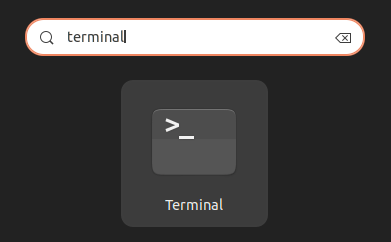
Просто нажмите на результат поиска, и откроется приложение Терминал.
Способ 4: Из списка приложений
Приложение Terminal также доступно в списке приложений вашего Ubuntu. Как вы, возможно, знаете, вы можете просмотреть установленные приложения пользовательского интерфейса через кнопку Приложения. Эта кнопка находится в левом нижнем углу рабочего стола Ubuntu.
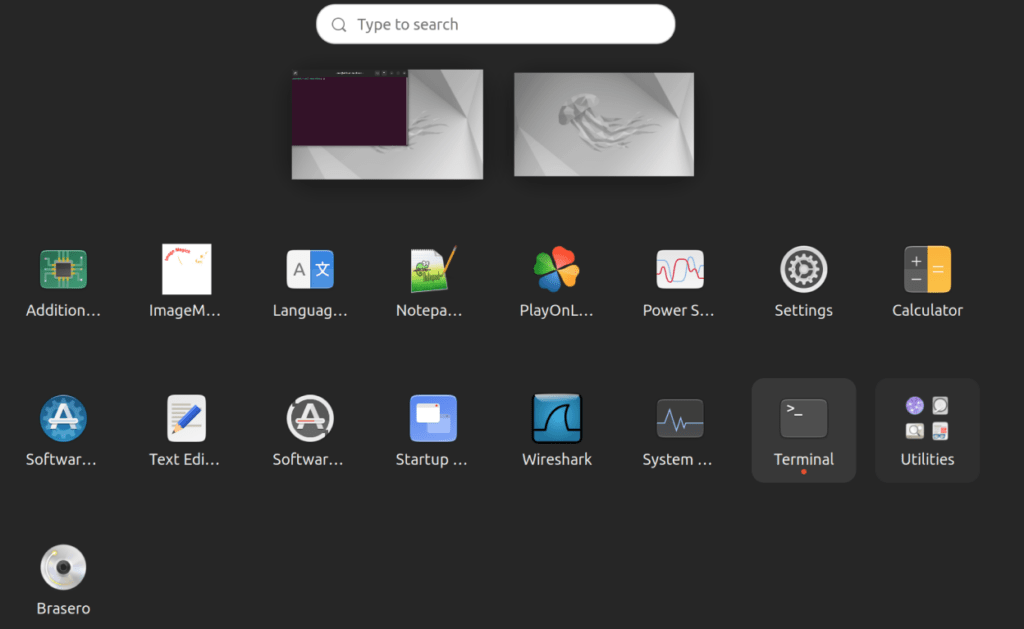
Нажмите кнопку Приложения, найдите значок приложения Терминал и нажмите на него, чтобы открыть Терминал Ubuntu.
Способ 5: Из меню правой кнопки мыши рабочего стола
Последний, но не менее важный способ открыть Терминал — это использовать меню правой кнопки мыши с рабочего стола.
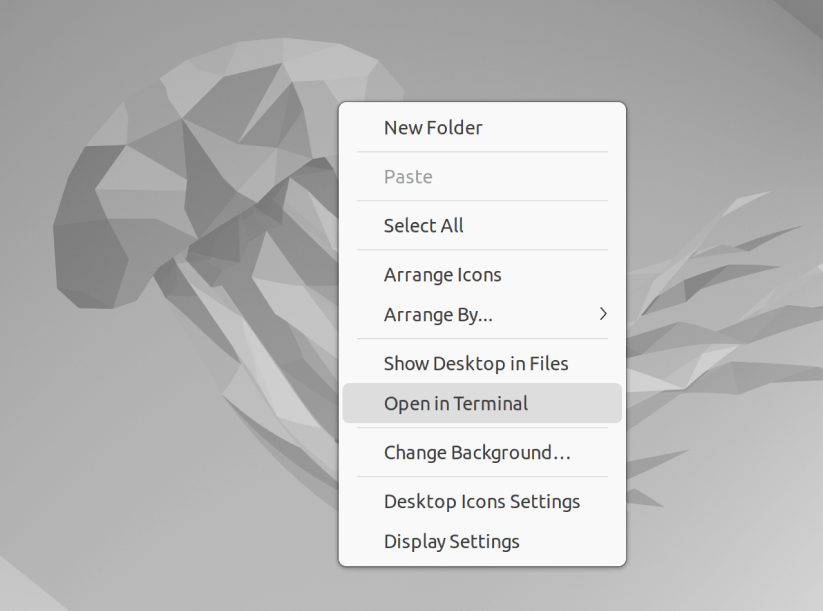
Когда вы щелкните правой кнопкой мыши на самом рабочем столе, вы сможете увидеть в меню опцию Открыть терминал. Просто выберите эту опцию, чтобы открыть командную строку Ubuntu — Терминал.
Теперь у вас есть не один, а целых пять способов открыть приложение Терминал.