Включение и настройка горячих клавиш в Discord
Все программы имеют горячие клавиши. Дискорду, как мессенджеру, зачастую использующимся во время игр, в которых ценится такой ресурс, как время, быстрые команды нужны больше. В качестве примера возьмём стандартную ситуацию — игрок дерётся с сильным боссом, разговаривает с сокомандниками, к нему зашли знакомые или родители, а сворачивать игру для того, чтобы выключить микрофон, неудобно, что может сильно испортить игровой процесс. Для предотвращения похожих ситуаций нужно знать, как включить горячие клавиши в Дискорде.
Список горячих клавиш в Discord по умолчанию
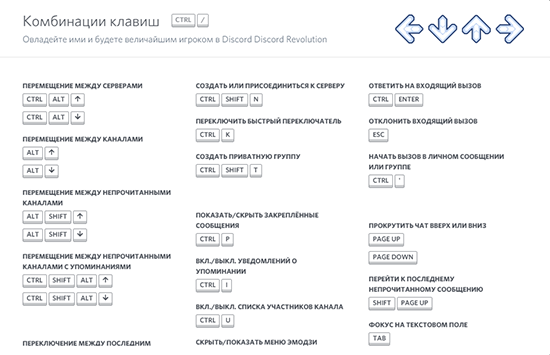
Существуют два способа, помогающие посмотреть горячие клавиши в Дискорд, установленные программой по умолчанию:
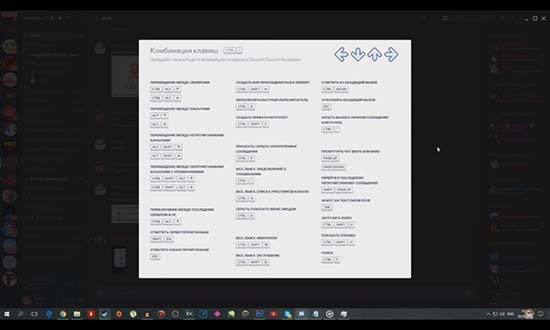
- Зайти в “Настройки пользователя”, находящиеся возле ника игрока, найти вкладку “Горячие клавиши”, пролистать вниз до комбинаций, использующихся в работе с сообщениями, навигацией, чатами, голосом, видео;
- Нажать сочетание клавиш ctrl+/. Во всплывающем окне высветится подсказка комбинаций горячих клавиш, не отличающихся от прошлых. Включение списка таким способом экономит время, включается намного быстрее.
Горячие клавиши помогут упростить не только использование дискорда во время игры отключением звука, но и во время диалога и работы внутри приложения. Например, быстро ответить на сообщение, пометить непрочитанным, прочитанным, создавать группу или переключаться между каналами.
Как настроить горячие клавиши в Дискорде
Горячие клавиши по умолчанию могут показаться некоторым пользователям неудобными, сложными, запутанными или может не оказаться нужной функции. В таких случаях можно настроить горячие клавиши в Дискорде.
Поставить горячую клавишу в Дискорде можно следующим образом:
- Перейти в “Настройки пользователя”;
- Найти вкладку “Горячие клавиши”;
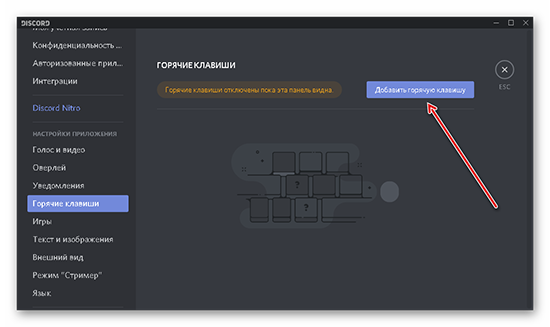
- Нажать на “Добавить горячие клавиши”.
Можно заметить, как по умолчанию находится только одна горячая клавиша — активация оверлея чата. Она позволяет открыть Дискорд в игре, это помогает посмотреть, кто говорит, кто зашёл на канал во время разговора, кто вышел, выключил микрофон или звук. Также можно настроить другое, более удобное, сочетание клавиш для отключения микрофона, чтобы было комфортно убрать звук, когда нажимаю клавишу, находящуюся ближе к игровым кнопкам.
В клавишах по умолчанию нет некоторых функций, которые есть в настройке горячих клавиш, например включение режима рации, настройки оверлея или включение демонстрации экрана, которые тоже играют не маленькую роль в приложении.
Горячие клавиши позволяют сделать многое без особенных усилий и постоянного сворачивания окон из-за незначительной функции. Может показаться, что запомнить их невозможно, потому что количество кажется большим, а память — не вечной. Но со временем, чем больше их использовать, тем быстрее они запомнятся. На первое время можно поместить рядом с рабочим столом бумажку со всеми командами, чтобы они всегда лежали на видном месте.
перезапустить дискорд
Ниже приводится краткое описание того, как перезапустить неисправный экземпляр Discord: Нажав горячую клавишу Discord (CTRL+R), вы можете обновить Discord на рабочем столе (Windows или Mac). Если вы используете Discord на мобильном телефоне, вы можете прокручивать экран сверху и обновлять чаты Discord.
Как можно перезапустить Discord?
Перезапуск приложения для браузера Если вы предпочитаете использовать приложение для браузера, вы можете начать использовать его снова, либо закрыв вкладку Discord в браузере, либо полностью выключив браузер. Когда вы закрыли браузер, а затем снова открыли его, нажатие Ctrl + Shift + T откроет все вкладки, которые вы недавно закрыли, включая Discord.
Как перезапустить Discord на iPhone?
Перезапустите Discord на вашем устройстве iOS, как на iPhone, так и на iPad. Вместо этого вы выходите из каждого из ваших приложений, используя стандартный метод. Чтобы выйти из Discord на мобильном устройстве, сначала проведите пальцем вверх от нижней части экрана мобильного устройства. Это вызовет все ваши открытые в данный момент приложения. Найдите Discord в списке приложений, а затем проведите пальцем вверх по карточке, представляющей приложение.
Как принудительно выйти из Discord?
Выход из Discord с помощью кнопки X и комбинации ALT+F4 – Discord
Что делает Ctrl R в Discord?
Служба VOIP (передача голоса по интернет-протоколу) и приложение для чата, известное как Discord, чрезвычайно популярны среди геймеров во всем мире. В последнее время он также приобрел популярность среди распределенных команд и приверженцев сообщества…. Горячие клавиши для Discord: полный список [Windows] ЯЗЫК ФУНКЦИЙ ОСНОВНОЙ Пожалуйста, ответьте на сообщение R. Ответьте на сообщение и Копию текстового сообщения Ctrl + C
Как перезапустить сервер?
Для перезапуска или перезагрузки сервера необходимо выполнить следующие процедуры: Нажмите на вкладку «Службы» в Cloud Manager. Чтобы перезапустить сервер, сначала перейдите к серверу, который вы хотите перезапустить, затем щелкните значок с надписью «Действия сервера» и, наконец, нажмите кнопку «Перезапустить серверы…». Просто выберите опцию «Перезапустить сервер» в раскрывающемся меню. Просто выберите опцию «Перезагрузить сервер» в раскрывающемся меню.
Как обновить поток Discord?
Единственный способ исправить это — либо переключить цель потока, либо полностью остановить поток, а затем снова запустить его. Ни один из этих вариантов не является постоянным решением. Тот факт, что вам время от времени потребуется обновлять страницу, не является концом света; скорее, это просто обходной путь. С другой стороны, тем, у кого более медленное интернет-соединение, придется повторить этот процесс несколько раз.
Как обновить бота Discord?
В таких ситуациях вам просто нужно удалить приглашение бота, подождать минуту, а затем отправить ему другое. Теперь должна быть возможность перенастроить соединение после того, как это было завершено. Это самое близкое, что я знаю, к сбросу бота Discord, если только у самого бота нет собственного механизма для сброса самого себя.
Как обновить бота Discord?
В таких ситуациях вам просто нужно удалить приглашение бота, подождать минуту, а затем отправить ему другое. Теперь должна быть возможность перенастроить соединение после того, как это было завершено. Это самое близкое, что я знаю, к сбросу бота Discord, если только у самого бота нет собственного механизма для сброса самого себя.
Почему мой Discord не работает?
Возможно, потребуется просто обновить Discord, чтобы решить проблемы, при которых программа не запускается. Если приложение по-прежнему не может работать должным образом, попробуйте удалить Discord со своего мобильного устройства и загрузить самую последнюю и актуальную версию программного обеспечения. В подавляющем большинстве случаев это решает проблему; однако, если это не так, продолжайте читать для получения дополнительных возможных решений.
Как обновить поток Discord?
Единственный способ исправить это — либо переключить цель потока, либо полностью остановить поток, а затем снова запустить его. Ни один из этих вариантов не является постоянным решением. Тот факт, что вам время от времени потребуется обновлять страницу, не является концом света; скорее, это просто обходной путь. С другой стороны, тем, у кого более медленное интернет-соединение, придется повторить этот процесс несколько раз.
Как обновить бота Discord?
В таких ситуациях вам просто нужно удалить приглашение бота, подождать минуту, а затем отправить ему другое. Теперь должна быть возможность перенастроить соединение после того, как это было завершено. Это самое близкое, что я знаю, к сбросу бота Discord, если только у самого бота нет собственного механизма для сброса самого себя.
Значения горячих клавиш для Дискорда и как настроить сочетания кнопок
Discord – это бесплатный мессенджер, который обгоняет другие сервисы по количеству ежедневных пользователей. Дело в том, что разработчику Discord удалось создать протокол передачи информации, который обеспечивает высокое качество голосовых и видеозвонков. Программа работает на всех популярных платформах и имеет интуитивный интерфейс. Кроме того, для десктопной версии Дискорда доступны горячие клавиши, которые упрощают использование программы.
Для чего нужны горячие клавиши
Сервис изначально создан для геймеров, которым неудобно держать окно мессенджера активным. Поэтому программа заточена под управление сочетаниями клавиш. С помощью клавиатуры в Дискорде можно перемещаться между чатами, управлять звуком, подключаться к серверу и прочее.

Список горячих клавиш в Discord
Самая востребованная функция Дискорда – это оверлей. Он позволяет отображать полупрозрачное окно с текстовыми сообщениями поверх игры или любого другого приложения. Включить или перезагрузить оверлей можно сочетанием «SHIFT +
Сочетания кнопок для навигации позволяют осуществлять быстрое перемещение по серверам, истории сообщений и голосовым конференциям.
| Перемещение по серверам (только непрочитанные) | CTRL + (SHIFT) + ALT + ↑/↓ |
| Навигация по каналам | ALT + ↑/↓ |
| Отметить канал как прочитанный | ESC |
| Предыдущий текстовый чат | CTRL + B |
| Активный голосовой канал | CTRL + ALT + A |
| Прокрутка текстового канала | Page Up & Page Down |

Discord имеет удобное управление голосовыми конференциями и звонками. Для них сервис предлагает два режима работы микрофона: постоянная передача звука и режим «рация». Эту опцию также называют «push-to-talk» – «нажмите, чтобы говорить». Для активации передачи звука необходимо удерживать клавишу. Микрофон можно поставить на любую кнопку, которую удобно нажимать, чтобы сказать что-то в общий чат.
| Принять/Отклонить входящий звонок | CTEL + ENTER/ ESC |
| Включить микрофон (постоянный режим) | CTRL + SHIFT + M |
| Режим «рация» | Включается в настройках. |
| Отключение звука в динамиках | CTRL + SHIFT + D |
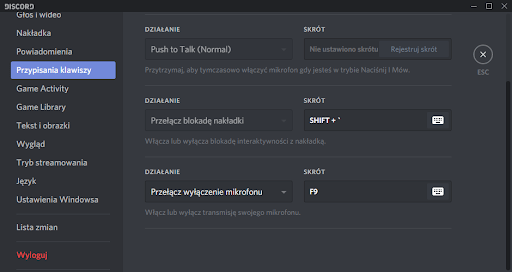
Изменение горячих клавиш по умолчанию
Переназначить сочетания клавиш можно во вкладке «Горячие клавиши» в настройках. В этом же пункте можно настроить дополнительные «бинды» на другие функции приложения. Синяя кнопка в правом углу добавляет новые быстрые сочетания. Программа откроет список доступных действий, к примеру, отключиться от сервера или активировать режим стримера, и предложит нажать желаемое сочетание кнопок.
How to Restart and Refresh Discord – (2022) – Windows & Mac
You might be ready for stream or gaming but your discord is either not opening or has been stuck. In this article, I am sharing 3 methods on how to restart discord and how to refresh discord.
Discord is one of the most popular chat applications in the world and discord has been also known to have all sorts of problems.
However, there are some things that can be done if you are having issues with Discord not working for you.
This will help you determine why your discord sucks and what you need to do to fix it.
How to Restart Discord on Windows
Check these 3 methods to reload discord on windows. I have arranged from the simplest to the trickiest.
Method 1 – Quit Discord from Taskbar
I don’t want to take you much time and so if your intention is only to know that how to restart discord then try this method.
Look at your taskbar and you will find the discord icon, right-click on it, and choose close window.

How to close discord on windows
Once done, hover up to the arrow on the very right-hand bottom that says show hidden icons. Look for the discord icon, right-click on it and choose quit discord.

Quit discord from the taskbar
Discord is now closed completely and you can launch the discord application again.
Method 2 – How to Restart Discord with Task Manager on Windows PC
A simple restart of either any application or device can quickly help you to fix the problem.
Restarting discord through the task manager is one of the simplest and easiest methods.
Step 1 – Right-click on the task manager and choose “Task Manager”. You can also use the shortcut key by pressing Ctrl + Shift + Esc to open it.
Step 2 – If the task manager comes in a small window, then click on more details to expand the task manager with all the options.
Step 3 – In the processes tab, you will find two sections, Apps and Background processes.

How to restart discord on Windows
Step 4 :- First end discord from the apps section by clicking once on the discord icon and then clicking on end task.
Step 5 :- Now under the processes section look for all the running discord files and close them one by one.
Now this will complete close discord from your windows computer. You can restart discord by making a right-click on the discord icon and choose “Run as administrator”.
There is another way as well to reboot discord which is by clearing the app and local app data
Method 3:- Clearing app and local app data on Windows PC
This method also restarts the discord application and basically used to reset discord.
Why I am sharing this method because many of you would have problems with the discord like app not opening or discord not detecting mic .
Even if you have any related problem with discord then you can try this method.
Step 1 :- Press Windows + R key, type %appdata%, and hit the enter key.
Step 2: – Windows roaming folder will now be up, look for the discord folder, click on it and press shift + del to delete this folder.
Step 3 :- Press Windows + R key again, type %localappdata%, and hit the enter key.
Step 4 :- This will bring the windows local app data, look for the discord folder, and press shift + del to delete this folder.
Now launch the discord app again to restart.
How to Restart Discord on Mac
There can be multiple reasons for restarting discord on Mac too. So, probably you want to update discord or want to get rid of any glitches.
- You can restart discord by locating the discord icon pinned on the dock.
- Now two finger on the discord icon to bring the options menu.
- Choose quit discord and then launch the discord application again.
You can also try Command + R, which is basically the shortcut key for refreshing, but many times it does the job.
How to Refresh Discord
Refreshing Discord is the easiest one and takes few seconds to get refreshed.
On Windows use the CTRL +R key to refresh the discord page and for Mac use Command + R key.
There are several benefits of refreshing the discord.
- It helps to reload the messages in the server and DMs. Even helps to receive new messages.
- Refreshing discord loads another current status as well.
- Due to some glitches, there are certain things in discord that get fixed automatically after refreshing the discord screen.
Refreshing discord is always recommended for basic troubleshooting even before restarting it.
People also asked
How to Restart Discord Server
Unfortunately, there is no such button or option to restart to refresh a discord server.
Neither no trick to quickly reset or restart a discord server.
So if you still want to restart the server then you need to delete all the roles and channels first and create again.
How to Restart Discord on Phone
Again there is no such option to restart or refresh discord on mobile. What you can do is simply touch on the recent button and slide the discord application up to close.
Once done launch your discord application again.
For any other problem, you can also try reinstalling discord on phone.
Now after learning how to restart discord you might have noticed that it was quite easy to restart and refresh.
I tried my best to cover everything related to discord restart so that you can get all similar information in a single article.
For any questions and suggestions, leave your comment in the comment box.