Как заставить Windows 10 завершить работу
Вам когда-либо доводилось сталкиваться с ситуацией, когда кнопка перезагрузки, казалось бы, не работает и не переводит компьютер в выключенное состояние? Вы нажимаете на нее и единственное что происходит после — скрывается меню Пуск.
Интересным будет факт, что на самом деле Windows 10 проходит все этапы завершения работы и ваш компьютер абсолютно уверен в этом. Тем не менее устройство по прежнему включено и что с этим делать непонятно.
Прежде всего нужно переосмыслить понятие функции “выключить”. Отключение системы не происходит в прямом смысле этого слова, она лишь входит в гибридное состояние с параметром “быстрого запуска”.
Windows Central описывает это следующим образом:
Содержание статьи:
Зачем нужно выключать компьютер?
В быстрой загрузке операционной системы нет ничего плохого, даже с учетом ее неполного отключения. В зависимости от конфигурации Windows 10, она способна помочь существенно увеличить скорость запуска, чтобы быстрее вернуть вас к необходимой работе.
Однако бывают случаи, когда вы хотите отключить свой компьютер полностью. Например, эта странная ситуация, при которой после нажатии клавиши “Завершить работу”, вы по прежнему наблюдаете привычные папки на рабочем столе. В данном случае стандартного отключения недостаточно.
Ситуация неполного выключения компьютера вполне может быть вызвана неисправностью какого-либо драйвера или неполадкой другого программного обеспечения низкого уровня.
Первое что нужно сделать — попробовать перезапустить операционную систему. Вполне вероятно, что неполадка будет автоматически исправлена и затем вы сможете выключить компьютер. Если же вы хотите восстановить возможность полного отключения, рекомендуем ознакомиться со следующими способами, которые объяснят вам как это сделать.
Рассмотрите возможность отключения быстрого запуска.
Выключите систему обычным способом. Перед тем как включить ее снова, запустите секундомер и посчитайте время, необходимое для загрузки компьютера. Запишите его, в дальнейшем это понадобится.
Воспользуйтесь следующей инструкцией:
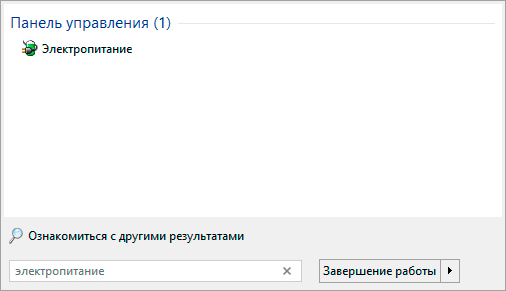
1. Кликните по кнопке Пуск и введите команду Электропитание. Откройте одноименное приложение.
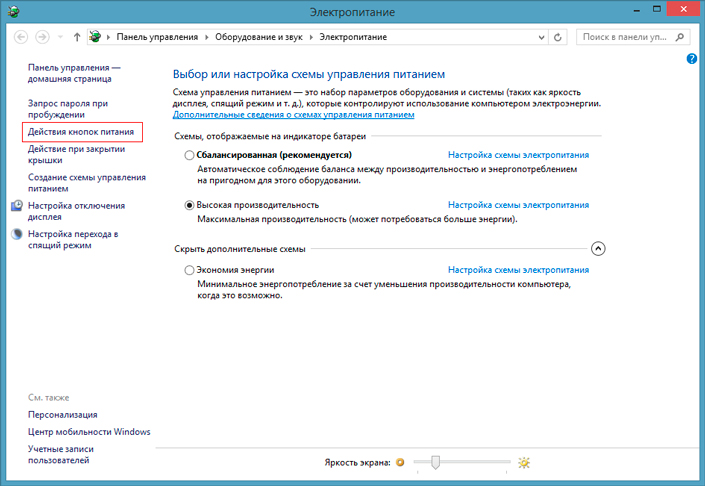
2. В левом меню выберите пункт Действия кнопок питания.
3. Для того, чтобы была возможность внести какие-либо изменения в следующем окне, щелкните по команде Изменение параметров, которые сейчас недоступны.
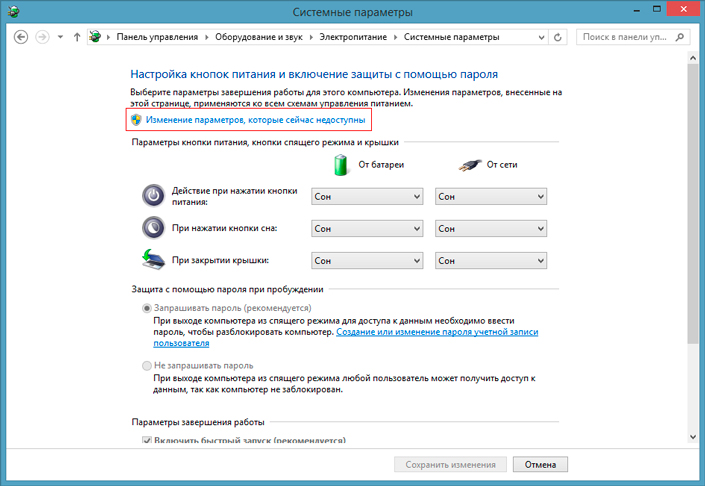
4. Отключите Быстрый запуск.
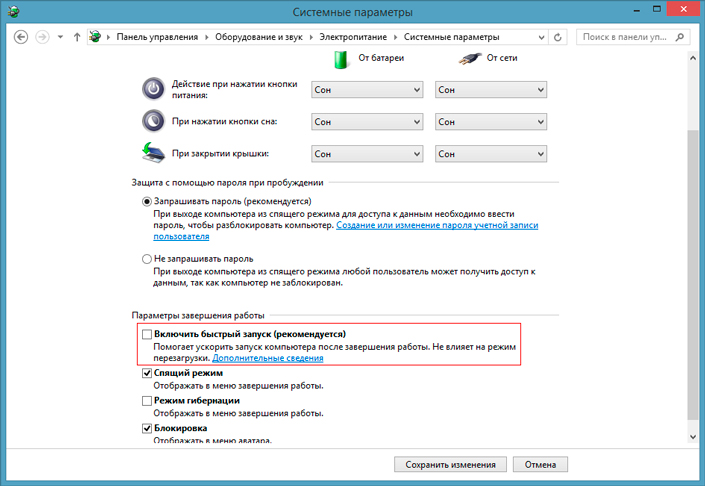
Выключите систему еще раз. Сравните время загрузки системы со включенной и выключенной функцией быстрого запуска. Если разница слишком велика, не в пользу отключенного параметра, восстановите быстрый запуск. В противном случае, можете оставить данную функцию выключенной для уверенности, что вы точно выключаете свой компьютер.
Гибридный подход к решению вопроса
Если вы по прежнему хотите использовать параметр быстрого запуска и вместе с этим достичь полного отключения компьютера в момент завершения работы, есть несколько способов, способных вам помочь.
Самый простой метод — удерживая клавишу Shift, щелкнуть по значку питания и выбрать команду “Завершить работу”, которую также можно найти в меню Ctrl + Alt + Del. Это действие заставит систему полностью прекратить работу и выключить компьютер.
Другой, более сложный способ, — использование командной строки. Откройте ее при помощи утилиты Выполнить (Win + R), в которой потребуется ввести команду cmd и нажать клавишу Enter. В открывшемся приложении наберите shutdown /s /f и еще раз нажмите Enter.
Буква /s говорит системе о вашем желании отключить систему, а /f означает принудительное закрытие всех приложений. Вы можете дополнить команду параметром /t, который в свою очередь укажет для системы временную задержку перед началом процесса завершения работы.
При желании можно даже установить ярлык на выполнение этой команды, который будет расположен на рабочем столе и доступен в любое время. Для этого щелкните правой кнопкой мыши по рабочему столу Windows 10, затем Создать > Ярлык и введите его местоположение: shutdown /s /f.
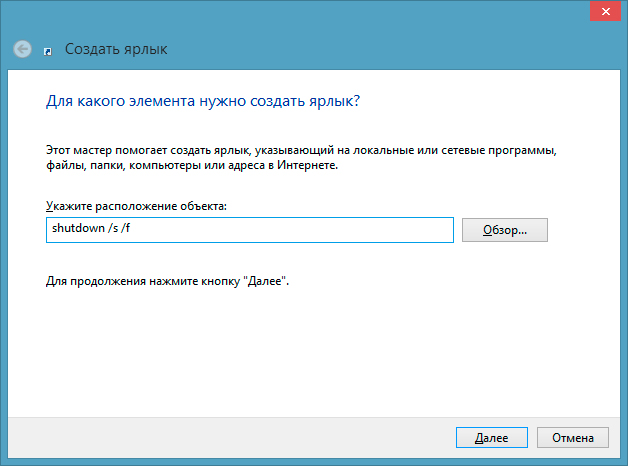
Нажмите кнопку Далее,присвойте ярлыку интересное имя (например, “Корзина”) и нажмите Готово. В следующий раз когда захотите выключить компьютер, просто щелкните дважды по созданной иконке и система завершит свою работу.
На всякий случай, если потребуется восстановление информации после сбоя питания или неправильного завершения работы Windows 10, вам помогут инструменты Starus Recovery. Cкачать и опробовать программы для восстановления удаленных данных можно совершенно бесплатно!
Похожие статьи про восстановление данных:

Как узнать версию операционной системы Windows на вашем ПК
Операционная система Windows составляет не менее 36% всего рынка и является второй по популярности о.
20 способов ускорить Windows 10
Не так давно получила свой старт операционная система Windows 10. Главным ее отличием от предыдущих .

Как исправить 100% загрузку диска в Windows 10
Если вы являетесь пользователем операционной системы Windows, возможно вам приходилось сталкиваться .
Как полностью выключить Windows 10 при выключении ПК
Практически всегда, когда мы собираемся выключить компьютер, мы обычно делаем это из меню «Пуск», выбирая Опция «Завершение работы» . Эта возможность присутствовала с первых версий операционной системы, а в Windows 10, конечно же, это также самый быстрый способ выключить ПК. Однако одна из новых функций, представленных в этой версии Windows, а именно: Быстрое начало , изменил способ выключения ПК. Вместо того, чтобы полностью выключиться, он переходит в своего рода спящий режим, чтобы в следующий раз загрузиться быстрее. В этом есть свои преимущества, но мы, пользователи, заинтересованы.
Быстрая загрузка Windows своего рода простая «гибернация». Вместо того, чтобы сваливать все Оперативная память на жесткий диск, как в этом случае, когда мы выключаем ПК, мы закрываем все программы, открытые на компьютере, но не уничтожаем экземпляр ядра в памяти. Таким образом, ядро Windows сохраняется на жестком диске или SSD, и, когда мы перезагружаем компьютер, он восстанавливается в памяти, а не открывается с нуля.
Есть много ситуаций, в которых мы заинтересованы в полном выключении компьютера. Например, если мы используем несколько операционных систем и хотим переключиться с одной на другую. Также в случае, если на нашем компьютере возникают проблемы, и мы хотим перезагрузить ядро с нуля, чтобы их решить. Или просто потому, что мы не заинтересованы в использовании Быстрый запуск Windows функции.
Поэтому ниже мы объясним несколько способов, с помощью которых можно полностью выключить Windows.
При перезагрузке ПК полностью выключается Windows и снова включается
Самый быстрый способ полностью выключить компьютер и снова включить его — использовать опцию «Перезагрузка». Используя эту опцию, вместо того, чтобы выгружать ядро Windows в память и перезагружать его, ПК полностью выключается и перезагружает всю информацию с нуля.
Это правда, что когда с помощью опции «Перезагрузка» , Windows автоматически включится снова, и мы не сможем ничего сделать, чтобы предотвратить это. И, если впоследствии мы выберем вариант выключения ПК снова, это выключение не будет завершено снова.
По этой причине опция «Перезагрузка» может в основном помочь нам решить проблемы с ПК, но как решение всегда полностью выключать компьютер, она не работает для нас.
Отключить быстрый запуск
В Windows 10 опция «Быстрый старт» по умолчанию включена. Но при желании ее можно отключить. Для этого нам нужно открыть панель управления Windows 10 и перейти в каталог » Оборудование и звук> Параметры питания » . Оказавшись здесь, нажмите «Выбрать поведение кнопок« Пуск / Завершение работы »», который появится в левой части окна.
Please enable JavaScript
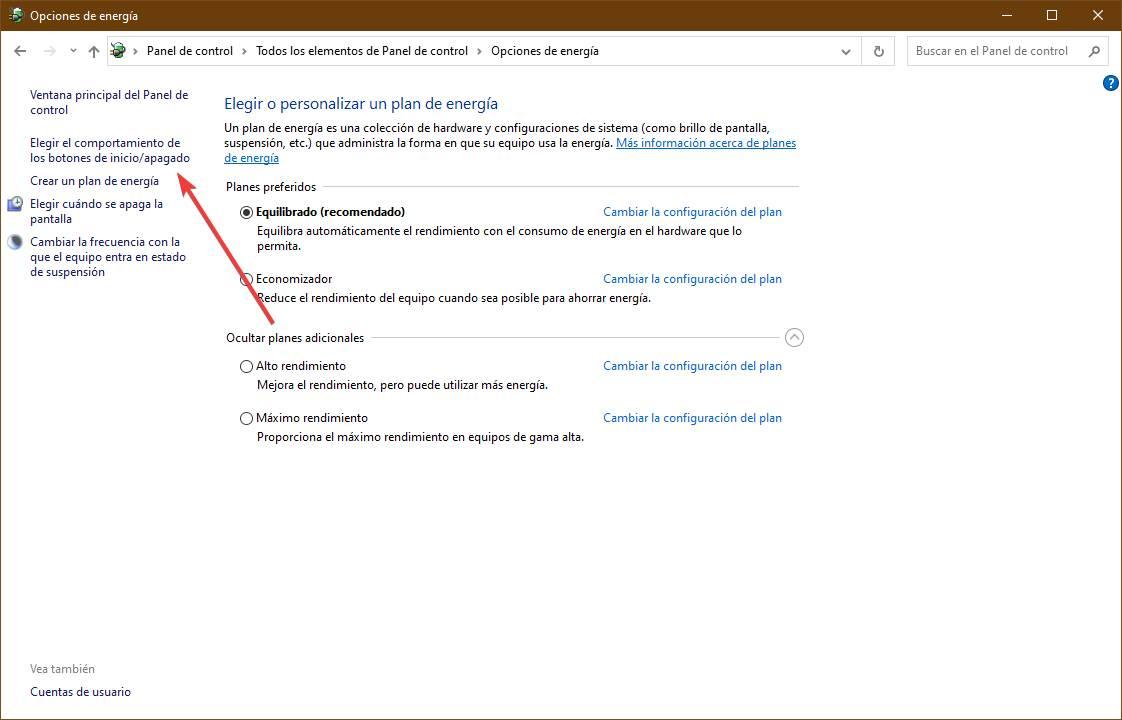
Здесь мы можем увидеть новое меню конфигурации операционной системы, из которого мы можем настроить параметры запуска и завершения работы операционной системы. В разделе «Конфигурация выключения» мы можем увидеть различные параметры, которые мы можем настроить. То, что нас интересует, позволить Windows 10 полностью выключиться, — это » Включить быстрый запуск ».
По умолчанию этот флажок установлен. Поэтому нам придется отключить его, чтобы отключить эту функцию. Windows, вероятно, запросит у нас права администратора, прежде чем снимать этот флажок. Если мы хотим, мы также можем воспользоваться возможностью отключить опцию «спящий режим», чтобы она не отображалась в меню «Пуск» вместе с другими опциями.
Запустите команду CMD, чтобы закрыть Windows
Компания Команда «выключение» позволяет нам выключить компьютер из любого окна командной строки или CMD. Эту команду можно настроить с широким набором параметров в зависимости от того, хотим ли мы, чтобы она выполняла то или иное действие. Конечно, один из параметров предлагает нам возможность полностью выключить компьютер, не прибегая к другим методам и без деактивации быстрого запуска.
Для этого на нашем ПК мы должны выполнить следующую команду:
shutdown /s /f /t 0
Параметр «s» указывает, что мы хотим выключить ПК, «f» — что мы хотим принудительно закрыть все открытые приложения, и «t» — время задержки в секундах до завершения работы (которое, будучи нулевым, мгновенно).
Выполнив эту команду, Windows 10 полностью отключится. И когда мы снова включим его, он снова загрузит ядро Windows для решения возможных проблем.
Создать ярлык
Запускать эту команду в CMD каждый раз непрактично и совсем не интуитивно. Поэтому, если нам понравился этот вариант, мы сможем создать собственный ярлык, с помощью которого мы сможем полностью выключить компьютер, дважды щелкнув значок.
Для этого нам нужно поместить себя в то место, где мы хотим создать этот значок (например, на рабочем столе), щелкнуть правой кнопкой мыши и выбрать » Создать> Ярлык »Вариант. В этом месте мы разместим предыдущую команду, поскольку мы выполняем ее в CMD, и мы выберем имя, которое хотим дать новому ярлыку.
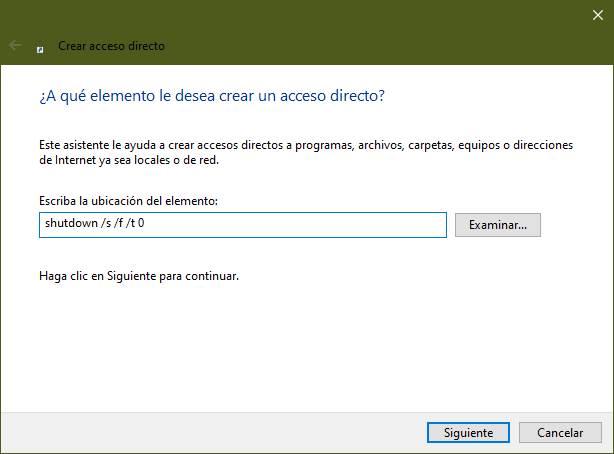
Готов. Теперь у нас будет значок на рабочем столе, который при двойном щелчке по нему полностью выключит наш компьютер.
Используйте клавишу Shift при выключении ПК
Еще один прием, который также очень прост и быстро запоминается и применяется, — это использование клавиши Shift из параметра выключения в меню «Пуск». Вместо того, чтобы выполнять Пуск> Завершение работы, мы можем полностью выключить компьютер, а не «наполовину», — это удерживайте клавишу Shift на клавиатуре, пока мы нажимаем на опцию выключения Windows.
Мы ничего не увидим, но Windows обнаружит этот импульс и вместо завершения работы, подготовленной для быстрого запуска, выполнит полное отключение ПК. В следующий раз, когда мы снова включим компьютер, он запустится с нуля.
Отличная альтернатива в случае, если вы хотите выполнять спорадические полные выключения, но продолжаете регулярно использовать функцию быстрого запуска Windows.
Все способы выключить или перезагрузить компьютер с Windows 10
В этой статье описаны все способы выключить или перезагрузить компьютер на Windows 10. С появлением Windows 10 некоторые базовые механизмы работы с компьютером перетерпели весьма значительные изменения, из-за чего привыкшим к
предыдущим версиям операционной системы пользователям поначалу может быть
непросто выполнять даже простые процедуры. По сравнению с Windows 8 и
Windows 8.1 меню Пуск в Windows 10 стало гораздо проще и понятнее, особенно
тем, кто привык к Windows 7. Все же интерфейс и логика работы с меню Пуск устроены немного по-другому.
Все способы перезагрузки Windows 10
Первый способ
Первый способ самый простой. Нажмите на кнопку Пуск в левом нижнем углу и
нажмите на кнопку питания. Из появившегося меню выберите Перезагрузка. Подсказка: если навести курсор на кнопку питания и оставить его на секунду, появятся подписи всех кнопок.
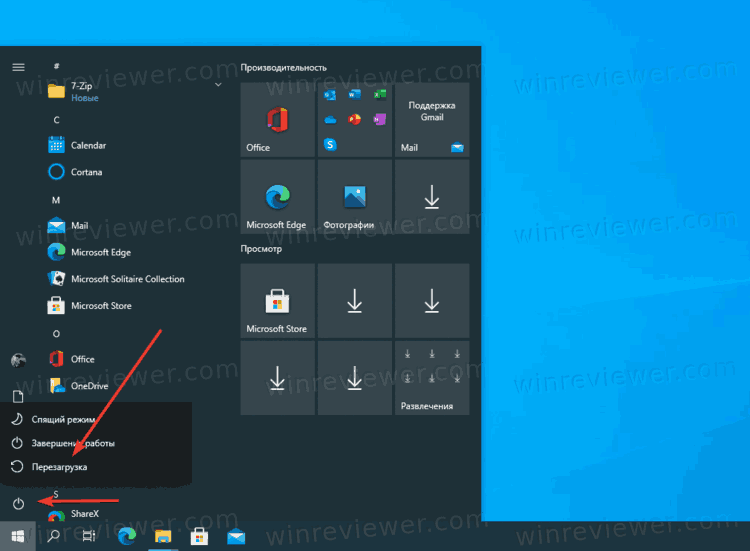
Примечание: точно так же происходит перезагрузка компьютера на Windows 10 с сенсорным экраном и меню Пуск в полноэкранном режиме. Кнопка управления питанием расположена выше кнопки Пуск в левом нижнем углу.
Второй способ
Второй способ многим может показаться еще проще, поскольку не требует
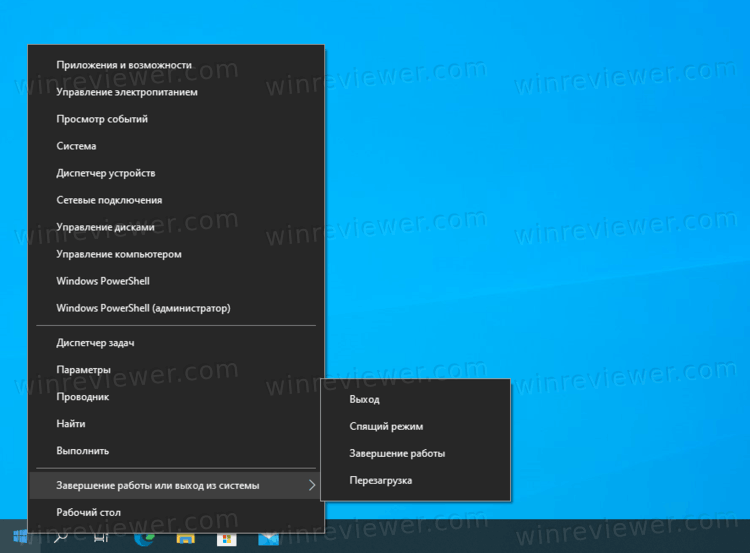
открывать меню Пуск. Нажмите правой кнопкой мыши по меню Пуск и из
появившегося контекстного меню выберите Завершение работы или выход из системы – Перезагрузка.
Подсказка: это меню можно вызвать из любого приложения сочетанием клавиш Win + X.
Третий способ
Третий метод заключается в использовании комбинации клавиш Ctrl + Alt + Delete. Он хорош тем, что сработает даже при работе с полноэкранными играми или приложениями, когда на экране нет видимой панели задач или меню Пуск. Используйте его также в случае зависания компьютера.
Нажмите Ctrl + Alt + Delete, а затем в правом нижнем углу
нажмите на кнопку питания и выберите Перезагрузка.

Четвертый способ
Четвертый метод более «гиковый» и на практике применяется крайне редко. Обычно его используют, если надо перезагрузить компьютер принудительно. Вы также можете использовать его для перезагрузки компьютера по таймеру.
Запустите Командную строку (также можно использовать интерфейс «Выполнить»,
вызываемый сочетанием клавиш Win + R) и введите следующую команду:
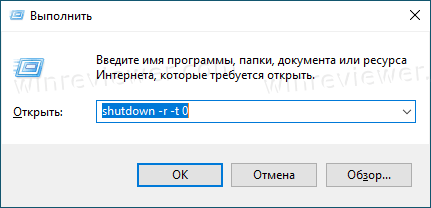
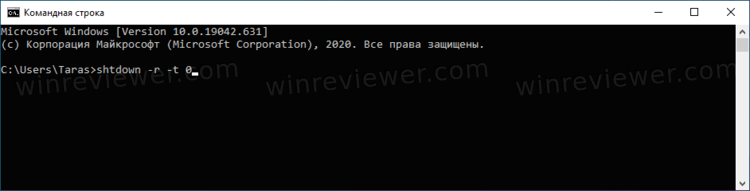
Эта команда использует консольную утилиту shutdown .exe, которая отвечает за работу с питанием компьютера (она существует начиная с Windows 2000, а в состав
системы вошла в Windows XP). Значение 0 после параметра -t указывает время
в секундах. Если вы установите 0, компьютер перезагрузится сразу после
выполнения команды. Можно также указать любое нужное вам время в секундах
для перезагрузки по таймеру.
Пятый способ
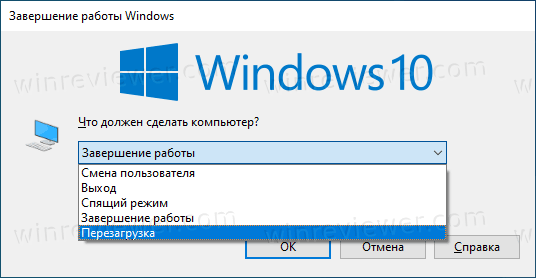
Перезагрузить компьютер на Windows 10 можно также с помощью клавиш Alt + F4. Учтите, что он сработает только если у вас нет открытых приложений или окон, в противном случае эта комбинация закроет активное приложение. Если на экране ничего не открыто, после нажатия Alt + F4 вы увидите меню завершения работы и выпадающий список. Выберите в нем Перезагрузка и нажмите Ок.
Шестой способ
Шестой способ подразумевает физическое взаимодействие с вашим устройством.
Используйте его только в том случае, если нет возможности перезагрузить
компьютер предусмотренными системой способами. К примеру, когда компьютер
намертво завис и не реагирует на любые попытки ввода.
На подавляющем большинстве традиционных настольных ПК есть кнопка
аппаратной перезагрузки (Reset), которую можно использовать для соответствующих целей. Для перезагрузки ноутбука на Windows 10 в 99% случаев используется долгое
нажатие на физическую кнопку включения, расположенную на корпусе. Просто
зажмите и подержите кнопку включения, после чего компьютер выключится.
Нажмите на кнопку еще раз для включения.
Все способы выключения Windows 10
Поскольку меню питания отвечает не только за перезагрузку, но и за спящий
режим, гибернацию и завершение работы, способы выключения компьютера на
Windows 10 практически идентичны описанным выше способам перезагрузки
Windows 10.
Первый способ
Первый способ выключить Windows 10 классический – через меню Пуск. Нажмите
на меню Пуск в левом нижнем углу, а затем нажмите на иконку питания и
выберите Завершение работы.
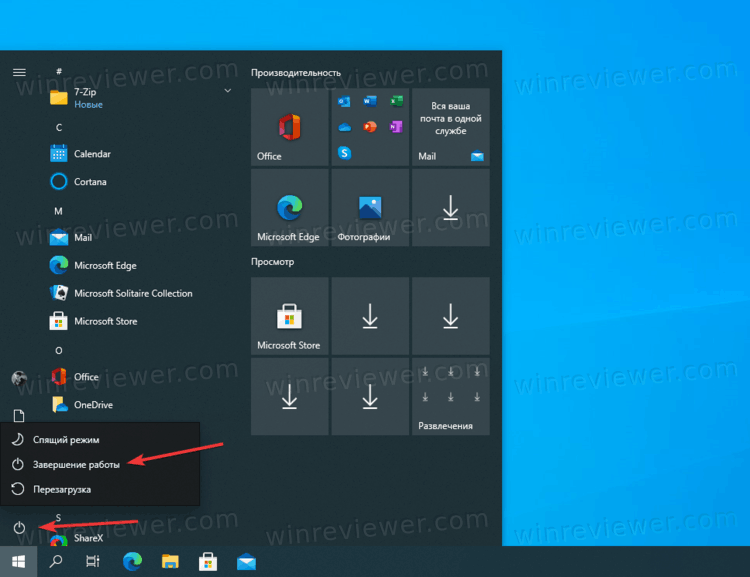
Примечание: на компьютерах с поддержкой быстрого старта описанное выше действие выполняет гибридное отключение работы, которое в дальнейшем
позволяет быстрее включить компьютер (питание при этом можно полностью
отключать без каких-либо нюансов). Полное завершение работы можно
выполнить с зажатой кнопкой Shift.
Второй способ
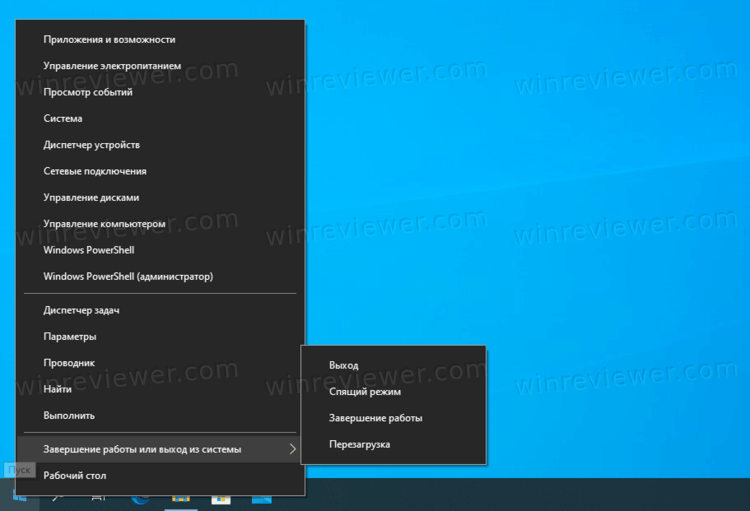
Второй способ подразумевает выключение компьютера на Windows 10 через
контекстное меню Пуск. Нажмите правую кнопку мыши по кнопке Пуск (или
нажмите кнопки Win + X на клавиатуре). В появившемся меню выберите
Завершение работы или выход из системы – Завершение работы.
Третий способ
Третий метод выключить компьютер на Windows 10 – сочетание клавиш Ctrl + Alt + Delete. Как и в случае с перезагрузкой, срабатывает из любой игры/приложения и часто позволяет привести компьютер «в чувства», если он завис.
Нажмите на кнопку питания в правом нижнем углу и кликните Завершение работы.
Четвертый способ
Вы можете выключить Windows 10 с помощью четвертого метода, который
заключается в использовании команды в Командной строке или интерфейсе
«Выполнить» (вызывается кнопками Win + R).
Введите следующую команду: shutdown -s -t 0
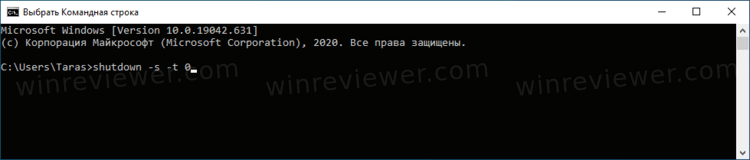
Как и в случае с перезагрузкой, число после параметра t обозначает время в
секундах. Чтобы не вводить лишние символы, воспользуйтесь сокращенной
версией этой команды: shutdown -p .
После нажатия на кнопку Enter система сразу же завершит работу.
Пятый способ
Пятый метод – комбинация клавиш Alt + F4. Важно! Она
срабатывает только при условии, что пользователь находится на рабочем столе
и на экране нет окон в фокусе. В противном случае эта комбинация
срабатывает как команда закрыть окно текущего приложения.
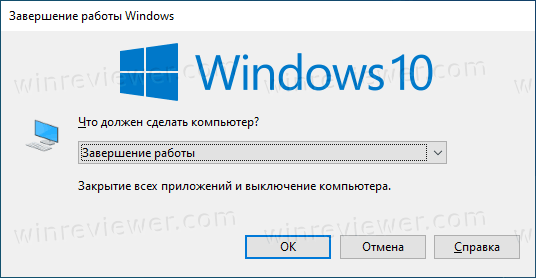
Если у вас нет открытого приложения, на экране появится меню питания с
логотипом Windows 10. Из выпадающего меню вы можете выбрать нужную вам
опцию. В данном случае – Завершение работы. Нажмите Ок и компьютер выключится.
Шестой способ
Шестой и последний метод – физическая кнопка на корпусе устройства, правда
срабатывает он не всегда. То, что происходит при простом нажатии на кнопку
питания, определяют настройки Windows и в различных устройствах они могут
быть разными. К примеру, не выключить компьютер, а перевести его в спящий
режим. Вы можете сменить этот параметр следующим образом:
- Нажмите Win+X и выберите Управление электропитанием.
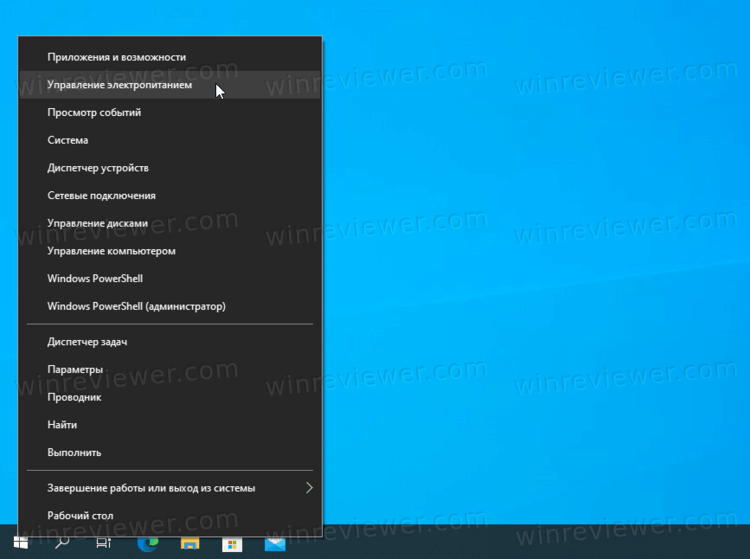
- В новом окне нажмите Дополнительные параметры питания в правой части
окна или снизу, если у вас узкое окно.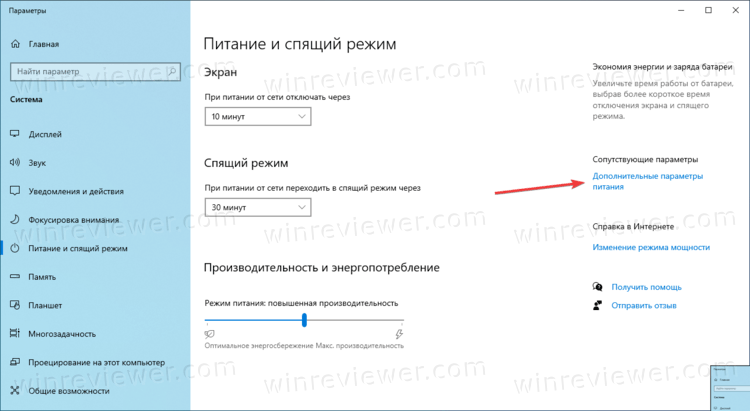
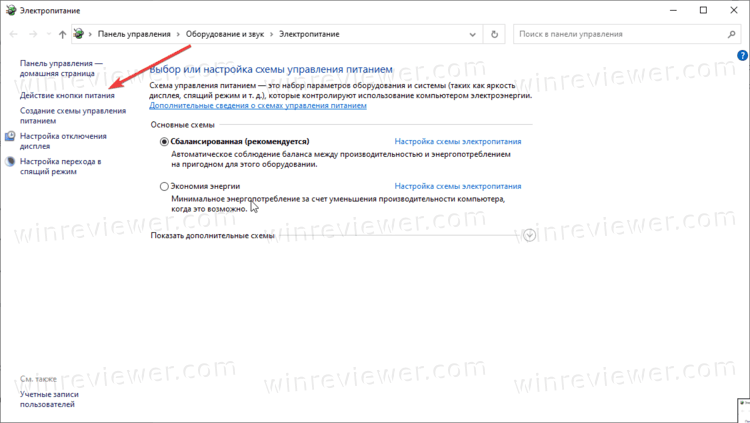
- В новом окне слева нажмите Действие кнопки питания.
- В новом окне из выпадающего списка выберите Завершение работы или другое нужное вам действие.
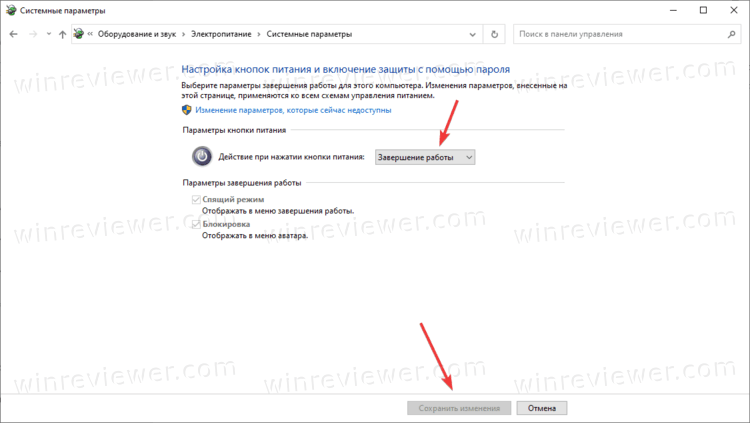
- Сохраните изменения с помощью кнопки Сохранить изменения.
Подсказка: длинное нажатие на физическую кнопку питания на корпусе
компьютера всегда принудительно завершает работу компьютера, но мы
рекомендуем пользоваться ею только в крайних случаях, когда не срабатывают
остальные методы.
На этом все. Теперь вы знаете все способы перезагрузить Windows 10 или
выключить компьютер c Windows 10.
Эта статья — совместный труд Сергея Ткаченко и Тараса Бури , она написана в соавторстве.
��Узнавайте о новых статьях быстрее. Подпишитесь на наши каналы в Telegram и Twitter.
Судя по тому, что вы читаете этот текст, вы дочитали эту статью до конца. Если она вам понравилась, поделитесь, пожалуйста, с помощью кнопок ниже. Спасибо за вашу поддержку!
Вы здесь: Главная страница » Windows » Windows 10 » Все способы выключить или перезагрузить компьютер с Windows 10
Публикации по теме
Автор: Сергей Ткаченко
Сергей Ткаченко создал этот сайт в далёком 2009 году, и с тех пор продолжает над ним работать, публикуя новые материалы о Windows и её приложениях практически каждый день. Посмотреть все записи автора Сергей Ткаченко
Вопрос: как сделать полное завершение работы в Windows 10?
Если вы хотите выполнить полное завершение работы, просто удерживайте нажатой клавишу SHIFT на клавиатуре, а затем щелкните опцию «Завершение работы» в меню «Пуск» или на экране входа в систему. Это немедленно закроет все открытые приложения без запроса на сохранение вашей работы и полностью выключит ваш компьютер.
Как принудительно полностью выключить Windows 10?
Вы также можете выполнить полное выключение, нажав и удерживая клавишу Shift на клавиатуре, пока вы нажимаете опцию «Завершение работы» в Windows. Это работает независимо от того, нажимаете ли вы параметр в меню «Пуск», на экране входа или на экране, который появляется после нажатия Ctrl + Alt + Delete.
Как принудительно завершить работу Windows?
Чтобы принудительно выключить настольный компьютер или ноутбук, вам нужно нажать и удерживать кнопку питания около пяти секунд. Затем подождите еще пять секунд или около того, прежде чем снова включить машину. Надеюсь, это то, что вам не нужно будет делать очень часто, поскольку принудительное выключение может привести к перегрузке Windows или даже к потере данных.
Как я могу легко выключить свой компьютер?
Нажмите Ctrl + Alt + Del и нажмите кнопку питания в правом нижнем углу экрана. На рабочем столе нажмите Alt + F4, чтобы открыть экран завершения работы Windows. В Windows 8 выключение можно найти в настройках чудо-кнопок Windows.
Не можете выключить Windows 10?
Метод I: принудительное выключение:
Нажмите и удерживайте кнопку питания, пока компьютер не выключится. Отключите любой источник питания (аккумулятор / кабель питания / отсоедините шнуры питания) на 5-10 минут. Запустите компьютер и попробуйте выключить его в обычном режиме.
Должен ли я выключать компьютер каждую ночь?
Плохо ли выключать компьютер каждую ночь? Часто используемый компьютер, который необходимо регулярно выключать, следует выключать не чаще одного раза в день. Когда компьютеры загружаются без отключения питания, происходит скачок напряжения. Если делать это часто в течение дня, это может сократить срок службы компьютера.
Принудительное выключение вредит компьютеру?
Хотя ваше оборудование не пострадает от принудительного выключения, ваши данные могут. … Помимо этого, также возможно, что завершение работы приведет к повреждению данных в любых открытых вами файлах. Это потенциально может привести к неправильному поведению этих файлов или даже сделать их непригодными для использования.
Почему ПК не выключается?
Закройте открытые приложения и завершите процессы, чтобы выключить компьютер. Одна из возможных причин, по которой Window не закрывается, заключается в том, что на вашем компьютере открыты определенные приложения. Их закрытие, скорее всего, решит проблему для вас. Щелкните правой кнопкой мыши панель задач внизу и выберите Диспетчер задач.
Как заставить ноутбук выключиться без кнопки питания?
Щелчок правой кнопкой мыши по кнопке Windows, а затем завершение работы или выход из системы будет содержать параметр перезапуска. ALT + F4 (FN + ALT + F4) на рабочем столе может перейти в графический интерфейс перезапуска / выключения.
Как мне заставить мой компьютер запуститься?
Используйте кнопку питания
- Найдите кнопку питания вашего компьютера.
- Нажмите и удерживайте эту кнопку, пока ваш компьютер не выключится.
- Подождите, пока не услышите, как отключились вентиляторы компьютера, а экран полностью погаснет.
- Подождите несколько секунд, прежде чем нажать и удерживать кнопку питания, чтобы компьютер запустился в обычном режиме.
Лучше спать или выключить ПК?
В ситуациях, когда вам просто нужно быстро сделать перерыв, лучше всего поспать (или гибридный сон). Если вам не хочется сохранять всю свою работу, но вам нужно ненадолго уйти, спящий режим — ваш лучший вариант. Время от времени рекомендуется полностью выключать компьютер, чтобы он оставался свежим.
Лучше выключить или уснуть ноут?
Хотя спящий режим потребляет немного больше энергии, чем выключенный ноутбук, разница весьма незначительна. … Даже если вы держите свой ноутбук в спящем режиме большую часть ночи, рекомендуется полностью выключать компьютер хотя бы раз в неделю, соглашаются Николс и Майстер.
Как долго я могу оставлять свой компьютер в спящем режиме?
По данным Министерства энергетики США, рекомендуется перевести компьютер в спящий режим, если вы не собираетесь использовать его более 20 минут. Также рекомендуется выключить компьютер, если вы не собираетесь использовать его более двух часов.
Почему Windows 10 так долго выключается?
Основная причина медленного завершения работы Windows 10 — это повреждение файлов системы / реестра. … Сначала сделайте резервную копию базы данных реестра, затем найдите следующий ключ реестра: HKEY_LOCAL_MACHINESYSTEMCurrentControlSetControlSession ManagerMemory Management.
Почему мой компьютер так долго выключается?
Для завершения работы Windows может потребоваться больше времени, чем обычно, если службы, фоновые процессы, драйверы или приложения не позволяют ей нормально завершить работу. Диагностируйте и решайте проблему завершения работы, просматривая запущенные процессы в диспетчере задач, выполняя чистую загрузку ноутбука или запуская Windows в безопасном режиме.
Почему нет доступных вариантов питания?
Ошибка отсутствия или неработоспособности опции питания в Windows 10 Creators Update также может быть вызвана повреждением или отсутствием системных файлов. Чтобы исключить такую возможность, вы можете запустить команду SFC (Проверка системных файлов), чтобы восстановить проблемные системные файлы и получить параметры питания.