Как разделить установку iso на 2 части ?
Допустим не хватает на dvd+rw, места для записи iso, как поделить файл iso, чтобы при установке был запрос, тип вставьте 2 диск для продолжения установки ?
не хватает на dvd+rw, места для записи iso
Не связываться с DVD, грузить из исо-образа. И вообще, зачем тебе эта лишняя возня с исо-образом.
программа установщика должна искать пакет в смонтированном iso, если пакет отсутствует — выводит сообщение на экран.
после ОК от пользователя — перемонтировать iso
Суть в том, что есть dvd+rw диск и туда не помещается образ винды 10, по этому хочу разделить на 2 части образ, чтобы один образ записать на один dvd+rw диск, вторую часть, на другой dvd+rw диск,раньше же как то люди делали такую тему, сейчас уже нельзя так сделать ?
" грузить из исо-образа " и что это значит ?
вставьте 2 диск для продолжения установки
Нужно чтоб инсталлятор это поддерживал, в общем случае – никак. С флешки загрузиться не вариант, без того чтоб мучаться с дисками?
А вообще, install.wim точно можно было перепаковать в несколько частей, swm, вроде. Может и esd так умеет. Но не знаю, будет ли установщик просить другой диск.
P.s. придется руками собирать.
Applying split image (.swm) files is only supported when all of the .swm files are in the same folder. This means for DVD deployment, you’ll need to copy the files over to the destination PC before you can use Windows Setup or DISM /Apply-Image, as shown in this topic.
dvd+rw диск и туда не помещается образ винды 10
Так это еще и для бестолковой винды. Она же вообще ничего не умеет. Загрузка из исо-образа это точно не для нее.
Для установки Виндовс вообще лучше не связываться ни с образами ни с флешками. Самое надежное, распаковываешь образ на раздел жесткого диски и запускаешь установку с этого раздела. Правда и здесь винда может оказаться «неумехой», для запуска может понадобиться внешний загрузчик.
Как записать образ на несколько дисков
Запись образа на диск отличается от создания обычного носителя с файлами. Поэтому прежде чем подробно рассказать, как записать образ на диск, мы кратко опишем, что означает загадочное понятие "образ".
Образ диска представляет собой точную копию некоторого носителя, то есть содержит все его файлы и структуру файловой системы. Изначально такой дубликат физического диска использовался для резервного копирования, но сегодня чаще всего образы являются виртуальными копиями дистрибутивов операционных систем, загрузочных дисков с играми, фильмами, музыкой и прочее. Существует несколько форматов образов, но чаще всего используется ISO. Таким образом, запись ISO-образа на диск не ограничивается просто копированием файлов на носитель, как это обычно происходит, но и включает в себя распознавание и дублирование структуры данных этого образа. Для последней операции необходима программа для записи образов, о которой мы и поговорим ниже.
Программа для записи образа диска должна уметь распознавать самые популярные форматы образов и в точности копировать данные и их структуру на физический носитель. Таких программ несколько, но мы рекомендуем вам начать с тех, что распространяются свободно. Бесплатно скачать программу для записи образов можно с официального сайта разработчика — http://astroburn.com/.
Итак, представляем вам пошаговое описание того, как записать образ на диск.
1. Скачиваем программу для записи образов — Astroburn Lite — и устанавливаем ее на свой компьютер.
2. Запускаем программу и выбираем вкладку "Образ".

3. С помощью кнопки "Обзор. " ищем на жестком диске своего компьютера тот образ, который мы планируем перенести на диск. Как мы уже указывали выше, самый распространенный тип подобных файлов — это ISO, но также вам могут встретиться образы с расширением .MDS/.MDF, .VCD, .NRG и многие другие. Однако запись ISO-образа на диск с программой Astroburn Lite ничем не отличается от записи любых других образов, а список поддерживаемых программой форматов весьма солидный.

4. Далее вставляем в привод диск, который мы будем использовать для записи, и выбираем этот привод в программе. Это может быть CD или DVD, R или RW. Но если вы используете перезаписываемую матрицу, то перед тем, как записать образ на диск, лучше проверить, какие файлы уже находятся на этом носителе, так как при записи образа все ранее размещавшиеся на нем данные будут удалены. Естественно, объем свободного места на диске должен превышать размер выбранного образа. Чтобы в этом удостовериться, обратите внимание на таблицу в левой части окна программы.

5. Также перед тем, как записать ISO-образ на диск, необходимо выбрать скорость привода. Чем выше скорость, тем быстрее закончится операция копирования образа на диск, однако при этом возрастает вероятность ошибок прожига. Поэтому если вы хотите знать, как записать образ на диск качественно и с первого раза, то лучше выставляйте среднюю или низкую скорость записи. Чтобы удостовериться, что данные записаны правильно, можно отметить флажком опцию "Проверить". Однако учтите, что тестирование записанных на носитель данных займет некоторое дополнительное время.

6. Готово! Диск содержит все данные и структуру файла образа и является точной его копией.
Теперь вы знаете, как записать ISO-образ на диск с помощью бесплатной программы Astroburn Lite. Также, используя это программное обеспечение, вы можете создавать диск с Windows, записывать Live CD, музыку, фильмы или обычные файлы. Чтобы ознакомиться с подробным руководством по записи, посмотрите наши прошлые статьи или обращайтесь с вопросами в комментарии.
Привет, форумчане!
Подскажите, плиз, как лучше разбить ISO-образ на части?
Вкратце: — есть двухслойный DVD с образом Кризиса (игра такая) и ещё несколькими файлами (как же без них). Образ для ДаймонТулса, весит более шести Гиг. Морочиться с двухслойниками не хочется (имею в виду — копировать на них), а вот как лучше разбить его на пару DVD — растерялся. Можно, конечно, образ архиватором разбить на части по 4 гига, а потом на компе при необходимости собирать и скармливать Даймону, но думаю, что есть способ и получше. Есть мнения?
Заранее спасибо!
Делил WinRAR, минут 45 на это ушло.
ну это все равно будет геморой разархивировать на комп и установить
места в два раза займет больше
Wlad,
UltraISO. В настройках: вкладка Сжатие , пункт Разбить на части .
GREY,
А как на счет Тотоал Коммандера и его функции split ?
смонтируй образ в виртуалку и открой его (правой ,открыть,), и раскидай на две болванки.
смонтируй образ в виртуалку и открой его (правой ,открыть,), и раскидай на две болванки.
Теряется весь смысл. А если нужно сохранить структуру образа или нужно разделить образ загрузочного диска?
нет самое удобнее все таки в winrar
главное потом когда записывать будеш файл контрольной суммы не писать (c расширением СRC) он не нужен.
копируеш все файлы в одну папку и выбираеш собрать файл !(курсор оставить на 1 разделе обычно их 6 или 7 на 1 двд ) в конце не забудь переименовать раширение OUT на mdf или iso в зависимости каким был образ изначально
МАСТЕЙ.
Не забывайте отключать сжатие при разбивке. ) Будет быстрее.
Я бы в Nero Burning ROM , наверно, делал бы, предварительно смонтировав 6 гиг на вирт. привод. Но с написанным выше тоже согласен. Каждый извращается по-своему.
Да, спасибо всем!
Не ожидал такой активности! Буду пробовать все варианты.
Думаю в скором времени игрух такого размера и на таких носителях станет больше. Может и болванки-двухслойники подешевеют?
Alcohol 120% имеет функцию разделять образы. Монтируеш образ, в олкахоле нажимаеш создать образ, выбираеш виртуальный привод на который смонтировал образ который хочешь разбить на части. И в опциях выбираеш разделять на. гиг
Пока сделал так: имеющийся ISO-образ в TotlCommander’e разделил на части по 700 МБ. Получилось 9 частей и файл с расширением *crc. Потом записал на 1 DVD шесть файлов, а остальные — на второй DVD. Потом не долго думая слил файлы с этих DVD в один каталог и TotalCommander’e соединил их. Получился исходный ISO-шник. Скормил его Даймонтулсу и установил игру. Всё работает!
Всем спасибо!
Один глюк — так можно поступать только на разделах с NTFS.
Wlad, тебе уже подсказали выше, воспользуйся функцией разбивки образов в алкоголе, на счет
Теряется весь смысл. А если нужно сохранить структуру образа или нужно разделить образ загрузочного диска?
Во-первых вопрос был по образам с играми, во-вторых — оигинальную MDS всегда можно кинуть туда же на один из новозаписываемых dvd, в-третьих при нужном умении и разделенный образ останется рабочим, главное правильно его сдампить. Ну а на счет загрузочного, каким образом сжатый архиватором образ останется рабочим без распаковки? Кстати в ultraiso идет метод сжатия и разбивки схожий с daemon tools pro (метод сжатия типа isz) и если на диске уже все пожато, то смысла нет.
есть двухслойный DVD с образом Кризиса (игра такая)
В игры не играю, но думаю и для них пойдет!?
VideoCharge Pro 3.12.3.3
Эта программа предназначена для быстрой, легкой и простой обработки одного или нескольких видео-, аудиофайлов и изображений, и представляет собой редактор с полным набором функциональных возможностей, позволяющий пользователям выполнять практически любые операции с медиа-файлами. С помощью VideoCharge вы можете разделить видеофильм на несколько равных частей по времени или размеру, а так же автоматически разделить видеофайл на сцены. Приложение имеет продвинутый DVD-риппер и DVD-плеер, которые предназначены для воспроизведения и конвертации Mpeg-2 и VOB файлов, работы с группами VOB файлов и использования информации из IFO файлов. VideoCharge — это одна из лучших программ для создания видеогалерей, имеющая возможность загружать сгенерированные файлы на сервер по FTP-протоколу, позволяющая пользователям создавать видеофайлы с эффектом 25-го кадра и поддерживающая работу с командной строкой.
Разделение видео- и аудиофайлов на несколько частей по времени и размеру
Автоматическое разделение видеофайлов на сцены
Объединение нескольких файлов в один
Добавление водяных знаков в каждый кадр видеофайла или в графическое изображение
Функция вырезания сцен из видеофайлов
Создание видеофайлов на основе выбранных сцен
Создание уменьшенных копий изображений для видеофайлов в ручном или автоматическом режимах
Решение проблем с видео интерлейсингом
Поддержка командной строки
Конвертация аудио, видео файлов и изображений из одного формата в другой
Создание видеофайлов с эффектом 25-го кадра
Проигрывание всех типов видеофайлов и DVD, а так же отображение графических файлов
Поддержка: Windows 98/NT/ME/2000/XP/2003/Vista
Здесь ([Только зарегистрированные пользователи могут видеть ссылки.])
Ashampoo Burning Studio 7
Работает на vBulletin версия 3.7.0. Copyright 2000-, Jelsoft Enterprises Ltd. Перевод: zCarot
Совет 1: Как разбить образ диска
Для того чтобы разбить образ диска на несколько частей, потребуется архиватор WinRAR. Если на вашем компьютере он еще не установлен, скачайте его из интернета и установите. Далее пройдите в папку, где хранятся образы дисков и выберите тот, который вы хотите разделить на несколько частей, нажав по нему правой кнопкой мышки. В возникшем контекстном меню выберите команду «Добавить в архив».
Теперь в окне программы отыщите надпись «Профили». Под этой надписью найдите строку «Формат архива», где в качестве формата архива выберите Rar. Чуть ниже располагается параметр «Метод сжатия». Нажмите по стрелочке возле этого параметра. Откроется список вариантов сжатия файлов, из которого выберите «Без сжатия», так как основной задачей является разбивка образа на части, а не его архивирование. Если в строке «Метод сжатия» выбрать «Обычный» или «Хороший», процесс разбивки образа будет очень долгим.
Еще ниже под параметром «Метод сжатия» находится строка «Разделить на тома размером». Напротив этой строки также находится стрелочка. Нажмите по ней. Появятся варианты раздела файла. Можно разделить файл на кусочки по 700 мегабайт или выбрать другой вариант. Необязательно выбирать один из предложенных вариантов. Щелкните по этой строке мышкой и введите объем фрагментов образа. Учтите — емкость фрагментов вводится в байтах, так что не просчитайтесь. После того как введете необходимые параметры, нажмите ОК.
После завершения процесса у вас будет несколько отдельных архивов. Все они являются фрагментами одного образа. Теперь эти архивы можно записать на несколько дисков. Чтобы получить из них опять целый образ, нажмите по любому из архивов правой кнопкой мышки и в появившемся меню выберите команду «Извлечь». Выберите папку, в которую следует извлекать архив. После извлечения у вас опять будет целый образ. Учтите, что все заархивированные фрагменты перед извлечением должны находиться в одной папке.
Совет 2: Как разделить образ диска
Скорость доступа к интернету за последние годы ощутимо выросла, поэтому многие скачивают из сети игры и сборники программ. Часто эти файлы бывают очень большого размера и не помещаются на диск или флэшку целиком. В такой ситуации лучший выход — разделить образдиска на части меньшего размера и в таком виде записать их на DVD. Один из самых удобных способов — использование файл-менеджера, например, Total Commander или его аналога.

- программа Total Commander.
Комментарии 17
Алкоголь120 — триал! Не путайте.
Алкоголь 52 отличается от 120 бесплатностью и нет функции записи на диск. Всё!
Остальные функции такие же. как в 120-м.
Устанавливается просто. не требует регистрации.
Есть функция создания виртуального диска и есть функиция монтирования образа на виртуальный диск.
Что еще надо здесь. в данном случае?
Раньше я пользовался алкоголем 120. но его левая регистрация ненадежна.
Алкоголь 52 — то что нужно. А запись на диск — элементарно делается другими программами. например бесплатной ImgBurn. В данном случае это лишнее.
Alcohol 52% — Emulate CDs DVDs — Free Version and 15 day trial Versions
Да не будем спорить! Тем более автор вопроса куда-то пропал.
Новичку DAEMON Tools Lite проще. ImgBurn -не только пишет диски, но и снимает образы.Тогда зачем вообще ALC 52?
Только что вышла новая тема группе Настройка программ
Пропал значок CD-Rom или DVD-Rom. Там как раз про Алкоголь52 и проблемы с ним.
Большое всем спасибо. Попробую поставить и Аlcohol 52 иDAEMON Tools Lite.
Нужно начинать учиться работать в программах. Буду разбираться. Но при работе с этими программами файл всё- же будет висеть в компе,а т.к он нужен не постоянно, а время от времени, то всё-же хотелось бы скинуть на диск,чтобы не занимал место, так что скачаю дополнительные диски из предложенных nevedimko и blogowest. Они-то мне и нужны, но я никак не могла их найти по отдельности. Всё попадались через СМС вот и скачала такой файл, впрочем я даже не посмотрела на вес перед скачиванием. Извините, что задержалась с ответом, но у нас отключали свет.
 Файл ISO является цифровым образом CD или DVD диска. Емкие программы и операционные системы (например Ubuntu) очень часто поставляются в формате ISO. Вы не можете прожечь несколько образов ISO одновременно на один диск. Существует только одна возможность – записать их как отдельные файлы образов, которые будут далее подключаться с помощью мастера виртуального CD привода.
Образ ISO
Файл ISO включает в себя все содержимое конкретного CD или DVD диска. Разработчики программного обеспечения очень часто используют такой формат при создании дистрибутивов объемного ПО. Для того, чтобы получить доступ к данным, заключенным в файл образа, вам нужно прожечь образ на диск или открыть его в виртуальном приводе (эмулятор CD-ROM). Вы не сможете его открыть через обычный проводник Windows.
Недостатки
Так как файл ISO является образом CD-диска, то вы не можете прожечь более одного образа на один диск. Для того, чтобы записанный на диск образ ISO был рабочим, необходимо чтобы первый сектор образа на диске совпадал с первым сектором оригинального диска. Если же записать второй образ, то первый сектор (загрузочный) окажется не на своем месте, и CD диск не сможет запуститься, как предполагалось разработчиком ПО.
Решение проблемы
Если файл ISO имеет достаточно маленький размер, то вы можете записать сразу несколько файлов ISO на один диск. Так вы можете переносить большие массивы информации с загрузочных дисков. Конечно, воспользоваться информацией с образа вы сможете, только используя специальное программное обеспечение сторонних разработчиков. Для этого подойдет встроенная в систему Windows утилита прожига дисков или приложения вроде NERO. Заметим, что если размер файла образа больше 700 мегабайт, то вы не сможете его прожечь на обычный CD диск, даже в качестве отдельного файла.
Виртуальный привод
Программа виртуального привода (эмулятор CD-ROM) дает доступ к содержимому файла образа без необходимости его записи на диск. Вы можете использовать одно их подобных приложений для открытия содержимого файла образа, записанного на диск. Например, такие программы, как Daemon Tools Lite и Alcohol 52 %, создают в вашем компьютере несколько виртуальных приводов. При этом работать с ними значительно быстрее, чем с дисками, установленными в реальный оптический привод. Кроме того, с задачей открытия файлов образов неплохо справляются программы архивации. Так, популярное приложение WinRAR дает прямой доступ к файловому содержимому образа.
Похожее
Можно ли на один диск записать несколько образов ISO?: 1 комментарий
Play Station 2 представляет собой одну из самых популярных игровых консолей в мире. Для этой платформы разработчики игр выпускают специальные версии приложений. Обычно для записи игры для платформы достаточно записать образ на диск. Но есть способ записать на один диск несколько игр.
Программы для создания ISO образов: 7 самых нужных и полезных!
 Доброго времени!
ISO-образы — одни из самых популярных, и в них удобно «помещать» не только медиа-контент (музыку, картинки, игры), но и даже загрузочные образы Windows (например, Windows 10/11 можно загрузить с официального сайта в этом формате).
Для того, чтобы самостоятельно создать такой образ (да и работать с ними) — лучше всего установить специальную программу (хотя и есть способы создать ISO-образ средствами Windows, но это не очень удобно).
Собственно, в этой статье хотел порекомендовать несколько полезных программ (являются лидерами в этом сегменте).
Итак, теперь ближе к теме.
👉 Еще одна полезная заметка!
Виртуальные диски CD/DVD и дисководы. Программы чтения образов дисков (в т.ч. ISO) — см. мою подборку

7-ка лучших программ для создания и работы с ISO
UltraISO
Примечание : создать ISO можно как из папок и файлов, так и с реального физического диска.
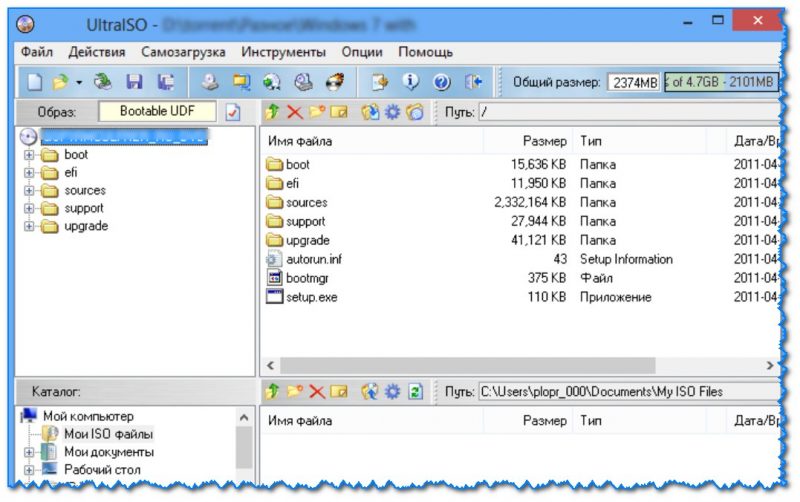
Главное окно UltraISO / Кликабельно
Одна из самых продвинутых программ для работы с ISO образами! Позволяет не только создавать ISO, но и записывать их на диски и флешки, редактировать, сжимать и пр.
Кроме этого, UltraISO может эмулировать настоящий физически привод, в котором открыть ISO файл как реальный CD/DVD диск. Очень помогает, когда в ISO-файле находятся игры, фильмы и пр. развлекательный контент.
- поддерживается работа не только с ISO, но и с другими форматами: BIN, CUE, NRG, MDF, IMG, CCD и пр.;
- возможность оптимизировать структуру диска (за счет чего сэкономить толику места);
- создание загрузочных флешек, дисков, дискет (последнее сейчас почти неактуально) ;
- запись ISO образов на CD/DVD диски;
- поддерживается запись «больших» ISO-файлов (>4 ГБ) на флешки FAT 32;
- интерфейс программы выполнен в виде проводника Windows, благодаря чему с UltraISO легко работать даже новичкам;
- поддерживаются все популярные ОС Windows XP, 7, 8, 10, 11 (32/64 bits).
AnyBurn
Эта программа — прямой конкурент предыдущей!
Во-первых, она бесплатная; во-вторых, ее интерфейс очень простой и лаконичный; в-третьих, она обладает потрясающей совместимостью (например, установочные флешки, подготовленные в ней — работают практически на любых ПК и ноутбуках!).
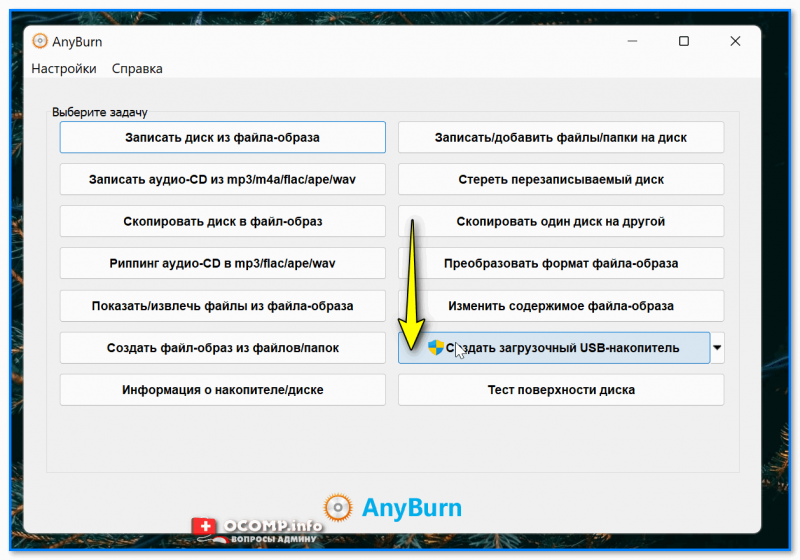
Any Burn — главное окно программы // Создать загрузочный USB-накопитель
- возможность записи CD / DVD / Blu-ray дисков (при наличии дисковода);
- запись аудио-CD дисков (у многих еще есть магнитолы, например 😉);
- возможность сохранить музыку на диск с компакт-дисков: CD в MP3, FLAC, APE, WMA, WAV;
- создание образов из компакт-дисков;
- конвертирование ISO-образов в другие форматы (в том числе, которые защищены паролем);
- создание загрузочных USB-флешек и дисков с ОС Windows 7, 8, 10, 11 и Linux;
- возможность редактирования и изменения ISO-образов.
DAEMON Tools
Официальный сайт: https://www.daemon-tools.cc/ (если сайт не откроется — попробуйте VPN)
Примечание : создать ISO можно только с реальных CD/DVD.
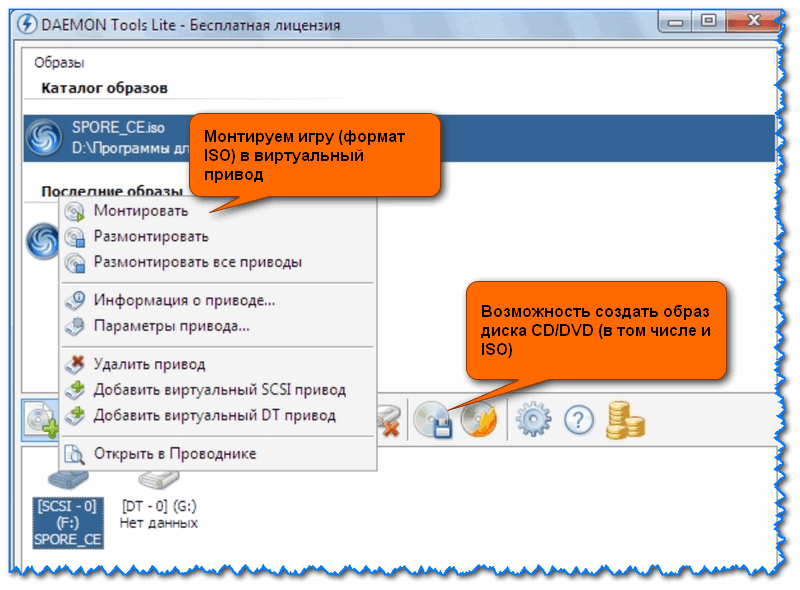
DAEMON Tools — главное окно программы
Это многофункциональная программа для работы с самыми разными образами (в т.ч. ISO). Позволяет создавать виртуальные CD/DVD/Blu-ray приводы, открывать в них образы дисков (даже тех, которые имеют несколько степеней защиты).
Кроме того, DAEMON Tools позволяет создавать образы с реальных дисков (поддерживаются форматы ISO, MDF/MDS, MDX). Отметил бы еще, что утилита позволяет из образов записывать реальные CD/DVD диски.
Также при помощи DAEMON Tool можно найти и каталогизировать (т.е. навести порядок) все свои образы на жестком диске.
- поддержка всех самых распространенных образов: MDX, MDS/MDF, ISO, BWT, CCD, CDI, BIN, APE, FLAC/CUE, NRG, ISZ и др.;
- можно создать 4 виртуальных привода: DT + SCSI + HDD;
- благодаря автопоиску образов на HDD — можно быстро навести среди них порядок;
- создание, запись, монтирование ISO;
- интуитивно понятный интерфейс;
- поддержка всех современных ОС Windows 7, 8, 10, 11.
Virtual CD
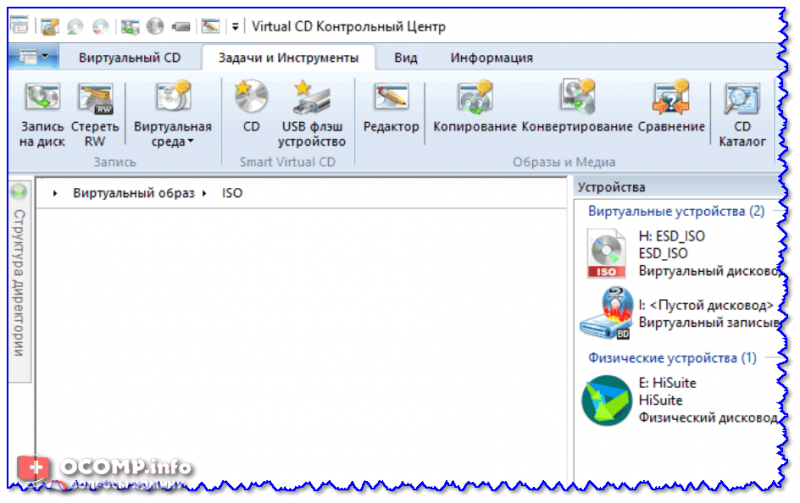
Virtual CD — контрольный центр / Кликабельно
Давно подзабытая программа (ее редко кто-то сейчас рекомендует в русскоязычной части сети) , однако в свое время она была очень даже востребована.
Virtual CD, на самом деле, очень даже неплохая программа: она деликатно встраивается в проводник, позволяя буквально в 1-2 клика мышки подключать/отключать образы из виртуальных дисководов.
Что касается создания ISO — то здесь тоже все на высоте. Есть все необходимые инструменты, как для создания образа с «нуля», так и для редактирования уже имеющегося ISO-файла. Вообще, если говорить в целом — то Virtual CD полноценный комбайн для работы с образами, в котором есть всё самое необходимое (подобный набор возможностей я не встречал ни в одной другой программе!).
Приведу ниже ряд ключевых особенностей:
- возможность создавать образы с самых разных дисков: CD, DVD, Blu-Ray, DVD Video, Video CD и пр.;
- можно сжимать образы ISO (позволяет экономить место на HDD);
- есть функция по конвертированию одних образов в другие;
- имеется возможность защитить виртуальный диск паролем (чтобы его никто кроме вас не мог открыть);
- поддержка образов: ISO, VCD, MDF/MDS, NRG, BIN, IMG и пр. (утилита всеядная 👍).
ImgBurn
Примечание : все возможности этого ПО представлены на скрине ниже.
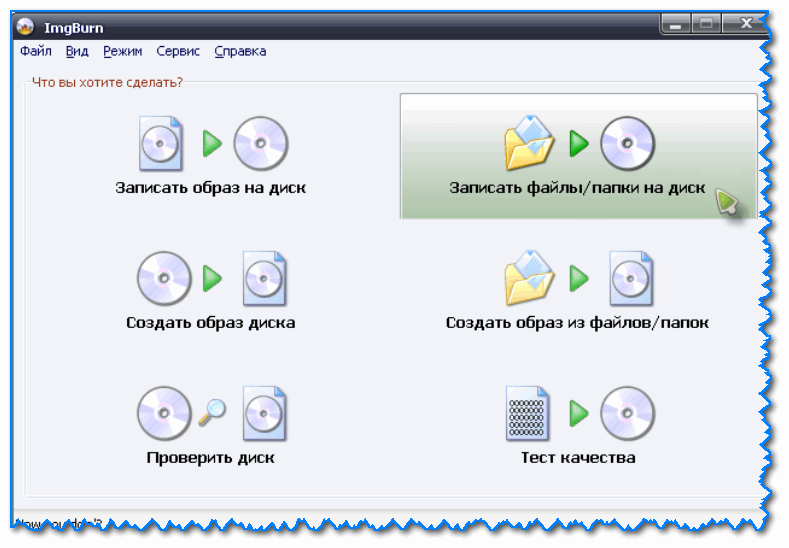
Главное окно ImgBurn
Простая и очень удобная программа для работы с образами (думаю, что многим это будет понятно даже после взгляда на главное окно программы: ну у какой утилиты так еще сделано? 😉).
Отметил бы еще пару плюсов: утилита бесплатная, не содержит рекламы, поддерживает русский язык.
- удобнейший интерфейс: все шаги выполняются пошагово (может разобраться даже совсем начинающий пользователь);
- поддержка форматов образов: ISO, BIN, UDI, CDI, FI, MDS, IMG, NRG, и др.;
- можно проверить и проанализировать состояние диска;
- можно создавать и записывать образы на реальные физические CD/DVD носители;
- есть возможность создания образов из любых папок и файлов на вашем жестком диске;
- очистка дисков (в т.ч. полное стирание CD/DVD);
- изменение меток ISO;
- блокировка лотка привода, и многое другое.
CDBurnerXP
Примечание :
1) полная поддержка ISO (создание, запись на CD/DVD, конвертирование др. образов в ISO).
2) не смотрите на название программы — она работает не только на Windows XP, но и на современных ОС Windows 8/10/11.
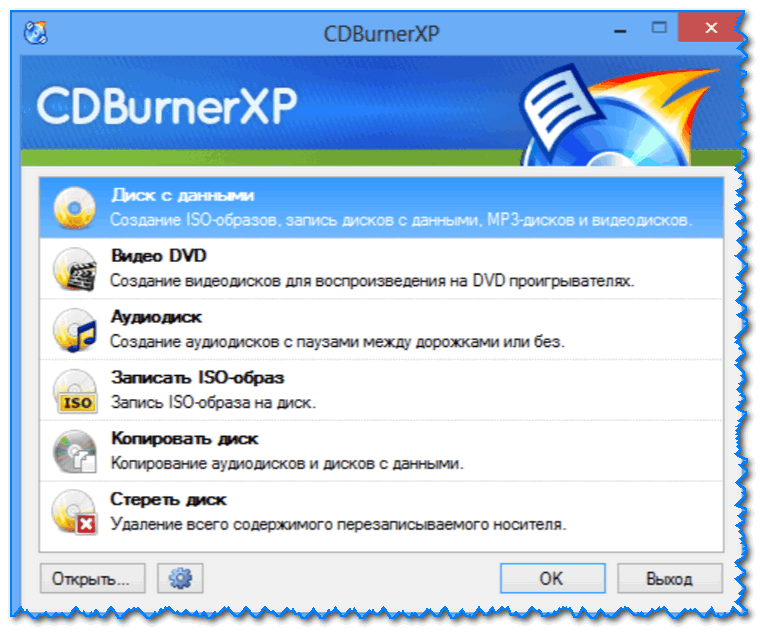
CDBurnerXP — главное окно программы
Маленькая и очень удобная программка для работы с дисками CD/DVD и образами. Позволяет заменить собой другие громоздкие и «неповоротливые» пакеты, типа Nero.
Содержит в себе все самое необходимое: создание аудио и дисков с данными, работа с музыкой, создание образов (как с реальных дисков, так и из файлов и папок, их запись, подготовка аудио-носителей и пр.).
- что касается ISO: создание; запись их на диски; преобразование образов NRG и BIN файлов в ISO (т.е. конвертирование);
- запись практически любых данных дисков: CD-R/CD-RW/DVD+R/DVD-R/DVD+RW/DVD-RW/DVD-RAM/BD/HD-DVD;
- создание MP3 и аудио-дисков (MP3, WAV, OGG, FLAC, WMA, APE, MPC, WV (Wav Pack), ALAC (Apple Lossless));
- возможность автоматически разбивать информацию на несколько дисков (при записи на реальные носители — очень полезная фишка!);
- возможность копирования практически любых CD/DVD (утилита попытается считать информацию даже с поцарапанных носителей);
- полное стирание CD/DVD дисков;
- возможность создания «смешанных» дисков (например, музыка + документы);
- возможность создавать диски с видео для просмотра на DVD проигрывателях;
- поддержка русского языка и ОС Windows 7, 8, 10, 11 в полном объеме.
Alcohol
Примечание : есть две версии программы 120% и 56%. Отличаются функционалом (120% — платная версия, поддерживает больше возможностей). Что касается ISO — то с ним работает и та и та версия.
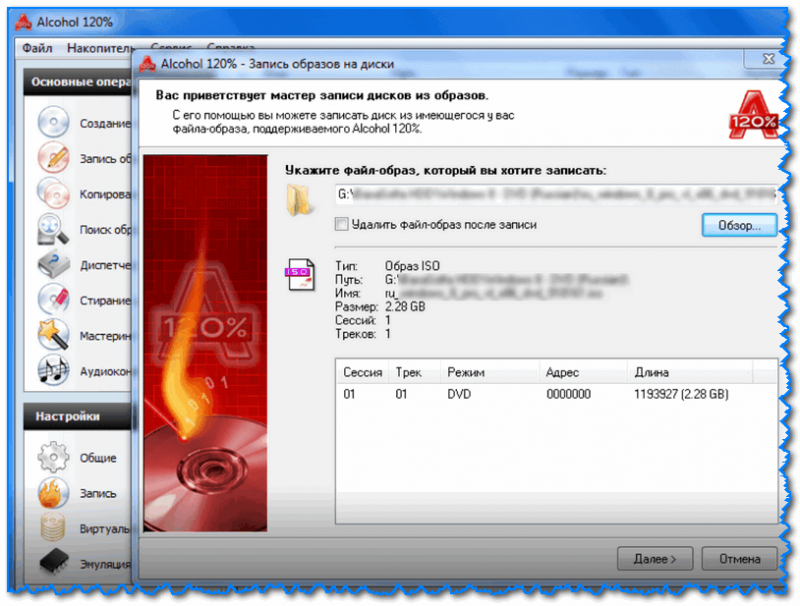
Alcohol 120% — главное окно программы
Одна из самых «мощных» программ для работы с образами CD/DVD/Blu-ray-дисков. Позволяет создавать образы (в том числе и ISO) с реальных компакт-дисков, а после открывать их в эмуляторе дисковода (что называется «всё в 1!»).
Такая «штука» дает возможность играть во многие игры или прослушивать музыку без реального диска в CD-Rom!
Какие в этом плюсы : во-первых, вы делаете бэкап своего диска (на случай его утери или порчи); во-вторых, игра с эмулятора запускаются быстрее; в-третьих, реальный привод при работе шумит, а эмулятор — нет.
- можно создать 31 виртуальный дисковод!
- поддержка форматов образов: ISO, MDF/MDS, CCD, BIN/CUE, CDI, BWT, B5T, B6T, BWI, BWS, BWA, ISZ;
- запись образов на диски CD, DVD и Blu-ray;
- возможность копирования информации с одного диска на другой;
- возможность искать и каталогизировать все образы на жестком диске;
- быстрое и полное стирание информации с CD-RW, DVD-RW и BD-RE дисков;
- встроенный аудио-конвертер (поможет работать с аудио и MP3-дисками);
- поддержка русского языка.
PS
Если вам нужна пошаговая инструкция по созданию ISO-образа — рекомендую ознакомиться с одним мои прошлым постом (ссылка ниже).
👉 В помощь!
Как создать образ ISO: 1) с диска; 2) из файлов и папок — пошаговая инструкция
Разбить установочный iso на части
Да не просто на части, а с хитринкой:
Есть установочник, скажем, игры на 7гб, хочется вписать его на 2 (3,4..) болванки таким макаром, чтобы во время установки ОС попросила вставить второй (следующий) диск, и после втыкания очередного диска спокойно продолжила бы ставить. Это в приципе реально ?
Можно, конечно, просто пополам попилить и записать, потом для установки копировать на комп, собирать, монтировать, но это же геморно.
проще будет наверно купить флешку и носить на ней образ вместе с дамонтулсом(например).
ИМХО
самый простой способ- распаковать исо. это умеет любой архиватор.
записать что получилось на нужное количество дисков.
диски переписывать на винт и ставить с винта.
искать на разных дисках заставляет не исо, а инсталлятор, в который влезть гораздо сложнее.
пираты пересобирают обычно, рипают лишнее, например, инсталлятор иногда тоже модифицируют.
Ну конкретно 8Гб можно просто на двуслойный диск записать — они сейчас стоят не дорого.
А вообще можно попробовать разбить на 2 (и более образа) и на эмуляторе проверить: поставится или нет.
То есть если программа установки выдаст ошибку и предложит повторить операцию — тогда может получиться, а если просто скажет, что не смогла — тогда придётся ломать/использовать другой установщик.
Если игра не критично чувствительна к настройкам реестра — можно просто поставить и папку с игрой закатать на болванки (возможно запаковав архиватором/установщиком).
ды нет, поставить пару мониторов на реестр и копируемые файлы, запустить инсталятор и помониторить. потом взять генератор инсталяторов и по этому монитору построить сценарий установки, подсунуть ему файлы ну и тд.
В чём проблема использовать для перенося на другой компьютер флешку или переносной хард современных размеров или ещё проще сеть? Зачем извращаться?
Ты используешь крайне неразумный подход для решения проблемы, поэтому я даже такого варианта и не предполагал.
Хард на 2Тб стоит менее 4 килоруб, то есть менее 2 руб за Гб. Болвань, где всего 4.7 Гб ты вряд ли найдёшь дешевле 20 рублей. Это не говоря уже о жутком неудобстве обращения с такой коллекцией, куче времени и сил на запись, амортизации сидюка, расходе места, где это всё пылиться будет.
На счёт цены согласен. У меня до Тб не дойдёт
Куча времени и сил. ну может быть, всё относительно: в фоновом режиме (пока форум читаешь, например) пишется себе и ладно.
Про удобство обращения — я не буду часто к ним обращаться — выше написал, что вписываю не особо нужное (за исключением фоток).
А для чего ещё использовать сидюк ? я его юзаю либо чтобы с диска загрузиться, либо записать что-то.
Банка на 20-30 дисков занимает места не намного больше, чем хард.
Если хард накроется от случайного падения (или как это обычно происходит печали будет гораздо больше, чем от одного (двух) потеряных дисков.
Контейнер этот хреноватый. Использовал его с каким-то диском (Самсунг вроде) на 750 Гб через USB. Диск (жёсткий) в нем читался раза с 5-го, б то только если кабель положить под нужным углом (дело не в кабеле, а в разъёме). Купил noname кабель 2xUSB-miniUSB, пришлось на miniusb вилке подрезать пластик, иначе не вставлялся до конца кабель. С eSATA ситуация получше — достаточно диск положит строго напротив eSata дырки на компютере и убедиться, что кабель сидит в разъёме контейнера прямо, а не под углом
Когда тебе надо будет этим воспользоваться, тебе просто впадлу будет перебирать даже эти 30 дисков. А на харде есть поиск, который переберёт всё за тебя.
Кроме того, дешёвые болванки всего за пару лет могут выйти из строя — быстрее, чем хард.
Странно — VE200 у меня и большой группы коллег работает без всяких нареканий.
Что-то нигде не найду, какой по толщине винт туда помещается?
Или это означает, что любой?
Или только 9.5мм?
И какой винт туда лучше ставить для скорости и объёма?
Ладушки, ребят, считайте, что убедили. Не буду больше покупать диски. Осталось штук 10 — буду расходовать их.