Скачать трансляцию с ютуба – способы сохранения эфира
Посредством использования трансляций вы общаетесь с подписчиками вживую. Эфир позволяет настроить беседу с аудиторией, отвечать на задаваемые вопросы, доносить необходимые сведения, рекламировать товары, обсуждать важные темы в режиме онлайн. Данным способом блогеры пользуются, чтобы получить доверие зрителей и увеличить количество подписчиков. Сегодня попробуем разобраться, как скачать трансляцию с ютуба на персональный компьютер или мобильный телефон.
В чем необходимость сохранения Live-эфира?
Перед тем, как скачать трансляцию с YouTube, выясним, для чего это необходимо.
Подобные действия выполняются, чтобы в последующем пересматривать трансляцию либо выкладывать ее на других ресурсах. В записях остается полезная информация в виде вебинара либо онлайн-занятия, терять которую нежелательно.
Эфир сохраняется, чтобы вдумчиво изучить комментарии, необычные предложения или идеи, которыми можно воспользоваться в последующих видеотрансляциях.
В прямом эфире зачастую устраивают розыгыши, проводят вебинары и уроки, организовывают презентации, рассказывают о новых товарах и необычных услугах, дурачатся, обсуждают любые темы.

Варианты сохранения эфиров
Рассмотрим несколько способов, как сохранить стрим на ютубе.
Как сохранить эфир в Инстраграм на ютубе? Его скачивают в память смартфона, предварительно переведя в сторис, как только закончится запись.
К сожалению, вместе с такими видео лайки и комменты не сохраняются.
Алгоритм действий выглядит следующим образом:
- нажимается значок «истории»;
- выполняется вход в настройки сторис (сверху в левом углу находится шестеренка);
- настраивается автосохранение;
- снова переходим в формат сторис, находим пункт «прямой эфир», активируем его для записи трансляции;
- как только процесс выполнен, используем кнопку «завершить», подтвердив свое действие;
- пересылаем запись в сторис, она сохраняется в галерее.
Через IGTV
Как еще скачать прямую трансляцию с YouTube? Когда закончится эфир, задействуем клавишу «поделиться в IGVT». После этого выбирается обложка под сохраняемое видео, прописывается название к нему, составляется описание, указываются хэштеги, создается разрешение для публикации превью в главной ленте Инстаграм либо создается запрет на подобное действие.
Специальное приложение
Если подбираете варианты, как сохранить прямую трансляцию с YouTube, воспользуйтесь приложениями, обеспечивающими запись с монитора, одним из которых является XRecorder.
Как сделать, чтобы стрим сохранялся полностью? Некоторые телефоны уже оснащены записывающей функцией, например, iOS 11. Если потребуется скачать эфир для стрима на ютубе на Андроид, предварительно загружаются необходимые приложения.
Вверху экрана показан объем незанятого места на мобильном устройстве. Ниже расположена клавиша, активирующая запись – нажимаем на нее, подтверждаем действие. Запуск произойдет после отсчета таймера, для ее остановки используется кнопка «стоп».
Как сохранить запись стрима? Выполняют это в приложении и в папке, созданной в галерее.
Существует возможность редактирования видеоролика – проводится его обрезка, накладывается музыка, добавляется текстовая часть. Приложение работает на бесплатной основе, аналогами его являются AZ Screen Recorder и Mobizen. Подобным способом записываются чужие трансляции, у авторов которых вы состоите в подписчиках и присутствуете на передаче.
Сохраняем другие эфиры
Теперь разберемся, как сохранить прямой эфир из ютуба с чужого канала.
Используем Telegram бота @SaveZBot
Бот запускается телефоном либо десктом мессенджерской версии, чтобы скачать трансляцию с ютуба по ссылке, запомнить сохраненный сторис, пост, хайлайт. Разрешается при трансляции вести запись другого эфира.
Если не знаете, как сохранить онлайн-трансляцию с Youtube, действуйте в соответствии с приведенной инструкцией:
- откройте бота, найдите приветственное окошко, нажмите кнопку «запуск»;
- перед началом работы определяем язык, вписываем логин странички (используем формат @login), отсылаем сообщение;
- бот представит варианты для скачивания, нажмите кнопку «прямой эфир»;
- здесь предусмотрена записывающая функция, но срабатывает она не всегда корректно, так что лучше скачать с ютуба на компьютер стрим, уже сохраненный автором. При наличии таковых пониже клавиши «скачать сохраненный эфир» появляется кнопка «история трансляций», возле которой проставляется число сохраненных передач. Нажмите на нее, изучите даты трансляций, объемность и длительность;
- определите интересующее вас видео. Можно скачать его, как оформление для стрима, перемонтировать либо сохранить в формате GIF, отключив звук клавишей «аудио»;
- так как продолжительность передачи порой превышает тридцать минут, не имеет смысла перекачивать ее, как гифку – воспользуйтесь расположенной вверху стрелкой, сохранив видео в формате;
- не стоит ждать сутки и переживать, сохранилась ли передача в архиве – подготовьтесь к трансляции заблаговременно, запишите ее прогой или расширением, обеспечивающим захват сюжета с монитора.
Сохраняем эфир на ПК
Как скачать трансляцию с ютуба, показанную на компьютере? Используйте для этого специальную программу – Camtasia, считающуюся наиболее удобной и многофункциональной.
Помимо записи, есть возможность редактирования видеопередачи, в процессе которого обрезаются лишние фрагменты, подсвечивается курсор, приближаются комменты.
Перед тем, как сохранить чужой стрим, выполняется пуск программы, нажимается кнопка «новая запись», определяется размер экрана, настраиваются «горячие клавиши» на пуск и паузу, в конце включается кнопка красного цвета. Чтобы скачать стрим на ютубе на андроид без вылетов, делать это рекомендуется в момент эфира.
Как только процесс завершен, видеопередача автоматически откроется в редакторе.
Заключение
Мы разобрались, можно ли скачать запись трансляции с YouTube, как вообще это делается.
Порой возникают ситуации, когда некоторые параметры стрима, скачанного с ютуба, сохранить не удалось. В таком случае попробуйте повторить действия снова.
Как скачать прямые трансляции с YouTube
Видео в прямом эфире представляют интерес для самых разных аудиторий. YouTube Gaming представляет интерес для геймеров, которые активно ищут новейший игровой контент, а студенты, профессионалы и любители находят веб-семинары, учебные пособия и различные другие аудио-видео материалы, на которых можно учиться.
Эти видео в прямом эфире представляют собой прямую трансляцию контента видеоблогерами или стримерами. Поскольку передача происходит в режиме реального времени, она является интерактивной. Виртуальная аудитория может ставить свои запросы и, таким образом, добавлять богатство контента.
Однако не всегда можно наслаждаться любимым контентом прямой трансляции прямо в эфире. Напряженный график и многочисленные занятия могут отвлечь вас от прямого эфира. Но вряд ли это повод для отчаяния, когда альтернативой является загрузка прямой трансляции и просмотр позже на досуге. Конечно, вы не можете взаимодействовать с докладчиками и задавать вопросы, как это делает живая аудитория, но это лучше, чем вообще не иметь доступа к контенту.
Вот почему загрузка видео в прямом эфире с YouTube набирает популярность среди пользователей, поскольку позволяет им просматривать свой любимый контент в любое время, когда они захотят, даже на портативном устройстве, когда пропускная способность сомнительна.
Все, что вам нужно, — это эффективный и универсальный загрузчик YouTube, такой как YeetDL, чтобы в вашем распоряжении был ваш любимый прямой эфир в автономном режиме.
Пошаговое руководство по загрузке прямых трансляций с YouTube с помощью YeetDL
Шаг 1. Загрузите и установите YeetDL
Самый первый шаг к обнаружению и загрузке контента прямого эфира по вашему выбору — это загрузка и установка загрузчика и конвертера YouTube, такого как YeetDL. Хотя вы найдете множество таких загрузчиков в Интернете, YeetDL выделяется из лиги своей функцией загрузки одним щелчком мыши и тем, что она поставляется без каких-либо раздражающих предложений.
Просто нажмите кнопку ниже, и у вас будет ваша версия YeetDL.
YeetDL в настоящее время доступен для Windows
Установите напоминание, чтобы загрузить его позже!
Шаг 2. Найдите прямую трансляцию через YeetDL
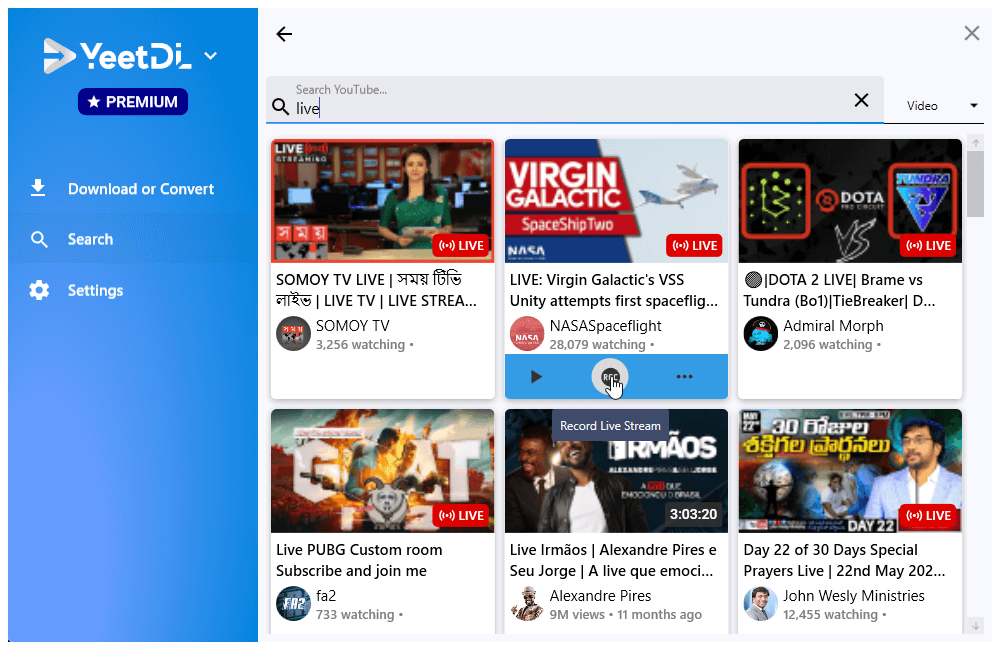
Из длинного списка функций, которыми обладает YeetDL, является его способность искать контент, который вы ищете. Если вы не уверены в точном названии видео, просто введите соответствующие ключевые слова, и загрузчик предложит вам свои видео на выбор.
Просто отметьте свое событие в прямом эфире, и ваша загрузка будет всего в нескольких щелчках мыши.
Шаг 3: выберите формат
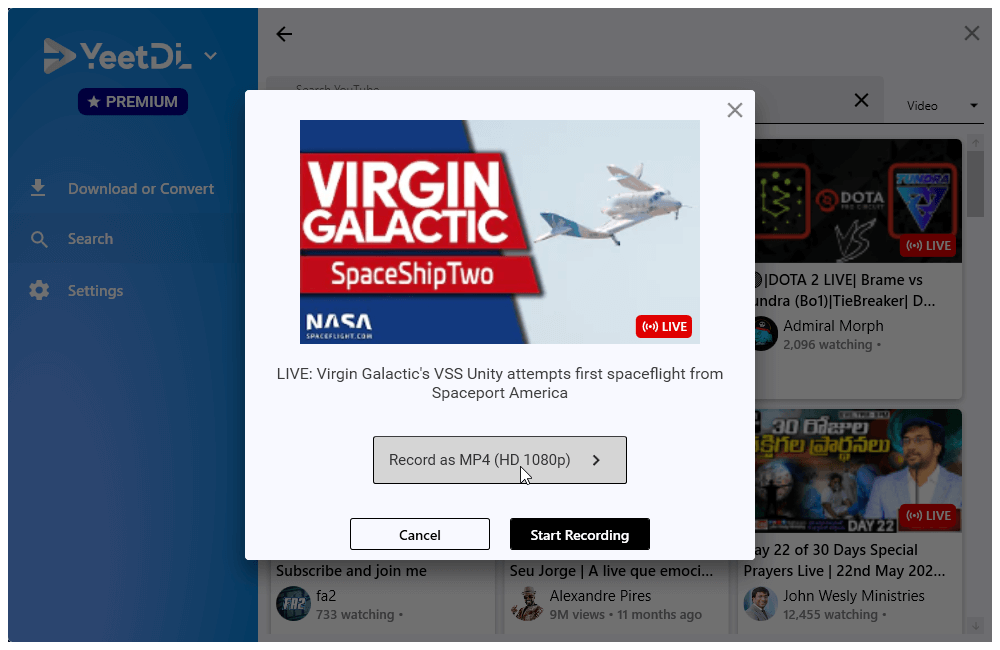
Загрузчик предлагает на выбор несколько вариантов формата файла. Вы можете выбирать из MP4, WebM, AVI, MP3 и ряда других форматов.
Шаг 4. Загрузите прямую трансляцию.
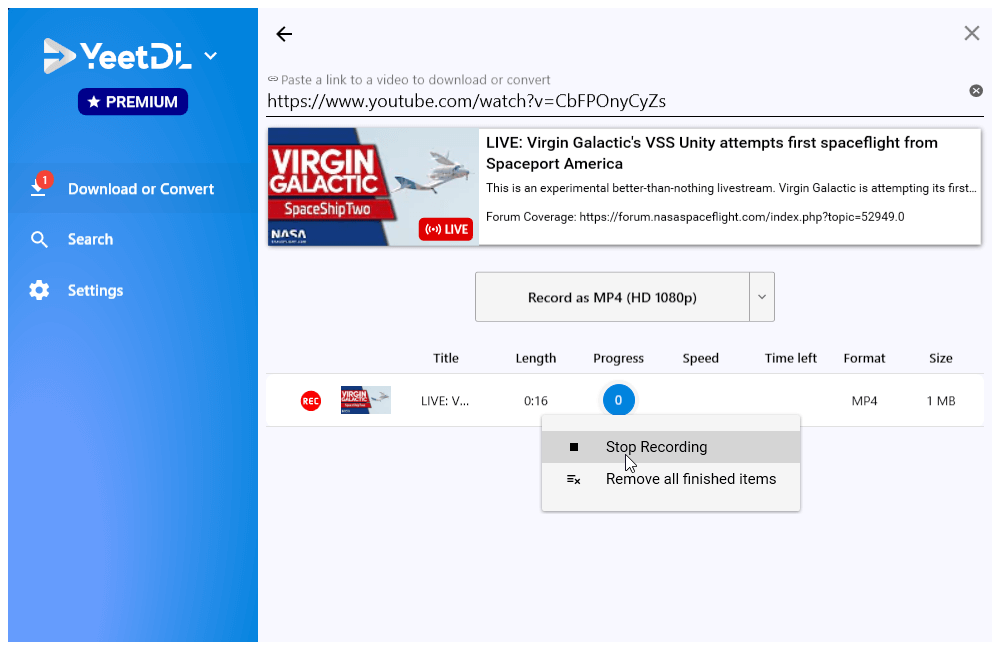
Выбрав и настроив все параметры, просто нажмите «Загрузить», и загрузка начнется мгновенно. Когда вы закончите, просто остановите запись.
Шаг 5: Устройтесь поудобнее и наслаждайтесь!
Когда ваш любимый аудио / видео контент всегда под рукой, наслаждайтесь им.

И вот насколько просто наслаждаться онлайн-мероприятиями, проводимыми в режиме реального времени, а позже — офлайн!
Но мы понимаем, что у вас все еще могут возникнуть вопросы, связанные с программным обеспечением и его функциями. Итак, вот краткое руководство, которое поможет вам разрешить все ваши сомнения и начать загрузку YeetDL YouTube Downloader.
Вопросы по загрузке прямой трансляции с YouTube
Есть ли задержка при загрузке видео в прямом эфире?
Видео в прямом эфире загружаются так же, как и любой другой аудио-видео контент на YouTube. Пока нет технических сбоев в передаче, у вас не будет никаких задержек. Однако прямая трансляция неизбежно сопровождается задержками от источника к клиенту. Тем не менее, эта задержка не повлияет на качество загрузки. Пока у вас есть стабильное интернет-соединение, прямая трансляция будет загружаться так, как если бы вы ее смотрели, и сохранять локально в виде единого связного видео.
Есть ли ограничение на продолжительность прямой трансляции?
Мы, в YeetDL, хотим, чтобы наши пользователи в полной мере наслаждались своими видео в прямом эфире. Кроме того, мы не хотим, чтобы вы возвращались к своему ноутбуку каждые несколько минут, чтобы повторно начать загрузку, происходящую по частям. Вот почему мы разработали YeetDL, чтобы вы могли легко загружать файлы одним щелчком мыши.
Вы можете загружать прямые трансляции любой продолжительности одним щелчком мыши и рассчитывать на программное обеспечение, чтобы довести работу до завершения без каких-либо дополнительных действий или задержек.
Могу ли я скачать прямую трансляцию в любом формате файла?
YeetDL — универсальное программное обеспечение. Он предлагает различные форматы файлов для загрузки вашего контента. Вы можете загрузить файл в формате MP4, WebM, AVI, MP3 или других форматах, предлагаемых в раскрывающемся меню рядом с кнопкой загрузки.
Могу ли я одновременно смотреть прямую трансляцию и скачивать ее?
Конечно вы можете! Вы можете наслаждаться своим живым контентом и загружать его для просмотра в будущем, и то и другое может происходить одновременно.
Может ли встроенная поисковая система находить прямые трансляции?
Да. YeetDL служит двойной цели, в том смысле, что он не только загружает аудиовизуальный контент, но также служит поисковой системой для поиска контента на YouTube. Функция поиска в равной степени способна находить контент прямой трансляции, если у вас есть соответствующие ключевые слова, относящиеся к прямой трансляции.
Ответив на эти вопросы, мы надеемся, что развеяли ваши опасения по поводу загрузки контента YouTube в прямом эфире с помощью YeetDL. Чтобы начать загрузку долгожданного живого мероприятия, загрузите YeetDL и наслаждайтесь контентом на своем компьютере и портативных устройствах.
Прямая трансляция на YouTube — 5 эффективных методов записи и загрузки потокового онлайн-видео
На каналах YouTube легко просматривать полезный и интересный контент. Но это совсем другая история, когда речь идет о загрузке прямых трансляций с YouTube. Из-за защиты авторских прав и частых обновлений алгоритма YouTube вы можете не найти работоспособный метод для записи или загрузки видео YouTube Live Streaming. Здесь вы можете узнать больше о конкретном руководстве из статьи.

Часть 1: Как записать видео в прямом эфире с YouTube
Метод 1: как записывать прямые трансляции YouTube в качестве профессии
Aiseesoft Screen Recorder — это универсальный рекордер YouTube, с помощью которого вы можете записывать все действия на экране, включая потоковое видео в реальном времени, системный звук и видео с веб-камеры. Вы также можете добавлять в записи аннотации, водяные знаки, выноски и многое другое. Кроме того, вы можете переключаться в разные режимы записи в соответствии с вашими требованиями.
- Записывайте прямые трансляции YouTube, музыкальные файлы, трансляции и т. Д.
- Добавьте аннотации, водяные знаки, фигуры, текст и другие элементы.
- Включите, чтобы организовать запись по расписанию с указанием времени начала и окончания.
- Предварительный просмотр и редактирование потоковой записи YouTube напрямую.
Как записать прямую трансляцию на YouTube
Шаг 1. После того, как вы установили Aiseesoft Screen Recorder, вы можете запустить программу на своем компьютере. Вы можете нажать на Видеомагнитофон вариант и выберите На заказ возможность настроить и настроить область записи потокового видео YouTube.

Шаг 2. Когда вам нужно захватить аудиофайлы из потокового видео YouTube, вы можете включить Звуковая система вариант и отрегулируйте громкость звука. Это также позволяет уменьшить шум и улучшить качество звука от Настройка записи опцию.

Примечание. Если вы хотите автоматически записывать прямую трансляцию, щелкните значок Взять график вариант, а затем установите время начала, время окончания и другие параметры соответственно.
Шаг 3: нажмите REC Кнопка для записи потокового видео YouTube в режиме реального времени после того, как вы запустите файл YouTube в Интернете. В процессе записи вы можете добавлять тексты, выноски и фигуры в запись с помощью панели инструментов или даже делать снимки экрана.

Шаг 4. Когда прямая трансляция YouTube будет завершена, нажмите кнопку Stop кнопка. Затем вы перейдете в окно предварительного просмотра. Проверьте запись прямого эфира YouTube и удалите ненужные клипы. После этого нажмите кнопку Сохраните нажмите кнопку, введите имя файла и папку вывода для экспорта записи.

Win Скачать Mac Скачать
Метод 2: как записать прямую трансляцию YouTube онлайн
Если вам просто нужно записывать небольшие потоковые видео и аудиофайлы YouTube в прямом эфире, Видеоуроки-O-Matic это простой онлайн-рекордер экрана для захвата экранных активностей. Основным недостатком онлайн-рекордера экрана является ограничение по времени, 15 минут за раз.
Шаг 1. Прежде чем записывать прямую трансляцию на YouTube, откройте браузер и перейдите на сайт Screencast-O-Matic. Вы можете нажать на Запись бесплатно кнопку, чтобы запустить онлайн-рекордер экрана.
Шаг 2: нажмите принадлежности значок, и вы проверите все варианты. Включите экран вариант и Компьютер аудио возможность записи аудио файлов. Обязательно отключите Повествование опцию.
Шаг 3: нажмите Rec кнопку, когда начнется прямая трансляция. Нажмите ту же кнопку, если хотите остановить запись в течение 15 минут. После этого вы можете сохранить видео на свой компьютер.

Метод 3: как записать прямую трансляцию YouTube на Xbox
Чтобы записывать прямые трансляции с YouTube на Xbox, убедитесь, что приложение Xbox Console Companion и OBS уже установлены. Вам также понадобится компьютер для захвата видео с сайтов потокового онлайн-вещания. Просто узнайте больше о процессе, как показано ниже.
Шаг 1. Убедитесь, что вы запустили Xbox. Загрузите и установите Компаньон консоли Xbox из Microsoft Store. Кроме того, вам также необходимо, чтобы на вашем компьютере был установлен OBS.
Шаг 2. Запустите Компаньон консоли Xbox и войдите в учетную запись Microsoft, связанную с вашим Xbox. Перейти к Меню в списке выберите вариант подключения, добавьте устройство и щелкните значок Поисковик опцию.
Шаг 3. Перейдите в OBS, щелкните значок + значок в Сцены раздел, назовите его и щелкните OK кнопка. Перейти к Источники разделом, щелкните + и выберите Захват игры вариант. Выберите Компаньон для консоли Xbox опцию.
Шаг 4: После этого вы можете воспроизвести желаемое видео на Xbox и щелкнуть Начать запись на OBS, чтобы начать запись прямой трансляции YouTube.

Часть 2: Как скачать прямую трансляцию с YouTube
Метод 1: как скачать онлайн-трансляцию YouTube Live Stream
Если вам нужно загрузить онлайн-трансляцию онлайн за один клик, вы также можете использовать загрузчики потоковой трансляции YouTube. Поскольку процессы для всех программ схожи, здесь просто используйте Y2Mate.com в качестве примера, чтобы объяснить, как это работает.
Шаг 1. Перейдите на Y2Mate.com в своем браузере. Скопируйте URL-адрес потоковой передачи YouTube Live из адресной строки и вставьте URL-адрес в столбец на домашней странице Y2Mate.
Шаг 2: После того, как вы нажали Запустить кнопки, есть видео в разных разрешениях и размерах файлов, и вы можете просто щелкнуть Скачать рядом с желаемой опцией.
Шаг 3: Найдите папку, и загрузка начнется немедленно. Загрузчик недоступен для контента, защищенного авторскими правами, на YouTube. Показатель успеха ниже, чем у рекордеров YouTube.

Метод 2: как скачать прямую трансляцию YouTube на мобильном устройстве
YouTube Red — это премиум-членство, которое позволяет вам официально загружать прямые трансляции YouTube в приложении YouTube. Это стоит около 10 долларов в месяц, но вы можете попробовать его бесплатно в течение 30 дней. Если вы подписались на него, вы можете легко сохранить свой любимый поток.
Шаг 1. Откройте приложение YouTube на мобильном устройстве и войдите в премиум-аккаунт. Нажмите Поиск в верхней части экрана и найдите прямую трансляцию YouTube для загрузки.
Шаг 2: коснитесь Больше рядом с заголовком с трехточечным значком и выберите Скачать вариант. Выберите свое любимое разрешение и нажмите Скачать снова.
Шаг 3. После загрузки вы можете перейти к Библиотека вкладка снизу и просматривать видео в режиме реального времени в автономном режиме. К сожалению, вы не можете открыть видео сторонними приложениями.

Заключение
Основываясь на вышеизложенном, вы должны изучить 5 простых способов загрузки и записи потоковой передачи YouTube для просмотра в автономном режиме на любом устройстве. Онлайн-видеорегистраторы и загрузчики удобны, но нестабильны. Что касается игровой консоли Xbox, OBS — еще один вариант для загрузки потокового видео с YouTube. Кроме того, членство в YouTube Red дает вам право скачивать видео на законных основаниях. Если вы хотите записать прямую трансляцию YouTube с исходным качеством видео, Aiseesoft Screen Recorder должен быть хорошим вариантом, который вы можете принять во внимание.