Installing Inkscape
This page explains how to install Inkscape, either the stable or the development version. For instructions on how to compile Inkscape from the source code, see Compiling Inkscape.
The latest stable version can always be found on the Download page. The latest development versions are available from GitLab.
Содержание
Installing the stable version
macOS
DMG files can be downloaded from the Download page. Click the box labelled macOS and choose Intel or arm64 architecture. Once the download is complete, installation is the same as for any other DMG.
See also the section dedicated to macOS in our FAQ, and the readthedocs page for installation on macOS.
Linux
On most Linux systems, you can use the software installer provided with your system (look for «software» in your start menu) to install Inkscape.
Visit the Download page to see a list of other available options and installation methods for each available version.
Ubuntu or Debian
Probably the easiest way to install on Debian/Ubuntu is to use the apt command.
Open a terminal and type:
If your Ubuntu version does not have the most recent Inkscape version in its repositories (yet), the next section describes how to use the stable PPA to get it.
Ubuntu (new stable versions)
The most recent version (slightly newer than what is available directly from Ubuntu) is available from our stable PPA for Ubuntu and derivative Linux distributions:
openSUSE
openSUSE includes Inkscape in the Gnome repositories. The newest version of Inkscape is in Gnome:Apps.
Windows
You can find the installer on the Download page. Normally you want to choose «64-bit architecture» and «Windows Installer Package (msi)». Installing should be an easy step-by-step (next-next-finish) process.
Installing the development version
First be warned. Unstable and development mean you likely will encounter crashes, usability problems and sometimes lose data. Ctrl+S will become your friend. If you cannot take this risk, please use the stable version instead.
If you are still reading, you are probably one of the brave ones who wants to be on the bleeding edge. If so, follow the steps below.
Don’t forget: Please help Inkscape by reporting bugs, encouraging developers or fixing bugs yourself. If you find bugs, make sure to include the debug information which can be found in Help > About .
macOS
See Finding development versions on GitLab below for instructions to download the development version, then install it in the same way as the stable version.
Linux
You can run an AppImage of the latest development version on any Linux distribution. See Finding development versions on GitLab below for instructions on how to download. To run, extract the zip and run the executable inside.
Tip: If you don’t want to trust our executable, you can run it with sandboxing using firejail: firejail —appimage . .
Ubuntu
Development versions (inkscape-trunk) are also available from our trunk PPA for Ubuntu and derivative Linux distributions. Follow the commands at https://inkscape.org/release/inkscape-dev/gnulinux/ubuntu/ppa/dl/ .
Windows
1. Download the latest build
Follow the instructions on the inkscape-dev Download page to download a 7zip file of the latest development build. Save the file ( inkscape-. 7z ) to your Downloads folder.
2. Extract the .7z archive
Extract the archive using the 7zip unpacker: Open the Downloads folder in Explorer, right-click on the 7zip file and choose 7-Zip → Extract to «inkscape-. «.
You will get a directory which contains several files including inkscape.exe .
3. Run inkscape
Run the inkscape.exe file by double clicking it. That’s it. You can also drag files to inkscape.exe to have these opened.
Multiple versions for testing
For testing purposes it is good to be able to test multiple versions of Inkscape to find when and where some problem first appeared. For this reason you are able to store and use as many parallel versions of Inkscape as your disk has room for.
Finding development versions on GitLab
Recent development builds can be found using the GitLab CI infrastructure. They do however require clicking through several pages to find:
- Visit https://gitlab.com/inkscape/inkscape/-/commits/master.
- On the the top row of the table, click the green tick on the right. (Lower rows correspond to older versions.)
- On the next page, click the left green tick under stages, and choose the version appropriate for your platform.
- On the next page, click the Download button.
This allows testing not just the latest development version but any earlier version, allowing bugs to be pinpointed to the version that introduced them.
Скачать Inkscape бесплатно на русском языке для Windows

Хотите скачать Inkscape бесплатно на русском языке? Сделайте это с официального сайта или по ссылке с нашего портала. Программа предназначена для создания технических рисунков и работает на всех платформах.
Технические характеристики:

Категория: редакторы векторной графики
Платформа: Виндовс, Мак, Linux
Язык: можно русифицировать
Лицензия: free
Основатель: Inkscape team
Разрядность: 32-/64-bit

Возможности программы Inkscape
Программа предназначена для создания и редактирования векторной графики, а также может использоваться в качестве САПР общего назначения. Основной формат, с которым работает редактор, – SVG, но конвертировать изображения можно в самые различные расширения: текстовые, графические и даже анимировать. По функционалу Инскейп напоминает Illustrator и CorelDraw. В редакторе вы найдете все необходимое для создания технических иллюстраций: геометрические фигуры, карандаши, аэрограф, перо, ластик, градиенты, текстуры, векторизатор растровой графики, маркеры пути, пунктирные штрихи и т.п. Предусмотрена работа со слоями. Можно определить непрозрачность слоя, выбрать режим наложения, добавить или перенести слой, заблокировать его или скрыть. Также можно группировать слои, создавая своеобразное иерархическое древо.
Вы можете скачать бесплатно Инкскейп на русском, чтобы стать одним из его разработчиков. В программе используется открытый исходный код, а это значит, что любой человек, обладающий необходимыми знаниями, может модифицировать программу и дополнять ее различными расширениями.
Inkscape использует собственную библиотеку рендеринга на основе движка Cairo, чье главное достоинство – это идентичность получаемых изображений, как на экране, так и на печати. Рендеринг очень сложных объектов автоматически кэшируется, повышая скорость редактирования. Все объекты векторной графики подвержены гибкой трансформации. Вы можете их масштабировать, растягивать, изменять положение, сгибать и поворачивать, изменять степень прозрачности заливки.
Основные возможности редактора:
- создание векторных кривых с помощью ручного рисования,
- наличие текстового редактора,
- поддержка альфа-прозрачности для отображения и экспорта PNG,
- создание объектов при помощи кривых Безье, многоугольников, эллипсов, спиралей,
- инструмент клонирования,
- трассировка растровых изображений,
- большое количество продуманных комбинаций «горячих» клавиш для выполнения команд,
- возможность строить 3D-объекты для передачи перспективы,
- поддержка графических планшетов,
- построение графиков с использованием PSTricks,
- наличие цветового круга и стандартных слайдеров для работы с цветом,
- и, наконец, возможность скачать Инскейп бесплатно на русском.
Ищете растровый редактор?
Скачайте мощный фоторедактор на русском языке и попробуйте!
Плюсы и минусы Инкскейп
реализован принцип Open Source,
наличие большого пакета инструментов,
редактирование XML-данных напрямую,
всплывающие подсказки и информация об инструментах,
наличие учебных материалов на официальном сайте и в сети,
наличие портативной версии.
невозможность экспорта в SWF,
язык выбирается в процессе установки (нельзя поменять в самой программе),
некорректный экспорт в некоторые графические форматы.
Inkscape и Photoshop: сравниваем программы
Фотошоп – это графический редактор для художественной обработки растровых изображений. И хотя он имеет некоторые инструменты для работы с векторной графикой, он не может конкурировать с таким профессиональным ПО, как CorelDraw или тот же Инскейп. Кстати, в линейке Adobe для работы с векторной графикой есть специальное приложение – Illustrator. Так что прежде, чем скачать программу Inkscape на русском бесплатно с официального сайта, вам нужно определиться, для какой цели вы собираетесь скачивать программу.
Для начала неплохо бы усвоить различия между растровой и векторной графикой. В первом случае изображение представляет собой множество точек – пикселей, из которых, собственно, и состоит картинка. Если сильно приблизить фотографию, то изображение на ней расползется на маленькие квадратики – это и есть пиксели. А векторная графика строится с помощью математических формул (линии, кривые Безье). Такие рисунки более схематичны и по внешнему виду сильно отличаются от привычных нам снимков.
Инскейп применяется в полиграфии при изготовлении печатной продукции, для создания иконок и логотипов, чертежей и диаграмм, а также разработки веб-сайтов. Но если вдруг вам нужен растровый редактор, то скачайте Фотошоп или присмотритесь к более простым программам.
Cкачать Inkscape на русском
для Windows 10, 8, 7
К счастью, не нужно искать, где скачать торрент Inkscape на русском, ведь редактор можно совершенно свободно скачать на официальном сайте. Если вы хотите использовать программу для редактирования фото: коррекции цвета, обрезки или ретуши, лучше обратить внимание на профильный софт. Например, ФотоМАСТЕР.
Программа работает на Windows всех сборок и имеет предельно понятный интерфейс, рассчитанный на начинающих пользователей. Здесь можно быстро исправить экспозицию, усилить контраст и сочность снимка за счет функции автокорректировки. А также отретушировать портрет одним кликом. Из других полезных и интересных опций редактора можно отметить пакетную обработку, несложную замену фона, коллекцию фильтров для мгновенной стилизации снимков, инструменты пластики и др.
Скачать Inkscape

Предлагаемая версия с официального сайта проверена на вирусы. Программы, скачиваемые через торрент, не гарантируют этого.
Как узнать количество разрядов Windows?
В Windows 7 и Windows 8 для этого необходимо нажать правой кнопкой мышки на рабочем столе по значку «Компьютер» и выбирать «Свойства». Перед вами откроется окно свойств системы, где нужно найти запись о типе вашей операционной системы Windows.
В Windows 10 все тоже самое, только чтобы открыть окно «Система» достаточно кликнуть правой кнопкой по кнопке «Пуск» на экране и выбрать «Система».
Установка InkScape. Инструкция установки
Векторный графический редактор InkScape идеально подходит для создания художественных и технических иллюстраций. Отличие от других аналогичных программ в том, что здесь поддерживается формат SVG, позволяющий создавать иллюстрации высокого качества. Очень простая установка InkScape на даст вам долго ломать голову. А сама программа основана именно для простой работы.
Установка InkScape. Пошаговая инструкция.
Рассмотрим инструкцию по установке InkScape на ПК. В первую очередь, необходимо скачать файл установки и нажать на него два раза лкм (левой кнопкой мыши), чтобы запустился процесс инсталляции. В появившемся окне выбираем язык установки. В данном случае язык инсталляции по умолчанию выбран, как «Русский».
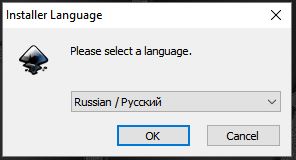
Кликаем «OK» и переходим в следующее меню, где следуем рекомендациям для ускорения установки и нажимаем кнопку «Далее».
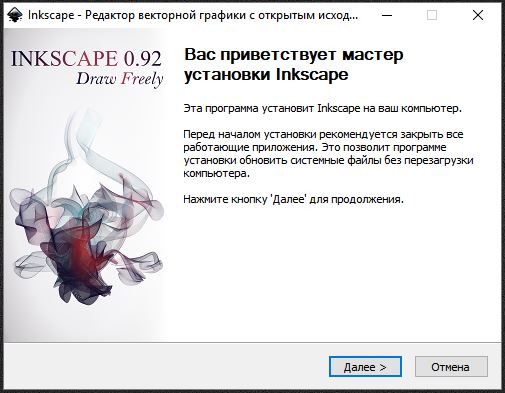
Переходим в меню «Лицензионное Соглашение». Внимательно читаем данный пункт и, чтобы перейти в следующее меню установки, жмем кнопку «Далее».
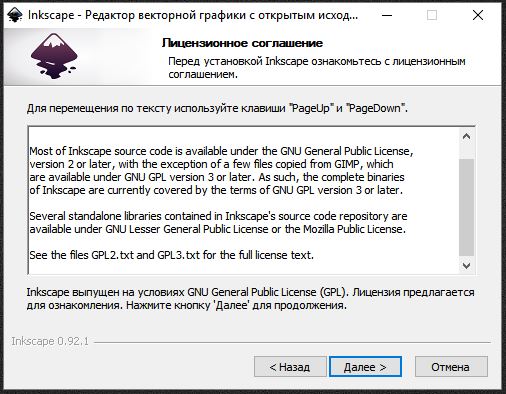
В этом меню нам необходимо выбрать компоненты, которые будут установлены. Советуем оставить все по умолчанию (как на рисунке) и нажать «Далее».
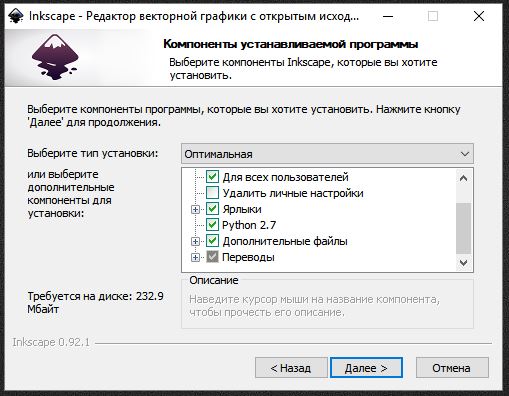
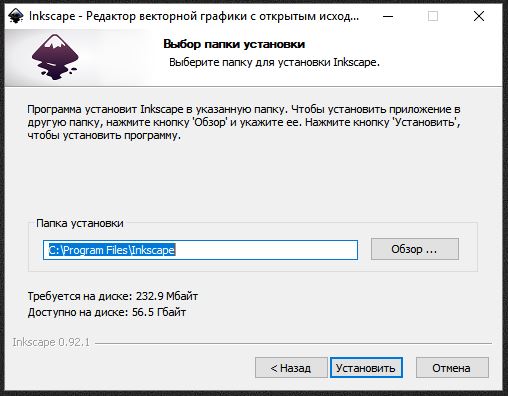
Появилось меню выбора папки установки. Здесь необходимо выбрать то место, куда будет установлена данная программа. После выбора папки, жмем «Установить».
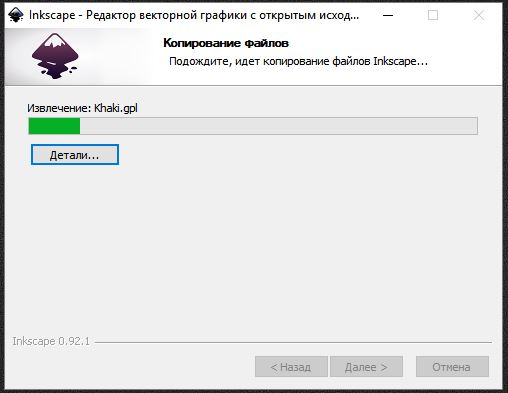
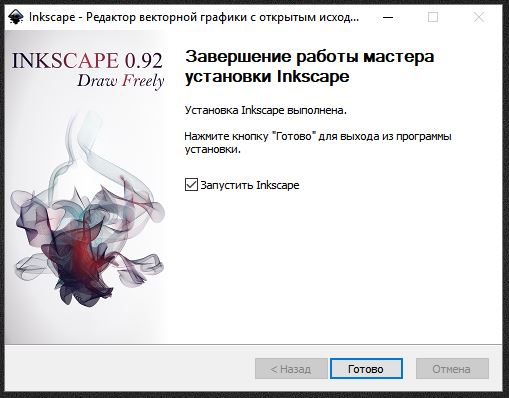
Установка нашей программы успешно завершена, можно уже сейчас приступить к работе. Если Вы хотите запустить программу сразу после закрытия установщика, поставьте галочку в пункте «Запустить InkScape”.
Установка InkScape. Вывод.
Как видим, установка приложения не вызывает больших трудностей и происходит в штатном режиме. Инсталляция других версий программы не отличается от данной.
Мы стараемся для вас чтобы вы смогли быстрее освоить азы компьютерной грамотности. Еще на нашем сайте имеется подробная инструкция по установке CorelDraw.