Как дать мут в Дискорде
Дискорд — сервис, который позволяет создавать группы или целые сервера чтобы свободно общаться и находить новых друзей. В одной группе не может быть больше десяти пользователей. Однако количество людей на сервере может доходить и до 250 тысяч, поэтому уследить, что пишут или постят все — невозможно. Чтобы облегчить модераторам жизнь были сделаны специальные боты-помощники, которые банят, мутят, блокируют или вовсе удаляют с сервера людей, нарушающих правила. Одним из таких полезных ботов по праву считается MEE6, который поможет дать временный мут в Дискорде для особо некультурных пользователей.
Как установить MEE6

Как и любой другой бот, MEE6 необходимо установить и настроить. Для этого необходимо зайти на сайт https://mee6.xyz/. Сайт встречает пользователя приветственной надписью и предлагает на выбор две кнопки: «Добавить в Discord» или «Просмотреть возможности». Чтобы скачать нажимаем первую, но прежде лучше ознакомиться со списком всех действий бота. Для этого нажимаем на вторую кнопку.
Программа начнет ознакомление:
- «Элементарное Создание Пользовательских Команд». После ознакомления с первым пунктом можно перейти на второй, просто листнув страницу вниз.

- Далее следует «Приветственное Сообщение и Авто-Роль».

- Третьим идет ознакомление с «Уровнями и ОО на вашем Discord-сервере».

- Четвертым будет самый важный пункт о защите сервера от троллинга.

- Пятый пункт рассказывает о настройках оповещений из Twitch, YouTube и Reddit.

После первичного ознакомления с функциями можно вернуться наверх сайта и перейти непосредственно к скачиванию MEE6, нажав кнопку «Скачать». Далее будет необходимо выполнить следующие действия:
- Первым делом высветится следующее окно, требующее разрешить боту доступ к определенному перечню данных. Поставив везде галочки, нажать «Авторизовать».

- Следующим шагом пользователя попросят выбрать сервер, для которого необходимо настроить MEE6.

- После выбора сервера подтверждаем действие кнопкой «Продолжить».

- Далее отобразится длинный список прав, которые пользователь предоставляет боту. С ним необходимо ознакомиться и нажать «Авторизовать».


Бот добавлен на нужный сервер.
Как включить команду мут

Просто установить бот недостаточно. Чтобы он выполнял команды, его необходимо настроить. Для это необходимо перейти по ссылке (https://mee6.xyz/dashboard/771383097635766342), и среди всех команд выбрать и открыть раздел «Модератор».
- Тут прежде всего необходимо добавить MEE6 в администраторы. Для этого нужно нажать на «+» и выбрать бот.

- Далее пролистываем вниз страницы до раздела «Авто-Модератор». Тут подключаем все необходимые функции. Например, участнику можно выставить предупреждение за обсценные слова, эмодзи, повторяющийся текст и так далее.

- Тут же в настройках для каждого действия можно создать дополнительные параметры. Например, установить число эмодзи или указать слова, написав которые пользователю будет выдан бан.
- Следующим разделом, который необходимо настроить, является «Автоматические действия». Тут можно замутить участника. После нажатия на кнопку «Добавить» появится строка, в которую необходимо вставить выбранную роль. Первым идет функция забанить, затем временно забанить, временно заглушить или выгнать. Далее идет количество нарушений от 1 до 4. Последние два окошка позволяют выбрать время в минутах, часах или днях.

- Последним идет список команд, которые можно задать боту.

Как мут выглядит

Мут — это запрет на общение на сервере. Пользователь не может читать, писать сообщения и принимать участие в беседе. Давать мут можно на определенное количество времени в зависимости от причины. Например, если пользователь отправил более двух эмодзи, он получает мут от бота, так как в настройках указано что 2 — максимальное количество смайлов, которые можно выслать в течение 30 минут и не получить наказание.

После двух предупреждений (данное количество указывается в предыдущих настройках) пользователь получает сообщение о том, что его забанили, с указанием причины и срока мута. Выглядит это так, как показано на рисунке ниже.

После истечения времени бана, размутить участника не требуется, так как это делается автоматически. Также отмутить может и модератор чата, введя команду (!unban @имя участника). Если произошла ошибка и этот человек не был в муте, система также уведомит об этом.
Заключение
Процесс установки и настройки бота не так прост, как может показаться на первый взгляд. Но если все сделать правильно, то полезный помощник поможет защитить сервер от нежелательно спама и флуда.
Как снять или обойти бан на сервере в Discord

Актуальным вопросом среди пользователей Discord — является возможность разбанить участников в Дискорде. Позже рассмотрим вопросы, связанные с возможностью Дискорда, как разбанить в дискорде на сервере участника на любом устройстве. Будут выделены подробные способы по обходу разных ограничительных мер и выделены варианты выполнения подобного шага. Дополнительно будет приведена инструкция, как забанить другого человека.

За что дают баны в Дискорде
Бан — закрытие полного доступа, где определенный участник блокируется. Но подобное происходит из-за нарушения правил Дискорда. Блокируется человек автоматически системой либо лично администратором. Блокировка не ограничивается по времени, но при желании и необходимости ее можно снять.
Но каким образом проделать подобное действие? Для совершения данного действия достаточно обратиться в администрацию сервера, для решения актуального вопроса. Если бан произошел по ошибке системы, аккаунт будет возвращен.
Как заблокировать пользователя на сервере в Дискорде
Блокировать пользователей сервера может лишь администратор и сам участник той комнаты, в которой люди собрались. Обладает подобными полномочиями создатель данного сервера, поэтому забанить на сервере в дискорде не совсем-то просто, хотя возможно.
Для проведения блокирования другого участника из основной комнаты нужно проделать обязательные действия:
- В главном перечне пользователей нужно найти того самого ненужного человека. После нажать по его логину по правой части мышки.
- В появившемся списке необходимо нажать на «Забанить…».
- Перед пользователями появится диалоговое окно, где придется указать основную причину блокировки. Забанить создателя данной группы не удастся. После активирования данной опции появится сообщение, что пользователь будет удален в течение суток. Данная опция полезна при необходимости заблокировать надоедливых спамеров, создающих помеху на ровном месте.
- После указания точной причины блокировки, нужно выбрать кнопку «Забанить» и просто подтвердить собственное решение.

Человек, который был заблокирован имеет право вновь вернуться на сервер в течение определенного периода времени. Время регулируется еще при создании личного аккаунта в сервере.
Как снять бан с человека
Если кто-то совершенно неожиданно заблокировал другого участника сервера и нужно срочно снять бан до прохождения двадцати четырех часов, то осуществить это можно при помощи меню серверных настроек. Данным правом пользоваться может владелец сервера или комнаты и участники, с наличием полномочий.
Чтобы разблокировать бан, нужно следовать обязательному алгоритму процедур, а именно:
- Войти в настройки.
- Выбрать раздел «Баны».
- В появившемся списке отыскать там человека, которого намерены избавить от бана.
- Найти его имя, нажать на клавишу «Разбанить». Найти кнопку можно на нижнем участке экрана.
Если удалось разбанить человека на сервере в дискорде, пользователь с легкостью сможет вновь присоединиться к участником комнаты.
Важно знать! Повторное подключение пользователя в комнату не происходит автоматически, поэтому нужно отправлять сообщение, где следует вписать ссылку от комнаты.
На компьютере
Итак, чтобы снять бан в дискорде на сервере через персональный компьютер, проделайте следующие действия:
- Войдите в данное приложение.
- На левой части экрана выберите подходящий сервер.
- Нажмите по названию сервера правой частью мыши.
- Перейдите в категорию «Настройка».
- Войдите в категорию «Баны».
- Нажмите на логин пользователя, которого намерены разблокировать. Там же указывается главная причина такого решения.
- Нажмите на категорию «Разбанить».

На телефоне
Если следует разблокировать человека в Дискорде с телефона, то принцип действия будет таким же. Начнем:
- Войдите в приложение.
- Нажмите на три полосочки, расположенные на верхней части.
- Нажмите на интересующий пользователем сервер.
- Выберите три точки поверх.
- Переходите на «Настройки».
- Найдите в нижней части клавишу «Баны» и нужно нажать на нее.
- Выберите человека, которого намерены разбанить в дискорде на сервере с телефона и осуществите необходимое действие.
Как правило, у администратора все привилегии, чтобы разблокировать пользователей на сервере. Он решает, вернуть к общению других участников или удалить. Данная опция доступна тем пользователям имеющим роли.
Как пользователю обойти бан на сервере
Чтобы обойти бан в дискорде на сервере нужно знать определенные фрагменты действий. Некоторые же специально провоцируют основателей серверов, будучи уверенным, что способны обходить любой бан в Дискорд. Но все оказывается не так просто, как может показаться. В приложении блокировка происходит по нескольким критериям: личного аккаунта, а также IP.
Перехитрить можно используя прокси сервер либо VPN. Другими словами придется войти на сервер под иным IP адресом. Сложности возникнут после того, как администратор включит проверку через телефон. Тогда обманут систему будет сложно.

Возможно ли забанить создателя сервера
Зайти на сервер дискорд если забанили сложно. Но бывают моменты, когда следует выполнить бан за better discord другого пользователя. Для такого случая предусмотрен целый алгоритм действий. Для подобного дела предусмотрен свой алгоритм, характерный именно для описываемой программы. Основа процесса довольно проста и не вызывает осложнений у участников группы.
На пк
Если участник больше пользуется сервером на собственном компьютере, следует проделать следующее:
- Войдите в Дискорд.
- Постараться убедиться, что в действительности намерены блокировать определенного участника из чата.
- Войти в необходимую группу.
- С правой части можно найти нужного пользователя.
- Нажать на логин участника правой частью мыши.
- Выбрать категорию «Заблокировать».
- Подтверждение действие осуществляется нажатием на соответствующую кнопку.
- На появившейся форме укажите главную причину блока.
На мобильном устройстве
Разбанить игрока в дискорде сложней, чем забанить участника, особенно если при этом использовать личный телефон. Нужно проделать следующее:
- Войти в Дискорд, открыть категорию с необходимым сервером.
- Бот для дискорда с автобаном за нарушения заработает после того, как нажать на изображение машущего рукой человека.
- Следует выбрать аккаунт, который пользователь либо администратор намерен заблокировать безвозвратно, кликнуть по нему.
- Появится специальная форма, где выберите раздел с тремя точками.
- Нажмите на клавишу «Блокировать».
Как только представленные действия будут выполнены, человек будет заблокирован навсегда. При необходимости владелец заблокированного аккаунта может запросить разблокировку. В течение суток ему не удастся разговаривать, писать сообщения, либо осуществлять определенные задачи, доступные остальным участникам. Не сможет вести беседу с привычными для себя товарищами.
Если пользователи прекрасно понимают, с чем имеют дело, они не будут намеренно идти против правил администратора комнаты. Благодаря условиям, установленным в сервере, пользователи будут соблюдать полный порядок общения, и больше не будут нарушать спокойное общение других участников. Невозможно перехитрить систему, поскольку их действия не меняются.
Заключение
После полученной информации о возможностях программы при блокировке аккаунта и наоборот, разблока, участники группы могут с легкостью управлять собственным аккаунтом Дискорда. Легко выгонять посторонних людей.
Невзирая на возможность возврата аккаунта, действия по бану должны быть обоснованы, поскольку оставшиеся пользователи могут потерять доверие администрации и выбрать другой сервер. Каждая команда отличается собственными многочисленными привилегиями, которые легко заметить со стороны.
Как разбанить и заблокировать человека в Дискорде на сервере, обход мута
В интернете найдется место для каждого, если все будут уважать права друг друга. Увы, так делают далеко не все пользователи. К счастью, особо вредных юзеров в некоторых сервисах, например, Discord, можно заблокировать или «забанить», как это принято говорить сейчас. Но возникает резонный вопрос, как разбанить (разблокировать) пользователя в Дискорде на сервере, чтобы дать ему шанс исправиться. Подробно расскажем о том, как это сделать.
Как заблокировать человека на Дискорд-сервере
Мы не исключаем вероятность того, что некоторые пользователи Discord впервые слышат о самой возможности блокировки. Потому предлагаем сначала ознакомиться с алгоритмом этой незаменимой для администраторов функции.

Когда владелец сервера банит участника, то закрывает последнему доступ к чату, видеоконференциям и всему серверу в общем. Не путайте эту функцию с функцией мута (mute). Последняя ограничивает пользователя в действиях, но не исключает с сервера. Чтобы забанить определенного пользователя, необходимо выполнить следующие действия:
- Откройте нужный сервер. Чтобы забанить пользователя, вы должны иметь привилегии владельца или админа.
- В списке участников, который находится в правом меню, выберите нужного пользователя и кликните по нему правой кнопкой мыши.
- В открывшемся меню кликните по пункту «Забанить *ник*». Эту кнопку легко заметить, ведь она выделена красным цветом.
- В открывшемся окне укажите причину блокировки, а также срок бана. Также через это окно возможно удалить все сообщения пользователя на канале за последние 24 часа.
Готово. Когда срок бана истечет, пользователь сможет вернуться обратно на сервер. Впрочем, админ вправе блокировать навсегда. Чтобы не затруднять себя столь длинным алгоритмом, администратор может установить на сервер бота, который по специальной команде в автоматическом режиме заблокирует пользователя.

Мы рекомендуем остановить взор на боте MEE6, который по команде «!ban» ограничивает пользователя. Если нужно дать ban на некоторый срок, то лучше использовать команду «!tempban». Теперь, когда пострадавший от тяжелой руки правосудия пользователь полностью осознал свою вину и готов исправиться, необходимо разбанить его. В противном случае, последний попросту не сможет вернуться обратно на сервер.
Как снять бан с пользователя
Во-первых, существует несколько методов, но у них есть одно главное правило – разблокировать должен только владелец или администратор, либо бот с его привилегиями, иначе ничего не получится. Приятный сюрприз: разблокировка легко реализуется как с ПК, так и с телефона под управлением Android или iOS.

На компьютере
Неважно, установлен ли Desktop-клиент либо вы используете только веб-версию. Чтобы разблокировать определенного участника, необходимо поочередно выполнить следующие действия:
- Откройте Discord.
- Найдите нужный сервер в левом меню.
- Кликните по нему правой кнопкой мыши
- В выпадающем списке раскройте раздел «Настройки сервера».

- Откройте подраздел «Баны».
- Кликните по пользователю, которого нужно разбанить.

- Нажмите на красную кнопку «Разбанить».

Готово. Однако не стоит рассчитывать, что пользователь мгновенно узнает об этом. Специальные уведомления о разблокировке в Дискорде не предусмотрены.
На смартфоне
Порой проще разблокировать юзера с телефона, так как нет возможности получить доступ к компьютеру. Да и зачем делать двойную работу (искать ПК и снимать бан) ради такой мелочи. Для того чтобы разбанить участника, необходимо следовать инструкциям ниже:
- Откройте приложение.
- Перейдите в необходимый сервер.
- Откройте левое меню нажатием на три горизонтальные линии в левом верхнем углу.
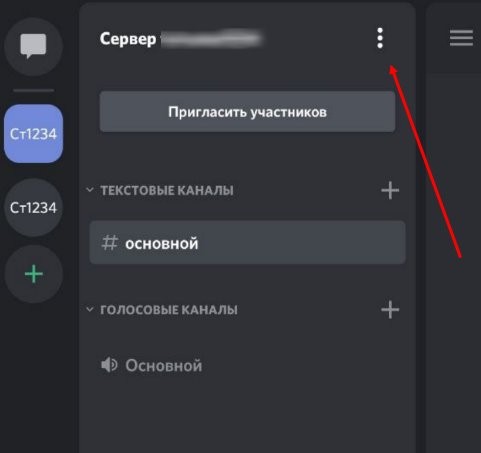
- Кликните по названию сервера. Поверх должно открыться окно с подробной информацией.
- Кликните по кнопке «Настройки».
- Выберите пункт «Баны».
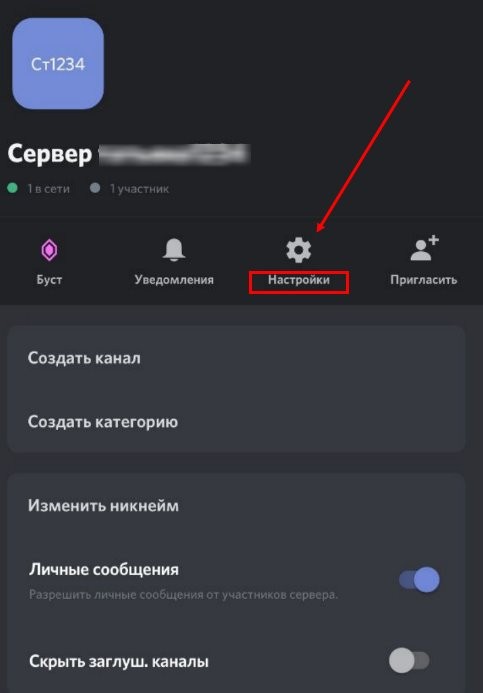
Дальше уже знакомый алгоритм удаления.
Как добавить человека в ЧС?
Бывают случаи, когда горе-участник терроризирует пользователей не на сервере, а в личных сообщениях. В таком случае проще всего кинуть его в черный список. Для этого необходимо открыть переписку с человеком, а после нажать на кнопку «Заблокировать». Готово, теперь угроза спама не побеспокоит вас.
Однако, что делать, если под грозный бан попали именно вы. Попробуем разобраться, как определить это и можно ли обойти блокировку.
Как понять, что тебя заблокировали в Discord?
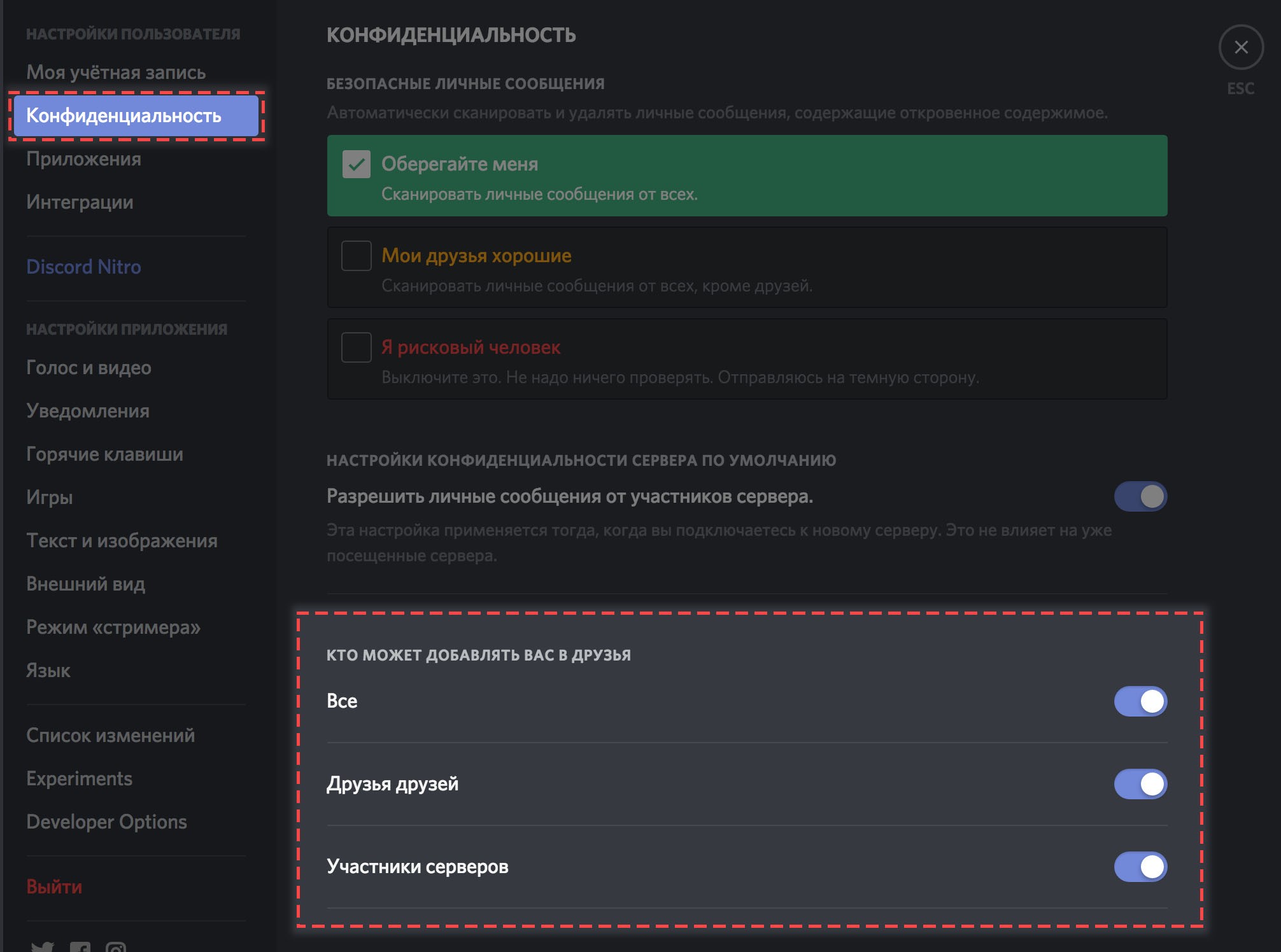
Разумеется, сам факт блокировки означает, что пользователю ограничивается доступ к чату и видеоконференциям. То есть, чтобы узнать, забанили ли вас на сервере, достаточно попытаться отправить сообщение, поставить смайлик на чужое сообщение, зайти в голосовой чат или сделать подобные операции.
Чтобы проверить блокировку со стороны отдельного пользователя, достаточно просто открыть с ним переписку. О блокировке сообщит уведомление, которое выглядит следующим образом: «Your message could not be delivered because you don’t share a server with the recipient or you disabled direct messages on your shared server, recipient is only accepting direct messages from friends, or you were blocked by the recipient».

Как обойти бан?
Существует два типа блокировки: по IP (это такой цифровой адрес компьютера в сети) и идентификатору учетной записи. Чтобы обойти первый способ, достаточно зайти через VPN, Proxy или поменять компьютер, с которого не удается написать собеседнику или в общий чат.
Если же происходит блокировка по учетной записи, то единственный вариант – это создание нового аккаунта.
Как в Discord обойти бан на сервере
Функционал игрового мессенджера Discord достаточно разнообразен, и позволяет выполнять ряд операций. Как и во многих приложениях для общения, здесь предусмотрена функция блокировки, а также обратных действий. Забанить вы сможете самостоятельно, но и сами можете оказаться в такой ситуации. Разберемся, как обойти бан в Дискорде на сервере, насколько легко это можно сделать, и как провести разблокировку забаненного пользователя.

Можно ли обойти бан в Дискорде на сервере?
Закрытие доступа для определенных участников не происходит спонтанно. Обычно это связано с нарушением правил сервера Discord, с которыми вы знакомитесь при регистрации своего аккаунта в мессенджере. Такие решения принимают либо боты, либо администраторы
Блокировка изначально не ограничивается по времени, но если есть необходимость, ее можно снять в любое время. Существует два основных типа бана:
- Добавление в черный список пользователей через профиль. В этом случае пользователь блокируется только у вас, на сервере их автоматически скроют, и для бана не нужно иметь специальных прав.
- Блокировка на сервере. Общение между пользователями в виде отправки сообщений остается доступным, но попасть на сервер забаненный участник не сможет. Бан осуществляет либо администратор, либо лицо, наделенное такими правами.

Если же вас забанили на сервере, обойти этот запрет достаточно сложно. Дело в том, что в программе происходит блокирование на основании двух параметров – учетной записи и IP адресу пользователя. Способ есть только один – использование прокси сервер или VPN.
Обратите внимание! Обойти бан на сервере можно только через использование другого IP адреса, если администратор не наложил проверку через телефон.

Проще сказать, вам необходимо войти в систему под другим IP адресом. Но может быть сложность, если администратором включена проверка по номеру мобильного телефона. В этом случае обойти систему будет практически нереально.
Как разбанить участника на сервере Discord
Правильный вывод из блокировки ранее забаненного пользователя следует выполнять аккуратно, и избегать возможных ошибок. Сделать это может только администратор сервера. Ограничения могут снять с ошибочно заблокированного участника, или если бан наложен необоснованно.

В некоторых случаях банят на определенный временной промежуток, после которого доступ снова открывается. Администратор, или наделенный правами представитель может снять бан через мобильное приложение следующим образом:
- Войдите в Discord, и нажмите на три полоски в верхней части экрана.
- Выберите интересующий сервер.
- На открывшей странице сервера, тапните по трем точкам в правом верхнем углу.
- Откроется раздел «Настройки».
- В нижней части экрана есть кнопка «Баны», на которую следует нажать.
- Нажмите на профиль того, кто будет разблокироваться.
- Подтвердите действие по отмене бана.
Если вы наделены роль с такими правами, то сможете легко и быстро вывести участника из бана. Но для этого также должны быть основания.