Как снять задание на печать с принтера
1 способ.
Прежде всего используйте самый простой способ, это нажатие кнопки или команды меню "Отмена" на принтере.
Если помогло, другие способы использовать не надо.
2 способ.
Отключите принтер, подождите некоторое время, затем снова включите принтер. Для некоторых моделей принтера это приводит к отмене задания печати.
Если помогло, другие способы использовать не надо.
3 способ.
Для отмены печати используется панель управления.
2. В открывшемся окне найдите значок принтера с названием Вашего принтера и щелкните правой кнопкой мыши на значок принтера и выберите команду "Открыть".
3. В открывшемся окне в столбике "Документ" найдите задание которое хотите отменить;
4. Щелкните на нем правой кнопкой мыши и выберите команду "Отмена".
4 способ.
Будем использовать файл сценария, который автоматически останавливает службу и удаляет все задания.
1. Запустите программу "Блокнот";
— В меню "Пуск" выберите пункт "Выполнить".
— В поле Открыть введите команду notepad и нажмите кнопку "ОК". Откроется пустой документ программы "Блокнот".
2. Выделите и скопируйте текст зеленого цвета (Для этого щелкните правой кнопкой мыши на выделенном тексте и выберите команду "Копировать"):
net stop spooler
del %systemroot%\system32\spool\printers\*.shd
del %systemroot%\system32\spool\printers\*.spl
net start spooler
3. В открытом окне программы "Блокнот" щелкните правой кнопкой мыши и выберите команду "Вставить".
4. Сохраните созданный документ программы "Блокнот".
— В меню "Файл" выберите пункт "Сохранить как . "
— В выпадающем списке "Тип файла" выберите "Все файлы";
— В поле имя файла введите DelJobs.cmd
5. Нажмите "Сохранить";
6. Теперь надо запустить сохраненный Вами файл.
7. Запускаем его. Должно открыться (в основном черное) окно командной строки, в котором будет выполнен созданный файл командного сценария. Это окно автоматически закроется после выполнения сценария.
Если этот метод не помогает, то выключите принтер и перезагрузите компьютер или обратитесь к системному администратору.
Как отменить печать документа на принтере или на компьютере: быстрый способ
Всем привет! Производители принтеров и МФУ уже давно упростили процесс печати документов, фотографий и схем. Достаточно вызвать соответствующий пункт в меню в офисной программе или графическом редакторе и на экране сразу появится интерфейс с настройками: ориентация, шрифты, масштаб, качество, – пара секунд на выбор параметров и задание уже выдано.

Куда сложнее обстоят дела с неожиданной остановкой печати, если в процесс закралась непредсказуемая ошибка. Приходится вечно экспериментировать и искать нестандартные решения. А потому, настал момент подробно разобраться в том – как отменить печать на принтере экстренно, вручную и «академически».
Нажатие кнопки отмены
Есть не на каждой модели печатающего устройства. Нажав, можно мгновенно отменить печать на принтере. Кнопка имеет красный цвет с надписью «Cancel» или «C». Располагается на видной части возле кнопки, запускающей копирование.

На моделях Epson кнопка часто называется Stop и может выполнять две функции — отмену и очистку заданий.
Как отключить принтер от печати в системе Linux
Всё вышесказанное можно применить и для систем Linux. В старых изданиях, приходилось запускать веб-интерфейс CUPS, команда localhost:631/jobs/. Начиная с версий 2013 года, во время печати в системной области начал появляться значок, как и в Windows. При нажатии на него попадаешь в контекстное меню. Через которое и можно отменить или приостановить распечатку, что очень удобно.
Подведя итоги, отметим что существует несколько способов отменить очередь на печать. Независимо от операционной системы проще всего будет нажать значок печати и, задействовав контекстное меню, выбрать «Очистить очередь». В тяжёлых случаях придётся перегрузить диспетчер или даже всё устройство.
Нужно отметить, что многие ведущие производители печатающих устройств добавляют на свои изделия функцию быстрой отмены задания. Это может быть как специальная кнопка, так и определённый пункт в настройках самого устройства. Эта информация, для каждой серии своя, содержится в инструкции по эксплуатации.
Очистка очереди
Способ 1. Через иконку в области уведомлений Windows.
- Внизу справа экрана вашего компьютера есть системный трей, где отображаются запущенные задачи. Там должна быть иконка запущенного принтера (может быть скрыта под значком треугольника).

Способ 2. Если в области уведомлений не отображается ярлык принтера, используется другой метод удаления документов из очереди – через панель управления.
-
Одновременно нажимаете кнопки Windows+R.


Если в списке несколько файлов, а в отмене нуждается конкретный, выбираете его и нажимаете на клавиатуре клавишу Del.


Отмена отправки документа в программе
Вне зависимости от того, в каком приложении открыт файл, который необходимо напечатать, перед отправкой на устройство вывода откроется стандартное диалоговое окно Windows. В нём необходимо выбрать принтер, указать диапазон страниц и требуемое число копий. Если вы уже на этом этапе поняли, что не хотите печатать документ, достаточно закрыть это окно. Для этого кликните «Отмена» в нижней части интерфейса. Оно будет закрыто, затем вы сможете внести необходимые изменения или выбрать другой файл.
Если в этом окне вы уже указали необходимые настройки и отправили документ на вывод, можно воспользоваться другим способом отмены через приложение. Подготовка документа занимает время. Для небольших файлов она может проходить почти незаметно. Объёмные текстовые документы с большим количеством графики и таблиц подготавливаются дольше. В это время в офисных и других приложениях, как правило, отображается маленькое окно с одной кнопкой — «Отменить». Кликните её, чтобы остановить процесс.

Важный совет! Если такое окно не отображается, не ждите его появления. Скорее всего, документ уже был отправлен в список. Чтобы отменить задание, перейдите к следующему этапу.
Интерфейс программ
Современное программное обеспечение для обработки текстовой и графической информации, позволяют пользователю останавливать распечатку через свой интерфейс. Если документ небольшой, на несколько страниц, воспользоваться методом вы просто не успеете физически, поскольку распечатываются маленькие файлы мгновенно. Загрузка больших по объёму документов, дипломных, докторских работ, графиков, фотографий в хорошем качестве требует большего времени. Для отмены достаточно нажать на клавиатуре «Esc» или использовать специальную кнопку в функциях программы.
Специальные утилиты
Можно скачать специальные программы, которые автоматически могут решить проблему с очисткой очереди. Но в этом нет надобности и целесообразности. Любая из таких утилит использует в своей основе один из перечисленных принудительных методов, выполнить который намного быстрее и безопасней вручную.
Статья была полезной для Вас?
-
Ничего полезного 53%, 20 голосов
20 голосов 53%
20 голосов — 53% из всех голосов
10 голосов — 26% из всех голосов
8 голосов — 21% из всех голосов
Всего голосов: 38
Вы или с вашего IP уже голосовали.
Перезапуск или остановка службы печати
- Через «Пуск» заходите в окно «Выполнить» или вызываете его нажатием комбинации Windows+R.
- Вводите в пустую строку «services.msc», чтобы вызвать окно управления службами Windows.


Проблемы при удалении задания
Часто пользователь сталкивается с тем, что остановка и удаление очереди заданий не происходят мгновенно. Это связано с тем, что у печатающего устройства есть своя встроенная память, которая называется буфером. Первоначально информация попадает в буфер, а только потом выводится на компьютер. Поэтому некоторое время распечатывание будет продолжаться.
Может случиться так, что в диспетчере задач строчка с удалением не будет пропадать совсем. В этом случае его нужно перезапустить. Для этого можно использовать комбинацию клавиш Win+R. Появится окно диалога в котором прописывается команда services. msc, как только она сработает, запускается программа «Службы». В утилите необходимо найти пункт «Диспетчер печати» и правой кнопкой мышки перезапустить его. В случае неудачи придётся выключить принтер, и перезагрузить компьютер. Эта ситуация может быть вызвана сбоями в работе самой операционной системы.


Остановка через командную строку
Командная строка с правами админа открывается через диспетчер задач. В Windows 10 через поиск возле «Пуска» есть кнопка поиска. Вводим в поиск cmd и запускаем строку как администратор.
Рассмотрим первый вариант.
- Для запуска диспетчера зажимаете комбинацию Alt+Ctrl+Del или Ctrl+Shift+Esc.
- В меню «Файл» кликаете на «Запустить новую задачу».
- Прописываете «cmd».
- Возле фразы «Создать задачу с правами администратора» ставите галочку.
- Нажимаете Enter или OK.

Вводите в окно поочерёдно каждую команду:
- net stop spooler;
- del%systmroot%\system32\spool\printers\*.shd – удаляет с директории Printers файлы .shd;
- del%systmroot%\system32\spool\printers\*.spl – очищает папку от документов формата .spl;
- net star spool.
Первая и последняя команды останавливают и запускают диспетчер печати соответственно.

Отмена считается успешной, если после выполнения каждой команды на экране не появляется никаких ответных сообщений наподобие «Ошибка доступа…» или «Не удаётся….».


Как снять задачу с принтера?
Понятие удаления или снятия задачи подразумевает полную отмену текущего выполняемого действия. Сделать это можно описанным выше способом через настройки принтера в разделе о состоянии устройства. Достаточно просто отменить очередь, нажав на нужную кнопку из раздела.

Также можно аккуратно остановить работу, последовательно выключив технику из сети. Стоит учитывать, что при отмене печати ещё несколько страниц напечатаются. Это происходит, потому что у принтеров тоже есть запас внутренней памяти, обеспечивающий выполнение команд. Чем больше данный запас, тем больше листов будет распечатано даже после отмены действия.
Иногда необходимо распечатать не все файлы или страницы определенного документа, но при этом большая часть информации должна сохраниться. В данной ситуации понадобится изменить состояние очереди, удалив из нее лишние страницы. Существуют различные способы сделать это. Вот несколько советов по устранению ненужных элементов:
- Можно произвести сначала печать лишь нужных частей, изменив последовательность в настройках. После этого отменить печать лишних страниц.
- Существует способ удаления целых файлов из списка. Данный способ применяется при отправке на распечатку целого сегмента памяти хранилища. Вам понадобится зайти в состояние принтера нажатием на соответствующий значок в меню. После открытия общего списка выполняемых задач выделите те части, которые желаете удалить. Нажмите на кнопку «очистить» для удаления ненужных файлов или листов.
Внимательно выбирайте ненужные страницы для удаления. При работающем принтере могут возникнуть сложности при переносе списка вверх(во время распечатки документа). Чтобы было удобнее контролировать процесс, приостановите работу, кликнув по соответствующей кнопке на экране монитора.
Почему печать не останавливается
Принтер имеет собственную оперативную память, которая хранит в себе все документы, поступающие на распечатку. Когда пользователь подаёт команду на остановку, устройство ещё может продолжать работу, используя информацию с оперативки.
Быстро остановить печать не получается на некоторых версиях операционных систем, которые работают с задержкой. Но она незначительная, поэтому останавливать принтер, чтобы он не печатал, можно корректно, не прибегая к экстренным методам, способным вызвать непоправимые последствия для принтера.
5 / 5 ( 1 голос )


Как остановить диспетчер печати на компьютере с ос windows
wikiHow работает по принципу вики, а это значит, что многие наши статьи написаны несколькими авторами. При создании этой статьи над ее редактированием и улучшением работали авторы-волонтеры.
Количество просмотров этой статьи: 7503.
Иногда с принтерами могут возникнуть проблемы. В этой статье описывается одна из наиболее распространенных проблем: проблема с диспетчером печати. Диспетчер печати (одновременная онлайн-обработка заданий на печать) — это термин, который был дан системе, получающей и отправляющей задания на печать. Иногда стоит отключать эту систему, дабы не дать диспетчеру печати распечатать документ, который вы и не собирались печатать. Возможно, вы случайно дважды распечатали документ, отключили принтер от сети до того, как он успел завершить печать, а затем снова включили принтер и обнаружили, что в памяти системы все еще остался документ, который вы не хотели печатать.
:/> Как проверить жесткий диск. Команда CHKDSK
Инструкция: как поставить очередь печати
До этого мы рассмотрели варианты удаления и отмены работы техники, но также полезно будет узнать алгоритм правильной установки очередного файла на распечатку. Исходя из этапов подключения и реализации основной функции принтера, можно выяснить некоторые причины неполадок при работе с ним. Процесс состоит из корректного исполнения следующих этапов:
- Включение принтера и компьютера в источник питания, а затем их совместное соединение при помощи проводов.
- Установка программного обеспечения и комплекта драйверов для распознавания модели и настройки её функционирования.
- Выполнение последовательных настроек в системе для обеспечения требуемых параметров качества и производительности аппаратуры.
- При работе в офисном здании есть возможность сетевого доступа. При желании можете установить нужные параметры для доступа к локальной группе для быстрого взаимодействия с другими участниками и распечатки текстов.
- После этого выбирайте источник хранения информации, заходите в него. После редактирования можно отправить его на печать. При правильном подключении техники очередь будет заполняться автоматически.
ВАЖНО: Только при правильном выполнении всех пунктов инструкции по сопряжению оборудования принтер будет автоматически осуществлять свои задачи. Вам не потребуется специальных навыков и умений для работы с устройством.
Как остановить печать в принтере и отменить на компьютере
Бывает, что уже отправленное задание на печать необходимо отменить пользователю. Например, по ошибке начали распечатывать не тот файл, или в документе были допущены неточности, которые следует исправить. На выбор есть довольно много способов, чтобы отменить печать на принтере. Можно полностью удалить задание или только приостановить печать.
Уберите бумагу
Принтер может печать только, если в лотке есть подходящая бумага и датчик обнаруживает размещенные листы. Значит, если вынуть всю стопку листов с принтера, то печать останавливается автоматически. На принтере будет писать ошибку или мигать соответствующий индикатор. Печать не получится возобновить, пока бумагу обратно не вставить во входной лоток печатающего устройства.
Это экстренная мера, которая позволяет максимально быстро отменить печать документа на принтере.
Кнопка отмены
На корпусе принтера или многофункционального устройства всегда есть кнопка, прямое назначение которой заключается в остановке печати. Обозначается крестиком, треугольником в кружке, словом «Стоп», «Отмена» или «Остановить» в зависимости от производителя и модели печатающей техники. Если панель на английском языке, то подписываться кнопка будет «Cancel», «Stop», «Clear» или будет одна буква «C».
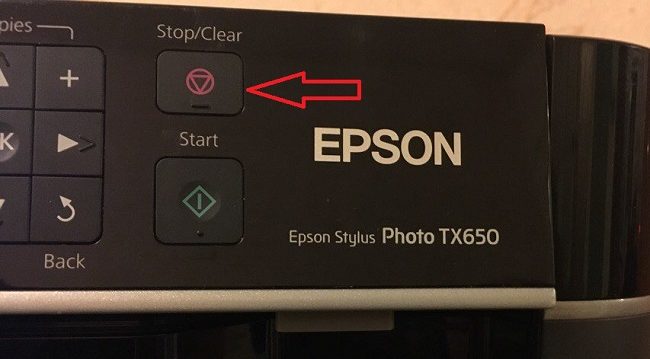
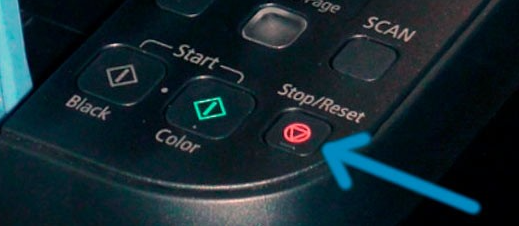

Когда печать уже запущена, просто нажмите кнопку и произойдет отмена процесса распечатки. В зависимости от размера задания на остановку может потребоваться некоторое время.
Кнопка точно есть на моделях Canon, Epson, HP, Samsung, Kyocera и других принтерах.
Немного другая ситуация с принтерами Brother, в которых есть только кнопка «Go» (пуск).
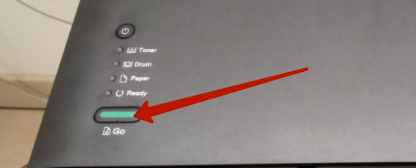
В таком случае чтобы отменить происходящую распечатку следует зажать «GO» на 4 секунды, пока не замигают индикаторы Ready (готов) и Error (ошибка). А если нужно отказаться от всех полученных на аппарат заданий, то после начала мигания лампочек следует один раз нажать «GO». Индикаторы будут моргать, пока будет происходить отмена.
Описанный способ через кнопку является самым правильным и не может никак нарушить работу принтера или компьютера, с которого было дано задание.
Получится ли отменить на компьютере
Перед ознакомлением всех следующих способов сто́ит понимать, что отменить полностью попавший на устройство печати документ с компьютера не получится. Когда процесс запустится, то текущее задание можно отменить только на принтере. Поэтому применяйте способ с кнопкой.
А вот когда задание еще находится на очереди, но еще не начало печататься, можно отказаться от распечатки с компьютера любым методом ниже. Особенно актуально это, когда в печать отправлено много документов. Тогда часть заданий можно легко удалить с очереди.
Очистка очереди
Когда подается команда на распечатывание, документ сразу помещается в буфер и располагается в окне оснастки «Просмотр очереди печати». Если добраться до нужного окна, то получится убрать все или один конкретный документ из очереди, тем самым остановить печать.
Для выполнения операции придется воспользоваться компьютером.
- Справа на панели задач (в системном трее) найдите значок принтера. Кликните по нему дважды левой кнопкой мышки, после чего откроется необходимое окно. Если работает несколько принтеров, то нажмите правой кнопкой и выберите нужное устройство.
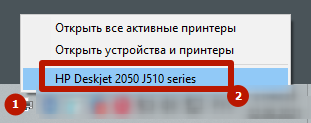
- Выберите нужный документ, откройте контекстное меню, нажмите на «Отменить» и подтвердите.

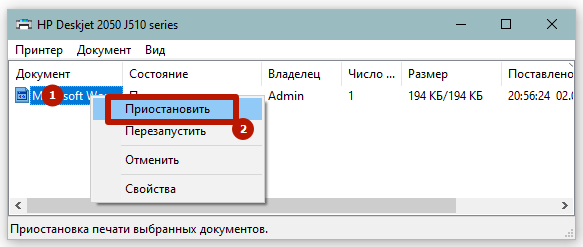
- Если требуется не полностью отменить, а приостановить на время с возможностью возобновить печать, то выберите пункт «Приостановить».
 Когда потребуется закончить распечатку, выберите «Продолжить».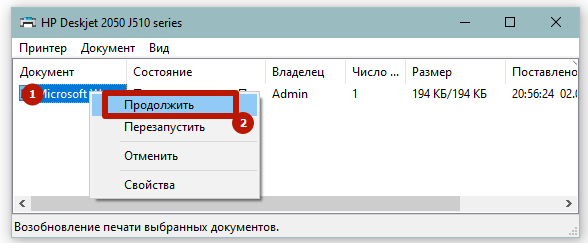
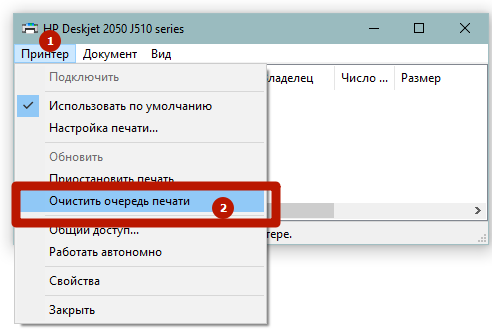
- Если заданий в окне очереди расположено много, то можно одним разом убрать их все. Для этого выберите вариант «Очистить очередь» через меню «Принтер».
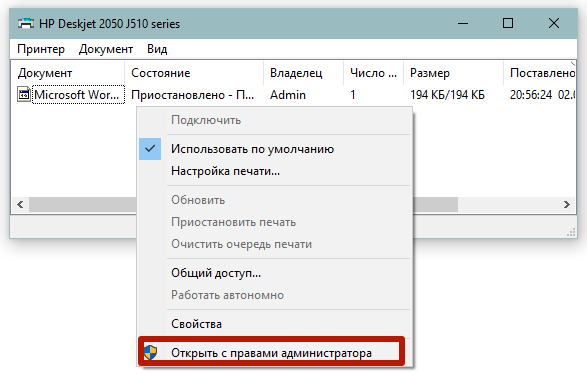
В последнем случае, если пункты будут неактивны, то в свободной области окна нажмите ПКМ и выберите «Открыть с правами администратора», а потом попробуйте сделать очистку еще раз.
Если после начала печати иконки в трее нет, то можно зайти в оснастку другим способом:
- нажмите одновременно «Windows+R»;

- выполните команду «control printers»;

- в списке устройств найдите принтер, нажмите по значку ПКМ и оснастку очереди.
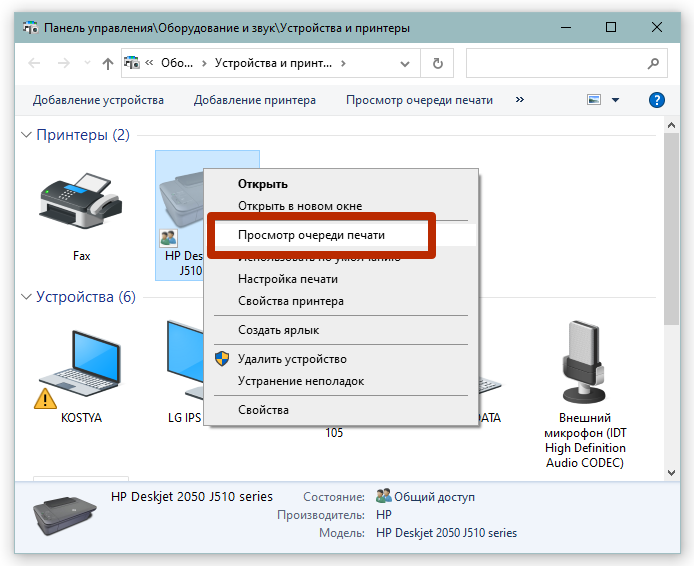
Инструкция работает для Windows 10 и более ранних версий операционной системы.
Отмена через программу
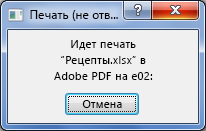
Сделать отмену позволяет используемый для печати софт. Так, когда вы настраиваете параметры печати, а потом запускаете процесс, должно появиться небольшое диалоговое окно, где и будет кнопка отмены. Она может исчезать слишком быстро, поэтому будьте внимательны.
Остановка службы печати и очистка папки на компьютере
«Виндовс» при печати создает файлы, в которых хранит информацию о печатающих заданиях. Остановить принтер, чтобы он не печатает, можно, если удалить системные файлы печати. Но для этого сначала нужно отключить службу, которая отвечает за распечатывание.
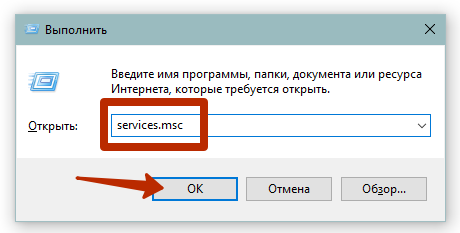
- Зайдите в оснастку службы командой «services.mcs».
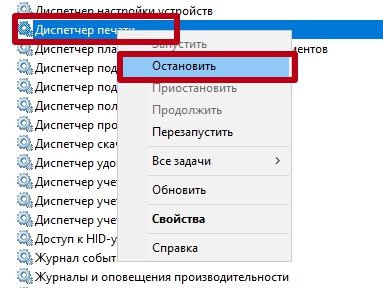
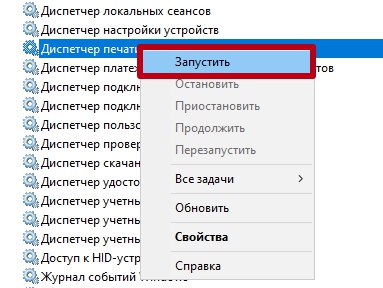
- Отобразится список служб, где нужно найти «Диспетчер печати» и сделать остановку через «дополнительное» меню или кнопкой на верхней панели окна.
- После, нужно открыть системный диск и добраться до папки с необходимыми файлами. Перейдите по пути «C:\Windows\System32\Spool\Printers» и внутри удалите оба файла.
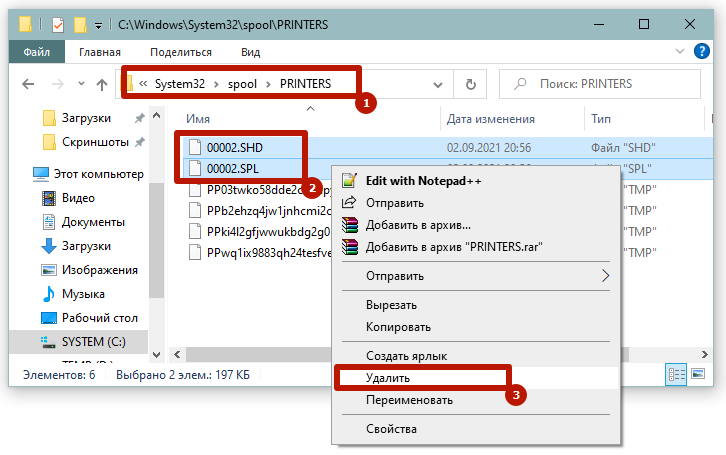
- Затем обратно запустите службу в работу.
Остановка через командную строку
Запустите строку через меню «Пуск» в одной из стандартных папок или пропишите команду «cmd» в окне «Выполнить» (Win+R).
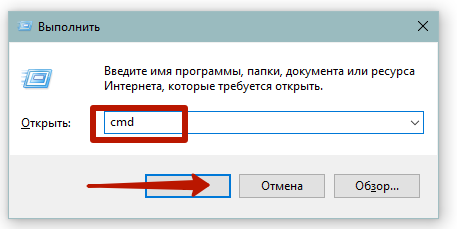
Далее следует поочередно выполнить набор из четырех команд. Процесс выполнит ту же задачу, что и ручное удаление SPL и SHD файлов, рассмотренное ранее.
В следующем порядке введите следующие команды, а после каждой обязательно нажимайте «Enter»:
- net stop spooler;
- del %systmroot%\system32\spool\printers\*.shd;
- del %systmroot%\system32\spool\printers\*.spl;
- net star spool.

При копировании команд не забудьте удалить разделительные знаки (точку и точку с запятой) на конце.
По инструкции в предыдущем разделе материала можете открыть директорию на компьютере и убедиться, что она полностью пустая.
Отмена очереди файлом «bat»
Чтобы отменить висящие задания на распечатку, необязательно вмешиваться в файловую систему компа и открывать системные инструменты для работы с печатью.
Можете воспользоваться файлом ниже. Запустите файл от имени администратора и будет произведена отмена распечатки следующих заданий.
Отключение принтера от электричества
Со 100-процентной гарантией сработает отмена печати и вообще моментальная остановка всей техники, если резко выдернуть сетевой кабель с розетки.
Подобную меру не сто́ит применять даже в экстренных случаях.
Может привести к полному выходу из строя устройства, особенно если таким образом останавливать работу часто. В лучшем случае страница окажется в середине аппарата, что чревато замятием бумагой.
Дополнительно после включения принтера может писать «Работа приостановлена» или «Автономная работа».
Почему отмена не получается
Печатающий аппарат имеет некоторый объем внутренней памяти, которая необходима, чтобы принимать задания с персонального компьютера. Когда задание уже получено, то принтер будет распечатывать, даже если отсоединить компьютер. Задача просто уже хранится в памяти. Поэтому рабочий процесс прервать возможно только кнопкой.
Почему не печатает после отмены печати
Если принтер не печатает после того, как была выполнена отмена, может быть, что забита очередь. Следовательно, старые документы не дают распечатываться вновь поступившим.
Как отменить печать на принтере HP, Brother, Canon, Самсунг и других
Доступно не для всех моделей печатающих устройств. При нажатии можно немедленно отменить задание печати в принтере. Кнопка красного цвета с надписью «Отмена» или «С». Он расположен на видном месте рядом с кнопкой, запускающей операцию копирования.

В моделях Epson эта кнопка часто называется Stop и может выполнять две функции: отмена и удаление заданий.
Отмена отправки документа в программе
Независимо от приложения, в котором файл был открыт для печати, перед отправкой файла на устройство вывода открывается стандартное диалоговое окно Windows. Необходимо выбрать принтер и указать диапазон страниц и необходимое количество копий. На этом этапе, если вы уже поняли, что не хотите печатать документ, закройте окно. Для этого нажмите кнопку Отмена в нижней части интерфейса. Это позволит вам закрыть его, а затем внести изменения или выбрать другой файл.
Если вы уже сделали необходимые настройки в этом окне и отправили документ на закрытие, вы можете воспользоваться другим способом отмены через приложение. Подготовка документа требует времени. Для небольших файлов это едва заметно. Подготовка больших текстовых документов с большим количеством графиков и таблиц занимает больше времени. В это время Office и другие приложения обычно отображают небольшое окно с единственной кнопкой («Отменить»). Нажмите эту кнопку, чтобы остановить процесс.
Важный совет: Если вы не видите этого окна, не ждите, пока оно появится. Документ, вероятно, уже был отправлен в список. Чтобы отменить задание, перейдите к следующему шагу.
Через панель управления
- Существует несколько способов его достижения, которые я подробно рассмотрел в статье по ссылке . В Windows 10 самым простым способом является использование строки поиска:
- W «7» — через меню «Пуск»:
- В окне панели переключитесь на отображение мелких значков и перейдите в раздел «Устройства и принтеры»:
- Вы должны увидеть список устройств, подключенных к компьютеру — мышь, клавиатура и т.д. Также будут перечислены устройства печати. Активный будет отмечен «белой галочкой в зеленом круге»:
- Вызовите контекстное меню для этого элемента, щелкнув по нему правой кнопкой мыши. В списке действий будет пункт «Отобразить очередь…»;
- Через несколько секунд появится окно со списком файлов (документов) «в очереди», с указанием владельца, количества страниц и другой информацией. Просто щелкните правой кнопкой мыши на ненужном объекте и нажмите «Отменить»:
И как остановить печать, если вы хотите отменить все, а не только конкретный файл? Для этого необходимо перейти в меню «Принтер» в предыдущем окне и в нем выбрать соответствующую операцию для очистки:
Следует отметить, что это универсальное решение для любой операционной системы, независимо от модели оргтехники.
В некоторых случаях устройства (Samsung, Kyocera) поставляются с компакт-диском, содержащим программное обеспечение (которое также можно загрузить с официального сайта разработчиков), также обладающее необходимой функциональностью. Часто в области уведомлений есть значок, через который выполняются все необходимые манипуляции.
Однако если на панели задач или в списке устройств нет значка принтера — что делать? Тогда я предлагаю перейти к следующему методу.
Удаление временной папки
Когда принтер запрашивается для печати документов, система создает временные файлы, содержащие информацию, необходимую для печати. Поэтому если вы вручную очистите папку, в которой хранятся эти данные, вы сможете сбросить задание.
Лучше всего остановить «Диспетчер печати» (см. выше) перед выполнением действий и перезапустить службу после очистки.
Как вручную остановить печать принтера:

- Удалите содержимое каталога Printers (не сам каталог), что приведет к отмене печати на принтере.
При использовании этого метода учитывайте, что все файлы исчезнут из очереди, поэтому, если речь идет, например, об офисе и использовании оборудования несколькими сотрудниками, учитывайте этот момент.
Перезапуск или остановка службы печати
- Через меню «Пуск» откройте окно «Выполнить» или нажмите Windows+R.
- Введите «services.msc» в пустом пространстве, чтобы вызвать окно управления службами Windows.


Отключение принтера от электричества
При 100% гарантии работы происходит отмена печати и немедленное отключение всего устройства, если кабель питания вынут из розетки.
Такая мера не должна применяться даже в чрезвычайных ситуациях.
Это может привести к полному выходу устройства из строя, особенно если вы часто прерываете свою работу таким образом. В лучшем случае страница может оказаться в середине устройства и произойдет замятие бумаги.
Кроме того, после включения принтер может написать «Работа приостановлена» или «Не в сети».
Отмена печати документов в очереди через «Службы»
За любую операцию на компьютере отвечает определенный процесс, а большинство процессов обрабатываются системной службой. Этот метод не отнимает много времени, но ни один из описанных в инструкции способов не соответствует его эффективности.
- Нажмите Win + R на клавиатуре, чтобы вызвать окно «Выполнить», и введите команду:

- Подождите 5-10 секунд и на экране появится большой список компонентов, среди которых вы должны найти «Диспетчер печати», щелкните правой кнопкой мыши, чтобы вызвать меню и выберите операцию перезапуска:
Стоит понимать, что использование этого решения приведет к тому, что вся очередь будет очищена массово. А это не всегда удобно. Но он эффективен на 100%!
Остановка через командную строку
Через диспетчер задач открывается командная строка с правами администратора. В Windows 10 рядом с «Пуск» находится кнопка поиска. В поиске наберите cmd и запустите строку от имени администратора.
Рассмотрим первый вариант.
- Нажмите Alt+Ctrl+Del или Ctrl+Shift+Esc для запуска менеджера.
- В меню «Файл» нажмите «Начать новую задачу».
- Введите «cmd».
- Установите флажок «Создать задачу с правами администратора».
- Нажмите Enter или OK.

Введите в окно по очереди каждую команду:
- net stop spooler;
- del%systmroot%system.shd — удаляет файлы .shd из каталога Принтеры;
- del%systmroot%system.spl — очищает папку от документов .spl;
- катушка сетевой звезды.
Первая и последняя команды останавливают и запускают диспетчер печати соответственно.

Обратный вызов считается успешным, если после каждой команды появляется ответное сообщение типа «Ошибка доступа…». или «Failed….».
Как еще отменить печать на принтере
При печати различных документов на принтере могут возникать нештатные ситуации, требующие остановки или отмены всего процесса. Это может быть замятие бумаги в принтере, нежелательный документ, случайно отправленный на принтер, ошибки, обнаруженные в документе во время печати, и т.д. Какой бы ни была причина, хорошей идеей будет как можно скорее прекратить печать, чтобы не тратить бумагу и чернила или тонер для принтера.
Как отменить печать на принтере Принцип отмены печати одинаков во всех версиях семейства операционных систем Windows и включает следующие шаги.
- На панели инструментов рабочего стола, обычно расположенной в правом нижнем углу экрана, найдите значок принтера. В операционных системах, начиная с Windows 7, значки группируются и сворачиваются с видимой части экрана для экономии места. Чтобы получить к ним доступ, разверните скрытые значки, нажав на символ треугольника на панели.

- Щелкните правой кнопкой мыши на значке принтера и в появившемся меню выберите принтер по имени.

- Откроется диспетчер печати, в котором будут показаны все документы, поставленные в очередь на печать. Чтобы отменить одно задание, выберите строку задания и нажмите Delete или Del.

- Чтобы полностью удалить все задания печати, выберите раздел Принтер в диспетчере, а затем в появившемся списке выберите Очистить очередь печати.

- В некоторых случаях может потребоваться перезапуск системного процесса, отвечающего за печать в операционной системе. Для перезапуска нажмите Win + R, чтобы вызвать окно ввода системных команд (Win — это клавиша с логотипом Windows). Введите services.msc и нажмите Enter на клавиатуре.

- В появившемся окне найдите службу под названием Диспетчер печати и щелкните ссылку Перезапустить службу.

Задание на печать может не прекратиться сразу, поскольку все современные принтеры имеют встроенную оперативную память, которая используется для промежуточного хранения документов, отправленных на печать. Даже если вы отмените задание печати на самом компьютере, принтер может продолжить печать документа из своей оперативной памяти.
Единственный способ немедленно прекратить это — выключить принтер, что, если аппарат работает, может привести к замятию бумаги и вообще является неправильным завершением работы сложного электрического устройства.
Поэтому я не могу рекомендовать отключать питание принтера во время его работы, но стоит знать об этой возможности, которая иногда может быть использована.
В разных версиях операционных систем Windows наблюдается некоторая задержка при отмене распечатки. Может показаться, что, несмотря на команды, введенные в диспетчере, отмены не происходит, и принтер продолжает печатать документ, который уже был отменен. Но, выполнив все шаги, перечисленные в статье, вы обязательно отмените печать документа.