Виртуальные рабочие столы Windows 11 — возможности и использование

Виртуальные рабочие столы в Windows появились начиная с 10-й версии, а в Windows 11 обзавелись новыми полезными возможностями. Мало кто использует эту функцию, но, если привыкнуть, она может оказаться полезной, особенно при работе с документами и браузером на небольшом экране ноутбука.
В этой инструкции подробно об использовании виртуальных рабочих столов Windows 11 — их создании, переименовании, настройке, переключении между рабочими столами.
Создание, удаление и настройка виртуальных рабочих столов
Создать новый виртуальный рабочий стол Windows 11 можно двумя быстрыми способами:

- Нажать по кнопке «Представление задач» в панели задач, а затем — по пункту создания нового рабочего стола.
- Нажать сочетание клавиш Win+Ctrl+D на клавиатуре, где Win — клавиша с эмблемой Windows (при этом вы автоматически перейдете на вновь созданный виртуальный рабочий стол).
Для предварительного просмотра содержимого разных рабочих столов достаточно поднести указатель мыши к кнопке «Представление задач», текущий рабочий стол будет иметь отметку внизу.
Удаление виртуального рабочего стола возможно следующими способами:

- Нажать горячие клавиши Win+Ctrl+F4 (будет удален активный виртуальный рабочий стол).
- Открыть представление задач, поднести указатель мыши к нужному рабочему столу и «Закрыть» его.
- Закрыть виртуальный рабочий стол, открыв его контекстное меню в представлении задач.
Доступные настройки виртуальных рабочих столов:
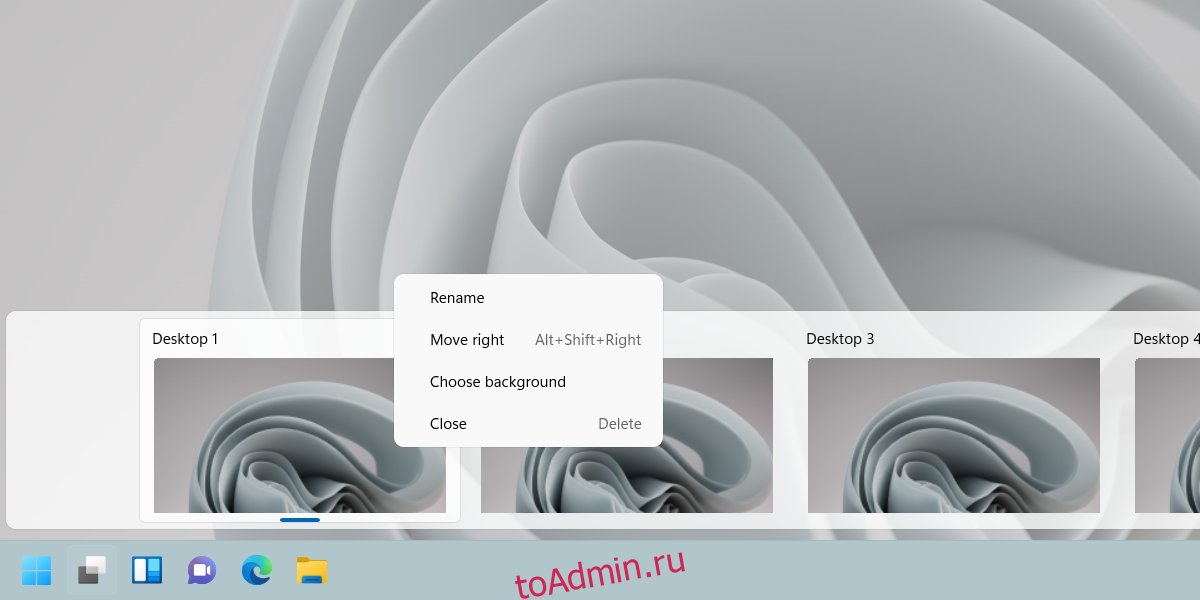
- Вы можете переименовать виртуальный рабочий стол: поднесите указатель мыши к кнопке «Представление задач» и либо нажмите по имени рабочего стола, чтобы задать новое, либо нажмите правой кнопкой мыши по виртуальному рабочему столу и выберите пункт «Переименовать».
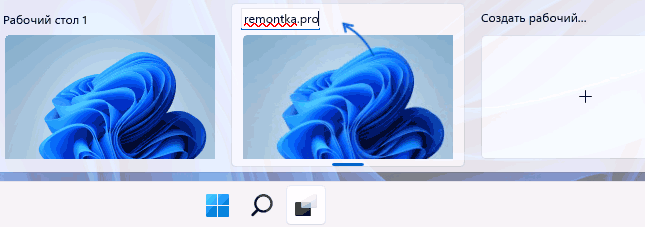
- Появилась возможность задать разные обои для каждого виртуального рабочего стола: нажмите правой кнопкой мыши по нужному рабочему столу в представлении задач и в контекстном меню выберите пункт «Выбрать фон». Откроется окно персонализации для настройки фона выбранного виртуального рабочего стола. Второй способ: переключиться на нужный виртуальный рабочий стол, нажать правой кнопкой мыши по файлу изображения и выбрать пункт «Сделать фоновым изображением рабочего стола».
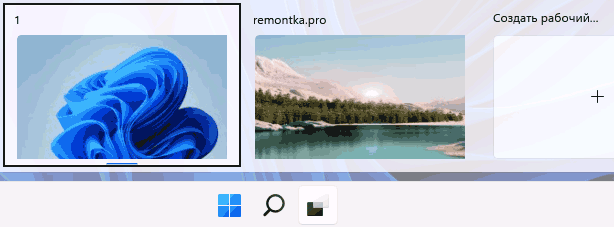
- При необходимости изменить порядок следования и переключения рабочих столов, вы можете перетащить их мышью в представлении задач или использовать контекстное меню виртуальных рабочих столов.
Доступные действия и горячие клавиши для работы с виртуальными рабочими столами
Сначала основные горячие клавиши, которые могут пригодиться:
- Win+Tab — открыть представление задач (Esc для выхода из просмотра задач)
- Win+Ctrl+D — создать новый виртуальный рабочий стол
- Win+Ctrl+стрелка влево или вправо — переключиться на предыдущий или следующий виртуальный рабочий стол.
- На тачпаде ноутбука — жест четырьмя пальцами слева направо или наоборот — переключение между виртуальными рабочими столами (при условии, что тачпад поддерживает такие жесты).
- Win+Ctrl+F4 — закрыть текущий виртуальный рабочий стол.
Для управления окнами программ на виртуальных рабочих столах используйте следующий подход:

- Откройте представление задач кнопкой в панели задач или сочетанием клавиш.
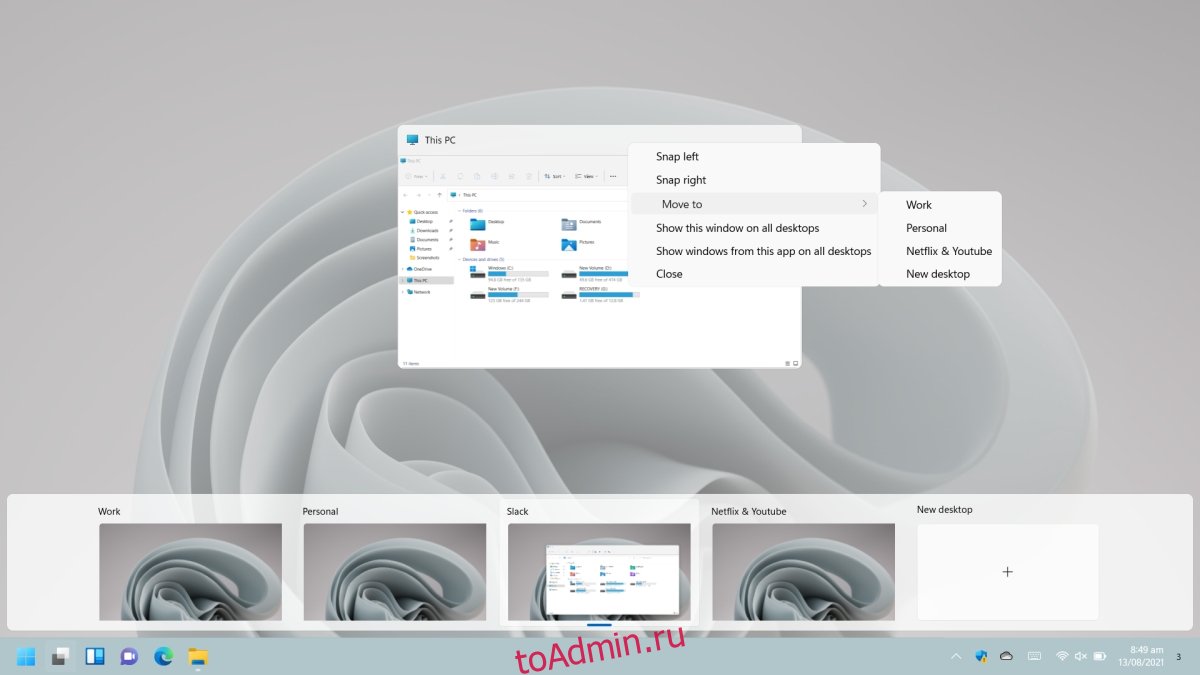
- Нажмите правой кнопкой мыши по миниатюре окна и выберите нужный пункт: «Переместить в» для перемещения на нужный виртуальный рабочий стол, «Показать это окно на всех рабочих столах» или «Показать окна этого приложения на всех рабочих столах», в зависимости от того, что именно требуется.
И, в завершение, ответ на частый вопрос: можно ли разместить разные значки на разных виртуальных рабочих столах. Ответ: нет, средства Windows 11 этого не позволяют (но теоретически это может быть возможно с помощью сторонних программ).
Видео
Пользуетесь ли вы виртуальными рабочими столами? Несмотря на то, что я лично считаю функцию полезной и удобной, сам себя так и не смог приучить к её регулярному использованию. Возможно, у читателей будет иной опыт.
Виртуальные рабочие столы Windows 11 — создаем, закрываем, меняем фоновые обои
В Windows 10 появились виртуальные рабочие столы. Есть и в Windows 11. Опция интересна, но применяется преимущественно в сфере образования — школьными педагогами и преподавателями вузов.
Виртуальные рабочие столы Windows 11 делают интерфейс чище
Виртуальные рабочие столы удобны обладателям малых дисплеев. Поэтому данная опция (если научиться ею пользоваться), будет актуальна и более широкой аудитории — пользователям ноутбуков.
Преимущество виртуального рабочего стола — лишние в данный момент элементы отсутствуют на экране и не отвлекают внимания пользователя от текущих задач.
Облегчает задачи правки текстовых файлов и электронных таблиц, а также просмотр сайтов.
Как создать виртуальный рабочий стол в Windows 11 мышью и с клавиатуры
Создайте рабочий стол в панели задач. Нажмите на кнопке «Представление задач». Одновременное нажатие на клавиатуре Win + Tab также открывает «Представление задач».
Выберите опцию создания нового виртуального рабочего стола.

Быстрый способ — нажмите одновременно клавиши Win + Ctrl + D. Откроется новый виртуальный рабочий стол.

Виртуальные рабочие столы Windows 11 — управление, перемещение, навигация, удаление
Наведите курсор мыши на «Представление задач», чтобы посмотреть превью всех рабочих столов. Открытый в данный момент будет отмечен.
Одновременно нажмите Win + Ctrl + F4 для удаления открытого в данный момент рабочего стола.
Перейдите в «Представление задач». Наведите курсор мыши на рабочий стол, который надо закрыть. Щелкните «Закрыть».

Щелкните правой кнопкой мыши по «Представление задач» для расширенного управления рабочими столами. Контекстное меню содержит ряд опций, в том числе закрытия, переименования и выбора фонового изображения («обоев») виртуального рабочего стола.

Последовательность расположения виртуальных рабочих столов можно поменять. В «Представлении задач» выберите рабочий стол. Перетащите его мышью на новую позицию.
Одновременно нажмите клавиши Win + Ctrl + стрелка влево или стрелка вправо, чтобы переходить от одного рабочего стола к другому (по направлению стрелки на клавиатуре). Альтернатива — жест четырьмя пальцами справа налево или слева направо. Работает лишь при условии поддержки данного жеста вашим тачпадом.
Не забудьте подписаться на наш Дзен
Переместите окно на нужный рабочий стол. Щелкните правой кнопкой мыши по окну, которое собираетесь перенести с одного виртуального рабочего стола на другой. Щелкните по «Переместить в…» Выберите рабочий стол, куда перенесете данное окно.
- «Показать это окно на всех рабочих столах»
- «Показать окна этого приложения на всех рабочих столах»
Как установить обои виртуального рабочего стола Windows 11
У каждого виртуального рабочего стола в Windows 11 может быть собственный фон. Важный эстетический момент. Ведь первое, что видит пользователь после входа в Windows 11 — рабочий стол с фоновым рисунком и значками.
Читайте как очистить значки ярлыков от стрелок:

А на «обоях» виртуальных рабочих столов Windows 11 остановимся подробнее. Фоновый рисунок в данном случае не только и не столько декоративный элемент, а отличительный признак виртуального рабочего стола. Могут быть тематическим и содержать иллюстрацию того, для чего данный рабочий стол предназначен.
Для установки «обоев» виртуальных рабочих столов используйте один из двух методов.
В «Представлении задач» правым щелчком мыши откройте контекстное меню рабочего стола, который собираетесь кастомизировать. Выберите фон.

Или откройте рабочий стол, фон которого хотите поменять. Щелкните правой кнопкой мыши по файлу, который планируете сделать фоновым рисунком. Из контекстного меню выберите опцию «Сделать фоновым изображением рабочего стола».

У виртуальных рабочих столов Windows 11 есть ограничение, которое снижает привлекательность данной опции. Пользователи хотели бы разместить на каждом по отдельному набору значков. К сожалению, штатным функционалом ОС такая возможность не предусмотрена.
Помните, что виртуальные рабочие столы лишь очищают интерфейс. Не открывайте больше приложений и файлов, чем по силам железу вашего настольного ПК или ноутбука. Не переполняйте оперативную память — учитывайте ее объем.
Аппаратные характеристики нередко становятся тем узким местом, которое не позволяет использовать ряд функций новой ОС. Режим гибернации корректно работает далеко не на всех компьютерах.
Читайте как отключить гибернацию в Windows 11:

Вы применяете виртуальные рабочие столы в Windows? Напишите в комментариях зачем.
Как переключить рабочий стол в Windows 11
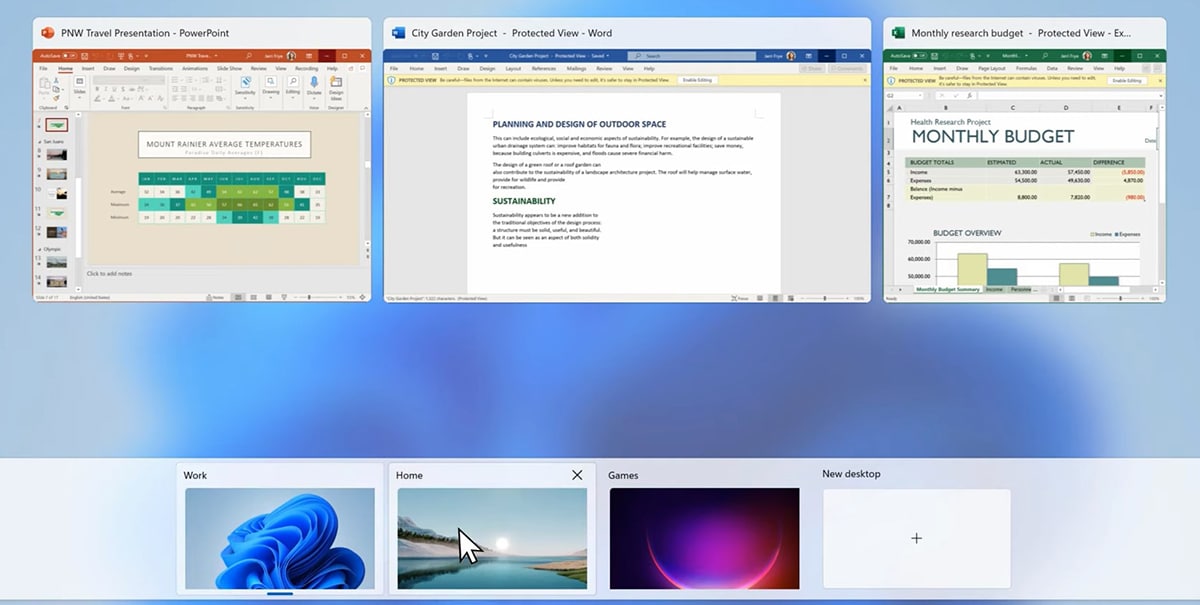
Если вы обычно работаете с одним или двумя приложениями, наиболее вероятно, что они оба открыты на одном экране, в этом случае это один и тот же рабочий стол. не нужно переключаться между рабочими столами или сворачивать и разворачивать приложение что вам нужно всегда.
Однако когда дело доходит до приложений или веб-страниц, которым требуется большая ширина, чтобы отображать всю доступную информацию и сделать работу с ними более удобной, отображение ее на части экрана не является решением. лучше всего использовать стол для себя.
Что такое рабочие столы в Windows
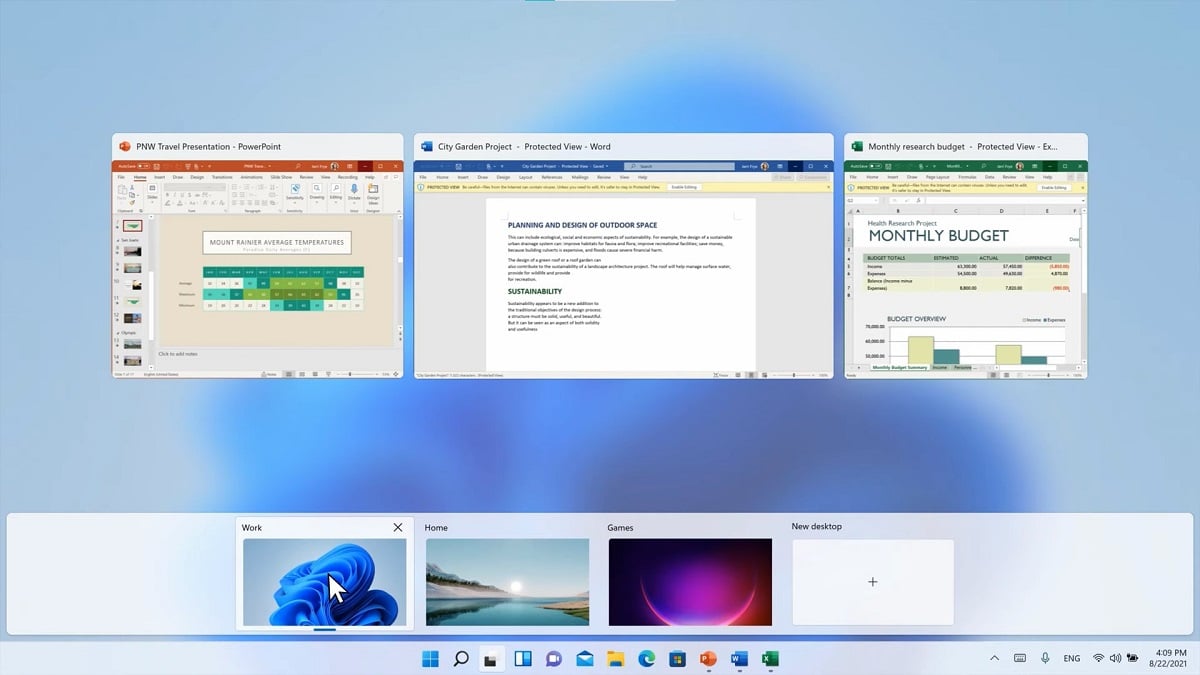
Спорадическое решение или обычное для многих пользователей, которые не могут себе этого позволить из-за нехватки места или денег, — это использовать несколько виртуальных рабочих столов. Под рабочим столом я подразумеваю пространство экрана, на котором расположены открытые нами приложения.
Благодаря столам у нас может быть большое количество приложения открываются в полноэкранном режиме и получить к ним быстрый и простой доступ без необходимости сворачивать приложения, которые мы используем, и постоянно увеличивать те, которые нам нужны.
На всех рабочих столах одинаковые обои (хотя мы можем изменить их, как я покажу вам позже), что является не чем иным, как Главный стартовый экран Windows. Если мы хотим начать регулярно работать с десктопами, мы можем:
- Измените имя по умолчанию. Это позволяет нам быстро идентифицировать рабочий стол, когда мы получаем доступ к обзору рабочего стола.
- Смена обоев рабочего стола. Еще один вариант, который также позволяет идентифицировать столы.
Лучше всего то, что в Windows 11 есть память при работе с рабочими столами. То есть каждый раз, когда мы запускаем компьютер и открываем нужные нам приложения, этии будут размещены на том же столе, где мы их разместим в последний раз мы их открывали.
Si мы используем несколько мониторов, подключенных к оборудованию, Windows 11 откроет приложения и он покажет их на мониторах, на которых мы использовали приложения. Это значительное улучшение по сравнению с Windows 10 и функция, недоступная ни в одной другой операционной системе для настольных ПК.
Виртуальные рабочие столы не уникальны для Windows 11, так как мы также можем найти их в Windows 10, поэтому, если у вас не было возможности выполнить обновление до новой версии Windows, вы можете следовать руководству, которое мы покажем вам в этой статье, чтобы переключаться между рабочими столами в Windows.
Как переключить рабочий стол в Windows 11
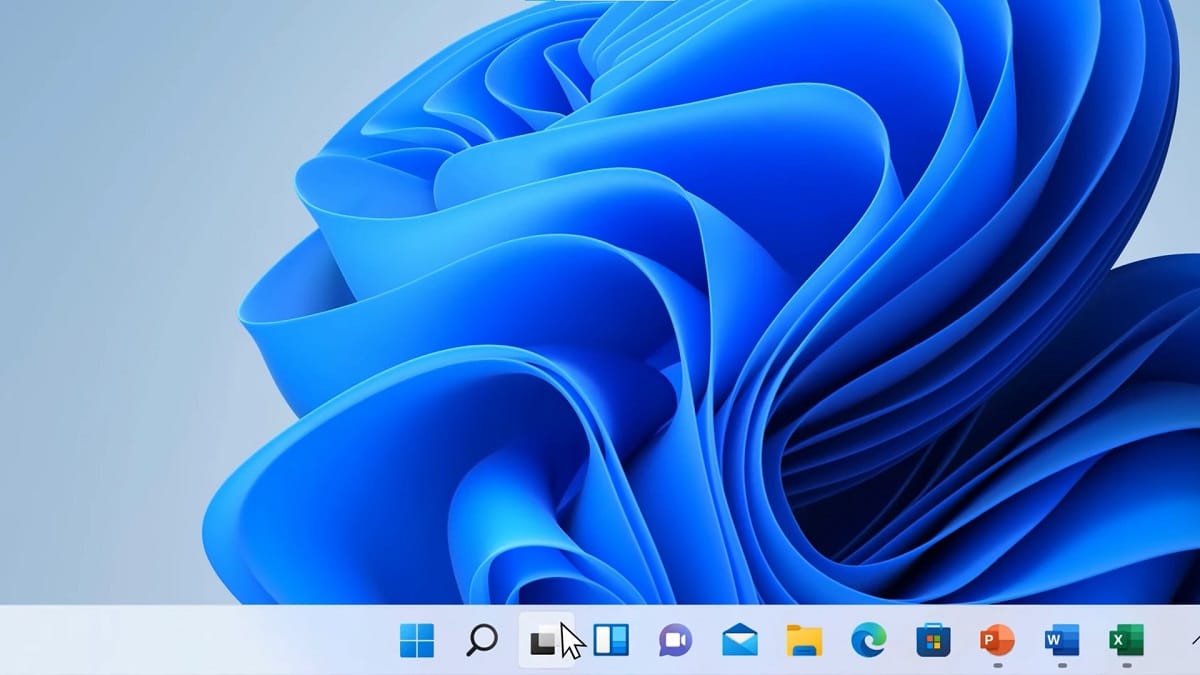
Windows предоставляет в наше распоряжение два разных метода переключения между рабочими столами:
С помощью сочетаний клавиш
Те из нас, кто проводит много часов за компьютером, мы адаптировали сочетания клавиш для оперативность, предполагающая нас при выполнении повторяющихся задач.
Эти повторяющиеся задачи могут сорвать наша концентрация, отделяя руки от клавиатуры для выполнения определенных действий.
Сочетания клавиш для доступ к рабочим столам в Windows 11, а также в Windows 10, являются:
- Клавиша Windows + Control + стрелка вправо перейти на рабочий стол справа.
- Клавиша Windows + Control + стрелка влево перейти к столу слева.
Если мы хотим получить доступ к предварительному просмотру всех открытых рабочих столов, мы будем нажимать клавиши Windows Key + Tab.
Через панель задач
Если мы не очень любим сочетания клавиш, другой доступный вариант, которым мы располагаем для доступа ко всем рабочим столам, которые у нас открыты, — через панель задач.
На панели задач просто справа от увеличительного стеклаотображается значок, соответствующий названию представления задач, квадратный значок, размер которого зависит от количества открытых рабочих столов.
Нажав на этот значок, будут отображаться все рабочие столы, открытые в Windows 11..
Эта функция также доступен в Windows 10, справа от поля поиска и отвечает на то же описание: Представление задач.
Как создать новые рабочие столы в Windows 11
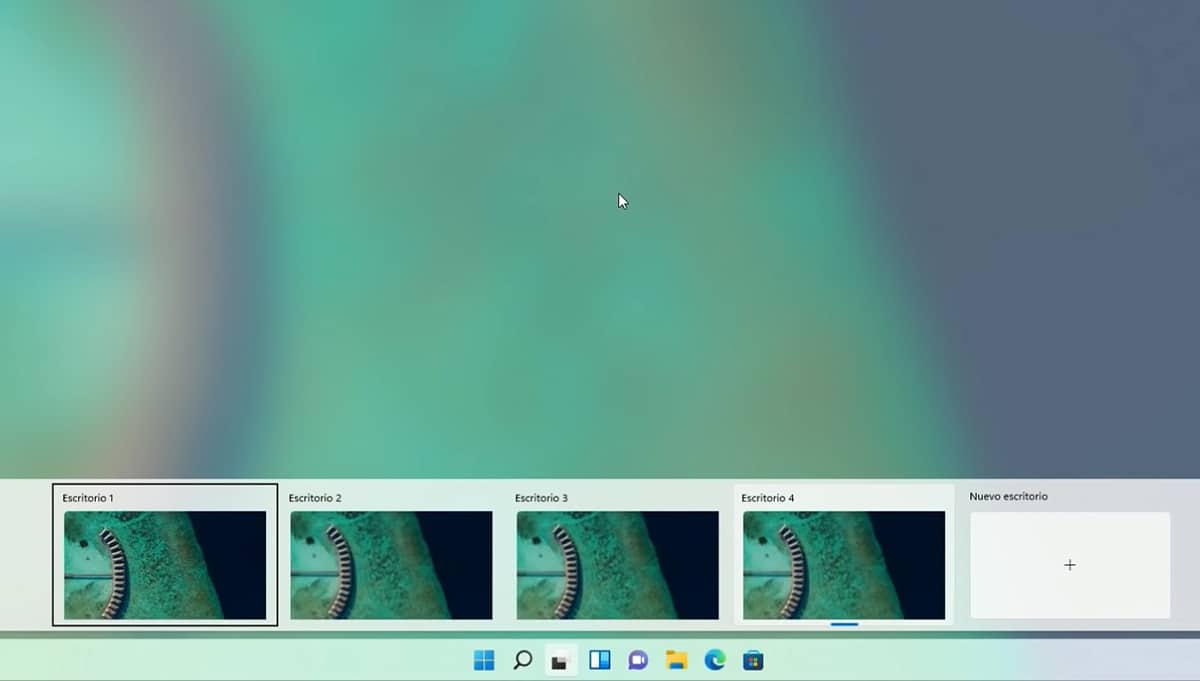
Создать новый рабочий стол это очень простой и быстрый процесс, поэтому, если вам интересно, можно ли начать их использовать, вы обязательно попробуете.
к создавать новые рабочие столы в Windows 11, мы выполним шаги, которые я покажу вам ниже:
- Нажмите на кнопку Просмотр задач (находится справа от увеличительного стекла на панели задач).
- Далее мы переходим к последнему виртуальному рабочему столу нашей команды и нажимаем на Новый рабочий стол.
Через команду Клавиша Windows + Control + D Мы также можем создавать новые виртуальные рабочие столы в Windows 11.
Метод для создавать рабочие столы в Windows 10 он точно такой же, как в Windows 11.
Как закрыть рабочие столы в Windows 11
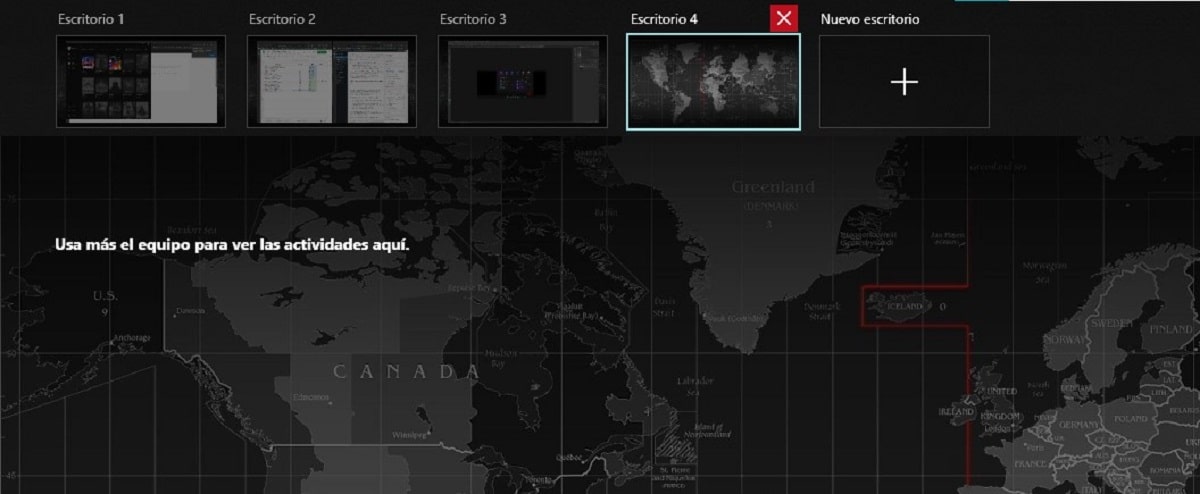
Если мы не хотим продолжать использовать какие-либо другие рабочие столы, которые мы создали ранее, если мы не хотим заблудиться между столами пока мы не доберемся до того, что нам нужно, лучшее, что мы можем сделать, — это устранить его.
к удалить / закрыть рабочий стол в Windows 11, должен:
- Нажмите на кнопку Просмотр задач чтобы показать все рабочие столы.
- Затем помещаем мышь на рабочий стол, который хотим закрыть и ждем, пока в правом верхнем углу рабочего стола не отобразится X.
- Чтобы закрыть рабочий стол, нажимаем X.
Windows он не спросит нас, уверены ли мы, что хотим закрыть его, поскольку, если вы показываете контент любого типа, он будет отображаться на главном рабочем столе.
Метод для закрыть рабочие столы в Windows 10 он точно такой же, как в Windows 11.
Как переименовать рабочие столы в Windows 11
Каждый раз, когда мы создаем новый рабочий стол, Windows 11, он нумерует их: Рабочий стол 1, Рабочий стол 2, Рабочий стол 3 . Переименовать рабочие столы Это позволит нам быстрее идентифицировать контент (приложения), который мы в нем разместили.
к переименовать рабочие столы в Windows 11 выполняем следующие шаги:
- Еще раз нажмите на кнопку Просмотр задач.
- Затем переходим к имени рабочего стола то, что мы хотим изменить, и щелкните по нему.
- В тот момент будет отображено имя выбранного рабочего стола, так что когда вы пишете, он автоматически удаляется.
Метод для переименовать рабочий стол в Windows 10 он точно такой же, как в Windows 11.
Изменить порядок рабочих столов в Windows 11
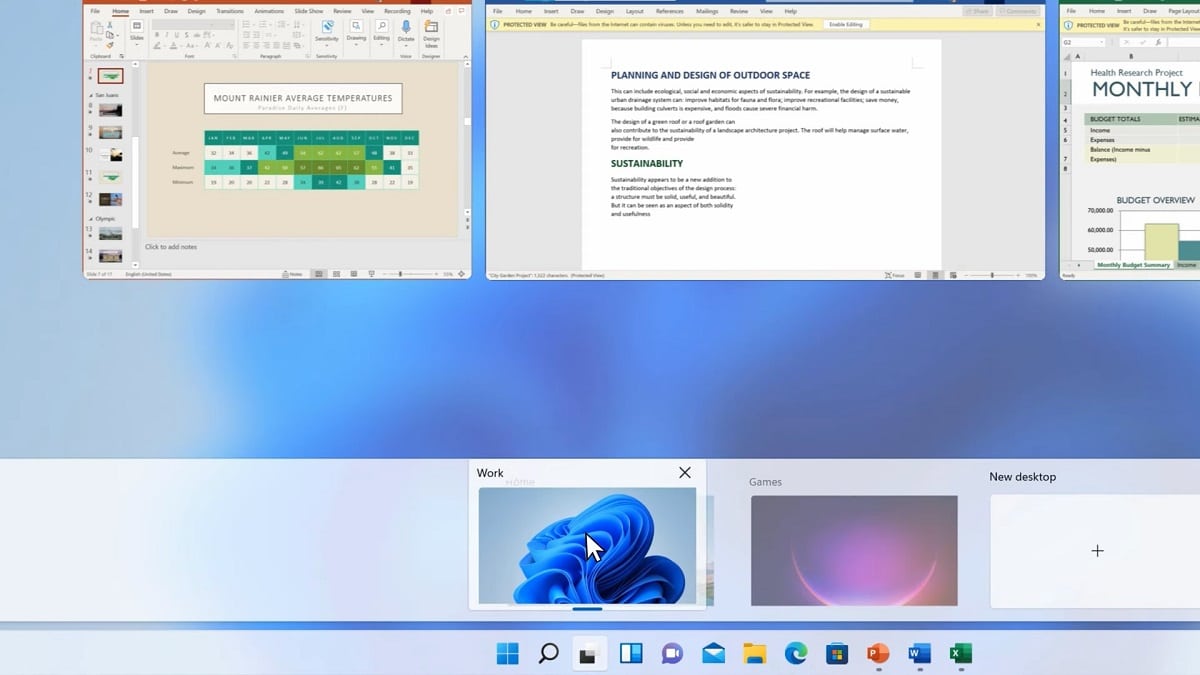
Изменить порядок рабочих столов так же просто, как нажимаем на рабочий стол, который хотим переместить и не отпуская, перетащите его в желаемое положение.
К сожалению этот вариант Это НЕ доступно в Windows. 10.
Перенос приложений на другие рабочие столы в Windows 11
Если однажды вы организовали свой рабочий стол с приложениями, которые вам нужны в каждом из них, но передумали, вы можете быстро переключать приложения между рабочими столами.
к перемещать приложения с одного рабочего стола на другой в Windows 11, поступаем следующим образом:
- Мы получаем доступ к Просмотр задач.
- Далее переходим на рабочий стол, где он находится приложение, которое мы хотим переместить.
- Затем мы наводим указатель мыши на это приложение и мы перетащили его на стол где мы хотим, чтобы это отображалось.
Метод для перемещать приложения между рабочими столами в Windows 10 он точно такой же, как в Windows 11.
Изменить фоновое изображение рабочего стола в Windows 11
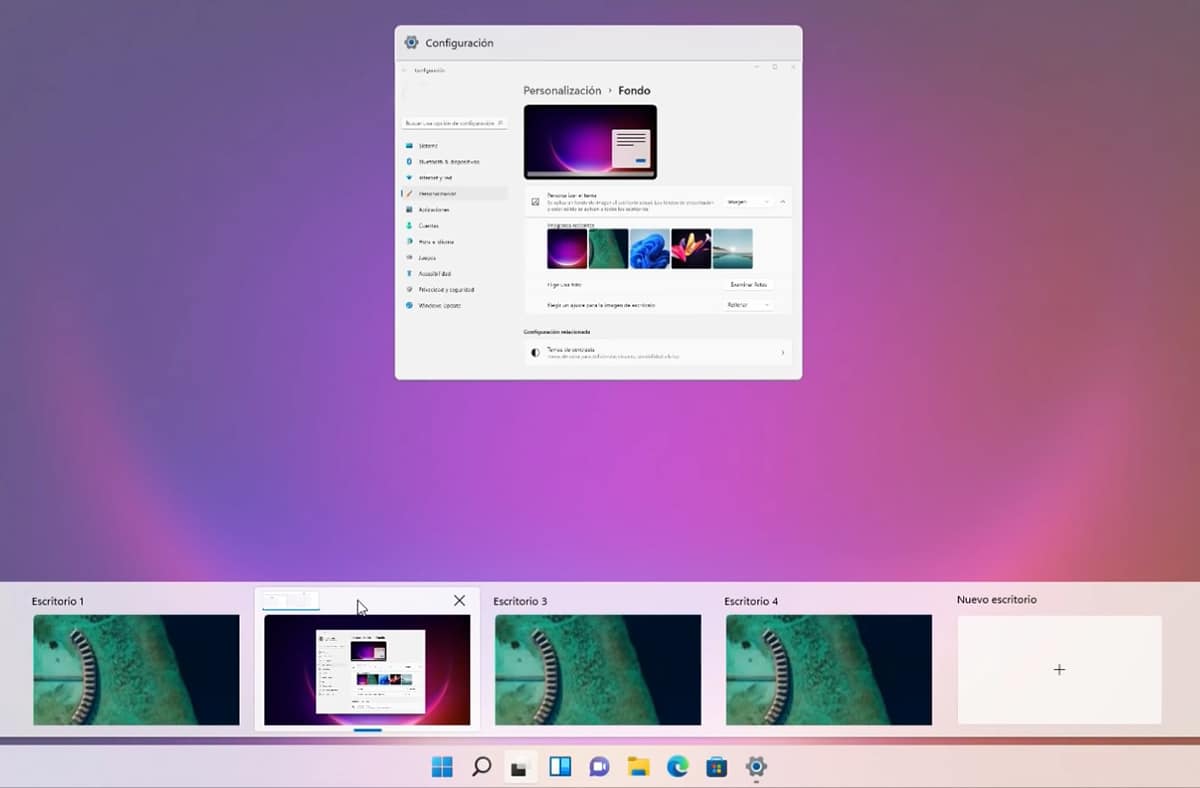
Изменить фоновое изображение рабочего стола в Windows 11 точно так же, как в Windows 10.
Однако следует иметь в виду, что в В Windows 11 каждый рабочий стол имеет свою индивидуальность, то есть у него может быть другое фоновое изображение, в Windows 10 его нет.
Если мы изменим фоновое изображение рабочего стола в Windows 10, Это будет изменено на всех открытых столах.
Содержание статьи соответствует нашим принципам редакционная этика. Чтобы сообщить об ошибке, нажмите здесь.
Полный путь к статье: Новости Windows » Общие » Руководства и советы » Как переключить рабочий стол в Windows 11
Как использовать виртуальные рабочие столы в Windows 11
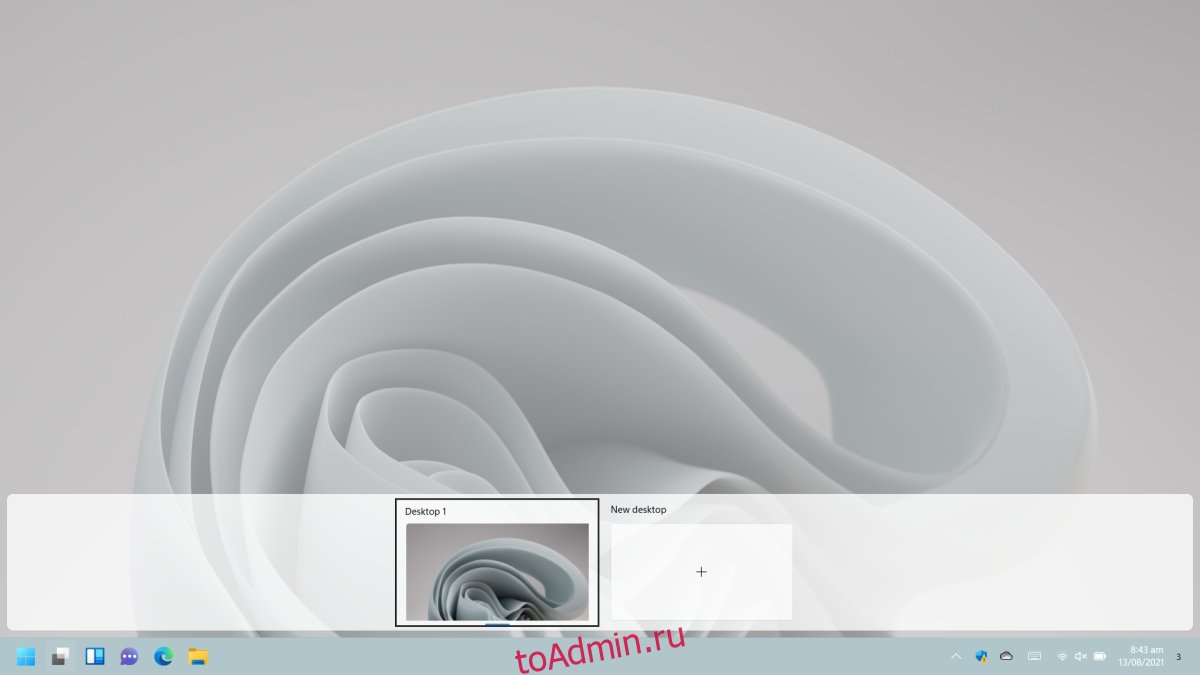
Windows 10 была первой версией Windows, в которой были виртуальные рабочие столы. Возможно, это была последняя крупная ОС для настольных ПК, в которой появились виртуальные рабочие столы. К счастью, эта функция все еще существует в Windows 11 и, похоже, была значительно улучшена.
Виртуальные рабочие столы Windows 11
Виртуальные рабочие столы в Windows 11 работают немного лучше, чем в Windows 10. Их легче просматривать и переключаться между ними.
1. Добавить / удалить виртуальные рабочие столы
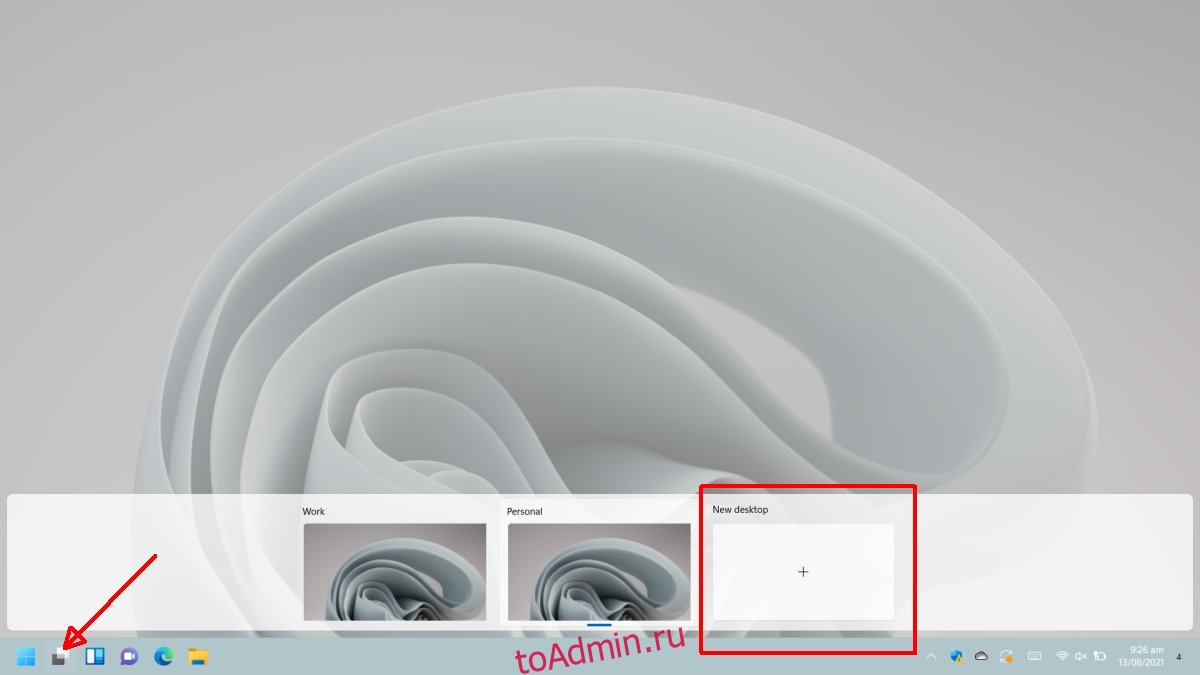
Для добавления или удаления виртуальных рабочих столов в Windows 11;
Нажмите кнопку многозадачности на панели задач.
Нажмите кнопку с плюсом, чтобы добавить новый виртуальный рабочий стол.
Наведите указатель мыши на виртуальный рабочий стол и нажмите кнопку закрытия в правом верхнем углу, чтобы удалить его.
2. Предварительный просмотр виртуальных рабочих столов.
Вы можете предварительно просмотреть виртуальные рабочие столы, наведя курсор мыши на кнопку многозадачности на панели задач. Подобно тому, как при наведении указателя мыши на значок приложения отображаются предварительные просмотры открытых окон, при наведении указателя мыши на кнопку многозадачности отображается предварительный просмотр виртуальных рабочих столов.
3. Переименуйте виртуальные рабочие столы.
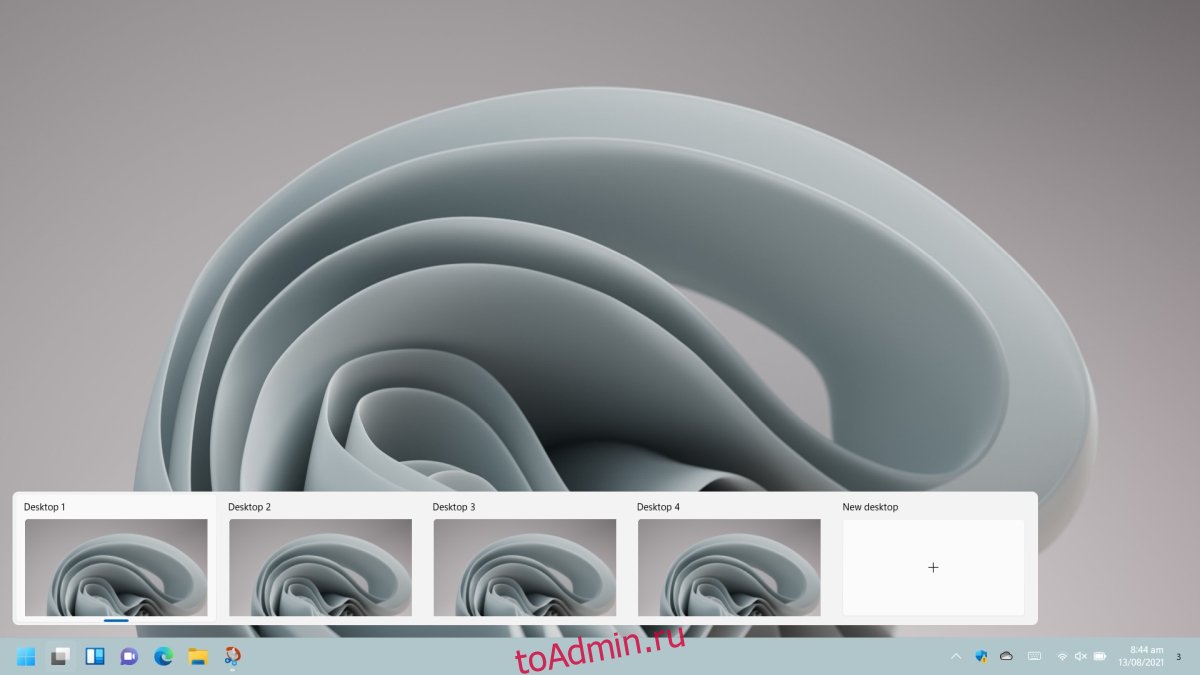
Новые виртуальные рабочие столы получают общие имена, такие как Рабочий стол 1, Рабочий стол 2 и т. Д., Однако пользователи могут их переименовывать.
Щелкните значок кнопка многозадачности на панели задач.
Щелкните правой кнопкой мыши виртуальный рабочий стол, который вы хотите переименовать.
В меню выберите «Переименовать».
Введите новое имя для рабочего стола
Виртуальный рабочий стол будет переименован.
Повторите для других рабочих столов.
Имя будет отображаться в предварительном просмотре, а также в режиме многозадачности.
4. Определите текущий виртуальный рабочий стол.
Если вы хотите знать, на каком виртуальном рабочем столе вы сейчас находитесь;
Наведите курсор мыши на кнопку многозадачности.
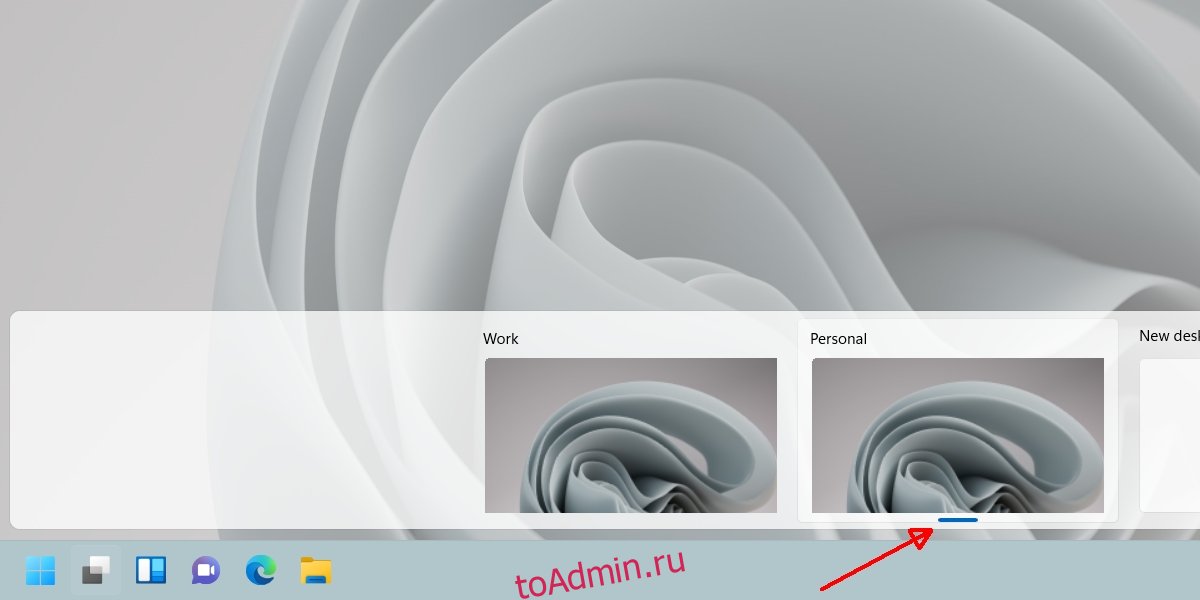
В предварительном просмотре виртуального рабочего стола найдите синий индикатор под виртуальным рабочим столом.
Виртуальный рабочий стол с синим индикатором — это текущий рабочий стол.
Щелкните кнопку многозадачности.
На панели виртуальных рабочих столов найдите синий индикатор.
Рабочий стол с синим индикатором — это текущий виртуальный рабочий стол.
5. Переместить окно на виртуальный рабочий стол.
Перемещать окна между виртуальными рабочими столами очень просто.
Нажмите кнопку многозадачности на панели задач.
Находясь в режиме многозадачности, щелкните правой кнопкой мыши окно, которое вы хотите переместить на виртуальный рабочий стол.
Выберите «Переместить на» и выберите рабочий стол, на который нужно переместить окно.
Для окон на другом виртуальном рабочем столе перейдите к виртуальному рабочему столу и выполните шаги 1–3.
Вывод
Виртуальные рабочие столы в Windows 11 кажутся быстрее. Переключение между ними и отправка окон с одного рабочего стола на другой — это гораздо более плавный процесс, что говорит о многом, учитывая, что Windows 11 все еще находится в стадии бета-тестирования, а Windows 10 старше пяти лет. Windows 11 поддерживает сочетания клавиш и жесты смахивания для переключения между виртуальными рабочими столами, однако для использования этих жестов у вас должна быть точная сенсорная панель или сенсорный экран.