Как полностью удалить программу 1С с компьютера на ОС Windows
Разберем, что делать, если при штатной операции удаления программы возникают ошибки. Например, когда вы идете стандартным путем «Панель управления — Программы и компоненты — Удаление или изменение программы». Это правильно.
Другие решения
1. Проверьте режим «Изменить» с восстановлением компонентов для той установки, которая не удаляется. Далее — повторная операция «Удалить».
2. Если программа не удаляется обычным способом, воспользуйтесь классом программ-деинсталляторов (uninstaller). Они, возможно, обойдут препятствующее уведомление ОС и очистят оставшиеся файлы.
Для серверной части потребуется удаление службы «Агент сервера 1С:Предприятия 8.3». Если у вас установлен только клиент, то проще.
3. Если вы произвели удаление всех записей программ 1С через «Программы и компоненты», следующим шагом проверьте и удалите оставшиеся каталоги.
Для профиля пользователя (-ей):
- %UserProfile%\AppData\Local\1C
- %UserProfile%\AppData\Roaming\1C
- %SystemDrive%\ProgramData\1C
- %SystemDrive%\Program Files\1cv8
- %SystemDrive%\Program Files (x86)\1cv8
4. Очистите папки временных файлов и выполните перезагрузку.
- %UserProfile%\AppData\Local\Temp
- %SystemRoot%\Temp
5. (опционально) Зачистите реестр от записей 1С.
Пункт для опытных пользователей и администраторов. Если необходимо полнейшее удаление, то через поиск и удаление прочих ветвей 1С в реестре.
С этим осторожнее, перед изменениями сделайте резервную копию очищаемых веток и контрольную точку восстановления системы.
Воспользуйтесь поиском по «1cv8» в разделе:
- HKLM\SOFTWARE\Microsoft\Windows\CurrentVersion\Installer\UserData\S-1-5-18\Products
- HKEY_CLASSES_ROOT\Installer\Products
Эти рекомендации помогут вам удалить программу 1С с вашего ПК.
Если не получается и требуется дополнительная поддержка — наши специалисты готовы вам помочь → +7-911-500-10-11
Как удалить службу 1с
rsyuzyov / delete-create-1c-service.ps1
This file contains bidirectional Unicode text that may be interpreted or compiled differently than what appears below. To review, open the file in an editor that reveals hidden Unicode characters. Learn more about bidirectional Unicode characters
sc stop «1C:Enterprise 8.3 Server Agent»
sc delete «1C:Enterprise 8.3 Server Agent»
sc create «1C:Enterprise 8.3 Server Agent» binPath=»C:\Program Files (x86)\1cv8\8.3.17.1851\bin\ragent.exe» -srvc -agent -regport 1541 -port 1540 -range 1560:1591 -d «C:\Program Files (x86)\1cv8\srvinfo» start= auto displayname= «1C:Enterprise 8.3 Server Agent»
-d «C:\Program Files (x86)\1cv8\srvinfo_new»
HKEY_LOCAL_MACHINE->System->CurrentControlSet->Services->1C:Enterprise 8.3 Server Agent (x86-64)
Как удалить службу 1С агент сервера
ГДЕ СКАЧАТЬ И КАК УСТАНОВИТЬ 1С : ПРЕДПРИЯТИЕ 8.3 КРЯКНУТАЯ (ЛЕЧЕНИЕ И АКТИВАЦИЯ НЕ ТРЕБУЕТСЯ).
ГДЕ СКАЧАТЬ И КАК УСТАНОВИТЬ 1С : ПРЕДПРИЯТИЕ 8.3 КРЯКНУТАЯ (ЛЕЧЕНИЕ И АКТИВАЦИЯ НЕ ТРЕБУЕТСЯ).
Как удалить файл если он не удаляется или открыт в другой программе
Операция не может быть завершена поскольку этот файл открыт в другой программе (РЕШЕНИЕ)
Недостаточно прав для удаления
ГДЕ СКАЧАТЬ И КАК УСТАНОВИТЬ 1С : ПРЕДПРИЯТИЕ 8.3 КРЯКНУТАЯ (ЛЕЧЕНИЕ И АКТИВАЦИЯ НЕ ТРЕБУЕТСЯ).
Удалить агент сервера 1с предприятия 8.3. Одновременный запуск двух конфигураций
При установке второй версии для параллельной работы установка аналогичная за исключением пункта:

Снимаем флаг «Установить сервер 1С:Предприятия 8 как сервис Windows(рекомендуется)»
Мы используем: sc create
Строка выглядит как:
sc create » » binpath -srvc -agent -regport 1641 -port 1640 -range 1660:1591 -d \» «»

— указываем имя службы. Главное так, чтобы и вы, и те, кому предстоит поддерживать сервер 1С, могли в дальнейшем, легко ее идентифицировать.
» -srvc -agent -regport 1641 -port 1640 -range 1660:1691 -d \»
Строку службы все как обычно:

Если порт 1540 уже занят (если один сервер в виде службы уже установлен), то ставим следующий или любой, какой понравится, например, вместо:
15 41 -port 15 40 -range 15 60:15 91
16 41 -port 16 40 -range 16 60:16 91
Вместо указываем строку, где планируем расположить папку с файлами сервера. Рекомендую не хранить эту папку на диске С:\, Разбивайте диск сервера на 2. Под систему и под сервер 1С. Тогда в случае, если файлы журнала регистрации займут все место на диске, Вы без проблем зайдете на сервер и почистите их. Чего нельзя сказать, если вы своими файлами журнала регистрации займете все место на системном диске.


И выполняем команду:
sc create «Агент сервера 1С:Предприятия 8.Х.Х.ХХХХ» binpath= «\»C:\Program Files\1cv8\8.Х.Х.ХХХХ\bin\ragent.exe\» -srvc -agent -regport 1741 -port 1740 -range 1760:1591 -d \»E:\1C_Bases\srvinfo_8_Х_Х_ХХХХ\»»


В итоге получим службу:


Если службы не появилось, нажмите кнопку Обновить.))))

Если передумали, то можно удалить только что созданную службу:
где — имя службы
Ставим переключатель в положение «С системной учетной записью»


- 2.Как перезапустить сервер?


И в этом случае можно почистить кэш (это бывает полезно при разного рода непонятном поведении 1С)

Удалить эти файлы можно только при остановленной службе.
Если Вы остановили службу, а файлы не удаляются, значит, нужно зайти в Task manager и проверить его на наличие зависших:

В случае обнаружения выполнить end task.
- 3.Как перенести БД с платформы на платформу, без потери журнала регистрации?
После того как вы установите (смотри пункт 1.) новую версию сервера, у Вас появится желание перевести одну или все БД с текущей версии платформы (сервера) на ту, что вы только что установили.
Сделать это просто: открываем свойства БД на текущем сервере

Большей частью напоминание для себя. Т.к. данная информация достаточно распространена в интернете. И каждый раз искать — терять время.
Иняормация актуальна для случая разворачивания сервера 1С двух версий на одном рабочем сервере. В моем случае уже работал агент сервера 1С: Предприятие 8.2. И после обновления так же уже работавшего агента сервера 1С:Предприятие 8.3 не стала запускаться служба агента 1С. При просмотре строки запуска заметил, что установщик по умолчанию установил порты, хотя в моем случа как раз для 1С 8.3 порты ранее были отличными от тех, что программа установки установила по умолчанию. Это можно видеть в «Панель управления» Windows в разделе «Администрирование» — «Службы» — «Агент сервера 1С: Предприятие 8.x» перейдя в конкретную службу. Для примера покажу, что по умолчанию порты уже заняты агентом сервера 1С: Предприятие 8.1:
После обновления платофрмы мажорной версии 8.3 на более новую новую минорную версию, в агенте сервера 1С: Предприятие 8.3, как было указано выше, инсталлятор установил порты по умолчанию: «C:\Program Files\1cv8\8.3.6.2076\bin\ragent.exe» -srvc -agent -regport 1541 -port 1540 -range 1560:1591 -d «C:\Program Files\1cv8\srvinfo» . Поэтому мне нужно было изменить диапазоны используемых портов. В моем случае это должна была быть замена с 1500х портов на 1400е.

Для этого останавливаем службу агента сервера. Открываем редактор реестра Windows (команда regedit в командной строке, вызываемой одновременным нажатием кнопок Win (кнопка с символом windows)+R). Далее ищем ветку реестра: HKEY_LOCAL_MACHINE\SYSTEM\CurrentControlSet\Services\1C:Enterprise 8.2 Server Agent . В параметре ImagePath меняем номера наборов портов: «C:\Program Files\1cv8\8.3.6.2076\bin\ragent.exe» -srvc -agent -regport 1441 -port 1440 -range 1460:1491 -d «C:\Program Files\1cv82\srvinfo»

Не забываем запустить службу сервера.
© www.. Все права защищены. Использование текстов и изображений с данной страницы без письменного разрешения владельца запрещено. При использовании материалов с данной страницы обязательно указание ссылки на данную страницу.
Тут ничего подробно расписывать не буду, да и не занимаюсь я администрированием сети, пусть лучше этим займется мастер своего дела — системный администратор.
2. Блокируем начало сеансов
3. Делаем резервную копию
4. Задаем локальные политики безопасности
- Вход в качестве пакетного задания (Log on as batch job) — обеспечивает функционирование Планировщика заданий без необходимости для пользователя лично заходить в компьютер под своей учетной записью;
- Вход в качестве службы (Log on as service) — позволяет запустить от имени пользователя какой-либо процесс как службу.
- Доступ к компьютеру из сети (Access this computer from the network) — пользователь имеет право подключаться к компьютеру из сети;
- Локальный вход в систем у (Allow log on locally) — пользователь имеет право запускать интерактивный сеанс на компьютере;
- Разрешить вход через службу удаленных рабочих столов (Allow log on through Remote Desktop Services) — пользователь имеет право входа в систему удаленного компьютера через подключение к службам удаленных рабочих столов.
5. Добавляем доменного пользователя в группы
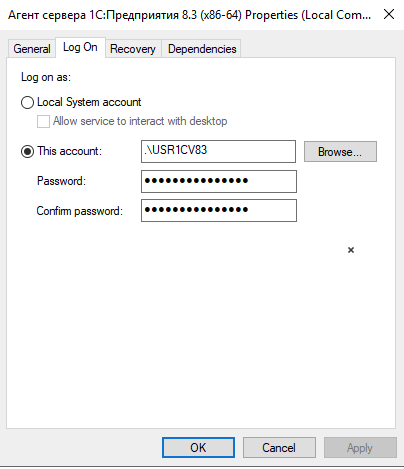
6. Запускаем агента от имени доменного пользователя
Вы можете сказать, что 2-ой и 3-й пункты избыточны, но лучше перебздеть, чем недобздеть. Инструкция справедлива не только для доменного пользователя, но и для локального.
Необходимый компонент клиент-серверной конфигурации 1С старших версий: «служба агент сервера 1С» представляет собой отдельный модуль, входящий в поставку серверного ПО программного комплекса и функционирующий, как служба операционной системы Windows.
Назначение службы — управление пользовательскими и системными заданиями. Служба агент сервера 1С может оказаться источником непредвиденных проблем самого разного толка. С некоторыми из них можно легко справиться с помощью изменения настроек службы, для чего предусмотрен отдельный пользовательский интерфейс. Но как поступить, если служба не запускается вовсе.
В версии 8.2 возникновении такой ситуации сигнализирует ошибка 1C сопровождающаяся следующим пояснительным текстом: «Ошибка при запуске службы агент сервера 1с предприятия 8.2 ».
Обычно такая ошибка возникает либо в процессе установки нового экземпляра 1С на сервер, либо при попытке одновременного запуска сразу же двух серверов приложений 1С: 8.1 и 8.2 на одном и том же физическом сервере. Рассмотрим каждый из вариантов по отдельности.
Ошибка в процессе инсталляции
Одновременный запуск двух конфигураций
Здесь показан ярлык, с помощью которого можно установить агент сервера 1С как службы Windows. Установка службы производится ключом «-instsrvc » . Обратите внимание на то, что у Вас есть возможность изменить каталог, в котором располагаются параметры сервера 1С и его логи. Делается это через параметр «-d » . В данном примере указан каталог: E:\Servers1C\WorkServer81 . Настоятельно рекомендуется заключать путь к каталогу в кавычки, особенно если в пути присутствуют пробелы или латинские символы.
Следует отметить, что даже соблюдение этих простых требований к правилам написания каталога не гарантирует зупуск агента сервера 1С. Бывают случаи, когда сервис агент сервера 1С не запускается. В данном случае, рекомендую путь к каталогу составлять исключительно из латинских символов и каждый каталог не длиньше 8 символов.
Вот как выглядит сам сервис агента сервера 1С :

На закладке службы «Вход в систему » не забудьте указать необходимый логин, под которым будет запускаться сервис агента сервера 1С .

На сам каталог, в который будут писаться параметры сервера 1С и логи серева 1С, необходимо предоставить права пользователю, под которым запускается агент сервера 1С . (Нажмите кнопку «Добавить » в окне «Свойств» каталога сервера).

Добавляем необходимого пользователя и ставим галочку напротив прав «Изменить » в колонке «Разрешить «.

Допустим, нам нужен второй сервер 1С, но уже версии 8.2. Нужно учесть, что 1С-сервер 8.1 и 8.2 по умолчанию используют одни и те же порты для своей работы.
Для регистрации второго агента сервера 1С, например для разработчиков, нужно выставить незанятый порт для агента сервера через параметр «-port » и незанятый порт для кластера связанного с ним через параметр «-regport » . Для предоставления разработчикам отладочной информации с сервера необходимо указать параметр «-debug » в строке запуска сервиса. Для разработчиков обязательно нужно использовать отдельный сервер 1С, поэтому через параметр «-d » указываем каталог со своими настройками сервера 1С для разработчиков. (Диапазон рабочих портов остаётся одним и тем же у обоих серверов — данные порты занимаются динамически. Для справки — для работы рабочего процесса 1С необходимо 2 порта, следовательно, по умолчанию, в диапазоне потров с 1560 по 1591 можно использовать по максимому 16 рабочих процессов. )

Вот как выглядит сам сервис агента тестового сервера 1С (сервер 1С для разработчиков):

На закладке тестовой службы «Вход в систему » также не забудьте указать необходимый логин, под которым будет запускаться сервис агента тестового сервера 1С (для разработчиков).

Предполагается, что мы уже скопировали через экспорт, следуя инструкции , один из агентов сервера 1С как службы Windows. В дальнейшем изменения параметров службы производятся через реестр Windows . Службыы Windows располагаются по пути реестра HKEY_LOCAL_MACHINE\SYSTEM\CurrentControlSet\1C:Enterprise 8.1 Server Agent
Пишем красивое описание в параметр Description :

И красивое имя для службы в параметр DisplayName :

В строковом параметре ImagePath выставляем необходимые значения параметров службы:

В параметре Start выставляем значение 4 , которое переводит службу в отключенное состояние.

При копировании службы в Windows 2008 данной инструкции было предостаточно.

А вот если у Вас на сервере используется Windows 2003, то необходимо произвести копирование устройства сервера 1С :

Копирование устройства сервера 1С в Windows 2003
Открываем путь реестра HKEY_LOCAL_MACHINE\SYSTEM\CurrentControlSet\1C:Enterprise 8.1 Server Agent\Enum .

И смотрим строковый параметр 0 . Его значение выглядит примерно так:

Данный путь в строке указывает на эту ветку:

Данную ветку также нужно копировать. Для этого сначала экспортируем её:

Получившийся reg -файл (файл реестра) открываем блокнотом.

И добавляем в ключевых строках необходимый идентификатор, в данной случае — Debug .

Для добавления нового устройства (прописывания его в реестр Windows) нам необходимо предоставить права доступа на ветку реестра HKEY_LOCAL_MACHINE\SYSTEM\CurrentControlSet\1C:Enterprise 8.1 Server Agent\Enum\Root . В меню по правой кнопке выбираем пункт «Разрешения. «:

Указываем пользователя, под которым мы работаем:

Даём ему необходимые права (Полные права):

Теперь смело запускаем отредактированный ранее reg -файл. В окне запроса соглашаемся и нажимаем кнопку «Да «: