В PowerPoint нет надстройки think-cell
Надстройка think-cell может отсутствовать в PowerPoint по нескольким причинам. Попробуйте применить следующие решения в указанном порядке:
think-cell запущен и группа think-cell есть на вкладке Вставка ленты PowerPoint. Перейдите к последующим решениям, если этой группы нет на вкладке.

Чтобы убедиться в отсутствии скрытых или зависших процессов PowerPoint и Excel на вашем компьютере, перезапустите компьютер.
Или же закройте все связанные процессы.
- Откройте диспетчер задач Windows и посмотрите на оставшиеся процессы POWERPNT.EXE и EXCEL.EXE .
- Windows Vista и Windows 7: Диспетчер задач → Процессы .
- Windows 8, Windows 8.1 and Windows 10: Диспетчер задач → Дополнительные сведения → Сведения .
- Завершите эти процессы.
Нажмите правой кнопкой мыши на значки PowerPoint и Excel на панели Dock и выберите Выход . Или же откройте PowerPoint и Excel и нажмите клавиши Cmd ⌘ + Q .
На ленте Excel во вкладке Вставка есть группа think-cell ? Если есть, воспользуйтесь встроенным механизмом устранения неполадок think-cell для включения его надстройки в PowerPoint:
- Перезагрузите компьютер (или остановите все процессы POWERPNT.EXE и EXCEL.EXE , как описано в разделе 2 «Перезагрузка компьютера» выше).
- Откройте Excel и выберите диапазон ячеек (например, выберите диапазон A1:C3).
- Нажмите Вставка → think-cell → Диаграммы → С накоплением .
- Когда запустится PowerPoint, откройте там файл и нажмите в любом месте внутри слайда, чтобы попробовать разместить диаграмму.
Убедитесь в том, что средства think-cell не были отключены автоматически, следуя инструкциям в KB0005.
Убедитесь в том, что параметры безопасности PowerPoint не препятствуют загрузке think-cell, следуя указаниям в KB0187.
Проверьте название установки Office — она должна называться Microsoft Office Desktop Apps . Если это так, выполните инструкции из нашей статьи базы знаний KB0226.
Чтобы узнать версию Office, откройте PowerPoint в строке меню Mac, выбрав PowerPoint → О PowerPoint . Если номер сборки меньше «16.8 (171111)», обновите Office, следуя инструкциям на странице поддержки Майкрософт. Обновляйте Office для Mac автоматически (Примечание. Не рекомендуется переходить на канал Insider). Закройте и перезапустите PowerPoint и Excel после этого.
Проверьте свои настройки профиля во вкладке Настройки системы → Профили :
Если «DisableVisualBasicExternalDylibs» или «VisualBasicEntirelyDisabled» установлены на «TRUE» (ВЕРНО) или «YES» (ДА), ваши ИТ-специалисты должны изменить эти настройки, чтобы разрешить работу Visual Basic для правильной работы think-cell.
Обращаем внимание на то, что настройки профиля могут изменяться, так как они зависят от используемой для их распространения программы, а также внесенных вручную изменений.

Скачайте последнюю версию think-cell на веб-странице загрузки.
Если think-cell не запускается корректно, пожалуйста, обратитесь в нашу службу поддержку и приложите файлы журналов think-cell. Так как think-cell не выполняется, то файлы журналов потребуется собрать и приложить вручную. Пожалуйста, следуйте этим инструкциям:
Если используется Windows:
Откройте новое окно проводника Windows, введите
в поле адреса и нажмите кнопку Ввод
Отправьте все файлы с расширением .log в этой папке нашей группе поддержки.
Это могут быть следующие файлы: POWERPNT_log.log , EXCEL_log.log , TCMAIL_log.log , TCUPDATE_log.log , TCRUNXL_log.log , TCASR_log.log , PPTTC_log.log , setup_think-cell_xxxxx_log.log .
Чтобы перейти к каталогу:
Полный путь файла по умолчанию: C:\Users\[USERNAME]\AppData\Local\think-cell . Если вы не можете его найти, он, вероятно, скрыт. Это можно изменить в проводнике Windows следующим образом.
- Windows 7:
Упорядочить → Параметры папок и поиска → Вид → Показывать скрытые файлы и папки. - Windows 8, Windows 8.1 and Windows 10:
Вид → Показать или скрыть → Скрытые элементы.
Вдобавок, если надстройка think-cell активна, щелкните Инструменты

→ Сведения об устройстве на панели инструментов think-cell и отправьте нам снимок экрана окна Сведения о think-cell.
Откройте новое окно Finder и выберите Перейти → Перейти в папку . Введите или вставьте
в поле адреса и нажмите кнопку Ввод
Вы увидите подпапку think-cell_*, где * является строкой случайных символов. Перейдите в эту папку.
Отправьте все файлы с расширением .log в этой папке нашей группе поддержки.
2. Установка и обновление

В этой главе описывается установка вашей личной копии think-cell. Если вы готовитесь к развертыванию think-cell в крупной организации, пропустите эту главу и перейдите к разделу Руководство по развертыванию.
2.1 Требования к системе
В Windows think-cell работает с Microsoft Office 2010, 2013, 2016, 2019 или 2021 для Windows, если установлены как минимум PowerPoint и Excel. think-cell также работает с полностью установленными версиями и версиями «нажми и работай» классических приложений Office в Office 365.
На Mac think-cell работает с Microsoft Office 2016 (версия 16.9 или новее), 2019 или 2021 для Mac и macOS High Sierra (10.13) или новее. think-cell также работает с полностью установленными версиями классических приложений Office в Office 365.
Для установки think-cell требуется менее 200 МБ места на диске.
2.2 Первая установка
2.2.1 Установка think-cell
Закройте все экземпляры Microsoft PowerPoint и Microsoft Excel перед установкой think-cell.
Установку можно запустить напрямую в Интернете. При загрузке файла программы установки можно выбрать следующие параметры.
- Открыть файл, чтобы установить программное обеспечение напрямую из Интернета.
- Сохранить на диске и запустить установку, дважды нажав на загруженный файл программы установки.
В ОС Windows мастер установки запросит путь установки, скопирует необходимые файлы и обновит реестр. Если мастер установки обнаружит, что у вас нет необходимых привилегий для обычной установки, будет выполнена установка для одного пользователя. Это значит, что ПО think-cell будет доступно только для текущего пользователя Windows, вошедшего в систему.
think-cell использует язык установки Microsoft Office, если он поддерживается think-cell (дополнительные сведения см. в разделе Язык). Если язык не поддерживается, используется английский язык.
2.2.2 Ввод лицензионного ключа
Для общедоступной версии think-cell требуется действительный лицензионный ключ, срок действия которого заканчивается через фиксированный период времени. При первом запуске PowerPoint с пробной версией think-cell или после истечения срока действия лицензионного ключа необходимо ввести действительный лицензионный ключ.

Посетите наш веб-сайт или обратитесь в отдел продаж, чтобы заказать такой лицензионный ключ в первый раз или обновить имеющийся ключ. В любом случае вам следует нажать кнопку Отмена и продолжить использовать PowerPoint без think-cell. Чтобы ввести лицензионный ключ позднее, нажмите кнопку

Активировать think-cell в группе ленты think-cell.
Параметр Автоматически сообщать о любых ошибках think-cell и проверять наличие обновлений управляет отчетами об ошибках (см. раздел Отчеты об ошибках). Рекомендуем включить этот параметр, чтобы мы могли улучшать наш продукт. Данные пользователя не добавляются в отчет об ошибке.
2.3 Автоматическое обновление
think-cell регулярно проверяет наличие новой версии. Если она доступна, приложение пытается скачать и установить обновленный файл установки. Автоматическая загрузка осуществляется в следующих условиях.
- Проверка наличия новой версии выполняется один раз после запуска PowerPoint или Excel с запущенной и включенной надстройкой think-cell.
- Автоматическая загрузка выполняется в фоновом режиме и использует только свободную полосу пропускания. Если подключение к Интернету будет прервано или будет поступать другой сетевой трафик, загрузка будет приостановлена, пока сеть снова не станет доступна.
Все файлы, которые выполняются и устанавливаются во время автоматического обновления, подписаны цифровой подписью компанией think-cell.
2.4 Средство устранения неполадок
Актуальные сведения об известных проблемах и способах их решения см. на нашем веб-сайте по адресу:
Если вам не удается найти решение в базе знаний или этом руководстве, свяжитесь с нашей группой поддержки. Откройте меню

Инструменты в группе ленты think-cell и нажмите Запросить поддержку. В открывшемся окне выберите, хотите ли вы добавить определенные слайды в письмо группе поддержки think-cell. Во многих случаях это помогает нам быстрее решить вашу проблему. После нажатия кнопки ОК ваше приложение для электронной почты откроет письмо, которое будет готово к отправке.
2.5 Отчеты об ошибках
Компания think-cell считает стабильность и надежность ключевыми факторами своего программного обеспечения. При возникновении ошибки во время работы с think-cell программа автоматически создает отчет, который помогает нам изучить проблему и устранить ее в следующем обновлении. Отчет об ошибке содержит только сведения о внутреннем состоянии нашего ПО. Данные пользователя не добавляются в отчет об ошибке.
Программно отправляет отчет об ошибке в зашифрованном виде. Вы можете заметить небольшую задержку при отправке отчета, но в большинстве случае вы можете использовать think-cell как обычно.
Если обновление, в котором соответствующая ошибка устранена, уже доступно, оно будет установлено автоматически.
Дополнительные сведения об автоматических отчетах об ошибках think-cell см. в разделе Отчеты об ошибках.
2.6 Временная деактивация think-cell
Чтобы быстро устранить проблемы совместимости или другие неполадки, возникающие при использовании think-cell, вы можете временно деактивировать надстройку think-cell, не удаляя ее.

Инструменты в группе ленты think-cell в PowerPoint представлен параметр Деактивировать think-cell . Если включить этот параметр, надстройка think-cell будет немедленно отключена. Когда надстройка think-cell отключена, диаграммы отображаются как обычные фигуры PowerPoint. Чтобы включить think-cell, нажмите кнопку
Активировать think-cell в группе ленты think-cell в PowerPoint. Вам не требуется закрывать приложение PowerPoint, чтобы переключаться между think-cell и стандартным PowerPoint.
Перед изменением элементов think-cell, когда надстройка think-cell отключена, изучите возможные проблемы совместимости (см. Обмен файлами с PowerPoint).
Примечание. Вам не требуется деактивировать think-cell, чтобы презентации были доступны коллегам или клиентам, у которых надстройка think-cell не установлена. Просто отправьте им файл, с которым вы работаете. Если надстройка think-cell не установлена, они получат презентацию со стандартными фигурами PowerPoint.
Amazing Think-cell for PowerPoint | 4 easy steps to create Think-cell Chart
Think-cell is one of the popular tools for presenter. In other words, Think-cell helps presenter to make an insightful and attractive presentation. When we think about presentation, Microsoft PowerPoint is the preferred option. In this article, we’ll discuss the use of Think-cell, Think-cell for PowerPoint and how to create your favorite charts in Think-cell.
Think-cell helps for effective data visualization which is another way for descriptive analytics to uncover insights.
Table of Contents
What is Think-cell?
Think-cell is an add-in tool which is being used to create beautiful chart quickly as per the user requirement. Think-cell is a Germany based computer software company. It was founded by in the year 2002.
Think-cell is not a free software, but it is available for free trial for one month.
Advantages of Think-cell:
There are mainly 5 advantages of think-cell over MS Excel.
-
Quickly create chart in PowerPoint
How to add Think-cell for Power Point or Excel?
To add think-cell in excel or PowerPoint, only you need to install think-cell. Let’s say, you have purchased think-cell or installed with free trial license. Think-cell will be added in MS excel and MS PowerPoint by default. In other words, after installing think-cell, you can able to see think-cell option in ‘Insert’ tab for both excel and PowerPoint.
Think-cell for Excel:

Think-cell for PowerPoint:

What are the alternatives of Think-cell?
Think-cell is the market leader and mostly used tool to create quick chart in PowerPoint. There are many alternatives which are available as alternative of think-cell.
Vizzlo, Any Chart, Mekko Graphics, Aploris, Zebra BI, Empower, QuickSlide.
Create Think-cell chart
Think-cell offers many types of chart options which is shown below. Among all the chart options, we’ll only discuss about bubble chart, bar chart, line chart and gantt chart/ timeline chart. If you learn to add and edit one or two chart in think-cell, you can apply it for other charts also. For each of the chart type, you will be having option to insert chart with required rotation or alignment. To create think-cell chart in PowerPoint, follow the below steps.

4 Easy Steps:
1 st Step: Go to insert tab and click on the “Element” icon available in think-cell portion.
2 nd Step: Select the required chart. As an example, bar chart. Four types of rotation or alignment of bar chart is available which can be selected by placing the cursor on the arrow.
3 rd Step: After inserting the chart, dummy data can be visible as default. To edit the data, click on the spreadsheet icon visible in the bottom right corner.
4 th Step: Edit the data in the popup spreadsheet and close it when done. Your chart is ready now.

For each of the chart, other things can be added which are available with right click on the chart. Other options are like “Add Compound Growth Arrow”, “Add Connector”, “Add Total Difference Arrow”, “Add Level Difference Arrow” and many more in case of Bar Chart as an example.

To change the font, colour, chart type, segment order, you need to left click on the chart.

Think-cell Bubble Chart:
Bubble chart is one of the insightful charts where four dimensions can be plotted, X axis, Y axis, size of bubble and colour of bubble. To add bubble chart, go to insert tab and click on element icon to choose bubble chart as shown below.

To add your data into the chart, click on the spreadsheet icon at right bottom corner. To edit it, use right click to see all the edit options.

Think-cell Bar chart:
Bar chart is one of the simplest and frequently user chart to do the comparison of variables. Mostly three dimensions are plotted into a bar chart, X axis, Y axis, secondary Y axis. To insert bar chart in PowerPoint, go to insert tab, click on the element icon to add bar chart as shown below. Be careful when add bar chart because multiple rotation is available in terms of stacked column, stacked bar (right arrow), stacked column flipped (down arrow) and stacked bar flipped (right arrow).

To see all the edit options, use right click and edit the chart as per your requirements.


To add, difference arrow, compound growth, use right click and chose the required option.

Think-cell Gantt chart:
Gantt chart is frequently used in project planning or to present the project status. Gantt chart is also called timeline chart as it is to show status based on timeline. Think-cell Gantt chart is more dynamic, and you can show multiple things with it. In excel, Gantt chart option is not available and to create Grantt chart in excel, you need to create it manually and it is taking lots of time.
There are few features in think-cell Gantt chart which are mentioned below.
- Split the month into weeks or days.
- Show todays date to present work done as on date and future work to be completed with timeline.
Other options in Think-cell:
Apart from various chart options, think-cell empowers you with additional options to make your PowerPoint presentation more attractive and insightful. In a good Presentation, we are not only adding charts but also table, text box, check box and may more. So, we have discussed the other options below which are available think-cell.
Textbox:
To add text in ppt, you can use the text box option where multiple options like rotate text, change the font size and colour are available.
Pentagon & Rounded Rectangle:
Many times, we are using pentagon or rounded rectangle to add headings in a presentation. So, those options are also available in think-cell.
Harvey Ball:
Harvey ball is an indicator to communicate quantitative data. In presentation, Harvey ball is being used to show the comparison or degree of completion. In think-cell, you can add and edit the Harvey Ball to show quantitative data in a small and simple form of representation.
Checkbox:
Checkbox is commonly used to show the points done and not done. Also it is useful to beautify the presentation.
Chapter, Table of Content & Split Agenda:
It is a good practice to start your presentation with agenda. So, think-cell empowers you to add chapter name or table of content. Also, split agenda option is also available.
Table:
Always we are not using chart to show a data but many times we are using simple tabular data in the presentation. To add a table in your presentation, use the table option from think-cell.
Stock Image:
Stock image is a good option provided by think-cell by which you can add image in your presentation to communicate effectively with the stakeholders. To use stock images, you need to login to think-cell platform.
Named Text Field & Text Field Link to Excel:
Text fields are required to the many places in your presentation. So, think-cell empowers you with the options like text field linked to excel and named text field.
PowerPoint & Think-cell: настройка цветов темы
Для тех, кто уже проходил тренинги по созданию презентаций, совсем не секрет, насколько легче оформлять слайды, если предварительно настроить цвета темы в PowerPoint. Если вы при оформлении презентаций используете надстройку Think-cell (облегчает работу с диаграммами в PowerPoint и Excel), то стоит учитывать, как Think-cell использует настроенные цвета.
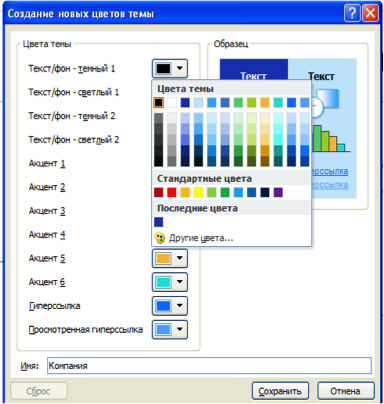
Настройка цветов темы
Вкладка Дизайн → Цвета → Создать новые цвета темы.
Для изменения цветов темы
нажмите на кнопку с отображением цвета → Другие цвета → Спектр,
введите код цвета в RGB.
После полной настройки цветов внизу окна введите Имя → Сохранить.
Таблица соответствия:
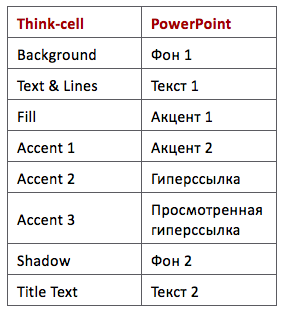
Think-cell по умолчанию использует
часть цветов темы PowerPoint.
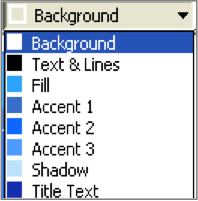
Материал подготовлен тренером PowerLexis
Натальей Бажечкиной по многочисленным просьбам участников тренингов.