Как в Linux добавить пользователя в группу (или вторичную группу)
Учетные записи пользователей могут быть назначены одной или нескольким группам в Linux. Вы можете настроить права доступа к файлам и другие привилегии по группам. Например, на Ubuntu только пользователи из группы sudo могут использовать команду sudo для получения повышенных разрешений.
Как создать новую группу в Linux
Если вы хотите создать новую группу в своей системе, используйте команду groupadd, заменив new_group на имя группы, которую вы хотите создать. Вам также нужно будет использовать sudo с этой командой (или в дистрибутивах Linux, которые не используют sudo, вам нужно будет запустить команду su, чтобы получить повышенные разрешения перед запуском команды).
Добавление существующей учетной записи пользователя в группу
Чтобы добавить существующую учетную запись пользователя в группу в вашей системе, используйте команду usermod, заменив group_name на имя группы, в которую вы хотите добавить пользователя, в user_name на имя пользователя, которого хотите добавить.
Например, для добавления пользователя mial в группу sudo, используйте следующую команду:
Изменение первичной группы пользователя
Хотя учетная запись пользователя может входить в нескольких групп, одна из групп всегда является «основной группой», а остальные являются «вторичными группами». Процесс входа пользователя, файлы и папки, созданные пользователем, будут назначены первичной группе.
Чтобы изменить основную группу, которой назначен пользователь, запустите команду usermod, заменив group_name на имя группы, а user_name на имя учетной записи пользователя.
Обратите внимание здесь на -g. Когда вы используете маленькую g, вы назначаете главную группу. Когда вы используете заглавную -G , как в примерах выше, вы назначаете вторичную группу.
Как узнать, в какие группы входит пользователь
Чтобы просмотреть группы, которым назначена текущая учетная запись пользователя, выполните команду groups. Вы увидите список групп.
Чтобы просмотреть числовые идентификаторы, связанные с каждой группой, выполните команду id:
id
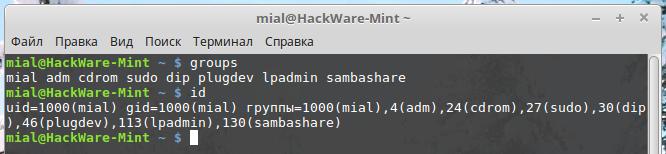
Для просмотра групп в которые входит другая учетная запись пользователя, запустите команду groups и укажите имя учетной записи пользователя.
Вы также можете просмотреть числовые идентификаторы, связанные с каждой группой, запустив команду id и указав имя пользователя.

Первой группой в списке групп или группой, показанной после «gid=» в списке идентификаторов, является первичная группа учетной записи пользователя. Другие группы – это вторичные группы. Итак, на скриншоте ниже основной группой учетной записи пользователя является mial.
Создание нового пользователя и назначение группы в одной команде
Иногда вам может понадобиться создать новую учетную запись пользователя, которая имеет доступ к определенному ресурсу или каталогу, например, новому пользователю FTP. С помощью команды useradd при создании учетной записи пользователя вы можете указать группы, которым будет назначена учетная запись пользователя, например:
Например, чтобы создать новую учетную запись пользователя с именем jsmith и назначить эту учетную запись группе ftp, вы должны запустить:
Конечно, вы захотите назначить пароль для этого пользователя:
Добавление пользователя в несколько групп
Вы можете добавить пользователя сразу в несколько вторичных групп, разделив список запятой:
Например, чтобы добавить пользователя с именем mial в группы ftp, sudo и example, вы должны запустить:
Вы можете указать столько групп, сколько хотите – просто разделите их все запятой.
Как просмотреть все группы в системе
Если вы хотите просмотреть список всех групп в вашей системе, вы можете использовать команду getent:
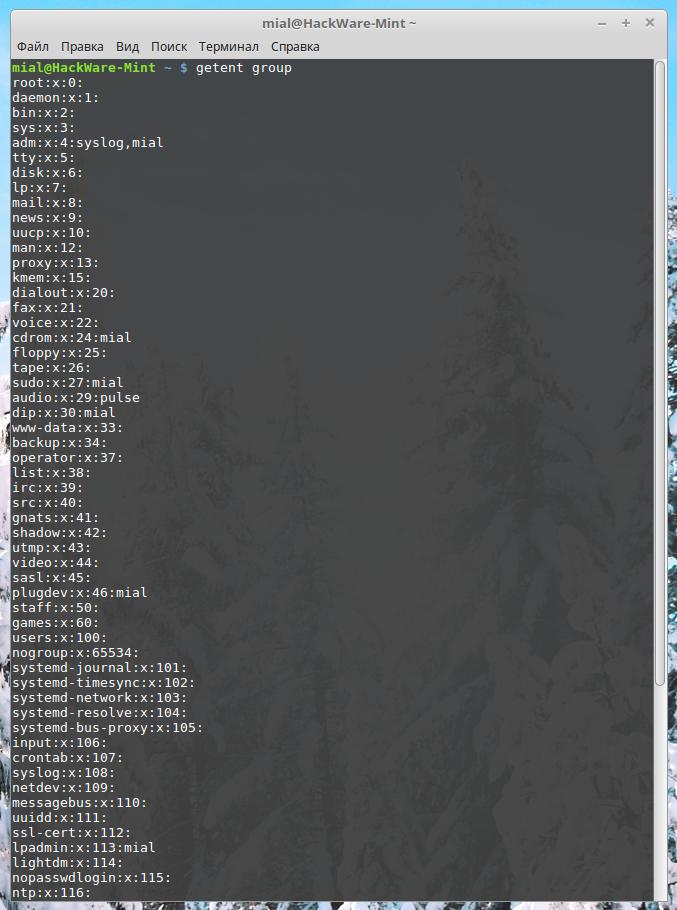
Этот вывод также покажет вам, какие учетные записи пользователей являются членами групп. Итак, на скриншоте ниже мы видим, что учетные записи пользователей syslog и mial являются членами группы adm.
Это должно охватывать все, что вам нужно знать о добавлении пользователей в группы в командной строке Linux.
Как вывести список групп в Linux
В Linux группа — это совокупность пользователей. Основная цель групп — определить набор привилегий, таких как разрешение на чтение, запись или выполнение для данного ресурса, которые могут быть совместно использованы пользователями внутри группы. Пользователи могут быть добавлены в существующую группу, чтобы использовать предоставляемые ею привилегии.
В этом руководстве объясняется, как показать все группы, в которые входит пользователь. Мы также объясним, как составить список всех членов группы.
Группы Linux
Пользователь может принадлежать к двум типам групп:
Первичная группа или группа входа в систему — это группа, которая назначается файлам, создаваемым пользователем. Обычно имя основной группы совпадает с именем пользователя. Каждый пользователь должен принадлежать ровно к одной основной группе.
Вторичная или дополнительная группа — используется для предоставления определенных привилегий набору пользователей. Пользователь может быть участником нуля или нескольких вторичных групп.
Список всех групп, членом которых является пользователь
Есть несколько способов узнать, к каким группам принадлежит пользователь.
Основная группа пользователей хранится в /etc/passwd а дополнительные группы, если таковые имеются, перечислены в /etc/group .
Один из способов найти группы пользователей — перечислить содержимое этих файлов с помощью cat , less или grep . Другой более простой вариант — использовать команду, цель которой — предоставить информацию о пользователях и группах системы.
Использование команды groups
Самая запоминающаяся команда для вывода списка всех групп, членом которых является пользователь, — это команда groups . При выполнении без аргумента команда распечатает список всех групп, к которым принадлежит текущий зарегистрированный пользователь:
Первая группа — это основная группа.
Чтобы получить список всех групп, к которым принадлежит конкретный пользователь, укажите имя пользователя для команды groups в качестве аргумента:
Как и раньше, первая группа является первичной.
Используя команду id
Команда id выводит информацию об указанном пользователе и его группах. Если имя пользователя не указано, отображается информация для текущего пользователя.
Например, чтобы получить информацию о пользователе linuxize вы должны ввести:
Команда покажет идентификатор пользователя ( uid ), основную группу пользователя ( gid ) и вторичные группы ( groups ) пользователя.
Чтобы напечатать только имена вместо чисел, используйте параметр -n . Опция -g выведет только основную группу и -G все группы.
Следующая команда напечатает имена групп, членом которых является текущий пользователь:
Список всех участников группы
Чтобы getent group список всех членов группы, используйте команду getent group за которой следует имя группы.
Например, чтобы узнать членов группы с именем « developers , воспользуйтесь следующей командой:
Если группа существует, команда напечатает группу и всех ее членов:
Если нет вывода, это означает, что группа не существует.
Список всех групп
Чтобы просмотреть все группы, присутствующие в системе, просто откройте файл /etc/group . Каждая строка в этом файле представляет информацию для одной группы.
Другой вариант — использовать команду getent которая отображает записи из баз данных, настроенных в файле /etc/nsswitch.conf включая базу данных group которую мы можем использовать для запроса списка всех групп.
Чтобы получить список всех групп, введите следующую команду:
Вывод такой же, как при отображении содержимого файла /etc/group . Если вы используете LDAP для аутентификации пользователя, getent отобразит все группы как из файла /etc/group и из базы данных LDAP.
Вы также можете использовать awk или cut для печати только первого поля, содержащего имя группы:
Выводы
В этом руководстве вы узнали, как найти группы, членом которых является пользователь. Те же команды применимы для любого дистрибутива Linux, включая Ubuntu, CentOS, RHEL, Debian и Linux Mint.
How to find out what group a given user has?
In Unix/Linux, how do you find out what group a given user is in via command line?

5 Answers 5
This one shows the user’s uid as well as all the groups (with their gids) they belong to
On Linux/OS X/Unix to display the groups to which you (or the optionally specified user) belong, use:
which is equivalent to groups [user] utility which has been obsoleted on Unix.
On OS X/Unix, the command id -p [user] is suggested for normal interactive.
Explanation on the parameters:
-G , —groups — print all group IDs
-n , —name — print a name instead of a number, for -ugG
-p — Make the output human-readable.
Список групп пользователя Linux
В операционных системах семейства Linux у пользователя есть основная группа, а также определённое количество дополнительных групп. Это удачное, стратегически продуманное решение. С помощью этих групп можно давать пользователю доступ к нужным файлам в системе, не давая ему прав владельца этими файлами и не открывая для них общий доступ.
Более подробно про использование групп читайте в статье группы в Linux, а в этой заметке мы поговорим о том, как посмотреть список групп пользователя Linux.
Список групп пользователя Linux
Вы можете посмотреть список групп пользователя Linux двумя основными способами. Это команда id, которую мы уже разбирали в статье о том, как узнать id пользователя Linux, и команда groups. Чтобы вывести всю информацию о пользователе, используйте id:
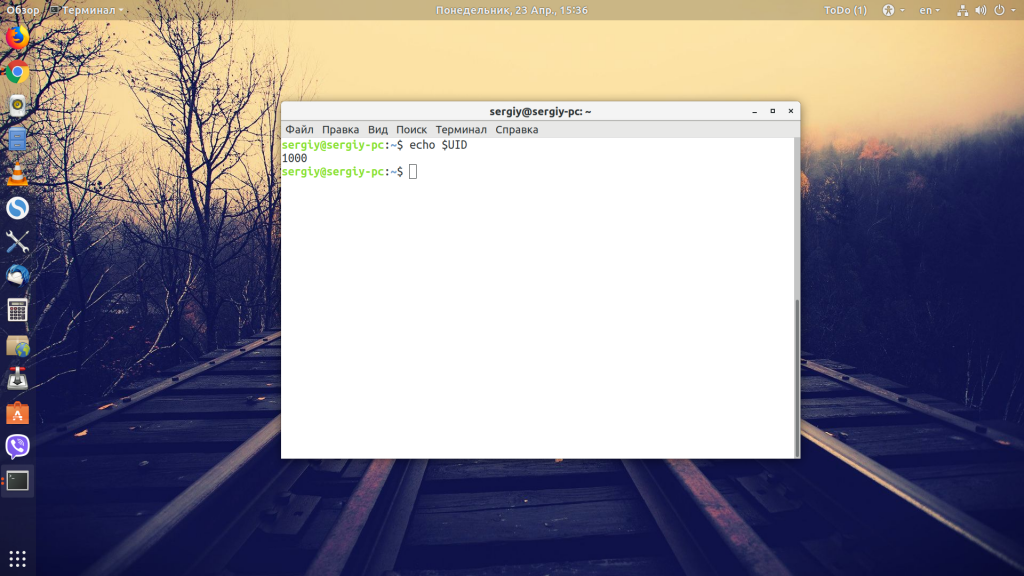
Чтобы вывести только список групп текущего пользователя, необходимо использовать опцию -G:
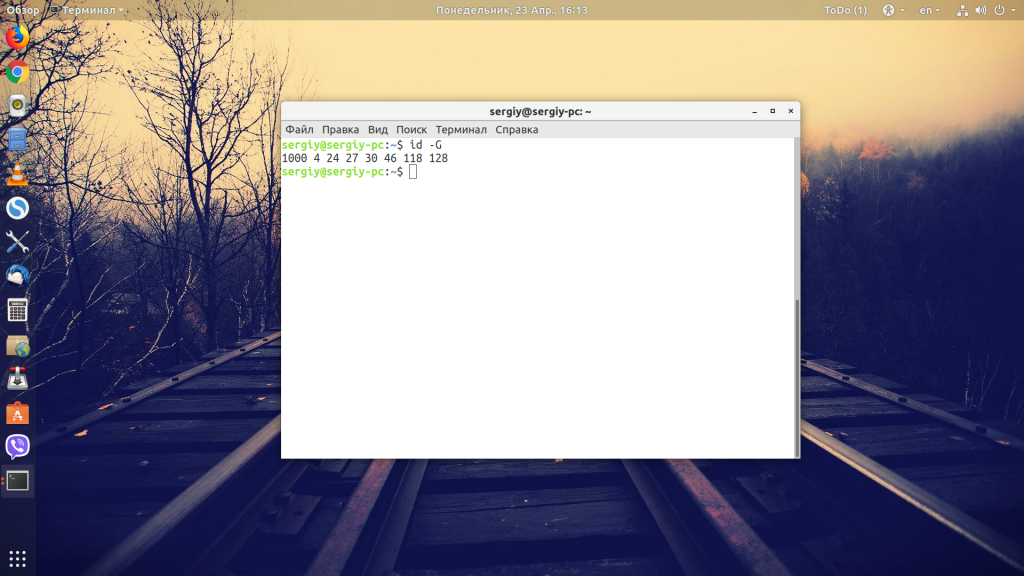
Команда выводит идентификаторы групп, если вы хотите получить их имена, то необходимо добавить опцию -n:
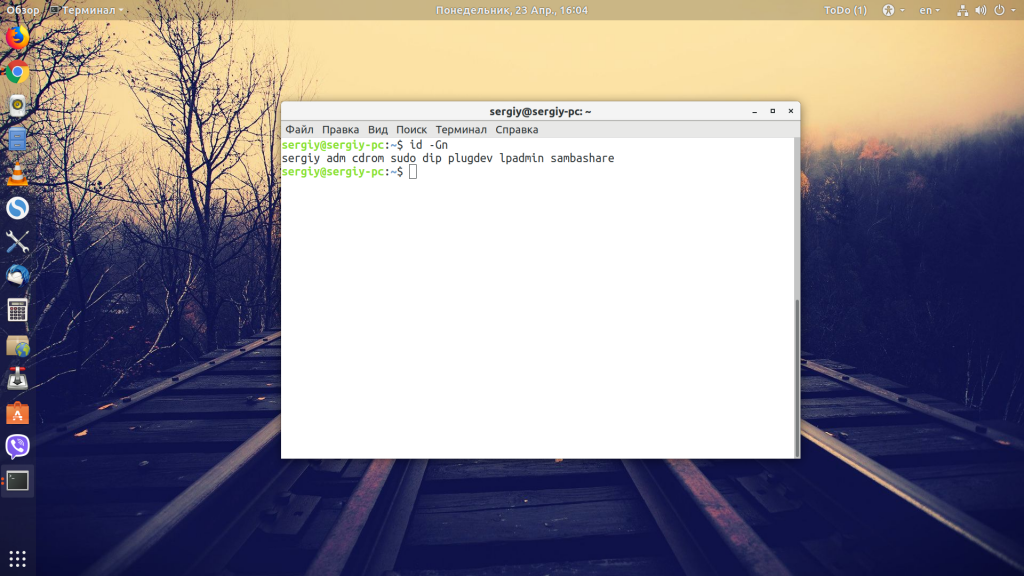
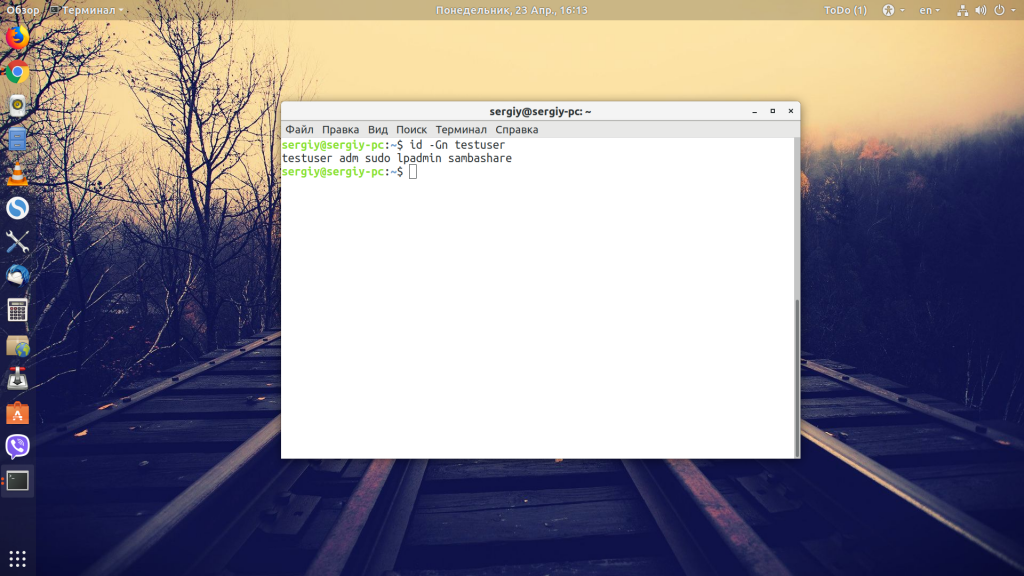
Если надо узнать список групп для определённого пользователя, просто передайте его имя в качестве параметра:
id -Gn имя_пользователя
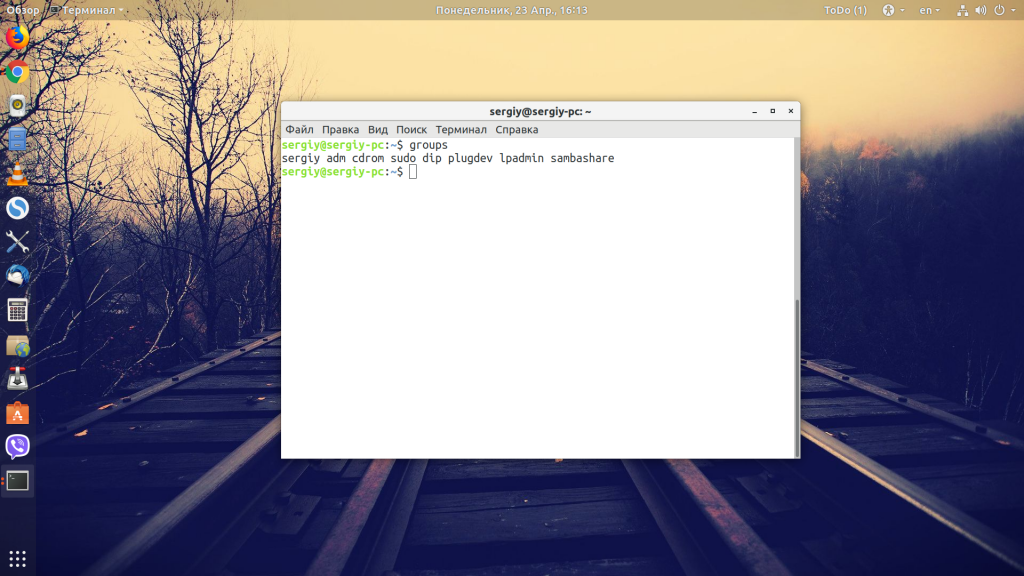
Следующий вариант просмотра списка групп — команда groups:
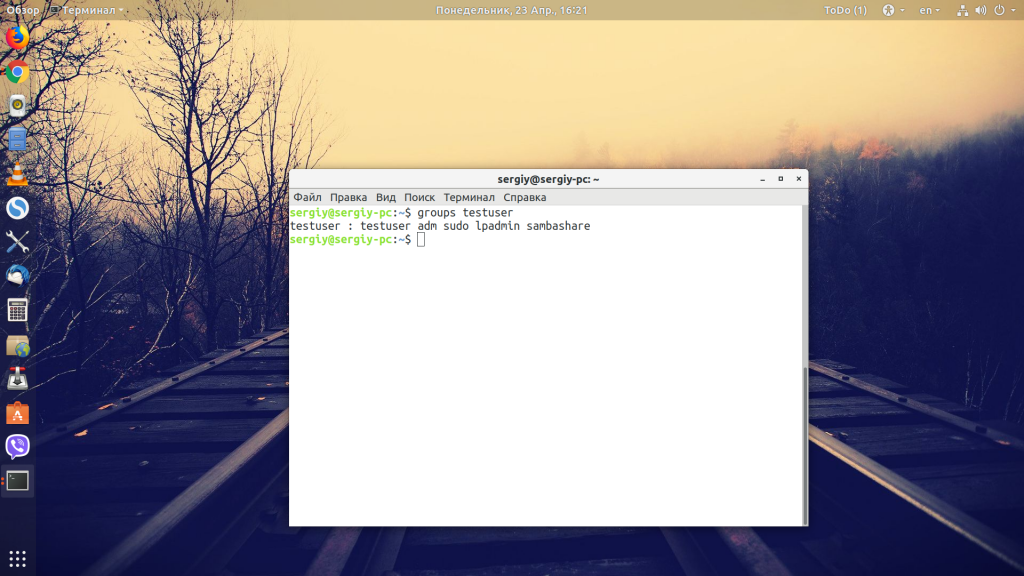
И точно также можно узнать группу пользователя Linux, передав его имя команде:
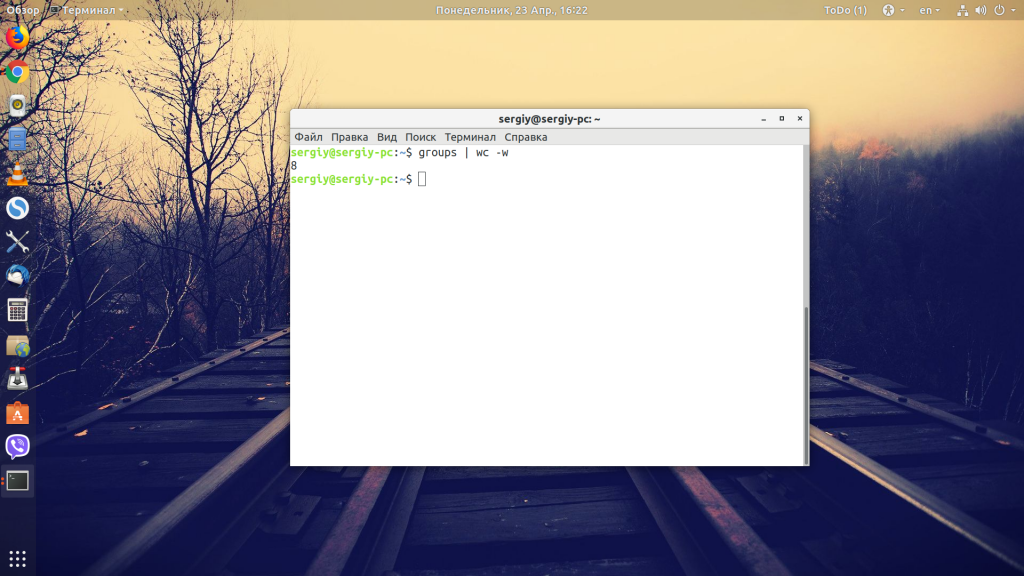
Ещё можно посчитать количество групп, в которых состоит пользователь Linux:
Выводы
Как видите, всё очень просто. Вы можете буквально с помощью одной команды посмотреть группы пользователей Linux, причём не только для текущего пользователя, а для всех, кто вас интересует. Если у вас остались вопросы, спрашивайте в комментариях!