Как проверить параметры попапа при ширине окна браузера 1600 px и 1000 px яндекс
Как получить размеры экрана, окна и веб-страницы в JavaScript?
Доброго времени суток, друзья!
Представляю Вашему вниманию перевод небольшой заметки «How to Get the Screen, Window, and Web Page Sizes in JavaScript» автора Dmitri Pavlutin.
Для определения ориентации окна браузера (ландшафтной или портретной) можно сравнить его ширину и высоту.
Однако во всевозможных доступных размерах легко запутаться: существуют размеры экрана, окна, веб-страницы и т.д.
Что означают эти размеры и, главное, как их получить? Именно об этом я и собираюсь рассказать.
1. Экран
1.1. Размер экрана
Размер экрана — это ширина и высота всего экрана: монитора или мобильного дисплея.
Получить информацию о размере экрана можно с помощью свойства screen объекта window :
1.2. Доступный размер экрана
Доступный размер экрана — это ширина и высота активного экрана без панели инструментов операционной системы.
Для получения доступного размера экрана снова обращаемся к window.screen :
2. Окно
2.1. Размер внешнего окна (или внешний размер окна)
Размер внешнего окна — это ширина и высота текущего окна браузера, включая адресную строку, панель вкладок и другие панели браузера.
Получить информацию о размере внешнего окна можно с помощью свойств outerWidth и outerHeight объекта window :
2.2. Внутренний размер окна (или размер внутреннего окна)
Внутренний размер окна — это ширина и высота области просмотра (вьюпорта).
Объект window предоставляет свойства innerWidth и innerHeight :
Если мы хотим получить внутренний размер окна без полос прокрутки, то делаем следующее:
3. Размер веб-страницы
Размер веб-страницы — это ширина и высота отображаемого содержимого (отрендеренного контента).
Для получения размера веб-страницы используйте следующее (включает в себя внутренние отступы страницы, но не включает границы, внешние отступы и полосы прокрутки):
Если pageHeight больше, чем внутренняя высота окна, значит, присутствует вертикальная полоса прокрутки.
4. Заключение
Надеюсь, теперь Вы понимаете, как получать различные размеры.
Размер экрана — это размер монитора (или дисплея), а доступный размер экрана — это размер экрана без панелей инструментов ОС.
Внешний размер окна — это размер активного окна браузера (включая поисковую строку, панель вкладок, открытые боковые панели и проч.), а внутренний размер окна — это размер области просмотра.
Наконец, размер веб-страницы — это размер контента.
Как узнать ширину окна браузера?
Каким инструментом лучше пользоваться, чтобы определить/задать ширину экрана браузера?
Ситуация: нужно посмотреть, как выглядит страница при ширине экрана 1024 px (вместе с прокруткой)
Правильно я понимаю, что использование Window Resizer + контроль на whatsmy.browsersize.com позволит мне точно контролировать ширину браузера?
Или вообще есть какие-то более элементарные пути? Простите, туплю (
PS Да, я искала обсуждение аналогичного вопроса на форуме и не нашла
Просто один из вариантов. Возможно не ваш.
* появится возможность выбора разрешения или устройства
Так в частности «адаптивную верстку» проверяют
facebook (Дети диаграммы Ганта)
Каким инструментом лучше пользоваться, чтобы определить/задать ширину экрана браузера?
Ситуация: нужно посмотреть, как выглядит страница при ширине экрана 1024 px (вместе с прокруткой)
Правильно я понимаю, что использование Window Resizer + контроль на whatsmy.browsersize.com позволит мне точно контролировать ширину браузера?
Или вообще есть какие-то более элементарные пути? Простите, туплю (
PS Да, я искала обсуждение аналогичного вопроса на форуме и не нашла
Посмотрел данные сайты. Очевидно они показывают размеры окна браузера без элементов интерфейса (полосы прокруток, меню). Поэтому если вам нужен размер с полосой прокрутки, то все верно. Тем более, вряд ли несколько пикселей сыграют большую роль.
Как проверить сайт на разных разрешениях
Современный дизайнер знает принципы адаптивного веб-дизайна – сайт должен идеально визуализироваться на любом устройстве или размере экрана, на котором его будут открывать потенциальные клиенты. Это очень важно, ведь посетителей со смартфонов и планшетов уже перевалило за отметку 50%, да и наличие адаптива влияет на ранжирование в поисковых системах. Провести реальные тесты физически невозможно, но существуют специальные инструменты, позволяющие тестировать проекты в виртуальной среде.
Современный дизайнер знает принципы адаптивного веб-дизайна – сайт должен идеально визуализироваться на любом устройстве или размере экрана, на котором его будут открывать потенциальные клиенты. Это очень важно, ведь посетителей со смартфонов и планшетов уже перевалило за отметку 50%, да и наличие адаптива влияет на ранжирование в поисковых системах. Провести реальные тесты физически невозможно, но существуют специальные инструменты, позволяющие тестировать проекты в виртуальной среде.
Популярные разрешения экрана
Проверка сайта на разных разрешениях через браузеры
Firefox
Chrome
Yandex
Другие браузеры
Онлайн-сервисы для проверки адаптива
BrowserStack
Позволяет протестировать сайт не только на адаптивность, но и на кроссбраузерность. Для начала работы необходимо залогиниться через гугл-аккаунт. Бесплатный доступ для интерактивного тестирования браузера и мобильного приложения открывается только на 30 мин., 100 мин. дается на автотестирование.
Каждое устройство доступно до 1 мин. во время бесплатной пробной версии.
Стоимость подписки для проверки сайтов только в настольных браузерах (для одного пользователя) – 29 долл., в настольных и мобильных – 39 долл.
Screenfly
Рекомендуемые устройства включают настольные компьютеры, планшеты, телевизоры и смартфоны.
CrossBrowserTesting
Благодаря универсальности платформы, возможно запускать параллельные автоматические тесты, визуально сравнивать скриншоты, взаимодействовать с сайтом на реальных устройствах, а также удаленно отлаживать код по ходу работы. Для использования пробной версии необходимо зарегистрироваться в сервисе.
Ghostlab
Удобно, что можно делать снимки экрана с любого устройства, аннотировать их и перетаскивать на свой баг-трекер.
Пробный период длится 7 дней. Стоимость программы – 49 долл.
Responsinator
Ресурс предлагает протестировать страницу в следующих вариантах ширины: 375, 734, 412, 684, 667, 414, 736, 768, 1024.
Инструменты от поисковых систем для проверки адаптива
Огромный процент интернет-трафика поступает с мобильных устройств, и веб-сайт должен хорошо выглядеть и работать, чтобы пользователям было удобно.
Google Mobile Friendly
Google Mobile Friendly лучше всего подходит для проверки удобства использования мобильных девайсов и фрагментов кода.
Минус – нельзя посмотреть, как выглядит веб-ресурс в разных разрешениях, а также взаимодействовать с ним (отображает только первый экран).
Mobile Friendly – Яндекс.Вебмастер
Минус – нельзя посмотреть, как выглядит веб-ресурс в разных разрешениях, также возможна проверка только своих сайтов.
Как узнать, какими браузерами пользуются посетители сайта?
Важно! Сайт должен быть подключен к Google Analytics/Яндекс.Метрике.
После того как будет определено, с каких браузеров осуществляются входы, необходимо скачать их, поочередно открывать в каждом свой сайт и проверять, корректно ли отображение, отсутствуют ли баги, либо же воспользоваться онлайн-сервисом.
Размер окна браузера
Под какое разрешение делать сайт?
Как рассчитать ширину сайта для того, чтоб не появлялся горизонтальный скроллинг?
Пользователь может просматривать сайты на различных устройствах. Ниже приведена статистика устройств просмотра сайтов Яндекс.Метрика на январь 2021 год.
Типы устройств просмотра сайтов
Размеры окон экрана монитора и браузера указаны в пикселях (px).
Распространенные мониторы
Различные размеры окон браузера
1.1. Размер экрана
Размер экрана — это ширина и высота всего экрана: монитора (дисплея) или мобильного дисплея.
1.2. Доступный размер экрана
Доступный размер экрана — это ширина и высота активного экрана без панели инструментов операционной системы.
| Размер экрана |
| Доступный размер экрана |
| Внешнее окно браузера |
| Окно прсмотра |
2.1. Размер внешнего окна — это ширина и высота текущего (активного) окна браузера, включая адресную строку, поисковую строку, панель вкладок, открытые боковые панели и прочие панели браузера.
3. Размер веб-страницы
Размер веб-страницы — это ширина и высота отображаемого содержимого (размер загруженной веб-страницы).
Разрешения экрана, размеры окна браузера. Справочник (изменения от 27.11.2013)
Не секрет, что размер сайта должен быть меньше, чем размер экрана, потому, что у браузера есть рамка, полосы прокрутки и иногда другие инструменты, уменьшающие видимую область сайта. Под какое разрешение делать сайт сегодня? Как рассчитать ширину сайта для того, чтоб не появлялось горизонтального скроллинга? А если не хотите и вертикального? Как быть в этом случае?
Для этого мы составили очень простую и удобную таблицу:
Зеленым цветом выделены строки, показывающие оптимальное разрешение, под которые следует проектировать веб-сайт, так как по данным некоторой статистики у большей части пользователей мониторы поддерживают указанные параметры. Менее 10% имеют разрешение меньше указанного. Желательно, чтобы максимальная ширина сайта не превышала 1259 px, иначе некоторые пользователи вашего сайта могут увидить горизонтальный скроллинг, который является очень неудобным для использования. А если вы на своем сайте не хотите видеть и вертикального скроллинга, или просто хотите узнать высоту той части сайта, которую гарантированно увидят сразу при открытии страницы, то она будет в диапазоне 599-631 px.
А как быть с владельцами сотовых телефонов, смартфонов и планшетов? Под какое разрешение разрабатывать сайт для них?
Современные мобильные устройства, кроме очень бюджетных моделей, имеют минимальное разрешение 480×320 px, а чаще 800×480 или более, умеют масштабировать сайты, а также самостоятельно разделять их на блоки, выделять важные текстовые фрагменты. Большинство сайтов корректно отображается на мобильных устройствах и без создания специальной мобильной версии сайта. Если вы все же хотите разработать мобильную версию, то желательно, чтобы она была сверстана в одну колонку (обычные сайты чаще верстают в 2-3 колонки) и не содержала сложных скриптовых и навигационных решений (например, выпадающих меню, мелких управляющих элементов и т.п.).
как проверить ширину попапа в браузере яндекс
- Открыть в браузере страницу, которую необходимо протестировать.
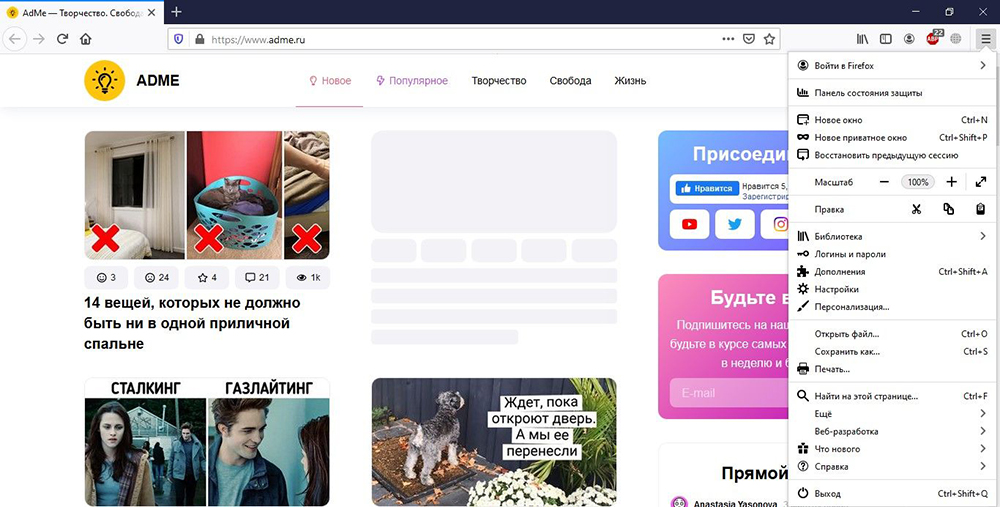
- Кликнуть левой кнопкой мышки по иконке меню в виде трех горизонтальных линий. Также, чтобы сразу открыть нужный раздел, можно одновременно нажать сочетание клавиш Ctrl+Shift+M.
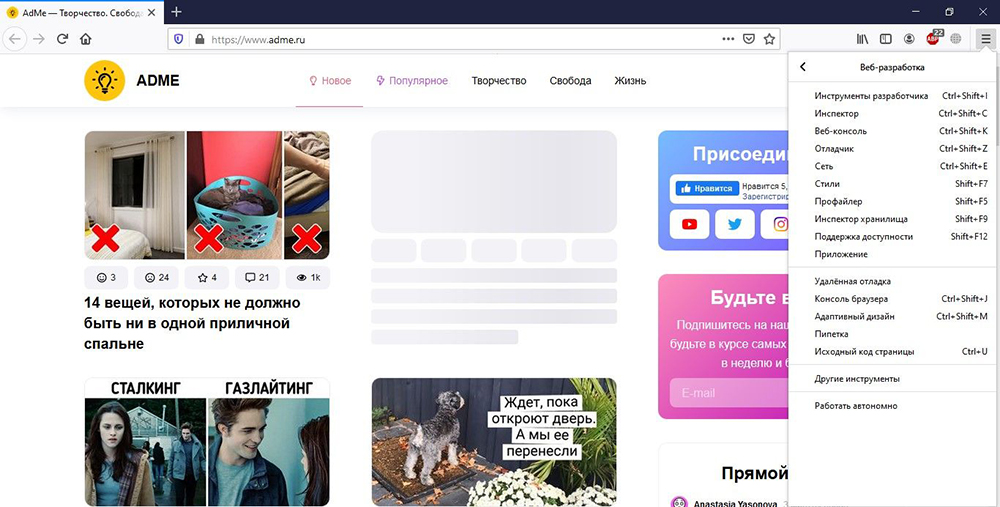
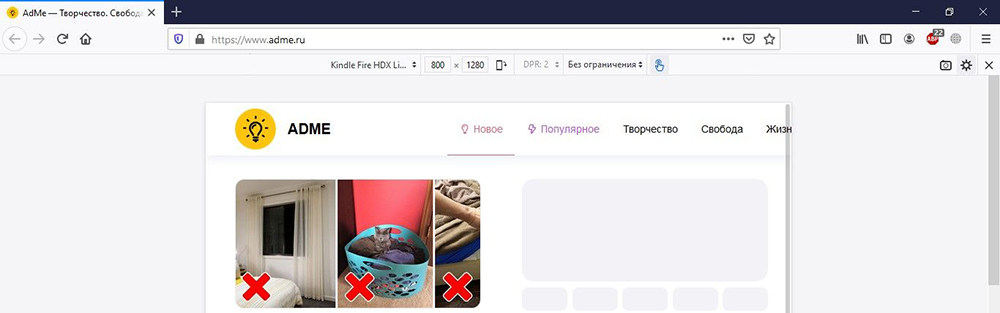
- В списке найти пункт «Веб-разработка». Далее выбрать «Адаптивный дизайн».
- Сайт откроется в маленьком разрешении. Здесь можно задать размер и выбрать из выпадающего списка устройство (или добавить новое).
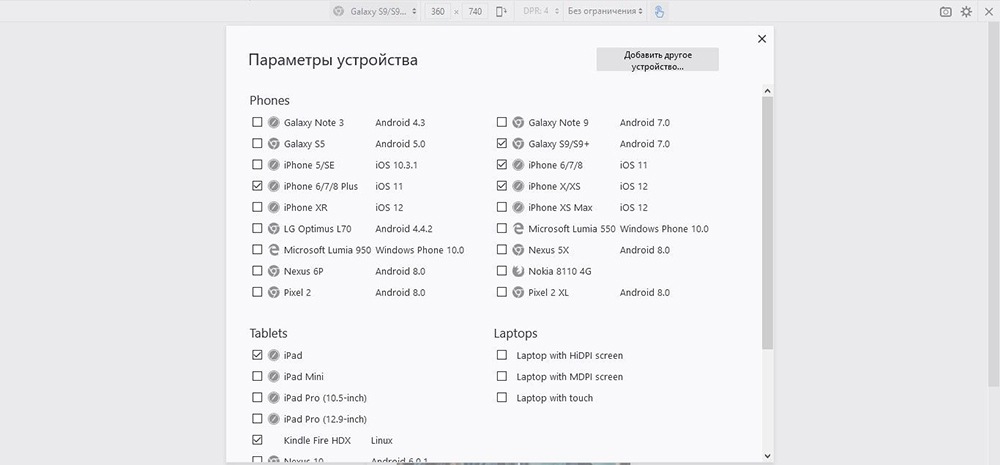
- Для фиксации проблемы используется опция скриншотов, которая находится на верхней панели.
- Щелкнуть правой кнопкой по значку в виде крестика, расположенном вверху справа, для выхода из режима тестирования.
Chrome
- Открыть в браузере страницу, которую необходимо протестировать.
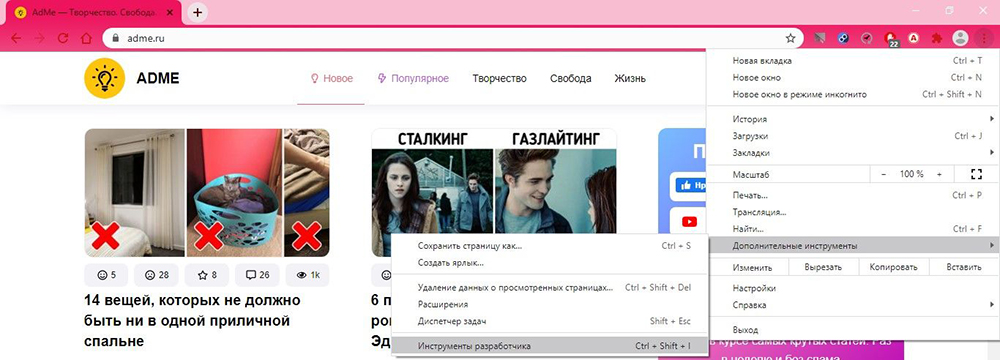
- Кликнуть левой кнопкой мышки по иконке меню в виде трех вертикальных точек. В дополнительных параметрах выбрать «Инструменты разработчика». Также, чтобы сразу открыть консоль разработчика, можно одновременно нажать сочетание клавиш Ctrl+Shift+I.
- На верхней панели клацнуть по иконке в виде телефона (станет синего цвета) или нажать сочетание клавиш Ctrl+Shift+M.
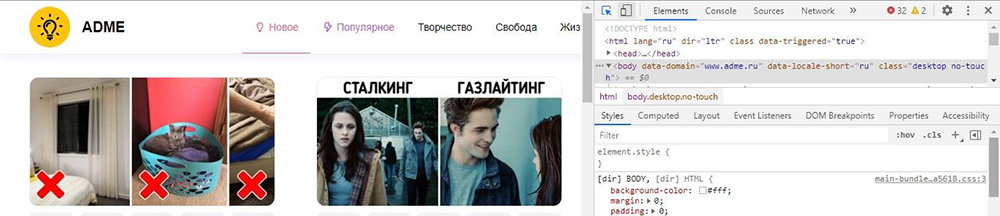
- Установить разрешение для проверки, выбрать устройство из списка или добавить новое.
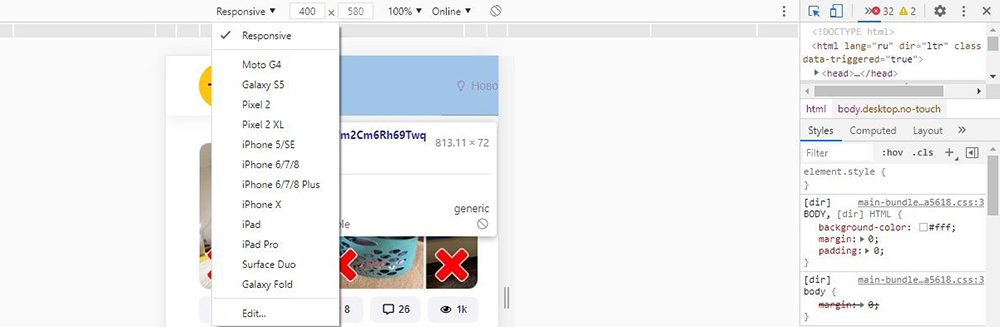
- При желании можно изменить масштаб. Его уменьшение соответствует увеличению разрешения, а увеличение – наоборот, уменьшению разрешения. Такой способ поможет увидеть, как выглядят различные элементы, и при необходимости внести изменения в проект.
- Чтобы закрыть режим разработчика, кликнуть по крестику, расположенному в верхнем углу справа.
Yandex
- Открыть в браузере страницу, которую необходимо протестировать.
- Зайти в меню (три горизонтальные линии), выбрать дополнительные параметры и перейти в раздел «Инструменты разработчика».
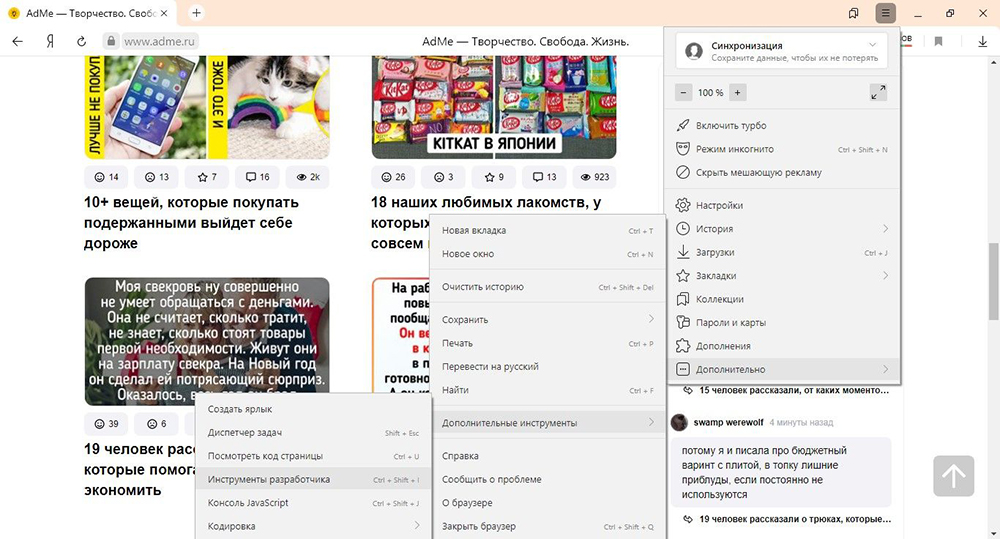
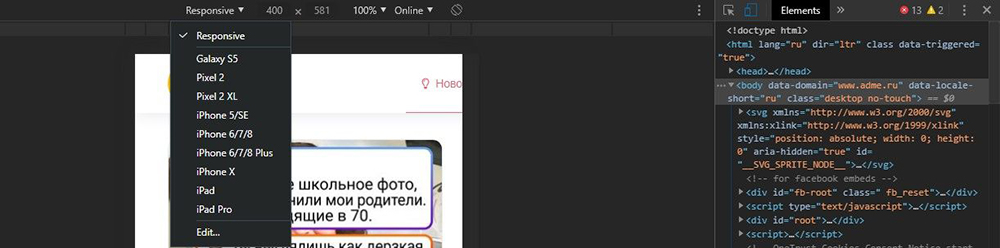
- Справа появится консоль – точно такая же, как и в Chrome.
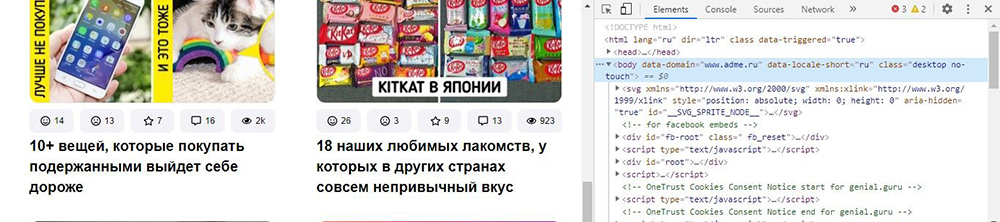
- Переключить панель инструментов устройства, щелкнув левой кнопкой по иконке в виде телефона (на верхней панели).
- Задать необходимые размеры или изменить масштаб. В выпадающем меню «Responsive» выбрать девайс.
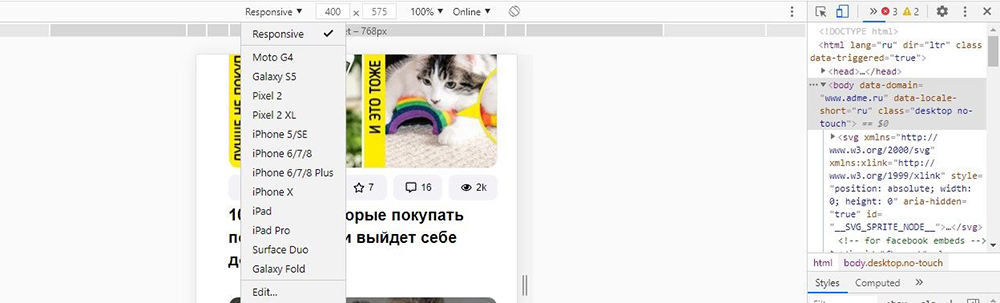
- Система позволяет добавить новое устройство (опция «Edit» в разделе «Responsive»).
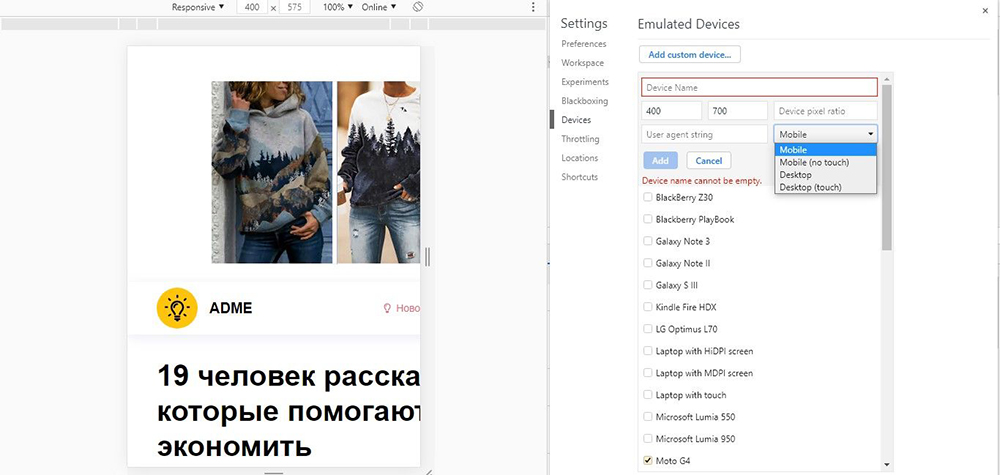
- Для выхода из режима разработчика кликнуть по крестику, расположенному в верхнем углу справа.
- Opera (Ctrl+Shift+I или меню – раздел «Разработка»).
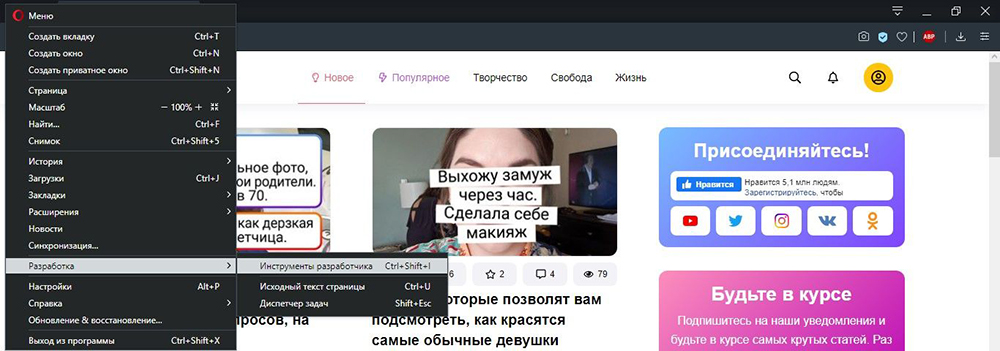
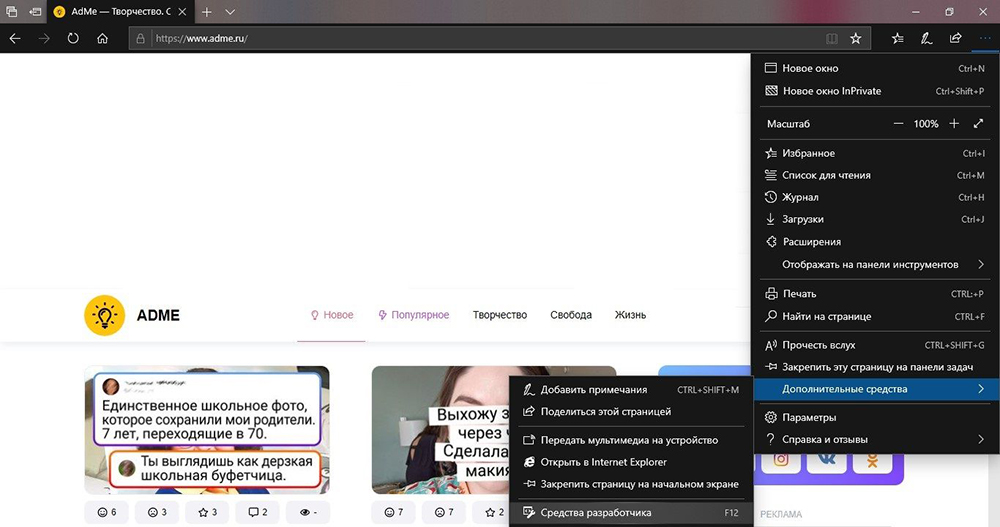
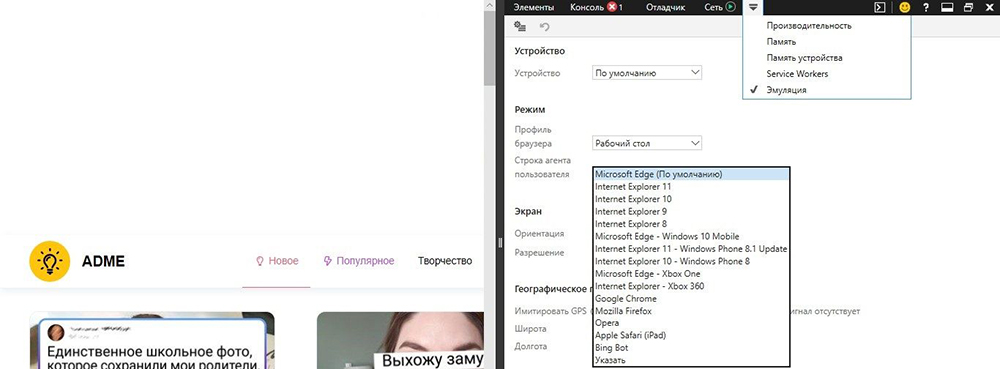
- Edge (F12 или меню – раздел «Дополнительные средства» – «Эмуляция»).
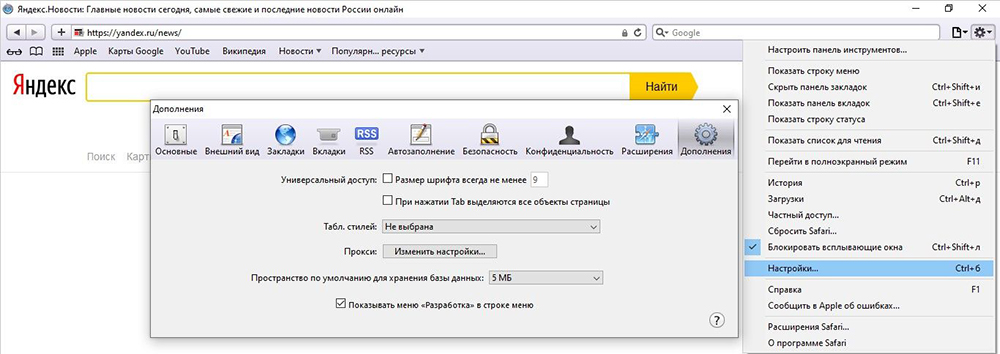
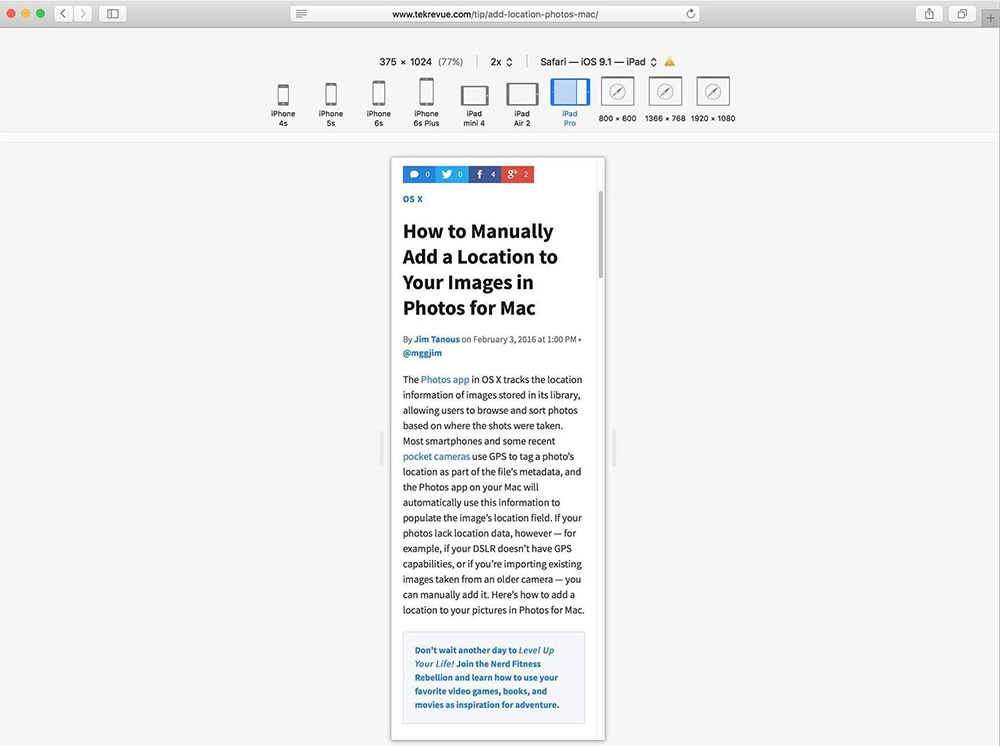
- Safari (настройки – раздел «Настройки» – «Дополнения» – включить опцию разработки – меню – «Разработка».
- 1366×768 – 23,49%.
- 1920×1080 – 19,91%.
- 1536×864 – 8,65%.
- 1440×900 – 7,38%.
- 1280×720 – 4,89%.
- 1600×900 – 4,01%.
- 1280×800 – 3,33%.
- 360×640 – 17,91%.
- 375×667 – 7,61%.
- 414×896 – 6,52%.
- 360×780 – 5,56%.
- 360×760 – 5,06%.
- 414×736 – 3,74%.
- 768×1024 – 51,98%.
- 1280×800 – 7,11%.
- 800×1280 – 5,34%.
- 601×962 – 4,47%.
- 600×1024 – 2,85%.
- 1024×1366 – 1,96%.
Firefox
- Открыть в браузере страницу, которую необходимо протестировать.
- Кликнуть левой кнопкой мышки по иконке меню в виде трех горизонтальных линий. Также, чтобы сразу открыть нужный раздел, можно одновременно нажать сочетание клавиш Ctrl+Shift+M.
- В списке найти пункт «Веб-разработка». Далее выбрать «Адаптивный дизайн».
- Сайт откроется в маленьком разрешении. Здесь можно задать размер и выбрать из выпадающего списка устройство (или добавить новое).
- Для фиксации проблемы используется опция скриншотов, которая находится на верхней панели.
- Щелкнуть правой кнопкой по значку в виде крестика, расположенном вверху справа, для выхода из режима тестирования.
Chrome
- Открыть в браузере страницу, которую необходимо протестировать.
- Кликнуть левой кнопкой мышки по иконке меню в виде трех вертикальных точек. В дополнительных параметрах выбрать «Инструменты разработчика». Также, чтобы сразу открыть консоль разработчика, можно одновременно нажать сочетание клавиш Ctrl+Shift+I.
- На верхней панели клацнуть по иконке в виде телефона (станет синего цвета) или нажать сочетание клавиш Ctrl+Shift+M.
- Установить разрешение для проверки, выбрать устройство из списка или добавить новое.
- При желании можно изменить масштаб. Его уменьшение соответствует увеличению разрешения, а увеличение – наоборот, уменьшению разрешения. Такой способ поможет увидеть, как выглядят различные элементы, и при необходимости внести изменения в проект.
- Чтобы закрыть режим разработчика, кликнуть по крестику, расположенному в верхнем углу справа.
Yandex
- Открыть в браузере страницу, которую необходимо протестировать.
- Зайти в меню (три горизонтальные линии), выбрать дополнительные параметры и перейти в раздел «Инструменты разработчика».
- Справа появится консоль – точно такая же, как и в Chrome.
- Переключить панель инструментов устройства, щелкнув левой кнопкой по иконке в виде телефона (на верхней панели).
- Задать необходимые размеры или изменить масштаб. В выпадающем меню «Responsive» выбрать девайс.
- Система позволяет добавить новое устройство (опция «Edit» в разделе «Responsive»).
- Для выхода из режима разработчика кликнуть по крестику, расположенному в верхнем углу справа.
- Opera (Ctrl+Shift+I или меню – раздел «Разработка»).
- Edge (F12 или меню – раздел «Дополнительные средства» – «Эмуляция»).
- Safari (настройки – раздел «Настройки» – «Дополнения» – включить опцию разработки – меню – «Разработка».
Как узнать ширину попапа в пикселях
За последние 60 дней 38 выпусков (4-5 раз в неделю)
Статистика
Инструмент MultiBrowser
В интернете наткнулся на упоминание инструмента MultiBrowser, который обошел меня стороной и про который я не слышал. Я скачал с официального сайта multibrowser.com бесплатную версию, но ключ на почту не приходит. Попробовал разные почты — письма нет. Написал в группу в Facebook — молчание. Попробую написать на почту службы поддержки. Такое ощущение, что инструмент больше не поддерживается.
Понимаю, что шансов мало, но вдруг кто-то уже использовал данную программу и расскажет о ней пару слов?
Автор: Маарет Пюхяярве (Maaret Pyhäjärvi
Оригинал статьи
Перевод: Ольга Алифанова
В Министерстве тестирования я принадлежу к очень небольшой группе. Я участвую в независимых митапах, даже если они мне не близки, я делаю доклады, если меня приглашают (но меня не приглашают), и я тихо сижу в канале exploratory-testing в их Слаке. Сегодня я вдохновилась статьей Джамала Тодда в этом канале.
Предусловие: Пользователь авторизован. Открыта папка Входящие.
Шаг 1: В левой колонке нажать на кнопку Создать метку.
Ожидание: Открывается попап создания метки.
Шаг 2: Проверить параметры попапа при ширине окна браузера 1600 px и 1000 px.
Ожидание:
При ширине окна браузера 1600 px – ширина попапа 432 px, высота 295.2.
При ширине окна браузера 1000 px – ширина попапа 310 px, высота 212.
Уважаемые знатоки,
подскажите пожалуйста возможно ли в Selenium IDE выделять сообщения в логе, отправляемые туда при помощи команды echo, либо какой-нибудь другой команды, так чтобы они выделялись из монотонного однообразия сообщений лога цветом/толщиной букв и т.д.?
Всем заранее благодарен!
Тестирование локализации, контрактов и аналитики, XPath, важность Open Source-проектов: самые интересные новости тестирования за начало декабря-2021
Доброго времени суток!
На данный момент работаю тестировщиком и параллельно учусь на магистратуре очном 1 курс. Я хочу дальше развиваться как тестировщик и тратить время на это, нежели на магистратуру. Но есть такое мнение или факт я не знаю, что за рубежом магистратура сильно ценится. А мне хотелось бы работать на зарубежную компанию или вообще переехать в другую страну. И возник такой вопрос. Можно ли попасть в зарубежную компанию и занимать высокую должность без магистратуры? Про знания английского это понятно, что его нужно хорошо знать.
Ребят, привет. Помогите решить проблему. Прохожу курс на тестировщика и там задание — поработать в Selenium.
Писал код через java в IntelliJ IDEA Community Edition, тестировал введение банковских карт и застрял на том моменте, что переменную expected никак не видит и автотест не запускается. Никак не могу решить эту проблему, помогите пожалуйста.
Name already in use
mapsapi / src / doc / ru / manual / popup.md
- Go to file T
- Go to line L
- Copy path
- Copy permalink
- Open with Desktop
- View raw
- Copy raw contents Copy raw contents
Copy raw contents
Copy raw contents
Попап — это всплывающее окно, в котором можно отобразить произвольный HTML-код. Попап связан с определенным местом на карте.
Используется для создания и открытия попапов в определенных местах на карте.
Для открытия попапа можно использовать метод карты Map.openPopup, в таком случае одновременно может быть открыт лишь один попап, либо метод Map.addLayer для отображения любого количества попапов.
Включить отображение попапа по клику на маркер довольно просто:
У дополнительных слоев, таких как ломаные, также есть метод bindPopup. Вот более сложный пример отображения попапа: