Как посмотреть температуру северного и южного моста в AIDA64
Для непосвященного человека персональный компьютер достаточно непростое электронное устройство. При общении со специалистами, которые хорошо знают схемотехнику компьютеров и ознакомлены с большинством программного обеспечения к нему, можно услышать новые слова. Об этих словах обычный человек может даже не подозревать. Безусловно, всё и быстро охватить, невозможно. Однако ниже мы познакомим вас с общей архитектурой составляющих компонентов компьютера, узнаем, что представляют собой северный и южный мост на материнской плате и как узнать температуру северного и южного моста.
Основные составляющие стационарного компьютера
Современный персональный компьютер состоит из следующих основных компонентов:
- Центральный процессор;
- Материнская плата;
- Оперативная память;
- Видеокарта. Она может быть интегрирована в материнскую плату или поставляться отдельным устройством и устанавливаться в специальный слот на материнской плате;
- Блок питания;
- Устройства хранения информации.
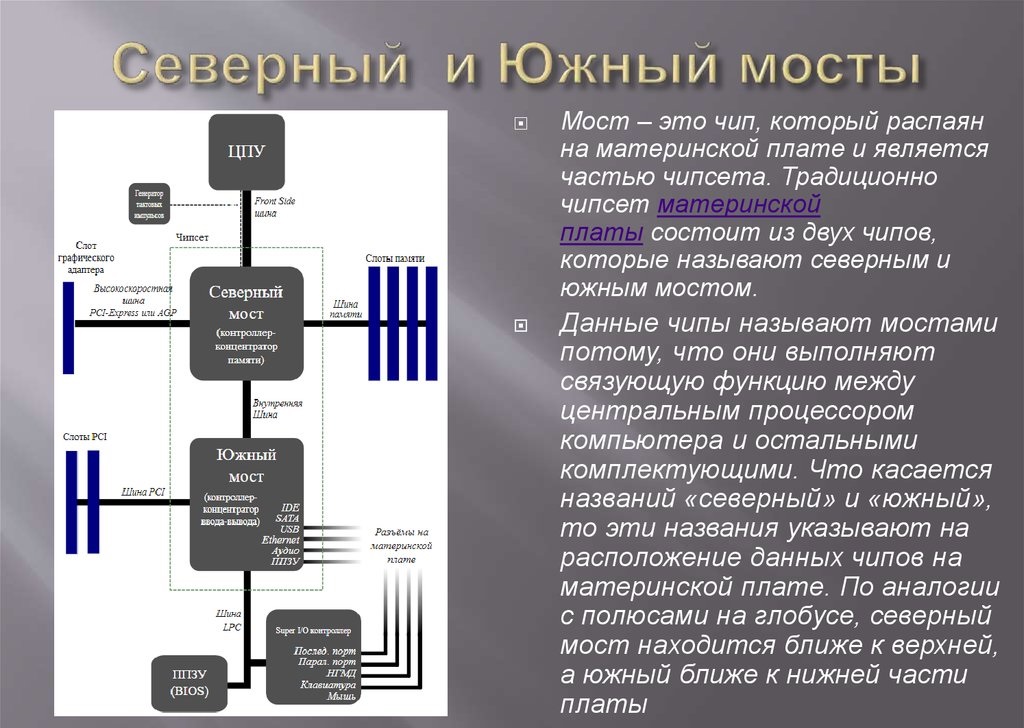
Остановимся более подробно на материнской плате, так как этот компонент является одним из самых важных в компьютере. Материнская плата в свою очередь также состоит из множества электронных элементов начиная от самых простых и заканчивая самым сложным чипсетом. Чипсетом называют микросхемы, которые входят в материнскую плату. К главному управляющему чипу относится центральный процессор. Благодаря процессору обеспечивается управление другими элементами компьютера. Однако, чтобы производить такое управление, необходимо иметь подсистему, через которую будет осуществляться взаимодействия между разными компонентами компьютера. Поэтому в роли подсистемы выступает набор микросхем. Благодаря микросхемам процессор взаимодействует с оперативной памятью, системой ввода-вывода информации, различными контроллерами устройств, периферийным оборудованием и так далее.
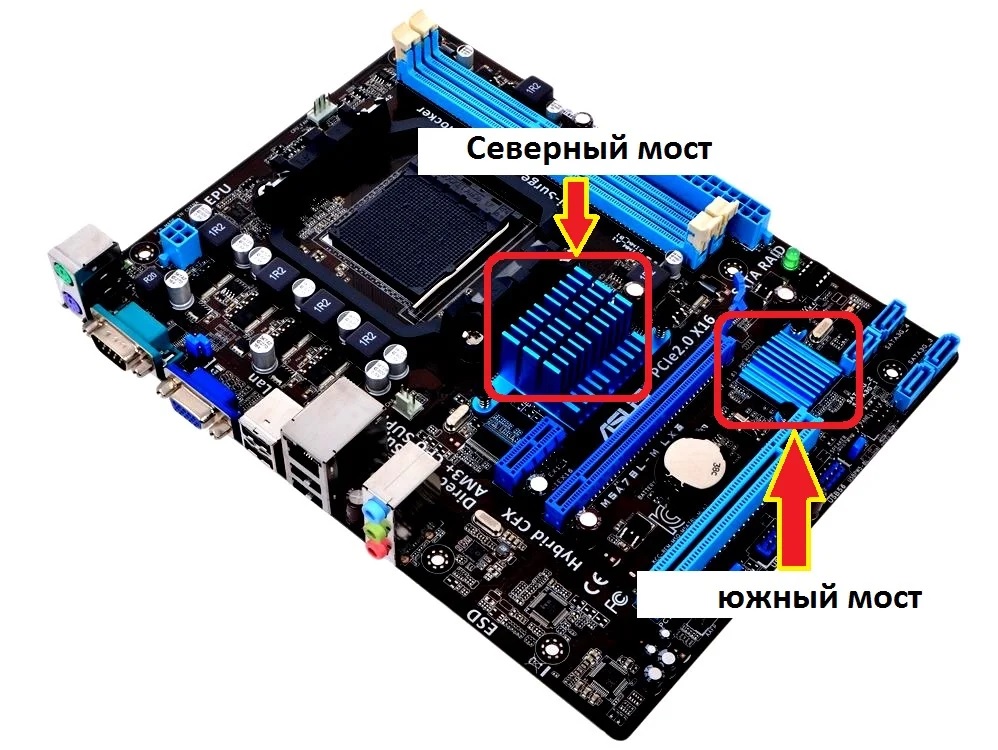
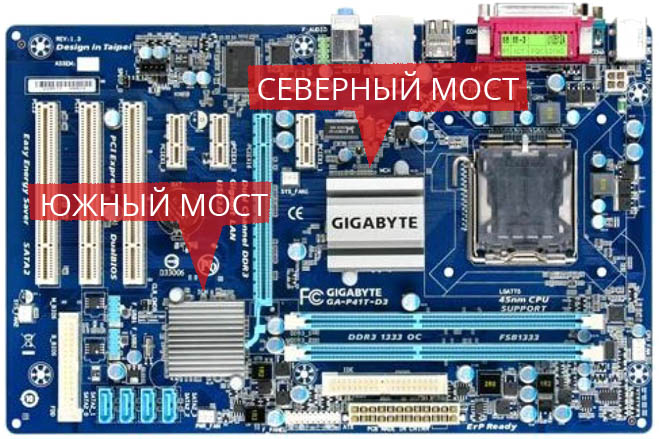
Связь и передача данных между отдельными функциональными отделами ПК осуществляется посредством шины. На многих актуальных, на сегодняшний момент времени материнских платах, но уже не на новых, присутствуют два чипсета. Эти чипсеты ещё называют северным и южным мостом. Такие названия эти микросхемы получили благодаря их расположению на материнской плате, и многие пользователи хотят знать, как проверить мосты на материнской плате. Так, северный мост располагается возле центрального процессора, а южный мост находится на противоположной стороне материнской платой от гнезда процессора.
В современных материнских платах присутствует только южный мост, а микросхема северного моста установлена в центральном процессоре. Данное техническое решение продиктовано следующими преимуществами:
- Энергопотребление материнской платы уменьшается;
- За счет мощной системы охлаждения процессора обеспечивается меньший износ;
- Производство становится дешевле.
Функции, выполняемые южным и северным мостом
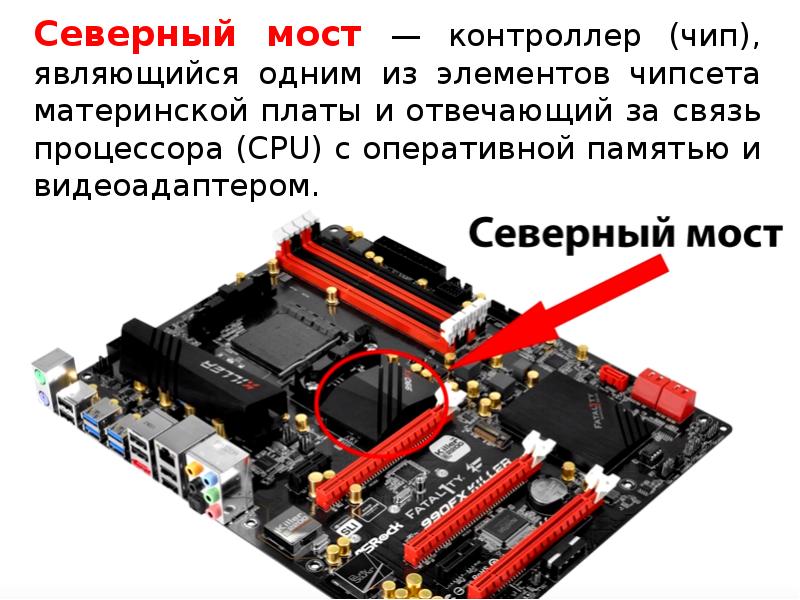
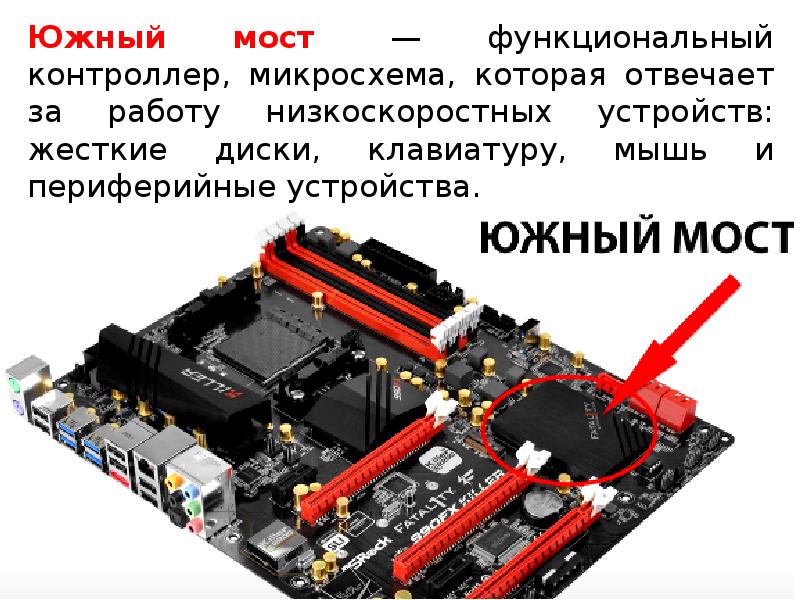
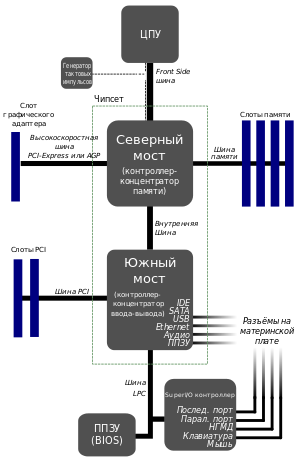
Каждая из микросхем согласовывает работу прикрепленных за ней элементов. Пользователям современных компьютеров важно знать, как узнать температуру южного и северного моста. Северный мост согласовывает работу с чипами памяти, процессором и гнездом видеоадаптера. Южный мост согласовывает работу устройства ввода-вывода. С северным мостом работают шины с высокой скоростью передачи данных. Это обусловлено тем, что важные вычислительные процессы происходят при работе именно c этой микросхемой. Если хоть один из компонентов северного моста выйдет из строя, то дальнейшая работа компьютера будет невозможной. Поэтому очень важно для предотвращения серьезных неисправностей материнской платы своевременно проверять температуру северного и южного моста. Если на ноутбуке греется северный мост, то проверить его температуру можно таким же способом, что и для стационарного компьютера.
Распространенные признаки перегрева северного моста
Существует много разных признаков перегрева северного моста, однако среди них следует выделить наиболее распространённые, а именно:
- Повышенный шум работы вентилятора охлаждения процессора;
- При длительной работе компьютера на экране появляется различные артефакты;
- Компьютер начинает тормозить и задачи выполняются очень медленно.
Если у вас возникли подозрения в перегреве южного и северного моста, необходимо произвести измерение их температуры. Ниже вы узнаете, как узнать температуру южного моста и северного.
Измерение температуры северного южного моста в программе AIDA64
После запуска приложения на своём компьютере, вам нужно сделать:
- Выбрать пункт меню “Компьютер”;
- Перейти в раздел “Датчики” и открыть его;
- Найти в разделе “Температура” пункт “Северный мост” и “Южный мост”.
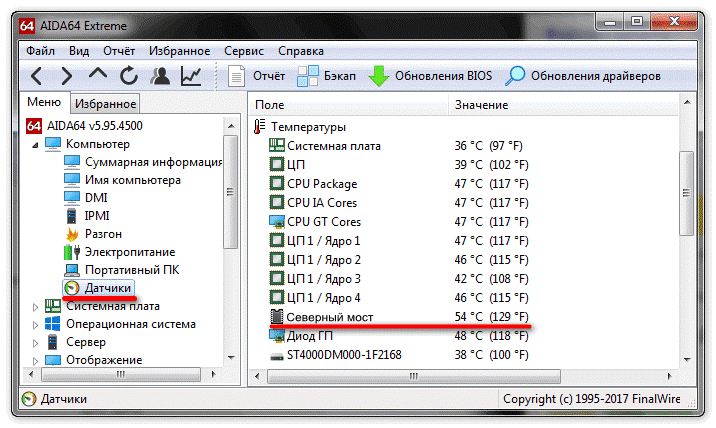
Если после этих действий программа покажет температуру близкую к 100°С, значит существует высокая вероятность выхода из строя компьютера
В некоторых материнских платах отсутствует диод северной микросхемы. Поэтому если программа Aida64 не показывает температуру северного моста, вам нужно узнать температуру его составляющих компонентов, в которые входит: процессор, оперативная память и гнездо видеоадаптера. Узнав температуру этих компонентов можно иметь общее представление о температуре северного моста. Не стоит забывать, что диагностика температуры южного и северного моста это один из способов предотвратить возможность привести оборудование в неисправное состояние. Если в системе присутствует хорошее охлаждение, тогда температура функционирующих в нём компонентов будет низкой. Если температура микросхемы повышается, то это является первым сигналом о том, что система охлаждения работает с перебоями и необходимо принять профилактические меры, чтобы предотвратить негативные последствия. Теперь вы знаете, как узнать температуру северного моста и южного.
Заключение
Подводя итоги, стоит обратить ваше внимание, что в качестве профилактических мер необходимо своевременно заменять термопасту, чистить кулер и другие элементы материнской платы от пыли, и в случае необходимости заменять вентиляторы. Такие несложные действия помогут вам сохранить работоспособность вашего компьютера на долгое время.
Как проверить температуру южного и северного моста
Современные персональные компьютеры довольно сложные в понимании простого человека. В разговоре специалистов: системных администраторов, программистов и “продвинутых” пользователей часто бывают слышны различные технические термины. Среди бесчисленного множества в этой статье хочется поговорить об одном термине – мост.
Какие бывают мосты
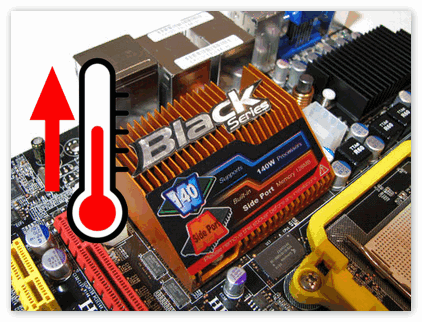
Говоря об определении понятия “мост” в целом, можно сказать, что это древнейшее архитектурное сооружение. Как правило, они соединяли части суши между собой, помогая людям, и транспорту преодолевать всевозможные водные препятствия (реки, озера, проливы и т.д.). Применимо к компьютерной технике – это чипы, контролирующие работу различных элементов компьютера. Они “соединяют” части комплектующих между собой. Всемирным стандартом стало выделение двух видов:
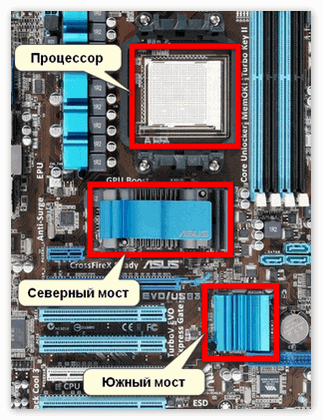
- Северный (находится в верхней части материнской платы);
- Южный (располагается в нижней половине).
Какие функции выполняют мосты
Оба контроллера выполняют функцию согласования работы подчиненных им компонентов. За работу центрального процессора, оперативной памяти и слот графического адаптера (видеокарты) отвечает северный мост, а южный – за компоненты ввода-вывода (клавиатура, мышь, принтер, сканер, жесткий диск и т.д.). Северный мост имеет более высокоскоростные шины для передачи данных, так как основные процессы вычисления происходят именно на его компонентах. Выведение из строя компонентов означает остановку работы всей системы и ее дальнейшую неработоспособность.
Как измерить температуру северного моста с помощью Аида 64
В случае подозрений на перегрев, стоит измерить температуру. Предпосылки перегрева могут быть разными: кулер процессора стал издавать громкие звуки, появились артефакты при длительной работе видеокарты, общее время выполнения задач увеличилось и другие.
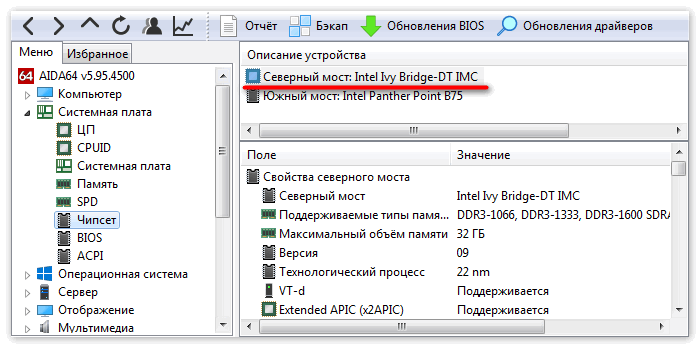
Для уточнения температуры северного моста сделаем следующие действия:
- Запустим Аида64;
- Выберем пункт “Компьютер”;
- Откроем раздел “Датчики”;
- В разделе “Температуры” найдем пункт “Северный мост”;
- Если температура приближается к 100°С, риск поломки компьютера очень велик.
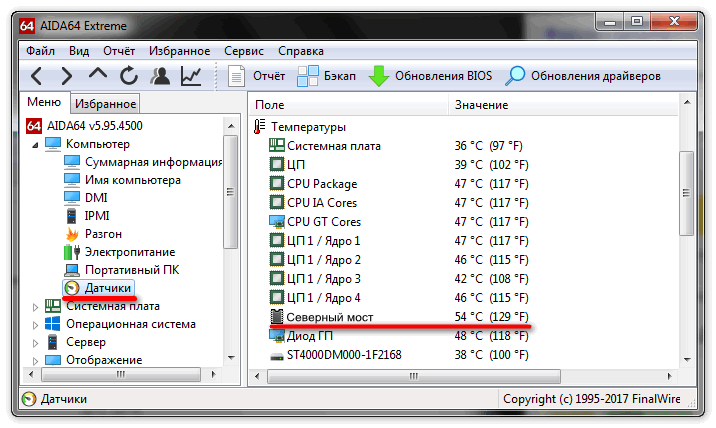
Не во всех материнских платах установлены датчики северного моста. Если этого пункта меню в Вашем приложении нет, посмотрите на температуру его компонентов: процессор, слот видеокарты и оперативная память. Исходя из этих показателей, можно иметь представление о температуре контроллера.
Для чего нужно знать температуру
Измерение температуры — один из самых распространенных и действенных способов снизить риска поломки компьютера. Низкая температура комплектующих компьютера говорит об их хорошем охлаждении, что, в свою очередь, является гарантией долгого времени службы.
Повышение температуры – это сигнал о том, что качество отвода тепла ухудшилось и необходимы меры для предотвращения возможных негативных последствий. Чистка пыли, замена термопасты, замена вентиляторов и кулера – эти простые действия помогут Вам. Рекомендую использовать A >
Работа различных узлов персонального компьютера (ПК) обеспечивается при помощи специальных схем управления. Современный уровень развития миниатюризации компонентов позволяет объединять подобные схемы управления в одном изделии микросхемотехники, называемой чипом.
Таких чипов на материнской плате (МП) может быть несколько; их называют мостами, по аналогии с транспортной функцией мостов. Традиционно, чип, работающий с быстродействующими компонентами ПК, называют северный мост (СМ), а все остальные компоненты подключаются к южному мосту (ЮМ).
В этой статье мы рассмотрим, что такое северный и южный мосты, какую роль они играют в работе ПК, где они находятся и как проводить их диагностику.
За что отвечают мосты на материнской плате
Этим устройствам отводится своя собственная роль в обеспечение работы тех или иных узлов ПК, рассмотрим, что выполняет каждый из них.
Северный
Ответ на вопрос, что такое северный мост на материнской плате, по сути это и есть ответ, какая у нас материнская плата. Основные функции материнки заложены именно в нём. Он обеспечивает обмен данными между процессором и памятью, а также быстродействующими внешними устройствами, подключёнными к шинам PCI и PCI-E.
Функции северного моста на материнской плате ноутбука аналогичны его функция на плате ПК, с той лишь разницей, что в него может быть встроена и видеокарта ноутбука.
Южный
Функции ЮМ заключаются в обеспечении правильной работы всех остальных устройств, входящих в состав ПК, или подключаемых к нему. К таковым относят:
- USB-устройства;
- жесткие диски;
- различные накопители информации;
- устройства ввода и вывода;
- звуковые платы;
- и т.д.
Где находятся
Эти устройства находятся рядом с местами расположения тех компонентов, обеспечением работы которых они занимаются. В том месте, где находится ЦП, находится и северный мост, где находится периферия – южный.
Южный мост
ЮМ располагается в правой нижней части материнской платы, как можно ближе к разъёмам SATA, USB и местам подключения другой периферии.
Северный мост
Северный мост на материнской плате располагается в её верхней части, как можно ближе к процессору и схеме его питания.
Важно! Около 10 лет назад почти все функции СМ были перемещены в процессор. Все современные процессоры имеют встроенный контроллер доступа к памяти и формирователь системной шины. Необходимость в специальном чипсете, вынесенном в отдельную микросхему на МП, отпала сама собой.
Проверка южного моста
Полная диагностика ЮМ достаточно сложна и требует применения специального оборудования, однако предварительную диагностику можно провести и в «домашних» условиях.
Рассмотрим, как проверить ЮМ, используя минимум подручных средств. В качестве такого средства можно использовать обычный китайский мультиметр. Наиболее частой причиной выхода из строя ЮМ является выгорание цепей питания, при которых сигнал питания оказывается «закорочен» на общий провод.
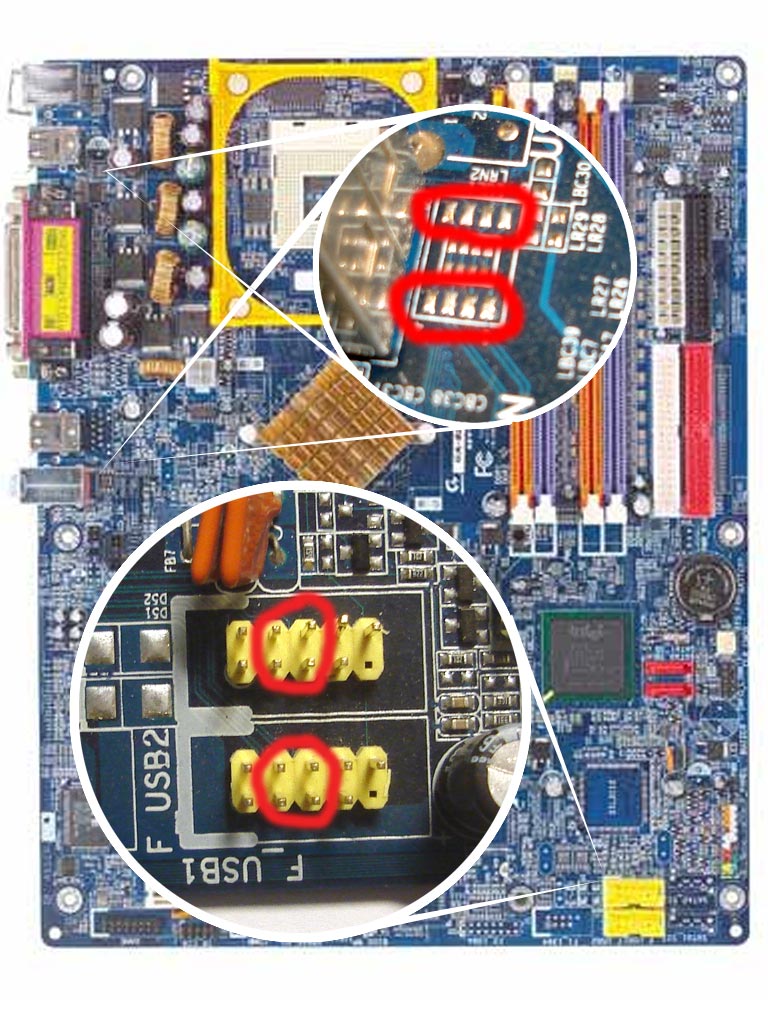
Проверить это можно, измерив сопротивление цепей питания, выходящих из ЮМ. Сделать это лучше всего на разъёмах USB. Переводим мультиметр в режим измерения сопротивления и измеряем сопротивление между 1-й и 7-й, а также между 2-й и 8-й ножками разъёма USB. Эти ножки всегда подписаны, так что проблем быть не должно.
Если ЮМ в порядке, сопротивление должно быть порядка нескольких сотен Ом, если оно существенно меньше (единицы Ом или вообще – 0), значит ЮМ вышел из строя.
Проверка северного моста
Любая неисправность СМ критична для работы ПК, поэтому его диагностика элементарна: если компьютер запустился и начал загружаться, то СМ работает, в противном случае – нет. Естественно, остальные комплектующие (процессор, память, видеокарта и т.д.) должны быть гарантировано исправны, чтобы не принять их неисправность за ложную неисправность СМ.
Почему греются мосты и что делать
Любые полупроводниковые компоненты греются от превышения нормального значения протекающего через них тока. Это может быть обусловлено увеличением числа подключённых устройств, использованием как программных, так и аппаратных средств разгона, плохими условиями вентиляции корпуса и т.д.
Отдельно следует поговорить об аварийных ситуациях. Например, превышениях нагрузки из-за неправильного подключения внешних устройств (слишком большое потребление мощности по портам SATA или USB, короткие замыкания в этих портах, ошибки подключения и т.д.). В случае
возникновения такой ситуации счёт времени идёт на минуты, а часто и на секунды. Поэтому их лучше просто не допускать.
Греется южный мост
Такая ситуация возникает достаточно часто, поскольку именно ЮМ отвечает за работу всей периферии, мало того, в отличие от северного, к которому подключены только процессор, шина и память, к южному подключено всё остальное.
Лучший способ снизить температуру ЮМ – это уменьшить нагрузку на него, отключив дополнительные устройства, например, от шины USB. Однако, если в задачи ПК входит работа с большим количеством периферии, делать этого, естественно, нельзя.
Поэтому придётся искать другое решение. Самое простое – заменить радиатор, находящийся на ЮМ (а иногда, и не заменить, а установить, поскольку малое тепловыделение на ЮМ зачастую вообще не требует радиатора).
Для этой цели необходимо найти радиатор подходящих габаритов и установить его на микросхему ЮМ при помощи термоклея.
Внимание! Использования термопасты, как в случае с процессором или видеокартой недостаточно, поскольку в механизме крепления системы охлаждения мостов отсутствуют клипсы, а склеивающих свойств пасты для удержания массы радиатора недостаточно.
Греется северный мост
Очень часто приходится читать на форумах и в соц. сетях: «Помогите! Сильно греется северный мост, что делать?». Ответ на этот вопрос очень прост: в 90% случаев ничего не надо делать. Для СМ работать при повышенных температурах – это норма.
Другое дело, когда температура повышается настолько, что это приводит к срабатыванию внутренней защиты и отключению моста, а с ним и всего ПК.
Решение в данной ситуации может быть только одно: улучшить систему охлаждения моста. Сделать это можно двумя способами: переделав пассивную систему охлаждения или установив активную.
Переделка пассивной системы охлаждения заключается в смене радиатора на более массивный или имеющий большую площадь рассеивания. Эта разница заметна даже визуально. Старый радиатор следует отделить от чипсета, удалить остатки соединительного состава и с помощью термоклея приклеить новый радиатор.
Если же заменить радиатор на кулер (связку радиатор-вентилятор), то можно существенно уменьшить температуру микросхемы. Для этой цели можно использовать любой кулер с диаметром вентилятора от 30 до 60 мм.
Здрасти.Хотел узнать температуры мостов, загрузил эверест, зашёл в датчики, и там было следующее:
Свойства датчика
Тип датчика CPU, HDD, ACPI, nVIDIA MCP
Температуры
ЦП 30 °C (86 °F)
ЦП 1 / Ядро 1 33 °C (91 °F)
ЦП 1 / Ядро 2 37 °C (99 °F)
MCP 52 °C (126 °F)
MAXTOR STM3320820AS 31 °C (88 °F)
Как я понял это MCP один мост и его температура, а где температура второго моста?
Как узнать температуру процессора, видеокарты и других частей компьютера
Если буквально, то сама материнская плата — не греется. Это текстолит, в котором проходит множество контактов.
Но на текстолите, а точнее на плате есть VRM — система питания процессора. Она как раз и греется. Находится возле сокета (гнезда) процессора. Часто на данной системе располагается радиатор, особенно касается плат премиум-класса (игровых).
Если установить на офисную материнку топовый процессор, который даже если и поддерживается спецификацией — то часто будет перегрев VRM.
- Предел температуры VRM — 90—125 градусов, однако при такой температуре может происходить деградация текстолита, появляться посторонний запах.
- Нормальная — желательно не выше 55 градусов. Идеально — не выше 50.
Примерное расположение элементов VRM:


Функции, выполняемые южным и северным мостом

Каждая из микросхем согласовывает работу прикрепленных за ней элементов. Пользователям современных компьютеров важно знать, как узнать температуру южного и северного моста. Северный мост согласовывает работу с чипами памяти, процессором и гнездом видеоадаптера. Южный мост согласовывает работу устройства ввода-вывода. С северным мостом работают шины с высокой скоростью передачи данных. Это обусловлено тем, что важные вычислительные процессы происходят при работе именно c этой микросхемой. Если хоть один из компонентов северного моста выйдет из строя, то дальнейшая работа компьютера будет невозможной. Поэтому очень важно для предотвращения серьезных неисправностей материнской платы своевременно проверять температуру северного и южного моста. Если на ноутбуке греется северный мост, то проверить его температуру можно таким же способом, что и для стационарного компьютера.


Как посмотреть температуру?
- AIDA64 — лучшая программа для просмотра температуры, а также чтобы узнать максимум информации о железе. Отображает показатели платы, процессора (в том числе каждое ядро), видеокарты (также и встроенного видеоядра), чипсета, жестких дисков, SSD. Присутствуют тесты, чтобы проверить стабильность железа.
- HWMonitor — менее популярная утилита, которая также хорошо показывает температуру, однако не дает подробной информации о комплектующих ПК. Также показывает количество оборотов вентилятора, вольтаж.
- BIOS — в современном биосе UEFI, да впрочем и в старом тоже — можно посмотреть температуру, обычно процессора и материнки. Но возможно сейчас в новых моделях плат — биосы способны показывать значения и других устройств. В принципе это главный минус — что показывает не все устройства. Но плюс — точность, в биосе никогда не будет ошибочных значений, как в софте. Но даже в софте это бывает крайне редко. В биосе разве что может показываться аномальное значение неподключенного датчика, впрочем в утилитах также отображаются такие аномалии.
Вот приложение AIDA64, чтобы посмотреть температуру достаточно выбрать раздел Датчики:

Диод ГП — это температура видеокарты, а системная плата — это и есть материнка.


Измерение температуры северного южного моста в программе AIDA64
После запуска приложения на своём компьютере, вам нужно сделать:
- Выбрать пункт меню “Компьютер”;
- Перейти в раздел “Датчики” и открыть его;
- Найти в разделе “Температура” пункт “Северный мост” и “Южный мост”.

Если после этих действий программа покажет температуру близкую к 100°С, значит существует высокая вероятность выхода из строя компьютера
В некоторых материнских платах отсутствует диод северной микросхемы. Поэтому если программа Aida64 не показывает температуру северного моста, вам нужно узнать температуру его составляющих компонентов, в которые входит: процессор, оперативная память и гнездо видеоадаптера. Узнав температуру этих компонентов можно иметь общее представление о температуре северного моста. Не стоит забывать, что диагностика температуры южного и северного моста это один из способов предотвратить возможность привести оборудование в неисправное состояние. Если в системе присутствует хорошее охлаждение, тогда температура функционирующих в нём компонентов будет низкой. Если температура микросхемы повышается, то это является первым сигналом о том, что система охлаждения работает с перебоями и необходимо принять профилактические меры, чтобы предотвратить негативные последствия. Теперь вы знаете, как узнать температуру северного моста и южного.
Работа платы при повышенной температуре
Материнка способна работать при высоких температурах, ведь именно при них она проходит долго тестирование еще на заводе.
Однако постоянная работа при высоком нагреве — опасна, попросту изнашивает плату намного быстрее, могут появиться например такие проблемы:
- ПК может иногда выключаться без причин. Срабатывает система защита либо просто система сбоит.
- Работа начинает замедляться, программы запускаются медленно, работать невозможно. Причина — в процессоре срабатывает система защиты троттлинг — процессор сам снижает себе частоту чтобы охладить себя. В итоге ПК начинает заметно тормозить.
- Зависания. Это серьезная проблема, так как может быть в следствии разрушения медных дорожек в плате при длительном перегреве. Ремонту не подлежит.
- Со временем процессор может стать даже в простое горячим. Почему? Внутри, под крышкой — высохла термопаста (термоинтерфейс).
Стандартные средства проверки
Температуру можно узнать двумя способами – через BIOS и с помощью Windows PowerShell (средство автоматизации). В первом случае показания температуры процессора не учитывают нагрузку. То есть выяснить перегревается ли аппаратная часть сложно. А вот разработанное Microsoft средство автоматизации системы с открытым кодом даст достоверный результат. Чтобы воспользоваться сервисом, нужно:
- В поиске панели Пуск ввести PowerShell
и запустить от имени администратора; - В новом окне ввести get-wmiobject msacpi_thermalzonetemperature -namespace «root/wmi»
(просто скопировать); - Найти в списке слева «CurrentTemperature».
Цифра напротив и будет искомым параметром, но не значением фактической температуры. Чтобы получить Цельсии, нужно значение 3010 (пример с фото) разделить на 10. Затем полученную цифру уменьшить на 273С. Температура процессора – +28С.
При вводе команды средство может выдать ошибку. Нужно повторить ввод, но перед нажатием Enter заменить кавычки с использованием английской раскладки, проверить, не поставлено ли лишних пробелов. Нажать ввод. Приведенная команда может и не работать в некоторых системах.
Использование BIOS – не менее простая процедура. Чтобы попасть в него, необходимо в момент перезагрузки компьютера или ноутбука удерживать клавишу на клавиатуре F2, F8 или F12, Delete или другие. В зависимости от типа BIOS и материнской платы интересующие пользователя данные (а конкретнее CPU Temp или Temperature) системы могут находиться в различных разделах:
- Hardware Monitor;
- us;
- Monitor;
- PC Health us и др.
После получения данных из BIOS нужно выйти, нажав Exit. Компьютер перезагрузится.
Как снизить температуру?
- Использовать качественный радитор. Он должен быть массивным и от хорошего производителя, например Noctua.
- Установить водяное охлаждение. Особенно оправдано при использовании топовых процессоров, TPD которых равен больше 100.
- Обязательно включите технологии энергосбережения — тогда процессор в простое будет снижать частоту чтобы снизить потребление и нагрев. На производительность это не отразится. Однако при разгоне такие технологии советуют наоборот отключать. Управление технологиями находится в биосе.
- Разумеется ПК или нотубук при высоких температурах стоит проверить на наличие пыли. При большом ее количестве — почистить, а также будет неплохо заменить термопасту на процессоре (кстати можно и на чипсете).
Пример качественной системы охлаждения — радиатор Noctua:

Нужно ли следить за температурой процессора?
Желательно. Ведь при перегреве (когда показатели поднимаются выше отметки 80-87С) процессор применяет пропуск тактов и техника выключается. Операции и команды выполняются некорректно, что может вызвать различные неприятности. При отслеживании температуры получаемые данные нужно сравнивать со следующими:
- 28-40С — техника находится в режиме простоя;
- 41-65С — процесс загружен: игры, фильмы, обработка данных и т.д. Нормальные показатели для загруженного ноутбука или компьютера;
- 67-75С — максимально допустимые температурные показатели для большинства типов процессоров.
Если полученная цифра больше, нужно принять меру. Одна из них — повышение характеристик системы охлаждения. Нелишним будет проверить параметры автозапуска программ и вспомнить, когда в последний раз проводилась чистка системного блока. Если компьютер или ноутбук используется в режиме нагрузки постоянно, имеет смысл установить функциональную утилиту для отслеживания параметров системы и аппаратной части. Она поможет предотвратить потерю данных при перегревах и выключении техники.
Температура Блока питания
Температуру блока питания нам так же, как и в случаи с оперативной памятью, программно определить не удастся Всё по той же причине — отсутствие термодатчиков. Обычно Блоки Питания не сгорают от перегрева, если они, конечно, не забиты пылью. Вот производитель и решил, не ставить, и не давать нам возможность следить за температурой. Самым простым и доступным способом промониторить температуру БП — это почувствовать рукой воздух на выдуве. Если воздух приятно тёплый, то всё в порядке Если дует как из обогревателя, то нужно продуть и почистить от пыли наш БП. Нормальной температурой же для БП является нагрев до 80°C. Он ,конечно же, будет работать и при 90°C, но долго он так не протянет.
Так же бывают нештатные ситуации, когда, вроде бы, и кулеров достаточно, и циркуляция воздуха в корпусе хорошая, и пылью ничего не забито! А температура всё равно достаточно высокая, и продолжает расти. По таким случаям нужно разбираться отдельно по каждому. И если кто столкнулся с такой проблемой, пишите в комментариях, будем рассматривать каждый случай, и обязательно найдём причину!
Тонкая настройка
Чем выше разрешение у игры, тем мельче будет отображаемый текст в оверлее при стандартных настройках. Для увеличения шрифта нам нужно воспользоваться озвученной ранее программой RivaTuner Statistics Server. Войти в нее можно через настройки основной программы «Свойства ->ОЭД->Дополнительно» или же кликнув по соответствующему значку в трее.
В открывшемся окне находим ползунок «On-Screen Display zoom» и двигаем его. Размер шрифта будет меняться, а изменения будут отображаться в миниатюрном окне ниже.
Кроме увеличения шрифта в данной программе имеется ряд интересных настроек. Например, «On-Screen Display palette», щелкнув по которой мы попадаем в меню настроек цвета.
Если вас не устраивает стандартная позиция оверлея в верхнем левом углу, ее можно сменить. Под миниатюрным окном в RivaTuner Statistics Server имеются стрелочки для регулировки, позиция меняется кликом стрелки или заданием числа в графу.
Признаки перегрева компьютера
Перегрев компьютера сопровождается некоторыми тревожными симптомами, на которые внимательный пользователь непременно должен обратить внимание. Стоит провести диагностику компьютера на перегрев, если:
- Требовательные к ресурсам приложения часто завершают свою работу без каких-либо предупреждений или сообщений
- Ощущается значительное ухудшение производительности
- Компьютер самопроизвольно перезагружается или даже выключается
- Наблюдаются артефакты на дисплее
- Операционная система не грузится, а вместо этого запускается BIOS
Установка и настройки
Скачиваем программу с официального ресурса . В процессе установки нам предложат установить еще одну программу — Rivatuner Statics Server, даем согласие и завершаем установку. После окончания процесса перед нами появится главное окно программы. Кликнув на значок в виде шестеренки, переходим в меню.
Нужные нам параметры находятся во вкладке «Мониторинг». Здесь расположено множество данных для отслеживания. Для включения конкретного пункта в оверлей ставим галочку напротив пункта и параметра «Показывать в ОЭД». Также можно выделить несколько пунктов разом зажав клавишу Shift. Для сохранения настроек нажимаем кнопку «Ок» и заходим в игру.
В левой части экрана появился наш информационный оверлей. Он предоставляет исчерпывающую информацию о состоянии комплектующих. Но в таком виде он выглядит громоздким и может мешать непосредственно процессу игры.
Вернемся на вкладку «Мониторинг» и оставим лишь самые основные пункты, которые нам понадобятся, а именно:
| Пункты в мониторинге | Отображение во внутриигровом оверлее | Назначение |
| Температура ГП | GPU | Температура видеокарты в °C |
| Загрузка ГП | В строке GPU | Процент загрузки видеокарты |
| Загрузка памяти | MEM | Количество мегабайт видеопамяти используемой видеокартой |
| Температура ЦП | CPU | Температура процессора в °C |
| Загрузка ЦП | В строке CPU | Процент загрузки процессора |
| Загрузка ОЗУ | RAM | Количество мегабайт оперативной памяти используемой в данный момент |
| Частота кадров | D3D11 | Количество кадров в секунду |
С учетом изменений оверлей примет следующий вид:
Он стал лаконичнее, но при конкретном разрешении «картинки» в 2К — все же мелковат. Далее нам потребуется более точечная настройка.
Как проверить температуру северного моста?
Используйте CPUID .com HWmonitor и он покажет температуру NB, даже если она точно не помечена как таковая. КОНЕЦ РЕДАКТИРОВАНИЯ.
Как я могу проверить температуру моего МБ?
Использовать клавиши со стрелками (или мышь, если ваша BIOS позволяет; более новые материнские платы могут иметь совместимость с мышью) для навигации по вкладкам. Каждый BIOS отличается — на вкладке может быть написано «Состояние работоспособности ПК» или «Монитор». Вам также может быть представлена температура вашего процессора на главной странице.
Как узнать предел температуры процессора?
Самый простой способ проверить температуру процессора — это скачать Core Temp с alcpu.com. После загрузки программного обеспечения запустите установщик и щелкните поле Launch Core Temp. Наконец, нажмите Готово.
Как я могу проверить температуру процессора без какого-либо программного обеспечения?
Вы можете оценить температуру процессора по руке. Если вы кладете руку на компьютер и чувствуете тепло, значит, это не менее 120 градусов по Фаренгейту. Если он слишком горячий, чтобы дотронуться, это, вероятно, около 140 градусов по Фаренгейту. Мои компьютерные фанаты работают быстрее, но температура на компьютере нормальная.
Как проверить температуру процессора и графического процессора?
Щелкните правой кнопкой мыши рабочий стол Windows, выберите Radeon Settings, а затем перейдите в в Игры> Глобальные настройки> Global Wattman. Пообещав не взорвать свою видеокарту, если вы примените дикий разгон с помощью этого инструмента, вы получите доступ к Wattman, который отслеживает температуру графического процессора и другую ключевую статистику в виде графиков.
70c безопасен для процессора?
Насколько горячим должен быть мой процессор при игре в игры? . В любом случае, температура процессора должна играть 75-80 градусов по Цельсию при игре. Когда компьютер выполняет небольшие процессы или находится в состоянии ожидания, он должен быть в диапазоне от 45 до чуть более 60 градусов Цельсия в лучшем случае.
При какой температуре выключается процессор?
На материнские платы компьютеров установлена базовая операционная система, называемая BIOS, которая выключит компьютер, если температура процессора превысит определенный уровень; точная температура выключения будет зависеть от настроек BIOS, но обычно колеблется от От 70 до 100 градусов Цельсия.
Как проверить температуру процессора HP?
- Откройте панель задач Windows в левом нижнем углу экрана.
- Нажмите кнопку «Настройки», обозначенную белым значком шестеренки. .
- Прокрутите вниз до вкладки «Обновление и восстановление» в нижней части индекса настроек Windows.
- Выберите вкладку Восстановление на левой боковой панели.
Как проверить температуру процессора в диспетчере задач?
- Откройте диспетчер задач (Ctrl + Shift + Escape)
- Щелкните / коснитесь вкладки «Производительность». (см. скриншоты ниже)
- Вы увидите текущую температуру графического процессора рядом с ее списком на левой панели.
Можете ли вы проверить температуру процессора в Windows 10?
Нет такой возможности проверить температуру процессора. в Windows 10. Вы можете проверить температуру в BIOS или использовать сторонние приложения.