Куда пропали стандартные игры в Windows 7
Приветствую вас, офисные игроманы! �� Не обнаружили у себя на компьютере с Windows 7 стандартные игры? Папка с играми пуста? Не отчаивайтесь — игры никто не удалил, просто нужно их доустановить.

Куда делись стандартные игры в Windows 7 Professional
Будучи в свое время студентом и пользуясь пиратками (как правило Максимальные редакции Windows), то было очень необычным не обнаружить стандартные игры в Профессональной редакции Windows 7. Однако бабулькам на рабочем месте срочно потребовались косынка и всеми любимый паук.
Конечно же можно было скопировать сами файлы игры с другого компьютера, но такой вариант показался мне немного колхозным и не совсем правильным. Поразмышляв пару минут я нашел как вернуть наши привычные стандартные игры Windows, все оказалось очень просто. Стандартные игры Windows 7 — это самый обычный компонент системы, который всего лишь нужно установить (Видимо в профессиональной редакции подразумевается что работники будут работать, а не раскладывать пасьянс в рабочее время)
Как вернуть стандартные игры Windows 7
Для того, чтобы вернуть стандартные игры в Windows 7, нам нужно перейти в панель управления…

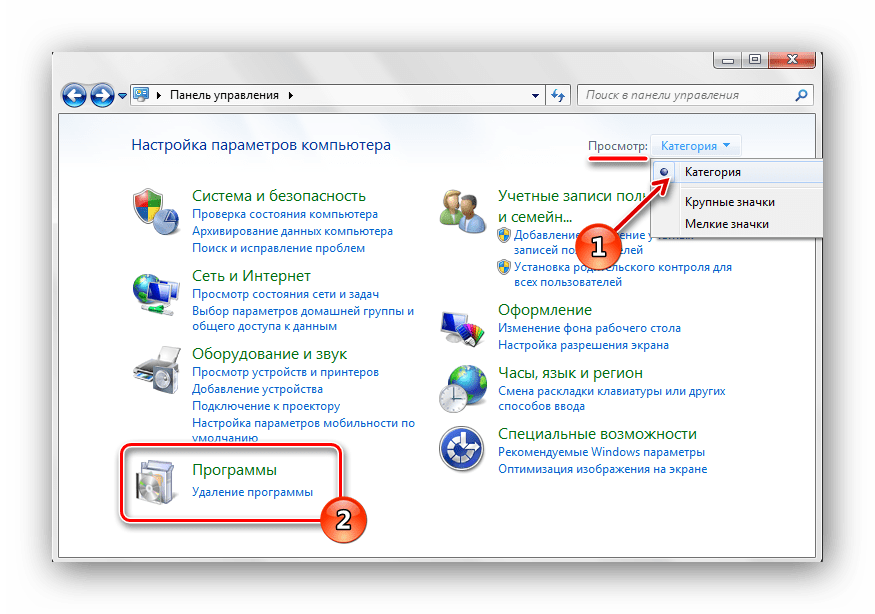
…в панели управления нужно выбрать раздел «Программы» (Вообще вероятно у Вас этот момент называется «Программы и компоненты»), связано это с тем, что некоторые специалисты рекомендуют использовать в просмотре панели управления мелкие значки, поэтому конечному пользователю информация будет представляться несколько иначе, чем изложено в моей инструкции, однако смысл от этого не меняется.

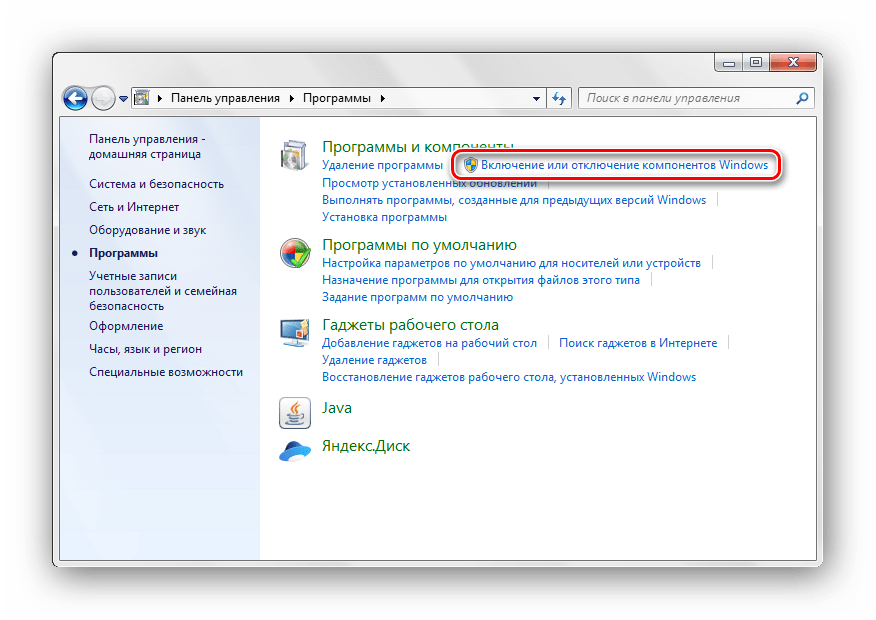
Жмем кнопку «Включение или отключение компонентов Windows» (В этой вкладке можно много чего интересного найти, включить или отключить различные компоненты Windows тем самым высвободив системные ресурсы или добавить что-то)

В следующем окне нам следует галками отметить нужные нам игры (наверняка не всем нужны стандартные игры через интернет), и нажать OK

После выбора стандартных игр Windows 7 нам нужно просто подождать пока они проинсталлируются на Ваш компьютер (это совсем недолго, например у меня заняло не больше минуты)

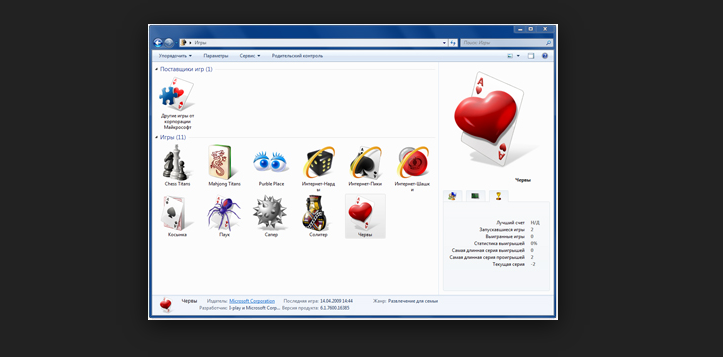
После всех проделанных действий можно открывать меню «Пуск», раздел «Игры» будет заполнен отмеченными вами играми (кстати, там в отличии от Windows XP отображаются еще и установленные Вами играми с описанием — возрастной рейтинг, системные требования, обложка, однако это применимо только к нормальным играм, непонятные сборки там отображаются очень криво…)
Как включить стандартные игры в Windows 7
Некоторые компоненты и программы операционной системы Windows не подвластные времени. С выходом каждой новой версии разработчики не только оставляли их, но и улучшали, и дополняли. И к одному из таких компонентов относятся стандартные игры в Windows 7.
Но представим себе ситуацию: Вы купили новенький ноутбук или компьютер и обнаружили, что стандартных игр в операционной системе нет. Иногда это действительно может так и быть, ведь в ОС Windows 7 Начальная и Домашняя базовая игры не установлены. Но если у Вас стоит другая ОС, то переживать не стоит. Как правило, для таких версий ОС как Профессиональная и Корпоративная они просто отключены.
А то, что отключено – всегда можно включить. Тем более что разработчики улучшили внешний вид игр и добавили кое-что новенькое.
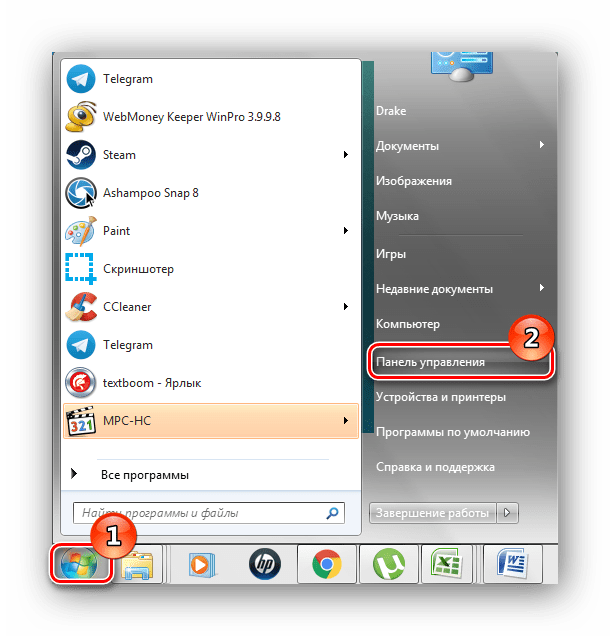
Для начала заходим в меню «Пуск» и переходим на вкладочку «Панель управления» .

Открывается новое окошко, в котором выбираем пункт «Программы» .

Теперь в разделе «Программы и компоненты» переходим по ссылке «Включение или отключение компонентов Windows» .

Ждем несколько секунд и в открывшемся окошке напротив пункта «Игры» ставим галочку. Нажав на «+» рядом, можно посмотреть, какие игры будут включены, если некоторые из них Вам не нужны, просто уберите галочку напротив ненужной игры, и она не включится. Появившийся синий квадратик напротив пункта «Игры» будет означать, что игры были выбраны частично. Для сохранения настроек жмем на кнопочку «ОК» .

Дождитесь, когда Windows закончит установку.
Включить стандартные игры в Виндовс 7 можно еще одним способом, как по мне он быстрее и проще.
Нажимаем «Пуск» и в поле для поиска набираем «Включение или…» , начала фразы вполне достаточно, затем выбираем пункт «Включение или отключение компонентов Windows» .

Откроется уже знакомое окошко, в котором ставим необходимые галочки и жмем кнопочку «ОК» , для сохранения настроек.

На этом все – как включить стандартные игры в Windows 7 мы разобрались. Теперь в меню «Пуск» у Вас появиться папка «Игры» .
Восстановление стандартных игр в Windows 7

При установке Виндовс 7 стандартные игры находятся в отключенном состоянии. В данном уроке разберемся, как задействовать встроенные игровые компоненты, ведь многие юзеры к ним очень привыкли.
Включаем стандартные игры
Итак, приступим ко включению всеми любимых стандартных игр. Для выполнения этой процедуры необходимо выполнить перечень действий, который предоставлен ниже.
- Переходим в меню «Пуск» и идём в «Панель управления».
- В открывшейся консоли совершаем переход в «Программы» (предварительно установив в меню «Просмотр» параметр «Категория»).
- Кликаем по надписи «Включение или отключение компонентов Windows».
На этом всё, проделав несколько простых действий, Вы включите стандартные игры в Виндовс 7. Данные игровые приложения будут находиться в директории «Игры» в меню «Пуск».
Стандартные игры для Виндовс (Windows) 7, 8 и 10 — как скачать и установить?
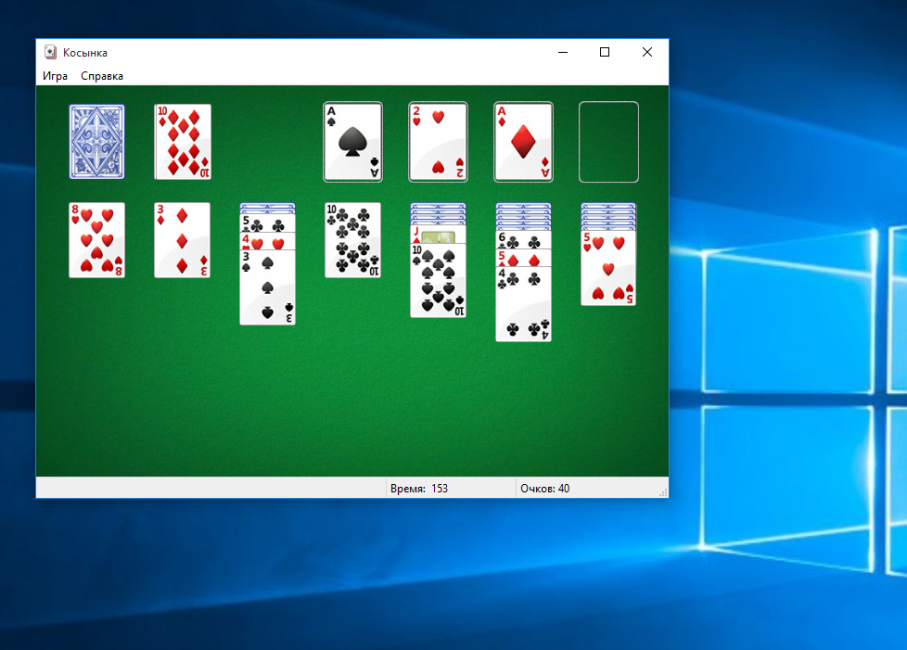
Одной из особенностей последних версий Windows стало то, что исчезли все с стандартные развлечения. Разработчики решили, что такое дополнение ни к чему на рабочей машине.
Но работать или учиться в течение длительного времени без перерывов бывает очень утомительно. И давно доказано, что необходимо время от времени отвлекаться на что-то, менять деятельность.
Такой подход позволит дольше оставаться сосредоточенным или продуктивным. И стандартные игры на Windows, такие как «Косынка» или «Солитер» были отличным способом сделать короткий перерыв, чтобы перезагрузиться и вернуться к своему проекту или обучению с новыми силами.
Если вам также не хватает этого «ритуала» в новых версиях Windows, в этой статье мы расскажем, как установить эти стандартные игры на ПК.
Windows 7
Читайте также: Бесплатные игры в Steam (Стим): ТОП-15 самых крутых в 2018 году
Стандартные игры Виндовс 7 можно вернуть на рабочий стол путем несложных манипуляций.
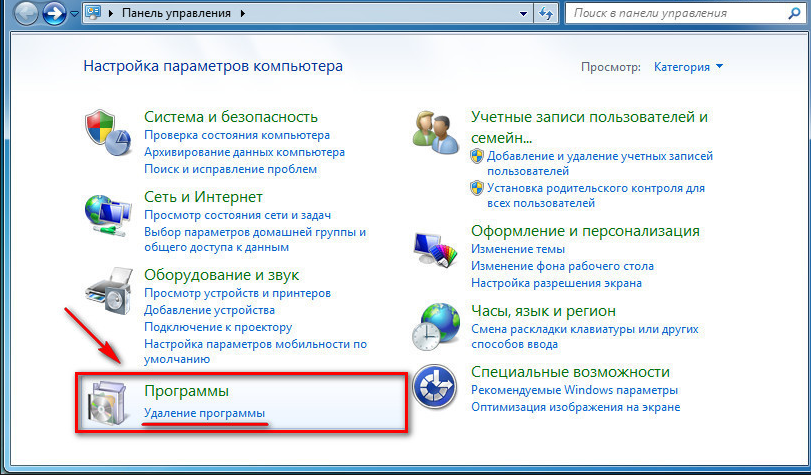
Путь для возврата на рабочий стол стандартных игр в рассматриваемой операционке
Для этого следует проставить флажки напротив названия.
Можно устанавливать по одном приложении, или выбрать сразу все.
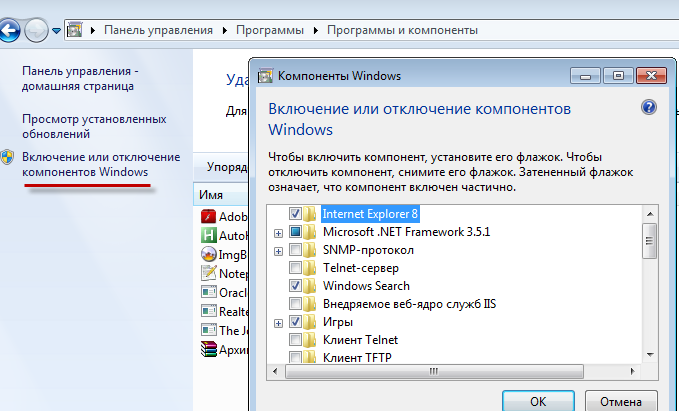
«Включение и отключение компонентов Windows» на рабочем столе. Выбор игр
Кстати, можно изменить имя папки, в которую происходит сохранение. Для этого используется правая кнопка мышки и пункт из всплывшего окна «Переименовать».
Теперь в разделе меню «Пуск» , в папке с играми, будет отображено все то, что вы только что активировали. В седьмой версии также присутствуют комментарии к каждому из программ.
В них указаны возрастные рамки для каждого приложения, требования конфигурации, цвет обложки.
С применением таких же действий можно удалить стандартный набор игр из рабочего стола своего компьютера.
Будет полезно провести такие манипуляции на рабочем ПК – для увеличения продуктивности сотрудников или на аппарате школьника, чтоб не мешало учебе.
Скачать игры для Windows 7
Читайте также: Наш ТОП-15: Лучшие игры на Андроид без интернета
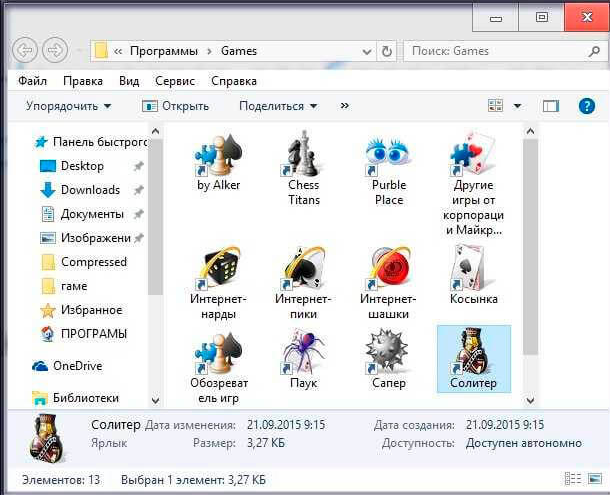
Игрушки для рабочего стола
Можно прибегнуть к другому варианту и скачать стандартные игры для виндовс, используя поисковую систему интернета.
Если говорить об их совместимости с новой версией операционной системы, то она стопроцентная. Нет никаких причин отказаться от скачивания либо активации игрушек, кроме как желание пользователя.
Стандартные игры виндовс скачать бесплатно можно из официального магазина Майкрософт. Если вы обратились к любому другому ресурсу, который представлен в поисковой системе, будьте осторожны!
Можно получить китайскую поддельную версию, в которой будет присутствовать реклама, да и внешний вид отличим.
Следующей проблемой могут быть наличие огромного количества вредоносных программ.
Хорошо, если на вашем компьютере установлен сильный антивирус – он справится.
Но на это придется потратить свое время. В ином случае – получите проблемы.
Самым безопасным вариантом, из всех перечисленных является официальный сайт разработчиков.
На нем предлагаются скачать стандартные игры Виндовс 7 бесплатно.
ВИДЕО: Как подключить стандартные игры в Windows 7
Как подключить стандартные игры в Windows 7 8 10
Стандартные игры для Виндовс (Windows) 7, 8 и 10 — как скачать и установить?
Windows 8
Читайте также: Думай и сражайся: ТОП-15 лучших стратегий на ПК 2017 — 2018 года
После переустановки операционной системы с применением Виндовс 8, пользователь увидит, что на рабочем столе нет кнопки «Пуск» .
Нет раздела «Мой компьютер» и вообще, внешний вид ее отличается. Стандартных игрушек тоже нет. Metro – предлагаемый здесь интерфейс.
Такие приложения нужно скачивать из интернета. Желательно из официального магазина на сайте разработчиков.
Там можно найти как бесплатные приложения, так и платные их версии. Их возможно установить самостоятельно.
Просто введите в поисковике магазина название нужной программы и закачайте ее.
Или есть вариант поставить себе на компьютер стандартный набор игрушек, который разработчики предусмотрительно собрали в один файл.
Он представлен для версий Windows 7, 8,1, 8 и 10.
Можно скачать такое приложение в наборе, предоставленном разработчиками в магазине Майкрософт
Нужно скачать файл, а затем распаковать заархивированный документ в нужную папку на рабочем столе. В настройках можно поменять язык интерфейса.
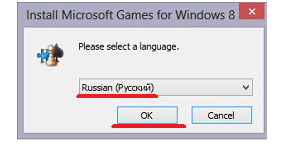
В скачанном варианте игр можно поменять язык
После распаковки появится окно, которое предложит установить программу. Здесь делать ничего не надо, просто нажмите кнопку «Далее».
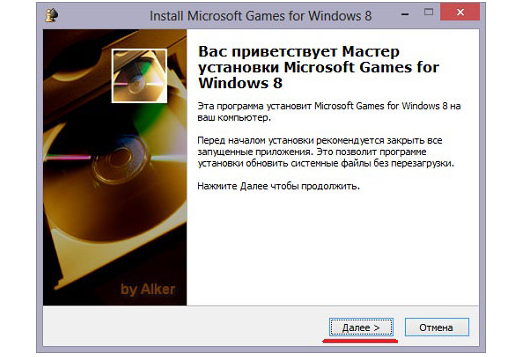
Мастер установки программ
После этого окна появится страничка, предлагаемая указать путь, где будет расположена программа или оставить тот, который предлагает компьютер.
Если вы желаете изменить адрес, нажмите кнопку «Обзор» и укажите место расположения, которое будет вам удобным.
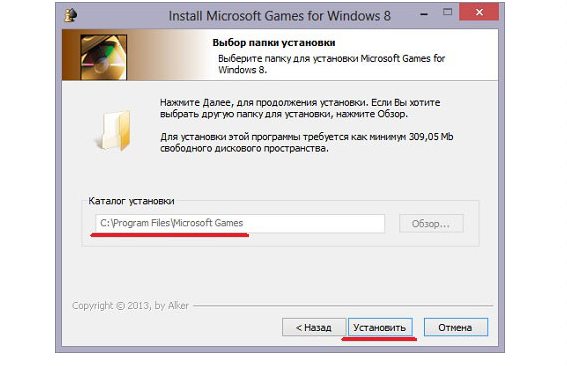
Нужно указать место, куда будет установлен файл или оставить адрес, предлагаемый системой
Нажмите кнопку «Установить» и программа откроет последнее окно, в котором следует нажать кнопку «Готово» .
На компьютер игровые приложения вы скачали, теперь нужно поработать в Metro.
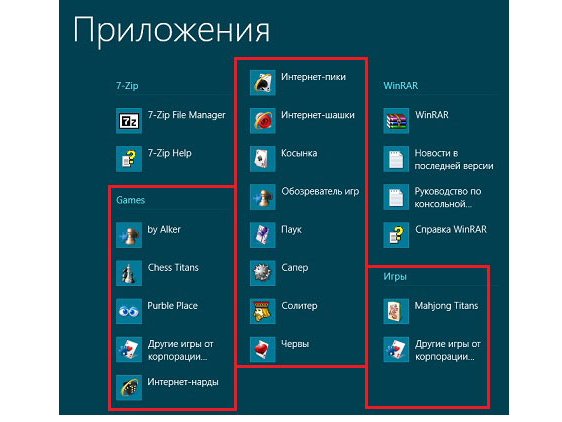
Как найти развлечения на рабочем столе
Windows 10
В этой операционной системе тоже отсутствуют подобные приложения с игрушками по умолчанию.
Но их можно скачать бесплатно из магазина Microsoft.
Если вы предпочитаете другие ресурсы, рекомендуется сначала проверить сайт на наличие вредоносных программ, а потом приступить к их скачиванию.
Для удобства было разработано набор стандартных игр, который имеет название «Windows 7 games for Windows 10».
В них находятся все старые игрушки, которые были ранее на Виндовс. Можно скачать часть или все сразу. Программа поддерживает русский язык.
Установить пакет не составит труда. Скачайте его на компьютер и начните установку.
Система предложит выбрать один из тридцати пяти поддерживаемых языков. Найдите русский и нажмите «Ок» .
В открывшемся окне, продолжите установку, нажав кнопку «Далее» .
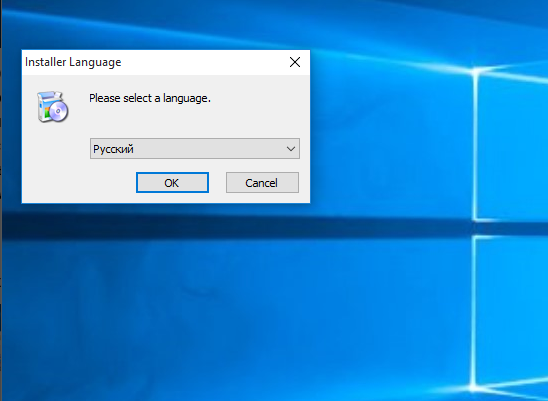
Инсталляция игрушки предусматривает изменение языка на тот, которым владеет пользователь
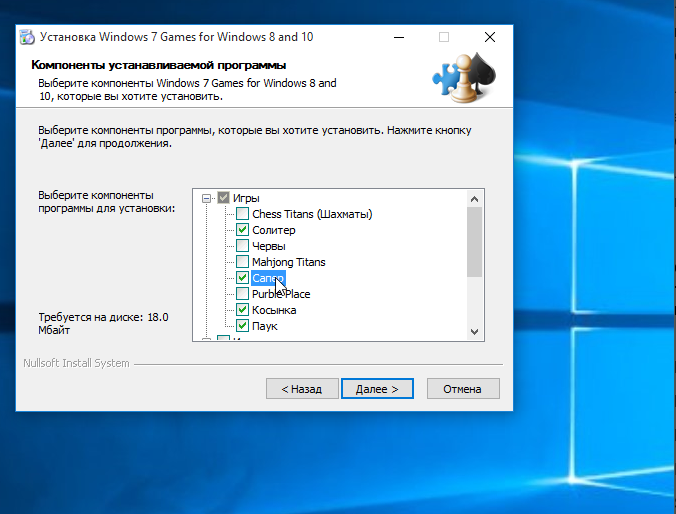
Появится страничка, в которой можно определиться, какие игрушки вам необходимы, и установить именно их.
Или же проставить галочки возле всех и загрузить полным пакетом.
Кстати, места на диске приложение займет восемнадцать мегабайт.
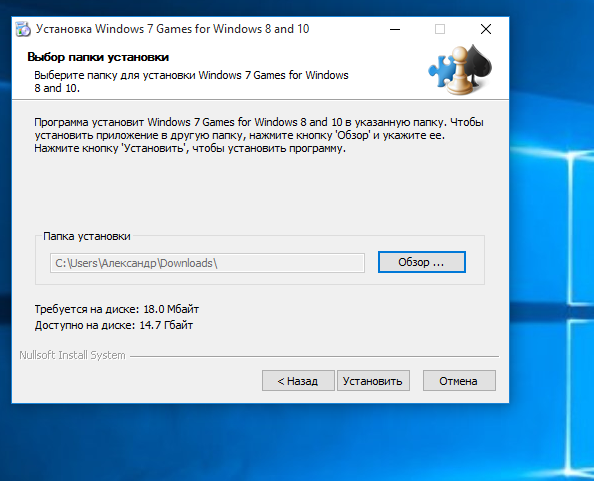
Программа выведет следующее окно, в котором нужно указать путь для размещения устанавливаемой папки или оставить тот, который предусмотрен по умолчанию.
Рекомендуется ничего не менять в этих параметрах.
Перемена места для файла может плохо повлиять на воспроизведение выбранных приложений.
Следует указать место, куда файл должен сохраниться
Это последний этап установки.
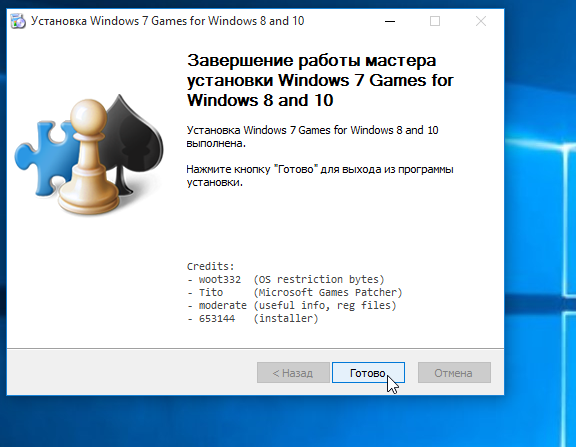
Теперь откроется окно, которое предложит подтвердить действия кнопкой «Готово» , и тем самым, завершить установку.
Последний этап инсталляции программы- подтверждение действий
В этом случае, перезагрузка аппарата не потребуется. Игры сразу будут активны для использования.
После проведенных манипуляций на рабочем столе появится соответствующая иконка, а в меню «Пуск» — раздел «Игры» .
Есть вариант, что скачанные игрушки будут иметь непривычный для пользователя внешний вид. К нему нужно будет привыкнуть.
В нем присутствуют такие игрушки:
- «Свободная ячейка»;
- «Косынка»;
- «Паук».
Если этого мало, придется обратиться к интернету и скачать то, что требуется.
ВИДЕО: Как вернуть в Windows 10 классические (стандартные) игры из Windows 7
Как вернуть в Windows 10 классические (стандартные) игры из Windows 7
Стандартные игры для Виндовс (Windows) 7, 8 и 10 — как скачать и установить?
Скачать из магазина Windows
Читайте также: ТОП-15 Лучших Игр на ПК | Обзор самых крутых новинок вышедших в 2019 году
Скачать безопасно любые приложения и, конечно же, стандартные развлечения для операционной системы можно с официального магазина на сайте Майкрософт.
Для этого потребуется иметь собственную учетную запись в системе.
Официальные и бесплатные игрушки можно скачать на сайте Майкрософт
Зарегистрироваться можно абсолютно бесплатно. К тому же, это даст доступ ко многим другим приложениям и возможностям.
Здесь можно покупать и скачивать бесплатно необходимые программы, находить интересную информацию, развлекаться. Все безопасно.
Для создания такой учетной записи для виндовс 8,нужно проделать несложные манипуляции:
Нажмите на ссылку и перейдите в следующее окно. Здесь нужно кликнуть по строчке сверху.
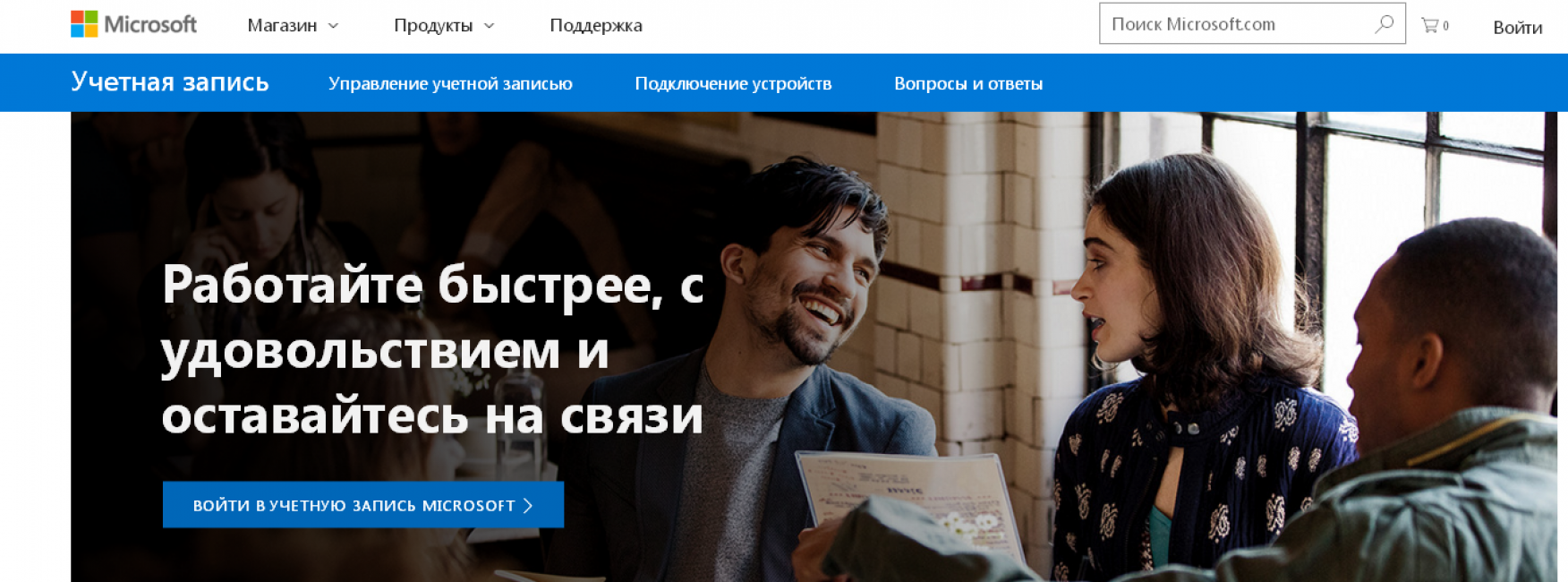
Создание учетной записи в Майкрософт
Будет предложено два варианта создания такой записи: обычная и локальная. Вторая вам ни к чему.
Выберите первый вариант. После полной регистрации, вам будет предложено обновлять параметры операционной системы, пользоваться различными приложениями и многое другое. В локальной версии предоставляется меньше возможностей.
Таким образом, вы создадите страничку, в которой можно будет общаться с друзьями, сохранять различные документы, скачивать платно и бесплатно необходимые документы и т.д.
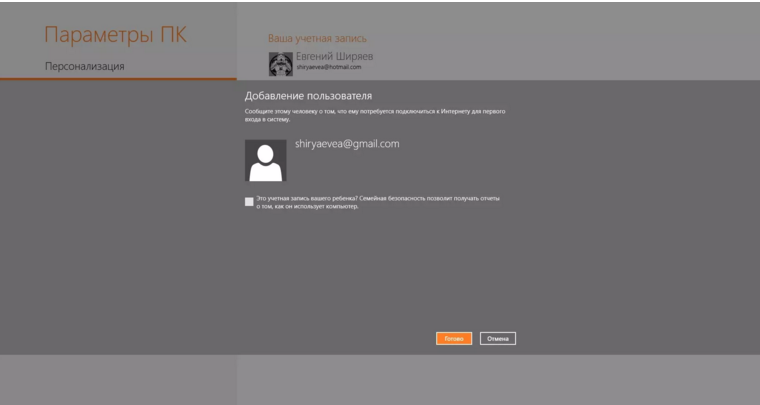
Страничка для регистрации нового пользователя в Майкрософт
Теперь появится раздел, где нужно будет подтвердить почтовый адрес. Для этого, на электронку будет отправлен код, его нужно скопировать и ввести в окно для регистрации.
Все, на этом первый и главный шаг завершен.
Настройте нужные для вас конфигурации, и смело отправляйтесь в электронный магазин, попасть в который можно, использовав ссылку вверху на сайте.
Закачивайте игровые приложения и легко инсталлируйте их.
В последних версиях операционной системы Виндовс, было убрано набор стандартных игрушек, который всегда являлся неотъемлемой частью компьютера. Некоторые из них остались где-то глубоко в памяти и установить на рабочий стол их можно. Для этого стоит воспользоваться данной статьей.
В ней описано, как активировать на рабочем столе стандартные игрушки, а также, скачать стандартные игры для Виндовс 7, 8 и 10. Для того чтоб загрузка была безопасной – рекомендуется использовать магазин Виндовс. На официальном сайте сначала нужно создать учетную запись в нем. Как это сделать, тоже написано высшее.
Если пользователь решил пользоваться любым другим ресурсом – для начала установите хорошую защитную систему. Иначе, работа с не проверенными источниками может привести к нежелательным последствиям. Еще существуют специальные программы, которые помогут скачать и применить специальные игры.