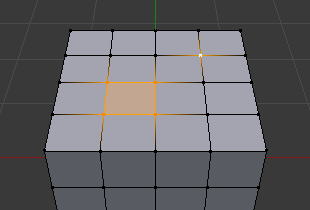
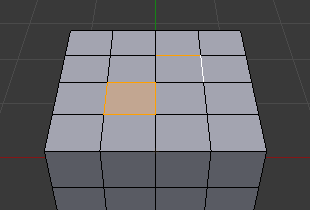
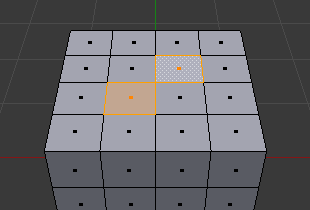
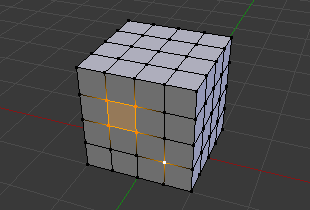
Есть много способов, чтобы выделить элементы, и это зависит от того, в каком Режиме выделения (Mesh Select Mode) вы находитесь и какие инструменты выделения доступны. Сначала мы рассмотрим все режимы выделения, а затем посмотрим на основные инструменты выделения.
Режим выделения
Элементы управления режима выделения
Mode:
Edit Mode
Menu:
3D View Header ‣ Select Mode
Hotkey:
Ctrl-Tab
Кнопки изменения режима выделения.
В Режиме редактирования доступны три режима выделения. Вы можете выбрать любой из режимов выделения, нажав на одну из трёх кнопок в заголовке окна.
В этом режиме вершины отображаются в виде точек.
Выделенные вершины подсвечиваются оранжевым, не выбранные — чёрным, а активная или последняя выбранная вершина — белым.
В этом режиме вершины не отображаются.
Выделенные рёбра подсвечиваются оранжевым, не выбранные — чёрным, а активное или последнее выбранное ребро — белым.
В этом режиме грани отображаются с точкой выбора по середине, которая используется для выбора грани.
Выделенные грани подсвечиваются оранжевым, не выбранные — черным, а активная или последняя выбранная грань — белым.
При использовании этих кнопок, вы можете использовать клавиши-модификаторы, подробнее смотри: Переключение режимов выделения.
Почти все инструменты доступны во всех трех режимах выделения. Так что вы можете Вращать, Масштабировать, и т.д. во всех режимах. Конечно, вращение и масштабирование одной вершины не сделают ничего полезного (без установки точки вращения в другое место), поэтому некоторые инструменты более или менее применимы в некоторых режимах.
Рис. Selection modes. примеры различных режимов выделения.
Режим множественного выбора
By holding Shift-LMB when selecting a selection mode, you can enable multiple Selection Modes at once. This allows you to quickly select Vertices/Edges/Faces, without first having to switch modes.
Vertex mode example.
Edge mode example.
Face mode example.
Пример смешанного режима выделения.
Переключение режимов выделения
При переключении режимов выделения «восходящим» способом (т.е. от простого к сложному), от Вершин к Ребру и от Ребра к Грани, выбранные части останутся выделеными, если они образуют полный элемент в новом режиме.
Например, если выбраны все четыре ребра у грани, то при переключении из режима Ребро в режим Грань будет сохранена выбранная грань. Все выделения, которые не образуют полный набор в новом режиме, будут отменены.
Edge mode, the initial selection.
Switching to Face mode.
Следовательно, при переключении «нисходящим» способом (т.е. от более сложного к более простому) будут выбраны все элементы, определяющие элемент «высокого уровня» (например, ребро). Например, четыре вершины или ребра четырехугольника.
Расширяющий/Сокращающий режим выделения
Удерживая Ctrl при выборе более «высокого» режима выделения, все элементы, прикасающиеся к текущему выделению, будут добавлены в выбор, даже если выбор не будет составлять полный более высокий элемент.
Или сокращение выбора при переключении в более «низкий» режим.
Vertex mode, the initial selection.
Expanding to Edge mode.
Ограничение видимости выбора
Если для окна просмотра выбран режим затенения в сплошном (solid), затенённом (shaded) или текстурированном (textured) виде (не каркасном (wireframe) и не в ограничительной рамке (bounding box)) в заголовке окна с права от режимов выбора выделения будет отображаться четвертая кнопка, которая выглядит как куб.
Когда включено, это ограничивает вашу способность просматривать и выбирать вершины, скрытые геометрией объектов (как если бы объект был сплошным). Это делается с помощью видового экрана с отсечением буфера глубины.
Limit Selection to Visible option is disabled.
Limit Selection to Visible option is enabled.
Инструменты выделения
Меню выделения в режиме редактирования содержит инструменты для выбора компонентов полисетки. Они описаны более подробно на следующих страницах.
Рамка выделения
Включает прямоугольную область для выбора B .
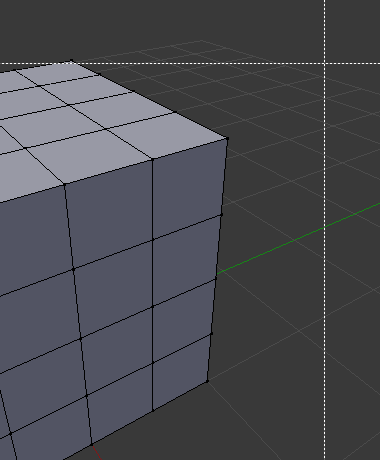
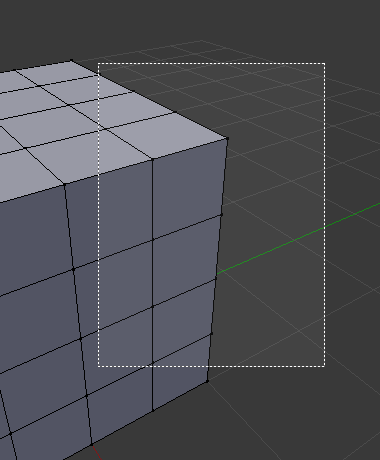
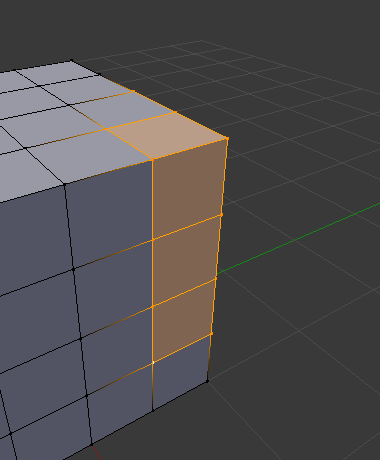
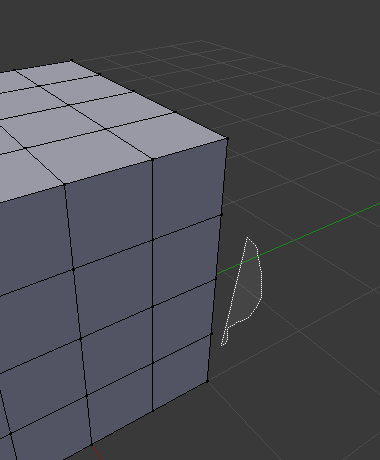
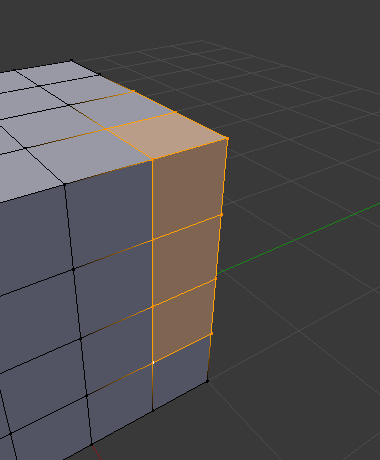
In Fig. Начало. , Border Select has been activated and is indicated by showing a dotted cross-hair cursor. In Fig. Выделение. the selection region is being chosen by drawing a rectangle with the LMB . Finally, by releasing LMB the selection is complete; see Fig. Завершение. .
Круг выделения
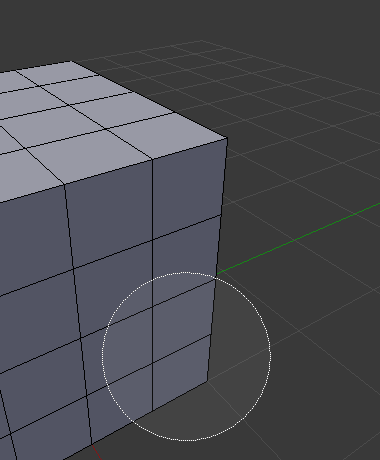
Enables a circular-shaped region for selection C .
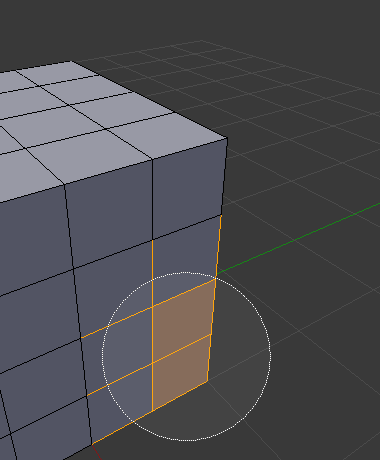
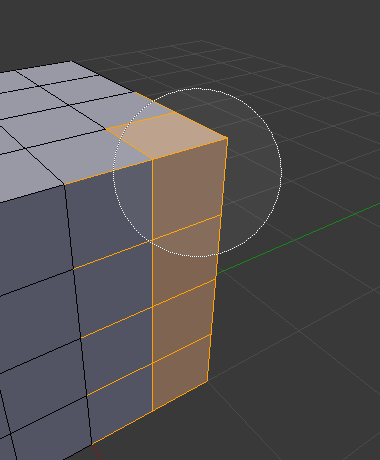
На рис. Circle Select example. пример выделения рёбер в Режиме выделения рёбер. Как только круг пересекает ребро, оно выделяется. Это интерактивный инструмент выделения, рёбра выделяются при перетаскивании круга с зажатой LMB .
Если вы хотите снять выделение с элементов, удерживайте MMB и кликайте или перетаскивайте круг снова.
If you are in bounding box or wireframe viewport shading mode, or when not enabled Limit Selection to Visible. For Faces select mode, the circle must intersect the face indicators usually represented by small pixel squares; one at the center of each face.
Лассо выделения
To activate the tool use the Ctrl-LMB while dragging.
An example of using the Lasso Select tool in Vertex Select Mode. 
Выделение определяет, на какие элементы будут направлены наши действия. Blender имеет расширенный выбор методов. Как в Объектном режиме и в режиме Режим правки.
Выделения и активные объекты
Blender различает два разных состояния выделения:
Состояние можно определить по цвету не выделенному объекту присваивается черный цвет, выбранного объекту в оранжевый, а активный объект окрашивается в желтый
В режиме Режим объекта последняя последний выбранный или не выбранный объект называется “Активный объект” и будет выделен желтым цветом (остальные оранжевые). Есть ровно один активный объект в любое время (даже когда ничего не выбрано).
Многие действия в Blender используют активный объект в качестве ссылки (например операция связывание). Если у вас уже есть выделенный объект и нужно сделать другой объект активным, просто повторно выберите его Shift-RMB .
Все другие выделенные объекты будут просто выделены. Вы можете выбрать любое количество объектов.
Точка выбора
Простейшая форма объекта выбор включает использование:kbd: RMB на нем.
Для добавления к выбору, используйте Shift-RMB на несколько объектах.
Если объекты перекрываются в виде, вы можете использовать Alt-RMB , чтобы перебрать возможные варианты.
Если вы хотите добавлять к выделению таким образом, то сочетания клавиш для этого такое Shift-Alt-RMB .
Для добавления активного объекта к уже имеющемуся выделению просто нажмите Shift-RMB
Снять выделение с активного объекта, нажмите Shift-RMB один раз — и два клика если объект не активен. Обратите внимание, что это работает только если нет других объектов под мышкой. В противном случае он просто добавляет их к выбору. Кажется, что нет никакого обходного пути для этой ошибки.
Blender: способы выделения объектов и подобъектов
В данном уроке рассмотрены различные способы выделения объектов и подобъектов (вершин, ребер, граней) модели в бесплатном 3D редакторе Blender. Урок состоит из четырех частей:
Часть 1. Основные принципы выделения в Blender, в том числе особенности выделения в режимах отображения «Wireframe» и «Solid».
Часть 2. Выделение подобъектов расположенных в ряд по линиям.
Часть 3. Ручное выделение множества подобъектов специальными инструментами: рамкой, окружностью, произвольной формой.
Часть 4. Автоматическое выделение подобъектов по указанным признакам: длине, площади, материалам, текстурам, направлению нормалей, числу ребер и т.д.
Урок будет полезен как новичкам, так и опытным пользователям данной программы.
1. Принципы выделения в Blender
Выделение, как объектов, так и подобъектов в Blender осуществляется при помощи щелчка правой кнопки мыши. Если необходимо выделить несколько элементов, то это осуществляется при зажатой клавише «Shift».
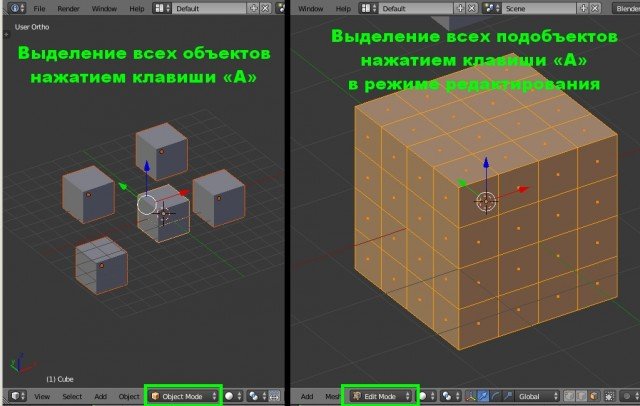
Выделение абсолютно всех объектов в слое, либо подобъектов объекта осуществляется простым нажатием клавиши «A», ей же и снимаются абсолютно все выделения.
Выделение объекта, расположенного позади или внутри другого объекта
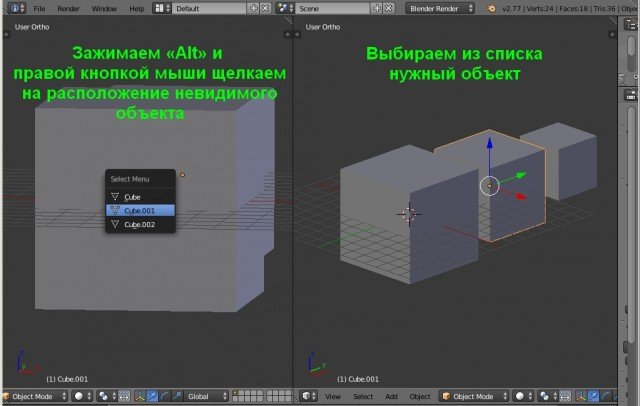
Если необходимо выделить объект, который расположен сзади или внутри другого объекта и находится вне поля зрения, то это делается следующим образом: при зажатой клавише «Alt», правой кнопкой мыши необходимо щелкнуть на место его расположения. В результате появится меню со списком объектов, из которых можно выбрать невидимый объект.
Выделение подобъектов в режимах отображения «Wireframe» и «Solid»
Основная работа в Blender ведется в двух основных режимах отображения: «Wireframe» (Каркасный) и «Solid» (Цельный). Здесь следует отметить некоторые важные особенности этих режимов при выделении подобъектов.
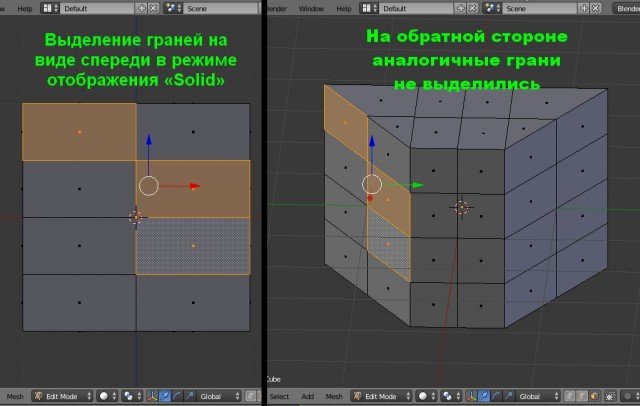
1. В режиме отображения «Solid» выделяются только те подобъекты, которые непосредственно видны, то есть ни вершины, ни ребра, ни грани на обратной стороне в данном режиме выделить нельзя;
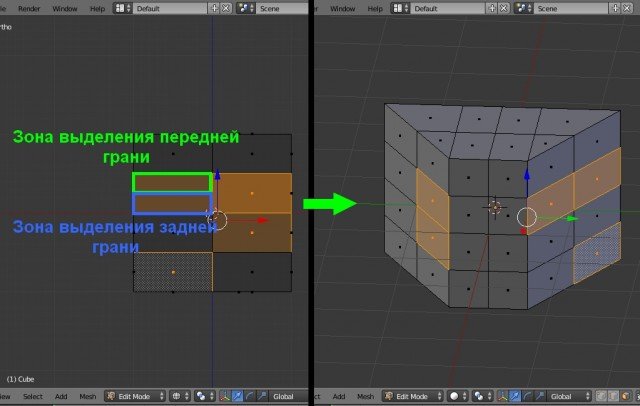
2. Допустим, что на виде спереди нужно выделить не только передние грани (ребра, вершины), но и те которые находятся сзади – с обратной стороны. Это можно сделать, перейдя в каркасный режим «Wireframe». Только здесь нужно учитывать следующую особенность выделения в Blender. В этом режиме отображения грань условно делится пополам. Если правой кнопкой мыши щелкнуть по её верхней половине, то выделится передняя грань, а если по нижней, то аналогичная задняя грань.
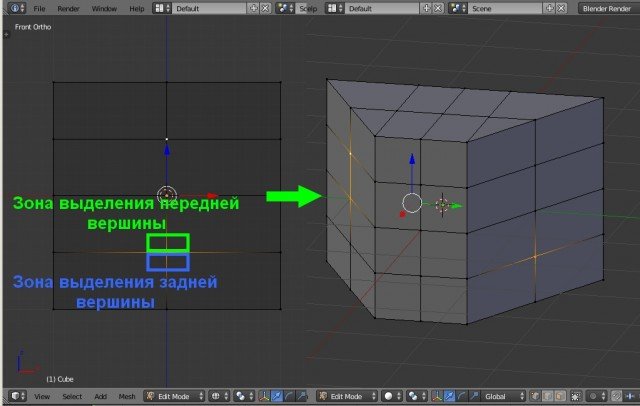
Похожая ситуация с вершинами: если правой кнопкой мыши щелкнуть выше вершины, то выделится вершина, расположенная спереди. Если же щелкнуть, ниже вершины, то выделится вершина, расположенная сзади – на обратной стороне объекта.
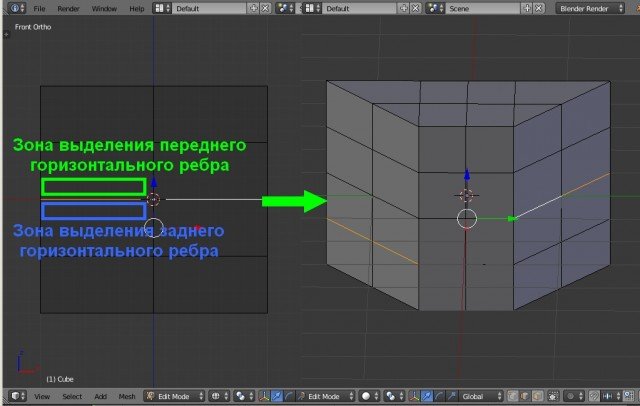
Выделение горизонтальных ребер происходит по-другому. Здесь щелчок по пространству выше ребра выделяет переднее ребро, щелчок по пространству ниже – заднее.
Выделение ближайшего скопления подобъектов
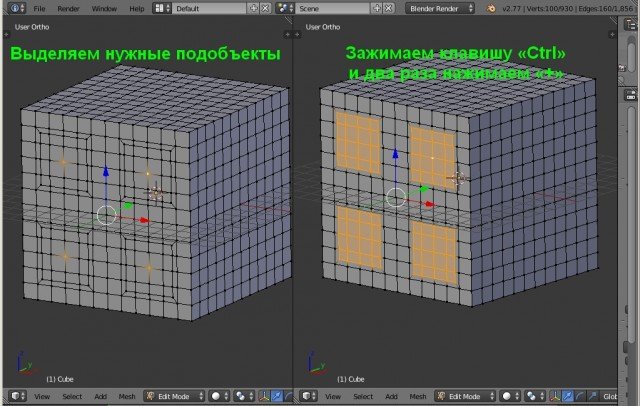
Допустим, что нужно выделить близлежащие вершины (ребра, грани) вокруг указанной вершины. Это делается следующим образом: указывается подобъект (вершина, ребро, грань) или несколько подобъектов, а затем при нажатой клавише «Ctrl» нажимаем на клавишу «+». Каждое нажатие на клавишу «+» будет выделять следующий ближайший окружающий ряд подобъектов. Таким образом, произойдет равномерное выделение близлежащих подобъектов вокруг выделенного.
Равномерное снятие выделений с подобъектов происходит аналогично зажатой клавишей «Ctrl», но при помощи клавиши «-».
Выделение отдельных элементов в объекте
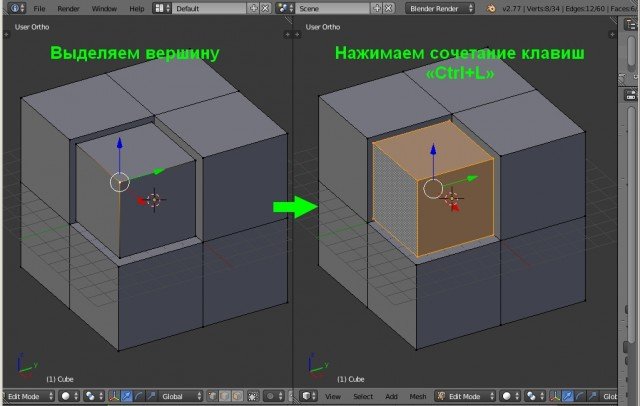
Если объект состоит из нескольких элементов разделенных между собой, то их выделение происходит следующим образом: правой кнопкой мыши указывается, например, какая-нибудь вершина элемента, а затем нажимаем сочетание клавиш «Ctrl+L».
Выделение всех подобъектов кроме указанных
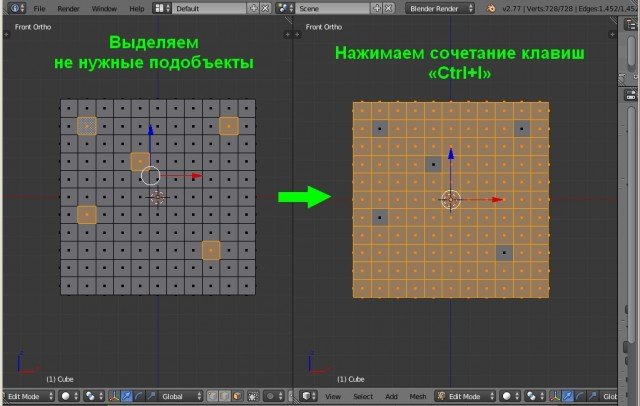
Допустим, что объект состоит из нескольких сотен граней, а выделить необходимо все, кроме каких-нибудь пяти. Для этого выделяем эти пять граней, а затем нажимаем сочетание клавиш «Ctrl+I».
В результате с этих пяти граней выделения снимутся, а все остальные будут автоматически выделены – произойдет инвертирование.
Выделение отверстий (дыр) в объекте
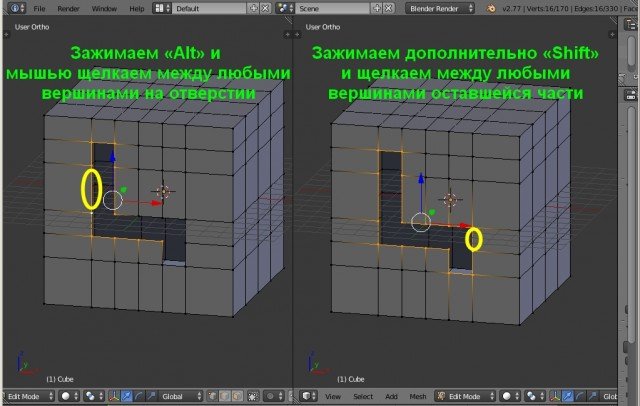
Выделение отверстий (дыр) в объекте возможно только на уровне редактирования вершин или ребер и осуществляется следующим образом. При зажатой клавише «Alt» правой кнопкой мыши нужно щелкнуть между любыми вершами отверстия. Если при этом выделится не всё отверстие, а только её часть, то необходимо дополнительно зажать клавишу «Shift» и правой кнопкой мыши щелкнуть между любыми вершинами оставшейся части отверстия.
Данный способ выделения является аналогом инструмента выделения «Border» (Граница) в Autodesk 3ds Max.
2. Выделение подобъектов расположенных в ряд
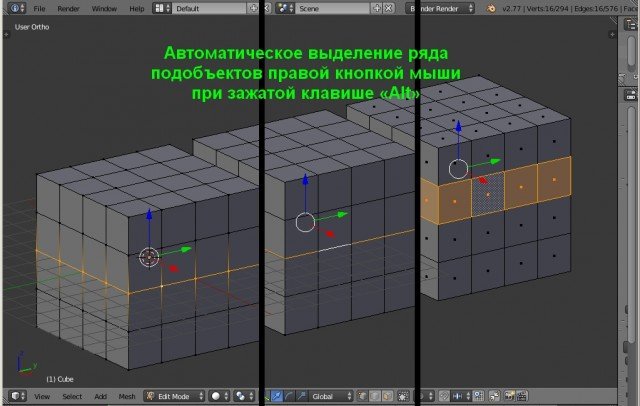
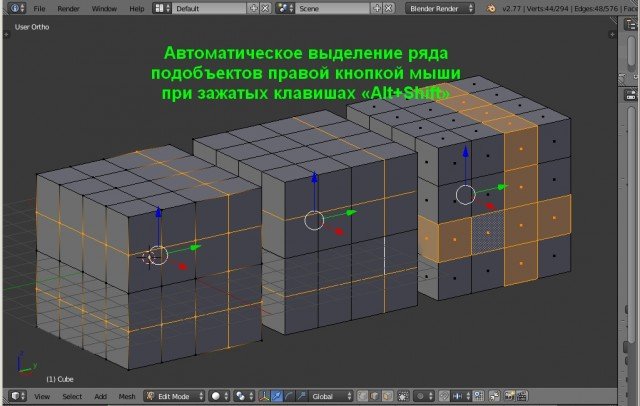
Допустим, что необходимо выделить ряд вершин, ребер или граней расположенных на одной прямой. Это осуществляется при помощи зажатой клавиши «Alt» и щелчком правой кнопки мыши между вершинами данной прямой (для вершин) или указанием ребра, лежащего на этой прямой (для ребер). Аналогично выделяется и ряд граней.
Если вместе с «Alt» зажать «Shift», то можно выделить сразу несколько рядов подобъектов, расположенных на разных прямых.
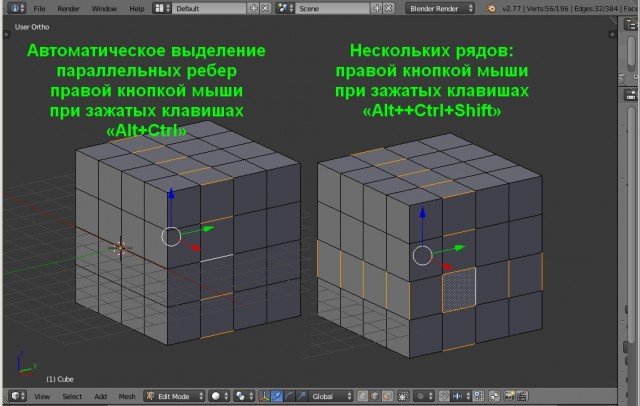
Выделение ряда параллельных ребер производится правой кнопкой мыши при зажатых клавишах «Alt+Ctrl», а нескольких рядов – при зажатых клавишах «Alt+Ctrl+Shift».
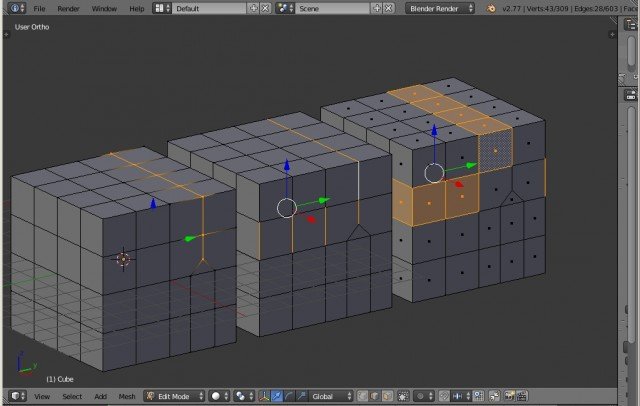
Здесь следует сделать одно важное замечание. Для корректного выделения ряда подобъектов, необходимо, чтобы на прямой были только вершины с четырьмя ребрами. Ели же в каком-то месте их будет больше или меньше, то выделение ряда там будет прервано.
3. Ручное выделение множества подобъектов
Как было отмечено выше, если необходимо выделить несколько объектов или подобъектов, то это можно сделать при зажатой клавише «Shift». Этот способ выделения подходит для малого числа объектов/подобъектов. Если же необходимо выделить множество объектов/подобъектов, то для этой цели в Blender предназначены специальные инструменты. Рассмотрим их.
Выделение прямоугольной рамкой
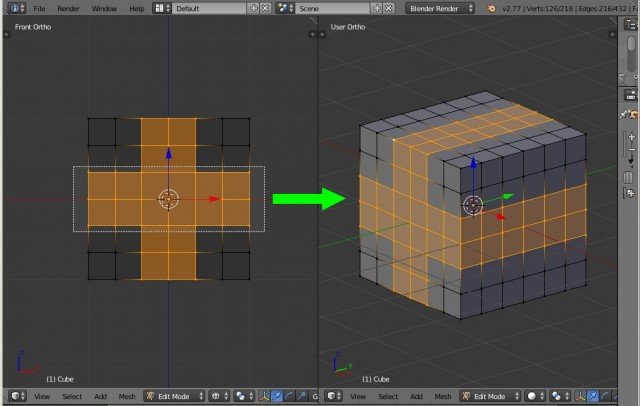
Включение инструмента «Рамка» осуществляется нажатием клавиши «B», а выделение производится зажатой левой кнопкой мыши. Данный инструмент предназначен, в основном, для выделения однотипных подобъектов расположенных на прямых линиях по вертикали или горизонтали.
Для выделения нескольких групп подобъектов подряд, например, сначала вертикальных, а затем горизонтальных, клавишу «Ctrl» зажимать не нужно, достаточно, при уже выделенных подобъектах, снова нажать клавишу «B».
Отключается рамка нажатием клавиши «Esc» или правой кнопкой мыши.
Так же рамкой можно снимать выделение, для этого нужно нажать «B», но вместо левой кнопки мыши нажать на её колёсо.
Выделение окружностью
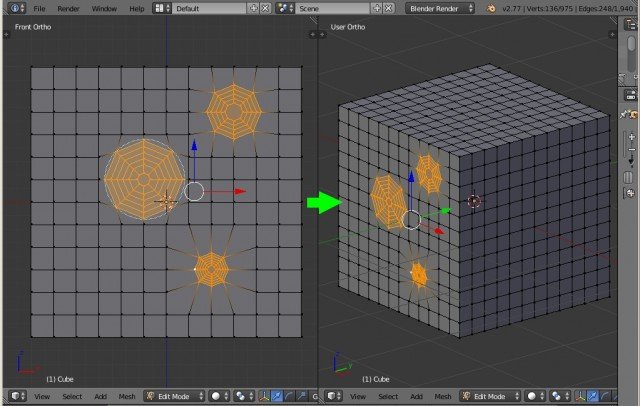
Включение инструмента «Окружность» осуществляется нажатием клавиши «С», а выделение зажатой левой кнопкой мыши. Инструмент «Окружность» предназначен, в основном, для выделения подобъектов или их групп, имеющих круглую форму. Размер окружности регулируется колесом мыши. Отключается данный инструмент нажатием на клавишу «Esc», «Enter» или правую кнопку мыши.
Снятие выделений с подобъектов данным инструментом происходит путем нажатия на колесо мыши.
Выделение произвольной формой
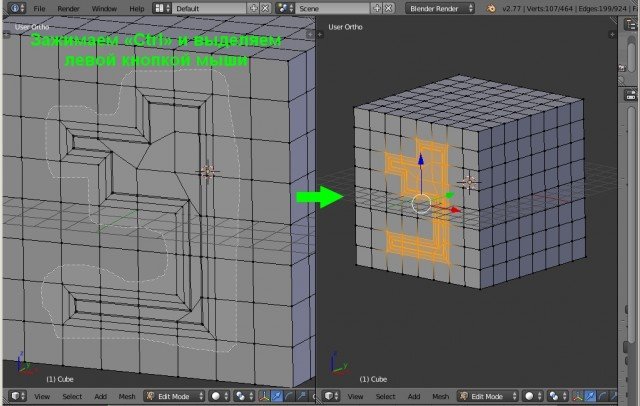
Если же необходимо выделить группы подобъектов сложной формы расположенных хаотично, то для этого предназначен инструмент «Лассо». Выделение им происходит левой кнопкой мыши при зажатой клавише «Ctrl».
Снимается выделение данным инструментом так же левой кнопкой мыши, но при зажатых клавишах «Ctrl+Shift».
Рассмотренными способами можно выделять как объекты, так и подобъекты во всех режимах отображения.
4. Автоматическое выделение подобъектов по указанным признакам
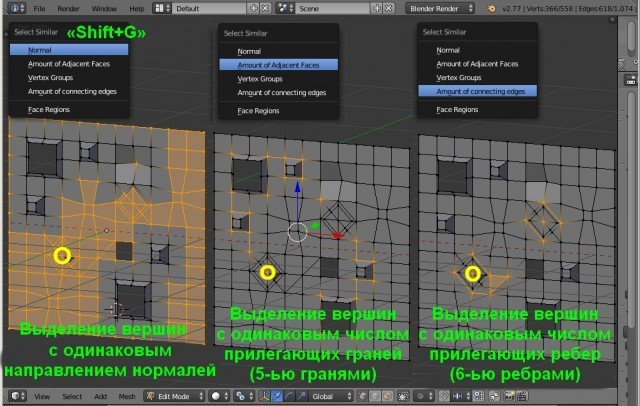
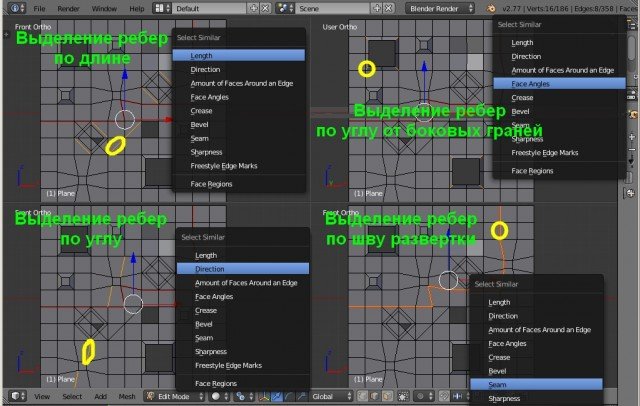
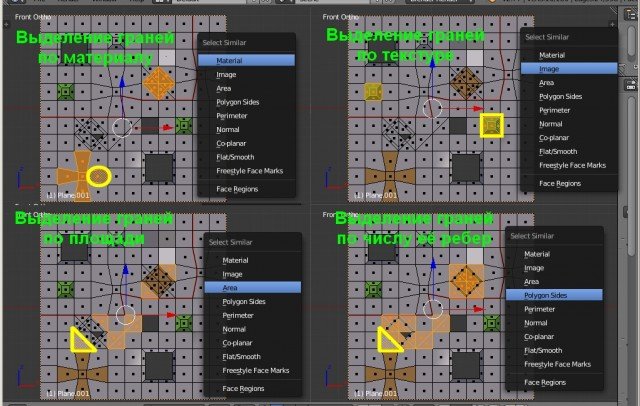
Допустим, что нужно выделить подобъекты по какому-нибудь признаку: грани определенной формы или цвета, ребра определенной длины, вершины с определенным числом ребер и т.д. Для этого предназначен инструмент «Select Similar» (Выбор Подобного), который вызывается в режиме редактирования объекта сочетанием клавиш «Shift+G». Выделение граней, ребер и вершин при помощи его происходит по различным признакам. Рассмотрим их подробно.
Выделение вершин по указанным признакам
Вершины можно выделить по следующим признакам:
1. По направлению нормалей (направление нормали указывает, в какую сторону направлена лицевая сторона полигона). Для этого необходимо выделить вершину и вызвать меню «Select Similar» сочетанием клавиш «Shift+G», а после выбрать пункт «Normal» (Нормаль).
2. По числу прилегающих граней: пункт «Amount of Adjacent Faces» (Количество Смежных Граней).
3. По числу прилегающих ребер: пункт «Amount of connecting edges» (Количество соединяющих ребер).
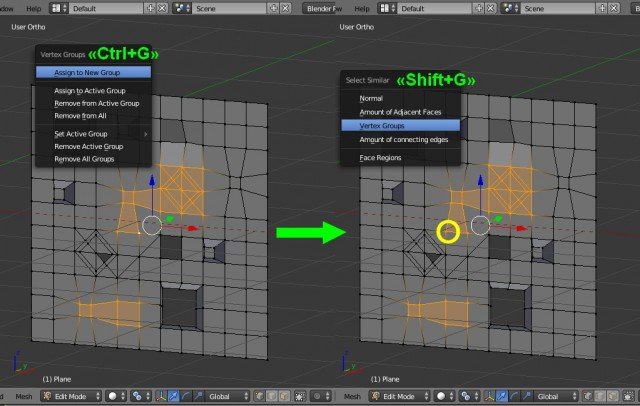
4. По группам вершин. Допустим, необходимо постоянно выделять некоторое скопление вершин, которые расположены хаотично. Для этого удобно их объединить в группу: выделить, нажать сочетание клавиш «Ctrl+G» и выбрать пункт «Assign to New Group» (Назначить Новую Группу). После этого достаточно выделить любую вершину данной группы, нажать сочетание клавиш «Shift+G» и выбрать пункт «Vertex Groups» (Группы Вершин). Все вершины данной группы будут автоматически выделены.
Выделение ребер по указанным признакам
Здесь параметров выделения немного больше. Рассмотрим основные. Выделение происходит так же через всплывающее меню «Select Similar», вызываемое сочетанием клавиш «Shift+G».
По длине «Length»: все ребра указанной длины будут выделены независимо от их направления.
По направлению «Direction»: ребра расположенные под одинаковым углом будут выделены независимо от их длины.
По образованным углам боковых граней «Faces Angles»: все ребра с одинаковыми углами прилегающих боковых граней будут выделены.
По швам развертки «Seam»: выделяет все грани на указанном шве развертки объекта.
Выделение граней по указанным признакам
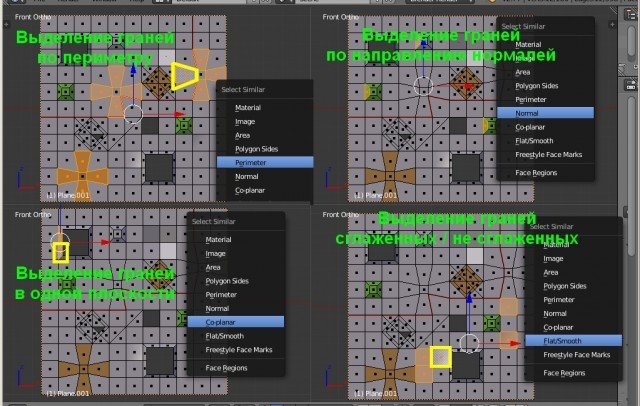
Здесь так же рассмотрим только основные способы. Выделение происходит аналогично через «Select Similar» сочетанием клавиш «Shift+G».
По материалу «Material»: все грани с одинаковыми материалами будут выделены.
По текстуре «Image»: все грани, на которые наложена одна текстура будут выделены.
По площади «Area»: все грани с одинаковой площадью будут выделены независимо от формы и расположения.
По количеству сторон у грани «Polygon Sides»: грани с одинаковым количеством сторон будут выделены независимо от их размера.
По периметру «Perimeter»: выделяет грани с одинаковой длиной по периметру.
По направлению нормалей «Normal»: грани с одинаковым направлением нормали будут выделены.
По «Co-planar»: грани, лежащие в одной плоскости, будут выделены независимо от направления их нормалей и площади..
По сглаживанию «Flat/Smooth»: все грани сглаженные или напротив, не сглаженные, будут выделены.
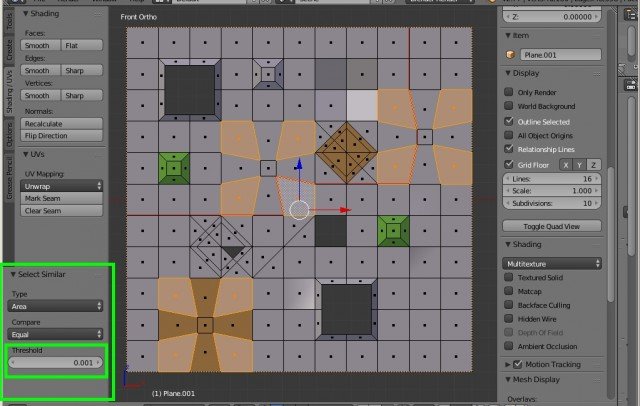
В заключение следует отметить, что при выделении через меню «Select Similar» у каждого параметра в колонке слева внизу появляется меню с его настройками. Если слева колонка вообще отсутствует, то она вызывается клавишей «T». Здесь можно установить погрешность выделения по длине, площади и т.д.
Другие полезные уроки по Blender на нашем сайте:
Перепечатка и использования данного материала без прямой обратной ссылки категорически запрещена!
Как выделить отдельные объекты в блендере?
Сделайте быстрый Alt + H, чтобы открыть каждый объект. Затем, чтобы выбрать все, нажмите A на клавиатуре. Отмена выделения объектов осуществляется двойным нажатием A. Таким образом, если у вас выбрано только несколько объектов и вы хотите захватить остальные, вы можете сделать это, дважды нажав A, а затем еще раз.
Как выбрать один объект в Blender?
Я изменил название. Возможно, вы можете обновить свой ответ. …
Чтобы выбрать только один объект, просто щелкните по нему правой кнопкой мыши (или левой, если вы ее изменили). Если вы хотите выделить больше объектов, но выделять их один за другим, то, удерживая Shift, щелкните по ним кнопкой мыши.
Почему я могу выбрать только один объект в Blender?
Распространенной причиной невозможности выбрать нужный объект является то, что вы уже в режиме редактирования другого объекта. Когда вы находитесь в режиме редактирования, вы можете манипулировать и изменять только геометрию и данные, принадлежащие объекту, который был выбран при входе в режим редактирования.
Как изолировать выбранный объект в Blender?
Выберите объект и нажмите:
SHIFT+H: «Изолировать» выбранный объект. Он скрывает все, кроме выбранных объектов.
ALT+H: выйти из режима «изолировать». Показать все объекты.
Как разделить объекты в блендере?
В режиме редактирования нажмите P→Selection, и ваш новый примитив выделяется в свой собственный объект. Вы также можете получить доступ к этой функции в меню заголовка 3D View (Mesh→Vertices→Separate→Selection). Вернитесь в режим объекта и выберите (щелкните правой кнопкой мыши) новый объект.
Почему вокруг моего курсора Blender есть круг?
Селектор кругов дает вы используете круглый курсор для выбора вершин, ребер, граней и объектов. Выбор с помощью кругового селектора является кумулятивным. Таким образом, его использование добавляет к выбранным вершинам: … Вы также можете удерживать ЛКМ и перемещать мышь, чтобы выбрать больше вершин.
Как сфокусировать объект в Blender?
В блендере v2. 81, удерживайте кнопку Alt и щелкните средней кнопкой мыши, чтобы изменить центр фокусировки.