Как закрыть программу принудительно, если она зависла и не реагирует на нажатия.
 Доброго времени!
В ряде случаев даже самые «стабильные» и надежные программы могут перестать отзываться на какие-либо нажатия мышки/клавиатуры (т.е. попросту зависнуть).
Для решения вопроса, можно, конечно, перезагрузить ПК/ноутбук — но далеко не всегда это удобно (часть данных в др. ПО будет сброшена и не сохранится. ) .
Логично, что лучше всего закрыть только эту конкретно-зависшую программу. Всем известное сочетание ALT+F4 — далеко не всегда решает проблему, и, собственно, поэтому набросал небольшую заметку с несколькими способами принудительной ликвидации процесса.
📌 Кстати!
Если ПК/ноутбук вообще не реагирует ни на одну из кнопок клавиатуры — то скорее всего зависла не только отдельно-взятая программа, но и в целом система.
Если так, то для перезагрузки/выключения устройства — зажмите кнопку питания (Power) на 4-5 сек. (разумеется, все несохраненные данные будут утеряны) .
Способы закрыть не отвечающую программу
👉 Первый
Итак, самый очевидный и простой вариант — просто кликнуть правой кнопкой мышки по значку зависшей программы на панели задач Windows. После, во всплывшем окне достаточно будет выбрать вариант «закрыть окно» .

👉 Второй
Если зависло полно-экранное приложение и до панели задач вы просто не можете добраться, попробуйте сочетания:
- WIN , или WIN+TAB , или ALT+TAB , или ALT+Enter — чтобы свернуть окно;
- ALT+F4 , или ESC , или ALT+Q — для закрытия (выхода) из программы.

Перечисленные «горячие» сочетания клавиш работают с подавляющем большинством ПО для Windows.
👉 Третий
Нажмите сочетание клавиш Ctrl+Shift+Esc (или Ctrl+Alt+Del) для вызова диспетчер задач. Далее во вкладке процессы найдите зависшую программу (процесс), кликните по ней правой кнопкой мыши и в появившемся выберите «Снять задачу» . Через 3-5 сек. программа должна быть закрыта.

Ctrl+Shift+Esc или Ctrl+Alt+Del — открыть диспетчер задач
Кстати, если рабочий стол после этого стал отображаться «как-то не так» (или вообще не видно) — перезапустите процесс «Проводник» (или «Explorer» на англ.).
Примечание: также проводник можно перезапустить из командной строки, введя taskkill /F /IM explorer.exe & start explorer и нажав Enter.
👉 Четвертый
Командная строка — универсальная штука, которая может помочь и с закрытием (ликвидацией) зависших процессов (программ). Кстати, если вы наловчитесь с ее использованием — закрывать зависшие полно-экранные приложения можно будет даже в «слепую» (когда на экране ничего не отображается).
Как это делается:
- сначала нужно открыть 👉 командную строку;
- после ввести tasklist и нажать Enter;
- на экране появится список всех процессов (следует уточнить имя процесса/программы, которую нужно закрыть);
- после ввести taskkill /IM chrome.exe /f и нажать Enter (вместо «chrome.exe» — указывается имя нужного процесса) .

Убиваем процесс через командную строку
👉 Пятый
Если вышеприведенные варианты не увенчались успехом, можно прибегнуть к утилите Process Hacker (ссылка на SourceForge). Это бесплатное ПО, которое покажет вам все запущенные процессы, их приоритеты, занимаемую память, нагрузку и пр.
Чтобы ликвидировать (закрыть) в нем любую из запущенных программ — нужно просто ее выбрать в списке, затем нажать ПКМ по ее имени и в появившемся окне выбрать «Terminate tree» (см. пример ниже 👇).

Process Hacker 2 — закрыть дерево процессов
Стоит отметить, что Process Hacker закроет сразу всё дерево процессов, связанных с этой программой (чего не делают многие др. программы. ).
PS
Если у вас часто начала зависать какая-либо программа (еще хуже программы) — обратите внимание на:
- версию ПО (нежелательно использовать различные бета-версии). Проверьте, совместима ли версия ПО с вашей ОС (в помощь: какая версия Windows установлена на моем компьютере); (желательно с офиц. сайта); (если он начал «сыпаться» — подвисания будут идти постоянно);
- прогоните систему с помощью спец. «одноразовых» антивирусных продуктов;
- возможно, вашему приложению не хватает ОЗУ (посмотрите при работе ПО — сколько памяти занято в диспетчере задач).
Кроме этого, рекомендую ознакомиться с тематическими инструкциями (ссылки ниже).
👉 В помощь!
1) Вылетает или зависает игра. Что делать?
2) Зависает ноутбук: что делать? Диагностика и устранение причин зависания
3) Ошибка: Kernel-Power код 41, категория 63. Компьютер перезагружается или зависает
Комбинации клавиш
Чтобы включить использование одиночных клавиатурных сокращений, откройте диалоговое окно «Установки» («Редактировать» > Установки») и в разделе «Основные» выберите параметр «Выбирать инструменты нажатием клавиш».
Действие в Windows/UNIX
Действие в macOS
Временный выбор инструмента «Рука»
Инструмент «Увеличить выделенное»
Переключение инструментов масштаба: Увеличить выделенное, Динамический масштаб, «Лупа»
Временный выбор инструмента Динамический масштаб (при выбранном инструменте Увеличить выделенное)
Временное уменьшение (при выбранном инструменте Увеличить выделенное)
Временный выбор инструмента Увеличение
Инструмент «Выделение объекта»
Инструмент «Изменить объект»
Вход/выход из редактирования форм
Инструмент «Текстовое поле»
Переключение инструментов форм: «Текстовое поле», «Флажок», «Переключатель», «Поле списка», «Раскрывающийся список», «Кнопка», «Цифровая подпись», «Штрихкод»
Циклическое переключение инструментов мультимедиа: 3D-объект, SWF, звук, видео
Инструмент «Редактировать текст документа»
Инструмент «Вставить пустую страницу»
Открыть просмотр вывода
Инструмент «Корректировать порядок чтения» (или, если он уже выбран, фокус возвращается в диалоговое окно)
Клавиши для работы с комментариями
Чтобы включить использование одиночных клавиатурных сокращений, откройте диалоговое окно «Установки» («Редактирование» > Установки») и в разделе «Основные» выберите параметр «Выбирать инструменты нажатием клавиш».
Действие в Windows/UNIX
Действие в macOS
Инструмент «Правка текста»
Текущий инструмент выделения
Переключение инструментов выделения: «Выделение текста», Подчеркивание текста , Зачеркивание текста
Shift+U (только Windows)
Инструмент пометки текущего рисунка
Переключение инструментов пометок: «Стрелка», «Линия», «Прямоугольник», «Овал», Ломаная линия , «Многоугольник», Карандаш , «Ластик»
Shift+D (только Windows)
Q (только Windows)
Текущий инструмент «Линогравюра» или «Вложить файл»
Переключение инструментов: Линогравюра, Вложить файл , «Запись звукового комментария»
Перемещение фокуса на следующий комментарий или поле формы
Перемещение фокуса на предыдущий комментарий или поле формы
Открытие всплывающего окна (или текстового поля в списке комментариев) для комментария, на котором находится фокус
Закрытие или выход из всплывающего окна (или текстового поля в списке комментариев) для комментария, на котором находится фокус
Клавиши для навигации по документу PDF
Действие в Windows/UNIX
Действие в macOS
Page Up или Shift+Enter
Page Up или Shift+Return
Page Down или Enter
Page Down или Return
Home или Shift+Ctrl+ Page Up либо Shift+Ctrl+стрелка вверх
Home или Shift+Command+ стрелка вверх
End или Shift+Ctrl+Page Down либо Shift+Ctrl+стрелка вниз
End или Shift+Command+ стрелка вниз
Стрелка влево или Ctrl+ Page Up
Стрелка влево или Command+ Page Up
Стрелка вправо или Ctrl+Page Down
Стрелка вправо или Command+Page Down
Предыдущий открытый документ
Следующий открытый документ
Прокрутка (при выбранном инструменте «Рука»)
Клавиши для работы с формами
Чтобы включить использование одиночных клавиатурных сокращений, откройте диалоговое окно «Установки» («Редактировать» > Установки») и в разделе «Основные» выберите параметр «Выбирать инструменты нажатием клавиш».
Действие в Windows/UNIX
Действие в macOS
Клавиши для работы с портфолио PDF
Эти клавиши доступны в списке файлов области окна «Подробности».
Действие в macOS
Перемещение фокуса на следующую или предыдущую строку при нахождении в списке файлов слева
Стрелка вверх или Стрелка вниз
Стрелка вверх или Стрелка вниз
При нажатии этой клавиши при нахождении в списке файлов выполняется переход в папке на один уровень вверх
Нажатие кнопки Назад в папке, если фокус находится на кнопке
Enter или пробел
Enter или пробел
Если при нажатии этой клавиши в фокусе находится строка в списке файлов, представляющая подпапку, выполняется переход к подпапке или открывается вложение в режиме предварительного просмотра
При нахождении в списке файлов выполняется перемещение на первую или последнюю строку
При нахождении в списке файлов выполняется переход к следующему или последнему набору строк, который отображается на экране
Page Down или Page Up
Page Down или Page Up
Выделение или снятие выделения со всех файлов
Ctrl+A или Shift+Ctrl+A
Command+A или Shift+Command+A
При нахождении в списке файлов выполняется расширение выделения, путем добавления следующей строки за выбранной строкой
Shift+ стрелка вверх или Shift+ стрелка вниз
Shift+ стрелка вверх или Shift+ стрелка вниз
Выделение или снятие выделения со строки, на которой находится фокус
Перемещение фокуса вверх или вниз на одну строку без изменения выделения
Ctrl+ стрелка вверх или Ctrl+ стрелка вниз
Command+ стрелка вверх или Command+ стрелка вниз
Клавиши для навигации по областям задач
Действие в Windows
Действие в macOS
Переместить фокус на следующий элемент в области «Документ», областях задач, в строке сообщения и в строке навигации
Переместить фокус на предыдущий элемент в области «Документ», областях задач, в строке сообщения и в строке навигации
Переместить фокус на следующую панель области задач
Переместить фокус на предыдущую панель области задач
Переход к следующей панели и элементу управления панели в открытой области задач
Переход к предыдущей панели и элементу управления панели в открытой области задач
Перейти к следующей командной кнопке на панели
Перейти к предыдущей командной кнопке на панели
Развернуть или свернуть панель в фокусе (нажмите «F6», чтобы переместить фокус в область инструментов, затем с помощью клавиши табуляции перейдите к нужной панели)
Пробел или Enter
Открыть и закрыть панель «Задача»
Закрыть панель со списком задач операции
Открыть меню и переместить фокус на первый пункт, если фокус на команде подменю или элементе всплывающего подменю
Пробел или Enter
Пробел или Enter
Вернуть фокус на родительскую командную кнопку, если фокус на подменю или элементе всплывающего подменю
Выполнить команду в фокусе
Пробел или Enter
Пробел или Enter
Переход к следующему элементу на активной панели в диалоговых окнах «Создать операцию», «Изменить операцию», «Создать пользовательский инструмент» или «Редактировать пользовательский инструмент»
Переход к предыдущему элементу на активной панели в диалоговых окнах «Создать операцию», «Изменить операцию», «Создать пользовательский инструмент» или «Редактировать пользовательский инструмент»
Клавиши для общей навигации
Действие в Windows/UNIX
Действие в macOS
Переместить фокус на меню (Windows, UNIX); развернуть первый элемент меню (UNIX)
Переместить фокус на панель инструментов в браузере и приложении
(В приложении фокус устанавливается на первой кнопке в верхней строке — Home)
Переход к следующему окну открытого документа (когда фокус находится в окне документа)
Переход к предыдущему окну открытого документа (когда фокус находится в окне документа)
Закрыть текущий документ
Закрыть все открытые документы
Переместить фокус на следующий комментарий, ссылку или поле формы в окне документа
Переместить фокус на окно документа
Переместить фокус на предыдущий комментарий, ссылку или поле формы в окне документа
Сделать активным выбранный инструмент, элемент (закладку, видеоклип и т. д.) или команду
Пробел или Enter
Пробел или Return
Открыть контекстное меню
Закрыть контекстное меню
Возврат к инструменту «Рука» или «Выделение»
Переместить фокус на следующую закладку в диалоговом окне с закладками
Перейти к предыдущему результату поиска и выделить его в документе
Перейти к следующему результату поиска и выделить его в документе
Выполнить поиск по предыдущим документам (в результатах поиска может отображаться несколько файлов)
Alt+Shift+стрелка влево (только Windows)
Выполнить поиск по следующим документам (в результатах поиска может отображаться несколько файлов)
Alt+Shift+ стрелка вправо (только в ОС Windows)
Command+Shift+ стрелка вправо
Выделить текст (если выбран инструмент «Выделение»)
Выделить следующее слово или отменить выбор предыдущего слова (если выбран инструмент «Выделение»)
Сочетания клавиш по действиям
Этот список предназначен для программы PDF Converter Professional 7 и упорядочен по действиям, в которых на первом месте расположено наиболее важное слово. В справке также есть список, упорядоченный по сочетаниям клавиш.
Отобразить окна каскадом (меню «Окно»)
Проверить правописание в комментариях (меню «Правка»)
Закрыть все окна (меню «Окно»)
Закрыть текущий документ и программу, если это последний документ
Закрыть текущий документ, но не программу
Закрыть документ (меню «Файл»)
Копировать выделенный фрагмент (меню «Правка»)
Открыть диалоговое окно «Обрезать страницы» (меню «Документ»)
Открыть диалоговое окно «Пользовательский размер страницы» (меню «Файл»)
Вырезать выделенный фрагмент (меню «Правка»)
Открыть диалоговое окно «Удалить страницы» (меню «Документ»)
Отменить выделение (меню «Правка»)
Открыть диалоговое окно «Свойства документа» (меню «Документ»)
Выйти из программы (меню «Файл»)
Открыть диалоговое окно «Извлечь страницы» (меню «Документ»)
Открыть диалоговое окно «Найти» (меню «Правка»)
Подогнать страницу по высоте окна (подменю «Вид»)
Подогнать страницу по размеру окна (подменю «Вид»)
Подогнать страницу по ширине окна (подменю «Вид»)
Подогнать видимое содержимое по размеру окна (подменю «Вид»)
Выбрать меню «Файл» (используйте клавиши со стрелками для перехода в другие меню)
Adobe Reader: 13 ответов на 13 вопросов
/>Илья – главный редактор сайта softdroid.net. Является автором нескольких сотен руководств и статей по настройке Android. Около 15 лет занимается ремонтом техники и решением технических проблем iOS и Android. Имел дело практически со всеми более-менее популярными марками мобильных смартфонов и планшетов Samsung, HTC, Xiaomi и др. Для тестирования используется iPhone 12 и Samsung Galaxy S21 с последней версией прошивки.
Adobe Reader — бесплатная программа для просмотра PDF. Предлагаем вашему вниманию подборку советов по работе с «Ридером».
Что такое PDF?
Когда один формат не уживается с другим, имеет место проблема несовместимости. Постоянно предпринимаются попытки разного рода универсализации. Пожалуй, самый известный универсальный формат распространения документов — PDF . Аббревиатура PDF расшифровывается как «Portable Document Format», в переводе на русский — переносимый формат документов. Разработанный компанией Adobe около 15 лет назад формат считается общемировым стандартом в области тиражирования и обмена надежно защищенными электронными документами. Официальное признание формат PDF получил только в прошлом году, и, следует признать, широко распространен далеко не во всех областях работы с документами. Наиболее часто формат PDF заявляет о себе в издательском и печатном деле. В данном формате обычно распространяется большинство технической документации, книги и журналы и т.д. Зачастую все это имеет свою конкретную цену наравне с бумажной продукцией и продается в интернет-магазинах.
Попробуем разобраться, что же послужило поводом для распространения и широкого применения документов в этом формате — не только в издательском деле, но и в Интернете. Файлы Adobe PDF имеют относительно небольшой размер, отчасти благодаря четкому распределению данных, коих может быть огромное скопление в одном документе. Кроме того, формат поддерживает несколько типов сжатия растровой информации, и хранить изображения в PDF в конечном итоге более выгодно, чем вне документа. Итог — формат оптимален для пересылки по E-mail и размещения на интернет-ресурсах.
Сама компания Adobe говорит о следующих плюсах принадлежащего ей формата:
Мультиплатформенность — сегодня PDF-формат можно без проблем просматривать средствами операционной системы или с помощью сторонних программ. Кроме того, открыть PDF можно и на Android. В список поддерживаемых платформ входят Windows, Mac OS, UNIX , Palm OS, Symbian, Pocket PC. При открытии файла сохраняется его форматирование, вне зависимости от используемого приложения и вне зависимости от той программы, в которой документ создавался. Правда, при небольшом разрешении форматирование обычно существенно искажается. Формат оптимален для печати.
Широкое распространение — по данным компании Adobe, более 1,800 поставщиков в той или иной форме включили поддержку PDF в программном обеспечении. Хорошо известный пример — все популярные браузеры (Internet Explorer, Opera, Mozilla Firefox) с дополнениями способны открывать в своем окне PDF -документы.
Надежность — более 250 миллионов документов в PDF в Интернете, включая государственные и бизнес-ресурсы, хранятся информацию в этом формате. Уже этот факт говорит о многом. (Эти цифры, опять же, названы Adobe. Откуда получена такая статистика — неизвестно).
Большая степень интеграции — PDF файлы содержат исходную информацию, как то текст, растровые изображения (рисунки, графики), мультимедиа-объекты, 3D, карты — и все это в оригинальном формате. Шрифты интегрированы в документ, поэтому, даже если они отсутствуют в операционной системе, то будут отображены корректно.
Безопасность — поддержка сертификатов и возможность создания защитного пароля для любого документа PDF . Помимо этого, формат включает механизм электронных подписей для защиты и проверки подлинности документов.
Возможность поиска — благодаря тому, что текстовое содержание PDF -документа, как правило, отделено от графического, предусмотрен поиск по документу. К слову, поисковая система Google) индексирует и ищет текст по запросу в PDF -страницах.
Доступность — документы в PDF доступны для чтения нетрудоспособными людьми. Правда, сложное форматирование затрудняет просмотр, и поэтому критерий «доступность» — весьма относителен. Тем более что многое зависит от возможностей используемого программного обеспечения.
Одно дело, конечно же, верить словам, фактам, другое — увидеть это с пользовательской точки зрения, проверить, как это работает. Мы не будем перечислять остальные плюсы, коих немало, а попробуем разобраться, как можно организовать просмотр PDF в в популярных и не очень программах. Далее мы рассмотрим программы, которые помогут вам в обращении с этим форматом.
Формат XPS — новый универсальный стандарт документов?
Компания Microsoft приятно удивила пользователей Windows Vista нововведенным форматом XPS ( XML Paper Specification). Это открытый формат, доступный по бесплатной лицензии. В данный момент XPS поддерживается пакетом 2007 Microsoft Office System и идут разговоры о стандартизации формата в европейской организации ECMA (European Computer Manufacturers Association) наравне с PDF .
Файл формата XPS содержит в себе постраничное содержание отображаемого на экране. Это обеспечивает правильный вывод документа в печать – с сохранением форматирования. XPS поддерживает различные стандарт безопасности и базируется на языке XML . Еще один ощутимый плюс формата — это то, что его можно открыть как архив, в котором все рассортировано по папкам: форматирующие и разметочные элементы, графика (имеется поддержка векторной графики). К XPS документам применяется сжатие.
Звучит заманчиво, однако пока не совсем понятно, когда формат, разработанный Microsoft, получит широкое применение, и случится ли это вообще. Пока разработчики не стремятся включать XPS в список поддерживаемых документов, а пользователи не знают о формате ровным счетом ничего. Использовать его с уверенность можно только на компьютерах на базе Windows Vista, для остальных ОС семейства Windows нужно скачивать и устанавливать дополнение с сайта www.microsoft.com.
Что касается популярного пакета Miсrosoft Office 2007, то для просмотра XPS тоже требуется установка специального дополнения. Подробности можно узнать здесь. Кстати говоря, это же относится и к PDF , который Office изначально не поддерживает. Скорее всего, такие форматы, как PDF , XPS и ODF , будут включены в Microsoft Office 2007 Service Pack 2, выход которого запланирован на вторую половину 2009 года.
Почему Adobe Reader без «Acrobat»?
Издавна принято называть программу Adobe Reader Acrobat Reader’ом. Но эта традиция сегодня будет нарушена, поскольку сейчас под названием Acrobat Reader имеется в виду программа для редактирования (!) PDF -документов. Ввиду этого дистрибутив с программой занимает в несколько десятков раз больше, нежели Reader.
Таким образом: Adobe Reader — программа для просмотра PDF -документов, Adobe Acrobat Reader — для редактирования.
Почему Acrobat 9?
Интерфейс программы улучшается — это очевидно. Однако от версии к Adobe Reader прогрессирует так, что изменения трудно заметить с первого взгляда. На наш взгляд, прежде всего нужно выделить следующие особенности по сравнению с предыдущими версиями:
- Увеличение скорости запуска.
- Adobe Reader 9 MUI (мультиязычный интерфейс). Правда, скачивать нужно версию на вашем языке, поскольку через интерфейс программы изменить язык нельзя.
- Повышение безопасности.
Где скачать?
Доступен он по адресу. Размер программы составляет около 25 Мб, что не очень-то и много для скачки. Дополнительно в программу включен комплекс AIR (современная технология разработки веб-приложений). На данный момент доступна версия 9.1 для скачивания с сайта, но после запуска программы появляется предложение скачать версию поновее. Это не столь важно: различия между этими версиями не очень существенны. Если вам нужна особая версия, то проще скачать ее через страницу. Здесь же можно выбрать для скачки русскоязычную версию программы. Доступны также предыдущие версии Reader’а (7–8), однако смысла скачивать их практически нет.
Чем открыть PDF на Android?
Этот вопрос обозначен как нулевой, поскольку он в мобильное время чрезвычайно важен. Для просмотра PDF на мобильных телефонах и планшетах существует немало отличных ридеров. Например: ezPDF Reader, SmartQ Reader и прочие (см. рубрику PDF на Android).
Какие еще есть версии Adobe Reader’а?
Как уже было сказано, обычная программа Adobe Reader совершенно бесплатна (иначе сегодняшнего материала здесь бы и не было). В довесок к бесплатной, существует еще три версии пакета — Standard по цене $299, Pro – $449 и Pro Extended – $699. Подробно писать о различиях между версиями нет необходимости. Чем выше цена, тем ближе по функциональности Reader приближается к своему старшему брату Adobe Reader’у. Если вас интересуют функциональные особенности каждой версии, зайдите на страницу. Но вряд ли штатному пользователю понадобится что-то большее, чем просто просмотр PDF -документов.
Запустится ли Reader у меня?
От версии к версии системные требования для работы программы разнятся, но не намного. Для Reader 9 они звучат так:
- Microsoft® Windows® XP Home, Professional или Tablet PC Edition с пакетом Service Pack 2 или 3 (32- или 64-разрядная версии); Windows Server® 2003 (с пакетом Service Pack 2 для 64-разрядной версии); или Windows Vista® Home Basic, Home Premium, Business, Ultimate или Enterprise с пакетом Service Pack 1 (32- или 64-разрядная версии) или без него, и Microsoft® Windows® 2000 с пакетом Service Pack 4.
- Процессор с тактовой частотой 1,3 ГГц и выше
- ОЗУ 128 Мб (рекомендуется 256 Мб)
- 335 Мб свободного пространства на жестком диске (примечание: в ходе установки программа создает временные файлы, поэтому требуемое свободное пространство на жестком диске превосходит указанное значение)
- Разрешение экрана 800 ? 600
- Аппаратное ускорение видео (необязательно)
- Microsoft Internet Explorer 6.0, 6.0 с Service Pack 1, 7.0 или 8.0; Firefox 2.0 или 3.0
Впрочем, последний пункт соблюдать вовсе не обязательно. Браузер понадобится только в случае, если вы захотите зайти на сайт разработчиков.
Для MacOS, Linux, а также Solaris существуют свои версии Adobe Reader. Есть портативные версии для Palm OS, Pocket PC и Symbian OS. В целом, Readerработает на 23 (!) платформах и 33 языках.
Как ускорить запуск?
В последней версии Reader’а скорость «холодного запуска» возросла. Тем не менее, Adobe Reader — достаточно ресурсоемкое приложение. На недостаточно производительных машинах программе свойственно подтормаживать: как при запуске, так и во время просмотра документа. Как изменить ситуацию в лучшую сторону?
Первый вариант — установить другой просмотрщик PDF , коих очень много. Foxit PDF и т. п.
Но если менять Reader вы не хотите, можно воспользоваться небольшой утилиткой Adobe Reader SpeedUp. C ее помощью несложно отключить ненужные модули Adobe Reader, которыми вы не воспользуетесь и отключение которых не повлияет в отрицательную сторону. Правда, прирост производительности в последней версии Reader’а не весьма существенный. Почему? В предыдущих версиях Adobe Reader было немало изначально работающих модулей. В Reader 9 разработчики «подкрутили» Reader и убрали из запуска ненужные модули.
Альтернативный способ избавления от модулей — это ручное удаление. Только в этом случае нужно быть осторожным и обязательно делать резервную копию файлов. Итак, находим папку с установленным Adobe Reader (по умолчанию \Program Files\Adobe\Reader 9.0\Reader\) и открываем папку plug_ins. Файлы с расширением API можно перенести в любую временную папку. Теперь запустите Reader. Если программа работает без нареканий, временную папку моменте удалять.
Как сделать чтение более комфортным для глаз?
На этот счет есть несколько простых советов.
Не следует забывать о режиме чтения в полноэкранном режиме (горячие клавиши см. ниже). При нажатии Ctrl + H активируется автоматическая прокрутка документа, но, субъективно, при больших объемах текста, от такого «динамичного» чтения устают глаза.
Документы в формате PDF лучше всего выглядят в оригинальном масштабе. Особенно когда дело касается однослойных файлов, бесспорно, лучше использовать масштаб в 100%: в таком случае шрифты не искажаются.

Главные опции отображения сконцентрированы в разделе Вид страницы. Внимательно осмотрите раздел Рендеринг и настройте оптимальное сглаживание для просмотра документов. Стоит отметить, что наилучшее качество сглаживания обеспечивает опция Для портативных устройств/ЖК-мониторов. Ниже есть и другие настройки, но они уже не касаются шрифтов. См. Улучшать тонкие линии и т. п.
Если вы просматриваете документы с широкоформатного монитора с большой диагональю (19 и больше дюймов), имеет смысл выводить сразу две страницы на один экран. Для этого предназначена команда Просмотр — Вид страницы — Попарно. Также не забываем о функциональных клавишах F8 и F9. Они предназначены для скрытия лишних панелей. При повторном нажатии эти панели будет просто вернуть.
Отдельного внимания заслуживает перекомпоновка документа.
Что такое перекомпоновка PDF ?
Перекомпоновка документа — это отображение его в виде одного столбца шириной, равной панели документа. Иногда таким образом можно упростить чтение документа. Это касается тех случаев, когда структура документа чересчур сложна для восприятия.
Перекомпоновка выполняется для основного текста файла. Формы, комментарии, поля цифровых подписей, номера страниц и колонтитулов она не затрагивает. Страницы с полями формы или цифровой подписью не перекомпонуются.
Для перекомпоновки нужно выбрать из меню команду Просмотр — Масштаб — Перекомпоновка.
Почему не удается сохранить изменения в PDF -документе?
Даже если вы используете одну из платных версий Reader’а, при изменении файла (добавление примечаний, комментариев и т. д.), во многих случаях будет запрещено в сохранении измененной копии документа. Почему? Таким образом владельцы (правообладатели) PDF -файла защищают свои файлы от несанкционированного копирования.
Почему текст нельзя выделить и скопировать?
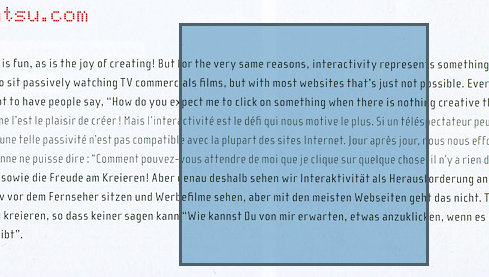
Текст в некоторых PDF -документах невозможно скопировать в буфер обмена. Обидно, но исправить это, к сожалению, нельзя. Причин для этого — множество. Вот некоторые из них.
Во-первых, документ, который вы открыли, мог быть просто отсканирован. В таком случае каждая страница представляет собой цельное изображение. Во-вторых, сделано это может быть умышленно — для запрета копирования текста или для защиты от индексации поисковыми системами (см. вопрос ниже).
Впрочем, даже из таких страниц можно «вытянуть» текст. В качестве инструментария можно воспользоваться программой для распознавания текста. Самая известная — FineReader, у которой есть некоторые не очень конкурентоспособные аналоги в виде веб-сервисов, распознающих текст онлайн. Вероятность успешного распознавания текста зависит от того, насколько отчетливо отображен в документе текст.
Есть ли смысл в публикации PDF в Интернете?
Очень интересный и актуальный вопрос для владельцев сайтов. Стоит ли наравне с HTML — документами публиковать PDF -файлы? Будет ли доступен текст документа в поиске? Другими словами, проиндексируют ли его поисковые машины? Вопросов много, и ответить на них можно с уверенностью: да. PDF -документы, имеющие текстовый слой, будут корректно распознаны и проиндексированы поисковыми машинами. По крайней мере, наиболее известные западная и русскоязычная поисковые системы прекрасно это делают.
С другой стороны, если возможно, лучше сохранять страницы в HTML -формате ввиду того, что редактировать текст удобнее именно в HTML .
Какие горячие клавиши будут полезными?
Список клавиатурных сочетаний, на которые назначены часто употребимые действия
Ctrl + L — полноэкранный режим просмотра документа. Удобен для длительного чтения или чтения документа с высоким разрешением.
Ctrl + Shift + F — вызов расширенного поиска.
Ctrl + G — повторный поиск. Удобное средство, чтобы не вызывать форму поиска заново.
Ctrl + Q — выход из программы.
Ctrl + + — увеличение масштаба.
Ctrl + – — уменьшение масштаба.
Ctrl + H — режим чтения (скрытие строки меню и панели инструментов).
Ctrl + 0 — растянуть страницу на размер окна.
Ctrl + 1 — оригинальный размер документа.
Ctrl + 2 — растянуть страницу по ширине.
Ctrl + 4 — перекомпоновать PDF -файл.
Ctrl + 3 — растянуть видимую область страницы.
Ctrl + Shift + Page Up — перейти к первой странице.
Ctrl + Shift + Page Down — перейти к последней странице.
Ctrl + Shift + + — повернуть страницу по часовой стрелке.
Ctrl + Shift + – — повернуть страницу против часовой стрелки.
F4 — отображение панели эскизов.
F8 — скрыть панель инструментов.
Ctrl + F — закрыть текущий документ.
F9 — скрыть меню.
PageUp или Shift + Enter — предыдущий экран.
PageDown или Enter — следующий экран.
Стрелка влево или Ctrl + Page Up — предыдущая страница.
Стрелка вправо или Ctrl + Page Down — следующая страница.
Как удалить Bonjour
Теперь поговорим о неприятной особенности всей линейки Adobe. Правда, для Adobe Reader версии 9 проблема неактуальна, но в 8-ой версии она имеет место быть.
Все дело в сервисе с красивым названием Bonjour, который устанавливается и работает вместе с другим ПО от компании Adobe. Интернет говорит, что «ПО Bonjour позволяет компьютерам и другим сетевым устройствам автоматически обнаруживать имеющиеся в сети ресурсы, компьютеры, устройства и сервисы, не требуя указания дополнительных параметров — например, IP-адреса или DNS -сервера.»
Автоматическое обновление работает «само по себе», без разрешения пользователя. Стоит вам запустить Adobe Reader 8, поработать в нем — что-то тут же начинает скачиваться.
Удалить эту службу можно следующим способом.
Откройте командную консоль (Win+R , введите cmd и нажмите Enter . Выполните две команды: