Исправляем ошибку Microsoft Office 0x426-0x0
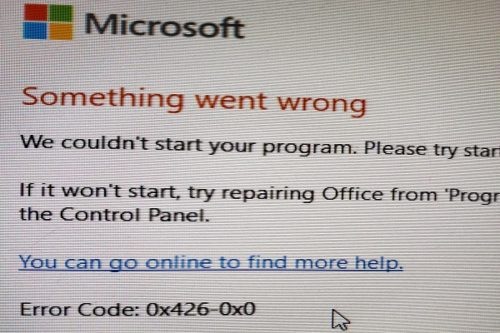
В случае, если при запуске любого приложения из офисного пакета Microsoft Office (Excel, PowerPoint, Word и т. д.) вы наблюдаете примерно следующее сообщение:
Что-то пошло не так
Не удалось запустить программу. Попробуйте запустить ее снова.
Если она не запустится, попробуйте восстановить Office в разделе «Программы и компоненты» на панели управления.
Код ошибки: 0x426-0x0
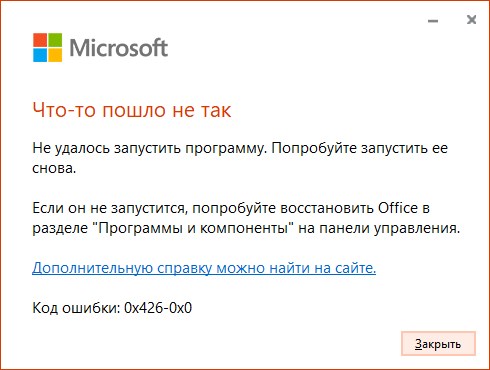
Значит, у вас какие-то проблемы с установленной копией Microsoft Office на компьютере. Для решения данной ошибки можно попробовать воспользоваться советами ниже.
Проверка работы службы OfficeClickToRun
Одной из причин возникновения данной ошибки, является не запущенный процесс OfficeClickToRun.exe. Запустить его можно следующим способом:
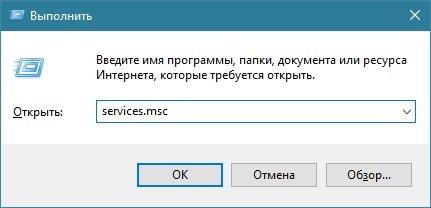
- Сперва нужно открыть окно управлениям службами. Для этого, поочередно зажимаем клавиши Win + R , и в появившемся окне набираем команду services.msc , после чего нажимаем кнопку «OK».
- Откроется окно «Службы«. Там, ориентируясь по столбцу «Имя«, нужно найти службу с наименованием «Служба Microsoft Office «Нажми и работай»«.
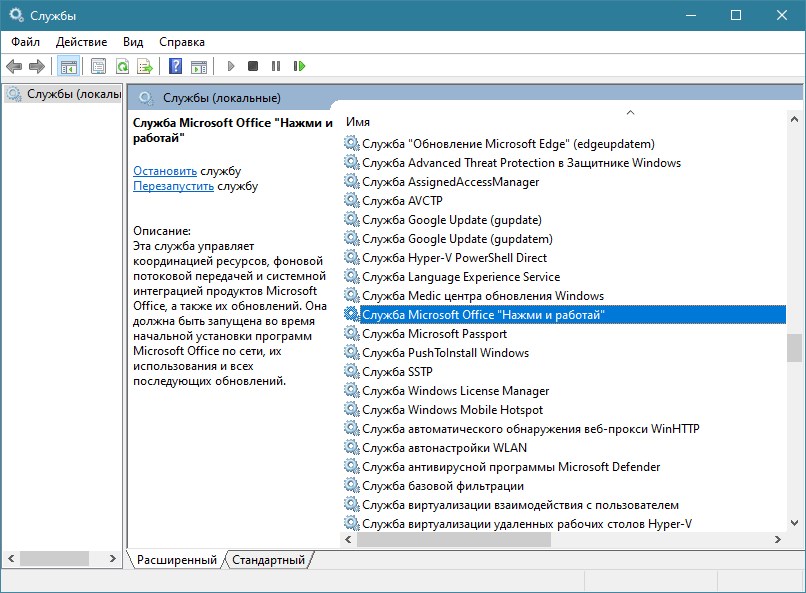
- Нажимаем на ней правой кнопкой мыши, и в контекстном меню выбираем пункт «Свойства».
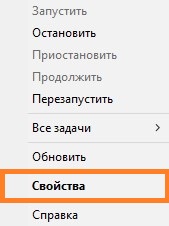
- В окне свойств данной службы, раскрываем список «Тип запуска», и меняем его с «Отключена» на «Автоматически». Затем нажимаем на кнопку «Применить».
Исправление установки
Если же, «Служба Microsoft Office «Нажми и работай»» работает, а приложения офиса по прежнему не запускается, можно попробовать выполнить исправление установки. Для
этого, нужно просто вызвать мастер установки через установку и удаление программ.
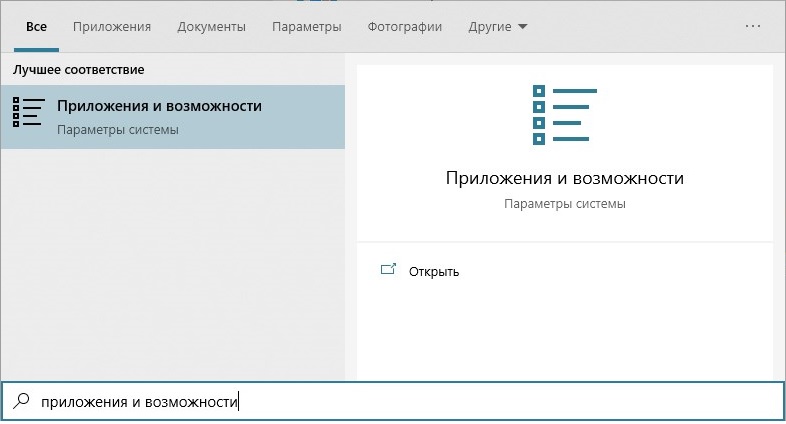
- Открываем меню «Пуск», и в нем набираем в поиске «Приложения и возможности», после чего кликаем по соответствующему пункту в результатах поиска.
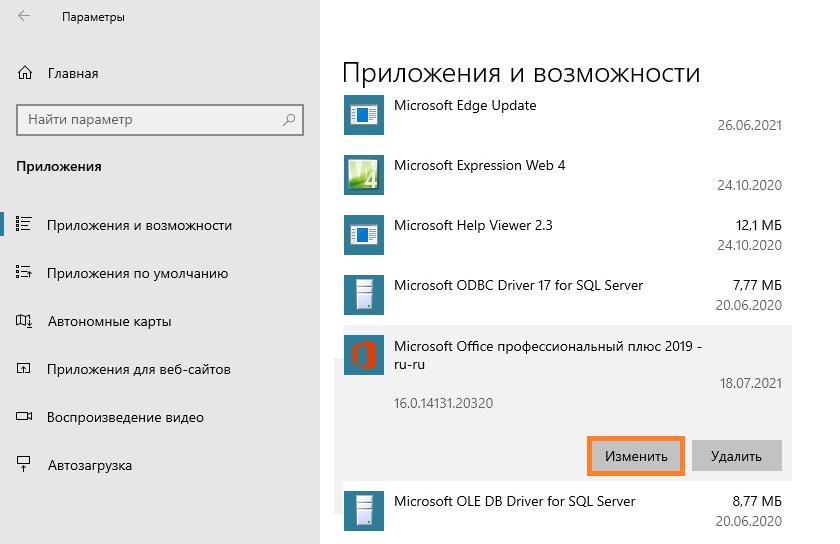
- В списке установленных программ находим Microsoft Office нужной редакции, и выбираем пункт «Изменить«.
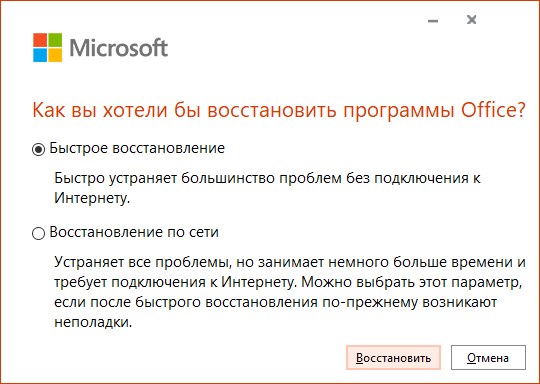
- Появится окно с предложением выбрать желаемый вариант восстановления. В первый раз можно выбрать вариант «Быстрое восстановление«, в случае не решения проблемы — запустить эту же процедуру, и выбрать вариант «Восстановление по сети«. Для начала восстановления, следует нажать кнопку «Восстановить».
- Далее подтверждаем свои намерения, и запоминаем, что на время восстановления, пользоваться приложениями Microsoft Office не получится.
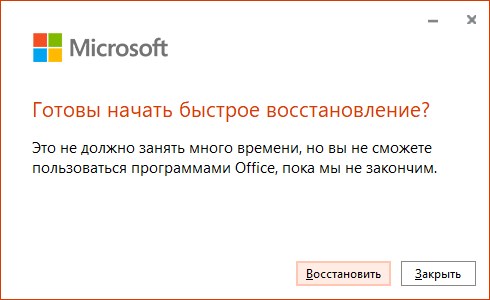
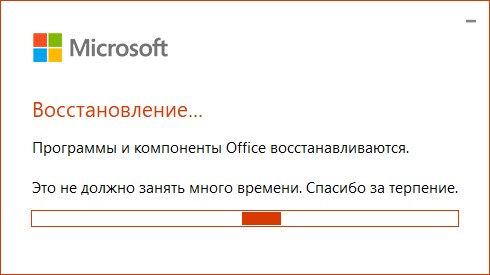
- Процесс выполнения восстановления будет отображаться прямо на экране.
- По завершению восстановления, будет выведено соответствующее сообщение.
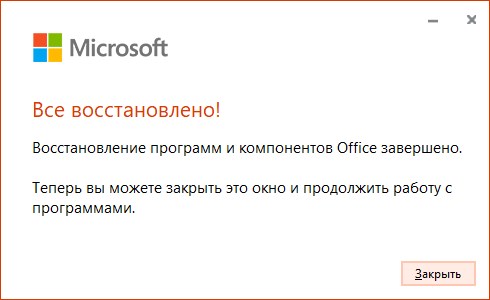
Нужно закрыть данное окно, и проверить работоспособность Microsoft Office, в случае не решения проблемы быстрым восстановлением — попробовать запустить восстановление по сети.
Ошибка 0x426-0x0 в Microsoft Office
Ошибка 0x426-0x0 может появиться при установке/обновлении Office или других продуктов Microsoft, например, браузера Edge или почтового клиента Outlook. Исправить её можно с помощью временного отказа от файрвола, восстановления системных файлов и правки реестра. В некоторых ситуациях приходится переустанавливать весь пакет приложений.
Отключение файрвола
Установку или обновление Office и других продуктов Microsoft может блокировать файрвол, в том числе встроенный в «Защитника Windows». Решение у этой проблемы простое — временное отключение брандмауэра. На Windows 10 это можно сделать так:
- Кликаем правой кнопкой по значку «Безопасность Windows» в системном трее.
- Выбираем пункт «Просмотр панели мониторинга безопасности».
- Переходим на вкладку «Брандмауэр и безопасность сети».
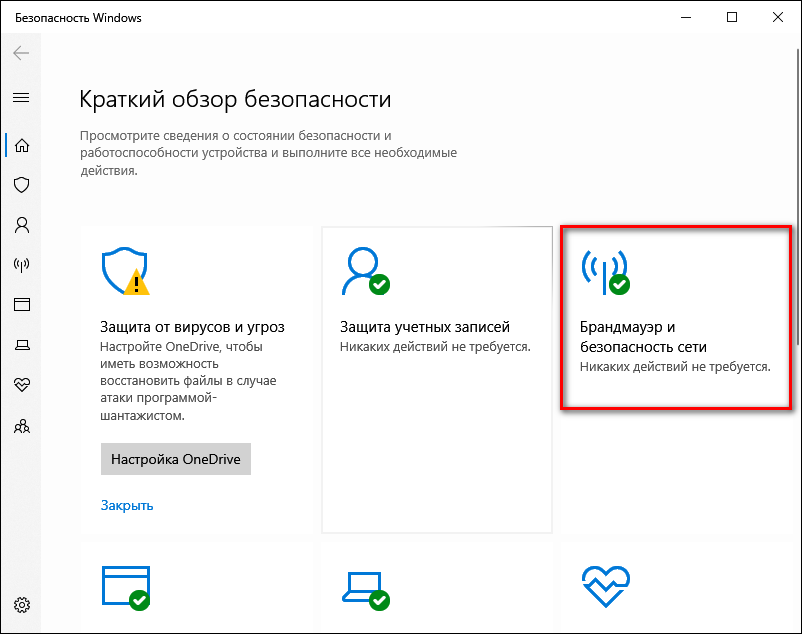
Так на Windows 10 отключается файрвол
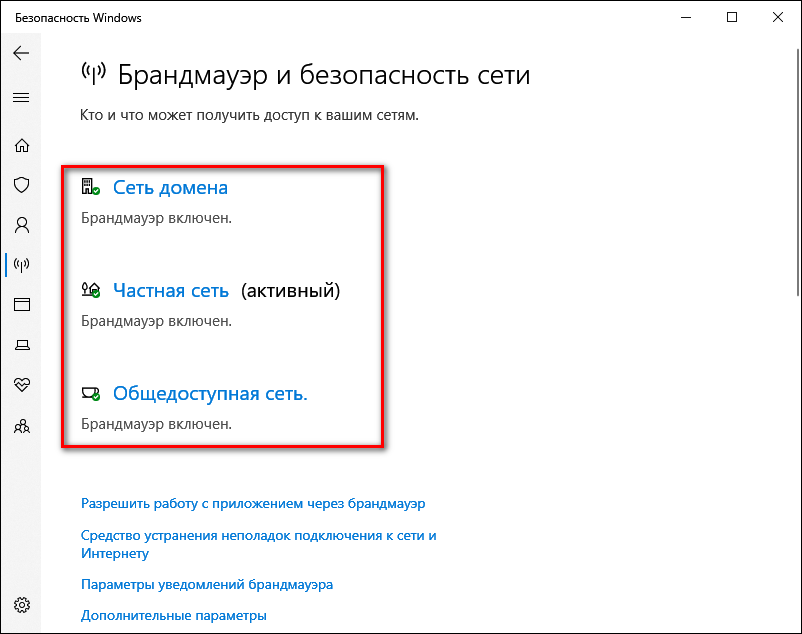
Отключаем все брандмауэры
На предыдущих версиях Windows файрволом можно управлять через «Панель управления». Если функции брандмауэра выполняет антивирус от стороннего разработчика, то отключите его на время установки Microsoft Office.
Восстановление системных файлов
Чтобы исключить вариант с повреждением системных файлов, проверим их целостность.
- Запускаем командную строку с правами администратора.
- Выполняем команду «sfc /scannow».
- Ждём завершения проверки и затем проверяем, устранена ли неполадка при установке продуктов Microsoft Office.
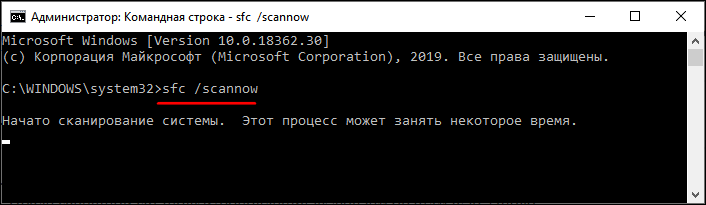
Запускаем сканирование системы
Пользователи на форуме Microsoft сообщают, что им удалось исправить ошибку с помощью утилиты SFC. Если она не помогла, можно попробовать другой встроенный инструмент — DISM. О том, как им пользоваться, мы рассказали в статье о восстановлении целостности системных файлов.
Редактирование реестра
Ошибка может возникнуть из-за повреждения реестра или неправильного значения одного из параметров. Эти неполадки устраняются вручную. Однако прежде чем править реестр, необходимо создать его резервную копию. Подробно о том, как это сделать, мы рассказали в статье о восстановлении системного реестра.
После сохранения резервной копии приступаем к исправлению возможных ошибок. Открываем редактор реестра (Win+R — regedit) и удаляем следующие папки:
- HKEY_CURRENT_USER \ Software \ Microsoft \ Office \ 11.0
- HKEY_CURRENT_USER \ Software \ Microsoft \ Office \ 12.0
- HKEY_CURRENT_USER \ Software \ Microsoft \ Office \ 14.0
- HKEY_CURRENT_USER \ Software \ Microsoft \ Office \ 15.0
- HKEY_CURRENT_USER \ Software \ Wow6432Node \ Microsoft \ Office \ 11.0
- HKEY_CURRENT_USER \ Software \ Wow6432Node \ Microsoft \ Office \ 12.0
- HKEY_CURRENT_USER \ Software \ Wow6432Node \ Microsoft \ Office \ 14.0
- HKEY_CURRENT_USER \ Software \ Wow6432Node \ Microsoft \ Office \ 15.0
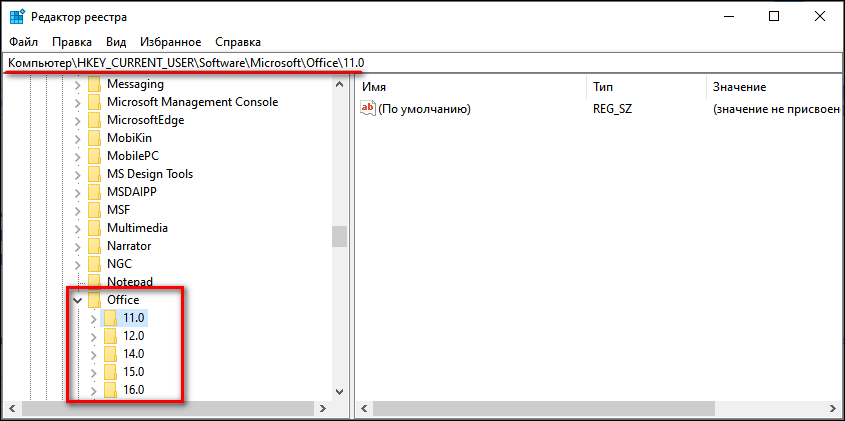
Эти папки нужно удалить
Если есть папка 16.0, то её удаляем тоже. Затем возвращаемся в раздел «Office» и меняем значение следующих параметров с «0» на «1».
- LicenseServers
- LicenseServerRedirection
- AutoExpandDLsEnable
- PassportAuthProvider
Если параметров с таким названием нет, значит ничего менять не нужно.
После удаления разделов в реестре и изменения параметров перезагружаем компьютер, а затем устанавливаем Microsoft Office заново.
Удаление и переустановка
Если ни один из перечисленных выше способов не помог устранить проблему, то остаётся единственный вариант — полное удаление и повторная установка продуктов Microsoft.
Чтобы полностью удалить Microsoft Office:
- Открываем «Параметры».
- Переходим в раздел «Приложения».
- На вкладке «Приложения и возможности» находим и удаляем программы из состава Microsoft Office. В предыдущих версиях Windows вместо «Параметров» для удаления программ используется «Панель управления».
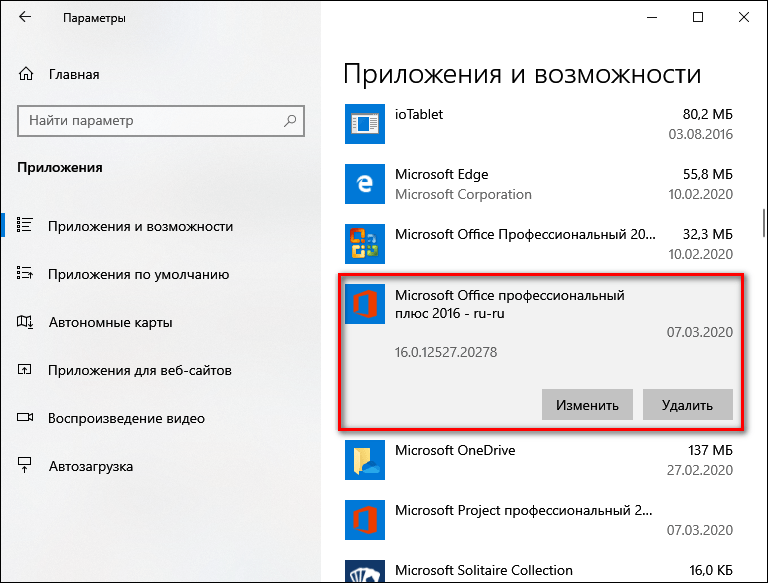
Удаление Microsoft Office
После удаления перезагружаем компьютер и устанавливаем Microsoft Office. При использовании возможностей Office 365:
- Авторизуемся в своем аккаунте на сайте Microsoft Office.
- Нажимаем на кнопку «Установить».
- Запускаем мастера установки и следуем его рекомендациям.
При чистой инсталляции (в системе нет предыдущей версии Microsoft Office, так как мы её удалили) ошибка появиться не должна.
Как исправить ошибку 0x426 0x0 в Office 365
Ошибка Microsoft Office 0x426-0x0 — это код ошибки, который появляется, когда не удается запустить одну из программ из пакета Office. Эта ошибка распространена в Outlook, но может повлиять и на другие приложения Office. Ошибка 0x426-0x0 обычно возникает, когда пользователи пытаются запустить Outlook, Excel, Word или PowerPoint.
Устранение этой ошибки обычно занимает некоторое время, так как часто встроенная функция восстановления Office не завершает процесс восстановления.
Как исправить ошибку Office 365 0x426-0x0
В большинстве случаем вам поможет функция восстановления офиса. Поэтому воспользуйтесь инструкцией ниже, чтобы успешно решить вашу проблему.
Проделайте следующие шаги:
1) Откройте панель управления
2) Перейти к программам
3) Выберите Программы
4) Выберите Office 365 или Microsoft 365
5) Нажмите Изменить
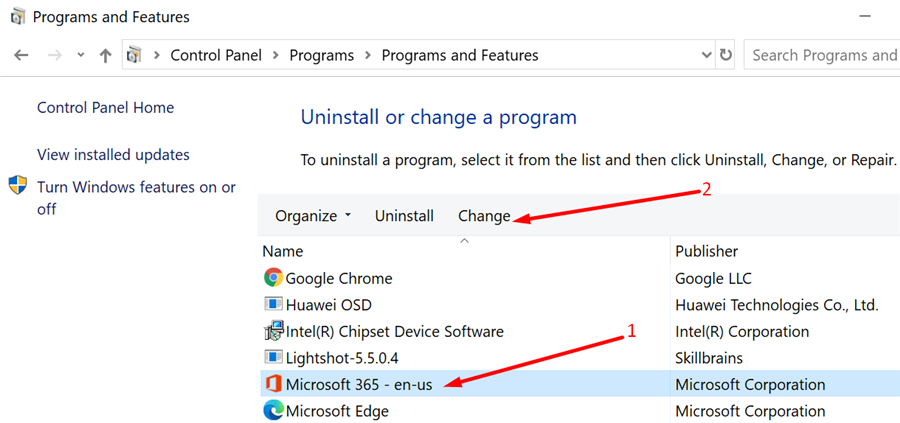
6) Выберите восстановление, а затем Быстрое восстановление.
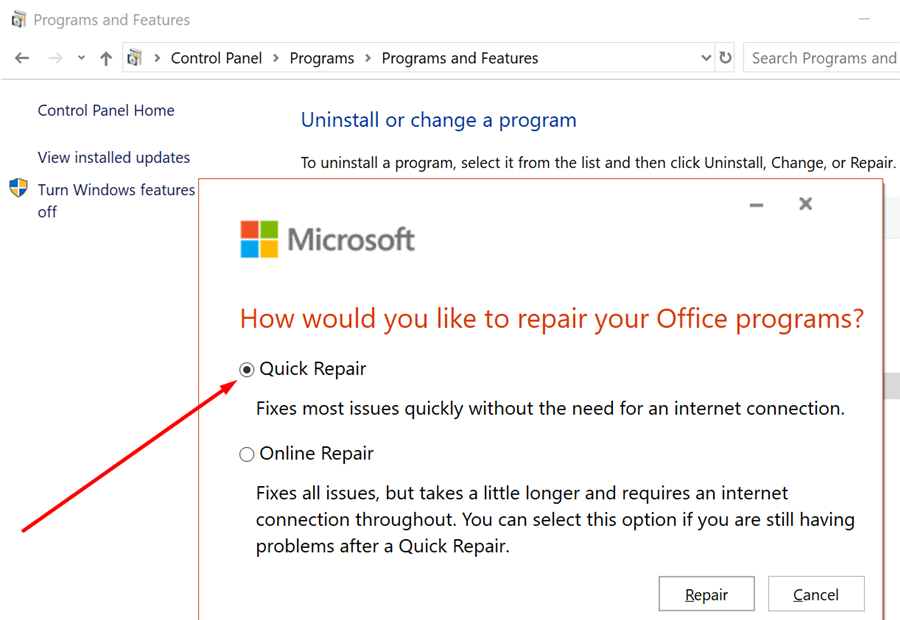
После этого ошибка 0x426 0x0 должна пропасть. Если нет, читайте дальше.
Завершите все процессы, связанные с Office
Если какие-либо процессы Office выполняются в фоновом режиме с более ранней точки текущего сеанса Windows 10, некоторые из них могут блокировать запуск новых приложений Office, что приведет к появлению ошибки 0x426-0x0 на экране запуска офиса.
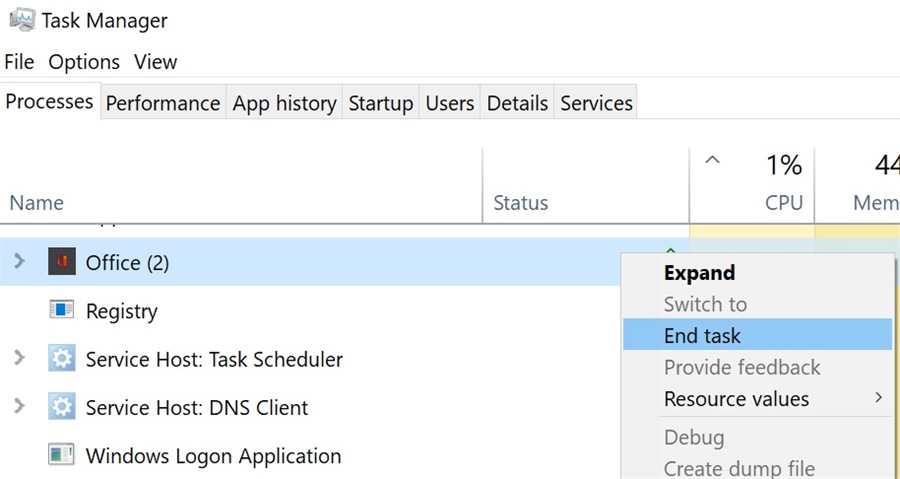
Решение состоит в том, чтобы запустить диспетчер задач и завершить все связанные с Office процессы, работающие в фоновом режиме. Нажмите на вкладку Процессы, чтобы получить список всех активных процессов. Просто щелкните правой кнопкой мыши процессы Office и выберите Завершить задачу.
После того, как вы все это сделали, снова запустите проблемное приложение Office и проверьте, сохраняется ли ошибка 0x426-0x0.
Как исправить код ошибки Microsoft 0x426-0x0
Ошибка Microsoft Office 0x426-0x0 — это код ошибки, который появляется, когда одна из программ в пакете Office не запускается. Эта ошибка распространена в Outlook, но может повлиять и на другие приложения Office. Ошибка 0x426-0x0 обычно возникает, когда пользователи пытаются запустить Outlook, Excel, Wordили PowerPoint.
Обычно для исправления этой ошибки требуется время, поскольку встроенная функция восстановления Office часто не завершает процесс исправления.
Поэтому, если вы не всегда можете полагаться на функцию восстановления, давайте посмотрим, что еще вы можете сделать, чтобы избавиться от ошибки 0x426-0x0.
Установите автоматический запуск службы Microsoft Office нажми и работай

Если служба отправки и запуска Microsoft Office отключена, вы не сможете запускать приложения Office. Поэтому вам нужно установить автоматический тип запуска с помощью служб Windows. Так:
- Введите услуги в поле поиска и нажмите Enter.
- В окне «Службы» найдите службу «щелкни и запусти» Microsoft Office и дважды щелкните ее.
- Откроется отдельная коробка. Оттуда используйте раскрывающееся меню Тип запуска и выберите Автоматически.
- Нажмите кнопку «Пуск».
- Сохраните изменения.
Теперь запустите приложение Office. Он должен работать.
Завершите все процессы Microsoft Office, нажав и запустив (SxS) с помощью диспетчера задач.

Некоторые старые процессы, связанные с Office, могут работать в фоновом режиме. Такие процессы могут вызвать проблемы при установке новых версий или обновлений Microsoft Office. Вы можете сделать это, используя окно диспетчера задач и закрыв эти процессы.
- Щелкните правой кнопкой мыши на панели задач и используйте диспетчер задач.
- Перейдите на вкладку «Процессы» в диспетчере задач.
- Выберите процесс Microsoft Office «щелкни и запусти» (SxS) и нажмите кнопку «Завершить задачу».
Обновлено: март 2023 г.
Этот инструмент настоятельно рекомендуется, чтобы помочь вам исправить вашу ошибку. Кроме того, этот инструмент обеспечивает защиту от потери файлов, вредоносных программ и аппаратных сбоев, а также оптимизирует работу вашего устройства для достижения максимальной производительности. Если у вас уже есть проблема с компьютером, это программное обеспечение может помочь вам решить ее и предотвратить повторение других проблем:
- Шаг 1: Установите инструмент восстановления и оптимизации ПК. (Виндовс 10, 8, 7, ХР, Виста).
- Шаг 2: Нажмите Начать сканирование чтобы определить, какие проблемы вы испытываете с вашим компьютером.
- Шаг 3: Нажмите Починить всечтобы решить все проблемы.

Теперь вы можете попробовать установить или обновить Microsoft Office.
Ремонтный офис
Поскольку неправильные установочные файлы являются одной из причин проблемы, вы можете исправить их, чтобы исправить ошибку. Для многих пользователей это было эффективным решением.
Есть два способа исправить Microsoft Office. Вы можете пройти через панель управления или приложение «Настройки». Если ваша установка Office основана на нажатии кнопки «Пуск», правильным подходом будет использование раздела «Приложения и функции» в приложении «Параметры».

Следующие шаги помогут вам восстановить Office с помощью настроек.
Обратите внимание, что вы можете использовать эти шаги для восстановления всего пакета Office, а не только программы, вызвавшей ошибку.
- Щелкните правой кнопкой мыши логотип Windows на панели задач.
- В меню выберите Приложения и функции.
- Когда откроется пользовательский интерфейс «Приложения и функции», используйте поле поиска, чтобы перейти к Microsoft Office.
- Когда вы увидите Microsoft Office, щелкните его, а затем нажмите «Изменить».
- Нажмите «Да», когда откроется кнопка «Контроль учетных записей».
- Откроется диалоговое окно с вопросом, как вы хотите восстановить программы Office.
- Quick Repair использует автономную утилиту в вашей системе для поиска и устранения распространенных проблем. Если это не решит проблему, запустите онлайн-восстановление.
- Перед выполнением онлайн-восстановления убедитесь, что у вас стабильное и надежное подключение к Интернету.
Если ваш Microsoft Office основан на MSI, вместо этого вы увидите диалоговое окно «Изменить установку». Если это так, нажмите «Восстановить».
После завершения процесса перезагрузите систему и посмотрите, сохраняется ли ошибка.
Чтобы использовать панель управления, выполните следующие действия:
- Запустите диалоговое окно «Выполнить», одновременно нажав клавиши Windows и R.
- Когда откроется «Выполнить», введите «Панель управления» (без кавычек) в текстовое поле и нажмите Enter.
- Когда появится окно «Панель управления», в разделе «Программы» нажмите «Удалить программу».
- Откроется окно Приложения и компоненты.
- Затем найдите Microsoft Office, щелкните его правой кнопкой мыши и выберите «Изменить».
- В появившемся диалоговом окне нажмите «Восстановить» и следуйте приведенным ниже инструкциям, чтобы завершить процесс.
Мы надеемся, что ошибка 0x426-0x0 устарела и вы сможете без проблем использовать свои приложения Office 365.