Удаление скрытых сетевых адаптеров в Windows
 29.12.2022
 itpro
itpro
 PowerShell, Windows 10, Windows 11, Windows Server 2019
 комментариев 7
При замене материнской платы, сетевой карты, P2V миграции, холодном переносе виртуальных машин между различными типами гипервизоров, настройке VLAN на сетевом интерфейсе Windows вы можете столкнуться с проблемой наличия скрытых (невидимых) сетевых адаптеров. В результате вы не можете назначить старый статический IP адрес для нового сетевого интерфейса, так как старый IP был назначен ранее удаленному адаптеру.
Windows автоматически скрывает устройства, которые присутствуют в конфигурации Windows, но физически не подключены к компьютеру. Скрытый сетевой адаптер в системе остается, если вы физически отключили установленную ранее сетевую карту (это может быть, как физический NIC, так и виртуальная сетевая карта). Установленная ранее сетевая карта становится скрытой, и не доступна в диспетчере оборудования.
Ошибка: IP-адрес уже назначен другому сетевому адаптеру
Главная проблема со скрытыми сетевыми адаптерами – вы не сможете назначить IP адрес старого сетевого адаптера новой сетевой карте. При попытке назначить старый IP адрес появляется предупреждение:
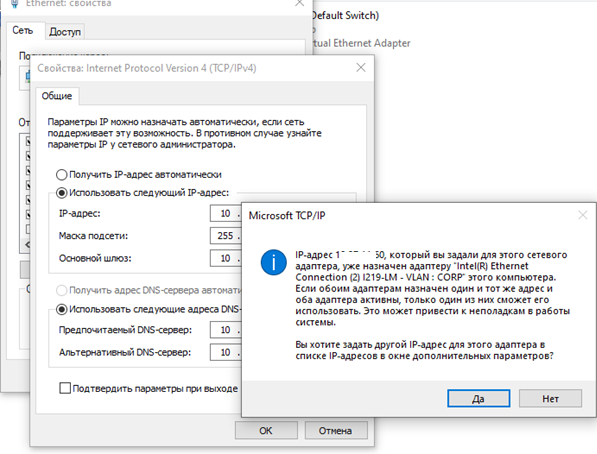
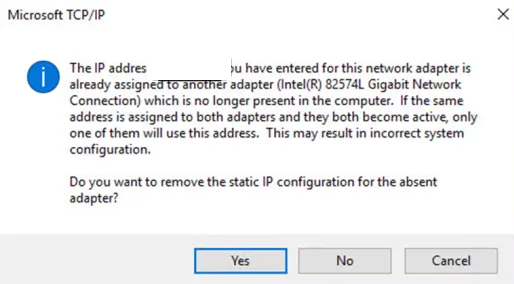
New-NetIPAddress –IPAddress 192.168.13.153 -DefaultGateway 192.168.13.1 -PrefixLength 24 -InterfaceIndex 22
С этой проблемой я часто сталкиваюсь в виртуальных машинах VMWare с виртуальным сетевым адаптером VMXNet3. Новая сетевая карта определяется как новое устройство (в отличии от vNIC типа E1000). Т.е. если вы удалили у ВМ VMWare сетевую карту (vNIC), а потом добавили новую, вы не сможете использовать старый IP адрес, назначенный удаленному сетевому интерфейсу.
Также проблема скрытых сетевых адаптеров появляется после выполнения миграции физического сервера в ВМ (Physical-to-Virtual — P2V), например с помощью VMware Converter. При миграции ОС остаются отключенные физические сетевые адаптеры, статические настройки IP адресов которых вам нужно использовать для новых vNIC.
Прежде чем назначить старый статический IP адрес новому сетевому адаптеру, нужно удалить конфигурацию отключенной сетевой карты.
Показать скрытые сетевые адаптеры в диспетчере оборудования Windows
Чтобы показать скрытые (отключенные физически) сетевые адаптеры в Windows нужно запустить консоль “Диспетчер устройств” (Device Manager) в специальном режиме.
Для этого в Windows 7 (и ниже):
- Нужно запустить командую строку с правами администратора;
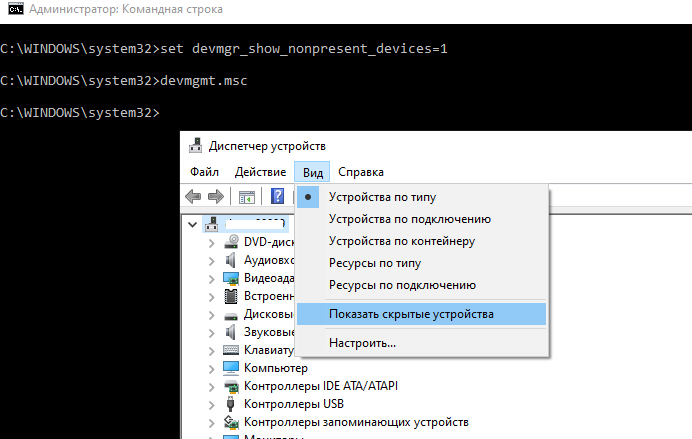
- Выполните команду: set devmgr_show_nonpresent_devices=1
- Запустите консоль Device Manager: devmgmt.msc
В верхнем меню включите пункт Вид -> Показать скрытые устройства.
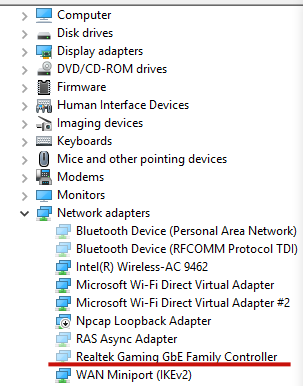
Разверните секцию Сетевые адаптеры (Network adapters). В списке должны появится скрытые сетевые карты (с бледными значками). Выберите сетевую карту, которую нужно удалить, ПКМ -> Удалить устройство (Uninstall Device). Можете сразу удалить драйвер, отметив опцию Delete the driver software for this device.
Как удалить скрытую сетевую карту из командной строки или PowerShell?
Вы можете вывести список скрытых сетевых адаптеров в Windows с помощью PowerShell:
Get-PnpDevice -class net | ? Status -eq Unknown | Select FriendlyName,InstanceId
Удалить такой сетевой адаптер можно по его InstanceId (скопируйте его значение из предыдущей команды):
$InstanceId = “PCI\VEN_8086&DEV_10D3&SUBSYS_07D015AD&REV_00\000C29FFFF66A80700”
$RemoveKey = «HKLM:\SYSTEM\CurrentControlSet\Enum\$InstanceId»
Get-Item $RemoveKey | Select-Object -ExpandProperty Property | %

Можно удалить все скрытые сетевые адаптеры с помощью скрипта PowerShell:
Для удаления устройств в Windows можно использовать утилиту DevCon.exe (Device Consol). Утилита входит в состав Windows Driver Kit (WDK):
Вывести список всех сетевых адаптеров:
devcon findall =net
Скопируйте Device Instance ID сетевого адаптера, который вы хотите удалить:
devcon -r remove «@PCI\VEN_8086&DEV_10D3&SUBSYS_07D015AD&REV_00\000C29FFFF66A80700»
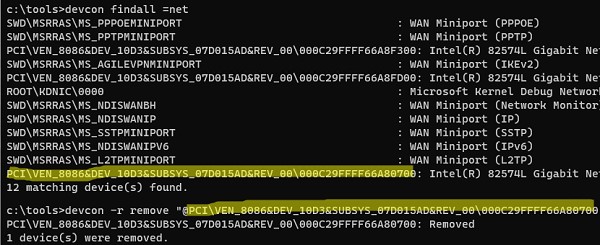
В Windows 10/11 и Windows Server 2022/2019/2016 вместо утилиты devcon.exe можно использовать встроенную команду PnPUtil.
Вывести список сетевых адаптеров:
pnputil /enum-devices /class net
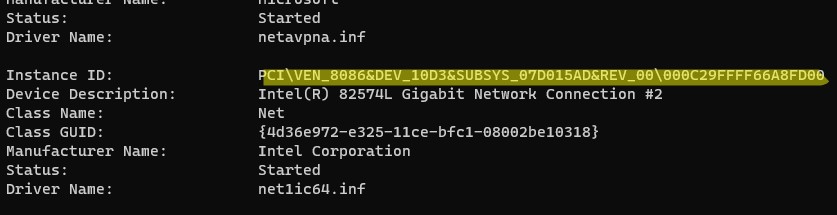
Чтобы удалить устройство, выполните:
pnputil /remove-device «PCI\VEN_8086&DEV_10D3&SUBSYS_07D015AD&REV_00\000C29FFFF66A80700»

Запустите диспетчер устройств, выберите в меню Actions -> Scan for hardware changes и проверьте, что скрытая сетевая карта была удалена.
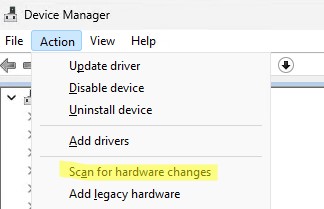
Удаление конфигурации сетевой карты из реестра
Если после удаления отключенного сетевого устройства в диспетчере устройств, вы все еще не можете назначить старый IP адрес новому адаптеру, нужно удалить IP конфигурацию старой NIC в реестре.
Настройки IP адресов сетевых интерфейсов хранятся в ветке реестра HKLM\SYSTEM\CurrentControlSet\Services\Tcpip\Parameters\Interfaces .
В данной ветке находится несколько ключей вида
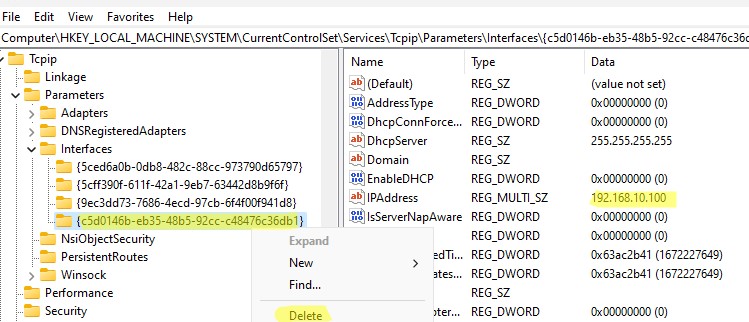
Запомните имя ветки реестра (это идентификатор данного сетевого адаптера). Удалите эту ветку, а также ветки:
- HKLM\SYSTEM\CurrentControlSet\Services\Tcpip\Parameters\Adapters\
- HKLM\SYSTEM\CurrentControlSet\Services\
- HKEY_LOCAL_MACHINE\SYSTEM\CurrentControlSet\Control\Network\
Перезагрузите компьютер и попробуйте назначить старый статический IP адрес новому сетевому адаптеру.
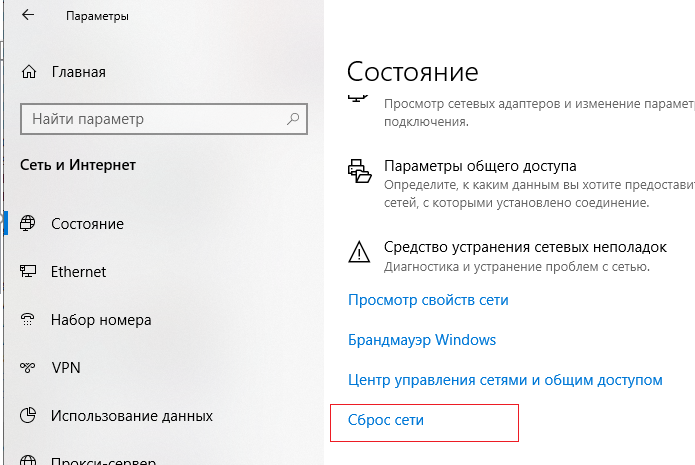
Также рекомендуется выполнить сбросить сетевые настройки. В Windows 10 и 11 этот пункт доступен в меню Параметры -> Сеть и Интернет -> Сброс сети.
А если вы у вас возникли проблемы после установки дополнительной сетевой карты, убедитесь, проверьте что встроенный LAN интерфейс отключен в BIOS/UEFI (пункт обычно называется Onboard Gbit NIC или Onboard LAN).
 Предыдущая статья Следующая статья

alt=»блокировка IP адресов правилами брандмауэра» width=»58″ height=»56″ /> Защита RDP от подбора паролей с блокировкой IP правилами Windows Firewall
Когда истекает пароль пользователя в AD, оповещаем пользователей о необходимости сменить пароль
alt=»установка hyper-v server» width=»58″ height=»56″ />Установка и настройка Windows Hyper-V Server 2019 (2016)
alt=»Вам понадобится новое приложение, чтобы открыть эту ссылку WindowsDefender» width=»58″ height=»56″ />Вам понадобится новое приложение, чтобы открыть эту ссылку Windows Defender
можно еще через DevCon
devcon findall =net
devcon -r remove «@PCI\VEN_10B7&DEV_9200&SUBSYS_00D81028&REV_78\4&19FD8D60&0&58F0»
Да, спасибо. devcon тоже можно использовать для удаления оборудования.
Где скачать отдельно devcon.exe (последнюю на сегодня версию) не выкачивая весь WDK ?
Один раз придется его все таки скачать или попросить коллег поделиться. Но я бы скачал �� Интернет благо сейчас не лимитный.
Так там не только качать (скачано уже куча CAB и MSI файлов), надо еще устанавливать, загаживать систему я не люблю (даже если потом удалять)
Мини порт глобальной сети что это
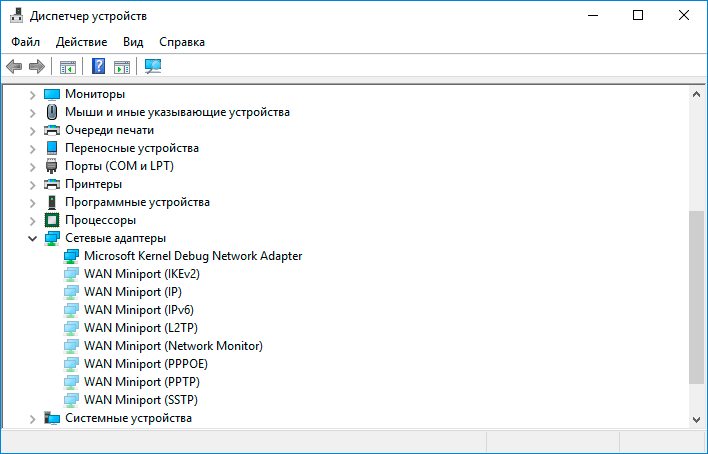
Хочу рассказать об одной, довольно редкой проблеме, наблюдать которую приходилось всего пару раз за всё время, что занимаюсь компами. Интересна она, весьма странным поведением в Windows — в сетевых адаптерах в диспетчере устройств появляется много разных Wan Miniport (IKEv2), Wan Miniport (IP), (IPv6), (L2TP), (PPTP) и т.д., причем, в этом списке, нормальная сетевая карта не отображается и соотвественно не работает сетевое соединение.
На самом деле, все эти Wan Miniport можно увидеть и на нормально работающей системе, если включить отображение скрытых устройств. Если же они, вдруг, стали видимыми сами по себе, то это не хороший знак и в лучшем случае: что-то не так с драйвером сетевой карты, в худшем — сетевуха вышла из строя. В моей практике это всегда был именно второй случай и проблема решалась заменой сетевой карты.
Признаки неисправности сетевой карты. Индикаторы Link и Act.
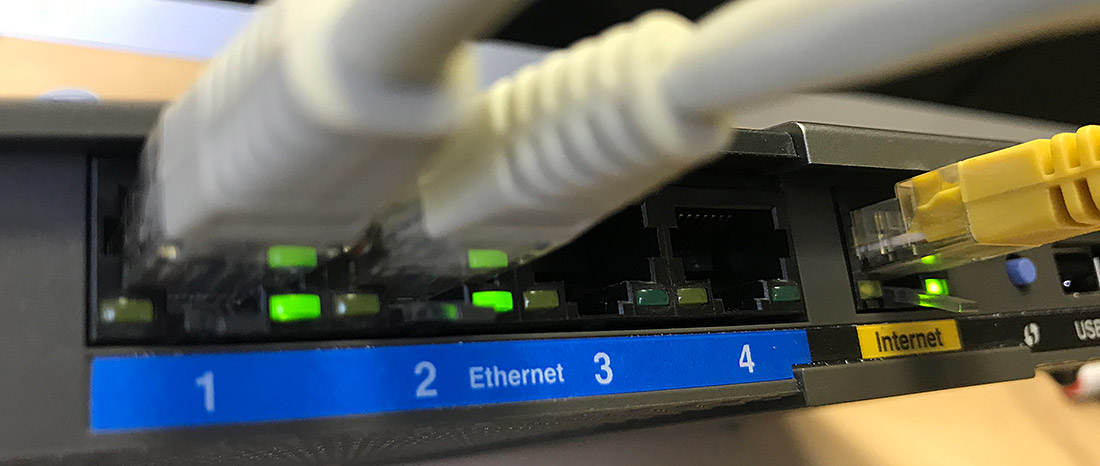
Практически на всех сетевых картах, а уж тем более на коммутаторах и роутерах, имеются световые индикаторы Link (показывает наличие физического соединения) и Act (активности). Горящий зеленым Link сообщает о наличии физического соединения, Act начинает мигать, когда по сетевому кабелю идет обмен данными. Link и Act могут быть совмещенными в один индикатор, который при наличии соединения просто светится, а при передаче данных мигает или изменяет цвет.
Отсутствие подобной индикации свидетельствует, что:
- компьютер или коммутатор не включены
- неисправна сетевая карта
- неисправен порт коммутатора
- плохой контакт в коннекторе, или коннектор вставлен в гнездо не до конца
- повреждение кабеля или перепутаны провода при обжиме коннекторов
О неисправности сетевого адаптера можно судить и по наличию красного креста в "Диспетчере устройств" напротив надписи с названием сетевой карты.
Надеюсь, теперь стало понятнее почему появляются эти странные WAN miniport в Windows, что за огоньки светятся на ваши сетевых устройствах и как самостоятельно делать первоначальную диагностику, если вдруг перестала работать сеть.
Если считаете статью полезной,
не ленитесь ставить лайки и делиться с друзьями.
Комментариев: 3
- 2018-03-12 в 11:30:03 | Вася Пупкин
Долбонавт это "КМС по боксу" винду хакает �� Не парься все оки-поки
У меня в диспетчере отключены скрытые устройства, но эти минипорты все равно видны. Сеть есть, драйвера последние. Вроде нормально все работает. За статью все равно спасибо.
Чтоб избавиться от wan miniport мне помог сброс настроек BIOS на default .
В диспетчере устройств Windows есть отдельный раздел "Сетевые адаптеры", в котором отображаются все сетевые адаптеры, которые установлены в системе. Чаще всего это сетевая карта (LAN), Wi-Fi адаптер (WLAN), устройства Bluetooth, и системные: TAP-Windows Adapter, Microsoft Virtual Wi-Fi, Microsoft Wi-Fi Direct, WAN Miniport и т. д.
В этой статье я хочу рассказать об этих адаптерах. За что они отвечают и как работают. Какие сетевые адаптеры должны быть диспетчере устройств Windows. Как их туда добавлять и удалять. Почему сетевые адаптеры не отображаются в диспетчере устройств, не удаляются, не работают, не видят Wi-Fi и интернет. В том же диспетчере устройств эти адаптеры не редко отображаются с ошибками. Например, "код 31". Бывает, что возле адаптера отображается восклицательный знак, стрелочка, или сама иконка прозрачная. Это означает, что в работе этого устройства есть ошибки, оно работает неправильно, или отключено.
У меня раздел "Сетевые адаптеры" в диспетчере устройств выглядит вот так (в Windows 10) :
Это на ноутбуке, в котором кроме сетевой карты подключен Wi-Fi и Bluetooth модуль. На обычном персональном компьютере, например, или на ноутбуке где не установлены драйвера на Wi-Fi и Bluetooth в этом разделе может отображаться вообще один адаптер – сетевая карта (у меня это Realtek PCIe GBE Family Controller) . Так как Windows практически всегда автоматически ставит драйвер на сетевую карту. Да и она есть почти в каждом системном блоке и ноутбуке. Хотя, сейчас уже много ноутбуков без сетевой карты.
Давайте подробнее рассмотрим каждый адаптер и разберемся, для чего он нужен и как работает. Буду рассматривать на примере адаптеров в своем ноутбуке.
- Realtek PCIe GBE Family Controller – это сетевая карта (LAN) от производителя Realtek (в моем случае) . Она нужна для подключения к интернету с помощью сетевого кабеля, который подключается в Ethernet-порт на ноутбуке, или ПК. В ее названии обычно есть слова "PCI-E", или "Ethernet". Самые популярные производители этих контроллеров: Realtek, Qualcomm Atheros, Intel. Если этого адаптера нет в диспетчере устройств, значит он либо не установлен (или сломан) , либо не установлен драйвер. Подробнее об этом читайте здесь: какой драйвер нужен для сетевой карты (Ethernet-контроллера).
- Intel(R) Dual Band Wireless-AC 3160 – это Wi-Fi адаптер. Через него мы подключаемся к Wi-Fi сетям. На ноутбуках он как правило встроенный. А на ПК приходится покупать и подключать USB, или PCI адаптер. Если у вас стационарный компьютер, то смотрите статью как выбрать Wi-Fi адаптер для ПК. Слова, по которым можно определить Wi-Fi адаптер: "WLAN", "Wireless", "AC", "Dual Band", "802.11". Производители могут быть разные: Intel, Atheros, Broadcom. Если такого адаптера в диспетчере устройств у вас нет, то он не подключен/сломан/не установлен драйвер. Очень часто проблема с драйверами. Поэтому, вам может пригодится статья: как установить драйвера на Wi-Fi адаптер в Windows 7.
- Bluetooth Device (personal area network) – эти адаптеры отвечают не за работу Bluetooth, а за организацию локальной сети по Bluetooth, через разные протоколы. Их может быть несколько. Если таких адаптеров нет, то у вас не подключен Bluetooth адаптер, он не настроен, или вы не настраивали такую сеть. Может пригодится: как включить Bluetooth на ноутбуке.
- TAP-Windows Adapter V9 – виртуальный сетевой адаптер Windows. Может использоваться для разных задач. Очень часто он поваляется после настройки VPN, установки программ, которые меняют сетевые настройки.
- WAN Miniport – это системные адаптеры, которые нужны Windows для подключения к интернету через разные протоколы (PPTP, PPPoE, L2TP и т. д.) .

Так же там может отображаться "Виртуальный адаптер Wi-Fi Direct (Майкрософт)", "Виртуальный адаптер размещенной сети (Майкрософт)", "Сетевой адаптер с отладкой ядра (Майкрософт)". Все это системные адаптеры, которые нужны для работы определенных функций. Чаще всего это функция раздачи Wi-Fi через командную строку, или мобильны хот-спот в Windows 10.
Как управлять сетевыми адаптерами в Windows?
Можно нажать на "Вид" и поставить галочку возле "Показывать скрытые устройства". После этого появляться все отключенные адаптеры, которые раньше были подключены и настроены.
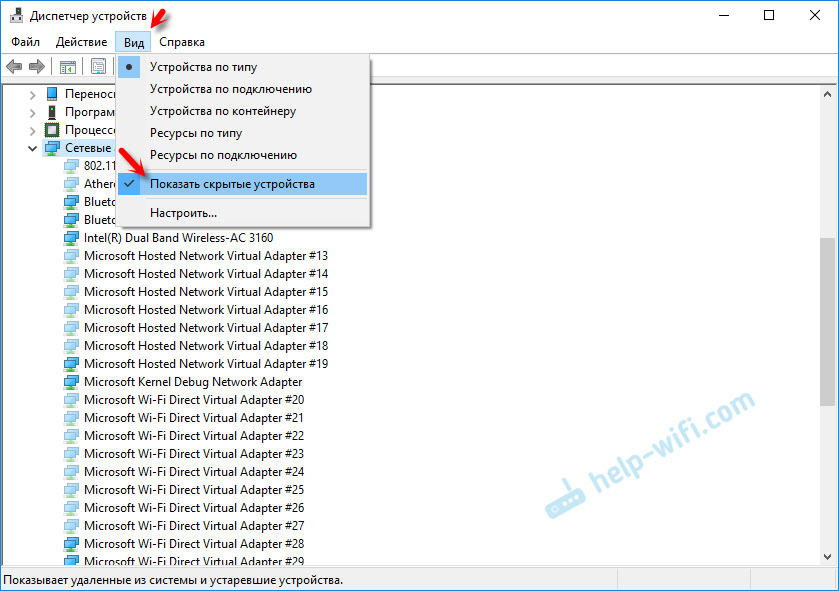
Если иконка возле адаптера не яркая, а прозрачная, то он отключен и использовать его нельзя. Если возле иконки есть значок в виде стрелочки, то это значит, что адаптер просто выключен. Чтобы он начал работать, нам нужно его задействовать (Включить устройство) .

Возле адаптера так же может быть желтый восклицательный знак. Это значит что адаптер работает не правильно. Нажмите на него правой кнопкой мыши и выберите "Свойства". Там будет отображаться "Состояние устройства". Может быть сообщение об ошибке и код ошибки, по которому можно найти решение.

Нажав правой кнопкой мыши на адаптер, можно обновить его драйвера, отключить, или удалить из системы. А так же открыть свойства (как я показывал выше) и изменить необходимые параметры на соответствующих вкладках.

Думаю, что нет смысла рассматривать все свойства и параметры каждого адаптера, да и они конечно же будут отличаться.
В диспетчере устройств отображаются как физические адаптеры (сетевая карта, Wi-Fi модуль/адаптер) , так и виртуальные адаптеры и другие компоненты, которые нужны Windows для работы разных функций.
Можно открыть параметры каждого адаптера, отключить его, удалить, обновить драйвера, посмотреть состояние, ошибки и т. д. Именно это я хотел показать в данной статье. Если у вас остались какие-то вопросы, то задавайте их в комментариях.
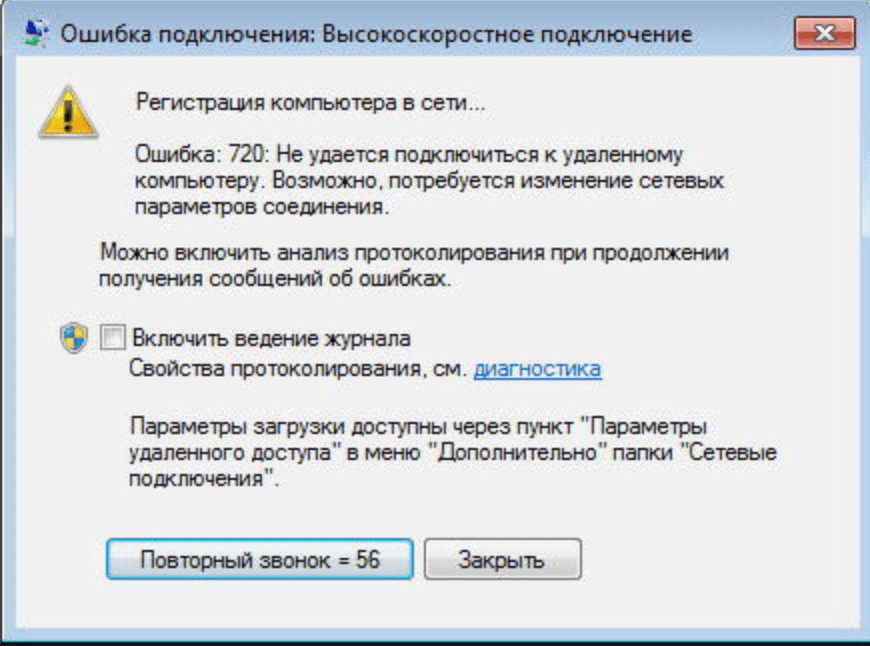
Ошибка 720 «Не удается подключиться к удаленному компьютеру. Возможно потребуется изменение сетевой настройки подключения.» возникает, чаще всего, при попытке установить VPN-соединение на Windows 8 и 8.1. Проблема также может появляться и на Windows 7, 10 и других версиях системы при попытке подключения к интернету через модем Мегафон, Билайн или МТС.
Оглавление:
Удаление и переустановка драйверов
Ошибка 720 часто возникает после удаления антивируса. Если зайти в Диспетчер устройств, можно увидеть предупреждения о невозможности запуска рядом с тремя устройствами:
- Мини-порт глобальной сети (Сетевой монитор).
- Мини-порт глобальной сети (IP).
- Мини-порт глобальной сети (IPv6).
Рядом с этими устройствами отображается желтый треугольник, а также код ошибки 10 (запуск невозможен). Обычно причиной являются слетевшие драйвера указанных устройств. Для решения проблемы нужно сначала удалить проблемные драйвера, а затем выполнить сканирование системы (для Windows 8/8.1 и выше) для автоматической установки или вручную установить драйвера заново.
- Зайти в свойства нерабочих устройств («Мини-порт глобальной сети (IP)», «Мини-порт глобальной сети (IPv6)» и «Мини-порт глобальной сети (Сетевой монитор)»). В свойства можно перейти, нажав по устройству правой кнопкой мыши и выбрав соответствующий пункт из контекстного меню.
- Далее требуется заменить стандартные драйвера устройств на «Адаптер замыкания на себя Microsoft KM-TEST». Для этого нужно перейти на вкладку «Драйвер», выбрать «Обновить», нажать «Выполнить поиск драйверов на этом компьютере».
- Далее нужно снять галку с пункта «Только совместимые устройства», после чего выбрать драйвер «Адаптер замыкания на себя Microsoft KM-TEST». Система может выдать предупреждение безопасности — это нормально. Следует согласиться с внесением изменений — это необходимо, чтобы Windows позволила удалить старые драйвера для установки новых.
- Далее требуется удалить из списка все устройства, на которых были заменены драйвера.
- Теперь нужно сделать рескан железа, чтобы система переустановила удаленные драйвера. Делается это в Диспетчере устройств через команду «Действие» -> «Обновить конфигурацию оборудования».
После того, как Windows завершит сканирование компьютера и переустановит все требуемые драйвера, подключение должно устанавливаться нормально. В списке устройств уже не должно быть ошибки 10, желтых треугольников и предупреждений о неработоспособности. Ошибка 720 при подключении по VPN или использовании модема от мобильных операторов также должна исчезнуть. Для гарантии работоспособности всех драйверов следует перезагрузить компьютер перед попыткой повторного подключения.
Откат Windows к точке восстановления
Откат системы к последней точке восстановления — самый простой способ исправления ошибки 720, если предыдущий способ не помог. Чтобы воспользоваться восстановлением системы, нужно убедиться, что данная функция не была отключена. Практика показывает, что функция восстановления оказывается часто выключена на большинстве сборок Windows XP и часто — на Windows 7.
Восстановить систему можно не за любой день — точки восстановления создаются по расписанию. Следует убедиться, что все необходимые данные, созданные с момента последней даты архивации, скопированы. В противном случае вся информация, созданная после момента последней точки восстановления, будет утеряна. После копирования важных файлов следует действовать по инструкции.
- Нажать кнопку «Пуск».
- Перейти во вкладки «Стандартные» -> «Служебные» -> «Восстановление системы» (Либо «Панель управления» -> «Система и безопасность» -> «Система»).
- Выбрать пункт «Восстановление более раннего состояния компьютера», нажать «Далее».
- В открывшемся календаре выбрать точку восстановления, наиболее близкую к текущей дате. Нажать «Далее».
- Дождаться, пока система выполнит откат файлов и перезагрузится.
После перезагрузки Windows можно повторить попытку подключения. Ошибка «Не удается подключиться к удаленному компьютеру. Возможно, потребуется изменение параметров соединения.» больше не должна возникать.
Сброс настроек LSP Winsock
Возврат первоначальной конфигурации и сброс всех настроек LSP Winsock позволит восстановить штатные параметры соединения и избавиться от ошибки 720. Для решения проблемы таким способом потребуется выполнить приличное количество действий. Помимо этого, есть небольшой шанс непредвиденных последствий, поэтому прибегать к данному методу следует лишь в том случае, если остальные способы исправления ошибки не помогли.
- Нажать «Пуск» -> «Выполнить».
- Ввести в строке поиска cmd (или cmd.exe) и нажать «Enter».
- В открывшейся командной строке нужно ввести команду netsh winsock reset , чтобы сбросить настройки каталога Winsock.
- Перезагрузить компьютер.
После перезагрузки нужно попробовать заново установить соединение. Если эти действия не помогли исправить ошибку — есть еще несколько путей решения.
Сброс конфигурации интерфейсов IP
Еще один простой способ избавления от 720-ой ошибки — сброс конфигурации интерфейсов IP. Все действия также выполняются в командной строке.
- Нажать «Пуск» -> «Выполнить».
- Ввести cmd.exe и нажать «Enter» для открытия консоли.
- Ввести команду netsh int ip reset c:
esetlog.txt , нажать «Enter». - Дождаться изменений, попробовать установить соединение.
- Если соединение не устанавливается — перезагрузить компьютер и попробовать снова.
Иногда бывает, что ошибка продолжает появляться и после перезагрузки системы. Более того, к 720-ой ошибке может добавиться еще одна, с кодом 691 (ошибка авторизации клиента). Бояться этого не нужно — следующие действия позволят исправить настройки IP и должны устранить обе проблемы разом.
Также может получиться, что система откажется выполнять сброс настроек IP и покажет следующее сообщение:
C:WINDOWSsystem32>netsh int ipv6 reset reset.log
Сброс Интерфейс — OK!
Сброс Сосед — OK!
Сброс Путь — OK!
Сброс — сбой.
Отказано в доступе.
Сброс — OK!
Сброс — OK!
Для завершения этого действия требуется перезагрузка.
Решение этой проблемы есть — требуется программа Process Monitor с сайта Microsoft Windows Sysinternals. Process Monitor одинаково хорошо загружается и запускается на любой Windows.
Переустановка стека TCP/IP
Этот путь решения проблемы является самым долгим и наиболее опасным с точки зрения риска возможных проблем. Придется изменять настройки Windows и записи реестра. Это редко, но приводит к серьезным сбоям в системе, особенно если что-то сделать неправильно. Желательно иметь резервную копию важных данных и предварительно опробовать другие способы исправления ошибки 720, прежде чем переходит к переустановки стенка TCP/IP. Если же другие методы не помогли и выбора нет, следует строго следовать инструкции.
- Нажать «Пуск» -> «Выполнить».
- В появившемся окне ввести regedit и нажать «Enter».
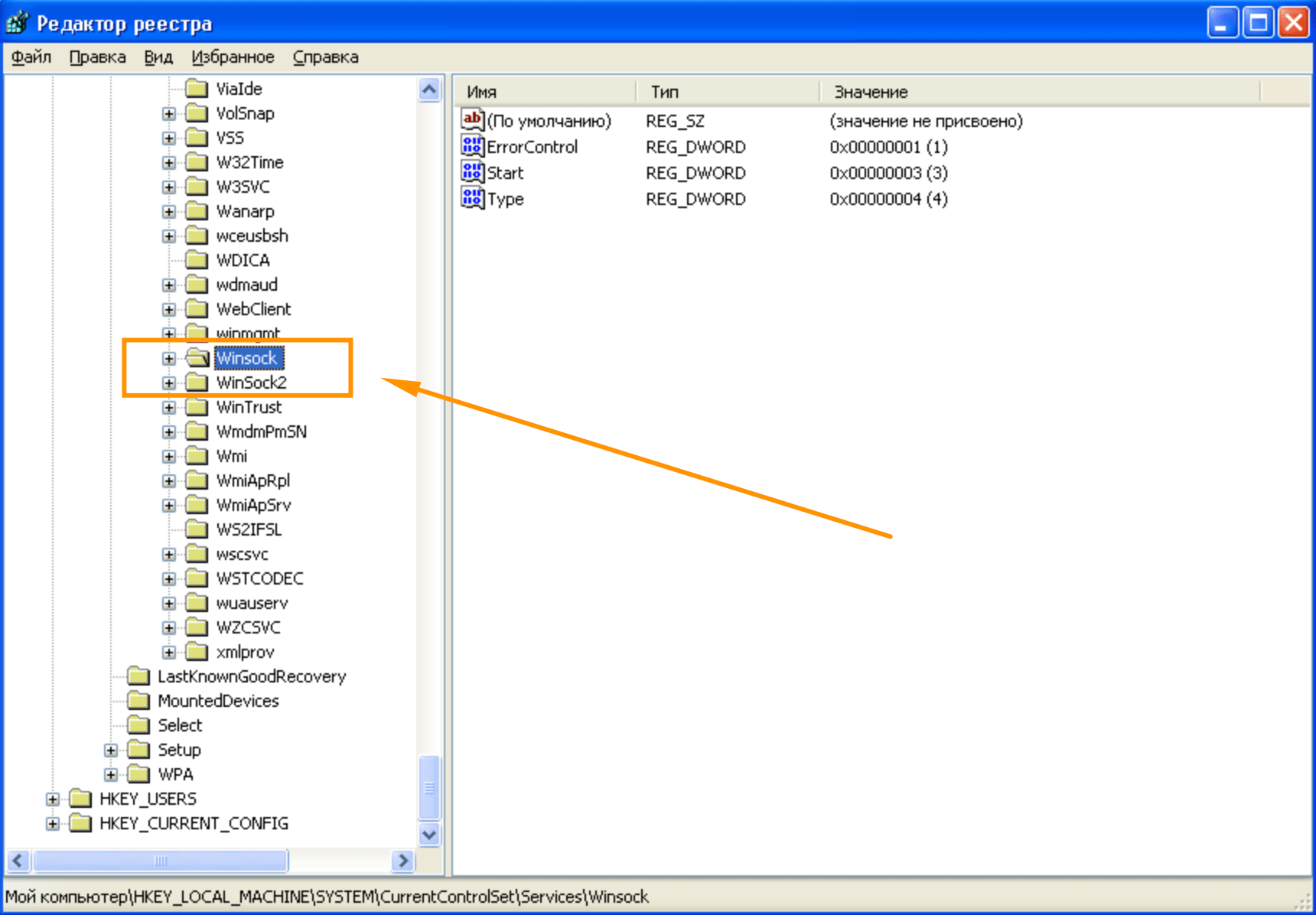
- В редакторе реестра нужно перейти по указанным путям и удалить следующие два раздела:
- HKEY_LOCAL_MACHINE System CurrentControlSet Services Winsock
- HKEY_LOCAL_MACHINE System CurrentControlSet Services Winsock2

То есть нужно найти вот этот кусочек кода:
[MS_TCPIP.PrimaryInstall]
; TCPIP has properties to display
Characteristics = 0xA0 ; NCF_HAS_UI | NCF_NOT_USER_REMOVABLE
И немного видоизменить этот код:
[MS_TCPIP.PrimaryInstall]
; TCPIP has properties to display
Characteristics = 0x80 ; NCF_HAS_UI
Важно не только удалить текст | NCF_NOT_USER_REMOVABLE , но и заменить 0xA0 на 0x80 .
Далее нужно зайти в Панель управления, открыть Сетевые подключения, нажать по нужному соединению с интернетом правой кнопкой мыши и открыть свойства.
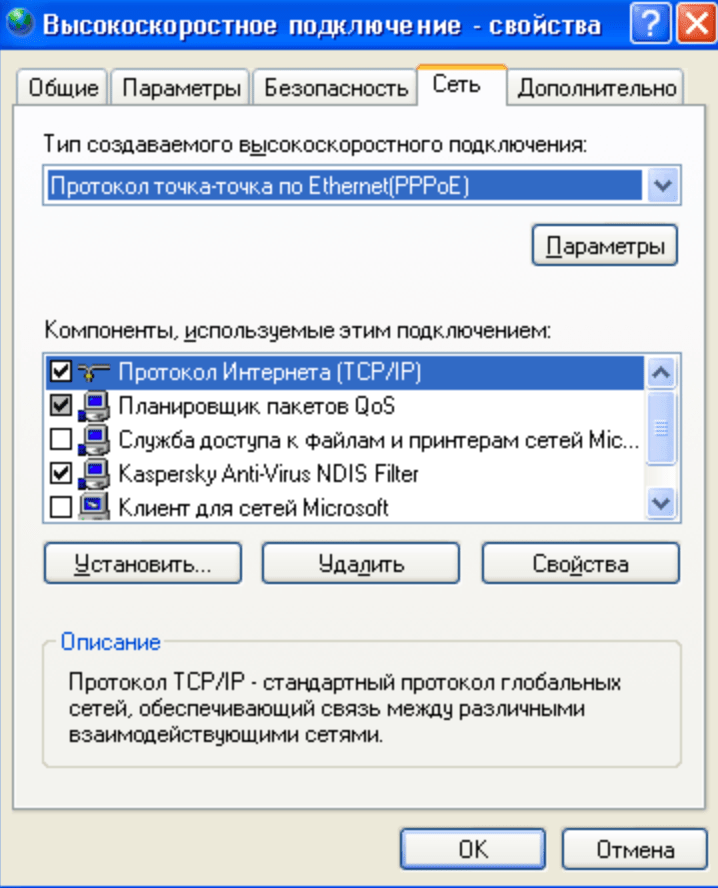
После этого нужно заново открыть свойства интернет-подключения, выбрать кнопку «Установить» и повторить описанные выше действия для повторной установки протокола. После этого потребуется еще раз перезагрузить компьютер, чтобы изменения вступили в силу. Этого должно быть достаточно, чтобы ошибка подключения 720 перестала беспокоить.
Windows 10. VPN. «Модем или другое устройство связи уже используется или не настроено»
Какое-то время назад, у меня под Windows 10 перестал работать L2TP/IPsec VPN. При попытке подключиться, сразу появлялась надпись: «Модем или другое устройство связи уже используется или не настроено».
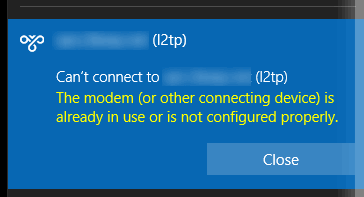
Can’t connect to… The modem (or other connecting device) is already in use or is not configured properly.
На других версия Windows эта ошибка может звучать как «Ошибка 633 — модем (или другое коммуникационное устройство) уже используется или не настроен должным образом.»
Ни какого модема у меня не было, VPN работает по сети (Ethernet интерфейс).
В Интернет’е предлагается два решения:
-
Зарезервировать порты 1723 с помощью настроек в реестре.
Странное решение… почему именно 1723? В описании проблемы не сказано, что используется PPTP. Может используется L2TP или SSTP.
- Ссылка: https://support.microsoft.com/ru-ru/help/885959/-error-633—the-modem-or-other-connecting-device-is-already-in-use-er и множество других подобных, найденных через поиск.
- Ссылка: https://answers.microsoft.com/ru-ru/windows/forum/windows_10-networking/ошибка-633/a85d7b59-a0a7-4a46-9609-8a24791681bb
В результате ни чего не помогло! Периодически я возвращался к данному вопросу, но сегодня собрался окончательно решить эту проблему и решение нашлось…
В логах Windows 10 эта ошибка выглядит примерно так:
Решение (спасибо автору Matt) оказалось очень простое, хотя и не особо логичное…
В Windows 10, в «Диспетчере устройств» (Device Manager) нужно удалить все (или только нужные) WAN Miniport и потом заново просканировать устройства — Обновить конфигурацию оборудования (Scan for hardware changes).
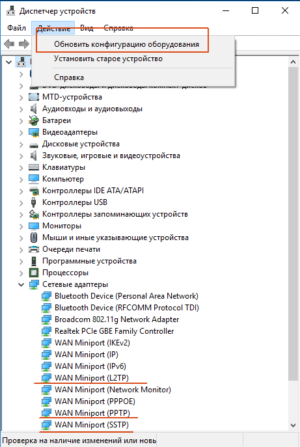 Удалить WAN Miniport и обновить конфигурацию
 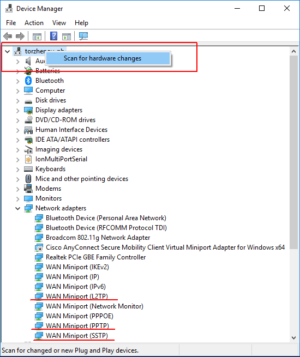 Uninstall WAN Miniport and Scan for hardware changes
После сканирования, удаленные WAN Miniport появятся снова и VPN заработает.
Минипорт wan как удалить
Группа: Главные администраторы
Сообщений: 14349
Регистрация: 12.10.2007
Из: Twilight Zone
Пользователь №: 1
Внимание! Информация содержащаяся в данной статье не подходит для "новичков", использовать описанные здесь методы можно только людям, представляющим их последствия! Поэтому если вы все же решили воспользоваться информацией отсюда, делайте все аккуратно, не забывая про резервные копии изменяемых параметров!
Вообщем-то в этой статье я постараюсь дать некоторую информацию, которая ранее, на мой взгляд, нигде подробно не освещалась (если вы вдруг найдете ссылку на более полный источник, то отпишитесь в этой теме, буду очень признателен). Касается она полного сброса или пересоздания сетевых настроек, в двух словах, это необходимо в ситуации когда уже ничего не помогает и хочется вернуть сетевые настройки к тому состоянию в котором они были при установке ОС Windows. Расскажу небольшую предысторию с чего начались мои изыскания . все очень просто, мне в руки попала шлюзовая машина на которой был установлен Kerio Winroute Firewall, который был некорректно (вручную) удален. Собственно после удаления остались системные / скрытые устройства Минипорт планировщика пакетов — Kerio Winroute Firewall и некоторые другие, которые ни из диспетчера устройств (устройство не может быть удалено, т.к. оно используется при загрузке компьютера), ни из свойств протоколов сетевых карт не удалялись. Что обычно делается в случаях когда необходимо сбросить настройки TCP/IP? Если обратиться к рекомендациям Microsoft'а, то вот это — http://support.microsoft.com/kb/299357 . собственно я сделал то же, что и рекомендуется в таких случаях, а именно:
Netcfg -u ms_ndisuio
Netcfg -u ms_pppoe
Netcfg -u ms_pptp
Netcfg -u ms_l2tp
Netcfg -u ms_ndiswan
Netcfg -u ms_netbt_smb
Netcfg -u ms_netbt
Netcfg -u ms_tcpip
Netcfg -u ms_wzcsvc
Netcfg -u ms_steelhead
Netcfg -u ms_rassrv
Netcfg -u ms_rasman
Netcfg -u ms_rascli
Netcfg -u ms_server
Netcfg -u ms_netbios
Netcfg -u ms_psched
Netcfg -u ms_rsvp
Netcfg -u ms_gpc
Netcfg -u ms_alg
Netcfg -u ms_msclient
Netcfg -u ms_webclient
Netcfg -l %windir%\inf\netrast.inf -c p -i ms_ndisuio
Netcfg -l %windir%\inf\netrast.inf -c p -i ms_pppoe
Netcfg -l %windir%\inf\netrast.inf -c p -i ms_pptp
Netcfg -l %windir%\inf\netrast.inf -c p -i ms_l2tp
Netcfg -l %windir%\inf\netrast.inf -c p -i ms_ndiswan
Netcfg -l %windir%\inf\nettcpip.inf -c p -i ms_netbt_smb
Netcfg -l %windir%\inf\nettcpip.inf -c p -i ms_netbt
Netcfg -l %windir%\inf\nettcpip.inf -c p -i ms_tcpip
Netcfg -l %windir%\inf\netwzc.inf -c s -i ms_wzcsvc
Netcfg -l %windir%\inf\netrass.inf -c s -i ms_steelhead
Netcfg -l %windir%\inf\netrass.inf -c s -i ms_rassrv
Netcfg -l %windir%\inf\netrass.inf -c s -i ms_rasman
Netcfg -l %windir%\inf\netrass.inf -c s -i ms_rascli
Netcfg -l %windir%\inf\netserv.inf -c s -i ms_server
Netcfg -l %windir%\inf\netnb.inf -c s -i ms_netbios
Netcfg -l %windir%\inf\netrass.inf -c s -i ms_psched
Netcfg -l %windir%\inf\netrsvp.inf -c s -i ms_rsvp
Netcfg -l %windir%\inf\netgpc.inf -c s -i ms_gpc
Netcfg -l %windir%\inf\netrass.inf -c s -i ms_alg
Netcfg -l %windir%\inf\netmscli.inf -c c -i ms_msclient
После чего перезагрузимся. И наслаждаемся .
Способ 2 (для WinXP)
1. Удаляем ветку HKLM\SYSTEM\CurrentControlSet\Control\Network с помощью команды
, предварительно крайне необходимо создать ее backup (операция необратима, если не сделать backup и что-то вдруг пойдет не так, восстановить эти настройки будет проблематично).
2. Открываем редактор реестра и ставим курсор на HKEY_USERS, после чего Файл -> Загрузить куст . загружаем %windir%\repair\system, в имени раздела для загружаемого куста указываем SYSTEM (это образ куста System при установке системы), теперь находим в нем ветку CurrentControlSet\Control\Network, полный путь к ней будет выглядеть как HKEY_USERS\SYSTEM\CurrentControlSet\Control\Network . это и есть наши начальные установки. Экспортируем их в текстовый reg-файл . затем с помощью блокнота делаем замену всех строк начинающихся с HKEY_USERS\SYSTEM\CurrentControlSet на HKEY_LOCAL_MACHINE\SYSTEM\CurrentControlSet и импортируем в реестр. Таким образом получилось что мы взяли ветку HKEY_LOCAL_MACHINE\SYSTEM\CurrentControlSet\Control\Network из "первоначальной установки" системы.
3. Перезагружаемся. Открываем диспетчер устройств, удаляем все сетевые карты. Затем обновим конфигурацию оборудования и установим их по новой. В результате в сетевых подключениях у вас должны появиться все сетевухи.
4. Верные настройки раздела Network можно взять не только из Repair'а, но и из одной из корректных точек восстановления, располагающихся в папках System Volume Information в подпапке snapshot'ов. Вообщем было бы желание, а восстановить можно все (!) или практически все.
p.s. Для отключения или удаления каких-то устройств можно воспользоваться альтернативным диспетчером устройств от NirSoft — devmanview.zip ( 49,87 килобайт ) Кол-во скачиваний: 2006
Послесловие
В случае если у вас например пропал протокол TCP/IP v4 или же вы просто хотите переустановить его, можно выполнить следующие команды (после каждой желательно перезагрузиться):
Network Protocols
——————
ms_tcpip6_tunnel Microsoft TCP/IP версия 6 — туннели
ms_tcpip_tunnel Протокол Интернета (TCP/IP) — туннели
ms_smb Microsoft NetbiosSmb
ms_wanarp Драйвер удаленного доступа IP ARP
ms_netbt_smb Протокол сообщений TCP/IP (сеанс SMB)
ms_netbt Протокол клиента WINS (TCP/IP)
ms_tcpip6 Протокол Интернета версии 6 (TCP/IPv6)
ms_tcpip Протокол Интернета версии 4 (TCP/IPv4)
ms_lltdio Драйвер в/в тополога канального уровня
ms_rspndr Ответчик обнаружения топологии канального уровня
ms_wanarpv6 Драйвер удаленного доступа IPv6 ARP
ms_pppoe Протокол точка-точка по Ethernet
ms_pptp Туннельный протокол точка-точка
ms_l2tp Туннельный протокол уровня 2
ms_ndiswan NDIS-драйвер WAN удаленного доступа
ms_agilevpn AgileVpn based VPN
ms_sstp Виртуальная частная сеть на основе SSTP
ms_ndisuio NDIS-протокол ввода-вывода пользовательского режима
vmware_bridge VMware Bridge Protocol
ms_nativewifip Фильтр NativeWiFi
ms_ndiscap Фильтр облегченного захвата NDIS
ms_pacer Планировщик пакетов QoS
ms_server Служба доступа к файлам и принтерам сетей Microsoft
ms_netbios NetBIOS Interface
ms_wfplwf WFP Lightweight Filter
ms_steelhead Сервер маршрутизации и удаленного доступа
ms_rassrv Сервер удаленного доступа
ms_rasman Диспетчер подключений удаленного доступа
Network Clients
——————
ms_msclient Клиент для сетей Microsoft