Тесты / Вопросы / Инфокоммуникационные системы и сети
 Disynergy.ru – Сдача тестов без предоплаты +7(924) 305-23-08 help@disynergy.ru
1. . метод маршрутизации характеризуется тем, что предусматривает составление постоянных таблиц маршрутов, указывающих наиболее эффективные пути предполагаемого трафика сети
2. Базовая эталонная модель взаимодействия открытых систем Open System Interconnection reference model (OSI) включает.
3. Объем данных, передаваемых в единицу времени (бит/с, пакетов/с), — это .
4. В узловых подсетях магистральный канал связывает
5. В циклическом кольце отправитель узнать о том, что переданный им кадр принят,
6. Для подключения локальной сети к сети Internet используется .
7. Интервал времени между возникновением запроса пользователя к сетевой службе и получением ответа — это
8. К программным средствам типа «даунлоадеры» относятся.
9. К сетевому оборудованию относят .
10. К функциям административной системы относится .
11. К функциям ретрансляционной системы относится .
12. Канал, в котором обеспечивается синхронизация процесса передачи, -. канал
13. Контроль доступа к ресурсам сети (данным и оборудованию) и сохранение целостности данных при их хранении и передаче через сеть относится к задачам
14. Максимальная скорость передачи данных по оптоволоконному кабелю составляет несколько .
15. Множественный доступ, основанный на распределении времени работы канала между информационными системами, — это доступ .
16. Модель IEEE 802 (Project 802) установила стандарты для . уровней модели OS
17. Неверно, что к сетевым протоколам относится .
18. Неверно, что состязательный тип доступа используется таким методом доступа, как
19. Пакет — это блок данных, передаваемый на . уровне
20. Прикладные части клиент-серверных приложений выполняются на .
21. Программные средства Miranda IM, Y-Chat, BORGChat являются .
22. Прозрачность доступа к сетевым ресурсам означает .
23. Протокол ARP используется для .
24. Протокол HTTP используется для .
25. Сервер, предназначенный для выполнения несложного набора различных задач обработки данных в локальной сети, — это .
26. Система, обеспечивающая управление сетью либо ее частью, — это . система
27. Совокупность физической среды аппаратных и программных средств, обеспечивающих передачу сигналов между системами, — это .
28. Точка доступа к устройству либо программе — это .
29. Файловые системы FAT32, HPFS, ext2 предназначены для .
30. Файловые системы YAFFS, ExtremeFFS предназначены для .
 Disynergy.ru – Сдача тестов без предоплаты +7(924) 305-23-08


Синергия ответы (268 шт ) Инфокоммуникационные системы и сети. Множественный доступ с контролем передачи и обнаружением столкновений характеризует принцип Состязаний абонентских систем за право вести передачу данных Прозрачность доступа к сетевым ресурсам означает
Единственный в мире Музей Смайликов
Самая яркая достопримечательность Крыма
 Скачать 68.09 Kb.
Множественный доступ с контролем передачи и обнаружением столкновений характеризует принцип …
Состязаний абонентских систем за право вести передачу данных
Прозрачность доступа к сетевым ресурсам означает
+что при работе в сети пользователю не требуется знать детали устройства системы
Канал, в котором сигналы передаются в одном направлении, – … канал
симплексный
Способ коммутации, при котором блок данных начинает передаваться ретрансляционной системой до того, как его содержимое ею получено полностью, – это …
сквозная коммутация
Для подключения локальной сети к сети Internet используется …
Proxy сервер
Анализ требований, уточнение исходных данных и разработка спецификации требований к прикладному программному обеспечению осуществляются на стадии … планирования
стратегического +
Обработка транзакций в реальном времени – …
В системе выявления атак сенсор отвечает за
сбор информации
Неверно, что к функциям ретрансляционной системы относится
осуществление сервиса для пользователей, связанного с показом динамического состояния сети
Совокупность физической среды аппаратных и программных средств, обеспечивающих передачу сигналов между системами, – это …
физические средства соединений
Файловые системы ISO9660, ISO9690, HFS, UDF предназначены для …
оптических носителей
в одних случаях работают как полные, а в других – как коллапсные
Смешанные функциональные профили …
Для отправки небольших объемов данных без установки соединения используется протокол …
UDP
Неверно, что стандарты Token Ring допускают использование в качестве среды …
коаксиального кабеля
Для подключения сразу нескольких источников к одному средству отображения применяются …
Усилители — разветвители
Для изменения формата и параметров сигналов, обеспечения точного соответствие типа, разрешения и частоты сигнала параметрам устройств применяются …
Преобразователи
… метод маршрутизации характеризуется тем, что блоки данных посылаются сразу по нескольким направлениям, исходя из того, что они достигнут адресата
Селективный
Реализация контроля за информацией, поступающей в информационную систему и/или выходящей из нее, осуществляют с помощью …
межсетевых экранов
В штатном разделе политики безопасности приводятся
описания должностей с точки зрения информационной безопасности
Кольцо с переключающими концентраторами – кольцевая сеть, представленное в форме …
одной либо группы взаимосвязанных звезд
К сетевому оборудованию относят …
сетевые адаптеры, концентраторы (хабы), мосты, маршрутизаторы и др.
Канал, в котором сигналы передаются одновременно в двух направлениях, – это … канал
К программным средствам типа «сканнеры сетевых ресурсов» относятся: …
nmap, Guardian, netcat, port mapper, secure CRT
Метод доступа с передачей маркера
Token Ring, ArcNet
Максимальная общая длина кольца Fiber Distributed Data Interface (FDDI) составляет …
200
Сетевой уровень модели OSI …
отвечает за адресацию сообщений и перевод логических адресов и имен в физические адреса
Файловые системы YAFFS, ExtremeFFS предназначены для …
Сервер, предназначенный для выполнения несложного набора различных задач обработки данных в локальной сети, – это …
универсальный
Протокол HTTP используется для …
передачи гипертекста
Для соединения сегментов или локальных сетей рабочих групп, в том числе различных типов каналов передачи данных и различных топологий, применяются …
шлюзы
Метод доступ Token Ring использует …
топологию «кольцо»
Программные средства Mirabilis ICQ, SIM, RQ, Jabber, MSN, Yahoo, xchat, licq являются …
мессенджерами
Множественный доступ в моноканал либо циклическое кольцо при помощи полномочия
Классификационный раздел политики безопасности раскрывает …
имеющиеся в организации материальные и информационные ресурсы и необходимый уровень их защиты
Канал, в котором сигналы передаются одновременно в двух направлениях, – это … канал
TCP является протоколом … уровня
транспортного
Прикладные части клиент-серверных приложений выполняются на
сервере приложений
Сетевая служба EDI предназначена для …
обмена электронными данными
Точка доступа к устройству либо программе – это …
Порт
Максимальное число станций в кольце Fiber Distributed Data Interface (FDDI) составляет …
1. … метод маршрутизации характеризуется тем, что предусматривает составление таблиц маршрутов, которые обновляются в зависимости от колебаний трафика
Адаптивный
2. … метод маршрутизации характеризуется тем, что блоки данных посылаются сразу по нескольким направлениям, исходя из того, что они достигнут адресата
Адаптивный
3. … метод маршрутизации характеризуется тем, что предусматривает составление постоянных таблиц маршрутов, указывающих наиболее эффективные пути предполагаемого трафика сети
Адаптивный
4. … метод маршрутизации характеризуется тем, что предполагает случайный
выбор пути блоков данных, при этом считается, что они обязательно достигнут адресата
Адаптивный
5. … эталонной модели OSI может выполнять трансляцию между различными форматами данных, например между форматами ASCII и EBCDIC?
Уровень представлений
6. … эталонной модели OSI устанавливает связь между приложениями, управляет ею и завершает ее
Транспортный уровень
7. … эталонной модели OSI обеспечивает сетевые услуги пользовательским прикладным программам
Уровень приложений
8. … эталонной модели OSI устанавливает, обслуживает и управляет сеансами взаимодействия прикладных программ
Уровень приложений
9. … эталонной модели OSI осуществляет управление потоком и восстановление после ошибки
Уровень приложений
10. … устройства объединяют сети в единую сеть – интерсеть
Маршрутизаторы
11. ISDN …
Обеспечивает соединение маршрутизатор-маршрутизатор и хост-сеть как по синхронным, так и асинхронным линиям связи
Это цифровой сервис для передачи голоса и данных по существующим телефонным линиям
Использует высококачественное цифровое оборудование и является самым быстрым протоколом глобальных сетей
Поддерживает многоточечные и двухточечные соединения, а также использует символы кадра и контрольные суммы
12. IP-адрес, соответствующий всей сети целиком:
255.255.255.255
13. IP-адрес содержит … бит
4
14. IP-адрес состоит из … байт
1
15. ARP-таблица – это …
Метод уменьшения сетевого трафика путем создания списка коротких путей и маршрутов
К часто встречающимся пунктам назначения
Способ маршрутизации данных в пределах сети, разделенной на подсети
Протокол, который выполняет преобразование информации на уровне приложений
Раздел оперативной памяти каждого устройства, в котором содержится карта соответствия MAC- и IP-адресов
16. ARP-запросы инициирует …
Устройство, которое не может обнаружить IP-адрес назначения в своей ARP-таблице
RARP-сервер, в ответ на запрос устройства, работающего со сбоями
Бездисковые рабочие станции с пустым кэшем
Устройство, которое не может обнаружить МАС- адрес пункта назначения в своей ARP таблице
17. Автоматизированный программно-аппаратный комплекс, предназначенный для предоставления справочной информации, – это …
Поисковая система
18. Ассоциация функциональных блоков, устанавливаемая для передачи данных, – это …
Физические средства соединений
19. Аналитическая обработка информации в реальном времени – …
TCP
20. Базовые функциональные профили …
Включают, как минимум, физический уровень, канальный уровень и прикладной уровень модели OSI
Охватывают все семь уровней модели OSI
Определяют лишь взаимосвязанные стандарты нескольких нижних уровней модели OSI
21. Блок данных сетевого уровня, называется…
Сообщение
22. Базовая эталонная модель взаимодействия открытых систем Open System Interconnection refence model (OSI) включает …
7 уровней
23. В модели OSI … уровень обеспечивает услуги, напрямую поддерживающие приложения пользователя, такие как программное обеспечение для передачи файлов, доступа к базам данных и электронная почта
Сетевой
24. В модели IEEE 802 (Project 802) стандартом, определяющим взаимодействие беспроводных сетей, является …
802.11
25. В базовой эталонной модели OSI объекты N-уровня предоставляют сервис объектам …
уровня N-1
26. В штатном разделе политики безопасности приводится …
Описания должностей с точки зрения информационной безопасности
Имеющиеся в организации материальные и информационные ресурсы и необходимый уровень их защиты
Определения внутреннего нарушителя
27. В узловых подсетях абонентский канал связывает …
Абонентскую систему с абонентской системой
Узел с абонентской системой
Узел с узлом
28. В RARP-запросе содержится …
МАС-заголовок, RARP-заголовок и пакет данных
МАС-заголовок, IP-заголовок и сообщение ARP-запроса
RARP-заголовок, MAC- и IP-адрес
RARP-заголовок и ARP-трейлер
29. В команде ftp [-v] [-n] [-i] [-d] [-g] [-s:имя_файла] [-a] [-w:размер] [компьютер] опция v …
Отключает подтверждение при передаче нескольких файлов
Включает отладочный режим и на экран будут выводиться все команды ftp
Отменяет вывод на экран ответа удаленного сервера
30. В циклическом кольце отправитель узнать о том, что переданный им кадр принят, …
Может, когда получает кадр «уведомление о получении»
Может, когда получает отправленный кадр с отметкой о получении
31. Взаимодействие между такими программами, как электронная почта, передача файлов и Web-браузеры поддерживает … эталонной модели OSI
транспортный уровень
32. Вопрос: Различают пять этапов преобразования данных в процессе
инкапсуляции при отправке почтового сообщения одним компьютером другому: …
Пакеты, сегменты, данные, биты, кадры
Сегменты, пакеты, кадры, биты, данные
Данные, сегменты, пакеты, кадры, биты
Биты, кадры, пакеты, сегменты, данные
33. В отличии от локальных сетей, глобальные …
Обычно существуют в определенных географических областях
Обеспечивают высокоскоростные сервисы с множественным доступом
Используют маркеры для регулирования сетевого трафика
Используют службы операторов связи
34. Все материалы, обеспечивающие физические соединения в сети – это …
Среда передачи данных
35. В сети Ethernet может возникнуть последовательных коллизий максимум …
6
36. Вычислительная сеть предприятия, использующая инфраструктуру сети
Интернет – это …
Региональная вычислительная сеть
Сеть Интернет (корпоративная сеть)
Глобальная вычислительная сеть
Локальная вычислительная сеть
37. В сетях Token Ring для управления доступом используется …
Метод вставки регистров
Метод с контролем несущей и обнаружением конфликтов
Метод с контролем несущей и предотвращением конфликтов
38. Глобальные сети …
Используются для объединения локальных сетей, разделенных значительными географическими расстояниями
Объединяют рабочие станции, терминалы и другие устройства, расположенные в пределах города
Объединяют локальные сети, расположенные в пределах большого здания
Объединяют автоматизированные рабочие места, терминалы и другие устройства, расположенные в пределах здания
39. Глобальные сети в эталонной модели OSI работают на …
Канальном уровне и уровне представлений
Физическом уровне и уровне приложений
Канальом и сетевом уровнях
Физическом и канальном уровнях
40. Данные, приложения (программы) и переферийные устройства – это …
Транзакции
41. Для создания соединений с кабелем UTP категории 5 в горизонтальной
кабельной системе должен использоваться тип гнездового разъема …
UTP
42. Для правления сообщениями Интернета используется протокол …
IGMP
43. Для передачи файлов используется протокол …
IGMP
44. Для отправки небольших объемов данных без установки соединения
используется протокол …
IGMP
45. Для изменения формата и параметров сигналов, обеспечения точного
соответствие типа, разрешения и частоты сигнала параметрам устройств применяются …
Преобразователи
46. Для усиления сигнала с целью компенсации его затухания при передаче на расстояние и разветвления применяются …
Преобразователи
47. Для отображения IP-адресов на МАС-адреса используется Internet-протокол …
AARP
48. Для правления группами Интернета используется протокол …
IGMP
49. Для объединения группы терминалов и упрощения переключения при их перемещении используется …
Коммуникоционный сервер
50. Для простого соединения друг с другом только каналов передачи данных и образования необходимой физической базы тракта передачи информации между абонентскими системами применяются …
Мосты
51. Для передачи сигнала из одного кабеля в другой без маршрутизации или фильтрации пакетов применяются …
Мосты
52. Длинна MAC-адреса …
32 байта
53. Дейтаграмма – это …
Посылаемое источнику сообщение с подтверждением получения неповрежденных данных
Двоичное представление информации о маршрутизации?
Пакет сетевого уровня
Пакет данных размером менее 100 байт
54. Другое название концентратора:
Gateway
55. Если маршрутизатор не может обнаружить адрес пункта назначения, то он …
Посылает ARP-запрос RARP-серверу
Находит МАС-адрес другого маршрутизатора и передает данные этому маршрутизатору
Обращается к ближайшему серверу имен, где содержится полная ARP-таблица
Отправляет пакет данных через ближайший порт, который запрашивает RARP-сервер
56. Если IP-адрес хост-машины 192.168.5.121, маска подсети 255.255.255.248, то сеть этого хоста будет иметь адрес: …
192.168.5.120
57. Если изменения в маршрутизаторе с помощью режима конфигурирования уже были сделаны, то правильному порядку процесса конфигурирования маршрутизатора будет соответствовать: …
(1) Проверка результатов; (2) Сохранение изменений в резервной копии; (3) Принятие решения относительного того, являются ли изменения желаемым результатом; (4) Проверка резервного файла
(1) Проверка результатов; (2) Принятие решения относительного того, являются ли изменения желаемым результатом; (3) Сохранение изменений в резервной копии; (4) Проверка резервного файла
(1) Принятие решения относительного того, являются ли изменения желаемым результатом; (2) Проверка резервного файла; (3) Сохранение изменений в резервной копии; (4) Проверка результатов
(1) Сохранение изменений в резервной копии; (2) Принятие решения относительного того, являются ли изменения желаемым результатом; (3) Проверка результатов; (4) Проверка резервного файла
58. Если мост обнаруживает, что адрес назначения, содержащийся в пакете данных, находится в том же сегменте сети, что и источник, он …
Пересылает данные в другие сегменты сети
Пропускает данные между двумя сегментами сети
Пропускает пакеты между сетями, использующими различные протоколы
Не пропускает данные в другие сегменты сети
59. Если необходимо отобразить имя домена на IP-адрес, то сначала необходимо …
Задать сервер имен
Активизировать службу DNS
Обратиться в службу DNS за IP-адресом этого устройства
Идентифицировать имена хост-машин
60. Если предположить, что МАС-адреса нет в ARP-таблице, то отправитель находит МАС-адрес пункта назначения …
Сверяясь с таблицей маршрутизации
Посылая в поисках адреса сообщение по всем адресам
Посылая широковещательное сообщение по всей локальной сети
Посылая широковещательное сообщение по всей сети
61. Если сеть класса С разделена на подсети и имеет маску 255.255.255.192, то можно создать максимум подсетей …
8
62. За взаимодействие в сети с клиентами, серверами и данными отвечает служба …
Telnet
63. Использование концентратора…
Не может увеличить рабочие расстояния в сети
Не может фильтровать сетевой трафик
Не может посылать ослабленный сигнал через сеть
Не может усиливать ослабленные сигналы
64. Из описываемых в стандарте EIA/TIA-568B кабелей UTP наиболее часто рекомендуемым и используемым при установке ЛВС является кабель категории …
5
65. Канальный уровень эталонной модели OSI …
Передает данные другим уровням
Обеспечивает услуги прикладным процессам
Принимает слабый сигнал, очищает его, усиливает и отправляет дальше в сеть
Обеспечивает надежную передачу данных по физическому каналу
66. Канальный уровень модели OSI …
Обеспечивает дополнительный уровень соединения, гарантирует доставку пакетов без ошибок, в той же последовательности, без потерь и дублирования
Отвечает за адресацию сообщений и перевод логических адресов и имен в физические адреса
Осуществляет передачу кадров (frames) данных от сетевого уровня к физическому
Осуществляет передачу неструктурированного потока битов по физической среде передачи данных в сеть двумя узлами
67. Канал, в котором обеспечивается синхронизация процесса передачи, — … канал
Дуплексный
68. Канал, в котором сигналы передаются в двух направлениях, но по очереди — это … канал
Дуплексный
69. Кадр – это блок данных, передаваемый на … уровне
канальном
70. Кабель 10BaseS иначе называется …
Коаксиальный Ethernet
71. Конфликта сети – это результат …
повторной передачи данных в сеть двумя узлами
передачи данных в сеть двумя узлами независимо друг от друга
невыполнения передачи данных в сеть двумя узлами
одновременной
72. Команда ping …
Описывает, как отсылалась информация, и ее текущий статус.
Проверяет работоспособность программного обеспечения уровня приложений на участке между станцией-отправителем и станцией-получателем.
Присваивает значения для генерации сообщений от каждого маршрутизатора, задействованного вдоль пути перемещения пакета.
Использует протокол ICMP для проверки возможности соединения на физическом уровне и логического адреса сетевого уровня.
73. К функциям ретрансляционной системы относится …
Контроль передачи блоков данных
Восстановление работы после отказов и неисправностей
Согласование протоколов в соединяемых коммуникационных сетях либо частях сетей
74. К функциям административной системы относится …
Сбор информации и учета работы компонентов сети
Оповещение о переполнениях буферов систем и происходящих неисправностях
Восстановление работы после отказов и неисправностей
Определение состояний соединяемых сетей либо их частей
75. К программным средствам типа «брандмауэры» относятся: …
Kerio Firewall Personal, Agnitum Outpost, Windows Firewall
nmap, Guardian, netcat, port mapper, secure CRT
ReGet, FlashGet, WinMX, GetRight, eDonkey
Internet Explorer, Opera, Mozilla Firefox, Netscape Navigator
76. К программным средствам типа «даунлоадеры» относятся: …
Kerio Firewall Personal, Agnitum Outpost, Windows Firewall
nmap, Guardian, netcat, port mapper, secure CRT
ReGet, FlashGet, WinMX, GetRight, eDonkey
Internet Explorer, Opera, Mozilla Firefox, Netscape Navigator
77. К программным средствам типа «сканеры сетевых ресурсов» относятся: …
Kerio Firewall Personal, Agnitum Outpost, Windows Firewall
nmap, Guardian, netcat, port mapper, secure CRT
ReGet, FlashGet, WinMX, GetRight, eDonkey
Internet Explorer, Opera, Mozilla Firefox, Netscape Navigator
78. Коммутация, обеспечивающая комплексный транспортный сервис, включающий коммутацию каналов (при N = 1) и коммутацию пакетов (при N = 3), – это …
Коммутация с запоминанием
79. Коммутационная панель служит …
Для временного решения проблем в сети
В качестве концентратора для создаваемых на короткий срок сетей, часто встречающихся на съездах и шоу
В качестве коммутатора, где кабели горизонтальной кабельной системы от рабочих станций могут соединяться с другими рабочими станциями, образуя сеть
В качестве центра сети Token Ring и управляет прохождением и освобождением маркера
80. Коллапсные функциональные профили …
Включают, как минимум, физический уровень, канальный уровень и прикладной уровень модели OSI
Охватывают все семь уровней модели OSI
Определяют лишь взаимосвязанные стандарты нескольких нижних уровней модели OSI
81. К коммуникационным каналам относят …
Компьютеры (рабочие станции или клиенты и серверы), принтеры, сканеры и др.
Сетевые адаптеры, концентраторы (хабы), мосты, маршрутизаторы и др.
Кабели, разъемы, устройства передачи и приема данных в беспроводных технологиях
82. К абонентским системам относят …
Компьютеры (рабочие станции или клиенты и серверы), принтеры, сканеры и др.
Сетевые адаптеры, концентраторы (хабы), мосты, маршрутизаторы и др.
Кабели, разъемы, устройства передачи и приема данных в беспроводных технологиях
83. К задачам глобального конфигурирования относится …
Назначение сетевых IP-адресов путем задания значений номеров подсетей
Выбор протокола маршрутизации: RIP или IGRP
Назначение сетевых/подсетевых адресов и соответствующей маски подсети
Установка значения метрики маршрутизации для нахождения наилучшего пути к каждой сети
84. Команда ip name-server …
Задает хост-машины, которые могут предоставить сервис работы с именами
Определяет схему присвоения имен, которая позволяет идентифицировать устройства по их местоположению
Идентифицирует TCP-порт, который необходим при использовании имени хост — машины
Генерирует сообщения от каждого маршрутизатора, задействуемого по пути прохождения Дейтаграммы
85. Короткие во времени циклы взаимодействия объектов, включающие запрос, выполнение задания и ответ, – это …
Транзакции
86. Контроль доступа к ресурсам сети (данным и оборудованию) и сохранение целостности данных при их хранении и передаче через сеть относится к задачам … сети
Анализа производительности и надежности
Обработки ошибок
87. Лучший современный опыт RFC …
Предназначен для ознакомления общественности, не является стандартом и не является результатом консенсуса или рекомендациями
88. Содержит рекомендации по реализации стандартов, в том числе от сторонних организаций
Содержит информацию об экспериментальных исследованиях, интересных для интернет-сообщества
89. Маршрутизируемый протокол …
Позволяет маршрутизаторам связывать вместе MAC- и IP-адрес
Обеспечивает достаточно информации, чтобы направить пакет от одной хост-машины к другой
Обеспечивает информацию, необходимую для передачи пакетов вверх на следующий наивысший сетевой уровень
Позволяет маршрутизаторам взаимодействовать с другими маршрутизаторами в целях ведения и обновления таблиц адресов
90. Маршрутизаторы (routers) работают на … уровне модели OSI
Канальном
91. Маршрутизатором для передачи трафика по сети используются…
Сетевой адрес и адрес хост-машины
Сетевой адрес и MAC-адрес
Адрес хост-машины и MAC-адрес
MAC-адрес и маска подсети
92. Модели OSI … уровень обеспечивает услуги, напрямую поддерживающие приложения пользователя, такие как программное обеспечение для передачи файлов, доступа к базам данных и электронная почта
Сетевой
93. Максимальная общая длина кольца Fiber Distributed Data Interface (FDDI) составляет …
200 километров
94. Маршрут по умолчанию – это …
Запись в таблице маршрутизации, которая используется для направления кадров, следующий переход для которых не имеет явного отражения в таблице маршрутизации
Маршрут, который принудительно подстраивается для направления кадров внутри топологии сети
Маршрут, который автоматически подстраивается под топологию сети или изменения в трафике
Маршрут, который в явном виде конфигурируется и вводится в таблицу маршрутизации
95. МАС-адрес иначе называется …
двоичный адрес
96. Межсетевые устройства …
Позволяют увеличивать число узлов, протяженность сети и объединять от дельные сети
Позволяют объединять устройства во всем здании
Повышают скорость передачи данных и уменьшают уровень электромагнитных помех в зданиях
Обеспечивают для сигнала резервные пути доставки, тем самым предотвращая его потерю и повреждение
97. Метод доступ Fiber Distributed Data Interface (FDDI) использует топологию «…»
Двойное кольцо
98. Метод доступ Token Ring использует …
Топологию «общая шина»
Смешанную топологию: «общая шина» — «звезда»
99. Множественный метод доступа, основанный на допущении состязаний
абонентских систем за право вести передачу данных и организации выхода из этих состязаний, – это доступ …
С разделением времени
С передачей полномочия
С контролем передачи и обнаружением столкновений
С разделением частоты
100. Метод доступа по приоритету запроса использует такой тип связи, как …
Связь через концентратор
101. Множественный доступ, основанный на использовании в канале группы полос частот, образующих логические каналы, – это доступ …
С передачей полномочия
С разделением времени
С контролем передачи и обнаружением столкновений
С разделением частоты
102. Множественный доступ с контролем передачи и обнаружением столкновений характеризует принцип …
Состязаний абонентских систем за право вести передачу данных
Передачи абонентским системам друг другу особого блока данных, называемого полномочием
Равномерного распределения времени работы канала между информационными системами
Использования в канале группы полос, частот, образующих логические каналы
103. Множественный доступ с разделением времени характеризует принцип …
Состязаний абонентских систем за право вести передачу данных
Передачи абонентским системам друг другу особого блока данных, называемого полномочием
Равномерного распределения времени работы канала между информационными системами
Использования в канале группы полос, частот, образующих логические каналы
104. Неверно, что состязательный тип доступа используется таким методом доступа, как …
Доступ с передачей маркера
Доступ по приоритету запроса
105. Неверно, что на сеансовом уровне OSI реализуется функция …
Обслуживание двунаправленного обмена сообщениями
Обнаружение сегментов, которые содержат ошибки
106. Неверно, что к основными критериями оценки качества обслуживания относится …
Задержка передачи
107. Неверно, что к сетевым протоколам относится …
UDP
108. На рисунке представлена таблица …
Коммутатора
109. На физическом уровне сети объединяют …
Коммутаторы
110. Номер порта протокола TCP/IP для telnet …
23
111. Номера портов …
Системы-отправители используют для сохранения организации сеанса и для выбора нужного приложения
Отслеживают различные переговоры, одновременно ведущиеся в сети
Конечные системы используют для динамического приписывания конечных пользователей к конкретному сеансу в зависимости от используемого ими приложения
Системы-отправители генерируют для прогнозирования адресов пунктов назначения
112. Неверно, что к основными показателям производительности относится …
Задержка передачи
113. Неверно, что к сетевым протоколам относится …
UDP
114. Наилучшим образом описывает одну из функций сетевого уровня модели OSI определение: «…»
Несет ответственность за надежную связь между узлами сети
Его забота – физическая адресация и топология сети
Определяет наилучший путь трафика через сеть
Управляет обменом данными между объектами презентационного уровня
115. На канальном уровне сети объединяют …
коннекторы
116. Наибольшей скоростью и качеством передачи данных обладает …
Тонкий коаксиальный кабель
117. Номера портов …
Отслеживают различные переговоры, одновременно ведущиеся в сети
Системы-отправители используют для сохранения организации сеанса и для выбора нужного приложения
Конечные системы используют для динамического приписывания конечных пользователей к конкретному сеансу в зависимости от используемого ими приложения
Системы-отправители генерируют для прогнозирования адресов пунктов назначения
118. Номер хост-машины в IP-адресе задает …
Идентификатор компьютера в сети
Адресуемый узел в подсети
Сеть, к которой принадлежит хост-машина
Хост-машины, с которыми может связываться устройство
119. На … уровне модели OSI коммутатор выполняет обработку данных
сетевом
120. Одноранговые сети – это сети …
С одним и более выделенными серверами
Где все компьютеры равноправны
Использующие одно беспроводное соединение
С одним выделенным сервером
121. Объем данных, передаваемых в единицу времени (бит/с, пакетов/с), – это …
Задержка передачи
122. Общедоступная автоматизированная информационная система, содержащая машиночитаемые (электронные) документы, – это …
Поисковая система
123. Отраслевые профили относятся к профилю …
Конкретного применения
124. Объем данных, передаваемых в единицу времени (бит/с, пакетов/с), – это …
Задержка передачи
125. Отправитель указывает данным местонахождение получателя в сети следующим образом: …
Пакет данных останавливается в пункте назначения
Сетевой адаптер получателя посылает свой МАС-адрес источнику
Источник посылает уникальный пакет данных по каждому МАС-адресу в сети
126. Одним из показателей качества информации является …
субъективность
127. Определение «Дейтаграммный протокол транспортного уровня» подходит протоколу …
UDP
128. Правила разграничения доступа к корпоративной информации содержат …
Описания должностей с точки зрения информационной безопасности
Имеющиеся в организации материальные и информационные ресурсы и необходимый уровень их защиты
Определения внутреннего нарушителя
129. Протокол IP находится на … уровне стека протокола TCP/IP
Сеансовом
130. Протокол отправки писем:
FTP
131. Протокол AsyBEUI применяется для обеспечения удаленного доступа под управлением …
Windows NT, Windows 3.1
Windows 7, Windows 8
Unix
132. Протокол RIP для определения наилучшего пути, которым должно следовать сообщение …
Использует полосу пропускания
Использует количество переходов
Изменяется для каждого сообщения
Использует административное расстояние
133. Протокол TCP/IP – это группа протоколов, которая …
Может использоваться для организации взаимодействия произвольного количества взаимосвязанных сетей
Позволяет подключать локальные сети к глобальным
Позволяет передавать данные через большое количество сетей
Позволяет взаимосвязанным сетям коллективно использовать различные устройства
134. Протокол ARP используется для …
Определения MAC – адреса по IP — адресу
Определения IP – адреса по MAC — адресу
Передачи гипертекста
135. Протокол RARP используется для …
Определения MAC – адреса по IP — адресу
Определения IP – адреса по MAC — адресу
Передачи гипертекста
136. Протокол Telnet используется для …
Определения MAC – адреса по IP — адресу
Определения IP – адреса по MAC — адресу
Передачи гипертекста
137. Протокол HTTP используется для …
Определения MAC – адреса по IP — адресу
Определения IP – адреса по MAC — адресу
Передачи гипертекста
138. Протокол UDP относится к … уровню
Канальному
139. Протокол маршрутизации – это протокол, …
Который выполняет маршрутизацию посредством реализованного в нем алгоритма
Который определяет, как и когда связываются MAC- и IP-адреса
Который определяет формат и использование полей в пакете данных
Позволяющий пересылать пакеты между хост-машинами
140. Протоколы внутренней маршрутизации используются …
Для установки инфраструктуры, совместимой между сетями
Внутри одной автономной системы
Для осуществления передачи между узлами сети
Для обмена информацией между автономными системами
141. Профили коммуникационных функций относятся к профилю …
Конкретного применениях
142. Профили интерфейсов прикладных программ относятся к профилю …
Конкретного применениях
143. Подсеть – это …
Небольшая сеть, работающая в пределах более крупной сети и позволяющая объединить разные типы устройств
Основы компьютерных сетей. Тема №2. Протоколы верхнего уровня
И снова всем привет! Сегодня речь пойдет о протоколах верхнего уровня. Разберем, как они работают, из чего состоят и где применяются теоретически и на практике.

P.S. Возможно, со временем список дополнится.
Как вы помните из прошлой статьи (если не читали, то в содержании есть ссылка на нее), модель OSI в нынешнее время служит только в качестве обучения ролям каждого уровня. Работают же сети по стеку протоколов TCP/IP. Хоть TCP/IP состоит из 4 уровней, он вполне реализует все функциональные возможности, реализуемые в модели OSI. Ниже на картинке приведены сравнения уровней и их ролей.
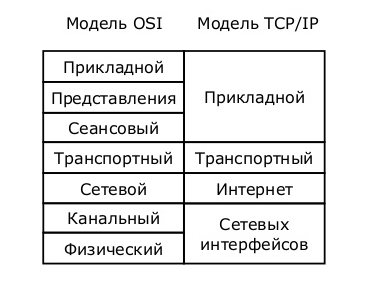
Начинаем разговор про протоколы верхнего уровня. Я не просто так назвал тему «Протоколы верхнего уровня», а не «Протоколы верхних уровней». Так как разбираем мы этот уровень по стеку TCP/IP, то у нас он «один за трех».
Вообще с точки зрения сетевика, нам все равно, что происходит внутри прикладного уровня. Этим, как правило, занимаются программисты. Но важно знать, как формируются данные и инкапсулируются в нижестоящие уровни.
У нас на работе, например, есть правило: мы обеспечиваем запуск приложения и его безошибочную передачу по сети. Если проблема заключается во внутренних программных сбоях, то мы переключаем на разработчиков, и это становится их заботой. Но бывают и проблемы, которые идут по тонкой грани между нами, и мы решаем их вместе.
Итак, протоколы прикладного уровня обеспечивают взаимодействие между человеком и сетью. Этих протоколов огромное количество, и выполняют они совершенно различные роли. Я приведу примеры часто используемых протоколов в сети и покажу, как они работают на практике: HTTP, DNS, DHCP, SMTP и POP3, Telnet, SSH, FTP, TFTP.
I) Протокол HTTP (англ. HyperText Transport Protocol). Протокол передачи данных, используемый обычно для получения информации с веб-сайтов. С каждым годом этот протокол становится все популярнее, и возможностей для его применения становится все больше. Использует он «клиент-серверную» модель. То есть существуют клиенты, которые формируют и отправляют запрос. И серверы, которые слушают запросы и, соответственно, на них отвечают.
В качестве клиентов выступают известные многим веб-браузеры: Internet Explorer, Mozilla Firefox, Google Chrome и т.д. А в качестве серверного ПО используют:Apache, IIS, nginx и т.д.
Для того, чтобы разобраться глубже в протоколе HTTP, взглянем на HTTP запрос от клиента к серверу.
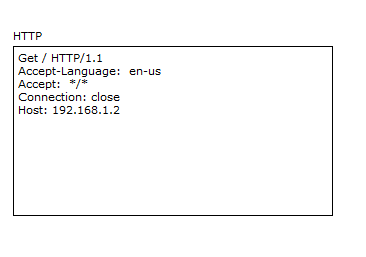
Нас интересуют только самая верхняя и самая нижняя строчки.
В первой строчке используется такое понятие, как GET. Это, по сути, ключ запроса. Так как после GET стоит символ «/», то это означает, что запрашивается главная или корневая страница по URL (англ. Uniform Resource Locator) пути.
URL — это некий идентификатор какого-либо ресурса в сети.
Так же в этой строчке присутствует такая запись, как HTTP/1.1. Это версия протокола. Довольно популярная версия. Выпустили ее в 1999 году, и до сих пор она служит верой и правдой. Хоть недавно был анонс версии 2.0, версия 1.1 занимает пока лидирующее положение.
Теперь о нижней строчке. Здесь указывается адрес сервера или имя, на котором располагается нужный ресурс. Давайте посмотрим, как это работает на практике. Я буду использовать свою любимую программу Cisco Packet Tracer 6.2 (в дальнейшем CPT). Она проста в освоении и для демонстрации описанного идеально подходит. Могу сказать с уверенностью, что для подготовки к CCNA R&S, ее хватает вполне. Но только для нее.
Открываем программу и добавим туда компьютер с сервером (находятся они на вкладке «End Devices»), как на картинке ниже
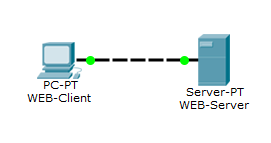
Соединяем компьютер с сервером перекрестным кабелем (англ. crossover cable). В CPT он находится на вкладке «Connections», обозначается пунктиром и называется «Copper Cross-Over».
Теперь займемся настройкой компьютера и веб-сервера.
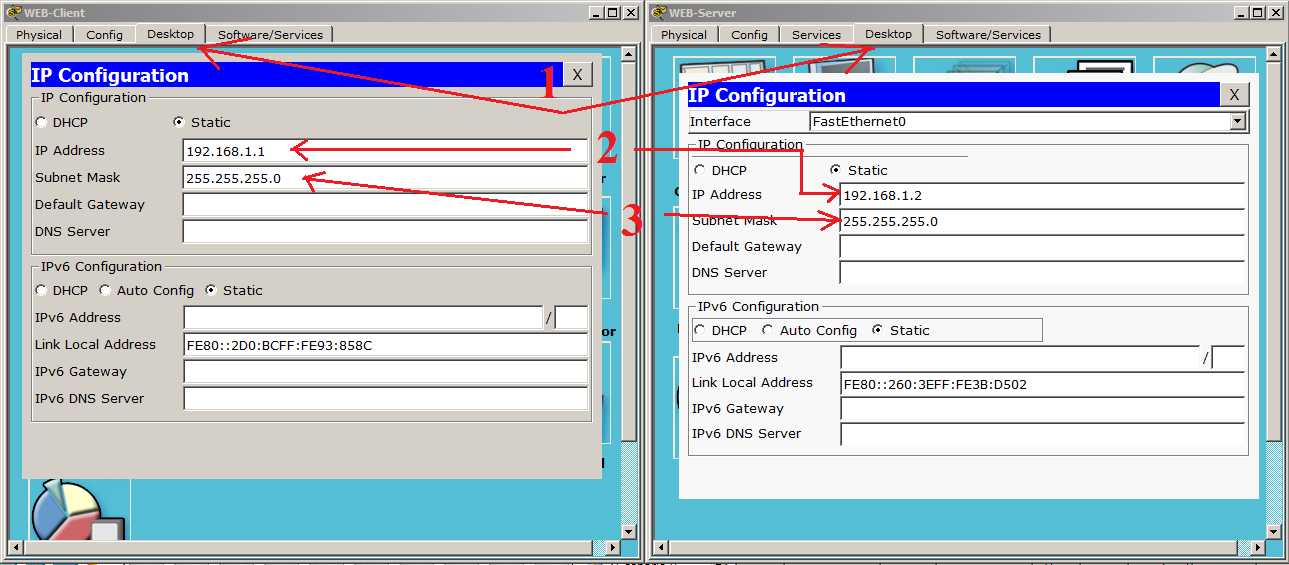
1) Отрываем вкладки «Desktop» на рабочем компьютере и сервере, далее переходим в окно «IP Configuration». Откроются окна, как на рисунке выше. Это окна конфигурации узлов в сети.
2) Укажем IP-адреса в строки, указанные цифрой 2. Как помним из предыдущей статьи, IP-адреса нужны для идентификации узлов в сети. Подробнее мы разберем эту тему позже. Сейчас главное понимать, для чего нужен IP-адрес. Я специально выбрал сеть, начинающуюся с «192.168», так как она встречается чаще всего в домашних сетях.
3) В поля, указанные цифрой 3, вводится маска подсети. Она нужна для того, чтобы узлу было понятно, в одной подсети он находится с другим узлом или нет. Но об этом позже.
Остальные значения оставим пустыми.
Теперь требуется включить сервис HTTP на сервере.
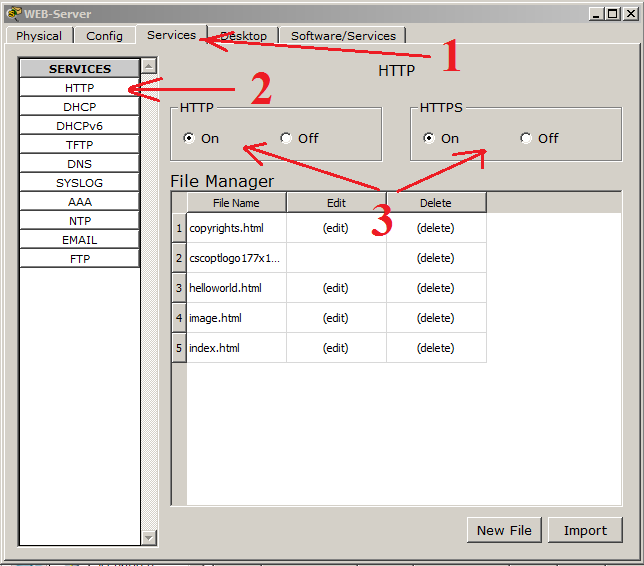
1) Переходим на вкладку «Services».
2) Выбираем слева сервис HTTP.
3) Открывается окно настройки сервиса и файловый менеджер. Если у кого есть навыки по работе c HTML, то можете здесь создать страницу. Но у нас уже есть готовый шаблон, и мы им воспользуемся. Не забываем включить службу HTTP и HTTPS.
Раз уже зашла речь о HTTPS (HyperText Transfer Protocol Secure), то скажу про него пару слов. Это, по сути, расширение протокола HTTP, которое поддерживает криптографические протоколы и передает информацию не в открытом виде, а в зашифрованном. В CPT очень поверхностно показана его работа, но для понимания вполне достаточно. Вспоминаем и запоминаем: HTTP использует 80 порт, а HTTPS 443 порт. Вообще номеров портов очень много, и все запомнить тяжело, но часто встречающиеся лучше запомнить.
Теперь самое интересное. Нам надо перевести CPT из режима «Realtime» в режим «Simulation». Отличие их в том, что в режиме «Realtime» сеть ведет себя так, как она повела бы себя в реальной жизни и в реальном времени. Режим «Simulation» позволяет нам наблюдать за поведением сети в разные временные интервалы, а также проследить за каждым пакетом, раскрыть его и посмотреть, что он в себе несет. Переключаем среду, как показано на рисунке ниже.
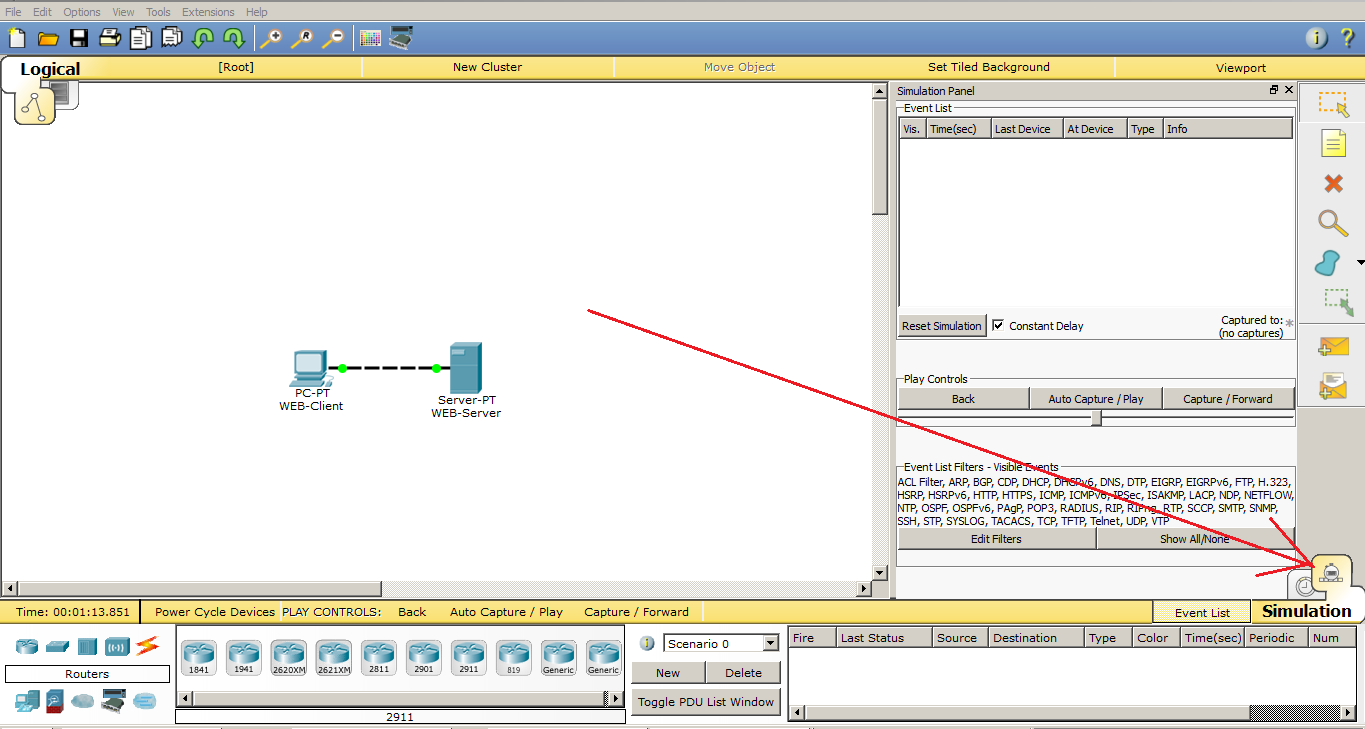
Здесь открывается «Simulation Panel», в которой несколько опций. Есть фильтр, в котором можно указать протоколы, которые вы хотите отслеживать, скорость перемещения пакета и навигационная панель, где можно наблюдать за сетью вручную, нажатием «Capture/Forward» или автоматически, при помощи кнопки «Auto Capture/Play».
Оставляем все, как есть, и открываем компьютер.
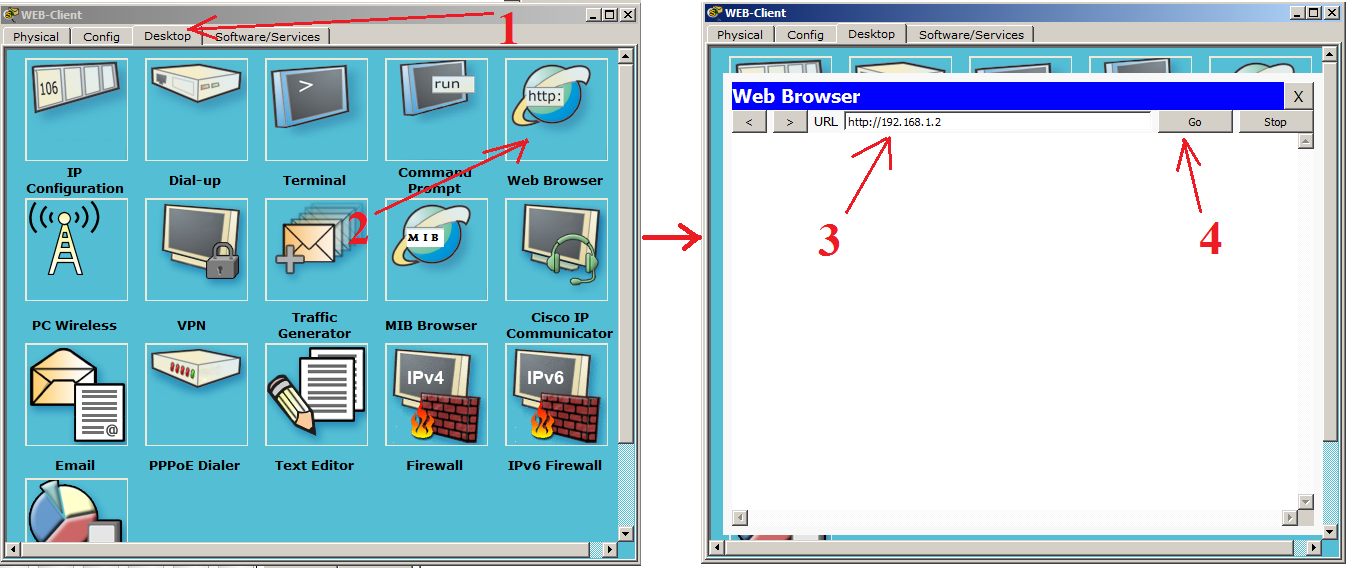
Переходим на вкладку «Desktop» и открываем «WEB Browser». Перед нами открывается окно веб-браузера. В строке URL пишем адрес нашего веб-сервера, нажимаем кнопку «Go» и наблюдаем следующую картину.
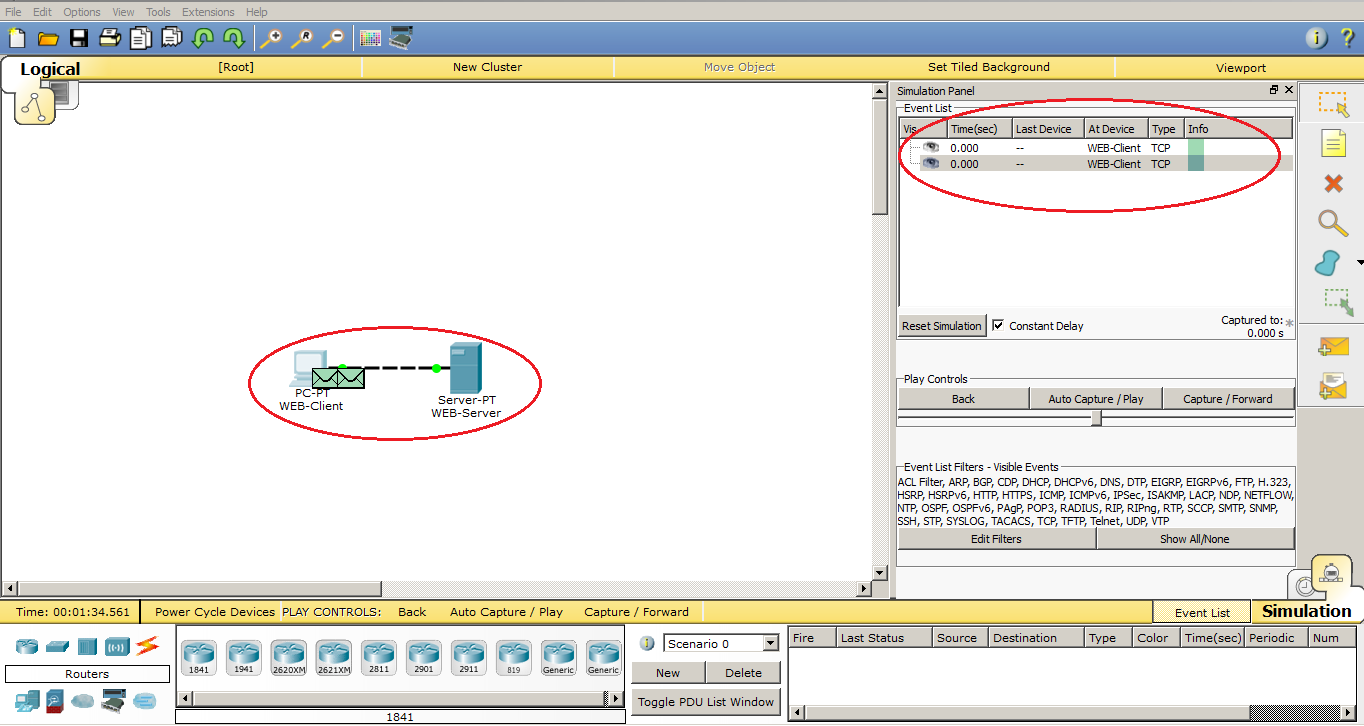
Появились первые посылаемые данные на схеме и в окне «Simulation Panel». Это сегменты TCP, которые создадут сессию между компьютером и сервером. Сейчас нам это не интересно, и мы об этом поговорим в следующей статье. Поэтому я пропущу их до момента, когда будут созданы HTTP. Делать я это буду при помощи кнопки «Capture/Forward».
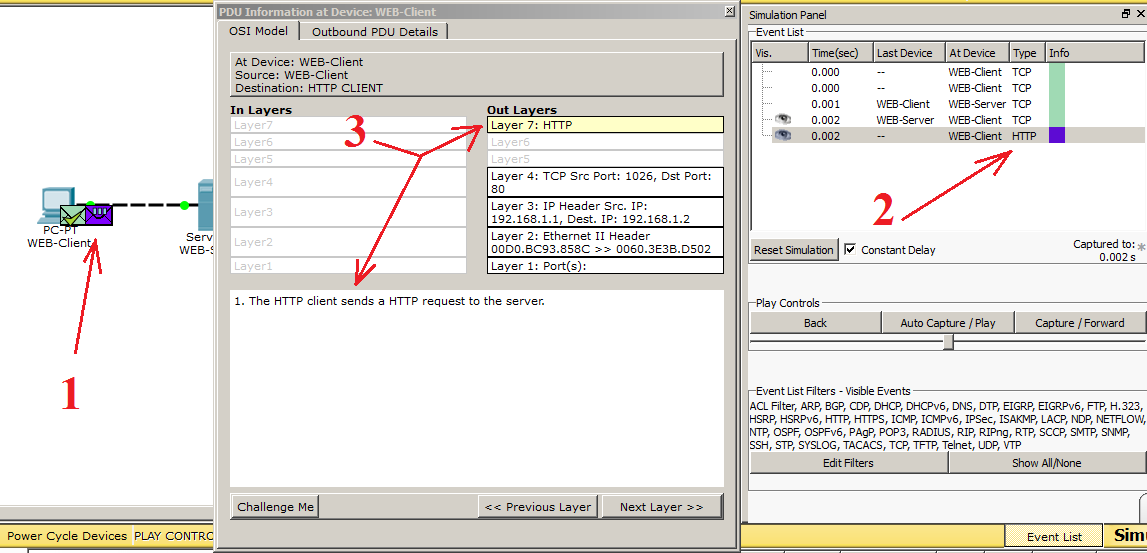
И вот после установления соединения, компьютер формирует первые HTTP данные. В дальнейшем я буду называть их PDU, чтобы вы привыкали к данным терминам.
1) Смотрим на схему и видим, что появилось 2 конверта. Это и есть наши данные. Нас интересует фиолетовый конверт. Это и есть созданный PDU.
2) Теперь смотрим на «Simulation Panel» и видим, что в таблице появилась запись с типом HTTP. Эти данные нас интересуют. Также рядом с записью показан цвет, которым окрашены эти данные на схеме.
3) Кликаем по HTTP (фиолетовый конверт), и перед нами открывается окно данных. Тут кратко показаны все нужные сведения по каждому уровню модели OSI. Можно кликнуть по любому уровню и получить информацию о том, что происходит на нем.
Если вам интересно полностью раскрыть данные и рассмотреть подробно, из каких полей они состоят и что в них происходит, есть вкладка «Outbound PDU Details». Давайте перейдем на нее и посмотрим, как выглядят HTTP данные.
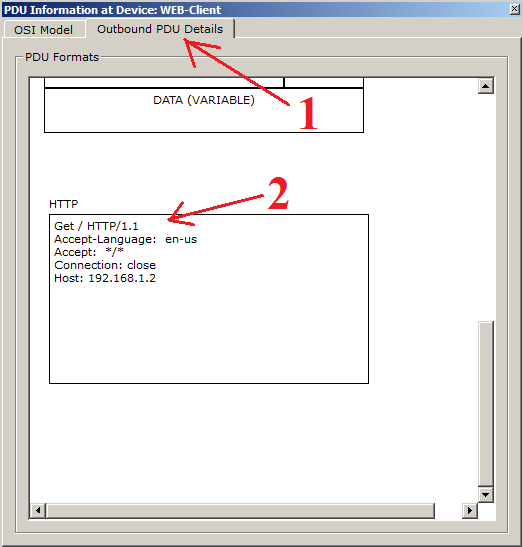
На этой вкладке будут выводиться данные на всех уровнях. Нам пока надо посмотреть на HTTP. Они находятся в самом низу, поэтому тянем бегунок вниз. Выглядят они так же, как я и описывал их раньше.
Теперь нам интересен этап, когда веб-сервер получит запрос и начнет предпринимать какие-то действия. Давайте нажмем на «Capture/Forward» и посмотрим, чем веб-сервер ответит. И вот, на рисунке ниже видим, что он отправил компьютеру какие-то данные. Давайте посмотрим, как они выглядят.
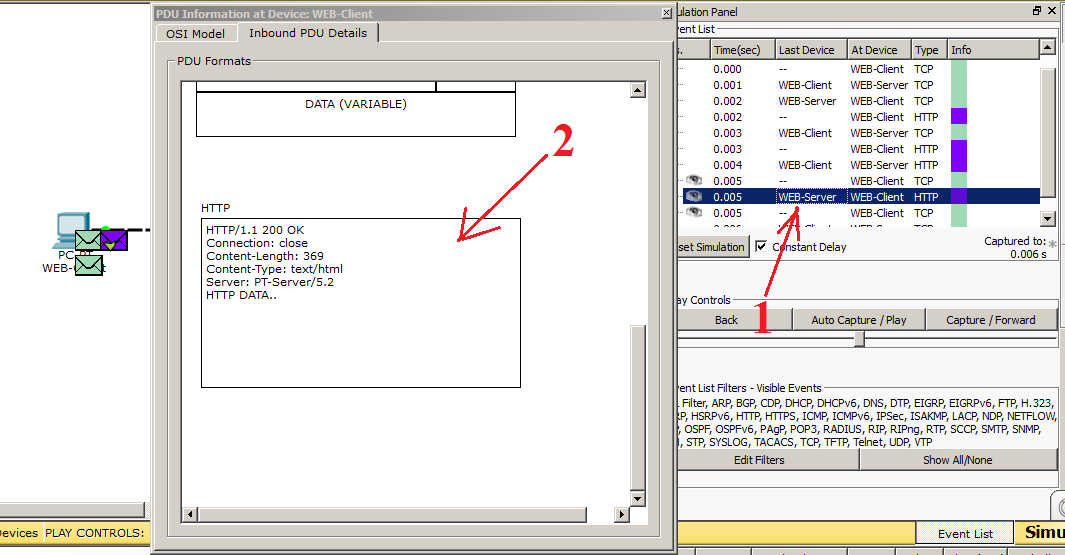
1) Я случайно пережал кнопку и он уже начал формировать TCP на закрытие сессии. Ничего страшного. Находим PDU, адресованные от веб-сервера к клиенту. Как видим, он сразу показывает нам на схеме момент времени, в который я кликнул. Выбираем нужный конверт.
2) Здесь уже видим другую картину. Сверху указывается версия HTTP, код «200 OK», означающий, что отправляется запрашиваемая страница, а не сообщение об ошибке. Далее указывается длина контента, тип файла, а также с какого сервера отправляется. И в самой нижней строке указывается, что передаются какие-то данные. После того, как данные дойдут до компьютера, можно наблюдать, что веб-браузер компьютера открыл страницу.
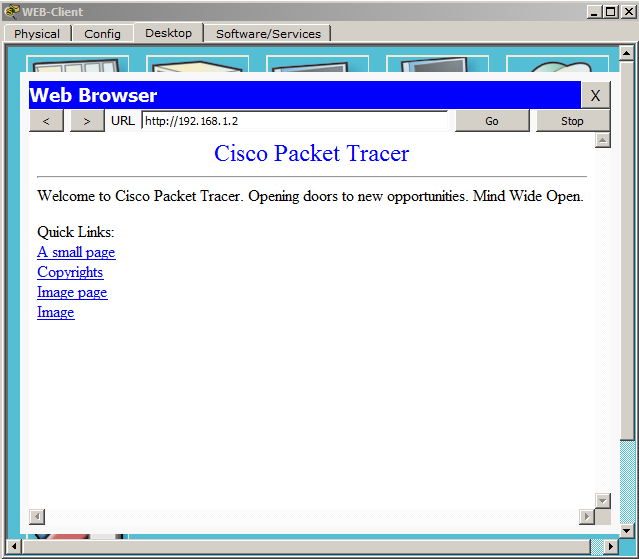
Вот так работает протокол HTTP. Давайте рассмотрим его расширенную версию HTTPS. Как мы помним, эта версия поддерживает шифрование и не передает данные в открытом виде. В самом начале, мы включили сервис HTTP и HTTPS. Поэтому все готово, и можно запрашивать страницу. Отличие запроса в том, что перед адресом страницы вместо HTTP, пишем HTTPS.
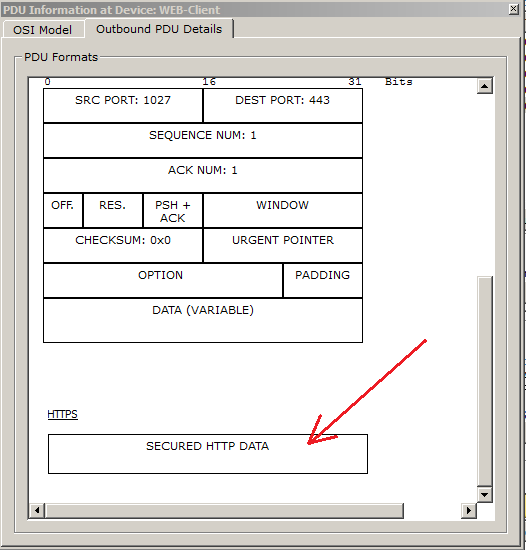
Видим надпись, что данные защищены, и мы их прочитать не можем. В принципе это все отличия, которые может показать CPT, но для базового понимания этого достаточно. От себя добавлю, что когда вы переходите на сайт, работающем по HTTPS, в браузере он обозначается в виде замка. Например 
Для тех, кто хочет самостоятельно поковырять и посмотреть, как это работает, могут скачать данную лабу здесь.
Мы поговорили про HTTP, и теперь время разобрать протокол DNS. Данный протокол тесно связан с предыдущим протоколом, и скоро вы поймете почему.
II) DNS (Domain Name System). Система доменных имен. Если говорить в целом, то она хранит информацию о доменах. Например, какому IP адресу соответствует определенное имя. Приведу пример: когда вы открываете свой любимый сайт, то обращаетесь к нему по имени. Но в поля Source Address и Destination Address, которые работают на сетевом уровне (это тема следующей статьи, но я немного забегу вперед), нельзя вставить имя. Там обязательно должен присутствовать именно IP адрес. Вот DNS как раз этим и занимается. Она сообщает, какой IP адрес у запрошенного имени. Вы, к примеру, обращаетесь на google.ru. Ваш компьютер понятия не имеет, кто и что это. Он спрашивает у DNS-сервера: Кто такой google.ru? И сервер отвечает, что google.ru — это 74.125.232.239 (это один из его адресов). И уже после этого, компьютер отправляет запрос на 74.125.232.239. Для пользователя все останется по-прежнему, и в адресной строке он также будет видеть google.ru.
Как обычно, покажу это на картинке
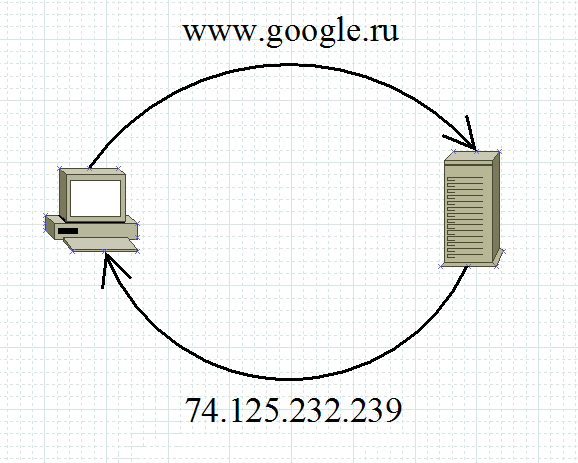
Думаю, что выше описанное понятно, и двигаемся дальше. Служба эта иерархичная. И часто DNS-сервер (на котором запущена эта служба) работает в связке с другими DNS-серверами. Давайте разберем, что это значит. Иерархичность его заключается в том, что он работает с доменами уровня. Работает он от младшего уровня к старшему, слева направо.
Например имя: ru.wikipedia.org. Cамым старшим будет доменное имя «org», а младшим — «ru». Но часто бывают случаи, когда DNS-сервер не может нам рассказать о каком-то доменном имени, и тогда он обращается к старшему DNS-серверу, который отвечает за доменные имена более высокого уровня. Не буду изобретать велосипед и приведу картинку из википедии. Там эта работа проиллюстрирована хорошо.
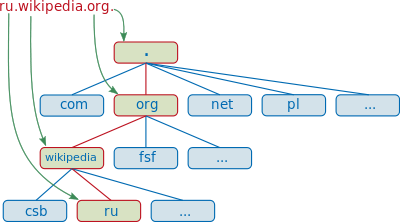
Предположим, мы набрали в браузере адрес ru.wikipedia.org. Браузер спрашивает у сервера DNS: «какой IP-адрес у ru.wikipedia.org»? Однако сервер DNS может ничего не знать не только о запрошенном имени, но даже обо всём домене wikipedia.org. В этом случае сервер обращается к корневому серверу — например, 198.41.0.4. Этот сервер сообщает — «У меня нет информации о данном адресе, но я знаю, что 204.74.112.1 является ответственным за зону org.» Тогда сервер DNS направляет свой запрос к 204.74.112.1, но тот отвечает «У меня нет информации о данном сервере, но я знаю, что 207.142.131.234 является ответственным за зону wikipedia.org.» Наконец, тот же запрос отправляется к третьему DNS-серверу и получает ответ — IP-адрес, который и передаётся клиенту — браузеру.
Открываю CPT и показываю, как это работает. Эта и следующие лабораторные работы буду основываться на предыдущей. Поэтому адресация будет такой же.
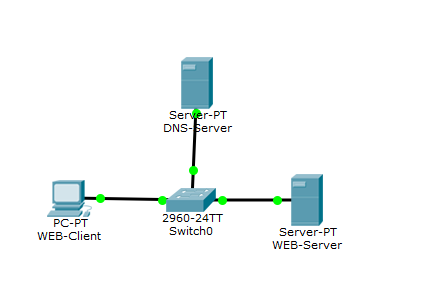
Здесь добавлен еще один сервер, который будет выполнять роль DNS-сервера и коммутатор. Когда в сети появляются 3 и более устройств, то для их соединения используют коммутатор.
Займемся настройкой DNS-сервера. Зайдем в «IP Configuration» и пропишем IP адрес с маской.
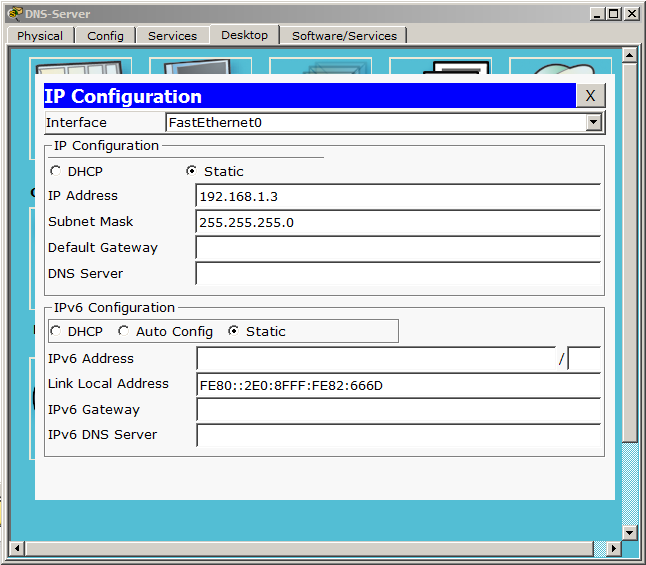
Теперь зайдем в сервисы и настроим DNS службу.
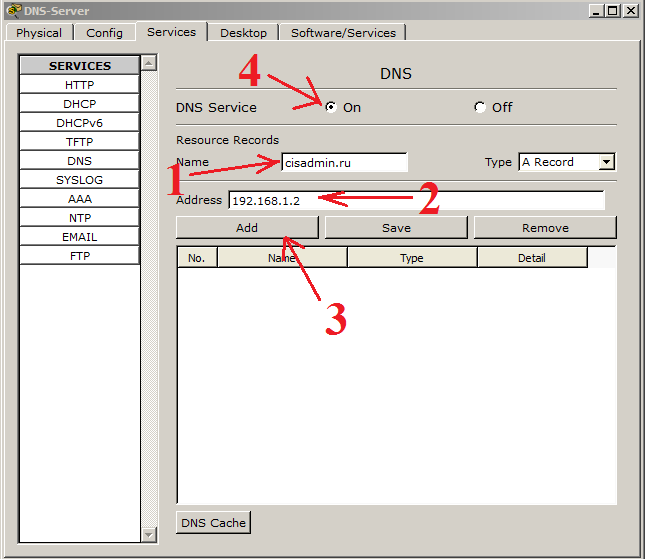
1) В окне «Name» запишем имя, которое хотим привязать к IP адресу. (я написал имя своего будущего сайта, над которым идет работа).
2) В окне «Address», соответственно, IP-адрес, который будет работать в связке с выше написанным именем. (здесь укажем тот же адрес, что и в лабораторной по HTTP — 192.168.1.2).
3) Нажимаем кнопку «Add», чтобы добавить эту запись.
4) Не забываем включить саму службу!
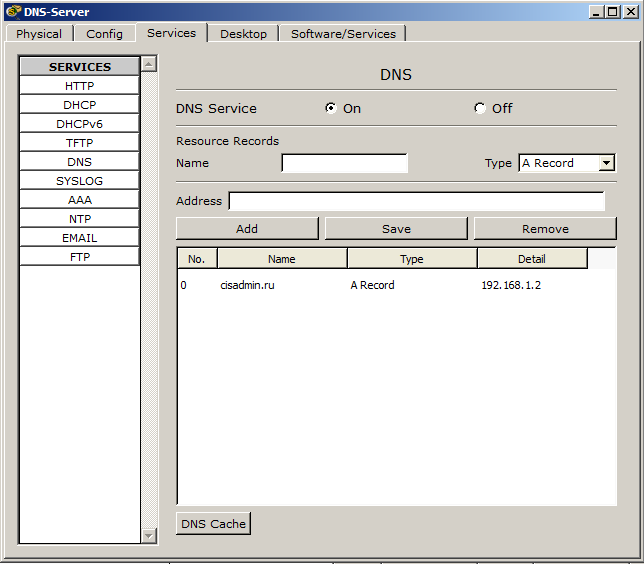
Если все выполнили верно, то картина должна быть такой.
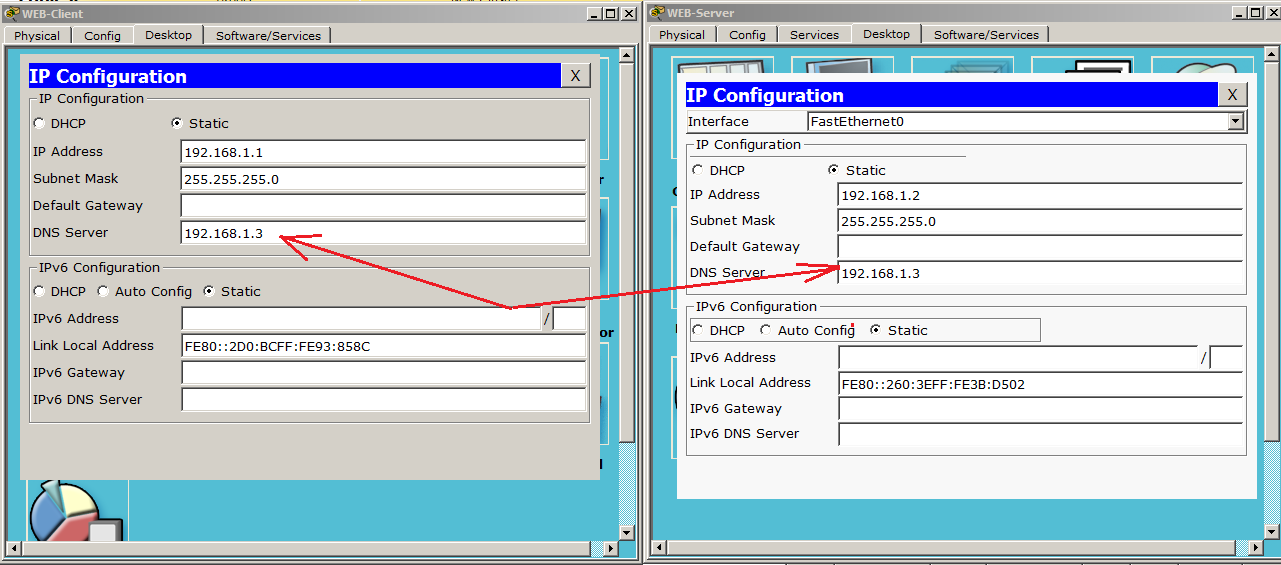
Теперь надо в настройках сервера и компьютера указать адрес DNS-сервера.
Настройка DNS-сервера и узлов закончена, и самое время проверить, как это дело работает. Переключаем среду в режим симуляции и попробуем с компьютера зайти на сайт по имени «cisadmin.ru».
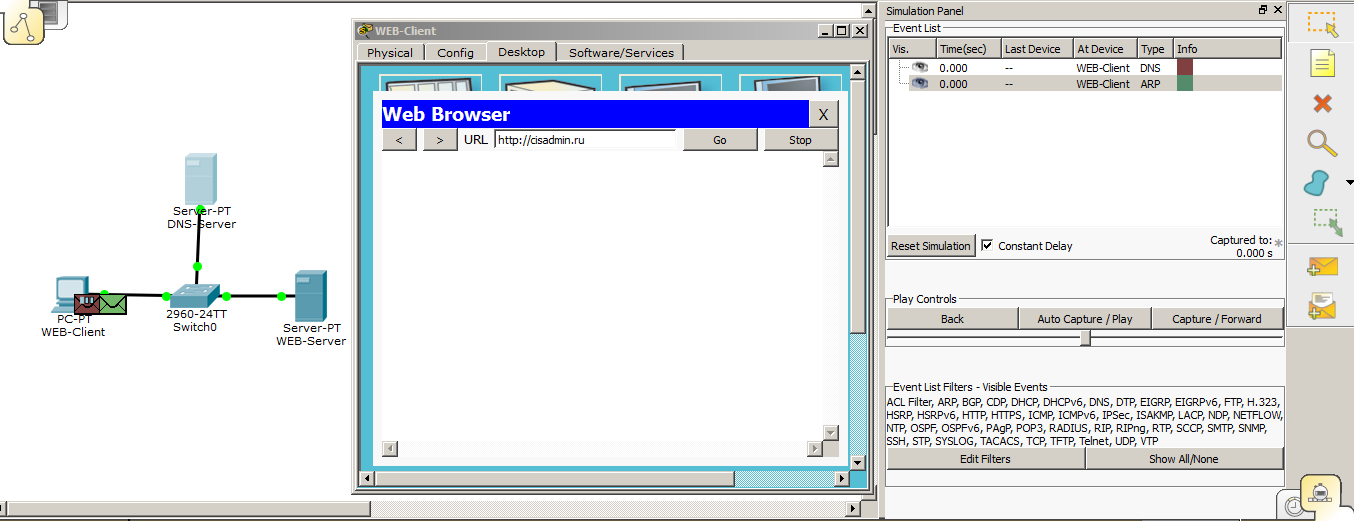
И видим, что создаются 2 конверта. Первый — это DNS, а второй — ARP. О ARP мы толком не говорили, так как это тема следующей статьи. Но раз он показал себя, то вкратце расскажу, для чего он. Как мы помним, для обмена между узлами недостаточно IP адреса, так как еще используются MAC-адреса, работающие на канальном уровне. Мы указали компьютеру IP адрес DNS-сервера. Но он не знает, какой у узла с IP-адресом 192.168.1.3 MAC-адрес. Он формирует ARP сообщение и выбрасывает его в сеть. Данный кадр (данные на канальном уровне называются — кадры) является широковещательным, то есть его получат все участники, находящиеся в одной локальной сети (правильно сказать все участники в одном широковещательном домене, но пока мы это не затрагивали, и я не буду грузить вас этим термином). И тот, у кого этот адрес, отправит обратное сообщение и сообщит свой MAC-адрес. Все остальные участники отбросят этот кадр. Смотрим рисунки.
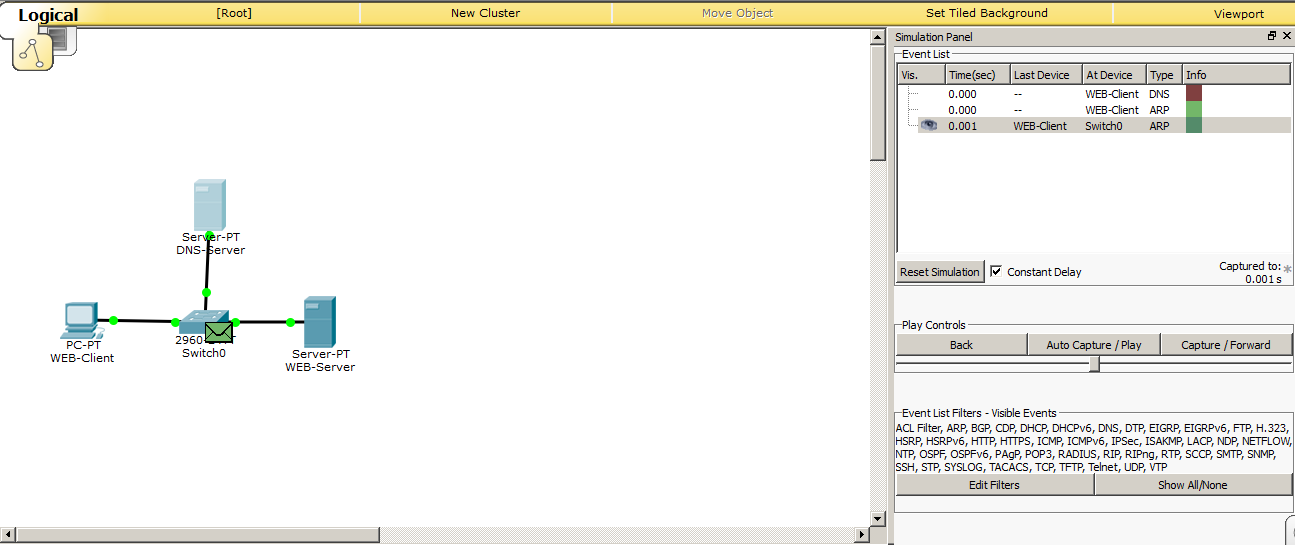
Вот кадр пришел на коммутатор, и теперь его задача разослать этот кадр на все порты, кроме того, откуда он пришел.
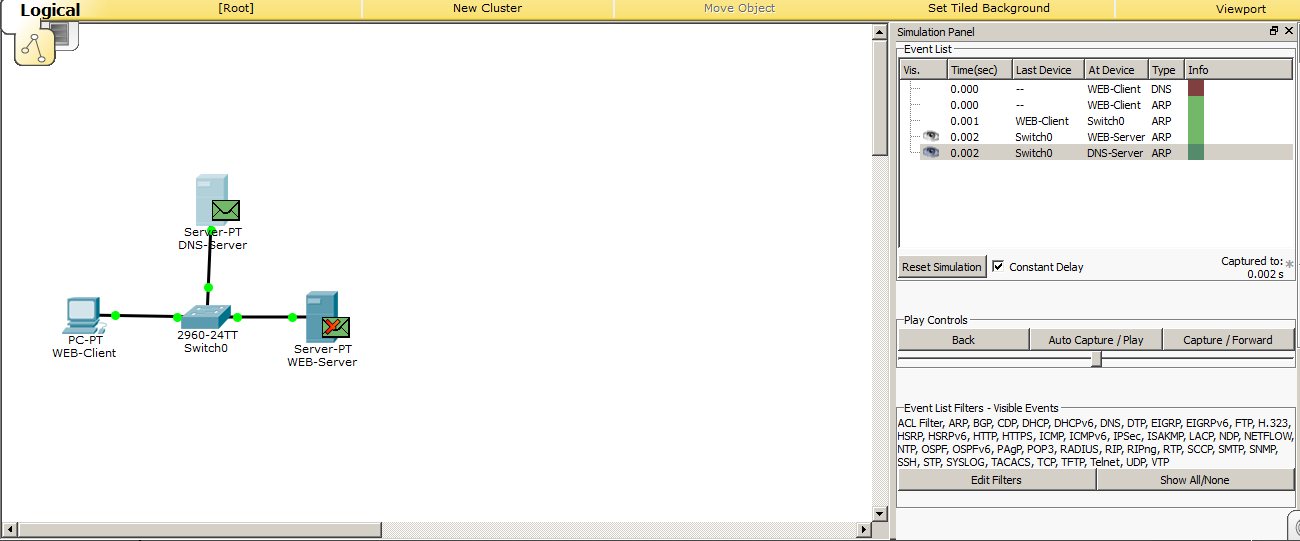
Кадры были разосланы и наблюдаем следующее. Кадр, который пришел на веб-сервер был отброшен, о чем говорит перечеркнутый конверт. Следовательно, кадр отбрасывается. А DNS-сервер, наоборот, узнал свой адрес и должен сформировать ответ.
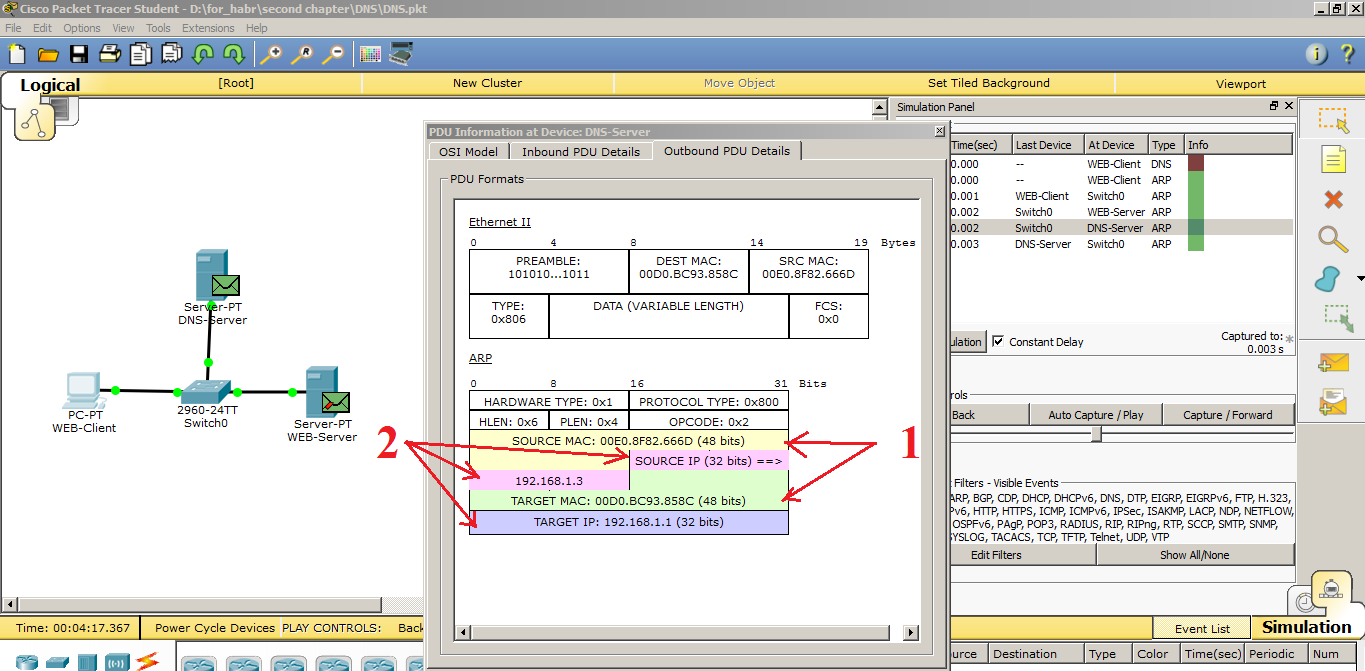
И как видим, был создан ARP-ответ. Давайте немного разберем его.
1) MAC-адреса. В Source MAC он записывает свой MAC-адрес, а в Destination MAC (Target MAC) адрес компьютера.
2) В Source IP свой IP адрес, а в Target IP адрес ПК.
Я думаю, здесь все понятно. Если непонятно, то спрашивайте. В следующей статье я более подробно о нем расскажу.
Я нажимаю на «Capture/Forward» и смотрю, что будет дальше происходить.
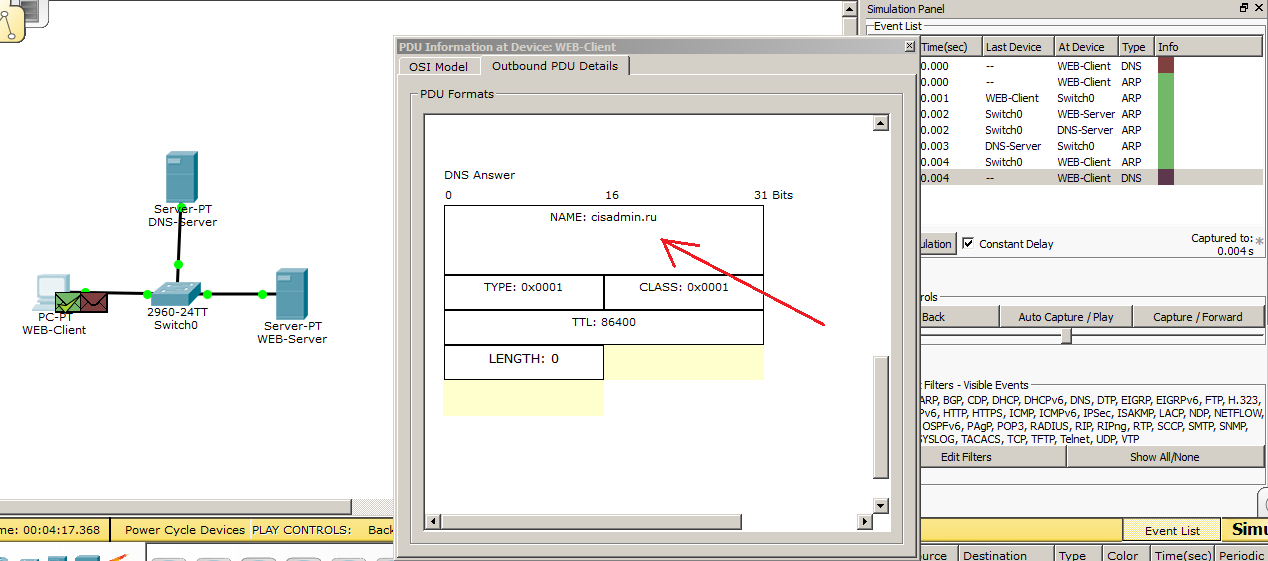
И вижу, что компьютер успешно получил ARP от сервера. Теперь он знает MAC-адрес DNS-сервера, а значит, и как с ним связаться. И сразу решает узнать у него, кто такой «cisadmin.ru». Мы можем открыть эти данные и посмотреть, что он там решил отправить. Открываем «Outbound PDU Details» и спускаемся в самый низ. Видим, что в верхнем поле «NAME» он записал запрашиваемое имя. Жмем кнопку «Capture/Forward» и cмотрим.
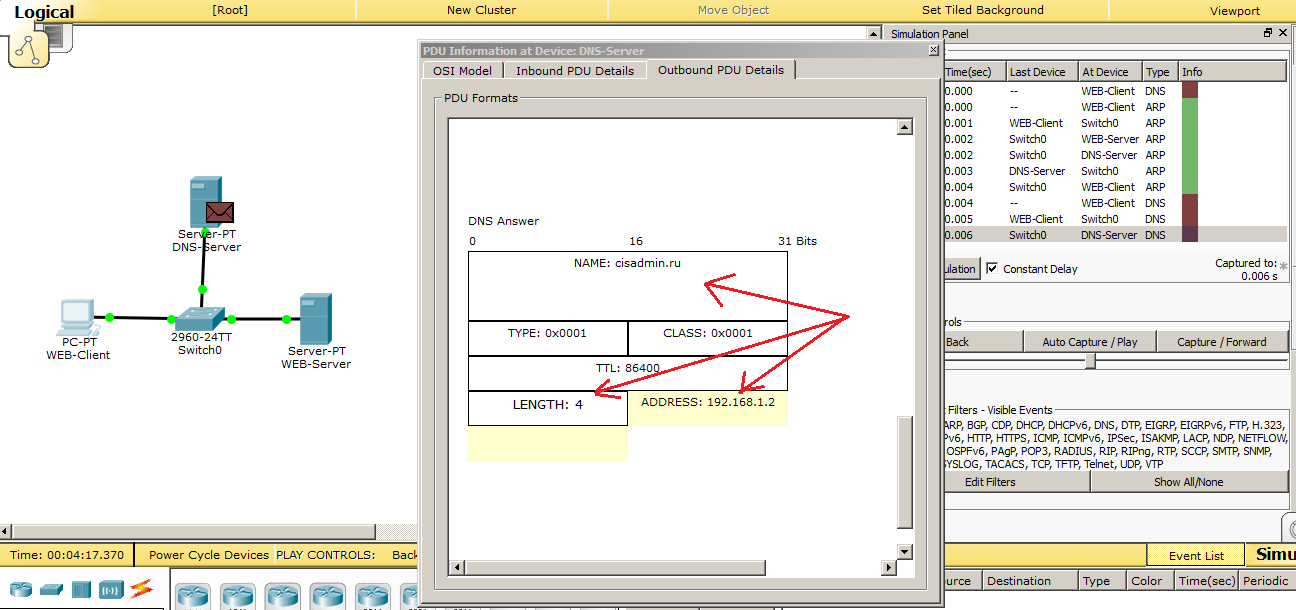
DNS-сервер получает DNS-запрос. Он лезет в свою таблицу и видит, что такая запись у него присутствует, и формирует ответ. Открываем и видим, что изменилось поле LENGTH и равняется 4. То есть 4 байта. Столько занимает IP адрес. И, соответственно, записывает сам IP-адрес — 192.168.1.2. Это и есть адрес веб-сервера. Двигаюсь дальше.
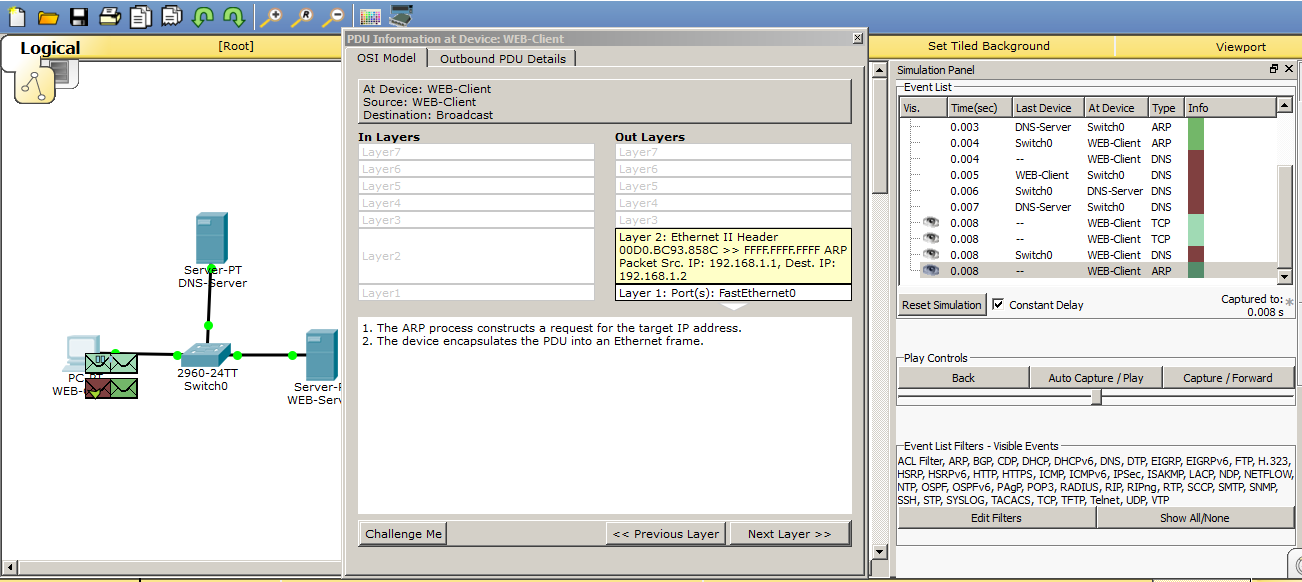
Видим, что компьютер получил сообщение от DNS-сервера, о чем свидетельствует галочка на коричневом конверте. И теперь он знает IP адрес веб-сервера. Сразу же он пытается установить TCP сессию, но возникает проблема. Он не знает MAC-адрес веб-сервера и запускает аналогичный ARP запрос, чтобы узнать. Смотрим.
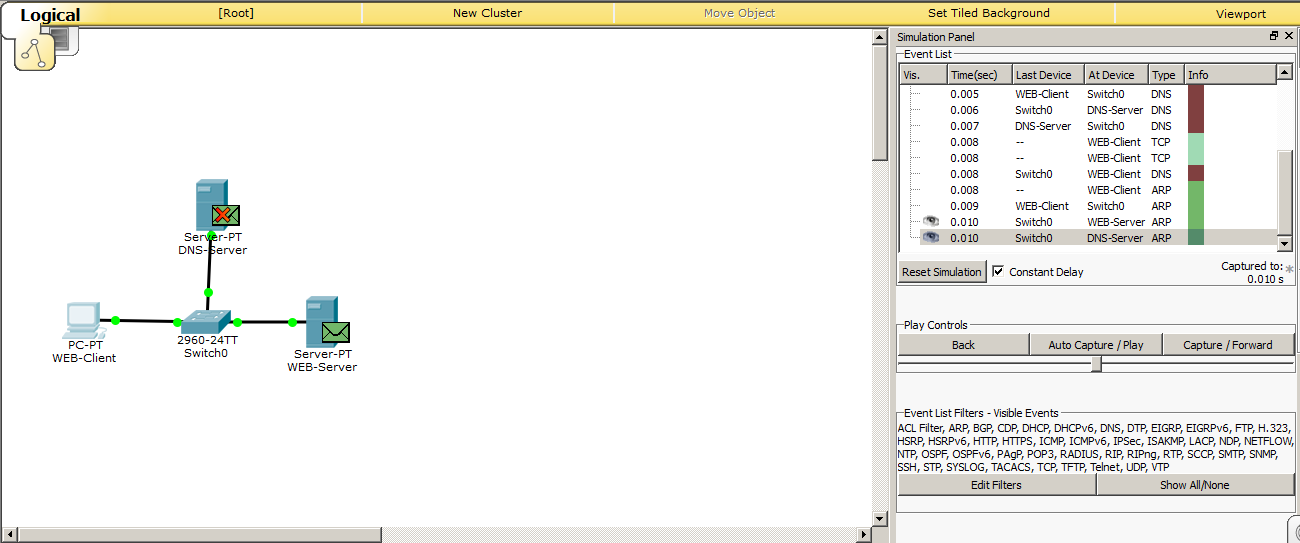
И тут аналогично предыдущему. DNS-сервер понял, что сообщение не для него, и отбрасывает. А веб-сервер узнает свой IP адрес и формирует ARP ответ.
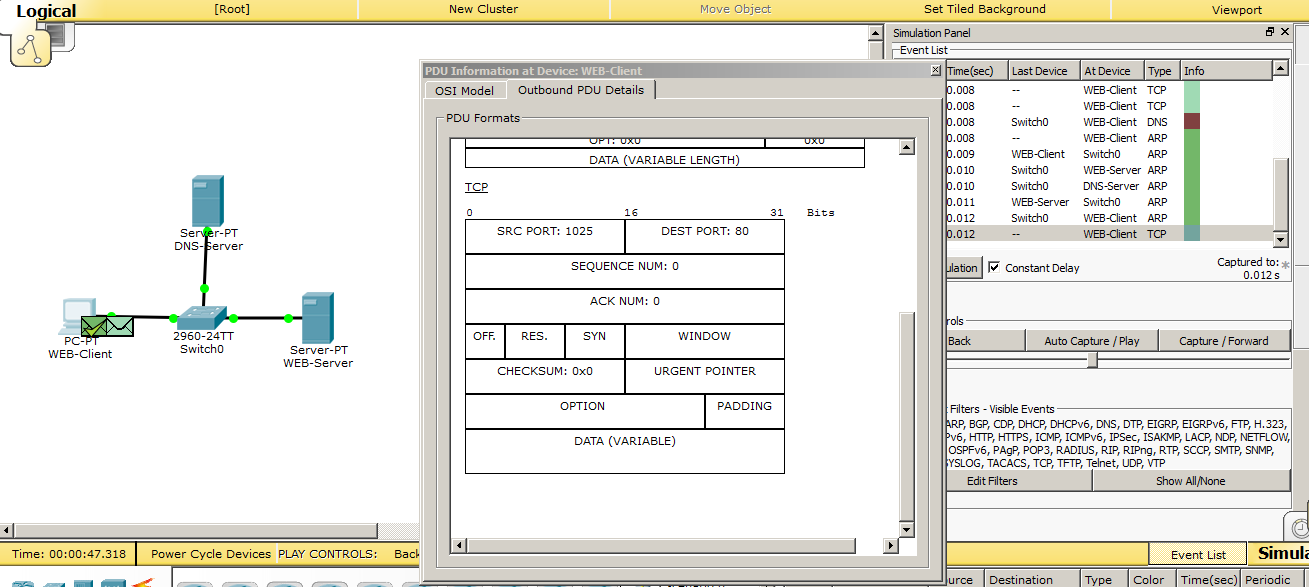
Дошел до компьютера ARP ответ. Теперь он знает MAC-адрес веб-сервера и пытается установить TCP сессию. Отправляет он TCP сегмент на 80-й порт. Раз уж протокол TCP снова дал о себе знать, и в следующих протоколах он тоже будет фигурировать, то вкратце объясню зачем он нужен. Как вы помните из первой статьи, я говорил, что он устанавливает соединение. Так вот теперь каждый блок данных, который будет отправлен от сервера компьютеру, будет промаркирован. Это нужно для того, чтобы клиент понимал, все ли данные он получил или какие-то потерялись. И, если какие-то данные потерялись, он сможет запросить их повторно. Потеря блока данных сайта может привести к тому, что сайт перекосит, и он отобразится криво. Но сейчас главное понимать, что TCP располагается на транспортном уровне и работает с портами. Я специально открыл окно, где это написано, чтобы вы постепенно привыкали к этим полям.
Посмотрим, чем ответит компьютеру веб-сервер.
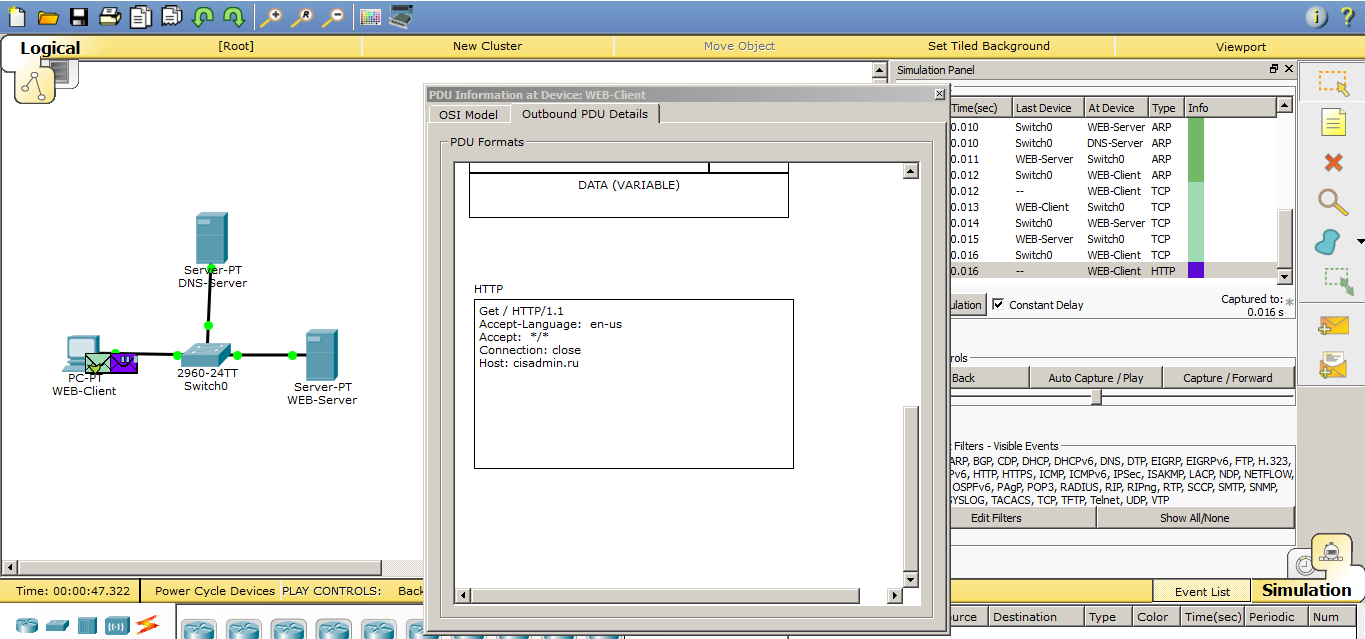
Веб-сервер отправляет компьютеру ответное сообщение, и устанавливается сессия. И, когда все готово, компьютер формирует HTTP и отсылает его веб-серверу. Давайте посмотрим, что изменилось. А изменилась у нас самая последняя строчка. Если раньше там был записан IP адрес веб-сервера, то теперь там красуется доменное имя «cisadmin.ru». Но не забывайте, что доменное имя тут записано только в данных прикладного уровня. IP-адрес никуда не делся. Он располагается на сетевом уровне. Поэтому давайте сразу покажу IP пакет, где представлены эти адреса.
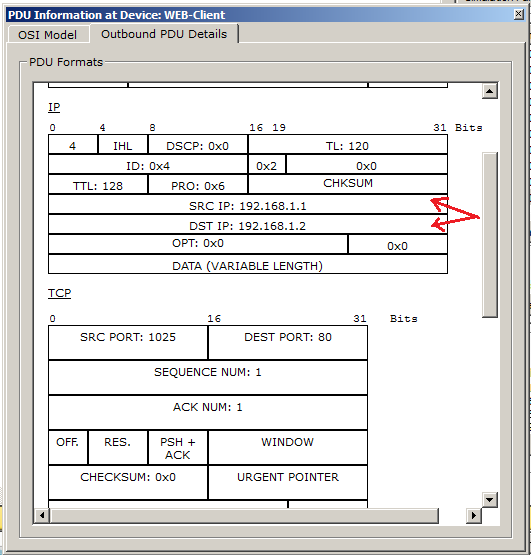
И как видите, IP адреса на месте.
Далее процесс аналогичен лабораторной по HTTP. Поэтому приведу финальный этап, где по имени «cisadmin.ru» откроется страница, находящаяся на сервере с IP адресом 192.168.1.2.
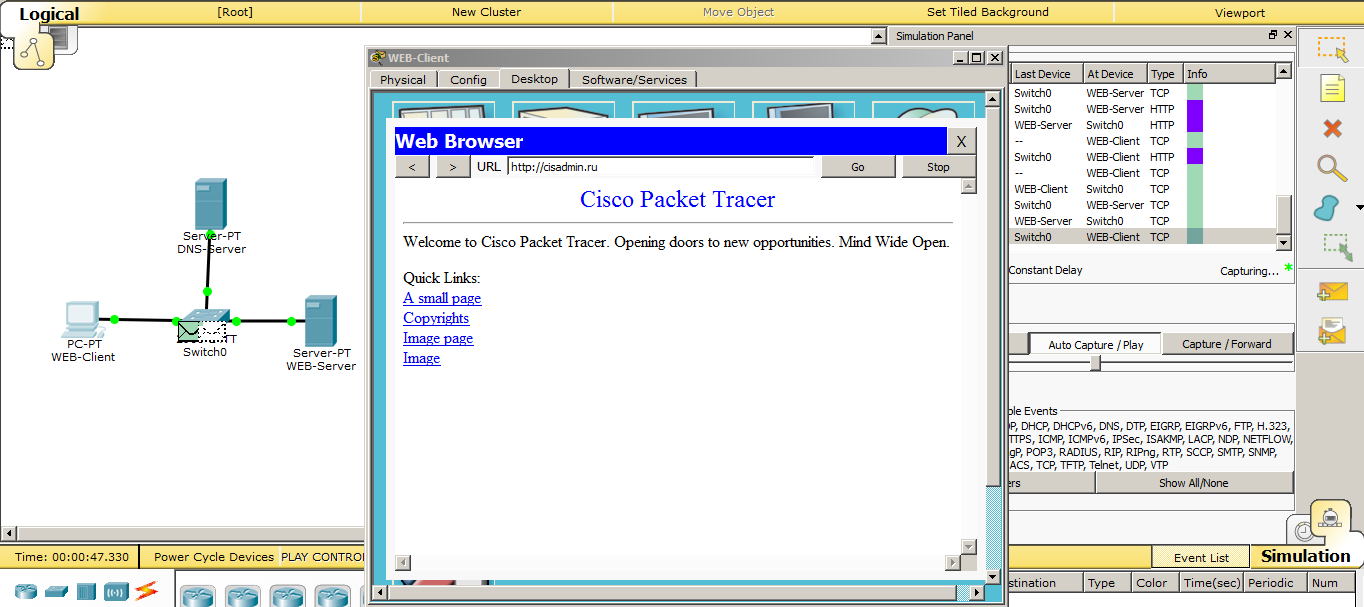
Соответственно видим, что все прекрасно работает, и сайт открывается по доменному имени.
И напоследок упомяну об одной очень важной утилите под названием nslookup. Она позволяет обратиться к DNS-серверу и узнать у него информацию о имени или IP-адресе. В CPT эта команда присутствует, и я предлагаю взглянуть на нее.
Кликаем по компьютеру на схеме и на вкладке «Desktop» выбираем «Command Prompt». Это имитация командной строки.
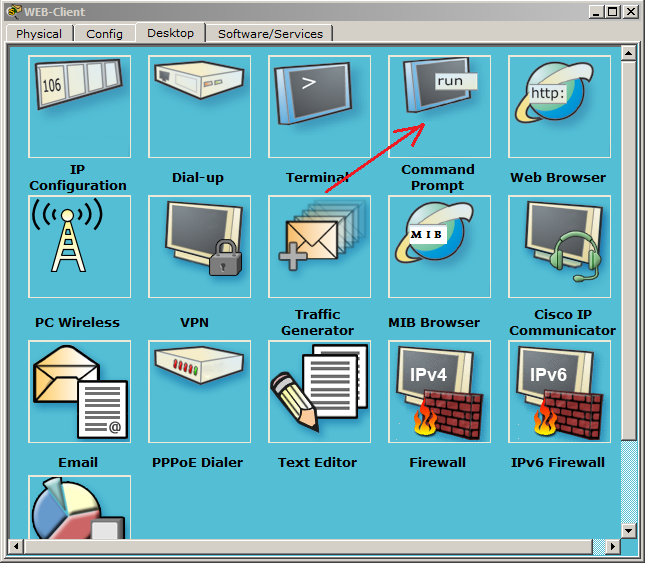
Открывается у нас окошко, подобное cmd в ОС Windows. Можно ввести знак «?» и нажать ENTER. Она покажет список всех доступных команд. Нам нужна команда nslookup. Введем ее и нажмем ENTER.
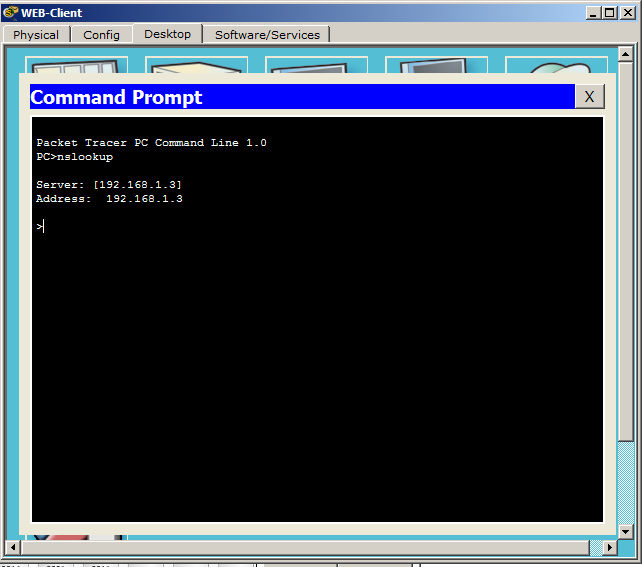
Открывается сама утилита, о чем свидетельствует знак птички слева. Показывается нам адрес DNS-сервера и его имя. Так как имени нету, то он дублирует туда строку с IP-адресом.
Ну и самое время вписать туда доменное имя и узнать, что он выдаст в ответ.
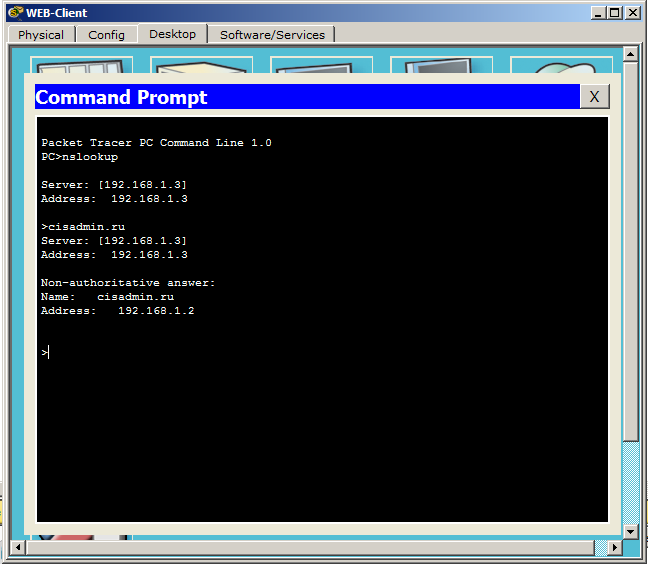
Выдает он имя и адрес, как и предполагалось. В принципе, когда вы обращаетесь на веб-сайт, он сам выполняет эту процедуру. Вы видели этот запрос выше.
Есть еще один файл в каждой ОС, который тесно связан с DNS. Название у него «hosts». Стандартное расположение его в Windows системах «windows\system32\drivers\etc\hosts». А в *nix подобных системах: «/etc/hosts». Делает он то же самое, что и DNS-сервера. И контролируется этот файл администратором компьютера. И самое важное: он имеет приоритет перед DNS-сервером. И, если у вас в файле написано, что сайту habrahabr.ru соответствует IP адрес, который на самом деле соответствует google.ru, то, соответственно, открывать он будет google, а не habrahabr. Этим часто пользуются злоумышленники, когда вносят исправления в этот файл. Приведу скрин этого файла со своего компьютера.
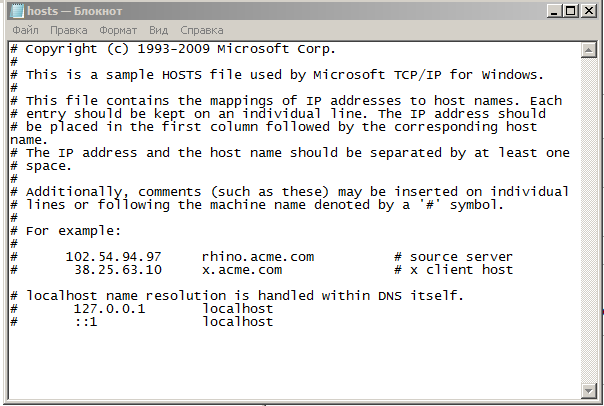
Вот так он выглядит. Можете открыть его у себя и поймете, что он точно такой же.
Вот такая интересная служба и протокол. Также как и с HTTP, приведу ссылку на скачивание данной лабы.
А мы двигаемся дальше и разбираем протокол DHCP.
III) DHCP (Dynamic Host Configuration Protocol). Протокол динамической настройки узла. Он позволяет узлам динамически получать IP адреса и другие параметры для корректной работы в сети (основной шлюз, маску подсети, адреса DNS-серверов). От себя скажу, что этот протокол спасает жизнь многим сисадминам по всему миру. Согласитесь, что ходить и вручную прописывать IP параметры каждому узлу, не самое приятное занятие.
При помощи DHCP можно обеспечить полный контроль над IP адресами: создавать отдельные пулы для каждой подсети, выдавать адреса в аренду, резервировать адреса и многое другое.
Работа его очень тяжела для нынешнего понимания. Слишком много пакетов, данных и кадров должно передаться, прежде чем запрошенный адрес будет присвоен компьютеру.
Давайте посмотрим, как он работает на практике.
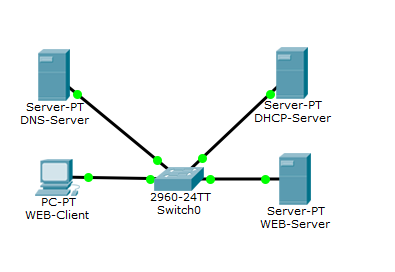
И видим, что добавился новый сервер. Конечно можно было все роли отдать одному серверу, но, чтобы вы понимали, как ходят данные, пусть для каждой роли будет отдельный сервер.
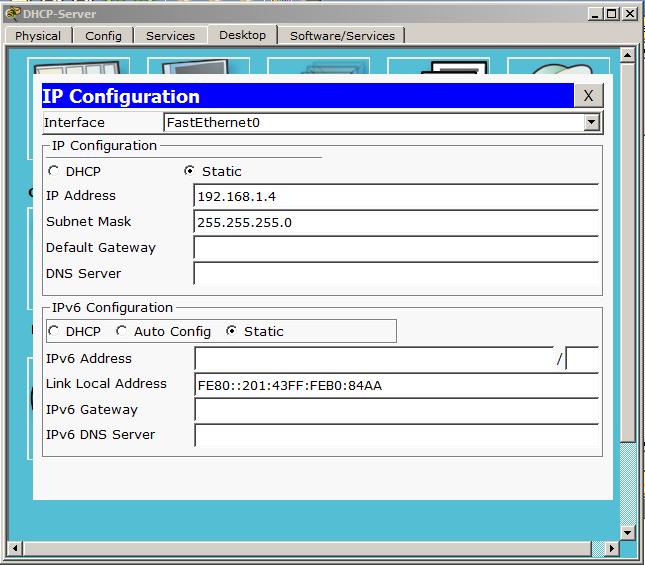
Присваиваем свободный адрес и маску. Перейдем к роли DHCP.
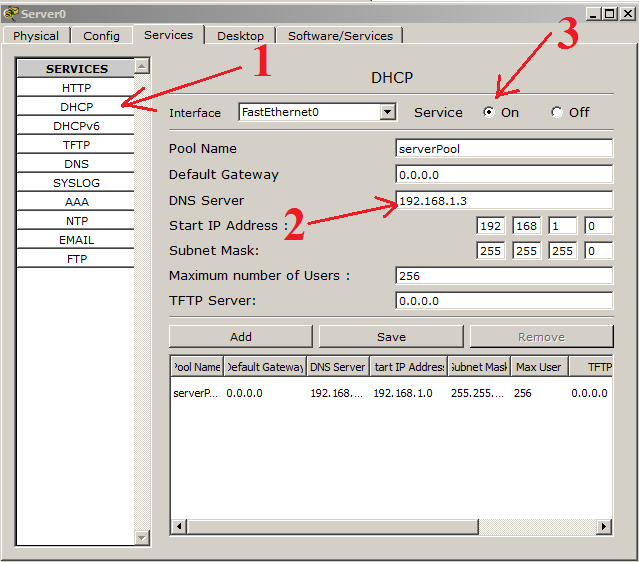
1) Выбираем службу DHCP, и тут уже создан стандартный пул. Его удалить нельзя. Только изменить. Можете сами создать несколько пулов и вытворять с ними, что угодно, вплоть до удаления. Но стандартный всегда останется. Нам дополнительные пулы не нужны, поэтому переделаем под себя стандартный.
2) Здесь можно добавить адрес шлюза, адрес DNS-сервера. Мы пока не касались вопроса шлюза, поэтому пока не будем его трогать. DNS-сервер у нас есть, и его можно указать. Ну и старт адресов оставим, как есть.
3) Не забываем включить сервер!
Переключаем среду в режим симуляции и посмотрим, как компьютер получит адрес.
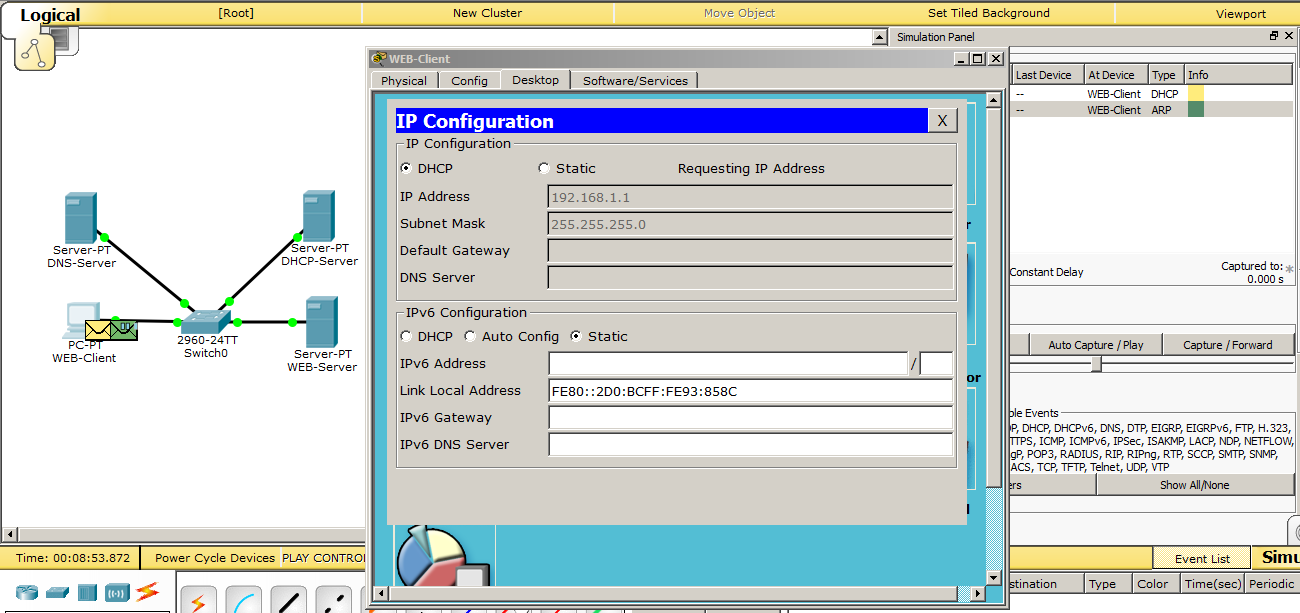
Соответственно переходим в настройки конфигурации и переключаем на DHCP.
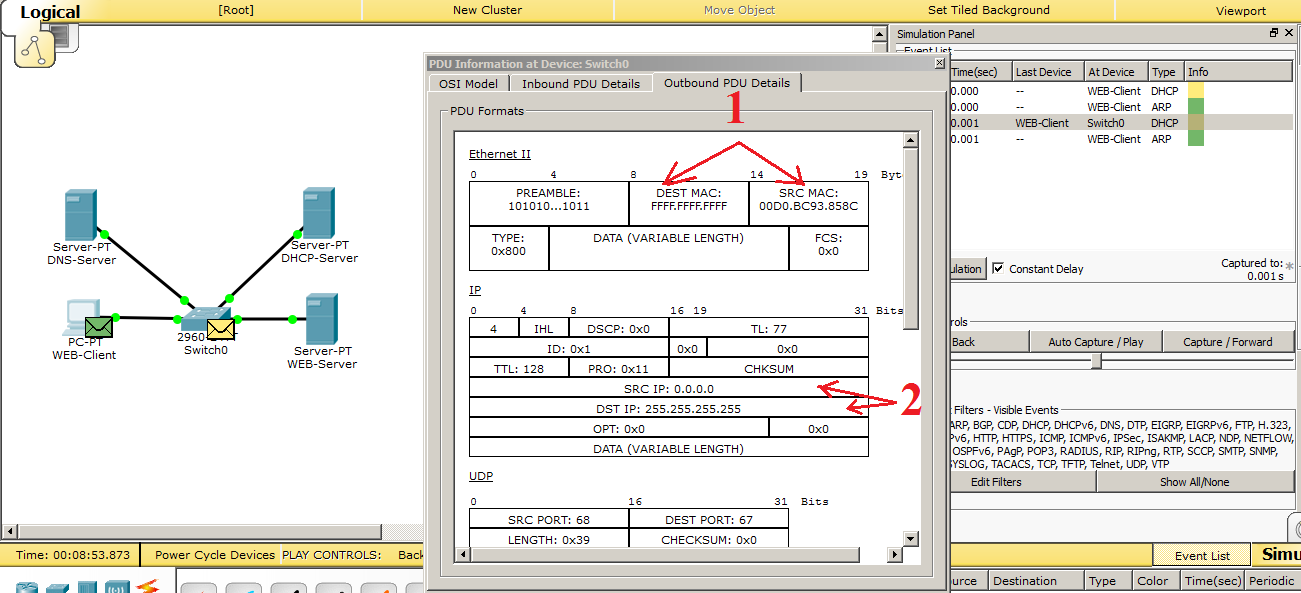
Видим, что создался DHCP-запрос. Давайте пройдемся по каждому его уровню и поверхностно посмотрим, что внутри.
1) Протокол канального уровня (Ethernet). В «Source MAC» записывается адрес компьютера. А в «Destination MAC» записан широковещательный адрес (то есть всем).
2) Протокол сетевого уровня (IP). В «Source IP» записывается адрес «0.0.0.0». Этот адрес вставляется, когда у запрашиваемого нет адреса. А в «Destination IP» вставляется широковещательный адрес «255.255.255.255».
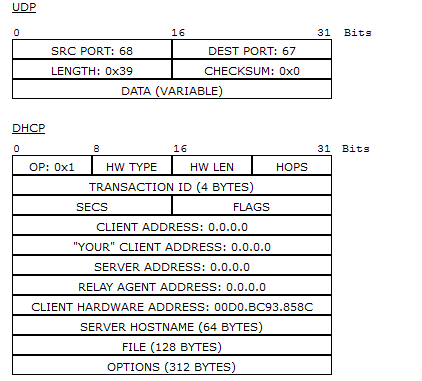
Посмотрим на поле UDP. Здесь используются порты 67 и 68. Это UDP порты, зарезервированные для DHCP.
Теперь смотрим на поле DHCP. Здесь все по нулям, и только в поле «CLIENT HARDWARE ADDRESS» записан MAC-адрес компьютера.
Мы знаем, как работает широковещательная рассылка, и посмотрим, как будут реагировать на нее участники сети.
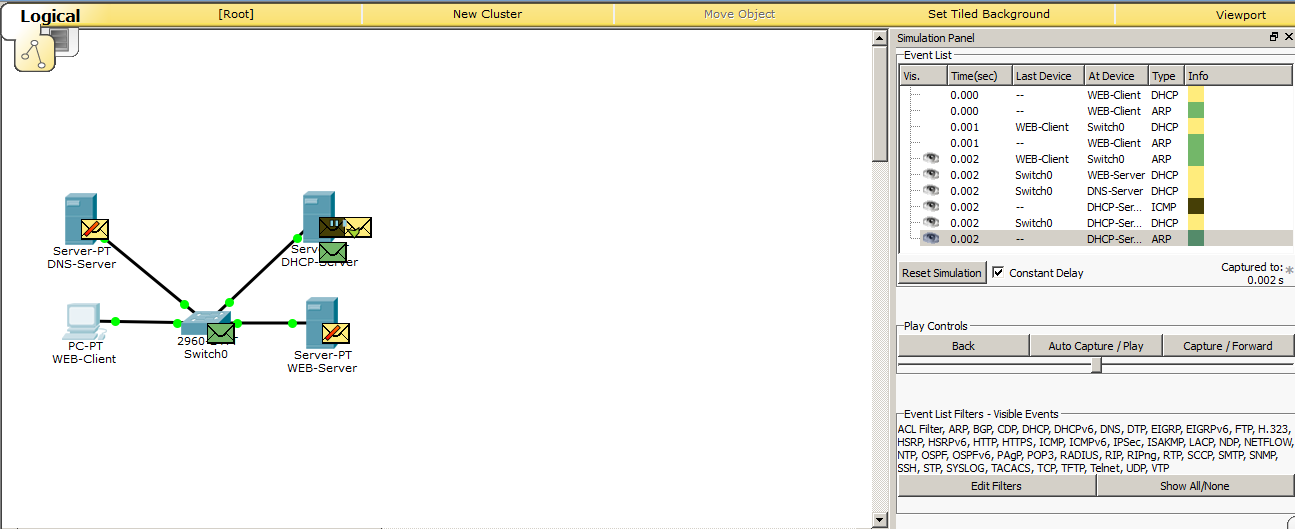
И видим, что все кроме DHCP-сервера отбросили данные.
Дальше работу протокола расскажу на словах, потому что очень много пакетов и кадров будет сформировано, перед тем как DHCP-сервер выдаст адрес. Как только он получит запрос, он начинает искать свободный адрес в базе. Как только адрес найден, начинается следующий этап — это проверка адреса. Ведь, как мы помним, адрес можно назначить и вручную, в обход DHCP-сервера. Такое часто происходит, и даже в корпоративной среде находятся умники, которые вручную вписывают адрес. Для этого DHCP-сервер перед выдачей этого адреса, отправляет ICMP сообщение или ping.
Мы пока не говорили и об этом. Поэтому заранее скажу, что утилита ping позволяет проверить доступность узла по IP-адресу. И, если на ping DHCP-серверу кто-то ответит, то значит адрес занят и всю процедуру он будет повторять, но с другим IP-адресом. Но это тоже не самое толковое решение. Сами понимаете, что если компьютер со статически назначенным адресом будет выключен, то он не ответит на ping DHCP-сервера, и, соответственно, DHCP решит, что адрес не занят и присвоит его какому-то узлу. Но, как только компьютер включится, появится 2 компьютера с одинаковыми IP-адресами. И тут могут начаться дикие чудеса. Современные системы уже научились правильно реагировать на это, но все же не стоит этого допускать и важно следить за этим. Я пропущу в CPT все эти данные, иначе получится диафильм из однообразных картинок. Я прикреплю эту лабу ниже, и вы сможете сами в этом убедиться. Приведу только конечный итог, который сформирует DHCP-сервер.
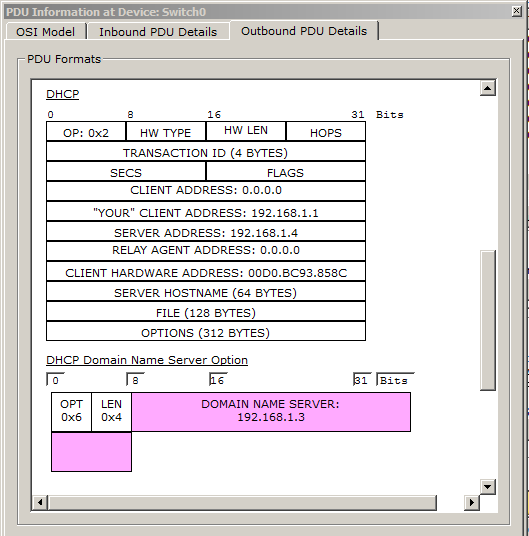
И видим, что в поле ««YOUR» CLIENT ADDRESS» добавился адрес 192.168.1.1. Это адрес, который DHCP-сервер предлагает компьютеру. В поле «SERVER ADDRESS» DHCP-сервер добавляет свой адрес, чтобы компьютер знал, кто предлагает ему адрес. В поле «CLIENT HARDWARE ADDRESS» добавляется MAC-адрес компьютера (то есть того, кто запросил). И в самом низу представлена опция «DHCP Domain Name Server Option». Сюда записывается адрес DNS-сервера, который мы указали в настройках сервиса DHCP.
Посмотрим, как компьютер получит адрес.
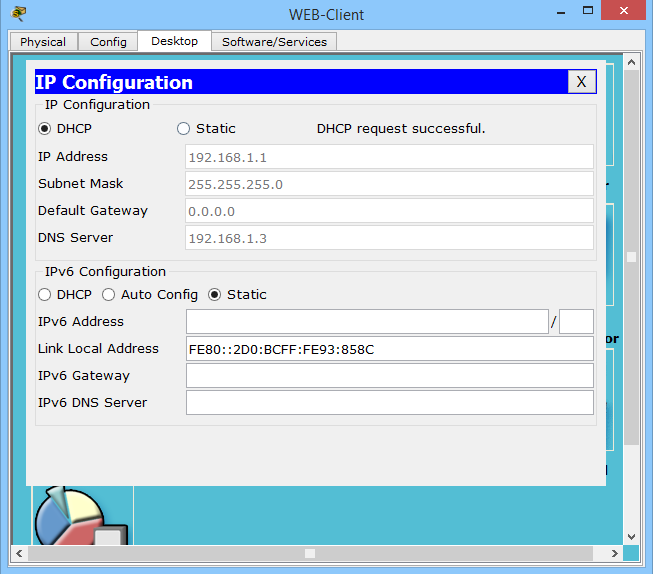
И наблюдаем сообщение «DHCP Request Successful». Что означает, что данные успешно получены, о чем свидетельствуют заполненные поля ниже.
Вот так работает протокол DHCP. Как обещал, ссылка для скачивания.
Переходим дальше, и дошла очередь до протоколов POP3 и SMTP. Я специально упомянул эти протоколы вместе и сейчас объясню, почему.
IV) POP3 (англ. Post Office Protocol Version 3). Протокол почтового отделения версии 3. Протокол, который используют клиенты для получения почтовых писем с сервера. Версии 1-ая и 2-ая устарели и в нынешнее время не используются. Работает он по принципу «загрузи и удали». Что это значит? Это значит, что клиент заходит на сервер и смотрит, есть ли для него письмо. И если оно присутствует, он загружает его к себе и ставит отметку об удалении на сервере. Хорошо это или плохо, вопрос спорный. Кто-то утверждает, что это хорошо, так как сервер не бывает перегружен ненужными письмами. Я считаю иначе. Во-первых современная инфраструктура позволяет хранить большой объем писем, а во-вторых часто случается, что пользователь удаляет или теряет важное письмо, и найти его потом становится трудно. Хотя, стоит упомянуть, что некоторые клиенты можно настроить так, чтобы они не удаляли письма с сервера. Однако при стандартных настройках они удаляют письма с сервера. Поэтому будьте внимательнее. Порт, который он прослушивает — 110. Довольно известный номер порта, поэтому возьмите себе на заметку. Так же как и у протокола HTTP, у него есть расширенная версия — POP3S. При помощи дополнительного криптографического протокола, как SSL, шифруется содержимое, и письма передаются в защищенном виде. POP3S использует 995 порт. Мы обязательно рассмотрим протокол POP3 на практике, после того, как узнаем про протокол SMTP.
Стоит упомянуть про аналог POP3. Это протокол IMAP (англ. Internet Message Access Protocol). Протокол доступа к электронной почте. Он более умный и посложнее, чем POP3. Но главное их различие в том, что клиент, заходя на сервер, не удаляет почту, а копирует ее. Таким образом, у клиента отображается копия почтового ящика, который хранится на почтовом сервере. И если клиент у себя удаляет какое-либо письмо, то оно удаляется только у него. На сервере оригинал остается целым. Слушает он 143 порт. Рассмотреть IMAP подробно в CPT не получится, так как полноценно он там не реализован.
V) SMTP (англ. Simple Mail Transfer Protocol). Простой протокол передачи почты. Используется он, как вы поняли, для передачи почты на почтовый сервер. Вот почему мы изучаем POP3 и SMTP параллельно. Использует он 25 порт. Это тоже важно помнить.
Также важно помнить, что все почтовые протоколы работают по TCP-соединению. То есть с установлением соединения. Здесь важно получить каждый пакет в целости и сохранности.
Думаю, с теоретической точки зрения все понятно. Давайте перейдем к практике и посмотрим, как это работает.
Открою я прошлую лабораторную работу по DHCP и слегка ее модернизирую.
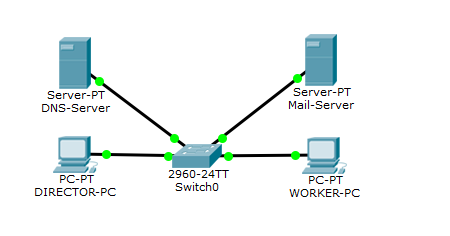
Убрал я HTTP-сервер и вместо него добавил компьютер рабочего, и назвал WORKER-PC. Присвою ему IP-адрес, который был у HTTP-сервера. То есть 192.168.1.2. Старый компьютер переименовал в DIRECTOR-PC. DNS-сервер я оставил. Он нам в этой лабе еще понадобится. Сервер DHCP переименовал в Mail-Server. И давайте его настроим.
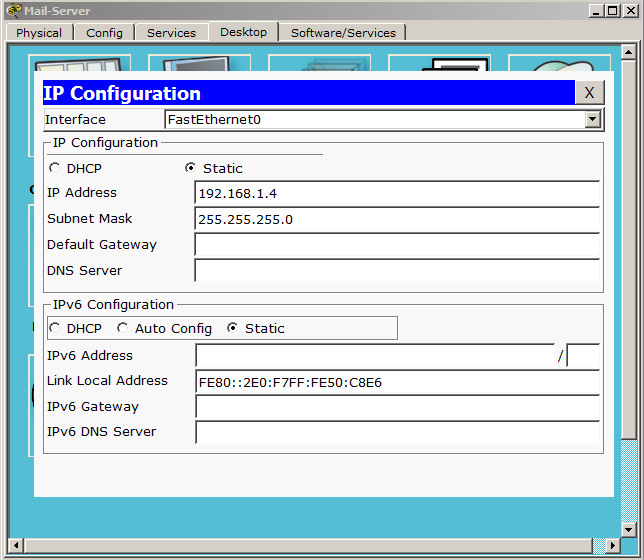
Адрес я не менял, и он остался от прошлой лабы. Пускай таким и остается. Переходим в службы и находим «EMAIL».
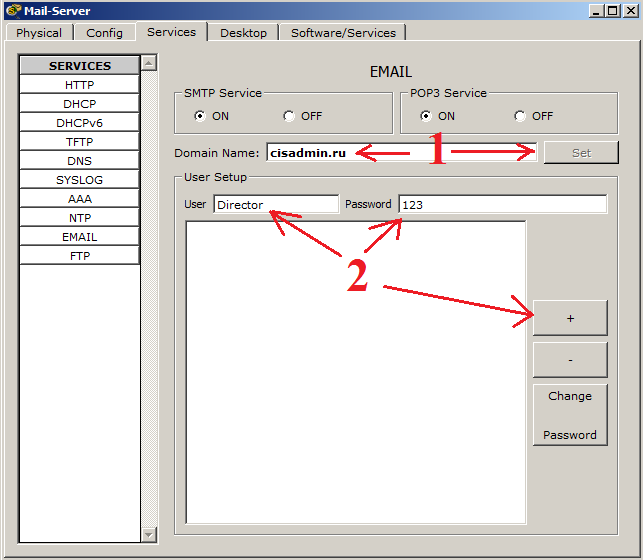
1) В поле «Domain Name» надо записать имя домена. Это то, что будет писаться после знака «@». Обязательное требование. Любая почта записывается в таком формате — логин@домен. И нажимаем кнопку «Set». Я ее уже нажал, поэтому она не активна, но если внести изменения в поле ввода доменного имени, то она снова станет активной.
2) И создадим пользователей. В поле «User» запишем первого пользователя. Это будет «Director». И зададим пароль «123». И нажимаем на знак «+», чтобы добавить его в базу. Аналогично создадим второго пользователя. Это будет «Worker» с таким же паролем «123».
Создание пользователей закончено, и наблюдаем следующую картину.
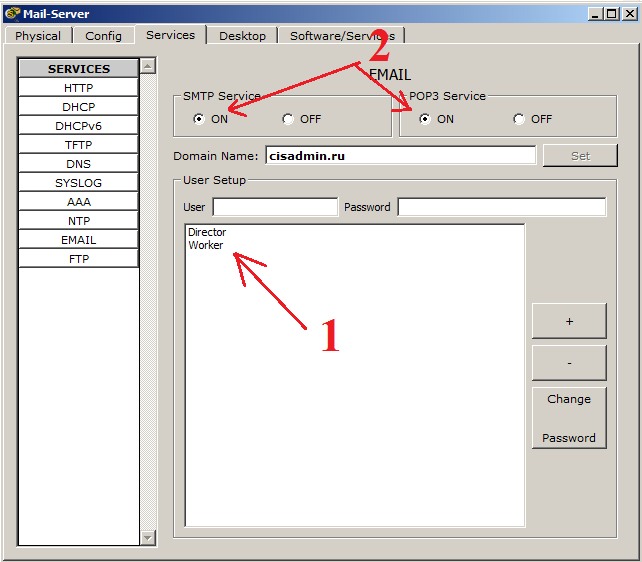
1) Видим в базе список созданных пользователей. Их можно удалять, добавлять и менять пароли при помощи кнопок справа.
2) Не забываем включить службы POP3 и SMTP. Они по умолчанию включены, но проверка лишней не будет.
На этом настройка на стороне сервера заканчивается, и теперь перейдем к настройке на стороне клиентов. Начнем с компьютера директора. Открываем вкладку «Desktop» и выбираем Email.
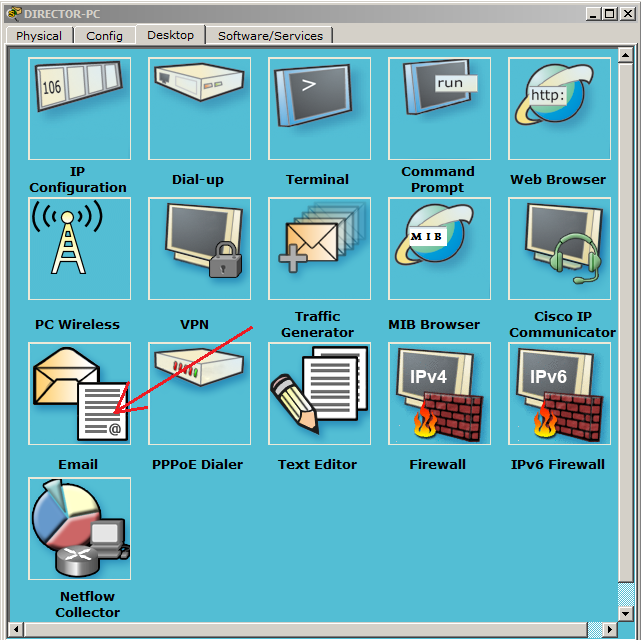
После этого сразу откроется окно настройки.

1) В поле «Your Name» пишем любое имя. Я напишу Director.
2) В поле «Email Address» пишем почтовый ящик. Для директора — это director@cisadmin.ru.
3) В поля «Incoming Mail Server» и «Outgoing Mail Server» записываем адрес почтового сервера (192.168.1.4)
4) В поле «User Name» пишем сам логин. То есть Director и соответственно пароль 123.
Нажимаем кнопку «Save», и перед нами открывается почтовый клиент. CPT назвал его почтовым обозревателем.

Аналогичная настройка будет на компьютере рабочего. Привожу скрин.

Теперь самое время посмотреть, как работает почта. Давайте сначала посмотрим, как она работает в режиме реального времени, а после разберем подробнее в режиме симуляции.
Открываем почтовый клиент на компьютере директора и создадим письмо.

Жмем на кнопу «Compose», и перед нами открывается привычное окно.
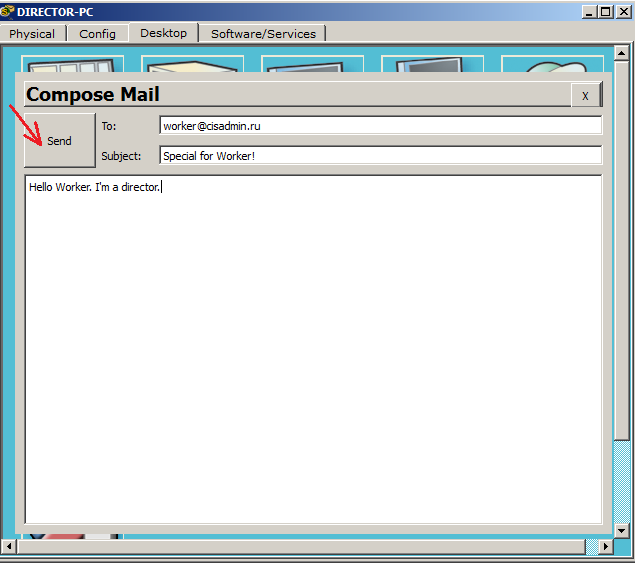
Здесь все как обычно. Пишем кому отправляем, тему письма, сам текст письма и нажимаем кнопку «Send».

Видим следующее сообщение о том, что отправка завершена успешно. Замечательно! Теперь посмотрим, как письмо будет доставлено рабочему.
Открываем почтовый клиент на компьютере рабочего.

И видим, что письма нету. А все потому, что клиент в CPT не поддерживает автоматическое обновление и приходится это делать вручную. Нажимаем кнопку «Receive».
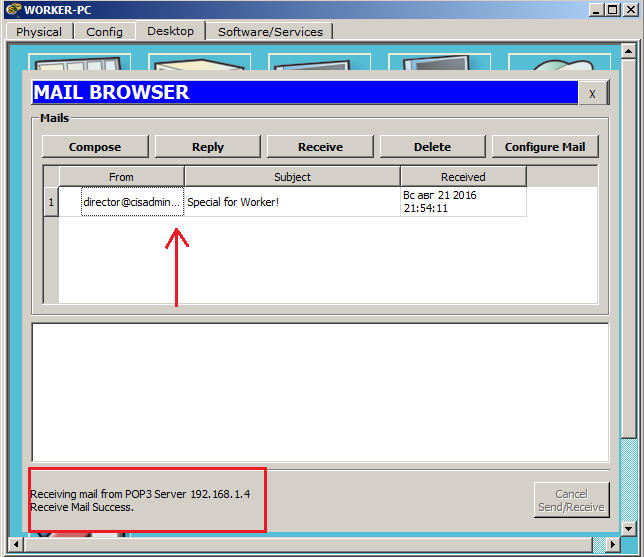
Видим появившееся письмо и сообщение об успешном получении. Откроем письмо и посмотрим, не побилось ли.
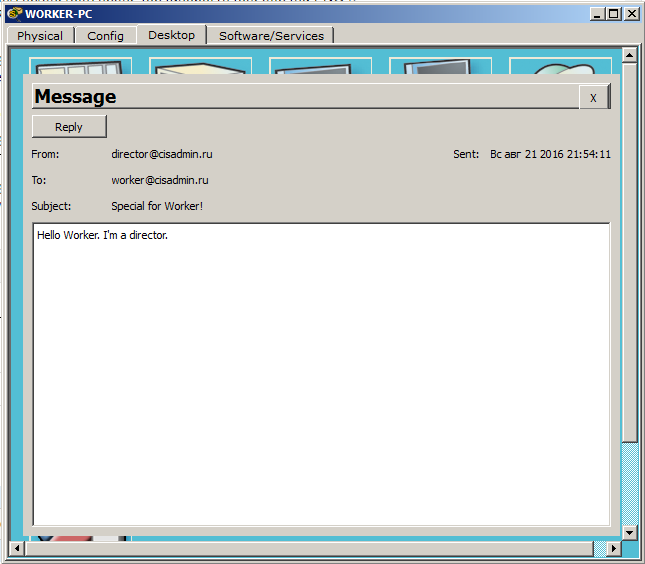
И да, письмо, действительно, дошло целым и невредимым. Ответим на это письмо и заодно проверим, что письма ходят в обе стороны. Нажимаю я кнопку «Reply» и пишу ответ.
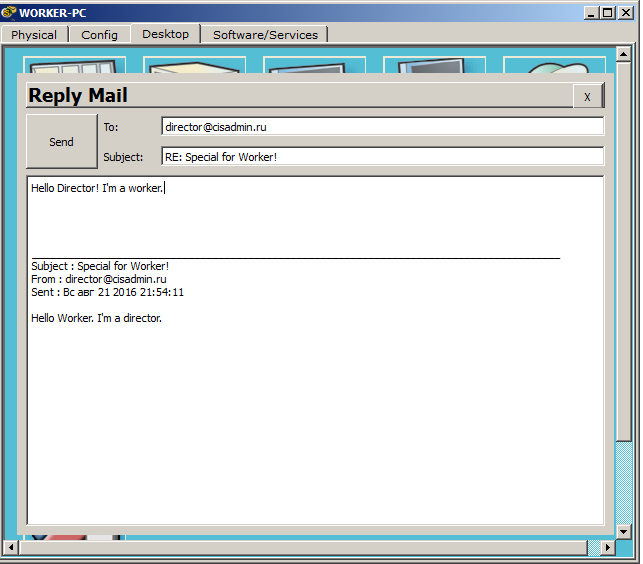
Отправляю письмо и перехожу к компьютеру директора. И, соответственно, жму кнопку «Receive», чтобы обновить почту.
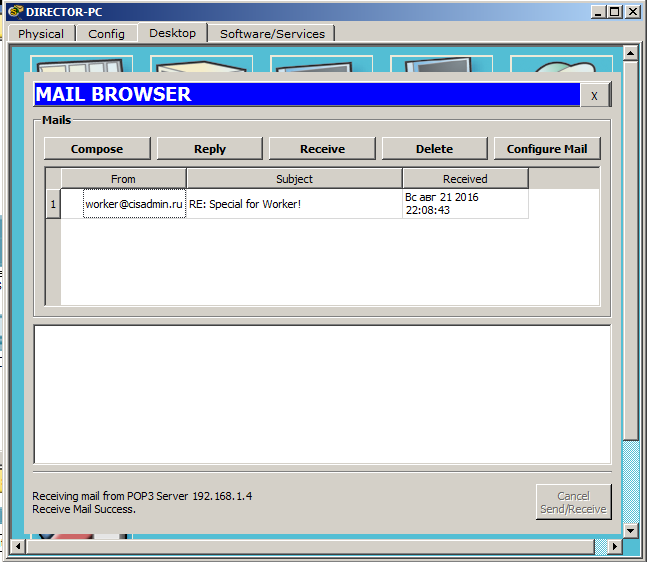
Появилось письмо, а ниже и сообщение об успешном получении.
Открываем письмо, чтобы до конца удостовериться.

Письмо дошло, а значит все работает.
Давайте разберем поподробнее. Переключим среду в режим симуляции и отправим письмо. Не буду я создавать что-то новое, а просто отвечу на выше полученное письмо.
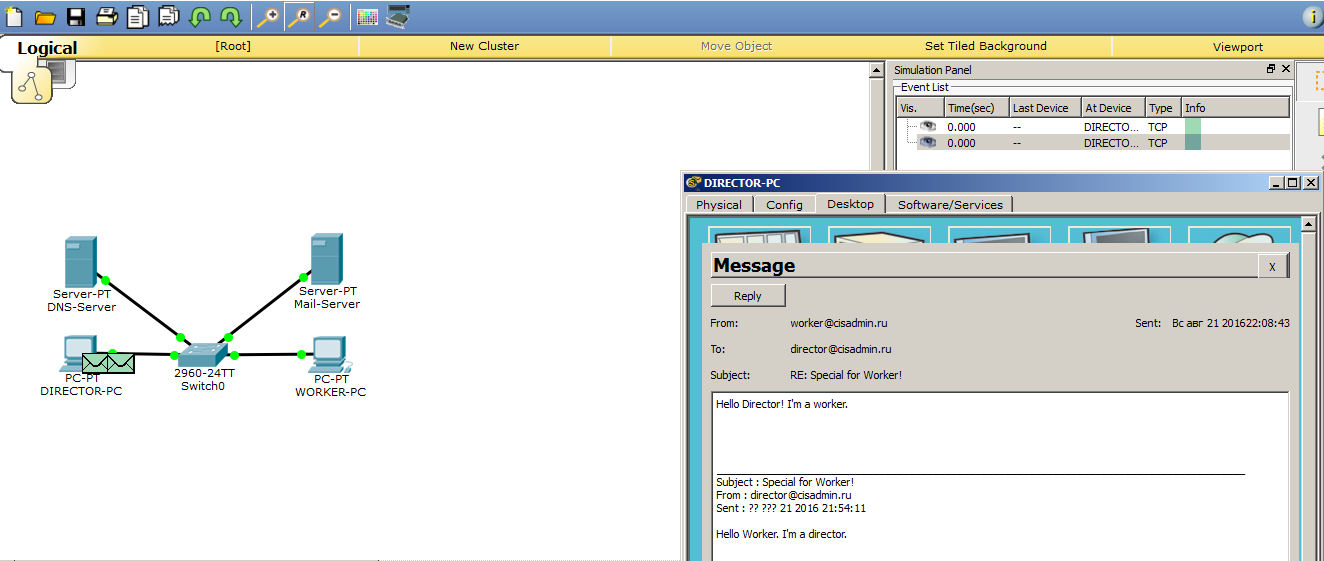
Как я говорил ранее, все почтовые протоколы работают с TCP. А это значит, что перед тем, как начнет работать почтовый протокол, а в данном случае протокол SMTP, должно установиться предварительное соединение между компьютером и сервером. Это мы сейчас и наблюдаем.
Сейчас процесс установления соединения нас мало интересует. Мы сейчас говорим про почтовые протоколы, и поэтому я пропущу этот процесс и буду ждать появления SMTP.

1) Появился долгожданный SMTP, о чем свидетельствует запись в панели симуляции, и откроем их. Обратим внимания на TCP-порты, чтобы удостовериться, что это он. И видим, что в «Destination Port» стоит 25 номер. А в «Source Port» записан динамически придуманный порт, чтобы сервер мог идентифицировать клиента. Все правильно.
2) Смотрим ниже на данные SMTP, и здесь нет ничего интересного. CPT показывает нам его, как обычный блок данных.
Дальше он передает эти данные серверу. Посмотрим, что будет происходить дальше.

Сервер, получив данные от компьютера, формирует ответное сообщение. Обратите внимание на изменения. Номера, которые присутствовали ранее, поменялись местами, а именно «Source Port» и «Destination Port». Теперь источником является сервер, а назначением — компьютер. Это сообщение о доставке письма серверу.
После этого работа протокола SMTP закончена, и компьютер может начать закрывать TCP-сессию. Чем он и займется.
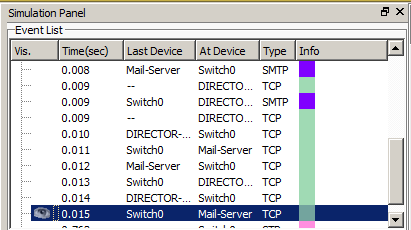
Теперь когда письмо отправлено, и мы знаем, что оно лежит на сервере, попробуем получить это письмо. Открываем компьютер рабочего и жмем кнопку «Receive».
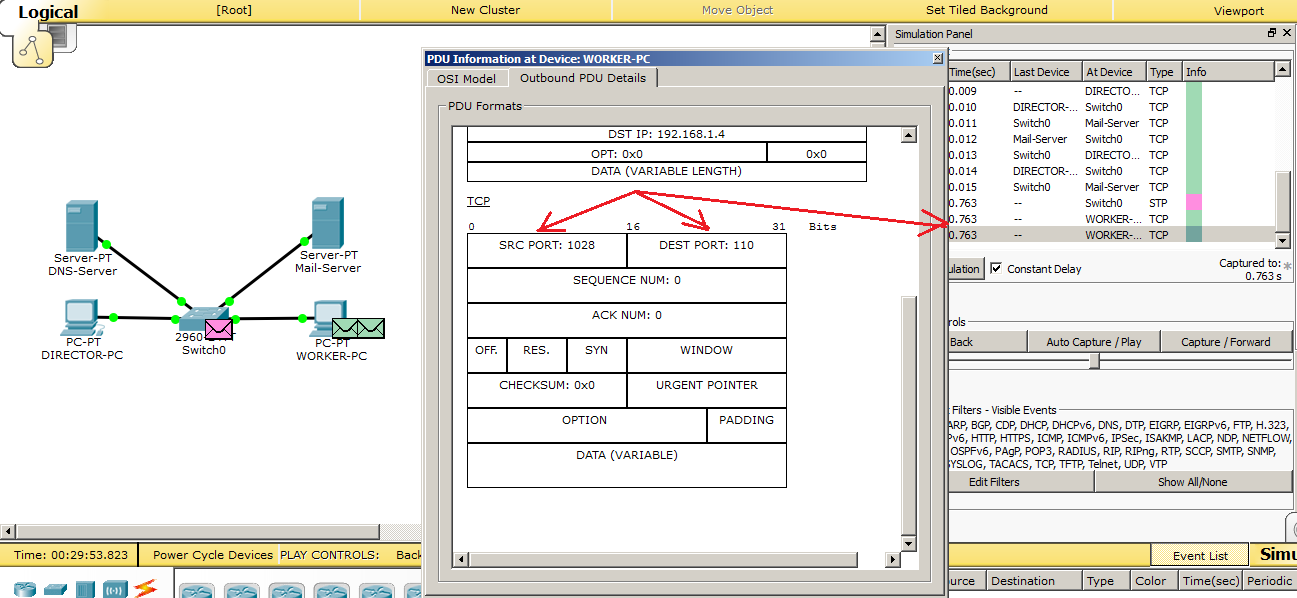
Как и с SMTP, в POP3 тоже создается TCP-сессия. Посмотрим на номера портов. В «Destination Port» стоит 110 номер порта. Это и есть стандартный номер порта для протокола POP3. В «Source Port» стоит порт 1028.
Смотрим дальше и ждем выхода POP3.
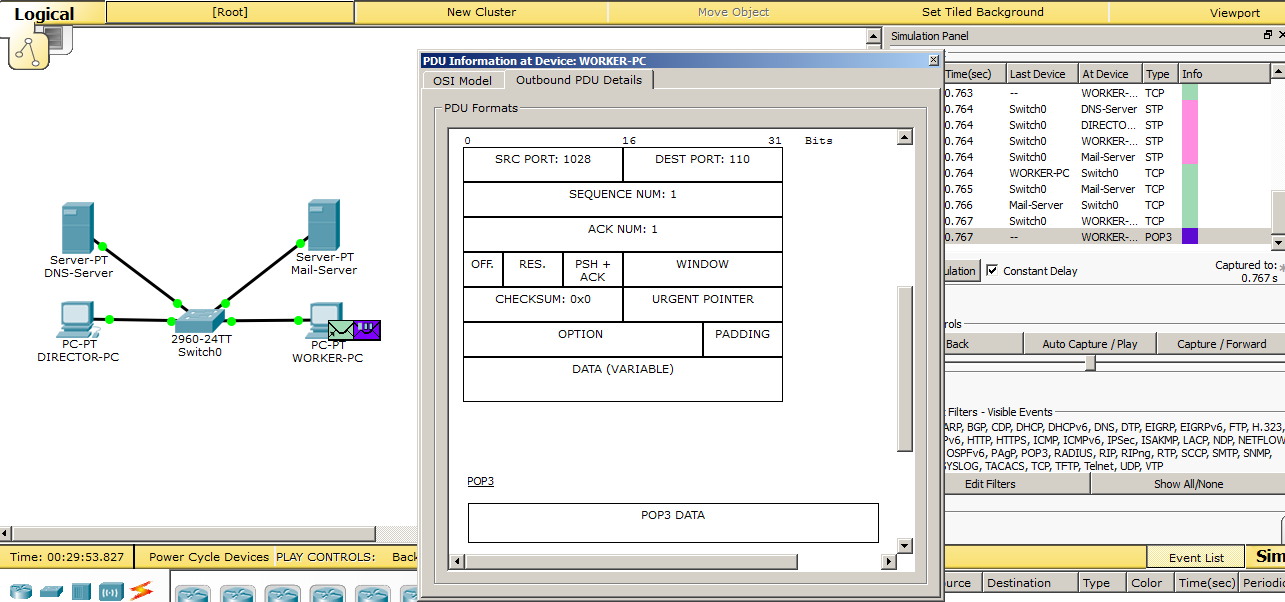
Вот он появился и наблюдаем, что в поле POP3 такая же картина, что и в SMTP, т.е. все то, что и так было понятно.
Дальше он отправляет этот запрос на сервер, и сервер должен ответить письмом, если оно там есть.
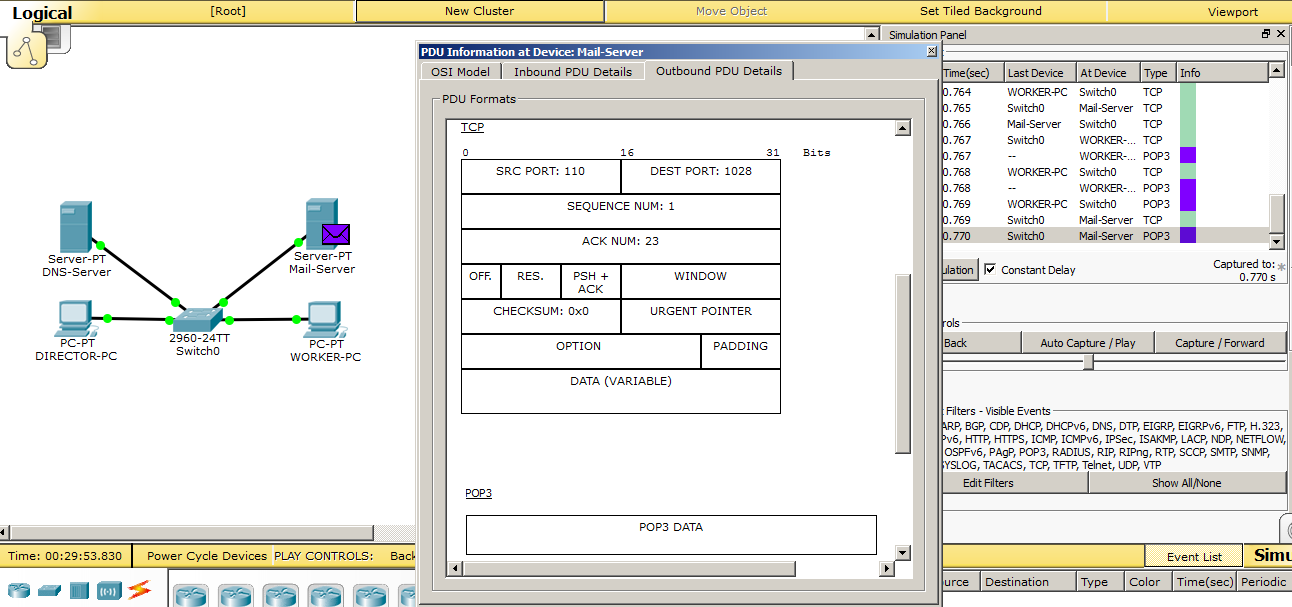
Мы знаем, что оно там есть и наблюдаем, как сервер формирует ответное сообщение. И также как с SMTP, он меняет местами порты отправления и назначения. На прикладном уровне запакованы какие-то POP3 данные. Это и есть само письмо.
Как только данные попадут на компьютер, они сразу должны высветиться в почтовом клиенте.
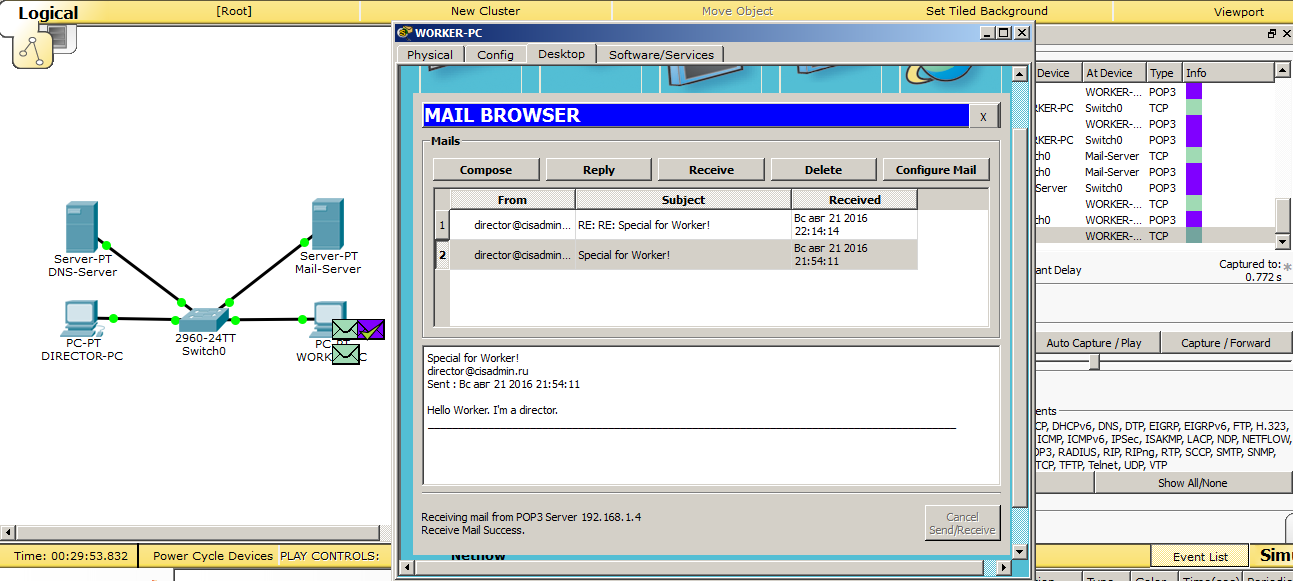
И как только данные получены, о чем здесь свидетельствует галочка на фиолетовом пакете, письмо сразу же высвечивается в клиенте. Дальше, как и в SMTP, будет закрытие TCP-сессии.
Привожу ссылку на скачивание этой лабы.
И еще, что я хотел бы показать в дополнение к почтовым протоколам — это роль DNS-сервера. Вы видели, что при совершении какого-либо действия в почтовом клиенте, он внизу нам писал IP-адрес сервера. Но есть возможность указывать не IP-адрес, а доменное имя. Давайте посмотрим, как это сделать.
Ну и самое логичное, что приходит в голову — это то, что у нас есть почтовый сервер с адресом 192.168.1.4. И с этим адресом у нас будет работать доменное имя. Соответственно заходим на DNS-сервер и сопоставим этому адресу имя.
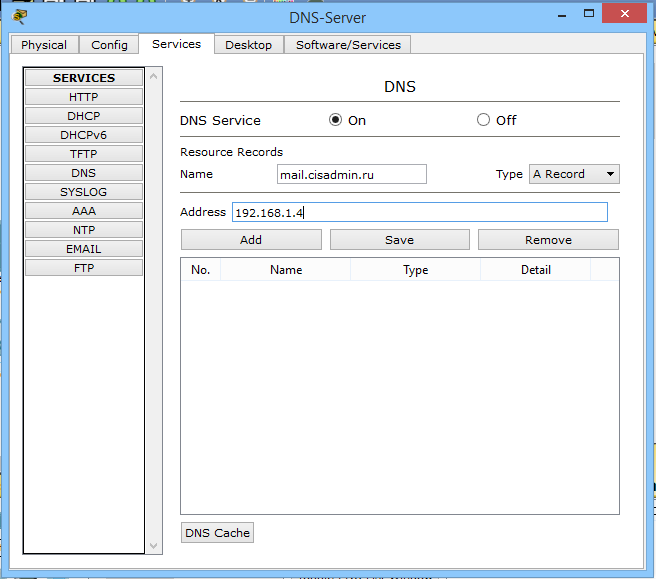
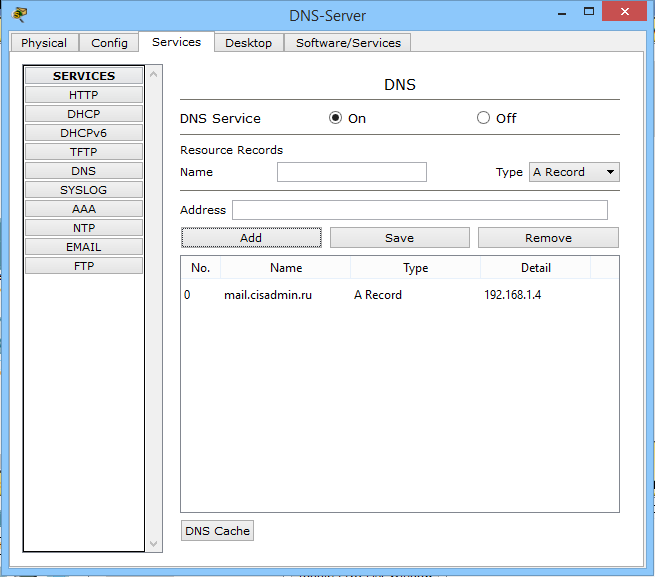
Настройка на стороне DNS-сервера закончена, и осталось изменить 2 строчки в почтовых клиентах компьютеров. Открываем клиент на компьютере директора.

И нажимаем на кнопку «Configure Mail».
Открывается окно, которое мы видели на этапе начальной конфигурации клиента.

Здесь надо поменять строки «Incoming Mail Server» и «Outgoing Mail Server». Вместо IP-адреса записываем доменное имя и нажимаем кнопку «Save».
То же самое проделываем и на компьютере рабочего. Не буду давать лишних подробностей, просто приведу скрин.

Сразу попробуем написать письмо директору и отправить.
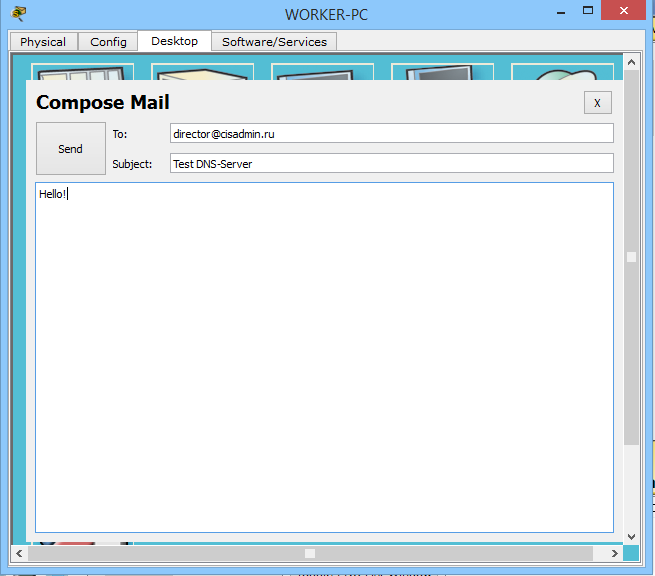
И после нажатия кнопки «Send», наблюдаем следующее.
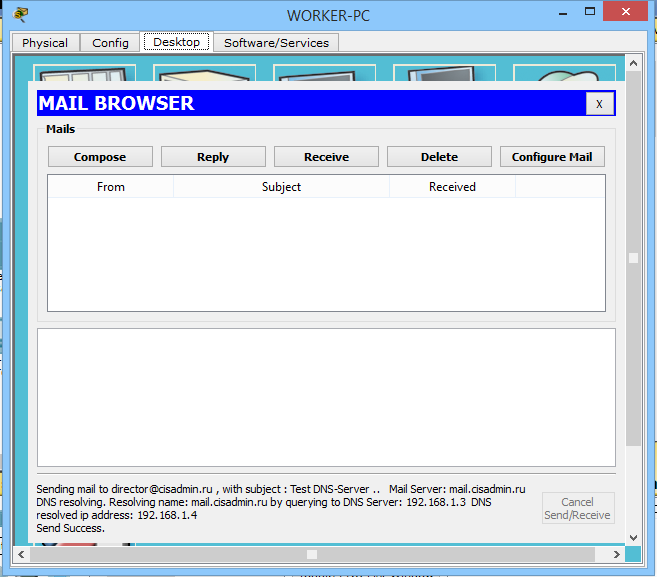
Внизу появляется сообщение о том, что он спросил у DNS-сервера адрес, и тот ему выдал IP-адрес почтового сервера. Отправка прошла успешно.
Теперь зайдем на компьютер директора и нажмем на кнопку «Receive».

Получаем письмо, а надпись ниже свидетельствует об успешной доставке. Вот еще один пример использования DNS-сервера в сети.
Разобрали мы почтовые протоколы. И переходим к разбору следующего протокола.
VI) Telnet (от англ. terminal network). Если переводить дословно, то это сетевой терминал. Основы этого протокола были заложены давным давно, и до сих пор он не теряет своей актуальности. Применяется он для отображения текстового интерфейса, а также для управления ОС. Очень полезный протокол, и каждый сетевой инженер обязан уметь работать с ним. Объясню почему. Каждое сетевое устройство, интерфейс которого представляет собой командную строку, настраивается либо при помощи специального консольного кабеля, либо через виртуальные терминалы, в который и входит протокол Telnet. И, если консольный кабель требует нахождения специалиста рядом с настраиваемым оборудованием, то настройка при помощи виртуальных терминалов, а в данном случае Telnet, не ограничивает специалиста в расстоянии. Можно находиться в другой комнате, здании, городе и все равно иметь возможность доступа к оборудованию. Я считаю это огромным плюсом. Из минусов данного протокола отмечу, что он фактически не защищенный и все передается в открытом виде. Использует он 23 порт. А самые популярные дистрибутивы, которые работают с этим протоколом — это Putty, Kitty, XShell и т.д. Я думаю закрепим его работу на практике.
Использовать Telnet мы будем для доступа к коммутатору Cisco 2960. Он, как и все Cisco устройства, использует разработанную компанией Cisco операционную систему IOS. А интерфейс командной строки называется CLI (Command Line Interface). Давайте для начала настроим коммутатор. Повесим на него IP-адрес, так как без него мы не сможем попасть на коммутатор и разрешим доступ по Telnet. Я не буду приводить скриншоты, так как там нет графики. Просто дам список вводимых команд и поясню для чего они.
Switch>enable — переход в привилегированный режим. Отсюда доступно большинство команд.
Switch#configure terminal — переход в режим глобальной конфигурации. В этом режиме возможен ввод
команд, позволяющих конфигурировать общие характеристики системы. Из режима глобальной конфигурации можно перейти во множество режимов конфигурации, специфических для
конкретного протокола или функции.
Switch(config)#username admin secret cisco — создаем пользователя с именем admin и паролем cisco.
Switch(config)#interface vlan 1 — переходим в виртуальный интерфейс и повесим на него IP-адрес. Здесь прелесть заключается в том, что не важно, на каком именно из 24-х портов он будет висеть. Нам главное, чтобы просто с какого-либо порта был доступ до него.
Switch(config-if)#ip address 192.168.1.254 255.255.255.0 — присваиваем последний адрес 192.168.1.254 с маской 255.255.255.0
Switch(config-if)#no shutdown — по умолчанию интерфейс выключен, поэтому включаем его. В IOS 90% команд отменяются или выключаются путем приписывания перед командой «no».
Switch(config)#line vty 0 15 — переходим в настройки виртуальных линий, где как раз живет Telnet. От 0 до 15 означает, что применяем это для всех линий. Всего можно установить на нем до 16 одновременных соединений.
Switch(config-line)#transport input all — и разрешаем соединение для всех протоколов. Я специально настроил для всех протоколов, так как чуть позже будет рассматриваться другой протокол и лезть сюда ради одной команды не считаю разумным.
Switch(config-line)#login local — указываем, что учетная запись локальная, и он будет проверять ее с той, что мы создали.
Switch#copy running-config startup-config — обязательно сохраняем конфигурацию. Иначе после перезагрузки коммутатора все сбросится.
Итак коммутатор настроен. Давайте подключимся к нему c рабочего компьютера. Открываем командную строку. Мы ее открывали, когда рассматривали nslookup. И пишем следующее.
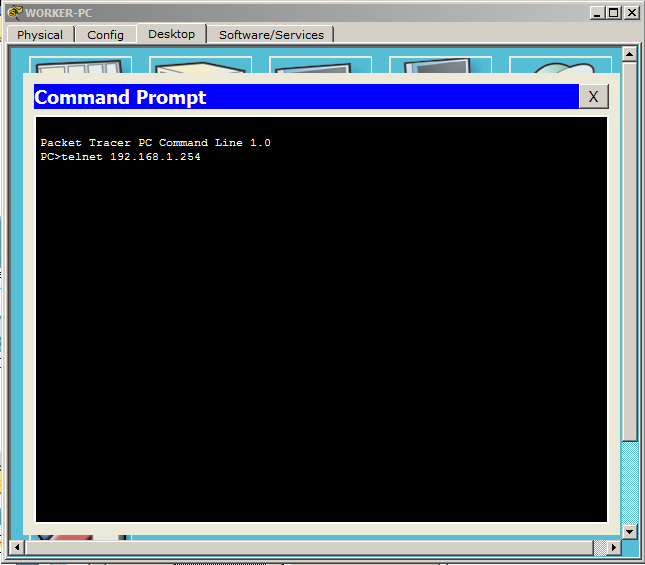
То есть команда telnet и адрес, куда подсоединиться.
Если все верно, то открывается следующее окно с запросом логина и пароля.

Соответственно пишем логин:admin и пароль:cisco (мы создавали его на коммутаторе).
И он сразу пускает нас на коммутатор. Для проверки проверим доступность компьютера директора, при помощи команды ping.

Ping успешен. Надеюсь, понятно, что проверка доступности осуществляется не с компьютера рабочего, а с коммутатора. Компьютер здесь является управляющим устройством и все. Рассматривать его в режиме симуляции я не буду. Он работает точно так же, как и почтовые протоколы, то есть создается TCP-сессия, и, после установления соединения, начинает работать Telnet. Как только он отрабатывает, он начинает разрывать соединение. Тут все просто. Привожу ссылку на скачивание.
Давайте теперь разберем протокол SSH.
VII) SSH (англ. Secure Shell). В переводе с английского — безопасная оболочка. Как и Telnet позволяет управлять ОС. Отличие его в том, что он шифрует весь трафик и передаваемые пароли. Шифруется при помощи алгоритма Диффи-Хеллмана. Кому интересно почитайте. Практически все современные ОС системы умеют работать с этим протоколом. Если у вас стоит выбор, какой протокол применять, то используйте SSH. Сначала немного помучаетесь в настройке, и многое будет непонятно, но со временем в голове уляжется. Главное запомните сейчас, что самое главное отличие SSH от Telnet — это то, что SSH шифрует трафик, а Telnet нет. Я думаю пора перейти к практике и посмотреть, как это работает. Подключаться и управлять мы будем тем же коммутатором. Давайте попробуем подключиться по SSH с компьютера директора к коммутатору.

Здесь синтаксис команды немного другой, нежели при подключении по Telnet. Пишем ssh с ключом l, после набираем логин (у нас это admin) и адрес, куда подключаемся (192.168.1.254). Завершаем это дело клавишей ENTER. Выдается сообщение, что соединение было закрыто внешним хостом. То есть коммутатор закрыл соединение. Все потому, что не были созданы ключи, которые работают с шифрованием. Зайду на коммутатор и настрою его для корректной работы по SSH.
Switch(config)#hostname SW1 — меняем имя коммутатора. С этим стандартным именем нельзя прописать домен, который нужен для генерации ключей.
SW1(config)#ip domain-name cisadmin.ru — прописываем домен.
SW1(config)#crypto key generate rsa — генерируем RSA ключи.
The name for the keys will be: SW1.cisadmin.ru
Choose the size of the key modulus in the range of 360 to 2048 for your
General Purpose Keys. Choosing a key modulus greater than 512 may take
a few minutes.
How many bits in the modulus [512]: 1024 — Указываем размер ключа. По умолчанию предлагается 512, но я введу 1024.
% Generating 1024 bit RSA keys, keys will be non-exportable. [OK]
Выходит сообщение о удачной генерации ключей.
Настройка завершена, и попробуем еще раз подключиться к коммутатору.
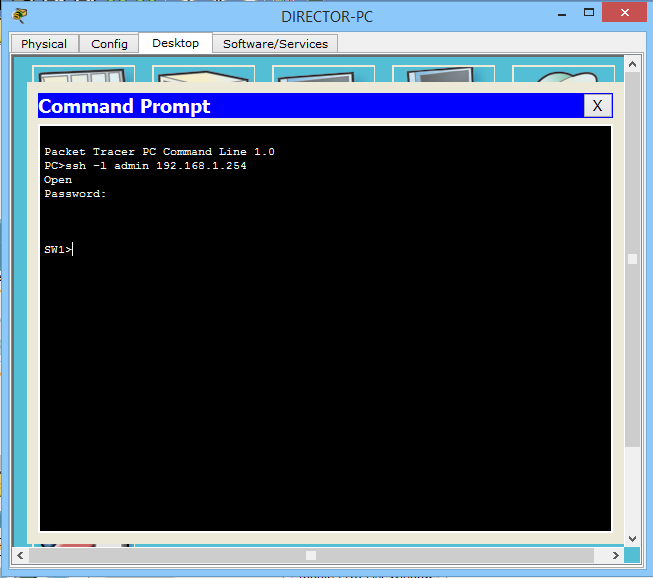
И уже выдается другое сообщение, с запросом на ввод пароля. Вводим пароль «cisco» и оказываемся на коммутаторе.
Осталось проверить работу. Я воспользуюсь командой ping и проверю доступность рабочего компьютера.

И убедился, что все прекрасно работает. Привожу ссылку, чтобы убедились и вы.
А я перехожу к следующему протоколу.
VIII) FTP (англ. File Transfer Protocol). Протокол передачи файлов. Думаю из названия протокола ясно, что он передает файлы. Очень древний протокол, вышедший в начале 70-х годов. Появился он еще до HTTP и стека TCP/IP. Как работал раньше, так и сейчас работает по «клиент-сервер» модели. То есть, присутствует инициатор соединения и тот, кто его слушает. Есть несколько модификаций, которые поддерживают шифрование, туннелирование и так далее. Раньше с этим протоколом работали разные консольные утилиты, у которых не было графики и работали они, при помощи ввода определенных команд. В нынешнее время присутствуют и графические программы. Самой популярной и простой является Filezilla. В CPT реализован только консольный метод.
Переходим к практике. За основу я возьму предыдущую лабораторку и почтовый сервер заменю FTP-сервером.
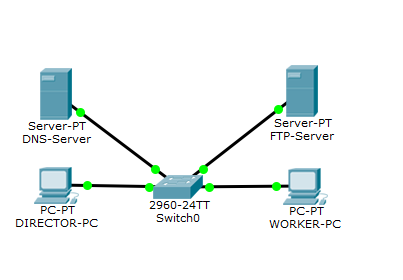
В принципе схема аналогична предыдущей.
Откроем FTP-сервер и перейдем в сервис FTP.

По умолчанию служба включена, но лучше проверить.
1) Цифрой 1 я отметил учетку, которая по умолчанию была здесь создана. Это стандартная учетная запись с логином «cisco» и таким же паролем. В правой колонке видим «Permission» — это права доступа. И видим, что данная учетка имеет все права. В тестовой среде нам как раз это и надо, но, работая в компании, всегда следите за правами каждой учетки.
2) Цифрой 2 отмечено хранилище FTP. Здесь в основном прошивки для цисковских устройств.
Сервис настроен и раз все так прекрасно, попробуем с ним поработать. Но для начала создам текстовый файл на компьютере директора, который потом выкачаю на FTP-сервер.
Открываю компьютер директора и выбираю «Text Editor». Это аналог блокнота в ОС Windows.

Напишу туда текст и сохраню его.
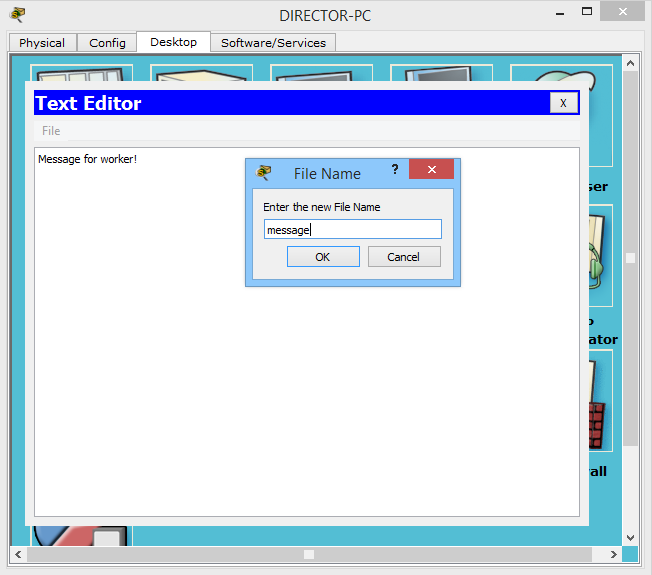
Теперь попробуем залить этот файл на FTP-сервер. Открываем командную строку и пишем

То есть, как помним ранее, в начале пишется используемый протокол, а потом следует адрес. Далее, после соединения, спрашивается логин (вводим cisco) и пароль (тоже cisco). И после аутентификации попадаем на сам FTP-сервер. Список доступных команд можно проверить командой «?».
Чтобы что-то залить, используется команда «put», а скачать команда «get». Заливаем наш файл.
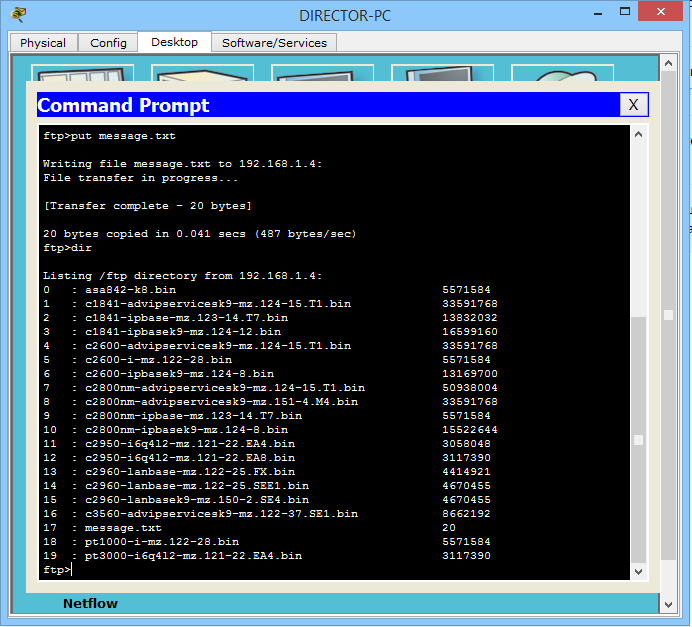
Ввел я команду «put» и название файла, которое хочу скопировать. И показывает он нам сообщение, что все скопировано. Файл весит 20 байтов, а скорость передачи 487 байтов в секунду. Далее ввел команду «dir», чтобы проверить содержимое сервера. И засветился на нем файл message.txt под 17 номером.
Осталось дело за малым. Это скачать файл на компьютер рабочего. Открываю я WORKER-PC и захожу в командную строку.
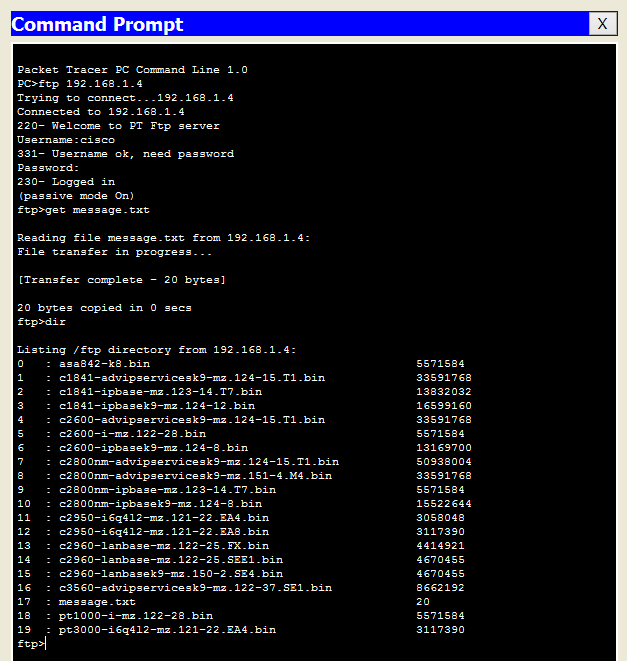
Выполняю я практически те же действия, что и ранее. За исключением команды «get», а не «put». Видим, что файл скачен. Еще я ввел команду «dir», чтобы показать, что при скачивании файла, оригинал не удаляется. Скачивается его копия.
И раз он скачал файл, то он должен появиться на компьютере. Открываю «Text Editor» и нажимаю File->Open.

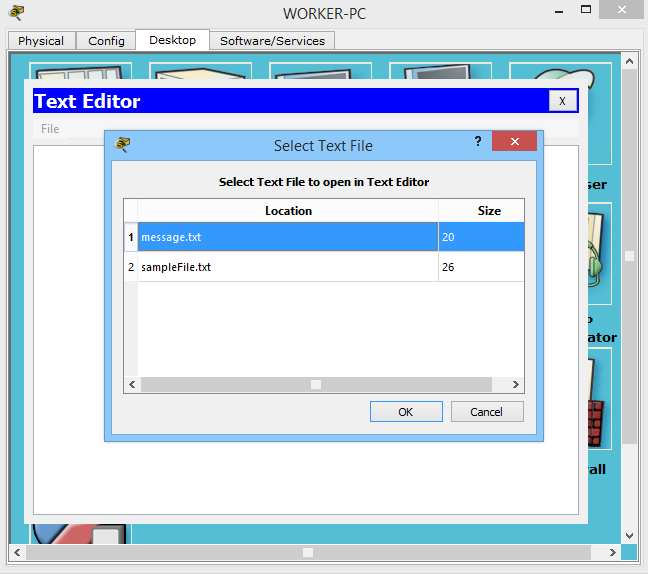
Вижу, что файл действительно присутствует и пробую его открыть.

Файл пришел целым. Весь текст присутствует.
Не буду повторно засорять вам голову, как это работает. Потому что работает оно точно так же, как и почтовые протоколы, Telnet, SSH и так далее. То есть создается TCP-сессия, и начинается передача/скачивание файла. Приведу только структуру его.
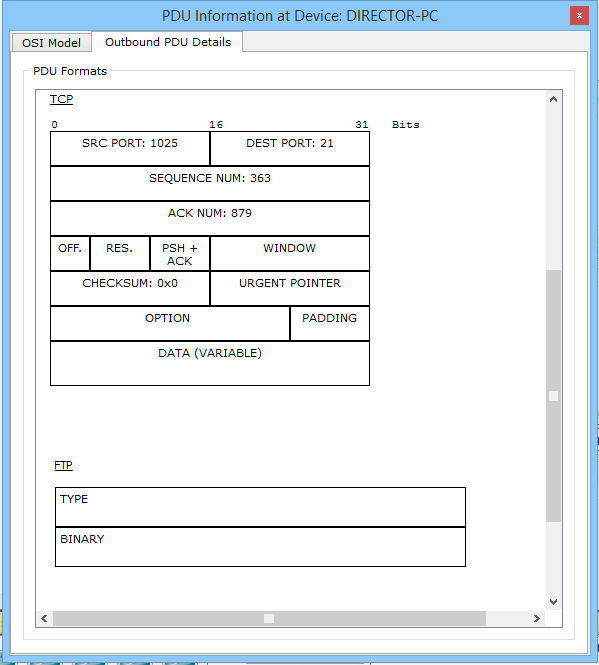
В TCP обращаем внимание на номер порта. Это 21 порт (стандартный порт FTP). И в поле данных FTP обозначено, что это какие-то двоичные данные.
Вот так в принципе работает всемирно известный протокол. Более расширенные версии здесь не поддерживаются, но работают они практически так же. Вот ссылка на лабораторку.
И последний протокол, который остался — это TFTP.
IX) TFTP (англ. Trivial File Transfer Protocol). Простой протокол передачи файлов. Придумали его в 80-х годах. Хоть FTP был достаточно популярным, не все его функции были нужны для решения простых задач. И был придуман его простой аналог. Он работает по UDP, то есть не требует установления соединения. Также он не требует аутентификации и авторизации. Достаточно знать его IP-адрес и самому его иметь. Это конечно не безопасно, так как адрес можно подделать. Но когда нужен простой протокол и не требуется авторизация, выбор падает на него. Очень плотно с ним работает цисковское оборудование, для копирования образа или скачивания на flash-память.
Ничто не учит лучше, чем практика. Поэтому переходим к ней. Чудесным образом я обнаружил, что компьютеры в CPT не умеют работать с TFTP. Хорошо, что с цисковского оборудования не выпилили эту функцию. Поэтому будем учиться на нашем любимом коммутаторе. Схема остается такой же. Просто на FTP-сервере я включу сервис TFTP.
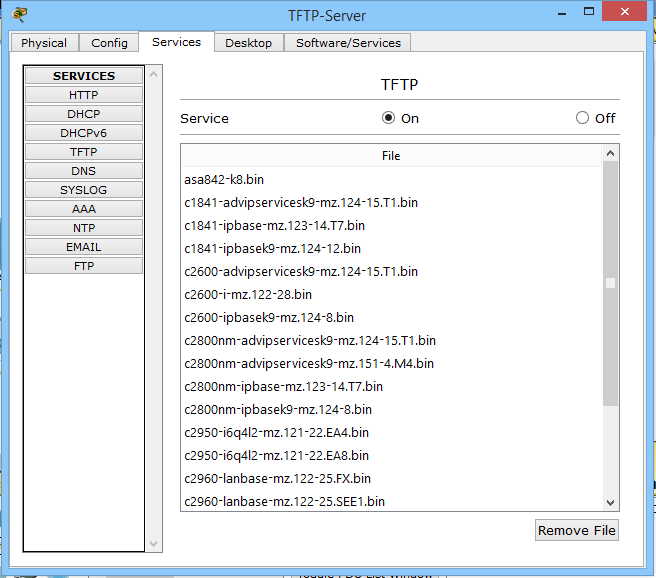
Вот так он выглядит. В базе куча разных прошивок для многих устройств.
Перейдем к коммутатору.
SW1#dir — команда вывода содержимого файловой системы
Directory of flash:/
1 -rw- 4414921 c2960-lanbase-mz.122-25.FX.bin
9 -rw- 1168 config.text
64016384 bytes total (59600295 bytes free)
У нас есть файл config.text. Попробуем его залить на TFTP — сервер.
SW1#copy flash: tftp: — то есть указываем откуда, а потом куда. Здесь это с flash-памяти на tftp-сервер
Source filename []? config.text — здесь он спрашивает имя файла, которое надо скопировать.
Address or name of remote host []? 192.168.1.4 — указываем куда скопировать.
Destination filename [config.text]? — и тут надо указать, под каким именем сохранить его на сервере. По умолчанию он предлагает сохранить его с тем же названием.И, если нажать клавишу ENTER, он выберет имя по умолчанию. Меня это устраивает, и я оставлю его таким же.
Writing config.text.
[OK — 1168 bytes]
1168 bytes copied in 3.048 secs (383 bytes/sec)
И в заключительном сообщении он показывает, что все успешно скопировалось. Перейдем на TFTP-сервер и проверим.
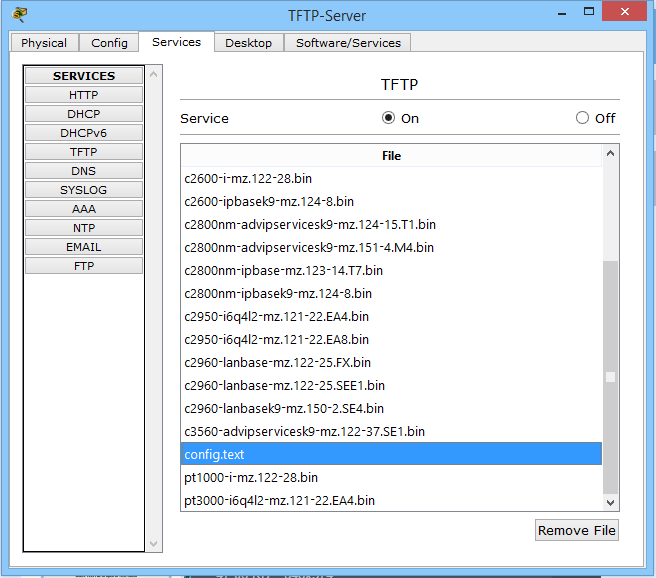
И вижу, что действительно он там присутствует. Значит коммутатор меня не обманул.
Теперь попробуем что-нибудь скачать с сервера на коммутатор.
SW1#copy tftp: flash: — здесь пишем наоборот. Сначала tftp, а потом flash
Address or name of remote host []? 192.168.1.4 — адрес TFTP-сервера
Далее он спросит, что скопировать. Я не помню точное название прошивки и открою TFTP, чтобы посмотреть.

Записываю название
Source filename []? c2960-lanbasek9-mz.150-2.SE4.bin
Destination filename [c2960-lanbasek9-mz.150-2.SE4.bin]? — здесь он спрашивает, как назвать его на самом коммутаторе. Я нажму ENTER и оставлю имя по умолчанию.
Accessing tftp://192.168.1.4/c2960-lanbasek9-mz.150-2.SE4.bin…
Loading c2960-lanbasek9-mz.150-2.SE4.bin from 192.168.1.4.
[OK — 4670455 bytes]
4670455 bytes copied in 0.057 secs (6587503 bytes/sec)
Выдал он мне сообщение, что загрузка прошла успешно. Проверю я наличие прошивки командой «dir».
SW1#dir
Directory of flash:/
1 -rw- 4414921 c2960-lanbase-mz.122-25.FX.bin
10 -rw- 4670455 c2960-lanbasek9-mz.150-2.SE4.bin
9 -rw- 1168 config.text
64016384 bytes total (54929840 bytes free)
Вижу, что действительно все на месте. И вдобавок он мне сообщает об объеме памяти и наличии свободного места.
Закончили мы рассматривать протоколы верхнего уровня. Не думал я, что получится настолько длинная статья. Наверное виноваты картинки. Но постарался максимально кратко и по делу. Протоколов мы рассмотрели много, и все они не заменимы. Часто выручают жизнь сисадминам и любимым нами пользователям. Спасибо, что дочитали. Если что-то непонятно, оставляйте комментарии или сразу пишите в личку. А я пошел ставить чайник и пить вкусный чай с пирожными!
Протоколы компьютерных сетей
Сетевой протокол – это набор правил, который позволяет обмениваться данными нескольким устройствам связанным сетью. Ни одно удалённое подключение не может обойтись без работы протоколов, без них система просто не знала бы как взаимодействовать и общаться. Если обобщать, то можно сказать что это семейство стандартов, предписывающее методы общения, а также спецификации оборудования.
Для описания и деления протоколов используется семиуровневая модель OSI (Open System Interconnection — взаимодействие открытых систем, ВОС). В этой классификации описываются все формы взаимодействия необходимые для полноценной работы оборудования:
• Приложение;
• Представление;
• Сеанс;
• Транспорт;
• Сеть;
• Передача данных;
• Физическое воплощение.
IPX и SPX
Протоколы IPX и SPX являются представителями стека протоколов, разработанных компанией Novell. В свое время эта компания являлась прямым конкурентомПри работе протокол использует понятно дейтаграммы — пакета данных, снабженных служебной информацией о получателе и отправителе.
Microsoft к области сетевых операционных систем: противостояли операционная система Novell Netware и WindowsNT. Соответственно, каждая операционная система использовала собственный набор протоколов.Как известно, компания Novell сдала свои позиции, и первенство завоевали сетевые версии операционной системы Windows NT. Тем не менее протоколы, разработанные Novell, используются до сих пор и будут использоваться еще очень долго.
IPX (Internetwork Packet eXchange, протокол межсетевого обмена объектами) — один из самых «ходовых» протоколов, используемых на сетевом уровне. Главной его задачей является определение оптимального маршрута между двумя выбранными компьютерами с использованием для этого данных других протоколов.
В первую очередь данный протокол вычисляет адрес компьютера, которому необходимо отправить пакет — дейтаграмму. Определив адрес нужного компьютера, он снабжает дейтаграмму служебной информацией (адресом отправителя и получателя) и отправляет «в путь» по выбранному маршруту.Однако самостоятельно этот протокол работать не может, поскольку не способен устанавливать соединение между компьютерами. Соответственно, от IPX нельзя ожидать высокой степени надежности доставки пакетов.
SPX (Sequenced Packet eXchange, последовательный обмен пакетами) — «родной брат» IPX, без которого его нельзя назвать полноценным протоколом. Эти протоколы используются вместе и имеют общее название IPX/SPX.Главная задача протокола SPX — установка логического соединения между выбранными компьютерами с последующей передачей подготовленных дейтаграмм.
Какими бывают протоколы Интернета?
Для примера пояснения того, что такое протокол Интернета, рассмотрим наиболее распространенные компьютерные системы, работающие под управлением Windows (Mac OS X и другие UNIX-подобные системы типа Linux мы сейчас затрагивать не будем).
На сегодняшний день известно несколько основных типов -это TCP/IP, UDP, FTP, ICMP, DNS, HTTP и т.д. Продолжать можно достаточно долго. Чем же все они отличаются?
Различие состоит только в уровнях назначения. Так, например, существуют физические уровни (создание соединения при помощи витой пары или оптоволокна), ARP-уровень, включающий драйверы устройств, сетевой уровень (стандартные протоколы IP и ICMP), транспортный уровень (TCP и UDP), а также прикладной, куда входят протоколы типа HTTP, FTP, DNS, NFS и т.д.
Тут, кстати, стоит заметить, что абсолютно все протоколы (даже те, по которым осуществляется проверка Интернета) стандартизированы по системе ISO/OSI, чтобы при их использовании на разных платформах никогда не возникало сбоев даже в случае разнящихся операционных систем или оборудования различных производителей, применяемого для установки связи. Нетрудно понять, что на данный момент абсолютно не имеет значения, какая операционка установлена на компьютере или ноутбуке или какие сетевые компоненты в виде роутеров, сетевых карт, модемов и т.д. предназначаются для установки связи.
Типы сетевых протоколов
Рассмотрим несколько самых популярных сегодня протоколов, работающих на разных уровнях:
Уже известный вам Media Access Control (MAC) это низкоуровневый сетевой протокол. С ним, в той или иной мере приходится сталкиваться всем пользователям. Используется он для идентификации сетевых устройств.
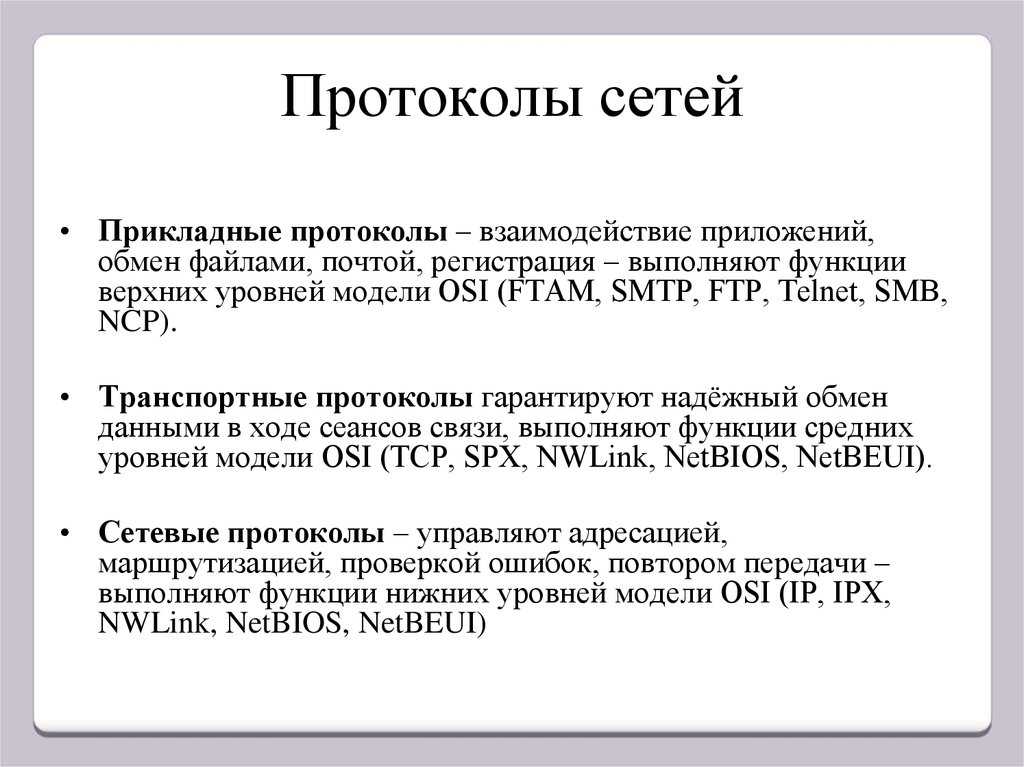
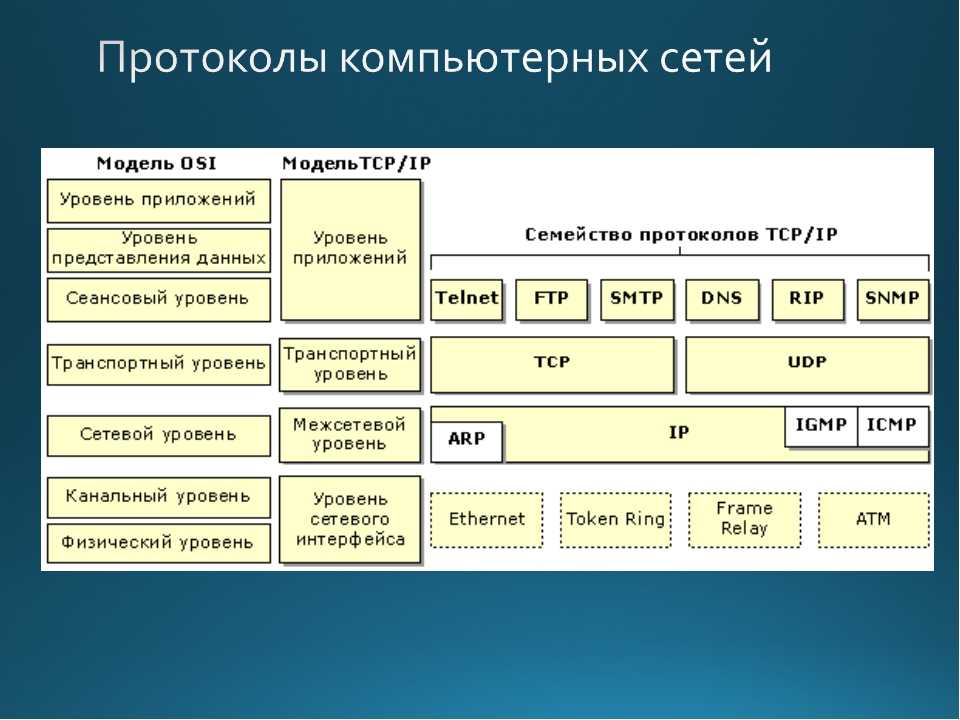
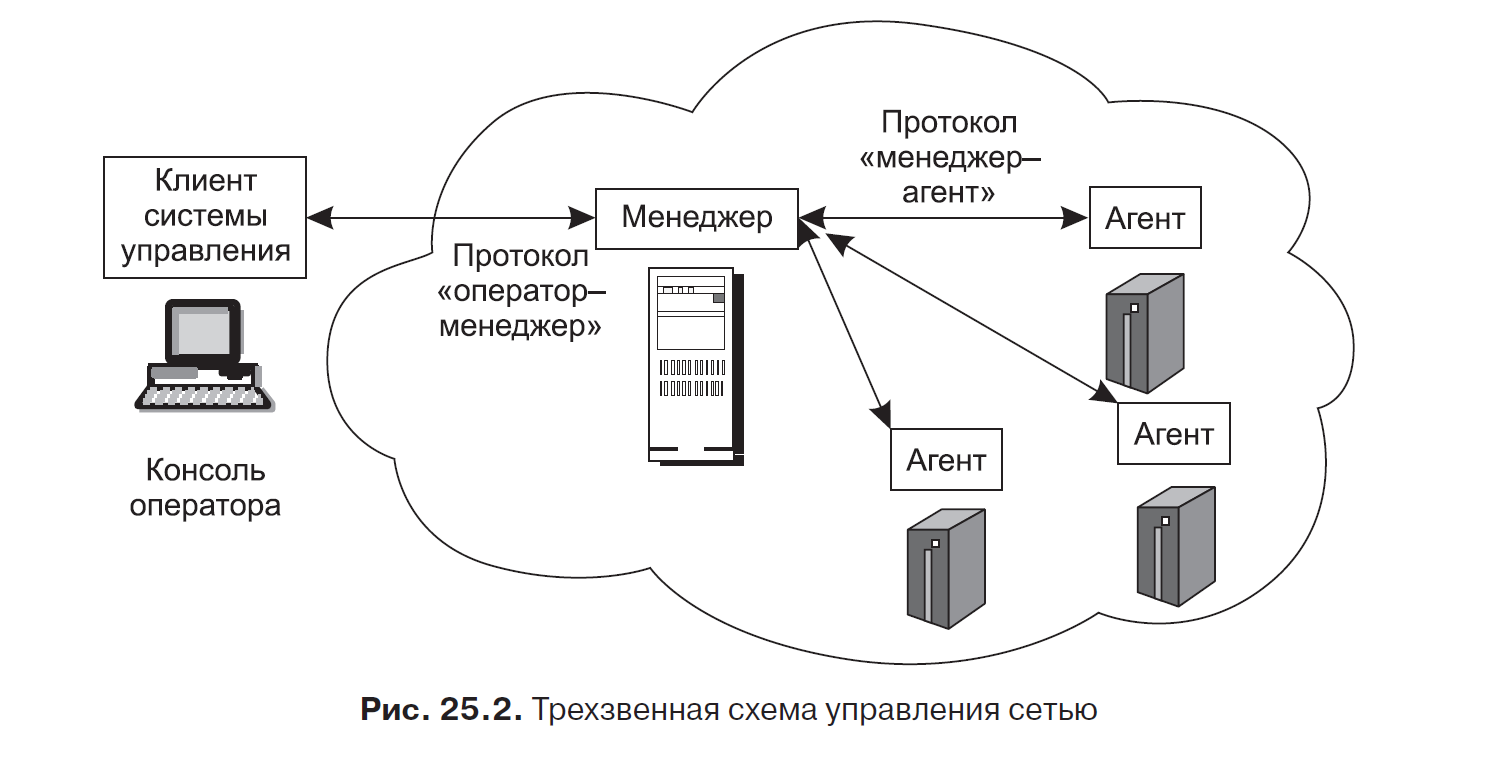
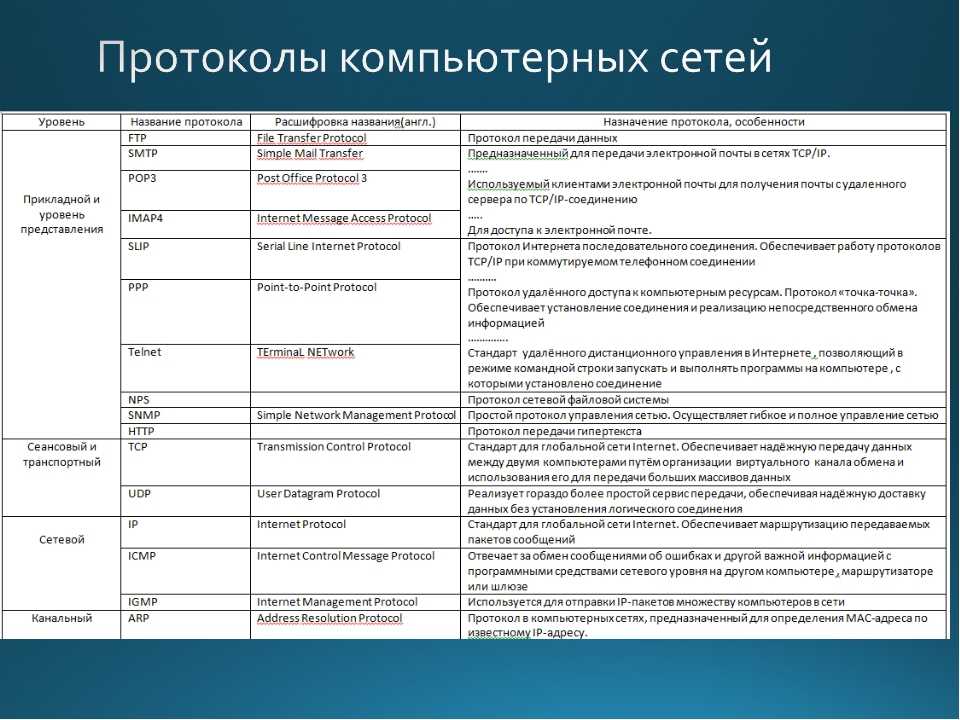
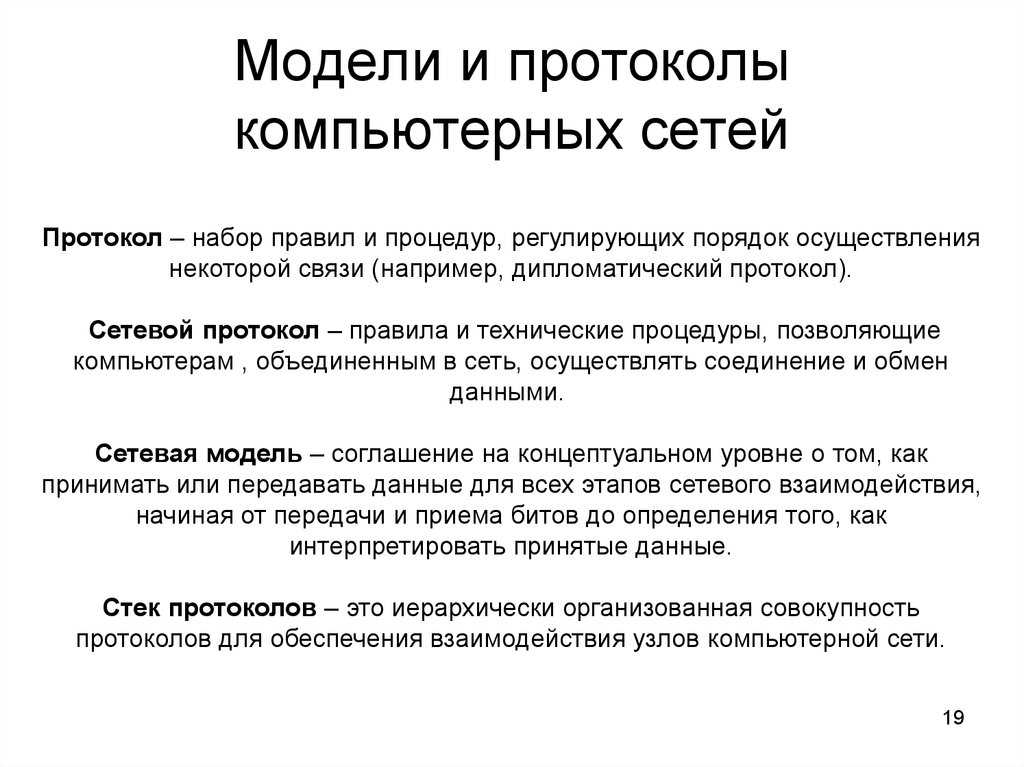
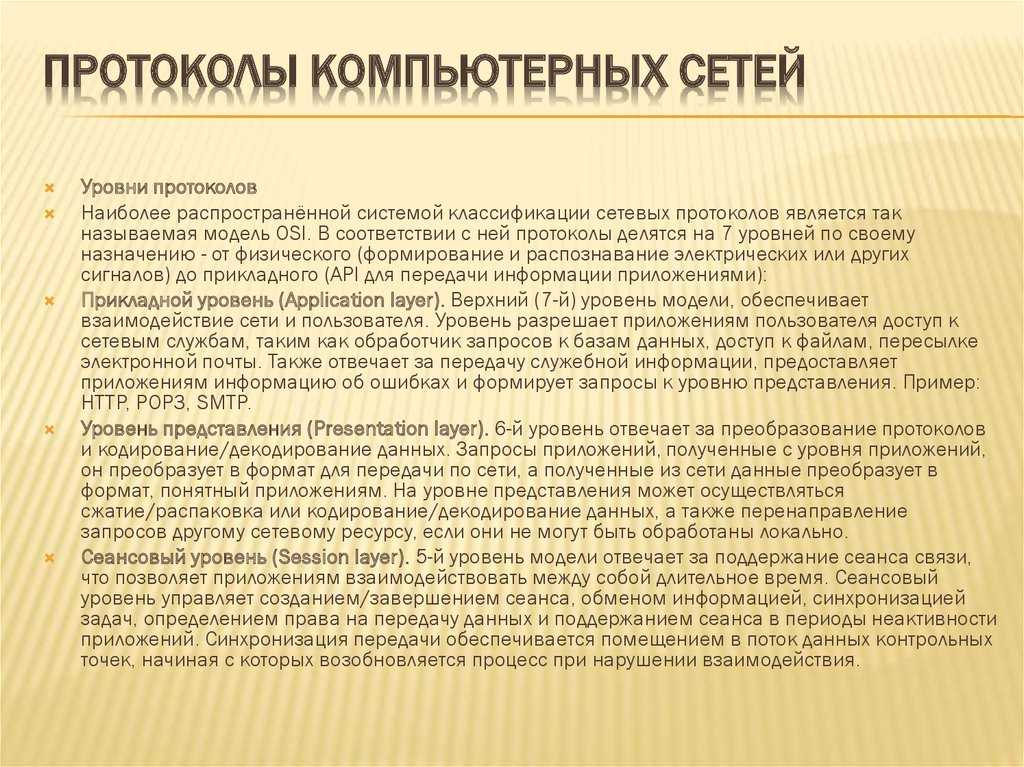
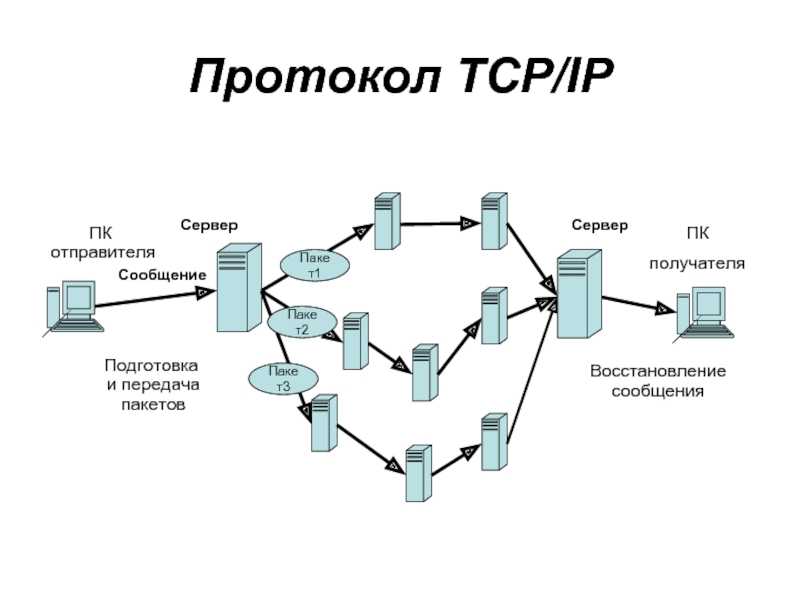
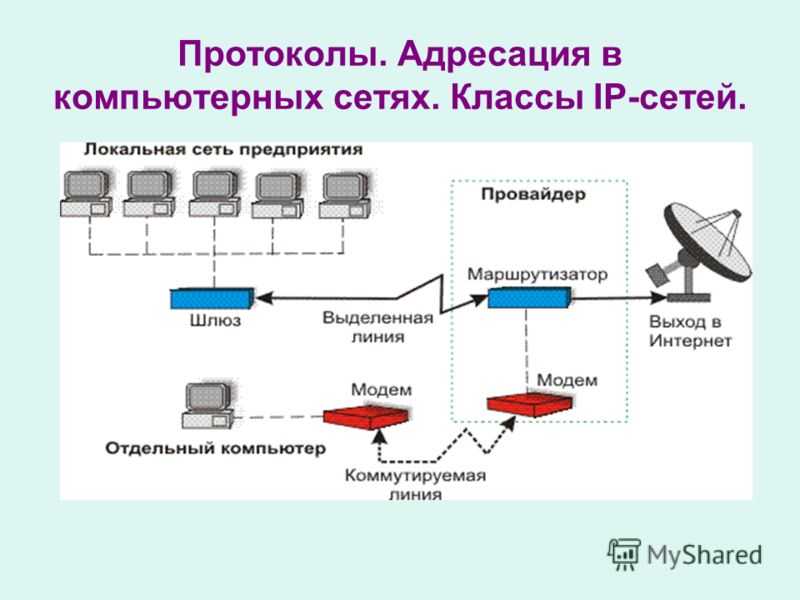
На следующем уровне после MAC располагается IP – Internet Protocol, имеющий две основные разновидности IPv4 и IPv6. Он назначает компьютерам уникальные IP-адреса, благодаря которым устройства могут себя обнаруживать в сети.
ICMP, TCP и UDP
Выше IP находятся такие протоколы:
- ICMP (Internet control message protocol), отвечающий за обмен информацией. Не используется для передачи данных. Именно ICMP используется в известной вам команде ping.
- TCP (Transmission control protocol). Этот сетевой протокол управляет передачей данных. TCP дает гарантия в том, что все переданные пакеты данных будут приняты правильно и ошибки будут полностью исключены.
- UDP (user datagram protocol) похож на TCP, но работает быстрее, так как в нем данные при получении не проверяются. В некоторых случаях использование UDP бывает вполне достаточным.
По своей распространенности в Интернет Hyper Text Transfer protocol находится на первом месте, ведь именно на его основе работают все сайты. С его помощью с локального компьютера можно открыть веб-сервис на удалённом сервере.
Как понятно из перевода названия, File Transfer Protocol служит для передачи файлов. Советуем не использовать его для передачи важных данных, так как в FTP не поддерживается необходимая безопасность.
Протокол SSH (Secure Shell) относится к уровню приложений. Создает защищенный канал для удаленного управления другой операционной системой. Поддерживает различные алгоритмы шифрования.
Какие ещё протоколы используются в Интернете
Помимо выше указанных, для сети существуют и другие решения. У каждого свои особенности:
- MAC, или Media Access Control отвечает за идентификацию устройств в Сети на одном из самых низких уровней. Уникальным MAC-адресом снабжается каждое приспособление, которое подключается к Сети. Эту информацию задаёт ещё производитель. Физические адреса используются в случае с локальными сетями, по которым передают сведения. Это один из немногих протоколов, до сих пор остающийся достаточно популярным.
- DNS — протокол для передачи файлов. Отвечает за преобразование в сложные IP-адреса данных, которые раньше были легко понятны и читаемы. Обратный порядок преобразования тоже работает. Благодаря этому становится просто получать доступ к сайтам с помощью доменного имени.
- SSH реализуется для удалённого управления системой с участием защищённого канала. Этот вариант для работы используют многие технологии.
Важно! При выборе того или иного метода отталкиваться нужно от того, для чего предназначен тот или иной элемент. Одинаковым остаётся способ настройки в разных операционных системах
Только в некоторых специализированных компонентах заметно отличие.
Системы Windows изначально были настроены так, чтобы в качестве универсального протокола использовать TCP/IP. Все остальные функции не настраиваются вообще либо настраиваются, но автоматически.
Чёткая определённость и структурированность — главные условия для организации правильного обмена информацией по Сети между компьютерами. По этой причине применяются различные стандарты. Первоначально для установки протоколов использовались международные соглашения. Различные задачи, типы информации, протоколы могут быть разными в зависимости от того, что нужно пользователям или самим сетям.
Обратите внимание! Настройки в большинстве случаев автоматические, никаких проблем с работой возникнуть не должно. Хотя и ручная корректировка не доставляет хлопот, если следовать простым инструкциям
АзияАмерикаАфрикаЕвропаПрибалтикаЕвропейская политикаОкеанияГорода мираРоссияМоскваКавказРегионы РоссииПрограммы регионовЭкономика
Уровни сетей и модель OSI
Обычно, сети обсуждаются в горизонтальной плоскости, рассматриваются протоколы сети интернет верхнего уровня и приложения. Но для установки соединений между двумя компьютерами используется множество вертикальных слоев и уровней абстракции. Это означает, что существует несколько протоколов, которые работают друг поверх друга для реализации сетевого соединения. Каждый следующий, более высокий слой абстрагирует передаваемые данные и делает их проще для восприятия следующим слоем, и в конечном итоге приложением.
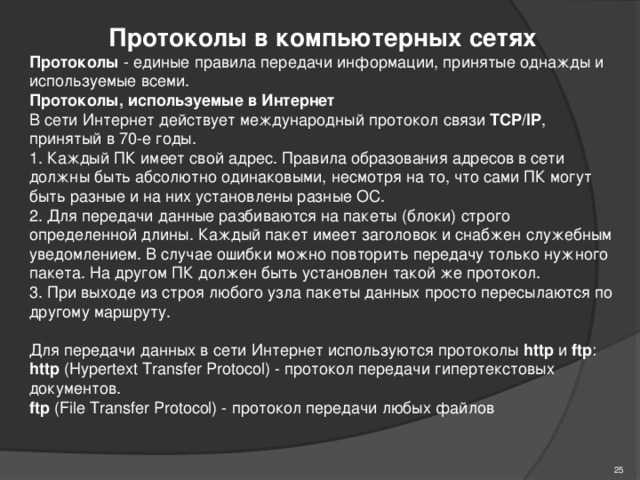
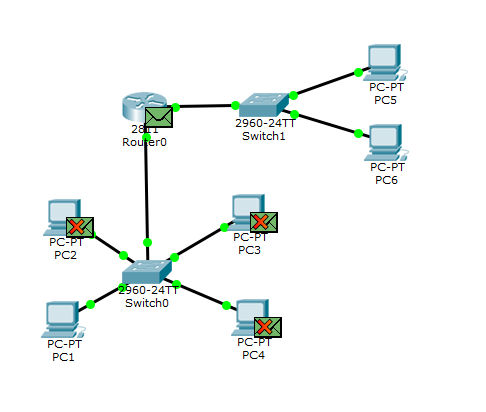
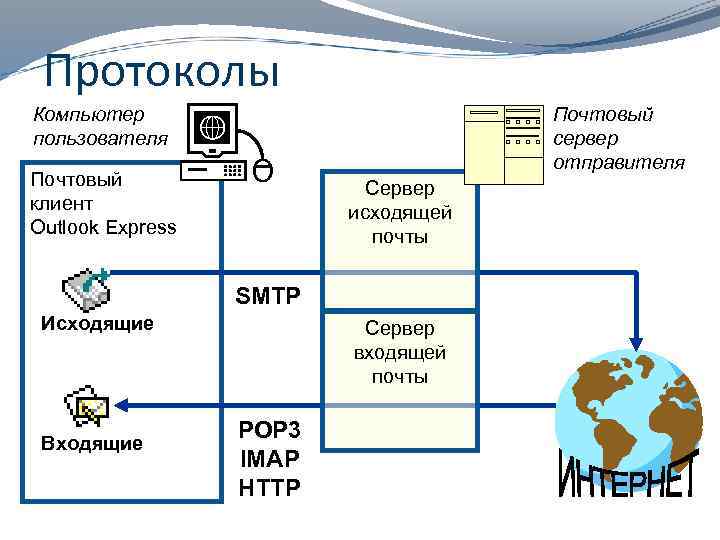
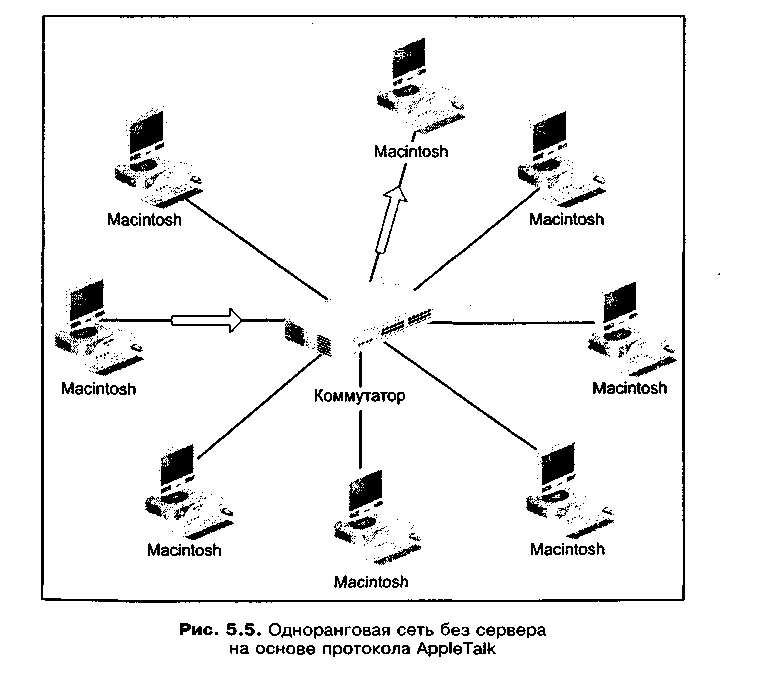
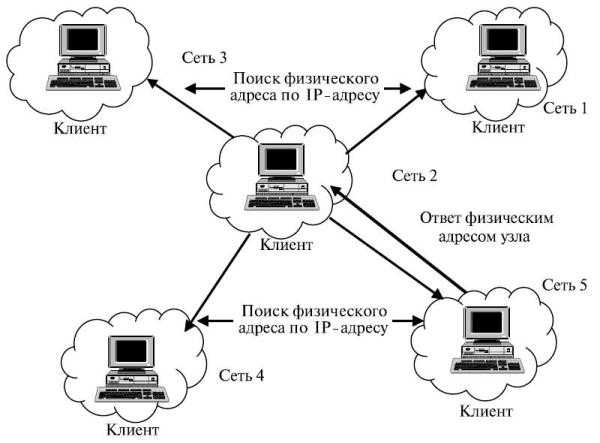
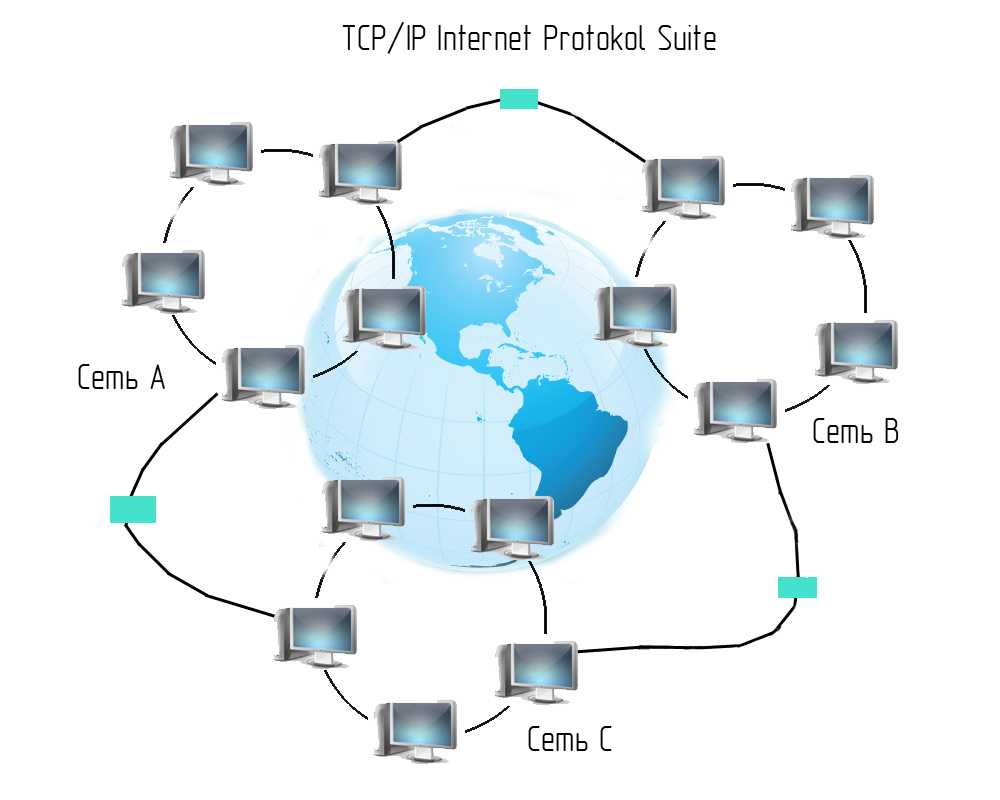
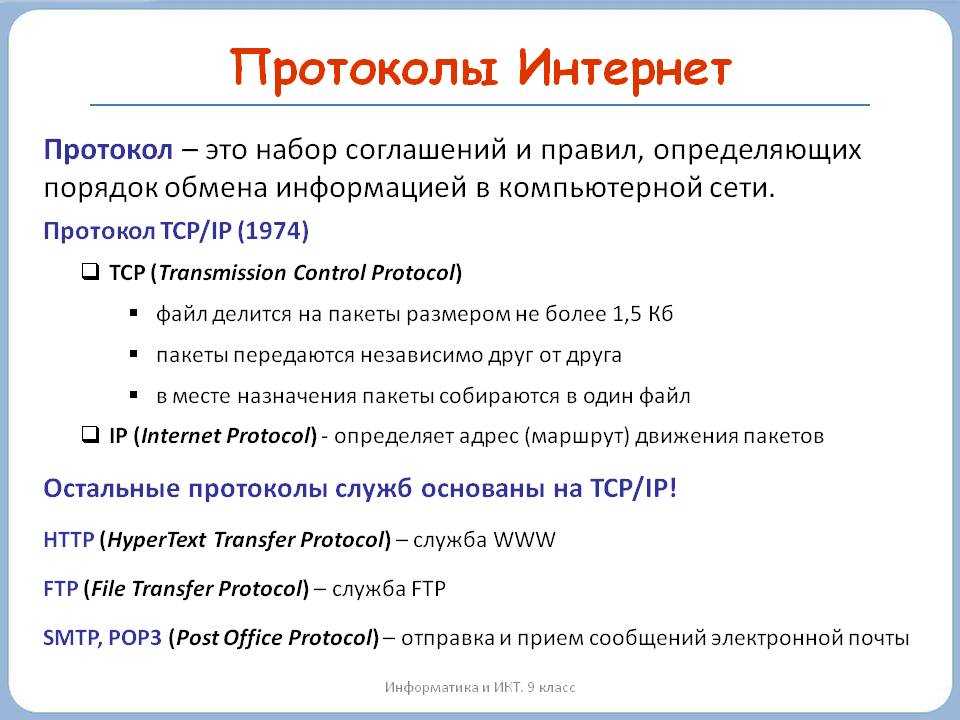
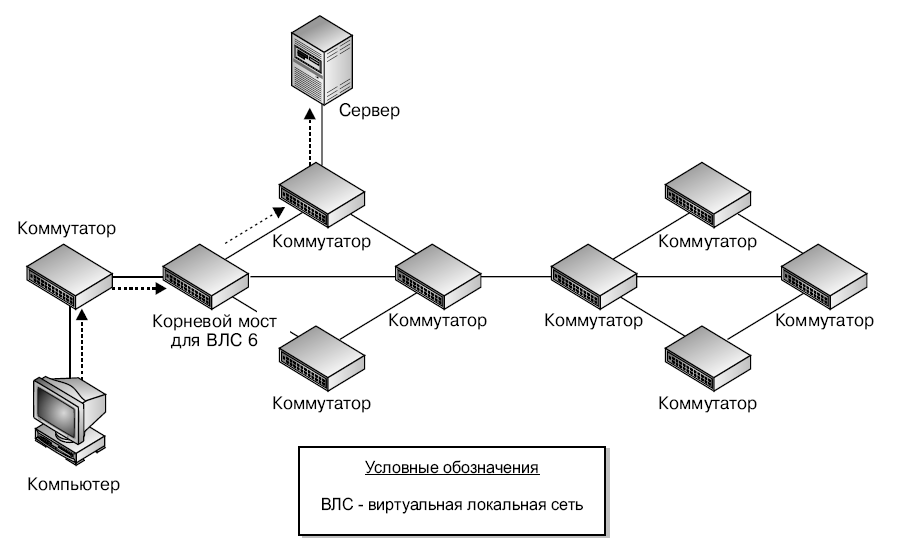
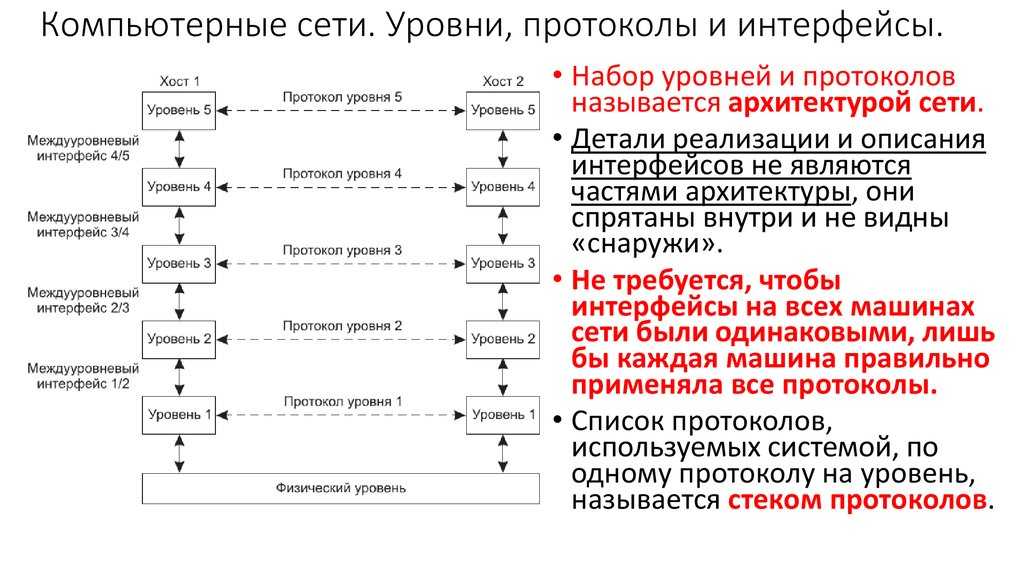
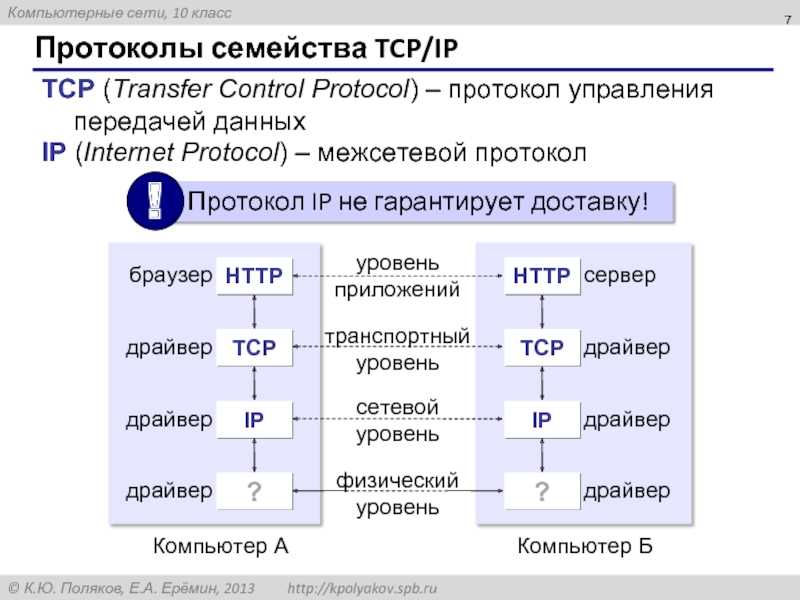
Существует семь уровней или слоев работы сетей. Нижние уровни будут отличаться в зависимости от используемого вами оборудования, но данные будут передаваться одни и те же и будут иметь один и тот же вид. На другую машину данные всегда передаются на самом низком уровне. На другом компьютере, данные проходят все слои в обратном порядке. На каждом из слоев к данным добавляется своя информация, которая поможет понять что делать с этим пакетом на удаленном компьютере.
Модель OSI
Так сложилось исторически, что когда дело доходит до уровней работы сетей, используется модель OSI или Open Systems Interconnect. Она выделяет семь уровней:
- Уровень приложений — самый верхний уровень, представляет работу пользователя и приложений с сетью Пользователи просто передают данные и не задумываются о том, как они будут передаваться;
- Уровень представления — данные преобразуются в более низкоуровневый формат, чтобы быть такими, какими их ожидают получить программы;
- Уровень сессии — на этом уровне обрабатываются соединения между удаленным компьютерами, которые будут передавать данные;
- Транспортный уровень — на этом уровне организовывается надежная передача данных между компьютерами, а также проверка получения обоими устройствами;
- Сетевой уровень — используется для управления маршрутизацией данных в сети пока они не достигнут целевого узла. На этом уровне пакеты могут быть разбиты на более мелкие части, которые будут собраны получателем;
- Уровень соединения — отвечает за способ установки соединения между компьютерами и поддержания его надежности с помощью существующих физических устройств и оборудования;
- Физический уровень — отвечает за обработку данных физическими устройствами, включает в себя программное обеспечение, которое управляет соединением на физическом уровне, например, Ehternet или Wifi.
Как видите, перед тем, как данные попадут к аппаратному обеспечению им нужно пройти множество слоев.
Модель протоколов TCP/IP
Модель TCP/IP, еще известная как набор основных протоколов интернета, позволяет представить себе уровни работы сети более просто. Здесь есть только четыре уровня и они повторяют уровни OSI:
- Приложения — в этой модели уровень приложений отвечает за соединение и передачу данными между пользователям. Приложения могут быть в удаленных системах, но они работают как будто бы находятся в локальной системе;
- Транспорт — транспортный уровень отвечает за связь между процессами, здесь используются порты для определения какому приложению нужно передать данные и какой протокол использовать;
- Интернет — на этом уровне данные передаются от узла к узлу по сети интернет. Здесь известны конечные точки соединения, но не реализуется непосредственная связь. Также на этом уровне определяются IP адреса;
- Соединение — этот уровень реализует соединение на физическом уровне, что позволяет устройствам передавать между собой данные не зависимо от того, какие технологии используются.
Эта модель менее абстрактная, но мне она больше нравиться и ее проще понять, поскольку она привязана к техническим операциям, выполняемым программами. С помощью каждой из этих моделей можно предположить как на самом деле работает сеть. Фактически, есть данные, которые перед тем, как будут переданы, упаковываются с помощью нескольких протоколов, передаются через сеть через несколько узлов, а затем распаковываются в обратном порядке получателем. Конечные приложения могут и не знать что данные прошли через сеть, для них все может выглядеть как будто обмен осуществлялся на локальной машине.
Подпишись на официальный канал Лайфхакера
SMTP, POP3 и IMAP
Без протоколов SMTP, POP3 и IMAP невозможна работа электронной почты. Надеюсь, что такое электронная почта и как без нее плохо, объяснять не нужно.
Особенностью этих протоколов является их узкая направленность. Это означает, что их принципиально невозможно использовать для других целей, что, к тому же. не имеет смысла. Задача SMTP, POP3 и IMAP организация обмена электронными сообщениями, и они отлично с ней справляются.
Еще одной особенностью почтовых протоколов является однозначность. Например, протокол, отсылающий сообщения, не способен их принимать, и наоборот. Именно поэтому такие протоколы работают парами.
Чтобы не отказываться от этого довольно хорошего протокола, было принято решение расширить его несколькими полезными и необходимыми расширениями. Таких расширением, например, является MIME (Multipurpose Internet Mail Extensions многоцелевое расширение почтовой службы в Интернете), благодаря которому су шествует возможность отсылать файлы любого «формата и содержания. Кроме того разработан стандарт UUENCODE, позволяющий передавать текстовые сообщения в разных кодировках.
POP3 (Post Office Protocol 3. почтовый протокол версии 3) почтовый протокол, который используется для приема электронных сообщений с почтового сервера.Обычно POP3 работает в паре с протоколом SMTP, что позволяет организовать эффективную систему отсылки и приема электронных сообщений.
Интерфейс протокола еще более простой, чем интерфейс SMTP, и с этим связаны определенные неудобства. Так, отсутствует возможность выборочного скачивания письма ИЛИ просмотра содержимого письма непосредственно на почтовом сервере
Настройка DNS через терминал Ubuntu
В Ubuntu есть унифицированный интерфейс настройки сети, который настраивается через конфигурационный файл /etc/network/interfaces. Сначала смотрим список сетевых интерфейсов:
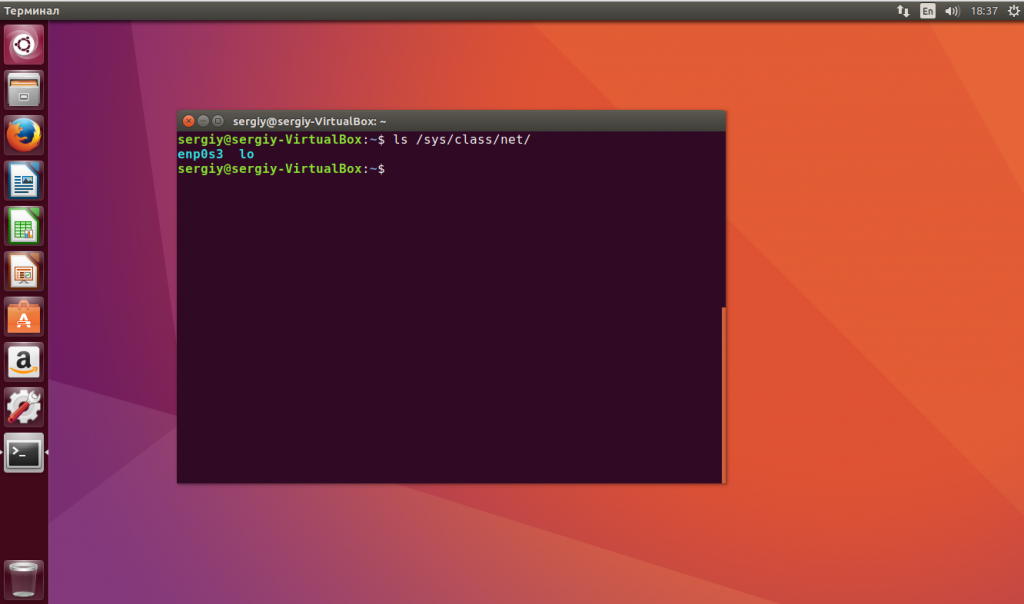
Откройте файл для редактирования и найдите в нем имя своего сетевого интерфейса, например, auto enp0s3, если такой секции нет, ее нужно добавить:
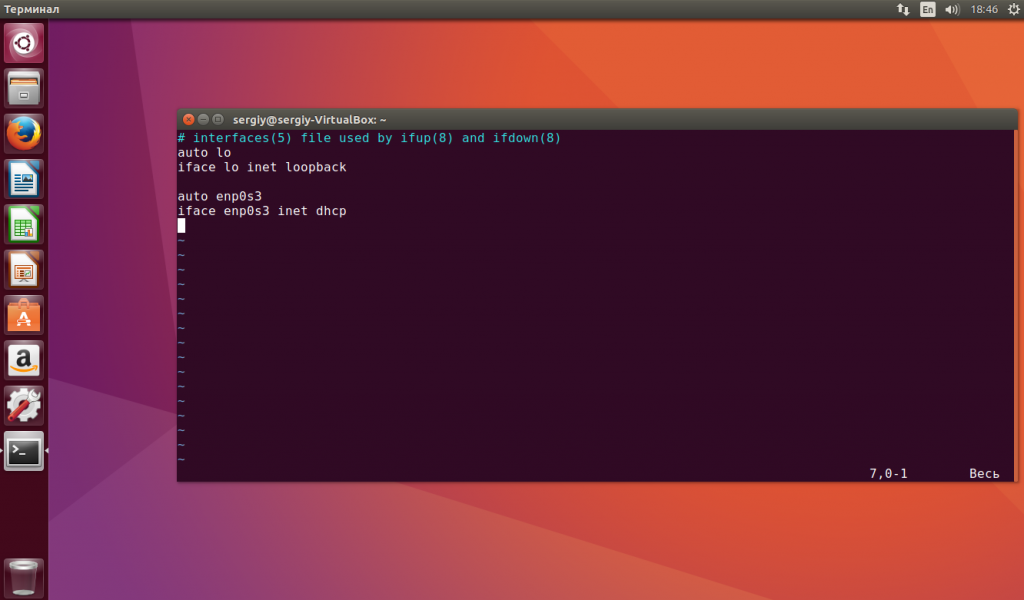
Затем, добавьте в эту секцию строчку:
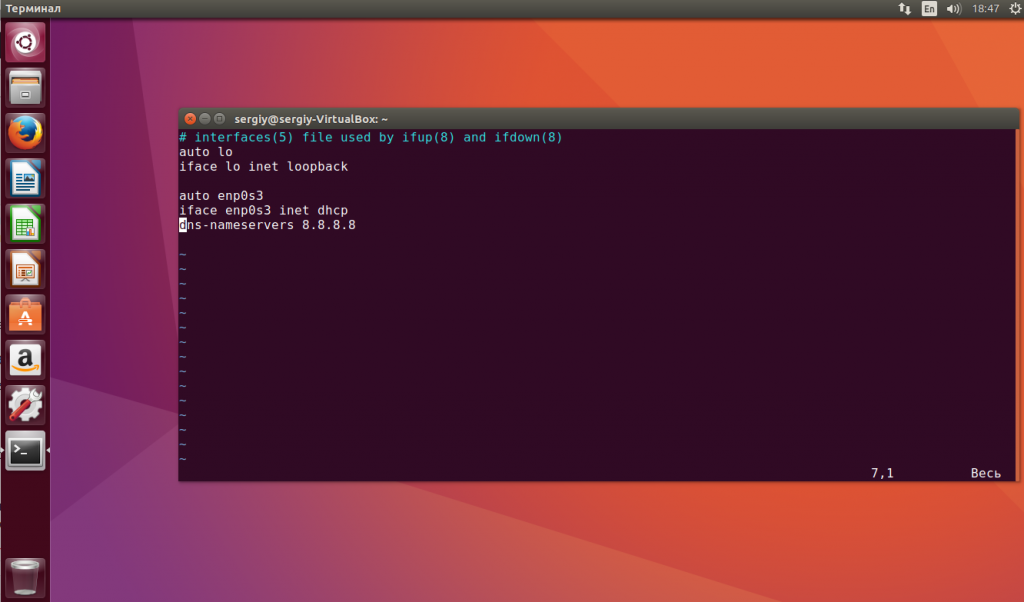
Здесь адрес 8.8.8.8 — это адрес вашего DNS сервера. Но эта настройка сработает, только если ваш DHCP клиент не пытается назначить адрес самостоятельно. Чтобы указать DNS адрес на уровне DHCP сервера нужно добавить такую строчку в конфигурационный файл /etc/dhcp/dhclient.conf:
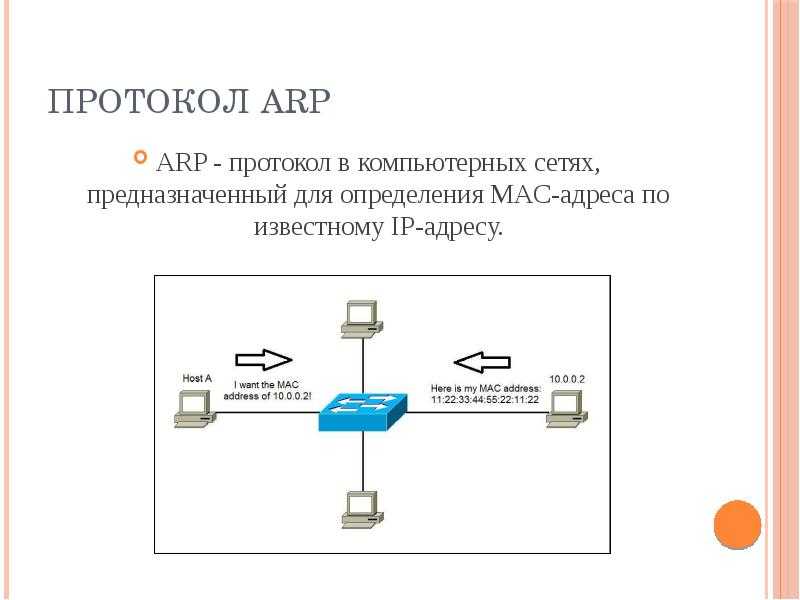
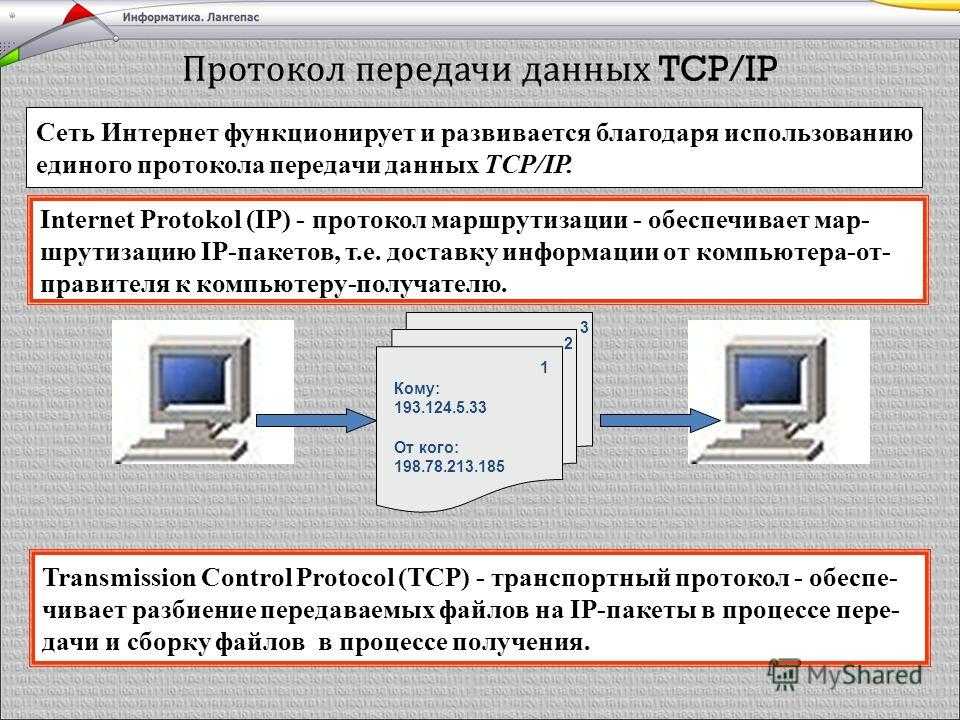
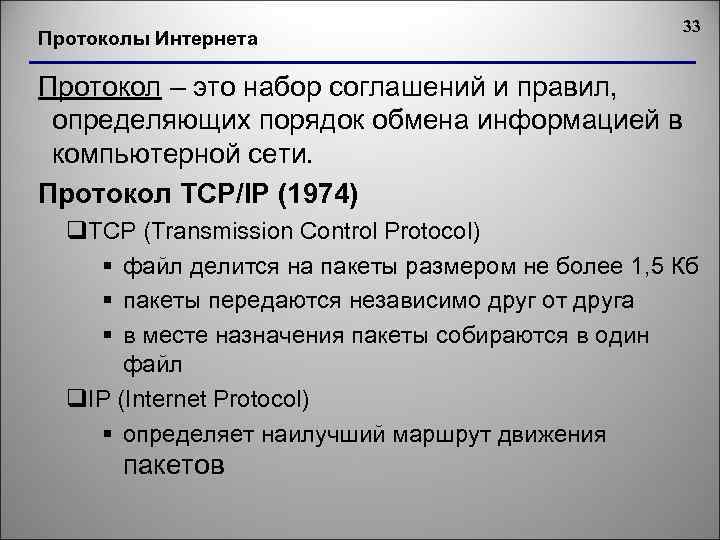
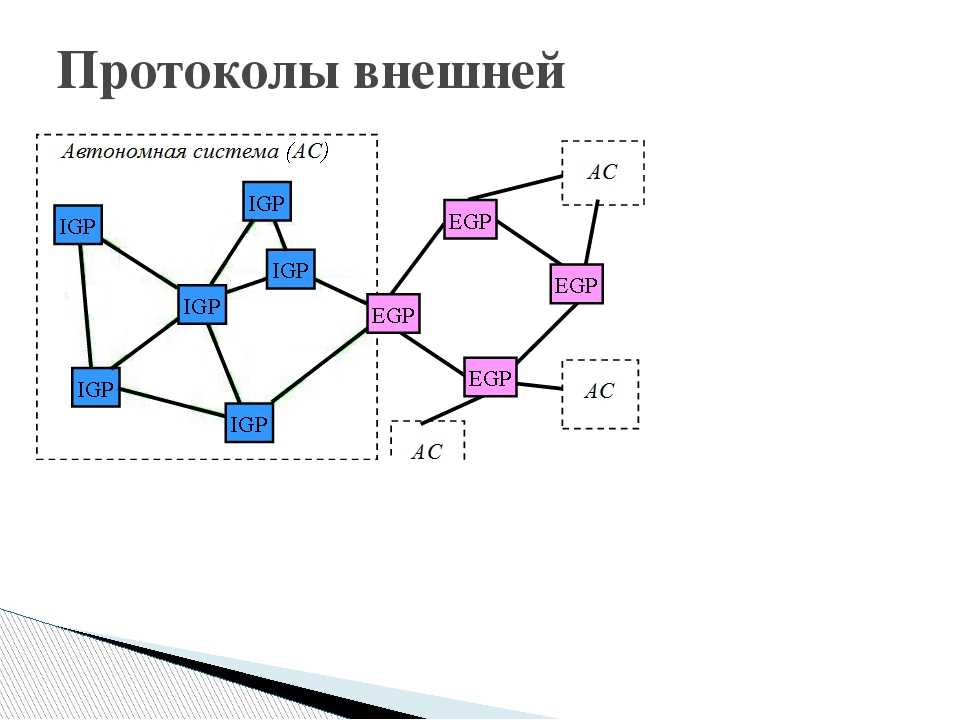
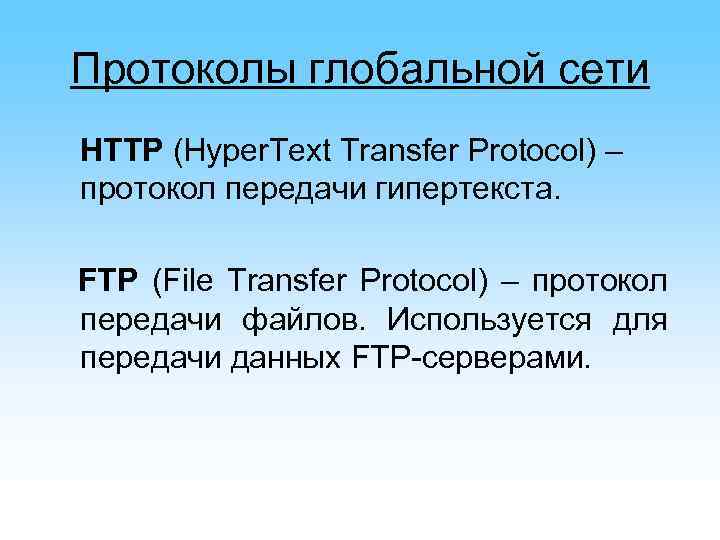
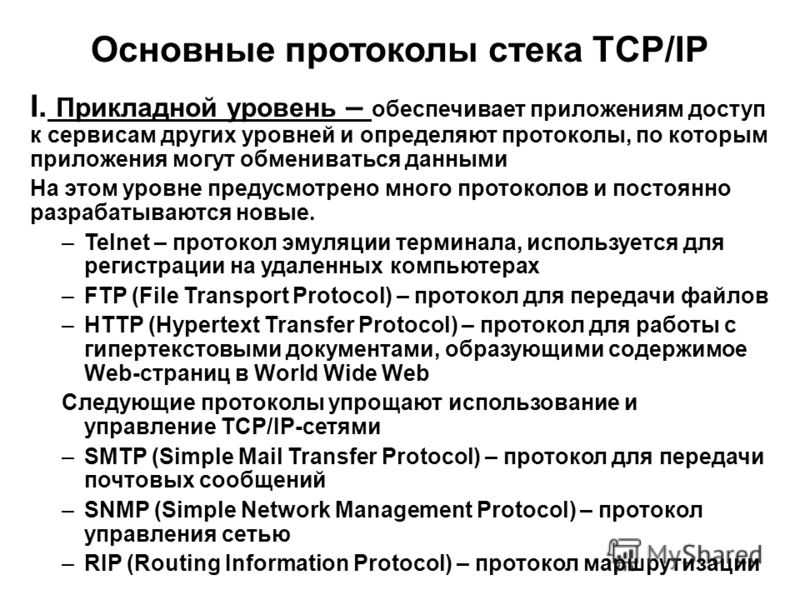
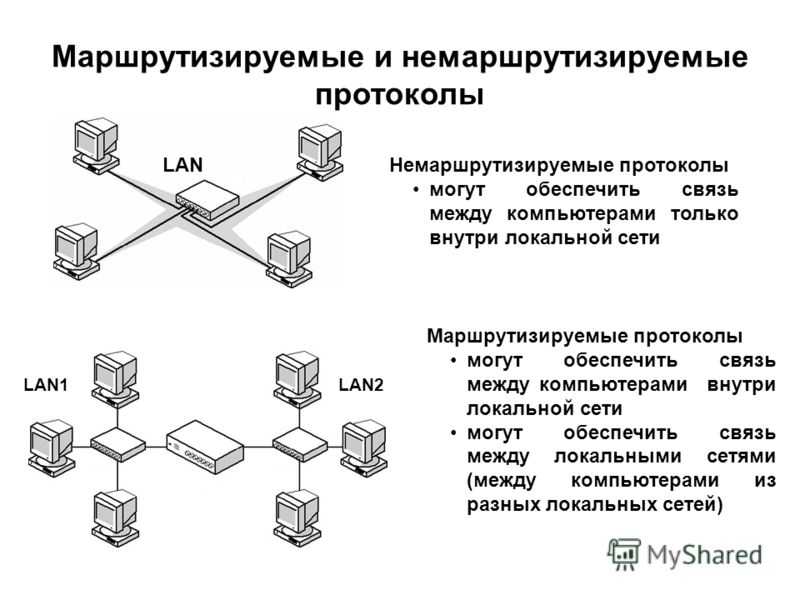
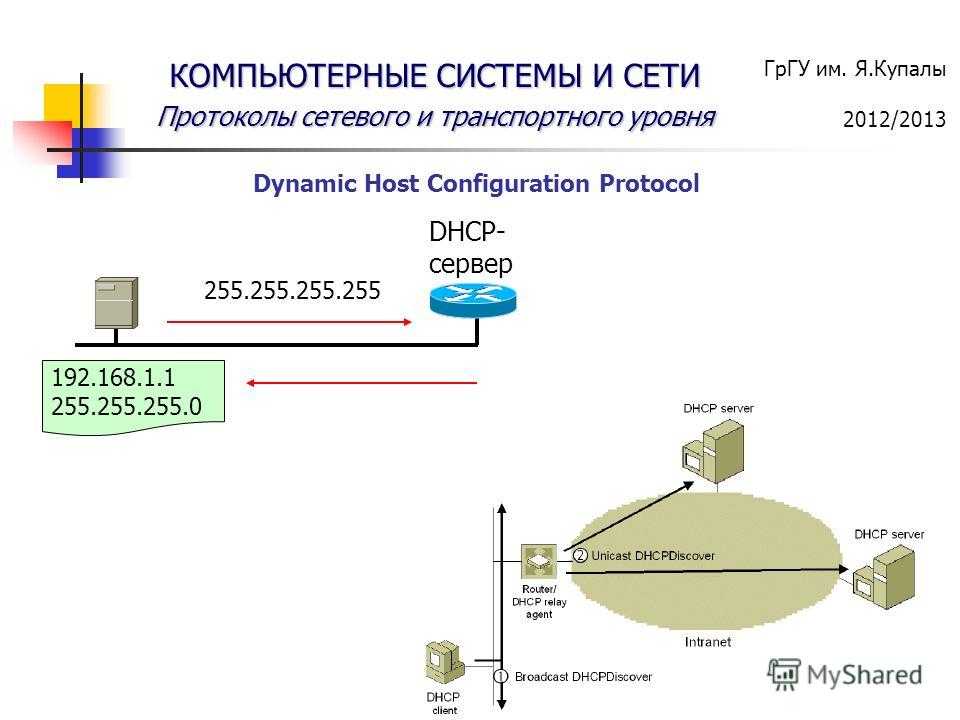
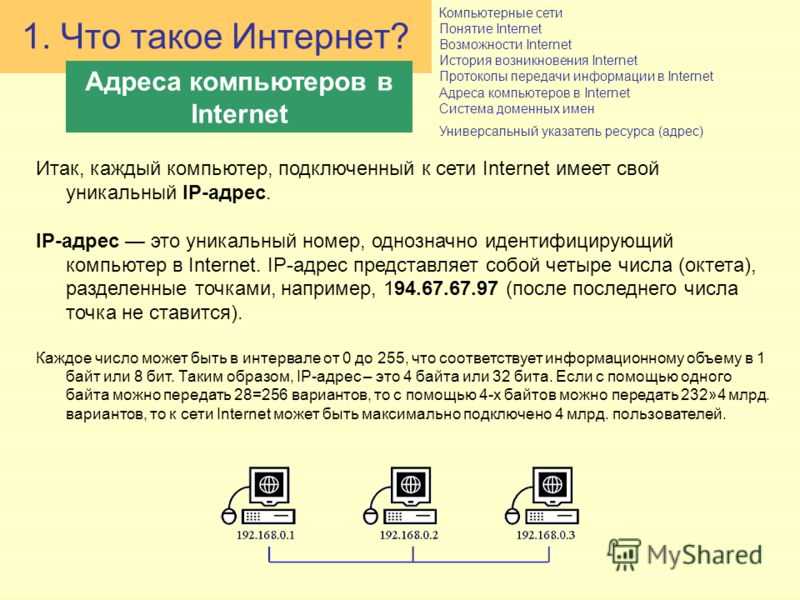
Здесь тоже адрес 8.8.8.8 означает адрес DNS сервера. Для верности, вы можете добавить свои адреса DNS серверов в файл /etc/resolvconf/resolv.conf.d/base:
Чтобы настройки вступили в силу необходимо перезапустить сеть:
Возможно, даже лучше будет если вы полностью перезагрузите компьютер. Теперь вы можете открыть /etc/resolv.conf и посмотреть применялся ли новый адрес DNS:
Как видите, в моем примере все заработало. Подобно этому выполняется настройка dns linux для любого дистрибутива.
Справочная информация
ДокументыЗаконыИзвещенияУтверждения документовДоговораЗапросы предложенийТехнические заданияПланы развитияДокументоведениеАналитикаМероприятияКонкурсыИтогиАдминистрации городовПриказыКонтрактыВыполнение работПротоколы рассмотрения заявокАукционыПроектыПротоколыБюджетные организацииМуниципалитетыРайоныОбразованияПрограммыОтчетыпо упоминаниямДокументная базаЦенные бумагиПоложенияФинансовые документыПостановленияРубрикатор по темамФинансыгорода Российской Федерациирегионыпо точным датамРегламентыТерминыНаучная терминологияФинансоваяЭкономическаяВремяДаты2015 год2016 годДокументы в финансовой сферев инвестиционной
TCP, IP и UDP
TCP (Transmission Control Protocol, протокол управления передачей данных) распространенный протокол, разработанный много лет назад. Он используется не только в локальных сетях, но и в сети Интернет, что однозначно характеризует TCP с хорошей стороны.
Главным достоинством протокола является его надежность, достигаемая путем использования подтверждающих пакетов, которые присылаются каждый раз и ответ на полученное сообщение. При этом в первую очередь устанавливается логическая связь между компьютером-отправителем и компьютером-получателем, что гарантирует успешную доставку пакетов.
Еще одним механизмом надежности передачи данных является механизм,отслеживающий время жизни пакета. — TTL (Time То Live, время жизни). Если по истечении заданного времени компьютер-получатель не пришлет подтверждение о доставке очередного пакета данных, то компьютер-отправитель перешлет эти данные повторно. Кроме того, данные будут повторно посланы, если пакет оказался поврежденным и компьютер-получатель его отклоняет, о чем сообщает отправителю.
IP (Internet Protocol, протокол межсетевого взаимодействия) — протокол, который обычно применяется вместе с протоколом TCP Для работы он использует готовые данные маршрутизации, поэтому не контролирует доставку сообщений адресату. Располагая информацией о маршрутизации между выбранными компьютерами. этот протокол просто добавляет к пакету адрес отправителя и получателя, и пересылает его дальше. Дальнейшая судьба отправленных данных неизвестна, поэтому функцию контроля должен выполнять другой протокол, н частности
TCP. Чтобы хоть как-то повысить надежность, протокол IP вкладывает в пакет контрольную сумму, что позволяет компьютеру-получателю удостовериться в том. что пакет принят без ошибок или, в противном случае, отвергнуть его.Преимуществом протокола является возможность фрагментации (разделения на компьютере-отправителе большого пакета на более мелкие) с последующей их дефрагментацией на компьютере-получателе.
UDP( User Datagram Protocol, протокол пользовательских дейтаграмм) — один из самых быстрых, но не очень надежных протоколов, которые используют в сети для передачи данных. Он работает практически так же. как и протокол IP, однако после удачного приема пакета компьютер-получатель присылает соответствующее подтверждение. При этом логическое соединение между компьютерами не требуется. то есть пакет отсылается в надежде (или с уверенностью) на то, что нужный компьютер находится в сети и может его принять. Если подтверждение доставки не получено, значит, через некоторое время компьютер-отправитель повторно вышлет необходимый пакет данных.
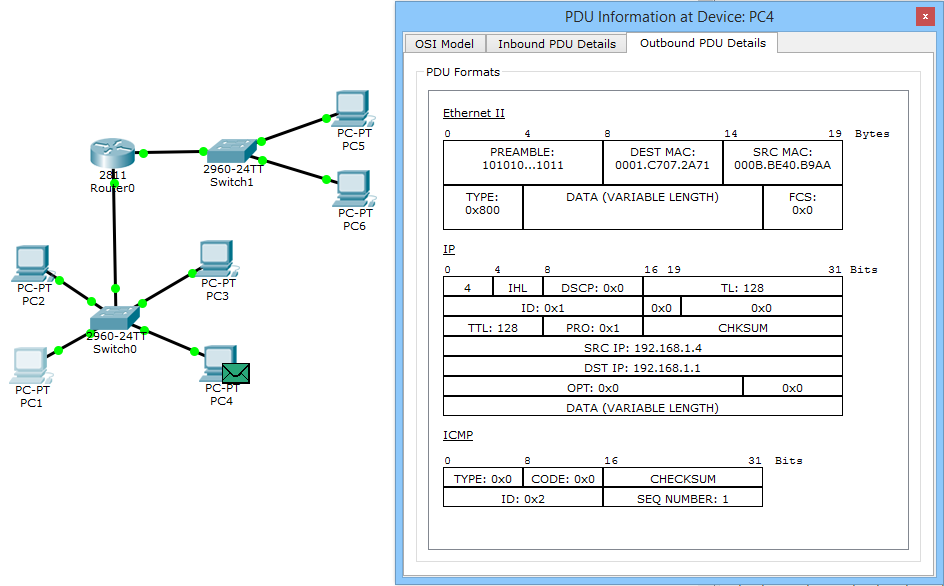
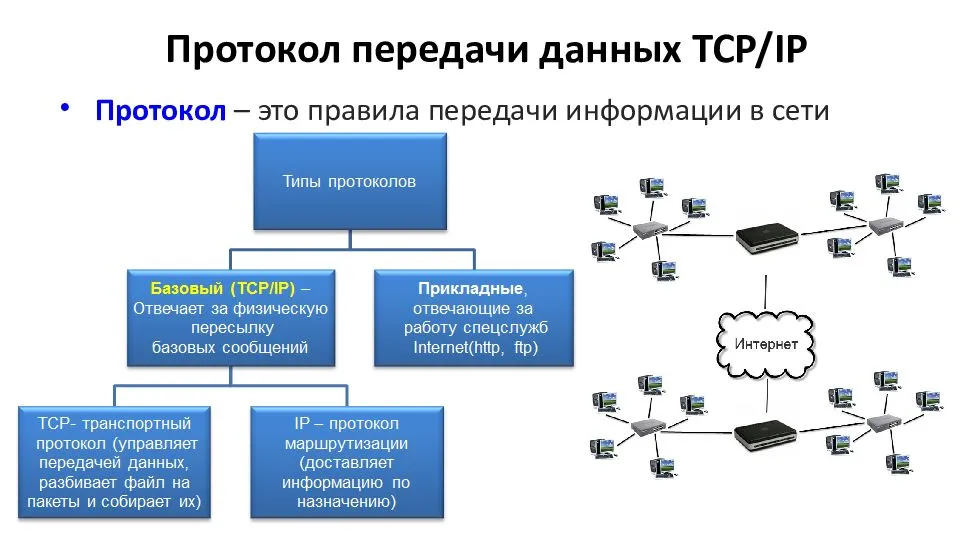
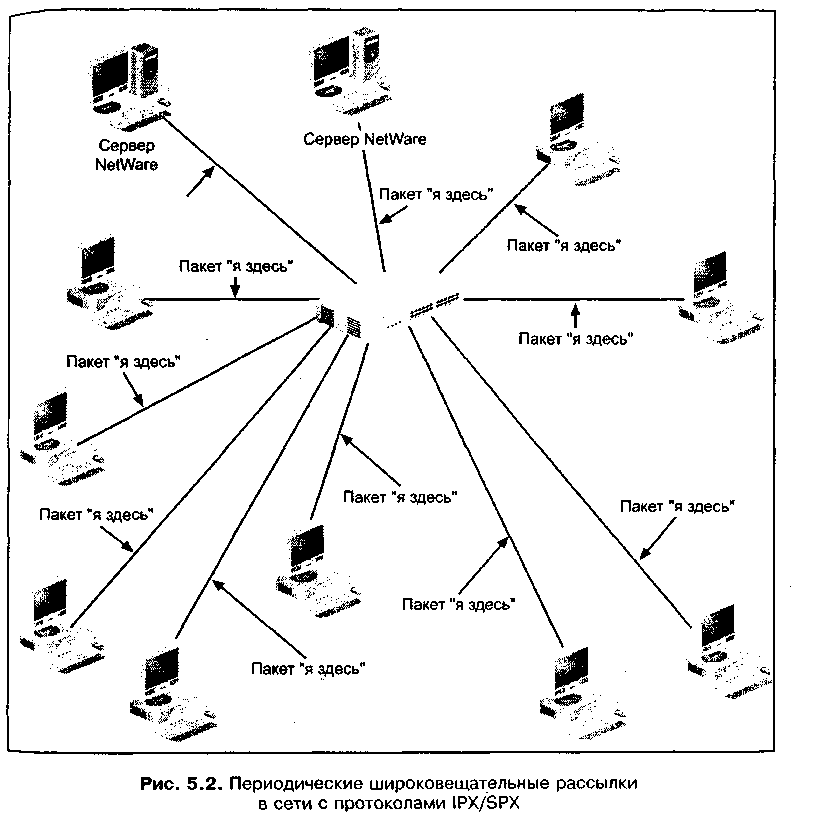
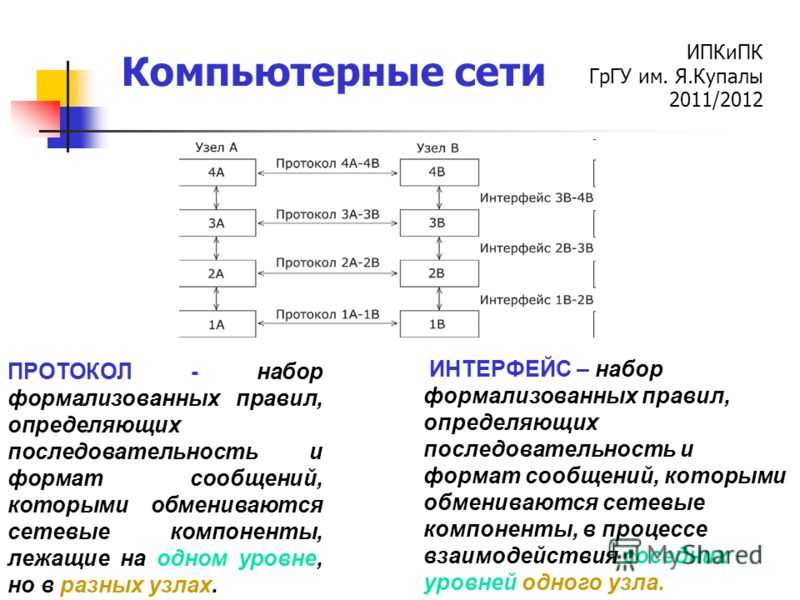
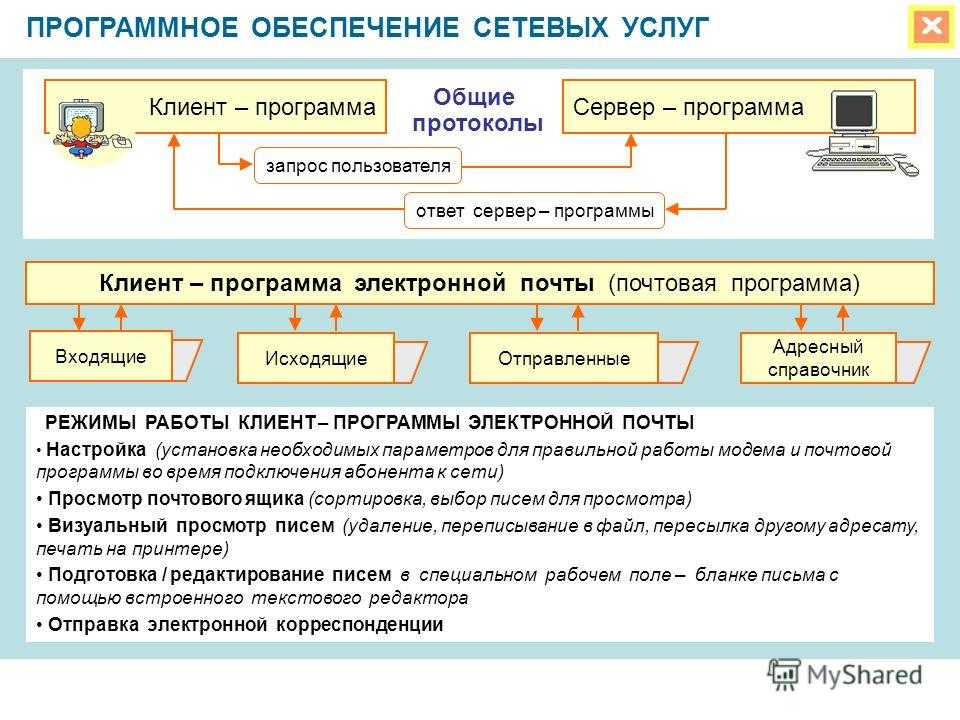
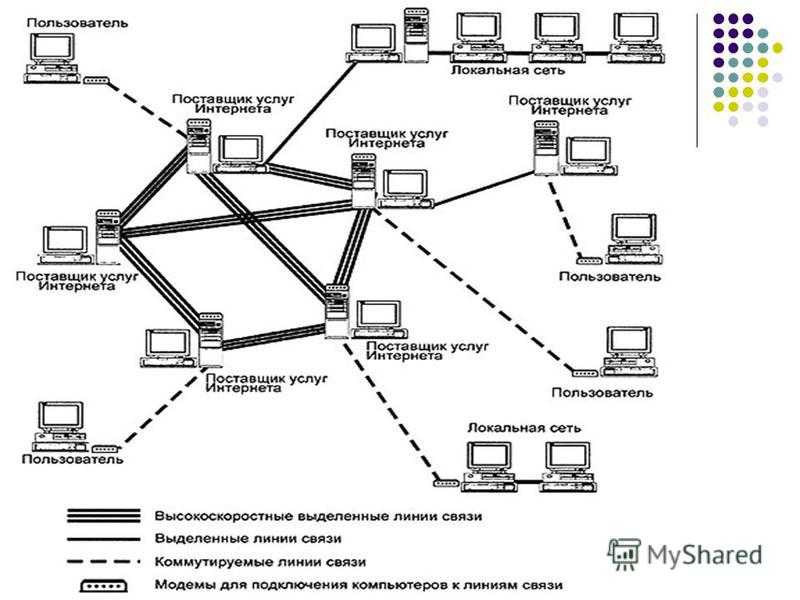
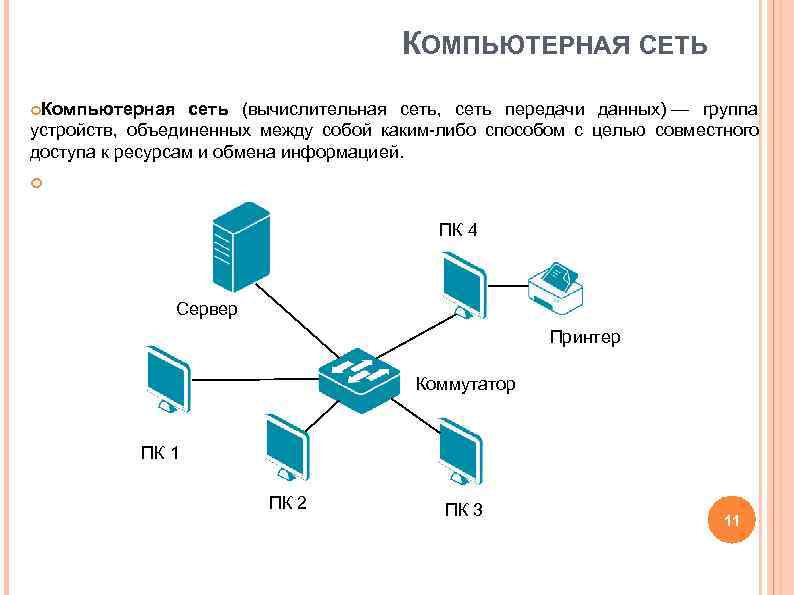
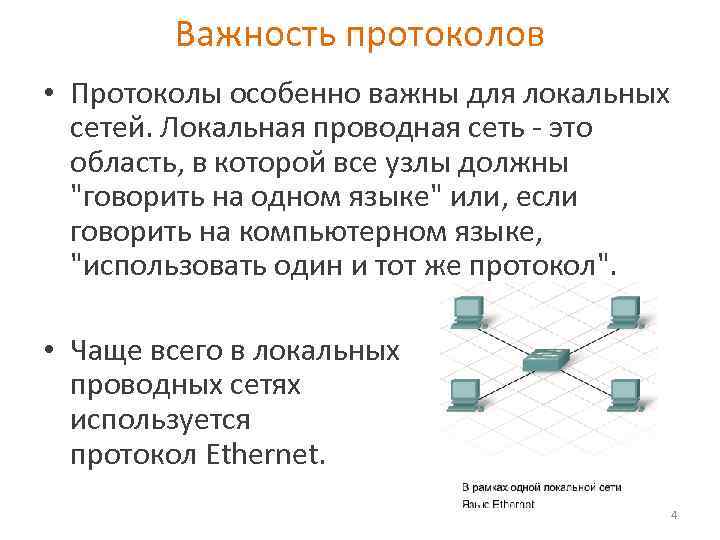
Как ни странно, протокол UDP применяется в сети достаточно часто. Благодарить за это нужно скорость, с которой оп работает. Эта скорость достигается за счет отсутствия необходимости соединения с другими компьютерами, что позволяет использовать трафик сети в нужном направлении. Так. протокол UDP часто используется. например, в сетевых играх или для передачи звуковых данных с интернет- радио (когда надежность доставки пакетов не играет большой роли).
Какими бывают протоколы Интернета
На сегодняшний день известно несколько разновидностей протоколов Интернета. Они имеют следующие обозначения:
- HTTP;
- DNS;
- ICMP;
- FTP;
- UDP;
- TCP/IP — название протокола, являющегося основным для интернет-сетей.
Обратите внимание! Различия между этими решениями кроются в уровнях назначения
И здесь можно разделить решения по нескольким веткам:
- физические уровни. Предполагают, что соединение создаётся при помощи витой пары, оптических волокон;
- ARP-уровень с драйверами устройств;
- сетевой уровень со стандартными ICMP, IP;
- транспортный уровень — UDP и TCP;
- прикладной. Сюда входят стандартные протоколы сети Интернет типа NFS, DNS, FTP, HTTP.
ISO/OSI — система стандартизации, которая используется абсолютно для всех решений. Благодаря этому не возникает сбоев у разнообразных платформ, даже если используются разные операционные системы, оборудование поставляют разные производители. Сейчас такие детали практически не имеют значения.
Обратите внимание! Для функционирования Интернета используется протокол каждого уровня
Основные протоколы интернета
Как я уже сказал. в основе работы сети лежит использование нескольких протоколов, которые работают один поверх другого. Давайте рассмотрим основные сетевые протоколы интернет, которые вам будут часто встречаться, и попытаемся понять разницу между ними.
- MAC или (Media Access Control) — это протокол низкого уровня, который используется для идентификации устройств в локальной сети. У каждого устройства, подключенного к сети есть уникальный MAC адрес, заданный производителем. В локальных сетях, а все данные выходят из локальной сети и попадают в локальную сеть перед тем, как попасть к получателю, используются физические MAC адреса для обозначения устройств. Это один из немногих протоколов уровня соединения, с которым довольно часто приходится сталкиваться.
- IP ( Internet Protocol) — расположен уровнем выше, за MAC. Он отвечает за определение IP адресов, которые будут уникальными для каждого устройства и позволяют компьютерам находить друг друга в сети. Он относится к сетевому уровню модели TCP/IP. Сети могут быть связанны друг с другом в сложные структуры, с помощью этого протокола компьютеры могут определить несколько возможных путей к целевому устройству, причем во время работы эти пути могут меняться. Есть несколько реализаций протокола, но наиболее популярной на сегодняшний день является IPv4 и IPv6.
- ICMP (Internet control message protocol) — используется для обмена сообщениями между устройствами. Это могут быть сообщения об ошибках или информационные сообщения, но он не предназначен для передачи данных. Такие пакеты используются в таких диагностических инструментах, как ping и traceroute. Этот протокол находится выше протокола IP;
- TCP (Transmission control protocol) — это еще один основной сетевой протокол, который находится на том же уровне, что и ICMP. Его задача — управление передачей данных. Сети ненадежны. Из-за большого количества путей пакеты могут приходить не в том порядке или даже теряться. TCP гарантирует, что пакеты будут приняты в правильном порядке, а также позволяет исправить ошибки передачи пакетов. Информация приводится к правильному порядку, а уже затем передается приложению. Перед передачей данных создается соединение с помощью так называемого алгоритма тройного рукопожатия. Он предусматривает отправку запроса и подтверждение открытия соединения двумя компьютерами. Множество приложений используют TCP, это SSH, WWW, FTP и многие другие.
- UDP (user datagram protocol) — это популярный протокол, похожий на TCP, который тоже работает на транспортном уровне. Отличие между ними в том, что здесь используется ненадежная передача данных. Данные не проверяются при получении, это может выглядеть плохой идеей, но во многих случаях этого вполне достаточно. Поскольку нужно отправлять меньше пакетов, UDP работает быстрее, чем TCP. Поскольку соединение устанавливать не нужно, то этот протокол может использоваться для отправки пакетов сразу на несколько машин или IP телефонии.
- HTTP (hypertext transfer protocol) — это протокол уровня приложения, который лежит в основе работы всех сайтов интернета. HTTP позволяет запрашивать определенные ресурсы у удаленной системы, например, веб страницы, и файлы;
- FTP (file transfer protocol) — это протокол передачи файлов. Он работает на уровне приложений и обеспечивает передачу файла от одного компьютера к другому. FTP — не безопасный, поэтому не рекомендуется его применять для личных данных;
- DNS (domain name system) — протокол того же уровня, используемый для преобразования понятных и легко читаемых адресов в сложные ip адреса, которые трудно запомнить и наоборот. Благодаря ему мы можем получить доступ к сайту по его доменному имени;
- SSH (secure shell) — протокол уровня приложений, реализованный для обеспечения удаленного управления системой по защищенному каналу. Многие дополнительные технологии используют этот протокол для своей работы.
Есть еще очень много других протоколов, но мы рассмотрели только сетевые протоколы, которые больше всего важны. Это даст вам общие понятия того, как работает сеть и интернет в целом.