Как настроить бесплатный NFS-сервер в Windows 10

Если вы когда-нибудь задумывались, можете ли вы установить бесплатный сервер NFS в Windows 10, вы попали по адресу.
Сетевая файловая система — это файл, который позволяет хранить и собирать данные из нескольких дисков и каталогов в общей сети.
Мы все знаем, что монтирование общего ресурса NFS (сетевой файловой системы) в Unix-подобной ОС — это простая задача. На ПК с Windows 10 все не так просто, но операция может быть успешной при правильном руководстве.
В сегодняшней статье мы обсудим, как смонтировать бесплатный общий ресурс NFS из системы UNIX, но на компьютере под управлением Windows 10. Пожалуйста, внимательно следуйте инструкциям, представленным здесь, чтобы избежать проблем. Читай дальше, чтобы узнать больше.
Шаги по настройке бесплатного сервера NFS в Windows 10
1. Установите клиент NFS

- Нажмите на поле поиска Cortana -> введите в панели управления -> выберите первый вариант сверху.
- Нажмите « Программы и компоненты» .
- Выберите опцию Включить или выключить функции Windows в боковом меню слева.
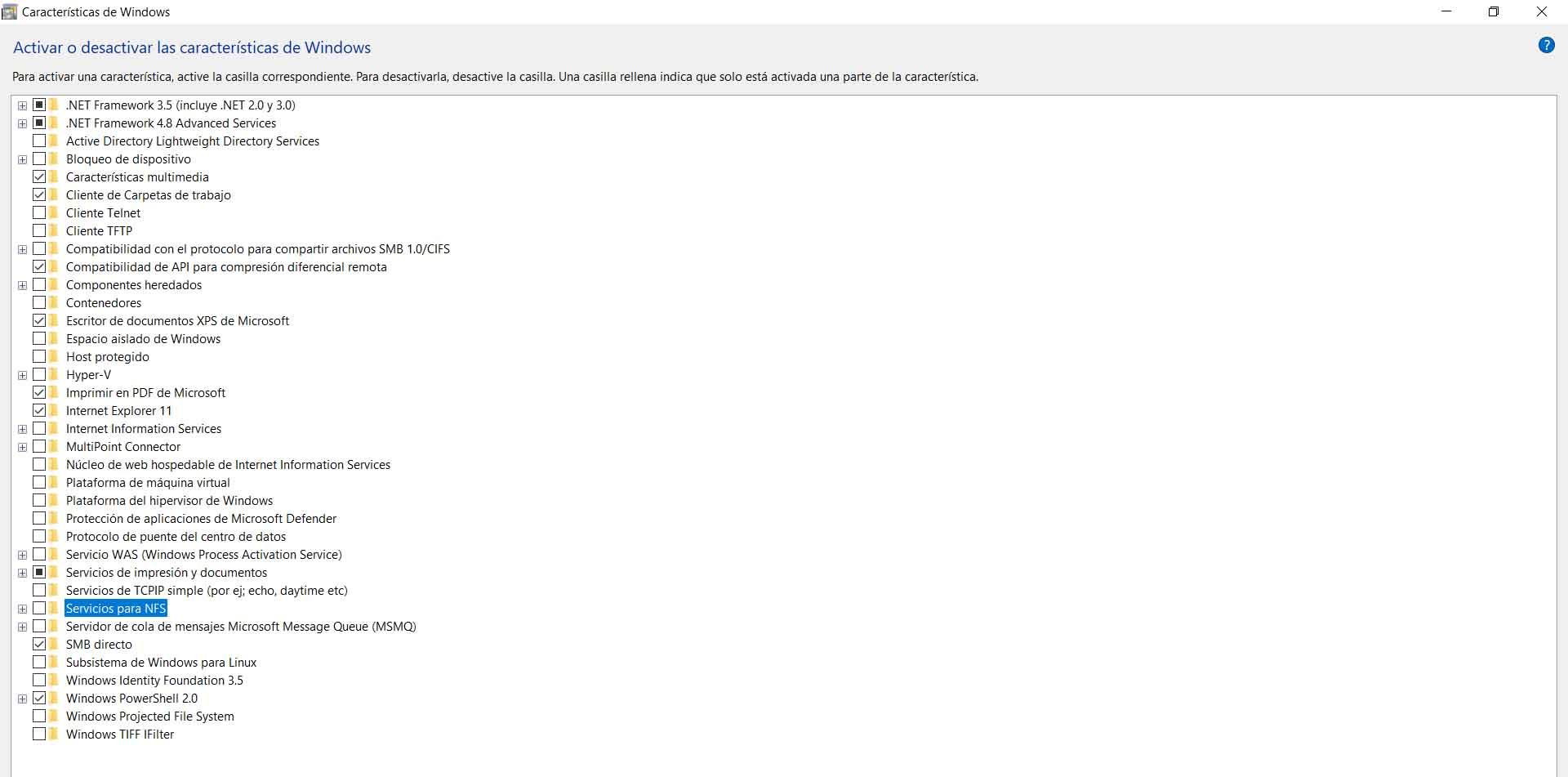
- В окне «Функции Windows» -> прокрутите вниз и установите флажок « Службы для NFS» -> нажмите « ОК».
- Это запустит процесс установки.
- После завершения процесса вы можете закрыть окно Windows Features и следовать следующему методу.
2. Включить разрешения на запись для анонимного пользователя (по умолчанию)

- Нажмите клавиши Win + R на клавиатуре -> введите Regedit -> нажмите Enter.
- Перейдите к:
- HKEY_LOCAL_MACHINE\SOFTWARE\Microsoft\ClientForNFS\CurrentVersion\Default
- Откройте папку Default , дважды щелкнув по ней.
- Щелкните правой кнопкой мыши на правой панели -> создайте новое значение DWORD (32-разрядное) -> присвойте ему имя AnonymousUid -> назначьте UID, найденный в каталоге UNIX ( совместно используемом системой NFS ).
- Создайте новое значение NEW DWORD (32-разрядное) -> назовите его AnonymousGid -> назначьте GID, найденный в каталоге UNIX.
- Перезагрузите компьютер.
3. Монтирование бесплатного сервера NFS на Windows 10
В этом примере мы будем предполагать, что ваше устройство NAS находится в той же сети, что и ваш компьютер с Windows 10, а IP-адрес — xx.xxxxx.
Выполните следующие шаги для монтирования общего ресурса NFS:

- Нажмите Win + X и запустите PowerShell (Admin) .
- Введите следующую команду C: \ Users \ windows> mount -o anon xx.xxxxx \ mnt \ vms Z: — нажмите Enter.
- После ввода команды ваш общий сервер NFS готов к доступу, посетив диск Z : .
Примечание. Стоит знать, что при первой попытке записи на устройство NAS эта операция занимает много времени. Пожалуйста, будьте терпеливы.
Вывод
В сегодняшней статье мы ответили на вопрос «Как настроить бесплатный NFS-сервер в Windows 10».
Пожалуйста, внимательно следуйте инструкциям, приведенным в этом списке, так как неправильное изменение данных реестра может повлиять на общее состояние и производительность вашего ПК.
Мы хотели бы знать, помогло ли это руководство настроить бесплатный сервер NFS в Windows 10. Если это произойдет, сообщите нам об этом, используя раздел комментариев ниже.
Протокол NFS: как он работает и как его настроить в Windows
NFS является аббревиатурой Cеть Файловая система, что на испанском языке можно перевести как Сетевая файловая система. Это протокол, используемый для того, чтобы разные компьютеры в одной сети могли получать доступ к файлам и обмениваться ими. Это позволяет компьютеру, например, использовать информацию, хранящуюся на другом компьютере, как если бы это был жесткий диск. Мы объясним, как это работает, каково его основное применение и как его можно использовать.
Что такое протокол NFS?
Компания Протокол NFS используется для распределенных файловых систем в локальной сети. В основном он состоит из разных компьютеров, находящихся в этой сети, которые могут подключаться друг к другу и получать доступ к файлам, которые находятся в другой системе. Например, офис с несколькими компьютерами, с одного из которых мы можем получить доступ к другому, как если бы это был жесткий диск или хранилище.
Чтобы это стало возможным, должен быть клиент и сервер . Однако клиентов может быть много. К файлам на сервере может быть подключено множество компьютеров. Все это делается удаленно, без необходимости физически находиться перед компьютером, к которому мы пытаемся получить доступ.
Можно сказать, что сервер — это компьютер, на котором хранятся файлы. Это устройство, которое разрешает доступ другим устройствам, которые могут быть клиентами. На стороне клиента он запрашивает доступ к серверу, как правило, с помощью команд. Это позволит вам взаимодействовать с этим сервером, просматривать контент, загружать файлы…
В команде, которую выполняет клиент, порядок указывается в более чем 30 различных вариантах. Сюда также входят атрибуты используемого программного обеспечения и сервера. Параметры включают, например, размер блока чтения или записи, а также используемый протокол.
Протоколы безопасности будут отвечать за проверка или нет доступа клиента к тем файлам, которые есть на сервере.
Использование протокола NFS
После объяснения, что такое сетевая файловая система или протокол NFS и из чего он состоит, мы поговорим о наиболее распространенных применениях, которые мы можем ему дать. Это протокол, который появился в 1980-х годах и со временем совершенствовался. Однако сегодня, несмотря на то, что он не так широко используется, он продолжает существовать.
Централизовать данные
Одно из основных применений протокола NFS — возможность централизовать все файлы в один сервер . Это позволит отказаться от модулей памяти на других компьютерах и получить возможность удаленного входа для чтения или загрузки любого файла.
Это очень полезно, особенно когда есть много пользователей, которым нужно будет войти, чтобы изменить эти файлы. Например компания. Все компьютеры, которые будут клиентами, могут иметь доступ к единому централизованному серверу и, таким образом, иметь контроль над файлами.
Иметь возможность удаленного доступа к другому компьютеру
Также очевидно, что еще одним положительным моментом является то, что он позволяет удаленный доступ с одного компьютера на другой. Пока они подключены к одной сети, мы можем подключить один компьютер к другому, который действует как сервер.
Мы можем сделать это без необходимости, чтобы он физически был рядом с нами, а мы были впереди. Следовательно, это позволяет нам получить удаленный доступ через протокол NFS. Например, в компании, у которой есть разные помещения с оборудованием.
Экономьте на оборудовании
Поскольку мы можем обмениваться файлами по сети, это также включает, например, дисковые накопители. Это позволяет нам обойтись без дискового накопителя на каждом из компьютеров и иметь его только на одном, который будет действовать как сервер и иметь возможность подключаться с других устройств.
Для того, чтобы экономия затрат на оборудование , эта возможность очень полезна для компаний, у которых много компьютеров. Это позволит избежать использования на всех компьютерах одного и того же оборудования.
Положительные и отрицательные моменты NFS
Этот сетевой протокол имеет разные преимущества и недостатки , как мы увидим. Мы должны исходить из того, что он был у нас несколько десятилетий. Это вызовет определенные ограничения, а также проблемы при его использовании.
Преимущества
- Несколько клиентов могут получить доступ к файлам
- Снижает потребность в дисковом пространстве
- Любой пользователь может изменять и обновлять файлы
- Совместимость со многими компьютерами
- Безопасность: только для использования в защищенных сетях и за брандмауэром
- Требуются высокие накладные расходы на чтение файлов
- Заблокировать файлы или дать разрешения непросто
Как использовать NFS в Windows
Итак, как мы можем использовать Протокол NFS Cегодня? Что нам понадобится? Увидев, как он работает, а также его основные отрицательные и положительные моменты, мы можем объяснить, что нам нужно делать, чтобы использовать его в повседневной жизни.
Первое, что нам понадобится, это компьютеры с совместимыми операционными системами. Например, мы можем использовать Ubuntu Сервер или Windowsхотя даже Android имеет совместимость, хотя приложений не так много.
В случае Windows 10 клиент NFS должен быть включен. По умолчанию он отключен, в основном из-за проблем с безопасностью, о которых мы говорили. Такие старые протоколы обычно не активны по умолчанию.
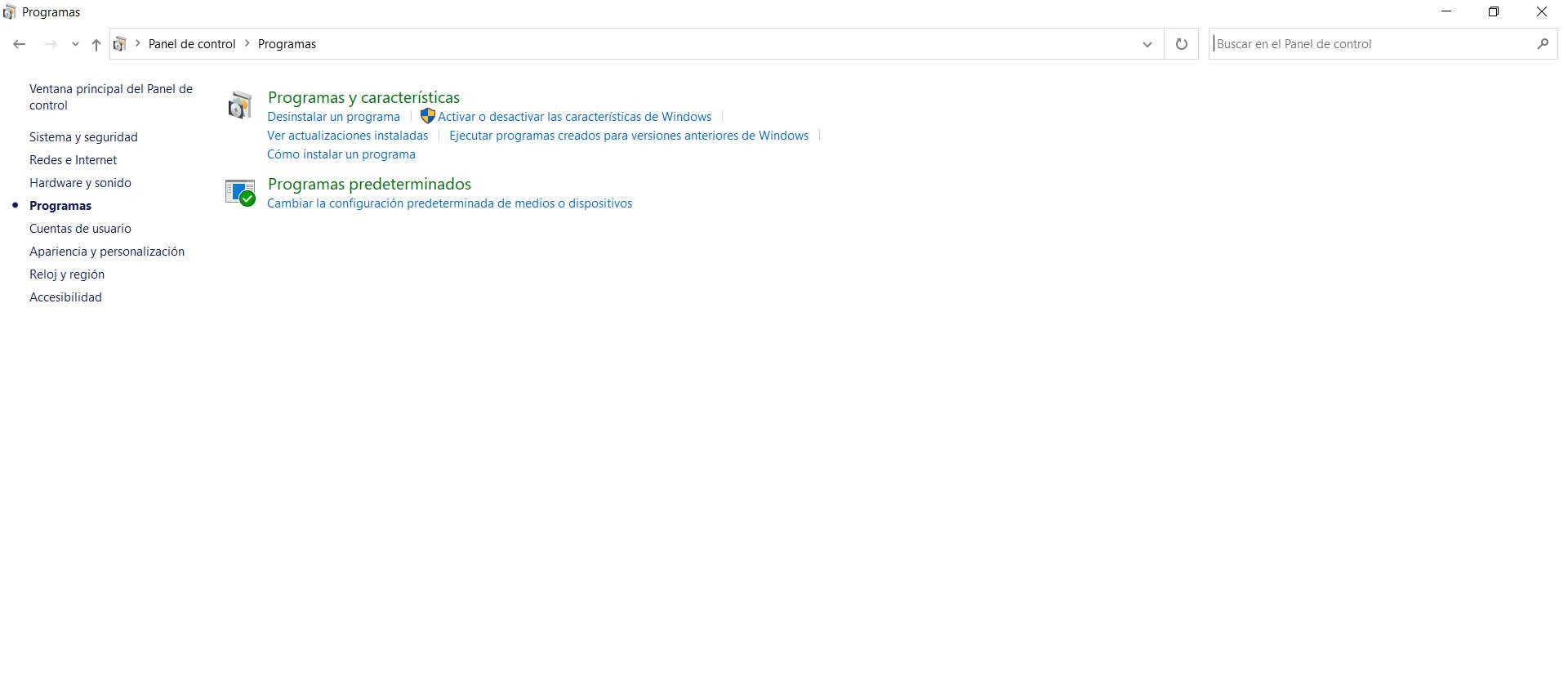
Чтобы включить его, нам нужно зайти в Пуск, войти в Панель управления, перейти в «Программы» и активировать или деактивировать функции Windows.
Оказавшись здесь, мы должны нажать «Службы для NFS» и установить флажок. Позже отдаем Accept.
Когда у нас включен клиент NFS в Windows, мы сможем смонтировать модуль. В этом случае нам придется перейти на Командная строка или в командной строке и выполните следующую команду:
mount -o anon 192.168.111.111sistemanombreCarpeta K:
IP будет адресом сервера, а остальное — путем к папке. K — это диск, который создаст Windows. Оттуда у нас будет создана папка, и мы сможем использовать протокол NFS в Windows.
Короче говоря, протокол NFS позволяет получить доступ к файлам на сервере в той же сети. Мы можем входить с разных компьютеров, изменять файлы, читать информацию и т. Д. Мы также объяснили, что мы должны сделать, чтобы включить и использовать его в Windows.
NFS сервер на Windows Server 2012
 08.06.2022
 itpro
itpro
 Windows Server 2012
 комментария 4
NFS (Network File System) — сетевой протокол доступа к доступ к файлам и файловой системе NFS-сервера, популярный в семейства ОС Linux/ UNIX, а также различных системах хранения. Microsoft также, не желая отставать от конкурентов, внедрила базовый функционал NFS сервера еще в Windows Server 2003 R2. В последующих версиях серверных платформ Microsoft возможности встроенного NFS Windows сервера расширялись, появлялся новый функционал и средства управления. NFS сервер в Windows Server 2012 – очередная веха в развитии данной технологии.
Что же нового предлагают нам разработчики Microsoft в данном продукте? Новые возможности NFS сервера в Windows Server 2012:
- Поддержка стандарта NFS v4.1. Поддержка последней версии NFS 4.1 – одно из основных новшеств Windows Server 2012. По сравнению с NFS v3 этот протокол обеспечивает повышенную безопасность, производительность и совместимость, полностью реализуя все аспекты RFC 5661.
- Производительность «из коробки». Благодаря использованию новой транспортной инфраструктуры RPC-XDR, оптимальная производительность NFS сервера может быть достигнута сразу «из коробки» без необходимости тонкой настройки параметров системы. Оптимальная производительность достигается за счет автоматически настраивающегося кэша, разделения рабочих процессов на пулы и динамическое управление пулами, основанное на их нагрузке.
- Упрощенное развертывание и управление. Данный факт достигнут за счет:
- — более 40 командлетов PowerShell для настройки сервера NFS и управления общими папками
- — простого графического интерфейса управления, позволяющего одновременно управлять как SMB, так и NFS шарами, а также настройками скрининга файлов и файловой классификации.
- — фиксации RPC порта (порт 2049) для простоты настройки файерволов
- — нового провайдера WMI v2
- — упрощенной идентификации за счет плоского файла мапинга
- Улучшения в NFSv3. За счет быстрой отправки клиентам уведомлений о сбоях монитором NSM (Network Status Monitor), старые NFS клиенты лучше и быстрее обрабатывают процедуру failover, что означает меньшее время простоя.
Итак, NFS сервер в Windows Server 2012 значительно улучшен с точки зрения простоты развертывания, масштабируемость, стабильность, доступность, надежность, безопасности и совместимости. Общие папки могут быть одновременно доступны по протоколам SMB и NFS, что означает возможность использования Windows Server 2012 в качестве хранилища в гетерогенных сетях.
Далее мы разберем сценарий развертывания и управления сервером NFS в Windows Server 2012.
Установка NFS сервера в Windows Server 2012
NFS сервер в Windows Server 2012 можно установить с помощью GUI и Powershell. Чтобы установить NFS сервер с помощью графического интерфейса, откройте консоль Server Manager и внутри роли файлового сервера (File and Storage Services) отметьте компонент Server for NFS.
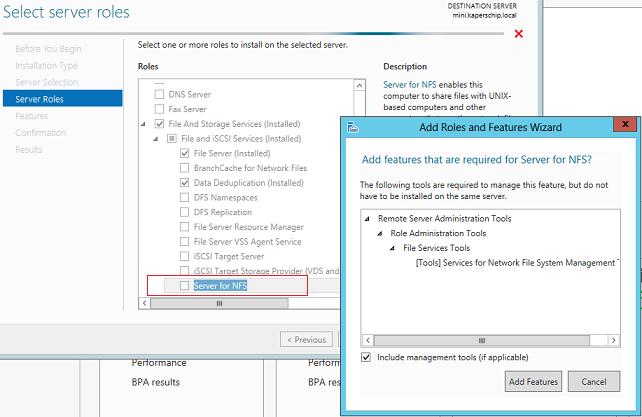
После окончания установки компонента NFS, сервер необходимо перезагрузить.
Установка этой же роли с помощью Powershell также не вызывает затруднений, просто выполните команду:
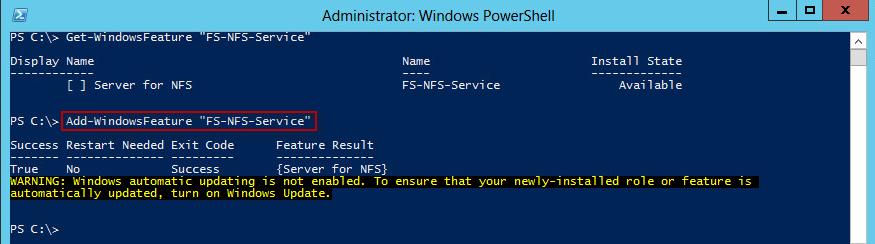
Настройка общей папки NFS в Windows Server 2012
Далее мы покажем, как с помощью установленной нами роли создать NFS шару (общую папку) на сервере Windows. Создать NFS шару можно опять несколькими способами: с помощью графического интерфейса или Powershell.
Создание общего каталога NFS с помощью консоли Server Manager
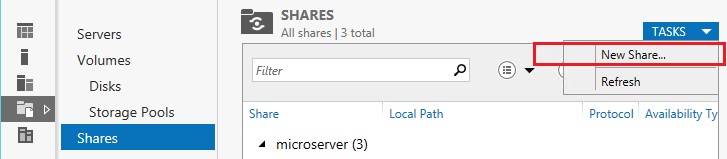
Откройте консоль Server Manager, перейдите в раздел Share management (находится внутри роли File and Storage Services).
В контекстном меню запустите мастер создания нового общего каталога- New Share…
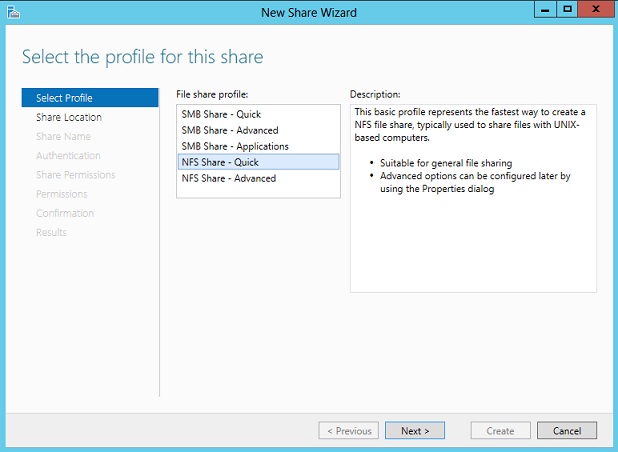
Выберите тип шары NFS Share — Quick
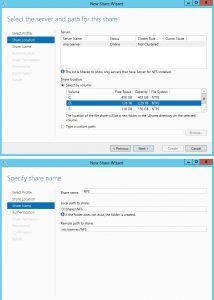
Далее нужно указать местоположение каталога на диске и путь, по которому должны подключатся удаленные NFS клиенты.
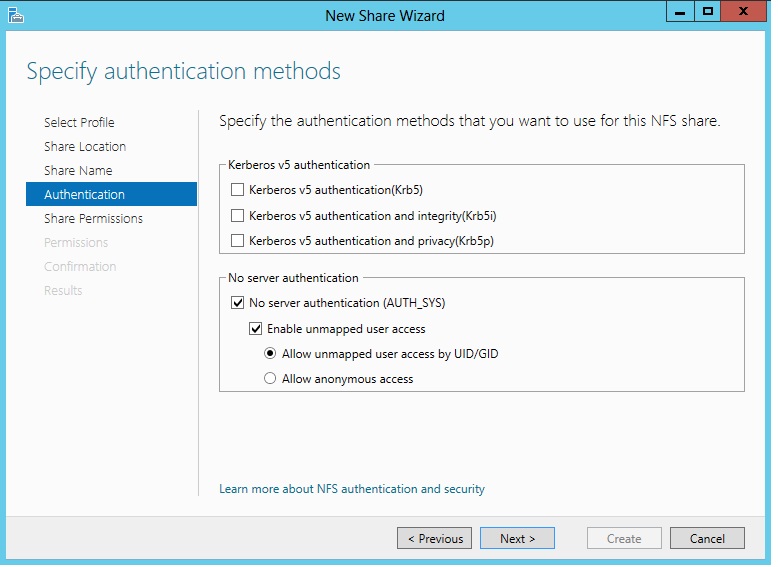
Затем необходимо задать тип аутентификации NFS клиентов: возможно, задействовать как Kerberos- аутентификацию, так и анонимную.
Предположим, в качестве потребителя создаваемого NFS ресурса будет выступать сервер виртуализации ESXi, в котором возможность аутентифицировать NFS соединения отсутствует (ESXi не поддерживает NFSv4). Поэтому тип аутентификации будет No Server Authentication, отметим также опции Enable unmapped user access и Allow unmapped user access by UID/GID.
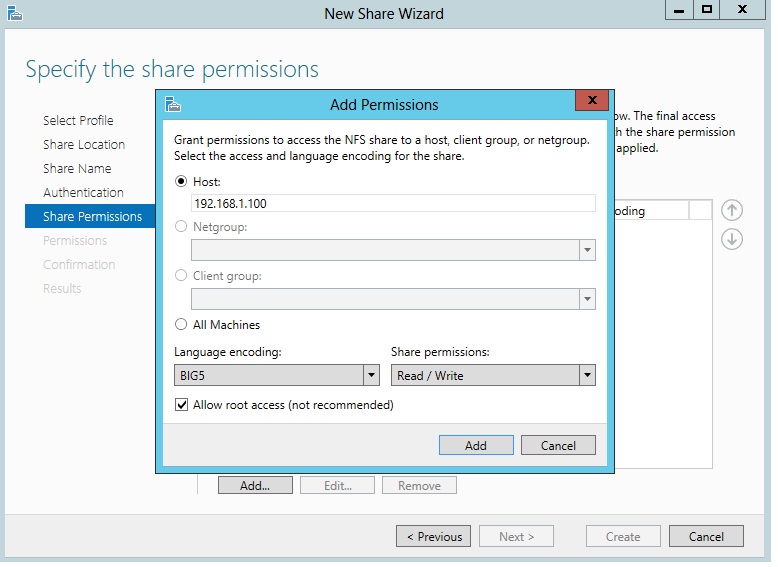
Чтобы немного обезопасить создаваемую NFS шару от доступа сторонних лиц, ограничим доступ к NFS ресурсу по IP адресу клиента.
Host: 192.168.1.100
Language Encoding : BIG5
Share Permissions : Read/Write
Allow root access : Yes
Далее осталось проверить, что на уровне NTFS пользователь, в которого мапится подключающийся юзер, имеет доступ на чтение/запись (если решено задействовать анонимный доступ, придется для пользователя Everyone дать полные r/w права на уровне NTFS).
Как создать NFS шару с помощью Powershell
Создадим новую NFS шару:
Разрешим доступ к шаре для IP адреса 192.168.1.100 и зададим кодировку BIG5 (возможность просмотра содержимого NFS шары для клиента ESXi).
Созданную NFS шару можно использовать, например, как NFS-datastore в среде виртуализации VMWare vSphere, или для доступа к данным с других Unix-like клиентов. Как смонтировать NFS шару в Windows — клиентах описано в этой статье.
 Предыдущая статья Следующая статья
Поддерживает ли Windows 10 NFS?
Просто откройте панель управления, нажмите «Программы», а затем выберите параметр, чтобы включить или выключить функцию Windows. Теперь найдите в списке «Службы для NFS» (вам потребуется Windows 10 Pro), разверните контейнер и установите флажок «Клиент для NFS».
Как включить NFS в Windows 10?
Зайдите в Панель управления. Затем выберите «Программы и компоненты», а затем слева выберите «Включить или отключить компоненты Windows». Когда появится экран, прокрутите вниз и найдите Services for NFS.
Может ли Windows использовать NFS?
Клиент NFS должен быть включен в клиентской системе Windows. Операционная система Windows 7 может предоставлять клиент NFS, но служба клиента NFS по умолчанию отключена и должна быть включена для доступа к экспорту NFS из унифицированной системы Storwize V7000.
Может ли Windows получить доступ к общему ресурсу NFS?
Подключить диск из общего ресурса Linux NFS на компьютере с Windows 10 легко. Для этого убедитесь, что у вас установлен клиент NFS (службы для NFS) из программы и компонентов.
Как установить NFS в Windows?
Как вручную установить клиент Microsoft NFS в Windows…
- Войдите на сервер Windows.
- Откройте диспетчер серверов и нажмите «Управление».
- Щелкните Добавить роли и компоненты.
- В диалоговом окне «Прежде чем начать» нажмите кнопку «Далее».
- В диалоговом окне «Выбор типа установки» выберите «Ролевая или функциональная установка» и нажмите «Далее».
NFS или SMB быстрее?
Для меня соединение NFS работает в два раза быстрее, чем соединение SMB. Особенно, если вам нужно иметь дело с 100 ГБ фотографий и музыкальных файлов в 1000 каталогах, вам понравится скорость NFS. … NFS (версия 3) обеспечивает более высокую производительность и довольно проста в настройке.
Как узнать, работает ли NFS?
Как проверить службу NFS на сервере
- Станьте суперпользователем.
- Убедитесь, что сервер может связаться с клиентами. …
- Если клиент недоступен с сервера, убедитесь, что локальная служба имен запущена. …
- Если служба имен работает, проверьте конфигурацию сетевого программного обеспечения на сервере (/ etc / netmasks, / etc / nsswitch.
NFS все еще используется?
Самой распространенной NFS, используемой сегодня, NFSv3, исполнилось 18 лет, и она до сих пор широко используется во всем мире. … Конечно, все еще существуют миллионы устройств Unix, использующих NFS, но теперь есть также миллионы виртуализированных серверов Windows, которые работают из хранилища NFS через гипервизор.
Почему используется NFS?
NFS, или сетевая файловая система, была разработана Sun Microsystems в 1984 году. Этот протокол распределенной файловой системы позволяет пользователю на клиентском компьютере получать доступ к файлам по сети таким же образом, как и к файлу локального хранилища. Поскольку это открытый стандарт, любой может реализовать протокол.
В чем разница между NFS и SMB?
NFS vs. SMB. Протокол обмена сообщениями сервера (SMB) — это собственный протокол обмена файлами, реализованный в системах Windows. … Протокол сетевой файловой системы (NFS) используется системами Linux для совместного использования файлов и папок.
В чем разница между NFS и NAS?
NAS — это тип конструкции сети. NFS — это тип протокола, используемый для подключения к NAS. Сетевое хранилище (NAS) — это устройство, которое позволяет пользователям получать доступ к файлам через сеть. … NFS (сетевая файловая система) — это протокол, который используется для обслуживания и обмена файлами в сети.
Как отключить общий ресурс NFS в Windows?
Чтобы отключить общий ресурс NFS с буквы диска с помощью командной строки
- Откройте командную строку (это не обязательно должна быть командная строка с повышенными привилегиями).
- В командной строке введите: umount [–f] <–a | Драйв>[/ quote] [/ quote]
Как мне получить доступ к общему ресурсу NFS?
Чтобы подключиться к общему ресурсу NFS, вам необходимо убедиться, что у вас установлен клиент NFS. Этот компонент является частью компонента «Службы для Unix». Зайдите в панель управления, «Программы и компоненты», затем «Включение или отключение компонентов Windows». Убедитесь, что установлен флажок «Службы для приложений на базе Unix (УСТАРЕВШИЕ)», и нажмите «ОК».
Что такое трафик NFS?
Сетевая файловая система (NFS) — это протокол распределенной файловой системы, первоначально разработанный Sun Microsystems (Sun) в 1984 году, позволяющий пользователю на клиентском компьютере получать доступ к файлам через компьютерную сеть так же, как доступ к локальному хранилищу.
Каковы преимущества настройки сервера NFS?
У службы NFS есть следующие преимущества:
- Позволяет нескольким компьютерам использовать одни и те же файлы, поэтому каждый в сети может получить доступ к одним и тем же данным.
- Снижает затраты на хранение за счет того, что компьютеры совместно используют приложения, вместо того, чтобы требовать места на локальном диске для каждого пользовательского приложения.
Что такое Windows NFS?
Сетевая файловая система (NFS) — это протокол, который позволяет пользователям подключаться к системе хранения файлов по сети и получать доступ к файлам, как если бы они находились в локальном файловом каталоге.