Как включить блютуз в машине ниссан кашкай музыку через телефон

Подключая к штатному магнитофону свой телефон, простенькую по нынешним временам нокию ( www.microsoft.com/ru-ru/m…/phone/nokia-x2-dual-sim/ ), я получаю следующую картину на дисплее:
1. я выбираю устройство, телефон. Это при первом включении если раньше гонял с другим телефоном, ну или сопряжениие надо сделать через «подключить устройство», обычно — автоматически.

2. Собственно выбираю мой телефон…

3. и при нажатии на кнопку AUX у меня есть следующий выбор:

БТ-Аудио — это то что нам нужно. По умолчанию открывает штатный проигрыватель, но я его всегда закрываю и у меня висит в трее на телефоне Яндекс-Музыка: там удобней переключаться по папкам и можно слушать радио онлайн. В Москве и МО работает даже на ходу. Спасибо МТС-у =)
Да, и еще…
Мне не нравится работа штатной громкой связи в Кашкае. Пожтому я этот момент обошел так:
В настройках телефона заходим в БТ, щелкаем в параметры у My Car — у меня их 2 так как я еще и на пафике гоняю иногда )


Теперь музыка в режиме БТ-аудио идет через машину, а разговариваю я с трубкой у уха.
ВНИМАНИЕ! Это небезопасно и является нарушением ПДД…
1.67.3 НАСТРОЙКА МОБИЛЬНОГО ТЕЛЕФОНА «HANDS-FREE»
НАСТРОЙКА МОБИЛЬНОГО ТЕЛЕФОНА «HANDS-FREE»
Вы можете выбрать следующие варианты:
• Paired list (перечень подключенных устройств)
• Pair phone (подключить телефон)
• Delete phone (удалить телефон)
• Bluetooth® connection (подключение Bluetooth®)
• Delete phone book (удаление телефонной книги)
Процедура подключения устройства:
Если Вы хотите установить соединение с системой «Bluetooth®» в первый раз, необходимо осуществить процедуру согласования в соответствии с указанным ниже порядком:
1. Поверните выключатель зажигания в положение Асе.
2. Включите аудиосистему и Ваш мобильный телефон.
1. Кратковременно нажмите на кнопку MENU.
2. Нажмите на кнопку ENTER.
3. Вращайте регулятор MENU/VOL до выбора пункта PAIR PHONE, затем нажмите на кнопку ENTER.
4. На дисплее появится надпись READY ТО PAIR (готов к подключению), а затем надпись «PASSCODE=1234» (код = 1234).
На мобильном телефоне:
1. Включите функцию подключения через Bluetooth®.
2. Включите режим поиска оборудования, поддерживающего функцию Bluetooth. Для более подробной информации обратитесь к инструкции по эксплуатации вашего мобильного телефона. Если в режиме поиска устройство обнаружено, это будет отображено на дисплее Вашего мобильного телефона.
3. Выберите устройство под названием MY CAR (мой автомобиль).
4. Введите код 1234, показанный на дисплее аудиосистемы, при помощи клавиатуры Вашего мобильного телефона, а затем нажмите клавишу подтверждения на Вашем мобильном телефоне.
Сообщения на дисплее
Кратковременно нажмите на кнопку MENU

PHONE SETUP (настройки телефона)
Нажмите ни кнопку ENTER
Поверните ручку «MENU/VOL»
PAIR PHONE (подключение телефона)
Нажмите на кнопку ENTER
Настройка вашего мобильного телефона: Выберите устройство «MYCAR», затем введите код 1234
При успешном вводе
PAIRING ОК (успешное подключение)
 CONNECT ОК (успешная связь)
PAIR PHONE (подключение телефона)
Последовательно нажимайте на кнопку для выхода в основное меню.
* 1 Название мобильного устройства связи
• Вы можете зарегистрировать до 5 различных мобильных телефонов, поддерживающих функцию Bluetooth®. Однако одновременно Вы можете пользоваться только одним телефоном. Если Вы уже зарегистрировали 5 различных мобильных телефонов с функцией Bluetooth®, то новый мобильный телефон может только заменить один из ранее зарегистрированных. Для удаления ранее зарегистрированного телефона используйте функцию DEL PHONE (удаление телефона).
Перечень подключенных телефонов
Перечень подключенных телефонов показывает, какие телефоны Bluetooth® были подключены или зарегистрированы системой. Если в этом перечне содержатся несколько мобильных телефонов, то Вы можете выбрать желаемый телефон для подключения через систему Bluetooth®. В приведенном ниже примере будет подключен телефон «Mobile 2».
Сообщения на дисплее
Кратковременно нажмите на кнопку MENU
PHONE SETUP (настройки телефона)
Нажмите на кнопку ENTER
PAIRED LIST (перечень подключенных устройств)
Нажмите на кнопку ENTER
Поверните ручку MENU/VOL
Нажмите на кнопку ENTER
PLEASE WAIT (пожалуйста, подождите)
CONNECT OK
CONNECT FAIL (соединение не установл.)
PAIRED LIST (перечень подключенных устройств)
Последовательно нажимайте на кнопку  для выхода в основное меню.
Удаление ранее подключенного телефона
Эта функция устраняет связь между системой Bluetooth® и зарегистрированным мобильным телефоном. В приведенном ниже примере будет отключен мобильный телефон «Mobile 2», а телефон «Mobile 1» остается подключенным к системе.
Сообщения на дисплее
Кратковременно нажмите на кнопку MENU
PHONE SETUP (настройки телефона)
Нажмите на кнопку ENTER
Поверните ручку MENU/VOL
DEL PHONE (удаление телефона)
Нажмите на кнопку ENTER
Поверните ручку MENU/VOL
Нажмите на кнопку ENTER
Нажмите на кнопку ENTER *
DEL PHONE (телефон удален)
Последовательно нажимайте на кнопку для выхода в основное меню.
Для соединения «Моbile 2» на дисплее появится надпись «DISCONNECTED» (отключено), затем «Моbile 2» и «DELETED»(удалено).
Активация функции Bluetooth®
Включение или отключение функции Bluetooth®: Для включения телефонной связи «hands-free» необходимо активировать функцию Bluetooth (за исключением режима подключения, в котором она активируется автоматически).
Сообщения на дисплее
Нажмите на кнопку MENU
PHONE SETUP (настройки телефона)
Нажмите на кнопку ENTER
Поверните ручку MENU/VOL
Нажмите на кнопку ENTER
BLUETOOTH (функция Bluetooth отключена)
Поверните ручку MENU/VOL
BLUETOOTH (функция Bluetooth включена)
Нажмите на кнопку ENTER
CONNECT OK
Название мобильного телефона
Delete phone book list (удаление телефонной книги)
Чтобы удалить всю информацию из телефонной книги, выполните следующее:
Сообщения на дисплее
Кратковременно нажмите на кнопку MENU
PHONE SETUP (настройки телефона)
Нажмите на кнопку ENTER
Поверните ручку MENU/VOL
DEL P. BOOK (удаление телефонной книги)
Нажмите на кнопку ENTER
DEL ALL? (удалить все записи?) (Нет)
Поверните ручку MENU/VOL
DEL ALL? (удалить все записи?) (Да)
Нажмите на кнопку ENTER
DEL P.BOOK (удаление телефонной книги)
Последовательно нажимайте на кнопку для выхода в основное меню.
Как подключить телефон к машине через блютуз Ниссан Кашкай?
Как подключить андроид к Ниссан Кашкай?
Включить поиск телефона на магнитоле. Нажать кнопку MENU, переключить до надписи на табло PHONE SETUP. Колесиком прокрутить до надписи PAIR PHONE – подтвердить нажатием кнопки ENTER. После загорания на табло надписи READY TO PAIR включить блютуз в телефоне.
Как включить музыку с телефона в машине Ниссан Кашкай?
Как факт, выяснилось что синхронизировав телефон с системой Nissan Connect через блютуз необходимо нажать кнопку AUX дважды и запустить нужный трек на телефоне. Всё проще простого.
Как подключить айфон к машине Ниссан Кашкай?
На вашем Iphone перейдите в «настройки», затем на вкладку «Общие», выберите раздел «CarPlay» и выполните поиск «доступные автомобили». Выберите в списке свой Nissan Qashqai, вполне вероятно, что вас попросят подтвердить с помощью кода, сделайте это, и вы должны были подключить свой Iphone к вашему Nissan Qashqai.
Как подключить телефон к Ниссан Патфайндер?
Как подключить телефон к Nissan Pathfinder по bluetooth?
Как подключиться к Блютузу на Ниссан Кашкай?
ПОДКЛЮЧЕНИЕ BLUETOOTH К NISSAN CONNECT
Как на теане слушать музыку через блютуз?
Nissan Teana 2009
Аудио по блутузу врубается тройным нажатием на кнопку CD на магнитофоне (1 режим это СД, 2 режим это Жестный диск, и третий режим это наш блютуз). Есть огромный плюс, треки можно листать прямо с мультируля, т. е.
Nissan Qashqai Клуб
Форум клуба Nissan Qashqai

Музыка с телефона в магнитолу через Bluetooth
Музыка с телефона в магнитолу через Bluetooth
Сообщение Сержиоc » 05 май 2011, 14:39
Re: Музыка с телефона в магнитолу через Bluetooth
Сообщение ProTos » 05 май 2011, 15:55
Re: Музыка с телефона в магнитолу через Bluetooth
Сообщение Sun99 » 05 май 2011, 18:37

Nissan Qashqai 2.0 2WD 6МКПП
Re: Музыка с телефона в магнитолу через Bluetooth
Сообщение DeCoY » 05 май 2011, 19:04
Re: Музыка с телефона в магнитолу через Bluetooth
Сообщение ValeRus » 05 май 2011, 19:12
Re: Музыка с телефона в магнитолу через Bluetooth
Сообщение Сержиоc » 10 май 2011, 16:43
Re: Музыка с телефона в магнитолу через Bluetooth
Сообщение e.s.oshurkov » 11 май 2011, 10:23
Nissan Connect (рестайл 2010), телефон Nokia.
при нажатии на кнопке aux есть возможность играть с телефона, т.е. на экране AUX\USB\Nokia (название телефона у блютуза).
Проверено следующее: музыка идет отлично, управление переключением как в телефоне так и на руле, показывает текущий трек, работает play\stop кнопки на сенсоре (соотвественно в телефоне тоже останавливается\включается трэк).
В общем вполне все хорошо, никих проблем и доп.настроек, как только телефон зацепили за блютуз, сразу появляется возможность проигрывать в меню Nissan Connect.
Как включить блютуз в машине ниссан кашкай музыку через телефон
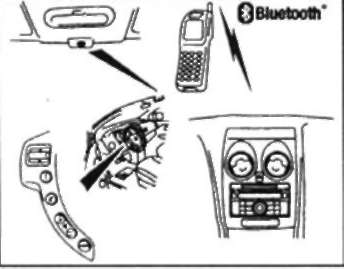
• При подключении мобильного телефона, при обнаружении входящего звонка и при посылке исходящего звонка на дисплее аудиосистемы появляется соответствующее сообщение.
• При активном звонке аудиосистема, микрофон (установленный на потолке перед внутренним зеркалом заднего обзора) и кнопки управления на рулевом колесе обеспечивают мобильную связь «hands-free».
• Если аудиосистема работала перед началом сеанса связи (прием радиопередачи или воспроизведение компакт-диска), то звук приглушается до окончания сеанса связи по телефону,
• Если система Bluetooth® не может установить связь с Вашим мобильным телефоном, это может быть вызвано следующими причинами: Мобильный телефон находится слишком далеко от автомобиля. Режим Bluetooth® Вашего мобильного телефона не активирован. Ваш мобильный телефон не зарегистрирован системой Bluetooth® аудиосистемы.
Ваш мобильный телефон не поддерживает функцию Bluetooth® (ВТ Core v1.2, Hands Free Profile vl.O и Object Push Profile v1.0).
НАСТРОЙКА МОБИЛЬНОГО ТЕЛЕФОНА «HANDS-FREE»
НАСТРОЙКА МОБИЛЬНОГО ТЕЛЕФОНА «HANDS-FREE»
Вы можете выбрать следующие варианты:
• Paired list (перечень подключенных устройств)
• Pair phone (подключить телефон)
• Delete phone (удалить телефон)
• Bluetooth® connection (подключение Bluetooth®)
• Delete phone book (удаление телефонной книги)
Процедура подключения устройства:
Если Вы хотите установить соединение с системой «Bluetooth®» в первый раз, необходимо осуществить процедуру согласования в соответствии с указанным ниже порядком:
1. Поверните выключатель зажигания в положение Асе.
2. Включите аудиосистему и Ваш мобильный телефон.
1. Кратковременно нажмите на кнопку MENU.
2. Нажмите на кнопку ENTER.
3. Вращайте регулятор MENU/VOL до выбора пункта PAIR PHONE, затем нажмите на кнопку ENTER.
4. На дисплее появится надпись READY ТО PAIR (готов к подключению), а затем надпись «PASSCODE=1234» (код = 1234).
На мобильном телефоне:
1. Включите функцию подключения через Bluetooth®.
2. Включите режим поиска оборудования, поддерживающего функцию Bluetooth. Для более подробной информации обратитесь к инструкции по эксплуатации вашего мобильного телефона. Если в режиме поиска устройство обнаружено, это будет отображено на дисплее Вашего мобильного телефона.
3. Выберите устройство под названием MY CAR (мой автомобиль).
4. Введите код 1234, показанный на дисплее аудиосистемы, при помощи клавиатуры Вашего мобильного телефона, а затем нажмите клавишу подтверждения на Вашем мобильном телефоне.
Скрытое меню и музыка по Bluetooth: Два небольших лайфхака для Nissan
Такие функции активируются также в Renault Sandero и LADA XRAY.

Фото: Nissan Qashqai, источник: Nissan
Многие автомобили японской марки «Ниссан» обладают интерфейсом Nissan Connect, позволяющим использовать мультимедийные «примочки». Ведущий YouTube-канала AutoSoviet показал два небольших лайфхака для машин бренда — скрытое меню и как проигрывать музыку по Bluetooth.
Музыка по Bluetooth
Для начала нужно соединить смартфон с головным устройством. Затем на телефоне надо выбрать аудиофайл, а после на «мультимедийке» дважды нажимаем кнопку AUX. Дальше можно наслаждаться музыкой в беспроводном режиме.
Как отметил блогер, после первого нажатия на кнопку AUX активируется только функция воспроизведения музыки со шнура.
Секретное меню
Для того, чтобы туда войти необходимо нажать и держать кнопку SETUP, а затем покрутить расположенную ниже «крутилку» вполоборота влево, вполоборота вправо, и потом еще раз влево. Далее откроется сервисное меню с шестью пунктами, позволяющими узнать версию ПО, промониторить радиостанции, откалибровать дисплей, узнать состояние и сервисную историю системы.
Перечисленные опции могут быть полезны тем, кто захочет обновить «прошивку» ГУ, провести самодиагностику автомобиля, проверить работоспособность монитора, настроить видеорегистратор, навигатор и круиз. Также можно отслеживать GPS и активировать подсветку мультимедийной установки.

Фото: салон Nissan Qashqai, источник: Nissan
Как видим, даже в недорогих и «народных» моделях Nissan есть множество возможностей персонализировать «мультимедийку», что по началу скрыто от глаз «простых смертных».
Читатели спрашивают: Как Подключить Телефон К Ниссан Кашкай?
Включить поиск телефона на магнитоле. Нажать кнопку MENU, переключить до надписи на табло PHONE SETUP. Колесиком прокрутить до надписи PAIR PHONE – подтвердить нажатием кнопки ENTER. После загорания на табло надписи READY TO PAIR включить блютуз в телефоне.
Как подключиться по блютуз в Ниссан Кашкай?
ПОДКЛЮЧЕНИЕ BLUETOOTH К NISSAN CONNECT
- Включите зажигание.
- Войдите в меню настроек с помощью нажатия клавиши «SETUP».
- На сенсорном дисплее выберите пункт «Телефон & Bluetooth ».
- Далее выберите « Подключить новое устройство».
- На экране отобразится сообщение, свидетельствующее о том, что система подключения активна.
Как подключить телефон к машине через Bluetooth?
Подключение с телефона
- Убедитесь, что ваш автомобиль виден телефону и готов к подключению.
- Откройте настройки телефона.
- Выберите Подключенные устройства. Если вы видите кнопку Bluetooth, нажмите ее.
- Выберите Добавить устройство название автомобиля.
Как подключить Bluetooth?
- Проведите по экрану сверху вниз.
- Нажмите на значок Bluetooth. и удерживайте его.
- Нажмите Добавить устройство. Если вы не видите пункт Добавить устройство, проверьте список доступных устройств или нажмите «Ещё»
- Нажмите на название Bluetooth -устройства, которое хотите подключить.
- Следуйте инструкциям на экране.
Как установить Ниссан Коннект?
Все очень просто: зарегистрируйтесь, загрузите, подключите, поехали!
- Регистрация и активация
- Загрузите приложение NissanConnect.
- Подключите смартфон к системе автомобиля Nissan.
- Выполните вход в приложение NissanConnect.
- Управление мобильными приложениями
Как в Ниссан Кашкай подключить музыку с телефона?
Включить поиск телефона на магнитоле. Нажать кнопку MENU, переключить до надписи на табло PHONE SETUP. Колесиком прокрутить до надписи PAIR PHONE – подтвердить нажатием кнопки ENTER. После загорания на табло надписи READY TO PAIR включить блютуз в телефоне.
ПОДКЛЮЧЕНИЕ МОБИЛЬНОГО ТЕЛЕФОНА
 • Для того чтобы Ваш мобильный телефон можно было использовать с функцией Bluetooth® аудиосистемы, необходимо сначала настроить мобильный телефон (см. далее в этом разделе). После настройки режим «hands-free» автоматически включается на зарегистрированных мобильных телефонах через функцию Bluetooth®, когда телефон оказывается в радиусе действия этой функции.
• При подключении мобильного телефона, при обнаружении входящего звонка и при посылке исходящего звонка на дисплее аудиосистемы появляется соответствующее сообщение.
• При активном звонке аудиосистема, микрофон (установленный на потолке перед внутренним зеркалом заднего обзора) и кнопки управления на рулевом колесе обеспечивают мобильную связь «hands-free».
• Если аудиосистема работала перед началом сеанса связи (прием радиопередачи или воспроизведение компакт-диска), то звук приглушается до окончания сеанса связи по телефону,
• Если система Bluetooth® не может установить связь с Вашим мобильным телефоном, это может быть вызвано следующими причинами: Мобильный телефон находится слишком далеко от автомобиля. Режим Bluetooth® Вашего мобильного телефона не активирован. Ваш мобильный телефон не зарегистрирован системой Bluetooth® аудиосистемы.
Ваш мобильный телефон не поддерживает функцию Bluetooth® (ВТ Core v1.2, Hands Free Profile vl.O и Object Push Profile v1.0).
НАСТРОЙКА МОБИЛЬНОГО ТЕЛЕФОНА «HANDS-FREE»
НАСТРОЙКА МОБИЛЬНОГО ТЕЛЕФОНА «HANDS-FREE»
Вы можете выбрать следующие варианты:
• Paired list (перечень подключенных устройств)
• Pair phone (подключить телефон)
• Delete phone (удалить телефон)
• Bluetooth® connection (подключение Bluetooth®)
• Delete phone book (удаление телефонной книги)
Процедура подключения устройства:
Если Вы хотите установить соединение с системой «Bluetooth®» в первый раз, необходимо осуществить процедуру согласования в соответствии с указанным ниже порядком:
1. Поверните выключатель зажигания в положение Асе.
2. Включите аудиосистему и Ваш мобильный телефон.
1. Кратковременно нажмите на кнопку MENU.
2. Нажмите на кнопку ENTER.
3. Вращайте регулятор MENU/VOL до выбора пункта PAIR PHONE, затем нажмите на кнопку ENTER.
4. На дисплее появится надпись READY ТО PAIR (готов к подключению), а затем надпись «PASSCODE=1234» (код = 1234).
На мобильном телефоне:
1. Включите функцию подключения через Bluetooth®.
2. Включите режим поиска оборудования, поддерживающего функцию Bluetooth. Для более подробной информации обратитесь к инструкции по эксплуатации вашего мобильного телефона. Если в режиме поиска устройство обнаружено, это будет отображено на дисплее Вашего мобильного телефона.
3. Выберите устройство под названием MY CAR (мой автомобиль).
4. Введите код 1234, показанный на дисплее аудиосистемы, при помощи клавиатуры Вашего мобильного телефона, а затем нажмите клавишу подтверждения на Вашем мобильном телефоне.
• После завершения подключения аудиосистема автоматически зарегистрирует мобильный телефон, и на дисплее аудиосистемы появятся надписи «PAIRING ОК» (успешное подключение) и — CONNECT ОК» (успешное установление связи). Если система не может зарегистрировать телефон (появляется сообщение «PAIRING FAIL» -неудачное подключение), то вновь выполните описанную процедуру или обратитесь к руководству по эксплуатации Вашего мобильного телефона.
Сообщения на дисплее
Кратковременно нажмите на кнопку MENU

PHONE SETUP (настройки телефона)
Нажмите ни кнопку ENTER
Поверните ручку «MENU/VOL»
PAIR PHONE (подключение телефона)
Нажмите на кнопку ENTER
READY ТО PAIR PASSCODE=1234 (готов к подключению, код — 1234)
Настройка вашего мобильного телефона: Выберите устройство «MYCAR», затем введите код 1234
При успешном вводе
PAIRING ОК (успешное подключение)
CONNECT ОК (успешная связь)
PAIR PHONE (подключение телефона)
Последовательно нажимайте на кнопку для выхода в основное меню.
* 1 Название мобильного устройства связи
• Вы можете зарегистрировать до 5 различных мобильных телефонов, поддерживающих функцию Bluetooth®. Однако одновременно Вы можете пользоваться только одним телефоном. Если Вы уже зарегистрировали 5 различных мобильных телефонов с функцией Bluetooth®, то новый мобильный телефон может только заменить один из ранее зарегистрированных. Для удаления ранее зарегистрированного телефона используйте функцию DEL PHONE (удаление телефона).
Перечень подключенных телефонов
Перечень подключенных телефонов показывает, какие телефоны Bluetooth® были подключены или зарегистрированы системой. Если в этом перечне содержатся несколько мобильных телефонов, то Вы можете выбрать желаемый телефон для подключения через систему Bluetooth®. В приведенном ниже примере будет подключен телефон «Mobile 2».
Сообщения на дисплее
Кратковременно нажмите на кнопку MENU
PHONE SETUP (настройки телефона)
Нажмите на кнопку ENTER
PAIRED LIST (перечень подключенных устройств)
Нажмите на кнопку ENTER
Поверните ручку MENU/VOL
Нажмите на кнопку ENTER
PLEASE WAIT (пожалуйста, подождите)
CONNECT OK
CONNECT FAIL (соединение не установл.)
PAIRED LIST (перечень подключенных устройств)
Последовательно нажимайте на кнопку  для выхода в основное меню.
Удаление ранее подключенного телефона
Эта функция устраняет связь между системой Bluetooth® и зарегистрированным мобильным телефоном. В приведенном ниже примере будет отключен мобильный телефон «Mobile 2», а телефон «Mobile 1» остается подключенным к системе.
Сообщения на дисплее
Кратковременно нажмите на кнопку MENU
PHONE SETUP (настройки телефона)
Нажмите на кнопку ENTER
Поверните ручку MENU/VOL
DEL PHONE (удаление телефона)
Нажмите на кнопку ENTER
Поверните ручку MENU/VOL
Нажмите на кнопку ENTER
Нажмите на кнопку ENTER *
DEL PHONE (телефон удален)
Последовательно нажимайте на кнопку для выхода в основное меню.
Для соединения «Моbile 2» на дисплее появится надпись «DISCONNECTED» (отключено), затем «Моbile 2» и «DELETED»(удалено).
Активация функции Bluetooth®
Включение или отключение функции Bluetooth®: Для включения телефонной связи «hands-free» необходимо активировать функцию Bluetooth (за исключением режима подключения, в котором она активируется автоматически).
Сообщения на дисплее
Нажмите на кнопку MENU
PHONE SETUP (настройки телефона)
Нажмите на кнопку ENTER
Поверните ручку MENU/VOL
Нажмите на кнопку ENTER
BLUETOOTH <OFF> (функция Bluetooth отключена)
Поверните ручку MENU/VOL
BLUETOOTH <ON> (функция Bluetooth включена)
Нажмите на кнопку ENTER
CONNECT OK
Название мобильного телефона
Delete phone book list (удаление телефонной книги)
Чтобы удалить всю информацию из телефонной книги, выполните следующее:
Сообщения на дисплее
Кратковременно нажмите на кнопку MENU
PHONE SETUP (настройки телефона)
Нажмите на кнопку ENTER
Поверните ручку MENU/VOL
DEL P. BOOK (удаление телефонной книги)
Нажмите на кнопку ENTER
DEL ALL? (удалить все записи?) <NO> (Нет)
Поверните ручку MENU/VOL
DEL ALL? (удалить все записи?) <YES> (Да)
Нажмите на кнопку ENTER
DEL P.BOOK (удаление телефонной книги)
Последовательно нажимайте на кнопку для выхода в основное меню.