Код ошибки NTFS file system. Как убрать этот синий экран смерти?
Ошибка NTFS Fi l e System в Windows — это не что ино е, как ошибка чтения файла ntfs.sys, следствием чего является известный многим «Синий экран смерти». В любой Винде наличие такой ошибки означает следующее — присутствие проблемы в жестком диске или твердотельном накопителе. Очень редко эта ошибка появляется из-за программного сбоя после установки какой-то программы , и еще реже такая ошибка может означать физическую неисправность вашего компьютера. В зависимости от причины возникновения ошибки определяется возможность или невозможность ремонта или его тяжесть.
Почему возникает код ошибки NTFS File System?
- поврежденный жесткий диск компьютера или как минимум есть поврежденные битые сектора;
- отсутствует или ча щ е поврежден драйвер SCSI и/или IDE;
- нет свободной памяти в объеме жесткого диска, что нарушает нормальную работу операционной системы установленных программ;
- неправильно прошита материнская плата;
- последствия зараженного вирусами компьютера;
- повреждения разъемов у материнской платы;
- и множество других проблем.
Как исправляется ошибка NTFS File System?
- Когда ПК включается , и Windows удается загрузиться до «Рабочего стола»;
- Когда операционная система не запускается.
Ошибка NTFS File System появилась, но доступ к системе есть
- Откройте меню «Пуск» в левом нижнем углу (если у вас стандартное расположение рабочей панели);
- Найдите в представленном меню графу «Командная строка» (обязательно с правами администратора, если у вас несколько пользователей);
- Нужно вписать в консоль следующую команду: chkdsk/f/r. Впишите и нажмите «Enter»;
- Начнется довольно долгая процедура. Дождитесь , пока закончится , и отправляйте компьютер на перезагрузку.
Нет доступа к системе, Windows не загружается, а код ошибки ntfs file system есть
- Нужно создать загрузочный носитель с вашей системой Windows 7, 8, 10. Подойдет как USB , так и CD-диск. Тут на ваше усмотрение.
- Теперь нужно загрузиться с установочного носителя, который вы сделали , и дойти , пока не появи тся окно с кнопкой «Установить».
- На м н ен ужно устанавливать. Там же чуть ниже будет кнопка «Восстановление системы». Нажмите не нее.
- Перед вами откроется несколько разделов. Нас интересует раздел «Поиск и устранение неисправностей». Выбирайте его.
- Там вам нужно будет найти «Дополнительные параметры». Кликайте.
- Теперь найдите кнопку «Командная строка». Нажмите на нее.
- Откроется консоль, вам нужно будет ввести все ту же команду: chkdsk/f/r. Введите и нажмите «Enter».
- Отправьте компьютер на перезагрузку и дождитесь , пока закончи тся проверка жесткого диска вашего компьютера.
- Попробуйте войти в «Восстановление системы» и восстановиться при перезагрузке , использу я точку восстановления или загрузочный носитель.
- Если до сих пор ничего н е помогло, тогда переустановите Windows.
Мы будем очень благодарны
если под понравившемся материалом Вы нажмёте одну из кнопок социальных сетей и поделитесь с друзьями.
3 способа исправления ошибки NTFS.sys, синего экрана в системе Windows 10
Ошибка чтения файла NTFS.sys и следующий за ней синий экран на Windows 10 свидетельствует о наличии проблем в состоянии накопителей: жестких дисков и твердотельных накопителей. Иногда причина ее проявления может быть вызвана программным сбоем, тогда ее можно будет исправить, а иногда – ошибка свидетельствует о физической неисправности. В таком случае решить проблему можно будет только посредством ремонта или замены комплектующих.
Причины ошибки NTFS_FILE_SYSTEM
Чаще всего ошибка чтения файла NTFS.sys появляется после установки нового накопителя в компьютер, на котором уже есть операционная система. В такой ситуации достаточно обновить или установить отдельный драйвер, предназначенный специально для нового накопителя.
Однако ошибка невозможности чтения файла NTFS.sys, также обозначающаяся кодом 0x00000024, может свидетельствовать и о других программных и аппаратных проблемах. К первым относятся:
- нарушение целостности системных файлов ОС;
- сбой базовых настроек операционной системы;
- повреждение, неправильная установка или отсутствие драйверов для работы с накопителями данных;
- последствия заражения ПК вирусами.

В список аппаратных проблем можно включить:
- повреждение разъемов подключения на накопителях или на материнской плате;
- повреждение кабеля SATA или IDE;
- повреждение кабеля питания накопителя;
- вышедшие из строя комплектующие жесткого диска;
- деградация чипов памяти на твердотельном накопителе и прочие.
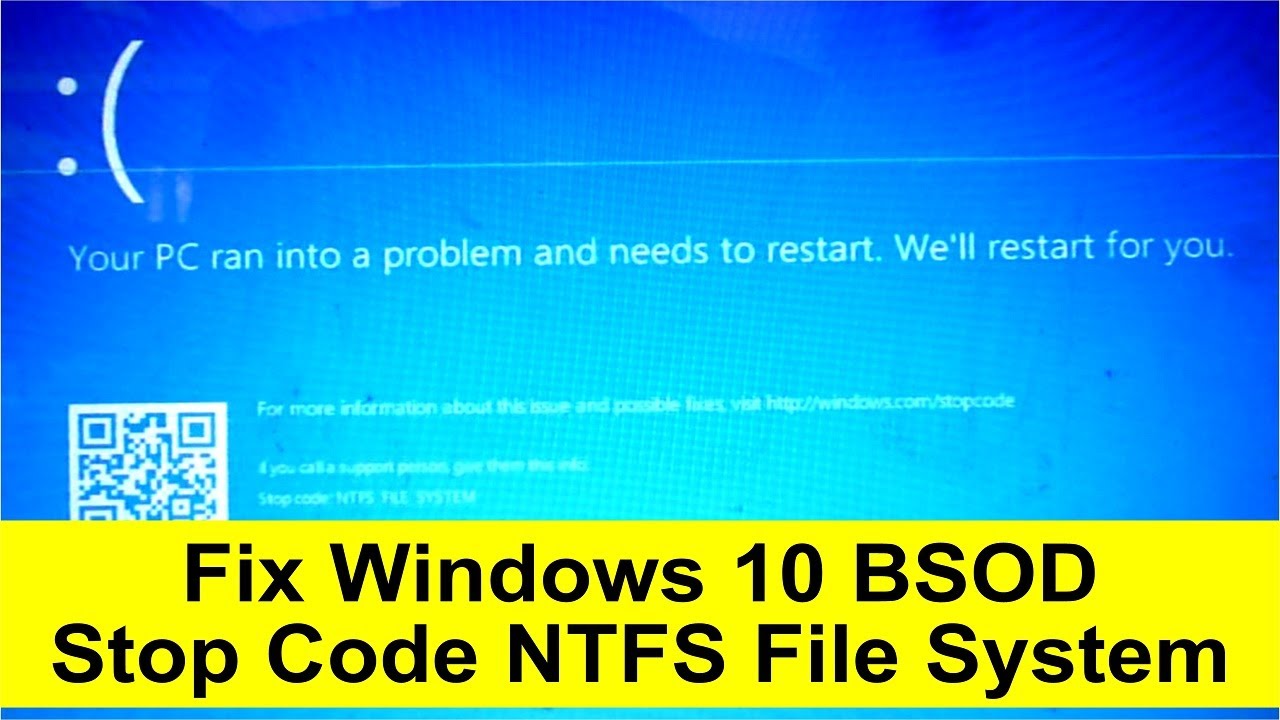
Методы решения проблемы
Решить проблему чтения файла NTFS.sys, вызывающую БСОД (с англ. «Blue Screed of Death», что дословно переводится как «синий экран смерти»), удается не всегда. Если причиной ее появления является аппаратная неисправность, то устранить проблему никаким другим способом, кроме починки накопителя, что возможно далеко не всегда, не удастся.
Однако, в любом случае, стоит попробовать следующие манипуляции: проверить секторы накопителя на предмет ошибок, восстановить поврежденный файл или переустановить драйвера устройства.
Если причина возникновения ошибки вызвана программными сбоями, системными ошибками или отсутствием подходящих драйверов, то после проделанных манипуляций пользователю удастся восстановить стабильную работу накопителя.
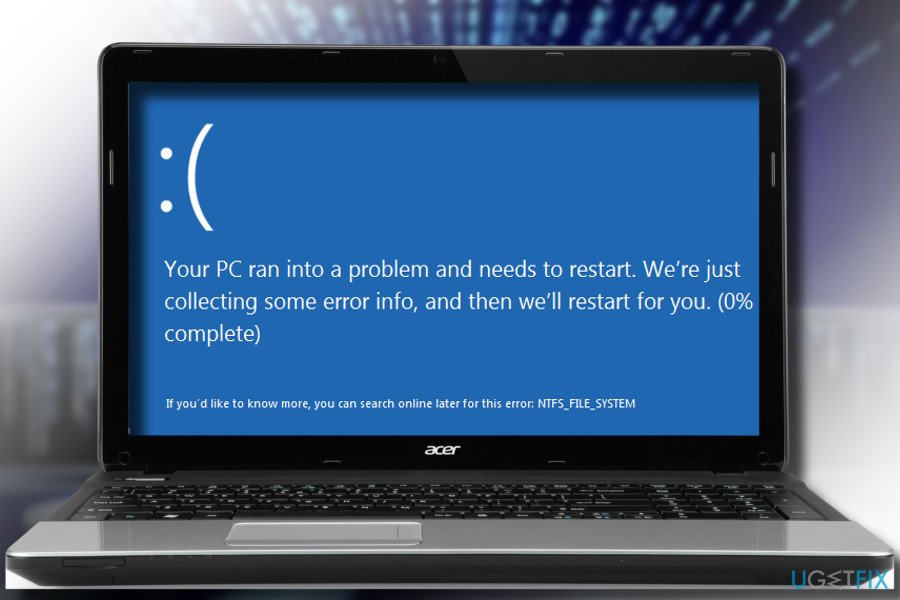
Проверка диска
Если на экране BSOD появился код остановки работы систем 0х00000024, то можно попробовать решить проблему посредством проверки секторов накопителя на ошибки. Если после сбора информации о проблеме система запустилась, то это можно сделать следующим образом:
- Открыть «Компьютер».
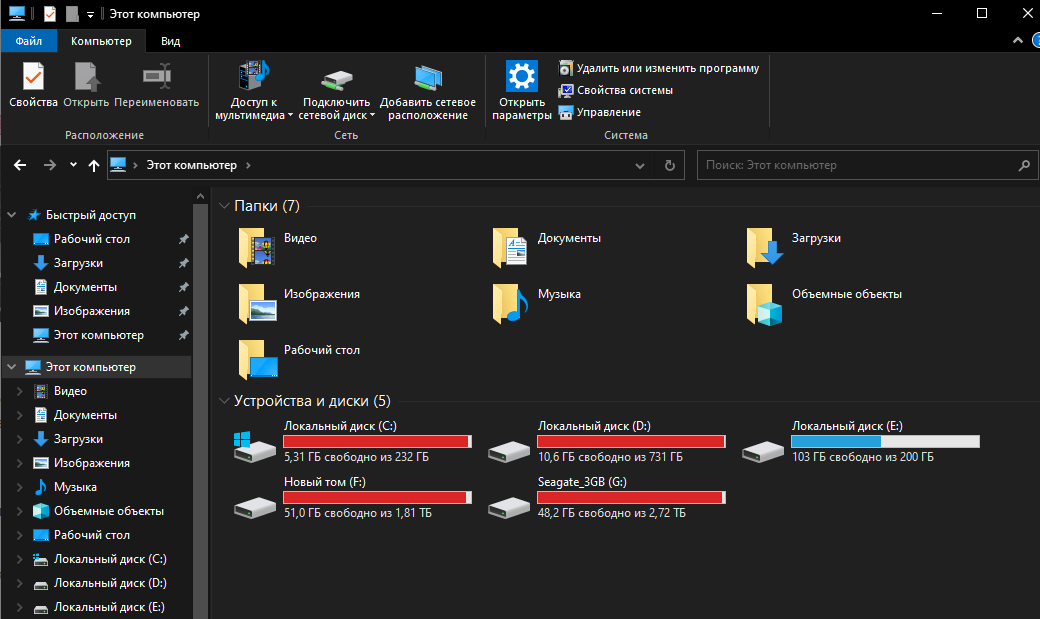
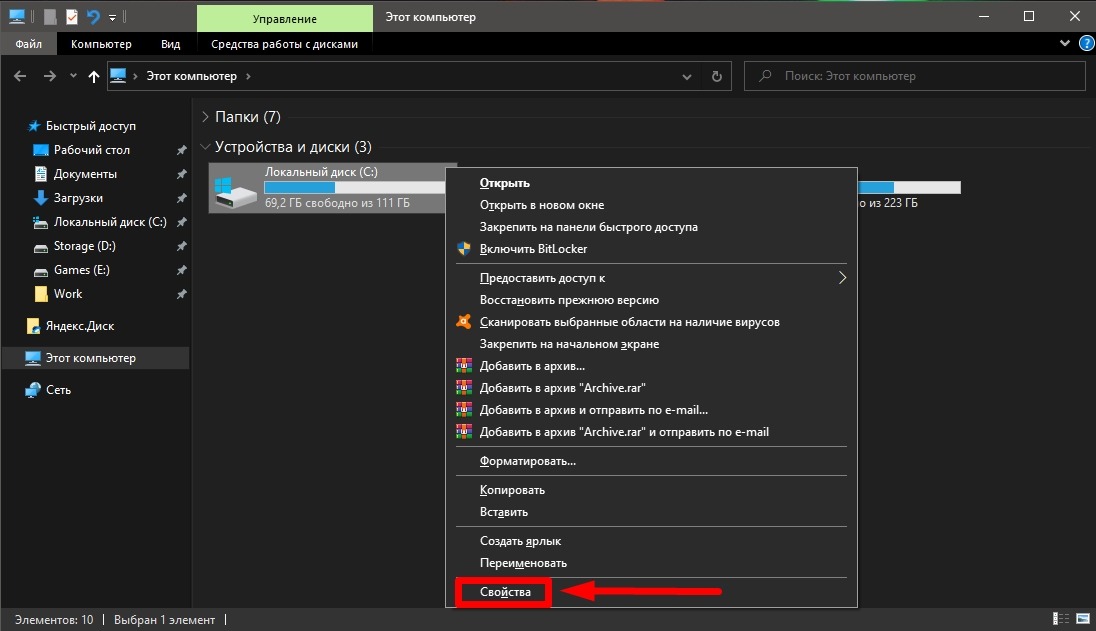
- Нажать правой клавишей на раздел «С» и выбрать вариант «Свойства».
- Перейти в раздел «Сервис» и запустить проверку диска, предварительно проставив все галочки (в поздних версиях Windows 10 настройка дополнительных параметров перед запуском проверки не требуется).
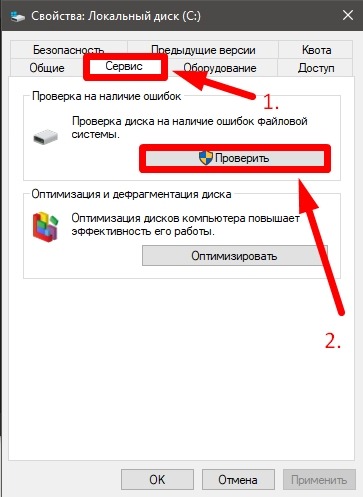
Если запуск системы был неудачен, то перед пользователем появится окно восстановления. Тогда следует:
- Перейти в раздел дополнительных параметров.
- Выбрать вариант «Командная строка».
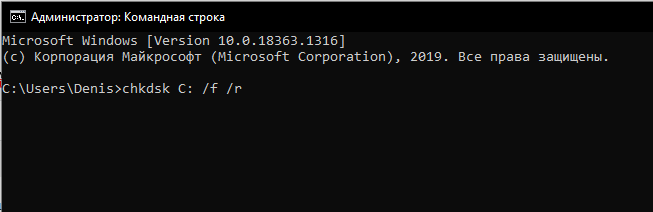
- Ввести команду без кавычек «chkdsk C: /f /r» и нажать клавишу «Enter».
- Дождаться завершения проверки и попытаться запустить систему.
Восстановление системного файла
Второй вариант как можно исправить ошибку с файлом NTFS.sys – это восстановление. Операция выполняется через Командную строку. Запустить процесс можно следующим образом:
- Открыть консоль:
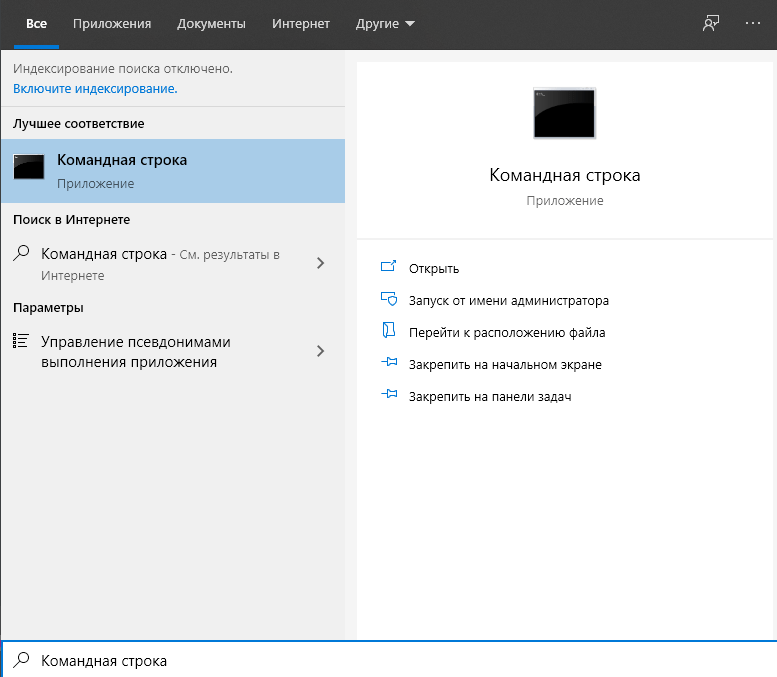
- если доступ в систему есть, то это можно сделать, набрав в поиске CMD.exe и выбрав вариант запуска с правами Администратора;
- если доступа в систему нет, то это можно сделать на экране восстановления, перейдя в раздел дополнительных параметров и выбрав пункт «Командная строка».

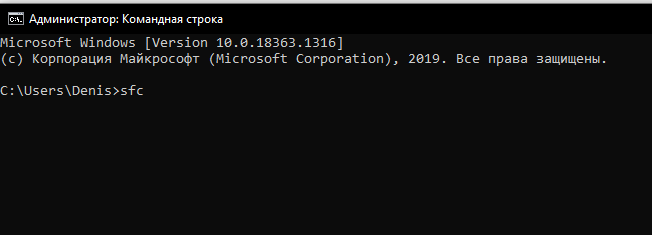
- Поочередно ввести команды без кавычек «>sfc», затем «/scannow».
- Дождаться завершения процедуры и перезагрузить/запустить операционную систему.
Удаление устройства
Способ удаления устройства для чистой установки драйверов поможет только в том случае, если ошибка появилась после установки нового накопителя (HDD, Sata SSD или M2SSD). При таких обстоятельствах после синего экрана ПК, в любом случае, запустится до Рабочего стола.
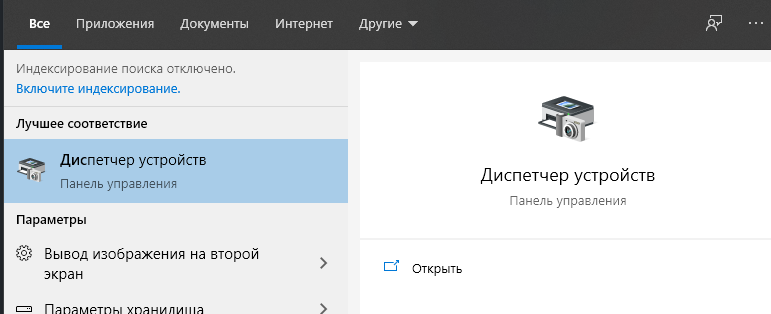
При выполнении всех операций важно не обращаться к новому накопителю (не открывать его в компьютере, не копировать туда файлы).
Для восстановления драйвера потребуется:
- Открыть Диспетчер устройств. Открыть меню Выполнить («Win+R»), ввести без кавычек «devmgmt.msc» и нажать клавишу «Enter».
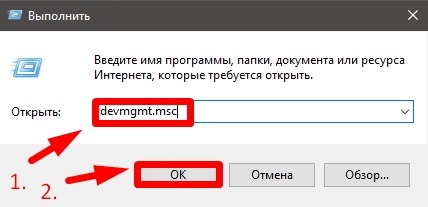
- Развернуть список «Контроллеры IDE ATA/ATAPI» и для каждого пункта нажать правую клавишу мыши и выбрать вариант удаления устройства.
- Перезагрузить ПК. Система сама в автоматическом режиме установит новые драйверы.

На заметку: если после перезагрузки в Диспетчере устройств напротив контроллеров стоит восклицательный знак или же в списке появится неизвестное устройство, при этом доступа к накопителю в компьютере не будет, то пользователю придется самостоятельно загрузить и установить драйвер с официального сайта производителя накопителя.
Исправить NTFS_File_System Ошибка в Windows 10
Windows 10 содержит множество настроек и исправлений для Windows 8, которые, честно говоря, должны были быть частью Windows 8 с самого начала. К сожалению, эти изменения и исправления происходят за счет обновления – процесса, известного своими различными проблемами, которые он вызывает.
Выпуск операционной системы бесплатно – это не то, что мы часто видим. Apple начала делать это несколько лет назад, но Windows 10 была первой операционной системой, распространяемой Microsoft бесплатно. Проблема заключается в том, как он был распространен – вам нужно перейти с Windows 7 или 8 до Windows 10, чтобы иметь право на бесплатную копию Windows 10.
Обновление – хотя и простое для пользователя – очень сложно для разработчиков, так как есть тысячи строк кода, которые необходимо изменить, и даже если один параметр не был сброшен должным образом или не был учтен, это может вызвать серьезные проблемы для Пользователь.
Одной из таких проблем является ошибка синего экрана NTFS_File_System . BSOD происходит, когда операционной системе больше некуда идти – она перепробовала все, что могла, и просто не может справиться с ошибкой. BSOD – необработанное исключение, и иногда выяснить, что именно является причиной этой ошибки, может быть довольно сложно. Здесь мы попытаемся исправить эту ошибку в надежде восстановить операционную систему.
Исправьте системную ошибку NTFS_File_System в Windows 10
- Проверьте свой диск на наличие ошибок
- Чистая загрузка вашего компьютера
- Используйте инструмент создания медиа
- Отформатируйте драйвер и переустановите Windows
1. Проверьте свой диск на наличие ошибок
Если диск, на котором установлена Windows 10, поврежден, вы можете получить различные коды ошибок при загрузке компьютера. Вы можете быстро проверить свой диск на наличие ошибок с помощью определенной команды, которую можно запустить в командной строке.
- Перейдите в Пуск> введите cmd> запустить командную строку
- Введите команду chkdsk C:/f и нажмите Enter. Замените C буквой раздела вашего жесткого диска, на котором установлена ОС.

- Чтобы исправить ошибки и устранить физические проблемы, вам нужно запустить вторую команду. Введите также chkdsk C:/r .

- ТАКЖЕ ЧИТАЙТЕ: исправлено: BSOD для Windows 10, 8.1, 7, вызванный ntoskrnl.exe
2. Чистая загрузка вашего компьютера
Проблемы совместимости программного обеспечения также могут вызвать ошибку NTFS_File_System. Вы можете решить эту проблему, выполнив чистую загрузку и запустив Windows с минимальным набором драйверов.
- Перейдите в Пуск> введите msconfig > и нажмите Enter, чтобы запустить настройку системы.
- Перейдите на вкладку Общие> выберите Выборочный запуск> снимите флажок Загрузить элементы запуска

- Перейдите на вкладку «Службы»> установите флажок «Скрыть все службы Microsoft»> нажмите «Отключить все».

- Нажмите «Применить»> «ОК»> «Перезагрузить компьютер».
3. Запустите сканирование SFC
Если некоторые системные файлы отсутствуют или повреждены, вы можете использовать средство проверки системных файлов, чтобы устранить проблему. Все, что вам нужно сделать, это:
- Перейдите в Пуск> введите cmd и запустите командную строку от имени администратора.
- В новом окне командной строки введите команду sfc/scannow .

- Дождитесь завершения процесса сканирования и перезагрузите компьютер
3. Используйте инструмент создания медиа
- Вам необходимо скачать Media Creation Tool от Microsoft, для этого перейдите по этой ссылке.

- Если у вас есть инструмент для создания мультимедиа, откройте его и выберите «создать установочный носитель для другого ПК».
- Затем выберите соответствующую архитектуру, язык и версию для ПК, который необходимо исправить, и начните загрузку, если вы не знаете, что вам нужно, чтобы связаться с кем-то, кто может помочь. Возможно, производитель вашего компьютера, потому что эти настройки зависят от типа вашего компьютера.

- После того, как вы выбрали правильную версию и т. Д., Выберите файл ISO или USB-накопитель в зависимости от того, хотите ли вы создать загрузочный DVD или загрузочный USB-накопитель, затем нажмите «Далее» и дождитесь окончания загрузки и создания загрузочного носителя.
- Получив загрузочный DVD или USB, перезагрузите компьютер и загрузитесь с ним – обратите внимание, что в некоторых случаях вам может потребоваться перейти в BIOS и изменить настройки приоритета загрузки.
- После настройки Windows нажмите «Далее» и нажмите «Устранение неполадок», затем нажмите «Дополнительные параметры».

- В разделе «Дополнительные параметры» нажмите «Восстановление при загрузке» и просто следуйте инструкциям на экране.Он может перезагрузить компьютер, если это необходимо сделать, чтобы восстановить установку Windows.
Это должно исправить большинство ваших проблем с Windows – он восстановит все поврежденные файлы и исправит большинство ошибок, вызванных любой неправильной конфигурацией. Если по какой-либо причине это не помогло, вы могли бы выполнить аналогичные шаги и попробовать восстановление образа системы, используя новые установочные файлы Windows, имеющиеся на вашем загрузочном диске, хотя это, скорее всего, не поможет, если восстановление при загрузке не удалось.
- ЧИТАЙТЕ ТАКЖЕ: Исправлено: BSOD, вызванный «автоматическим усилением блокировки ядра с повышенным IRQL»
4. Отформатируйте драйвер и переустановите Windows
У вас также всегда есть возможность просто отформатировать диск и переустановить Windows. Windows 10 сохраняет информацию о лицензии в облаке, и ваш ключ связан с вашим ПК, поэтому переустановка Windows все равно должна предоставить вам бесплатную копию Windows 10 – если вы уже выполнили обновление один раз.
Поскольку мы уже загрузили правильные установочные файлы для Windows с помощью Media Creation Tool, у вас уже есть большая часть работы, проделанной для вас, но не забудьте сделать резервную копию ваших данных перед удалением предыдущей установки Windows, так как переустановка Windows удалит все ваши данные и настройки, в отличие от обновления.
Для получения дополнительной информации о том, как переустановить Windows, ознакомьтесь со статьями, перечисленными ниже:
- Средство обновления Windows переустанавливает Windows без ISO
- Не можете установить Windows 10 на свой компьютер? Исправьте это с помощью этих решений
- Как загрузить и установить обновление для Windows 10 Fall Creators
Мы надеемся, что решения, перечисленные в этой статье, помогли вам навсегда исправить ошибку NTFS_File_System. Если у вас есть дополнительные советы и предложения по устранению этой ошибки, вы можете перечислить действия по устранению неполадок в комментариях ниже.
Примечание редактора . Этот пост был первоначально опубликован в ноябре 2016 года и с тех пор был полностью переработан и обновлен для обеспечения свежести, точности и полноты.
Устраняем NTFS_FILE_SYSTEM на Windows 10
Почему в windows 10 возникает неполадка ntfs file system
Не редки случаи, когда компьютер начинает работать медленнее. Снижается скорость реакции на нажатие клавиш и общая производительность. А потом на синем экране смерти всплывает сообщение ntfs file system ошибка windows 10, которое свидетельствует о неполадках с файлом ntfs.sys. Тот факт, что возникла эта неполадка, автоматически означает, что на этой системе есть проблемы при чтении и записи данных на винчестер. Ведь именно за эти операции отвечает указанный выше файл. Комплектующие могут быть в порядке, а вот файл поврежден по каким-то причинам. Как устранить эту неисправность? Об этом и пойдет речь в материале статьи.
ntfs file system ошибка windows 10: устранение посредством восстановления системы
Исправить неполадку, связанную с файлом ntfs.sys таким способом пользователя вынудит сама виндоус. При ее возникновении, вероятнее всего, произойдет перезагрузка. Обратно в систему будет уже не войти. Если владелец пк сохранил загрузочную флешку, у него есть возможность ее подключить. Как только на экране появится стартовый установочный экран, потребуется выполнить ряд действий.
- В появившемся окне кликнуть по ссылке «Восстановление системы».

- Откроется меню, где предложат выбрать один из нескольких вариантов действий. Необходимо кликнуть по пункту «Восстановление при загрузке».

Это действие запустит процесс, похожий на чистую установку. Особенность восстановления в том, что пользовательские данные остаются на месте. Как только инсталляция завершится, доступ в систему будет восстановлен. Удалось ли исправить ошибку ntfs file system, покажет время. Если все повторилось, надо испытать следующий метод.
Как исправить ошибку ntfs file system в windows 10 посредством замены жесткого диска
Чтобы понять, требуется ли такая радикальная мера, требуется проверить состояние накопителя. Узнать, имеются ли битые сектора, можно несколькими способами. Если под рукой имеется реаниматор с Acronis Disk, лучше воспользоваться им. В противном случае, либо, если компьютер не оснащен приводом, можно проверить накопители посредством команды chkdsk C: /f /r. Для этого выполнить ряд действий:
- Найти на панели задач строку «Поиск». Если в процессе настройки системы она была убрана, следует нажать правой кнопкой мыши на логотип Виндоус и нажать «Найти».
- В появившемся поле ввести «Командная строка».
- Запустить приложение в режиме Администратора.
- Ввести в открывшемся окне команду chkdsk C: /f /r., и нажать Enter.

- Появится сообщение о том, что команду выполнить не удалось. В свою очередь, будет предложено проверить диск при перезагрузке. Согласится с этим и сделать Reboot.
Если проверка покажет, что накопитель содержит большое количество битых секторов, решением проблемы с файлом ntfs.sys. станет замена накопителя. Однако, делать это необходимо лишь после того, как будет опробован последний способ.
Как исправить ошибку ntfs file system в windows 10 посредством переустановки драйверов
Для этого следует:
- В меню «Пуск» выбрать раздел «Параметры». (Рис.5)
- В строке поиска ввести «Диспетчер устройств.

- Откроется окно, где потребуется выбрать «Контроллеры», и кликнуть правой кнопкой мыши по подразделу «Стандартный контроллер».

- Там потребуется выбрать опцию «Обновить драйвер».
Снова можно поверять, исчезла ли ошибка. Если нет, придется менять накопитель. В случае, если, конечно же, проверка диска показала, что его сектора повреждены. В противном случае остается попробовать чистую установку системы.