Как исправить проблемы с подключением Huawei Watch к мобильному телефону
Трудно забыть, что с началом Huaweiконфликт с Google и его GMS, проблема в конечном итоге привела к продвижению мобильных сервисов китайской фирмы, известной как HMS. Они автоматически обновляются на их телефонах, поскольку они необходимы, чтобы, среди прочего, носимые устройства можно поддерживать в хорошем рабочем состоянии.
Тем не менее, что-то случилось со всеми нами, кто использует Часы Huawei или любой из смарт-браслетов китайской фирмы с мобильными телефонами, которые не от этого производителя.
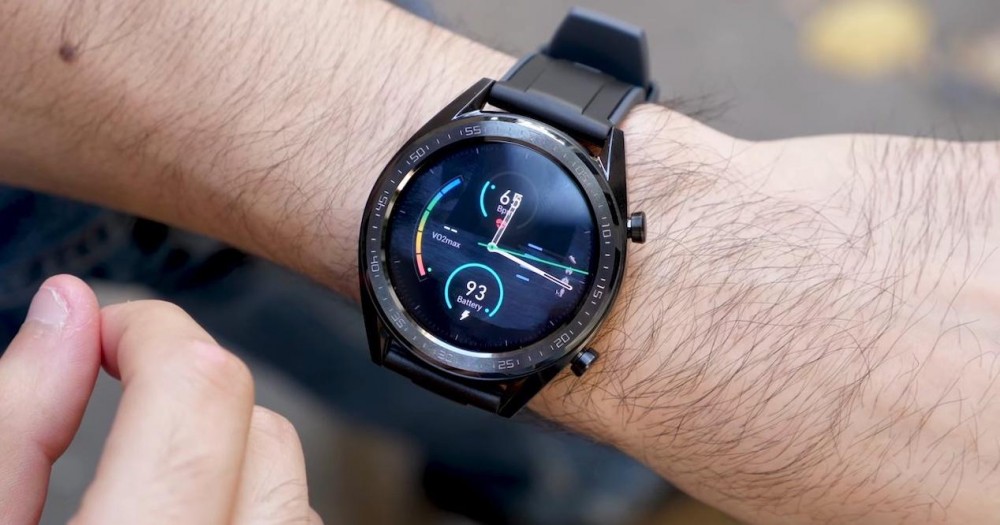
Чтобы любое из этих устройств работало хорошо, вам нужна последняя версия HMS, и, если вы ее не установите, будет невозможно синхронизировать приложение азиатского бренда с умными часами или смарт-браслетом, так как мы увидим только это сообщение : «Хуавей Здоровье для правильной работы требуется более поздняя версия служб (4.0.0 или новее). Вы можете получить последнюю версию из AppGallery.
Please enable JavaScript
Потребность в ГМС
Сообщение дает понять, какое решение проблемы проблема часов или браслетов Huawei , установите HMS 6.0 на свой смартфон. На данный момент нас всех одолевает одно и то же сомнение: можно ли установить последнюю версию на мобильные телефоны другой марки? Как это делается?
Однако с версии 4.0 мобильных сервисов этого производителя уже должно работать без проблем. Но, если это не так, нам придется попробовать установить более позднюю версию: HMS 5.0 или 6.0.
Проблемы с этими аксессуарами
Если у вас уже есть установлено приложение Health китайской фирмы, теперь вам нужно обновить службы, которые заставляют его работать. Хотя этот сбой синхронизации между часами и активными браслетами этой азиатской фирмы продолжает повторяться все реже и реже.
Первое, о чем вы подумаете, это найти Huawei HMS или мобильные сервисы в Плей Маркете. И вы действительно преуспеваете, потому что вы найдете их в Android магазин, готовый для загрузки на ваш телефон. Мы оставляем вам здесь ссылку, чтобы она была у вас под рукой:
Это будет идеальным решением для вашего проблема синхронизации с Huawei Watch или смарт-браслет китайской фирмы, если бы не тот факт, что приложению требуется версия 4.0 мобильных сервисов азиатской фирмы, а то, что мы находим в Play Store, не является правильной версией.
Установить галерею приложений
Решение заключается в установить AppGallery на нашем смартфоне. Логично, что магазина Huawei нет в Play Store, но вы можете скачать APK-файл вручную отсюда и установите его на свой телефон, независимо от марки. Хотя мы должны дать мобильному телефону необходимые разрешения, чтобы мы могли установить его самостоятельно. В конце концов, это неизвестное программное обеспечение для магазина Google.
По умолчанию все Android-устройства блокируют установку внешних источников. Поэтому, чтобы дать это разрешение телефону, мы должны получить доступ к его настройкам> Охранник> Разрешить установку из неизвестного источника. Однако нужно также учитывать, что каждый производитель называет его по-своему, хотя, в целом, путь следования будет одинаков.
Если вы не можете найти его, попробуйте войти в «Настройки»> «Приложения и уведомления»> «Дополнительно»> «Специальный доступ к приложениям»> Установить неизвестные приложения . Или также ищите его прямо в системе быстрого поиска в собственных настройках мобильного устройства.
Как только приложение появится на вашем терминале, оно предложит вам автоматически установить HMS, но если нет, все, что вам нужно сделать, это ввести HMS Core в строке поиска, и теперь вы найдете мобильные сервисы Huawei 6.0, готовые к установке на смартфон, независимо от того, китайский он или нет.
Как только вы установите его, вы можете перезапустить Здоровье Huawei обычно и подключите свои умные часы от китайской фирмы на свой мобильный .
Также то же самое происходит с умными часами Honor и их браслетами. Но, выполнив те же шаги, которые мы только что вам объяснили, вы сможете быстро решить проблему, чтобы она снова работала без каких-либо ошибок.
Подключите ваши умные часы без ошибок
Настало время, когда все установлено, посмотреть, как мы должны подключить носимые устройства этого бренда к нашему мобильному телефону, будь то другой Android или один от самого азиатского производителя. Для начала у нас должно быть приложение Health китайской фирмы. Выше у вас есть ссылка на Play Store, но если у вас нет GMS, вам придется перейти в галерею приложений непосредственно.
После того, как вы установили это приложение, вы должны открыть его и нажать на кнопку Устройства раздел. Затем нажмите кнопку «Добавить»> выберите аксессуар, который вы хотите связать с вашим терминалом, и нажмите на нужную модель. Когда появится список «Поиск устройств», коснитесь имени своих смарт-часов или смарт-браслета и дайте им успешно выполнить сопряжение.
На этом этапе, чтобы нам не приходилось страдать от ошибок или сбои подключения в будущем мы должны предоставить все разрешения, которые он начинает запрашивать: местоположение, файлы, контакты, журнал вызовов и телефон. Кроме того, мы также можем решить, предоставлять ли микро или камеру. После выполнения всех этих шагов нам удастся без проблем подключить устройство к нашему смартфону.
Помните, что у вас должен быть постоянно подключен Bluetooth к вашему смартфону, чтобы ваше устройство не отключилось. Кроме того, в зависимости от нашего мобильного, связь может быть потеряна из-за режима экономии телефона. Поэтому мы должны войти в его конфигурацию и убедиться, что приложение Huawei Health всегда работает.
И хотя при этом у нас включен режим экономии заряда батареи, не беспокойтесь, потому что он продолжит работать. Для этого зайдите в Настройки>Приложения и уведомления>перейдите в список со всеми вашими приложениями>нажмите на софт китайской фирмы>Батарея>проверьте, что у вас не включено ограничение энергопотребления в фоновом режиме этого инструмента .
Наконец, в этом же разделе также нажмите «Оптимизация»> ищите приложение Здоровье и выберите вариант не оптимизировать. Таким образом, мы гарантируем, что он никоим образом не будет иметь каких-либо ограничений в своей работе. Поэтому наш браслет или часы Huawei больше никогда не должны отключаться от телефона.
[HUAWEI] Носимое устройство часто отключается от телефона или не подключается к нему повторно автоматически
Убедитесь, что вы установили последнюю версию приложения Huawei Health ( Здоровье ) и обновили ПО носимого устройства до последней версии.
Решите проблему в зависимости от сценария.
На носимом устройстве часто отображается уведомление об отключении от телефона, после чего носимое устройство автоматически повторно подключается к телефону.
Убедитесь, что носимое устройство и телефон находятся в зоне действия Bluetooth. Убедитесь, что поблизости нет устройств, генерирующих сильные помехи (например, Bluetooth-устройств, микроволновых печей, нескольких роутеров), или нескольких сетей Wi-Fi. Проверьте, решена ли проблема.
Если вы используете браслет или часы, которые не поддерживают голосовые вызовы, необходимо подключить их к телефону с iOS с помощью приложения Huawei Health (Здоровье). Сопряжение по Bluetooth не поддерживается.
На телефоне отображается, что Bluetooth-соединение установлено, но в приложении Huawei Health (Здоровье) отображается, что Bluetooth-соединение не установлено или отключено. При открытии приложения Huawei Health (Здоровье) телефон сразу подключается к устройству по Bluetooth.
Приложение Huawei Health (Здоровье) не запущено в фоновом режиме. Для решения данной проблемы выполните следующие действия.
- Телефоны сторонних производителей (не HUAWEI) могут быть оснащены механизмами ограничения энергопотребления, из-за которых приложение Huawei Health (Здоровье) не работает в фоновом режиме или не выполняется поиск доступных Bluetooth-устройств для повторного подключения. В результате Bluetooth-соединение часто прерывается и не возобновляется автоматически. В этом случае добавьте приложение Huawei Health ( Здоровье ) в список приложений, которые могут работать в фоновом режиме.
С 2021 года при использовании телефонов HONOR необходимо вручную добавить это приложение в список приложений, которые могут работать в фоновом режиме.
После отключения носимого устройства от телефона из-за того, что устройства находятся вне зоны действия Bluetooth, устройства не подключаются друг к другу повторно автоматически, когда пользователь возвращается в зону действия Bluetooth.
-
Включите GPS на телефоне и предоставьте приложению Huawei Health (Здоровье) право доступа к службам определения местоположения.
- Нужно поднести гаджет, который вы носите, поближе к смартфону. При включенном «Bluetooth»:
- Зайти в меню «Подключение устройства».
- После выбрать «Bluetooth».
- Откроется список с допустимыми устройствами, где вы должны выбрать носимый гаджет.
- Зайдите в «Настройки».
- Затем «Безопасность и конфиденциальность».
- После «доступ к геоданным».
- Далее нужно активировать опцию «Доступ к моему местоположению».
- Зайти в меню «Дополнительные настройки».
- Выберите опцию «Поиск сети Wi-Fi» и «Поиск Bluetooth –устройств».
- В смартфоне выберите меню «Настройки».
- Затем зайдите в «Приложения».
- После «Права».
- Далее «Данные о местоположении».
- И перейти в пункт «Здоровье».
- Требуется выключить «Bluetooth», немного подождать, и попробовать включить снова. Повторное подключение устройств иногда может устранить данную ошибку.
- Необходимо проверить подключение используемых часов, к другим устройствам. Если подключение есть, нужно отключить ваш носимый гаджет от других смартфонов, затем проверить подключение заново. Для отключения носимого гаджета от смартфона проведите следующие действия:
- Пользователи Android, должны открыть дополнение «Huawei Health». Далее требуется перейти в меню «Устройства», где необходимо найти ваше устройство. Нажатие раздела «Отменить Сопряжение», отключает носимый гаджет от смартфона.
- Пользователи iOS, так же могут проделать данную операцию, при помощи дополнения «Huawei Health». В нижнем, правом углу, расположен раздел «Устройства». Перейдите в данное приложение. Для удаления выбранного гаджета, нужно провести влево по значку устройства, затем нажать «Удалить». В смартфоне необходимо перейти в раздел «Настройки», далее «Bluetooth». Рядом с «Bluetooth» – именем подсоединенного гаджета, будет расположен восклицательный знак. Необходимо нажать на этот знак и далее на «Забыть это устройство».
- Открыть дополнение «Huawei Health».
- Перейти в меню «Устройства».
- Затем в раздел «Подключения».
- Зайти в приложение «Huawei Health».
- Далее нажать на «Устройства».
- Затем по имени гаджета, который необходимо удалить, провести в левую сторону.
- Нажать «Удалить».
- Еще один способ решения проблемы:
- Необходимо восстановить заводские настройки.
- Снова подключить носимые часы к смартфону.
- Проверить устранилась ли проблема.
- ТЕГИ
- Барометр
- G-sensor
- Датчик освещённости
- Датчик пульса
- Шагометр
- Датчик движения
- Цифровой компас
- Гироскоп
-
Включите GPS.
Телефоны с iOS: в качестве примера приведен телефон с iOS 13.6. Перейдите в раздел Настройки > Конфиденциальность и включите Службы определения местоположения .
Телефоны HUAWEI с Android или HarmonyOS: в качестве примера приведен телефон HUAWEI с EMUI 11.0. Перейдите в раздел Настройки > Конфиденциальность > Данные о местоположении , включите функцию Доступ к данным о местоположении , выберите опцию Дополнительные настройки , а затем включите поиск Wi-Fi-сетей и Bluetooth-устройств.
Другие телефоны: в качестве примера приведен телефон Samsung S20 с Android 11 One UI 3.0. Перейдите в раздел Настройки > Местоположение и включите службу определения местоположения.
Телефоны с iOS: в качестве примера приведен телефон с iOS 13.6. Перейдите в раздел Настройки > Huawei Health и включите функцию Местоположение .
Телефоны HUAWEI с Android или HarmonyOS: в качестве примера приведен телефон HUAWEI с EMUI 11.0. Перейдите в раздел Настройки > Приложения > Приложения > Huawei Health , а затем включите функцию Геоданные .
Другие телефоны: в качестве примера приведен телефон Samsung S20 с Android 11 One UI 3.0. Перейдите в раздел Настройки > Приложения > Huawei Health > Права > Местоположение и включите переключатель для предоставления доступа к службам определения местоположения.
Все описанные выше способы решения проблемы приведены для справки. Способы решения проблемы могут меняться в зависимости от модели телефона и версии системы. Рекомендуется обратиться в службу поддержки производителя телефона, если вам нужна помощь в предоставлении соответствующих прав.
2. Если ваше устройство и телефон не подключались друг к другу в течение более 10 минут, устройство не будет часто отправлять запросы на возобновление подключения. В результате этого ваше устройство может не сразу подключиться к телефону. Нажмите на боковую или верхнюю кнопку на вашем устройстве, чтобы установить соединение.
3. Для устройств с поддержкой Bluetooth-вызовов перейдите в раздел Настройки > Bluetooth на вашем телефоне, нажмите на значок настроек подключенного устройства и включите функцию Голосовые вызовы . В противном случае произойдет сбой подключения.
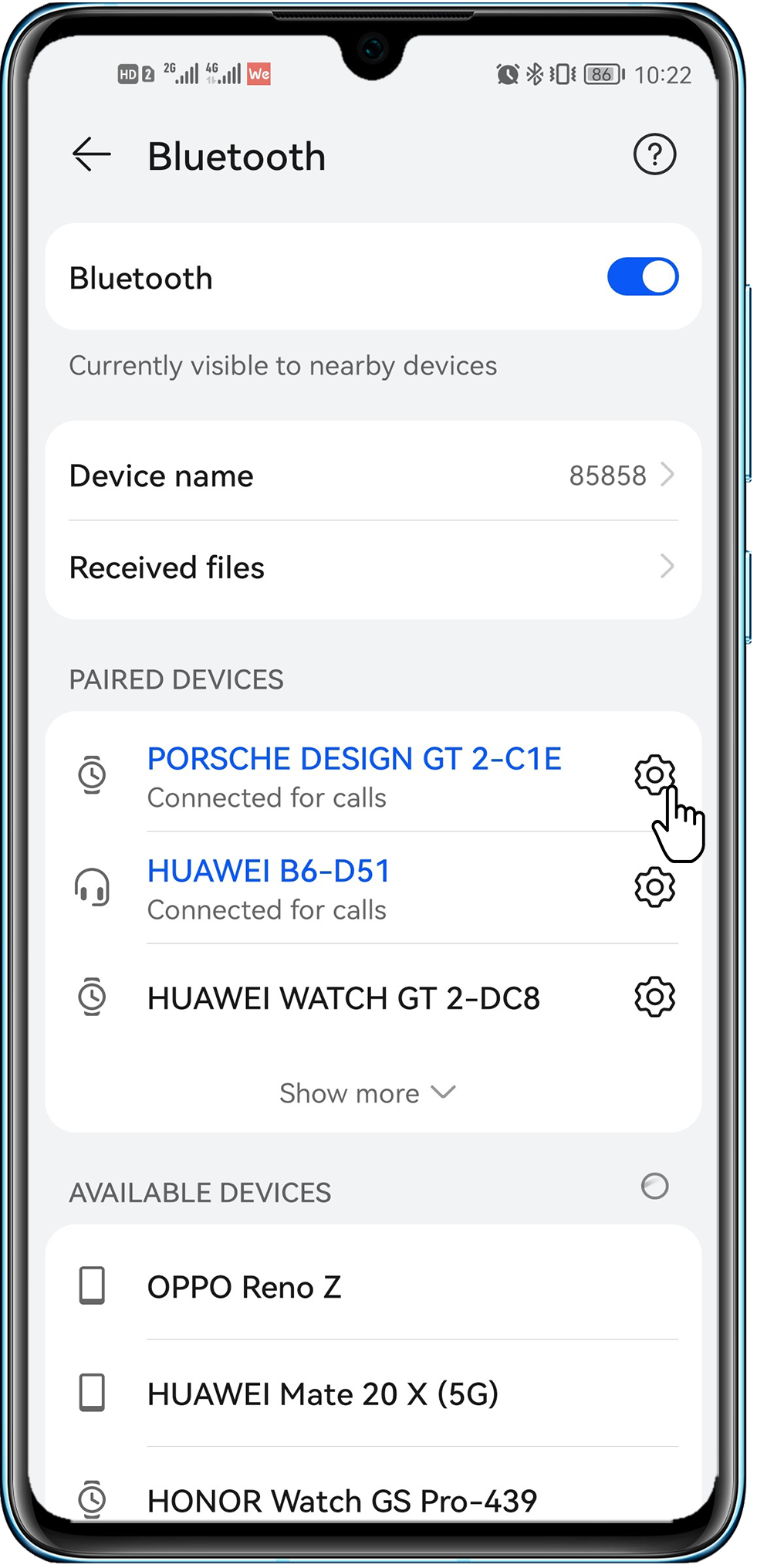
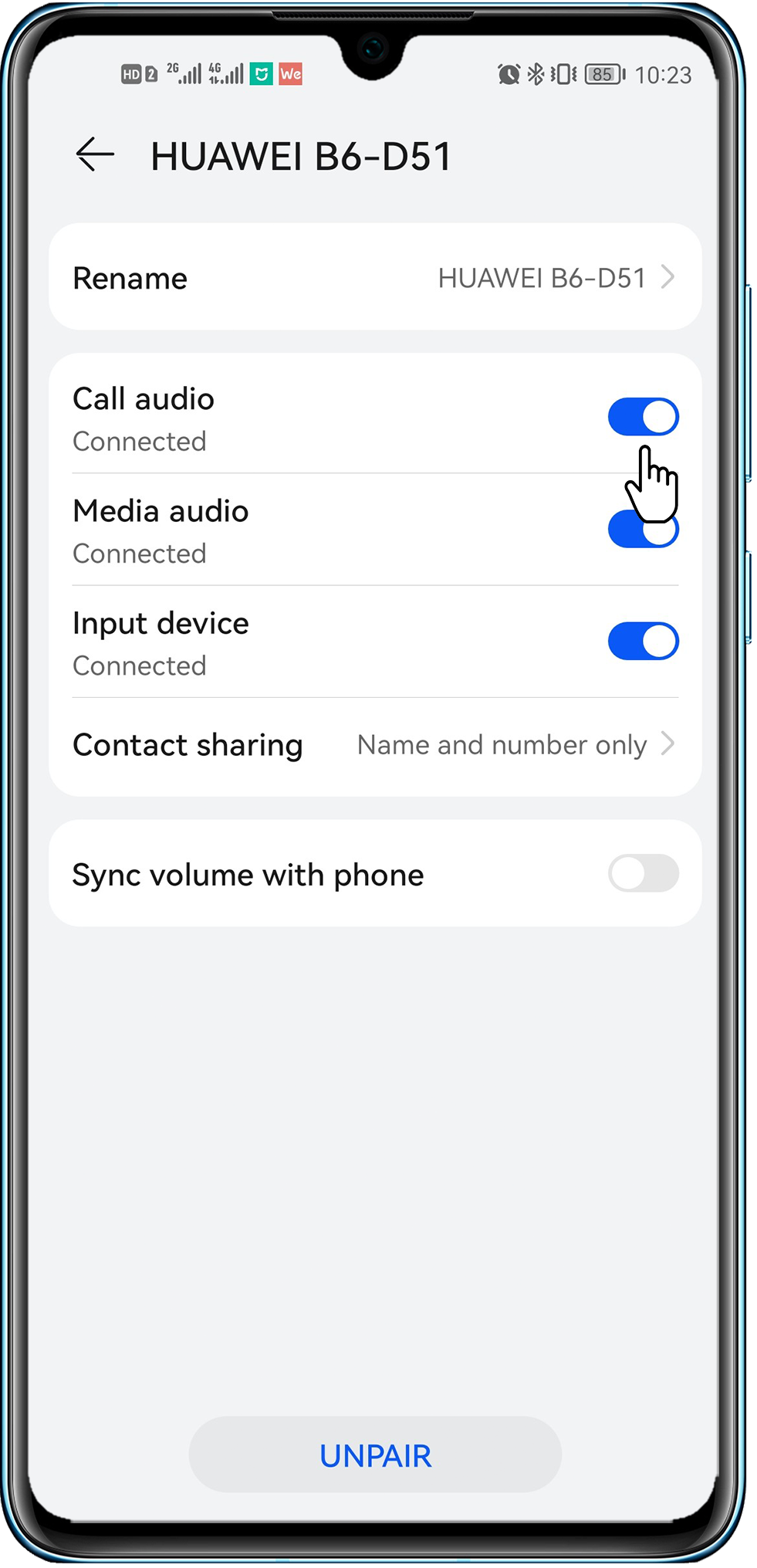
Когда вы подключаете часы HUAWEI WATCH 3 к телефону с iOS, часы не могут использовать сеть телефона при подключении по Bluetooth. В результате этого после активации eSIM-карты часы не подключатся к телефону автоматически. В этом случае необходимо вручную подключить часы к телефону с помощью приложения Huawei Health ( Здоровье ).
Часы Huawei или Honor не подключаются к смартфону
Покупая смарт-часы популярной марки Хуавей или Хонор, иногда люди сталкиваются с проблемой сопряжения носимого устройства с личным смартфоном. В данной статье мы рассмотрим способы решения этой проблемы. Инструкция актуальна для: Honor Watch Magic,HUAWEI WATCH GT 2e,HUAWEI Band,Honor Watch Dream,HUAWEI WATCH GT,Honor Watch,HUAWEI Talkband,Honor Band 4,Honor Band 5, HUAWEI WATCH GT 2,HONOR MagicWatch 2.

Сбой сопряжения при первом применении носимых часов
1. Необходимо с помощью магазина приложений, скачать новую версию «Huawei Health».
 3. На смартфоне необходимо подключить «Служба определения местоположения»:
 4. Приложению «Huawei Health» потребуется право на доступ к «службе определения местоположения».
 5. На дисплее смартфона может отобразиться уведомление: «Сбой обновления списка устройств». В таком случае вам необходимо проверить сетевое подключение, данное подключение может быть неустойчивым. Гаджеты, рекомендовано использовать только при беспроводной сети. Так же необходимо выждать некоторое время, а затем загрузить оба устройства заново.
6. При данной проблеме рекомендуется перезагрузить смартфон и используемые часы.
Сбой подключения используемого гаджета к другому телефону
Для устранения данной ошибки, необходимо следовать инструкции ниже:

Носимое устройство постоянно отключается от телефона и не возобновляет подключение
Для решения данного вопроса, необходимо следовать инструкции:
1. Для начала требуется убедиться, что вы находитесь в зоне действия «Bluetooth» телефона. Расстояние между гаджетами не должно превышать 10 метров.
2. Так же необходимо убедиться, что между вашими устройствами не находятся приборы, которые вызывают сильные помехи. Например: СВЧ – печь или роутер. При присутствии помех, поднесите используемые часы поближе к смартфону и попробуйте снова.
3. Еще одна причина сбоя подключения – это нет права доступа к данным о местоположении.
4. Помните, приложение «Huawei Health», должно иметь разрешение на запуск в фоновом режиме.
5. Необходимо убедиться, что ваш носимый гаджет и смартфон, используют последнюю версию. Если нет, проведите обновление версии, а затем заново подключите устройство.
6. Требуется отключить «Bluetooth», а затем включить заново. Далее подключить гаджеты друг к другу и проверить наличие соединения.
Для людей, использующих Android, необходимо:
Для людей, использующих iOS, требуется:
7. Так же можно попробовать перезагрузить ваш носимый гаджет и смартфон, а затем повторить попытку сопряжения устройств.
СХОЖИЕ СТАТЬИБОЛЬШЕ ОТ АВТОРА

Инструкция по замене аккумулятора на телефоне Honor

Кошелек Huawei – что за приложение и как отключить его при необходимости

Как включить звук уведомлений на телефоне Huawei или Honor, что делать если не приходят уведомления
ОСТАВЬТЕ ОТВЕТ Отменить ответ
10 комментариев
Телфон honor 9 lite, часы huawei watch fit – 09B.
На часах время отставало на 2 минуты. Сделала сброс всех даннвх. После этого не сопрягается телефоном. Когда делаю сопряжение, на часах делаю подтверждение (нажимаю галочку). После этого выдет телефон и часы “Сбой сопряжения”. Проверила все настройки, перезагрузила приложение Здоровье с новой версией. Вообщем что только не пробовала. Проблема та же. В чем причина?
Добрый день, сбой подключения часов 3 Pro к телефону Pixel 7 Pro, на часы не приходит запрос о сопряжении, что делать?
Перезагрузил программу здоровье, тел Honop Play часы Xuawei GT 647, на часах не реагирует прикосновение к экрану, связи с чем сопрягать устройство не получается, на часах перестали работать все функции по управлению, подскажите чот дальше делать
Здравствуйте, тут возможно придется удалить Хуавей Health и потом установить заново. Перед повторной установкой нужно полностью перезагрузить устройство (часы).
Здравствуйте товарищи!У меня вот такая беда:ходил с Honor A8 и фитнес-часами Bend 4 pro. Позже сменил Honor на Tehno Pova 2 и начались проблемы с сопряжением смартфона и часов. Со старого смартфона отменил сопряжение с часами,на новом установил Huawei health,добавил свой аккаунт и начал пробовать подключаться к часам. Часы подключились как то странно. Блютуз на Tehno Pova 2 не видит фитнес браслет,в списке подключения их нет,но связь с устройством произошла. В итоге :часы то сопрягаются,то теряются. И так постоянно. Все перечисленные вами варианты я испробовал.Не помогло.
У меня часы HUAWEI WATCH GT-5DF с телефоном HONOR 10i работали без сбоев. При покупке нового телефона REALMI 8i не смог сопрячь его с часами. Согласно инструкции, на Play Маркете я скачал приложение Huawei Health (Здоровье), однако, при попытке добавить устройство в указанном приложении происходит “Проверка обновлений…”, а затем мгновенный сбой: “Сбой обновления списка устройств. Проверьте настройки сети и повторите попытку.” При этом сеть работает стабильно, все вышеуказанные рекомендации должного результата не принесли. Неоднократно переустанавливал приложение, перезагружал телефон и часы, но ошибка осталась. В приложении “Здоровье” даже не отображается модель моих часов. С другими устройствами телефон работает без проблем. Помогите с решением данной проблемы. Спасибо!
Здравствуйте! Возможно кому-то поможет!
Проблему с ошибкой повторного сопряжения хуйвей бенд 6 и хонор бенд 5 решил следущим образом:
1. Удаляем приложение “Здоровье” со смартфона;
2. Отключаем блютус и навигацию;
3. Снова загружаем и устанавливаем приложение с плеймаркета (последняя версия там за 2020г в связи с санкциями против Хуавей);
Внимание!! Браслет не сопрягать!!
4. В приложение “Здоровье” нажимаем “проверка обновлений”;
5. Приложение находит последнее актуальное обновление;
6. Скачиваем .apk файл и устанавливаем обновление (если сбой установки, освободите память);
7. Регистрируемся или входим в аккаунт хуавей;
8. Включаем блютус и навигацию;
9. Сопрягаем браслет и в настройках устройства отключаем пункт “уведомлять об отключении блютус”.
Браслет куплен в июле 2021г, на данный момент после данной процедуры сбоев не было (отключал блютус, разряжал в ноль и браслет, и смартфон, и отходил от смартфона-сбоев в сопряжении не было).
Уважаемый Денис!
От души спасибо Вам огромное. Вся наша семья уже несколько недель мучается с приложением и не понимаем, что не так. Теперь все снова законектилось и заработала. Еще раз благодарим.
Почему часы хуавей отключаются от телефона
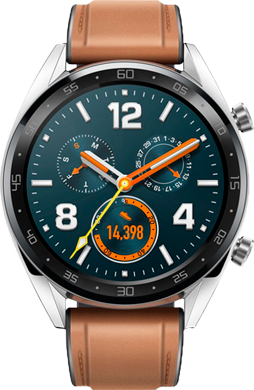
Основное
Процессор: ARM Cortex-M4, 2010, 32 bit, single-core, 90 nm
Bluetooth: 4.2
Совместимость: Android 4.4+ / iOS 9.0+
GPS: Есть (Glonass, Galileo)
NFC: модуль заблокирован
Ремешок
Длина: 14-21 см
Состав: искусственная кожа + силикон
Экран
Тип тачскрина:
Технология: AMOLED
Размер: 1.39″
Разрешение: 454х454 пикс
Плотность: 326 PPI
Память
ОЗУ: 16 МБ
ПЗУ: 128 МБ
Автономность
Формат аккумулятора: Li-Ion
Объём: 420 мАч
Время зарядки: до 2 часов
Время работы: до 30 дней (при минимальном использовании датчиков) / до 14 дней (при максимальном использовании датчиков)
По вопросам наполнения шапки обращайтесь в QMS к Модераторам раздела или через кнопку под сообщениями, на которые необходимо добавить ссылки.
Сообщение отредактировал dfgigger — 23.01.22, 05:34
Напишу мини-обзор что-ли.
Часы приобрёл 2го ноября на сайте объявлений за 10т рублей. Считаю, что больше они не стоят. Сначала, стоит заметить про батарейку, ведь она во всех рекламных проспектах часов на первом месте.
Со слов продавца, он часы не заряжал, а только поигрался малость и обновил прошивку. 2го ноября в середине дня было примерно 90%. Сейчас в конце 9го ноября заряд 27%, то есть разряд 9% в день.
Стоит заметить, что очередное обновление от 7го ноября было очень долгим и разом сожрало примерно 7%.
Использование было интенсивным: много уведомлений, играний с настройками. Задействованы все датчики. Дети выпросили, надели на кота, стали измерять его пульс и трек %). Сам я снимал трек (со включённым GPS) на веле 30-40 минут и пять треков ходьбы в сумме часа на 2.5-3. Кстати про треки. Экспорт треков идёт в виде различных картинок и в strava их не отэкспортировать. А вот точность и удобство управления отличные.
Я часы дружил с Mate 10 ALP-AL00 (шитым шаловливыми ручками в ALP-L29). И сначала меня поджидал злобный глюк. Сопряжение часов и телефона проходит только через прогу Huawei Health. Я когда её запустил, часов Huawei Watch GT в списке устройств не оказалось. Что бы я ни делал: перезагружал телефон, скачивал HH снова с маркета и 4pda — ничего не помогало. Но, подключив телефон дома к местечковому провайдеру, HH, раза с третьего, скачала какой-то апдейт из Китая и всё заработало. Видимо, мобильный МТС банил доступ к этим серверам.
Теперь про функционал. Часы, фактически, не смарт, а фитнесс-браслет. Что-то кастомизировать, хотя бы скачать новые циферблаты или новые программы тренировок нельзя. Может появится в будущем .. хе-хе
В часах нет динамика и микрофона. Входящий вызов можно только отбить. Опции отбить и отправить шаблонную СМС почему отбил нет.
Про программы тренировок напишу потом или пусть пишут продвинутые спортсмены. Их куча, и они с виду одна краше другой. Напишу лучше про уведомления. Передача уведомлений в часы настраивается в Huawei Health. Сходу мне не удалось настроить уведомления от штатного почтового клиента и яндексового. Но я не был очень настойчив. Настроил уведомления от SMS, WhatsUpp и Skype. 95% уведомлений мне сыпятся от WhatsUp. Происходит это так:
В момент прихода уведомления часы вибрируют один раз. Количество вибраций не настраивается. Если вскинуть руку, то вместо циферблата будет отображаться имя отправителя (чата) и первые
40-50 символов сообщения, а также начало одного более раннего сообщения. Это удобно. Если нажать на сообщение, то видно ещё примерно 200 символов. Ну а если сообщение очень длинное, > 200, 250, то его не прочитать на часах. Совсем.
Если чатиться, на телефоне, то уведомления из активного клиента в часы не проходят.
Если активно чатиться, например, с тремя людьми и тремя чатами, то в часах будет доступно только по последнему сообщению от каждого отправителя и общее количество непрочитанных сообщений.
Если в сообщении картинка или анимированный смайлик, то сообщение будет выглядеть как «Вася: фото», а текста не будет!
Дата и время прихода сообщений в часах не отображаются.
Отвечать на сообщения нельзя.
Часы показывают входящий аудиозвонок по WhatsUp и Skype. Для меня это мегаудобно, так как телефон используется с родным смарт-чехлом, а там отображаются только стандартные вызовы.
Что пробовал ещё..
Программа сна. С виду работает хорошо.
Будильники. Можно настроить до 5ти будильников. Вибрируют отменно, а вот интервалы между вибрациями и количество вибраций не настраивается. 10 минут и точка.
Есть датчик атмосферного давления. Работает отлично, но данные выдаёт, зараза, в гПа, а не мм. рт. ст. Приноровиться можно.
Альтиметр работает отлично, можно даже прикинуть на каком ты сейчас этаже, но.. в часах нет калькулятора и взяться ему неоткуда.
Датчик пульса. Работает отлично. Сразу видно, где человек, а где кот )) И хорошо видно когда спешил или нервничал.
Погода. Только текущая. На ближайшие несколько дней нет, увы.
Есть фонарик, поиск телефона, компас, секундомер и таймер.
Предустановленных дисплеев 11. Один выпадает сразу, т.к. на нём подразумевается надпись иероглифами и без них он выглядит нелепо %)
Дисплей можно заставить быть «always on» не более 5 мин. На взмахи руки реагирует хорошо. Экран очень сочный и приятный. Автояркость работает хорошо.
Про плавность работы. Многие заметили на первых обзорах, что интерфейс у часов дёрганный и задумчивый. После апдейта от 1.0.2.54 от 7го ноября стало получше. По крайней мере дети больше не говорят: Папа, у тебя часы лагают )
Сообщение отредактировал vserg627 — 09.11.18, 18:57
Это интересный момент, который стоит дополнить..дело в том, что пока эти часы или новая модель браслета не появится в списке доступных устройств, то сопряжения в правильном понимании не будет. Чтобы новые модели появились в списке, нужно свайпнуть перечень внутри самой проги здоровье(старая версия, в новой появляется предупреждение, что список доступных устройств надо обновить) и дождаться статус бара с обновлением. Сразу могу заметить, что на некоторых хонорах эта процедура требует многократных свайпов, так как с первого раза список может не обновиться. Вот как сейчас выглядит актуальный перечень доступных часов в самой проге..

Сообщение отредактировал Sser888 — 09.11.18, 19:15
Тоже на Авито за 10 000 взял. Сейчас едут ко мне. До них заказывал через посредника в Китае amazfit verge была предпродажа. Оплатил. Ждал 2 месяца. Потом появились эти часы. Подумал и решил, что эти меня устраивают больше. От verge отказался. Жду возврата денег ( потерял 200 рублей за возврат товара от посредника продавцу).
Вопрос. Так есть в них NFC или нет?