Файл заблокирован для редактирования другим пользователем — что делать, как исправить? (Excel, Word, SharePoint)

Мир софта неидеален — даже программы от Microsoft могут работать странно, выдавая ошибки. Сегодня мы поговорим про ошибку, которая может выскакивать при работе с Офисом — Файл заблокирован для редактирования другим пользователем.
Из-за ошибки документ открывается, но в режиме чтения — редактировать, вносить правки — невозможно.
Я напишу способы решения, которые смог найти в интернете. Вообще информации об данной ошибки мало.
 Ошибка в операционке Windows XP.
Что это за ошибка?
Данная ошибка может встречаться в разных программах — Ворд, Эксель, SharePoint и других. Ошибка может выскакивать и на английском — filename is locked for editing by another user.
Вся проблема в том, что виндовс думает — что кто-то еще пользуется этим файлов. Чтобы не было конфликтов/сбоев — она запрещает редактировать такой файл.
На официальном сайте Майкрософт есть информация по поводу этой ошибки, где сказано, что среди причин может быть:
- Иногда документ и правда заблокирован другим пользователем. Скорее всего имеется при использовании общего доступа к файлу, когда один и тот же файл могут редактировать несколько людей (возможно даже одновременно при наличии поддержки в офисе).
- Второй вариант — другим пользователем являетесь вы, просто вы либо неправильно закрыли документ, либо он открыт еще в какой-то программе, которая или работает (например скрыто) либо была закрыта некорректно.
Подробную информацию об ошибке советую почитать на офф сайте Майкрософт — предоставленные способы решения могут помочь.
 Ошибка уже имеет другое оформление, три кнопки, а суть одинакова. Странно. Возможно это проблема не в Офисе, а все таки в винде.
Пробуем решить ошибку
- Закройте все браузеры (если вы используете офис в облаке).
- Закройте все программы Офиса — Ворд, Эксель, Шарепоинт. Имеется ввиду в том числе все процессы данных программ, некоторые могут остаться в диспетчере.
- Перезапустите проводник. Если у вас Windows 10 — откройте диспетчер, там будет в списке на первой вкладке Проводник. Нажмите правой кнопкой выберите Перезапустить. В Windows 7 вам нужно буквально завершить процесс в диспетчере, после запуститесь заново, в меню Файл есть функция запуска — explorer.exe находится в папке C:\Windows\System32.
- Выполните перезагрузку ПК. Иногда помогает при конфликтующих дескрипторах документа, который открыт/был ранее открыт в нескольких программах.
- Один пользователь написал — он решил проблему тем, что поставил Office Web Apps.
- Дело может быть в кэше того пользователя, кто работал за документом последним. Имеется ввиду кэш Windows в последней учетной записи, которая работала с документом (подразумевается работа по сети с документом).
- Не один человек уже написал — установил себе Офис Веб Апп, проблема решилась.
- Один человек решил проблему так — временно скачал портативный Офис — в нем почему документ открылся.
- Как вариант — вам нужно узнать что именно блокирует документ. Воспользуйтесь специальной прогой, которая покажет кто удерживает файл — OpenedFilesView. После того как узнаете — можете попробовать завершить процесс той программы, которая держит файл.
- Можно попробовать документ не открывать, а скопировать сперва, а потом уже попробовать открыть тот, который скопировался. Может сработать.
Если файл не открывается даже после перезагрузки — видимо проблемы уже с самим жестким диском. Проблемы носят аппаратный характер.
Важно! По поводу кэша — проблема в том, что его нужно удалить именно на том ПК, где лежит документ. Это может стать проблемой, если вы имеете дело с сетевыми документами общего доступа.
 Может поможет? На скриншоте файл документ Word 2016, в свойствах файла — можно попробовать нажать Разблокировать. Вдруг сработает. Правда слишком легко все, чтобы сработало, но эффект может быть — попробуйте.
Вероятная причина ошибки — временные файлы
Нашел в сети способ — предлагается удалить следующую папку:
C:\Documents and Settings\UserName\Local Settings\Temporary Internet Files\Content.MSO
Судя по названию пути — это для Windows XP. Однако снова, анализируя путь, можно сделать вывод — ошибку вызывают временные файлы в папке Temporary Internet Files. Временные папки есть не только в XP, но и в семерке, десятке. Можно попробовать их почистить, например при помощи CClenaer, либо вручную — зажмите Win + R, вставьте команду:
Нажмите ОК. Откроется папка временных файлов. Удалите содержимое. Второй способ почистить — штатной утилитой Windows, ее можно запустить так — зажимаете Win + R, пишите команду cleanmgr, потом будет окошко — нажимаете ОК. Главное — не забудьте в окошке нажать Очистить системные файлы, после чего выберите галочками пункт/записи данных для очистки, лучше выбрать все.
 Ошибка Файл заблокирован для редактирования может присутствовать почти на любой операционке и с почти любой версией Офиса. Но ошибки могут немного отличаться. Сути не меняет — редактировать нельзя. Возможно сейчас, когда вы читаете — данный баг уже был исправлен.
Использование специальной утилиты Unlock SP Files
На форуме Microsoft один человек написал — используйте SharePoint 2010 — Unlock SP Files. По названию — вроде бы то что нужно. Также оставил ссылку, где видимо можно скачать утилиту:
Я проверил — вирусов нет, не подделка/фишинговый сайт. Посмотрите — вдруг поможет.
Переустановка Офиса
В самом крайнем случае можно переустановить Офис, просто чтобы проверить — поможет либо нет. После чего — вернуться обратно, в прошлое, все это можно сделать при помощи контрольной точки восстановления, которую я предлагаю сделать перед решением проблем.
Если у вас Офис лицензионный, то с переустановкой проблем быть не должно — удалите его стандартно через панель управления. Сделайте перезагрузку. Почистите ПК от мусора (советую использовать CCleaner). Далее установите Офис по новой. Да, это может помочь, но как разовое решение — не будете же вы постоянно переустанавливать офис.
Заключение
К сожалению, как видите — информации в интернете мало. Единого универсального рецепта как исправить ошибку Файл заблокирован для редактирования другим пользователем — к сожалению нет.
Я лично думаю, что вся проблема именно во временных файлах. Их нужно удалить, почистить временную папку, однако сделать это нужно именно на том компьютере, на котором последний раз открывался документ.
Кстати, если у вас лицензионный Офис — тогда смело пишите на форуме Microsoft, вам должны помочь. Обязаны.
Как скачать документ из ВК: извлекаем файлы правильно
Сегодня мы решили рассказать вам, как скачать документ из VK. Отправлять файлы через эту социальную сеть очень удобно. Вы можете разместить их на стене сайта или сообщества или отправить через сообщение. А вот как сохранить их на компьютере или телефоне, мы узнаем позже.
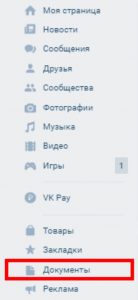
Раздел «Документы»
Любые файлы, которые вы опубликовали на своей учетной записи или отправили друзьям в формате Документ, автоматически сохраняются в разделе Документ. Оттуда вы можете загрузить их на свое устройство, отправить кому-то или загрузить на свой сайт. По сути, это огромное виртуальное хранилище информации.
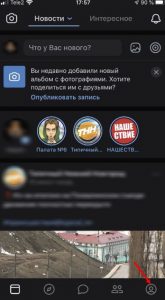
Этот раздел несложно найти:
- В веб-версии сайта он находится в левой части экрана, в нижней части раздела пунктов меню.
- В мобильном приложении вы найдете его, дважды щелкнув по значку профиля в правом нижнем углу.
Что касается файлов, которые можно найти на просторах этой социальной сети, то скачать их совсем не сложно.
Как скачать документ из ВК на телефон
Поскольку большинство современных пользователей предпочитают ежедневно пользоваться мобильным приложением VK, сохранение информации на своем гаджете для них особенно важно. Чтобы сохранить документ из VK на телефоне, выполните следующие действия:
- Найдите нужный файл (это может быть текстовый документ word, gif, pdf и т.д.).
- Нажмите на него, чтобы открыть.
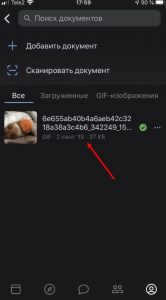
- Затем нажмите на три точки в правом верхнем углу и выберите Download, если у вас Android.
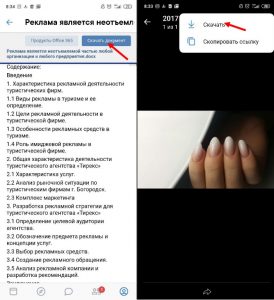
- Если вы используете iPhone, нажмите кнопку поделиться внизу.

- Затем нажмите на значок в левом верхнем углу.
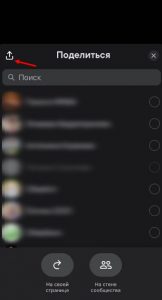
- Наконец, нажмите “Сохранить изображение”.
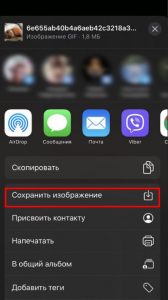
Начнется загрузка, и файл будет сохранен на вашем телефоне.
Как скачать документ из ВК на компьютер
- Найдите файл, который вы хотите сохранить.
- Щелкните по названию файла. Затем он откроется в новой вкладке.

- В правом верхнем углу есть кнопка Загрузить – нажмите на нее.

- Файл будет загружен на ваш компьютер.
Таким же образом можно скачивать документы из VK по ссылке, отправленной, например, в личных сообщениях.
Мы с вами разобрались, как сохранить документ из VK на компьютер или телефон. Проблема в том, что этот метод подходит только для загрузки файлов по одному. Это означает, что вам придется каждый раз следовать инструкциям, приведенным выше. Но что делать, если информации очень много? Можно ли скачать сразу все документы ВКонтакте?
Как скачать все документы ВКонтакте сразу
Чтобы ответить на этот вопрос, мы должны прибегнуть к стороннему приложению. Социальная сеть не предоставляет такой возможности, но есть программа, которая может нам помочь.
Это специальный менеджер загрузок, который пользуется большой популярностью. Он совместим практически со всеми браузерами и прост в использовании. С его помощью вы можете загружать документы из ВКонтакте в Explorer, Google Chrome, Yandex и так далее.
- Перейдите на веб-сайт расширения https://www.softportal.com/software-1519-download-master.html.
- Запустите процесс установки и следуйте инструкциям.

- Затем запустите программу Download Master.
- Войдите в VK и перейдите в соответствующий раздел файлов.
- Щелкните правой кнопкой мыши в любом месте.
- В появившемся меню выберите “Загрузить все ссылки”.
- После этого нужно выбрать папку для загрузки и начать процесс.
Если ничего не получается
Бывают случаи, когда что-то идет не так, и тогда пользователь задается вопросом: “Почему я не могу скачать документ из Вконтакте?”.
В чем может быть причина этого?
- Пользователь, на сайте которого находился файл, был заблокирован.
- Документ был удален из сети.
- Ссылка была предоставлена неверно.
- Файл поврежден.
Могут быть и другие проблемы, но наша задача – ответить на вопрос “Что делать, если VK не позволяет мне скачать документ? Таким образом, существует несколько способов решения этой проблемы:
- Если пользователь заблокирован, но вы ранее получили от него файл, вы можете его найти. Для этого просмотрите диалоговое окно и вложения. Или зайдите в раздел “Документы” и найдите его там. Хорошо бы запомнить название или хотя бы его расширение.
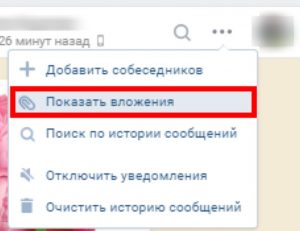
- Если вы только что получили ссылку, но она больше не работает, попросите собеседника проверить ее правильность. Вполне возможно, что ваш друг торопился и отправил вам не ту гиперссылку.
- Загрузка документов из Вконтакте может быть затруднена, если в системе произошел сбой. Обычно это не занимает много времени, и после исправления всех систем все работает как прежде. В этом случае вам просто придется ждать, пока специалисты устранят аварию.
- Если файл был удален из общественного достояния, вы ничего не сможете с ним сделать. Как правило, в таких случаях ссылка превращается из синей в светло-голубую и не реагирует на клики. Мы можем только посоветовать вам поискать нужный файл в другом месте.

Чтобы избежать проблем с загрузкой информации из VK, рекомендуем сразу размещать ее в соответствующем разделе. Вы можете получить к ним доступ в любое время, что означает, что ничего ценного не будет потеряно. Кроме того, вы всегда сможете порадовать своих друзей и товарищей, если они вдруг потеряют файл или удалят документ, который вы им ранее отправили.
Пользователь который загрузил файл заблокирован


Файл заблокирован для редактирования другим пользователем — что делать, как исправить? (Excel, Word, SharePoint)
Ошибка в операционке Windows XP.
- Иногда документ и правда заблокирован другим пользователем. Скорее всего имеется при использовании общего доступа к файлу, когда один и тот же файл могут редактировать несколько людей (возможно даже одновременно при наличии поддержки в офисе).
- Второй вариант — другим пользователем являетесь вы, просто вы либо неправильно закрыли документ, либо он открыт еще в какой-то программе, которая или работает (например скрыто) либо была закрыта некорректно.
Ошибка уже имеет другое оформление, три кнопки, а суть одинакова. Странно. Возможно это проблема не в Офисе, а все таки в винде.
- Закройте все браузеры (если вы используете офис в облаке).
- Закройте все программы Офиса — Ворд, Эксель, Шарепоинт. Имеется ввиду в том числе все процессы данных программ, некоторые могут остаться в диспетчере.
- Перезапустите проводник. Если у вас Windows 10 — откройте диспетчер, там будет в списке на первой вкладке Проводник. Нажмите правой кнопкой выберите Перезапустить. В Windows 7 вам нужно буквально завершить процесс в диспетчере, после запуститесь заново, в меню Файл есть функция запуска — explorer.exe находится в папке C:\Windows\System32.
- Выполните перезагрузку ПК. Иногда помогает при конфликтующих дескрипторах документа, который открыт/был ранее открыт в нескольких программах.
- Один пользователь написал — он решил проблему тем, что поставил Office Web Apps.
- Дело может быть в кэше того пользователя, кто работал за документом последним. Имеется ввиду кэш Windows в последней учетной записи, которая работала с документом (подразумевается работа по сети с документом).
- Не один человек уже написал — установил себе Офис Веб Апп, проблема решилась.
- Один человек решил проблему так — временно скачал портативный Офис — в нем почему документ открылся.
- Как вариант — вам нужно узнать что именно блокирует документ. Воспользуйтесь специальной прогой, которая покажет кто удерживает файл — OpenedFilesView. После того как узнаете — можете попробовать завершить процесс той программы, которая держит файл.
- Можно попробовать документ не открывать, а скопировать сперва, а потом уже попробовать открыть тот, который скопировался. Может сработать.
Может поможет? На скриншоте файл документ Word 2016, в свойствах файла — можно попробовать нажать Разблокировать. Вдруг сработает. Правда слишком легко все, чтобы сработало, но эффект может быть — попробуйте.
C:\Documents and Settings\UserName\Local Settings\Temporary Internet Files\Content.MSO
Ошибка Файл заблокирован для редактирования может присутствовать почти на любой операционке и с почти любой версией Офиса. Но ошибки могут немного отличаться. Сути не меняет — редактировать нельзя. Возможно сейчас, когда вы читаете — данный баг уже был исправлен.
Использование специальной утилиты Unlock SP Files

Женя Задорожный 

Анюта Мальгина-Костина 

Олег Кружкин 
Анюта Мальгина-Костина
Олег Кружкин ответил Анюте
Анюта Мальгина-Костина ответила Олегу
Олег, так вы самый известный вариант предложили, его итак все знают. alt=»🤷♀» /> alt=»🤷♀» />Сами же говорите элементарно) Спасибо.
Олег Кружкин ответил Анюте
Как скачать документ из ВК
 Социальная сеть В Контакте предлагает много удобных функций, одни из них хорошо знакомы, другие остаются существенно недооцененными. О разделе “Документы” на сайте помнят не все пользователи, а ведь это замечательный файлообменник! Тут можно найти редкие книги, готовые академические работы, полезные советы и рецепты в формате гиф-анимации.
Файлы можно добавить к себе на страницу, но как скачать документ из ВК на компьютер или мобильное устройство? Попробуем разобраться.
Как скачать документ из ВК
Вкладка “Документы” отображается на боковой панели сайта, сразу после “Закладок” в вк. Если на странице пользователя вконтакте такой строки нет, необходимой зайти в “Настройки” – “Отображение пунктов меню”. Далее, “Документы” отмечаются галочкой. После отправки измененных данных нужная вкладка должна появиться слева внизу страницы.

Документы можно загружать со своего жесткого диска, добавлять из файлов на сайте, прикреплять к сообщениям, хранить.
Как сохранить документ из вк на компьютер?
Порой возникает необходимость воспользоваться файлом, не заходя на сайт. Возникает вопрос: как скачать документ из ВК?

Для этого нужно кликнуть по вкладке “Документы” в меню сайта вконтакте, расположенном слева, после чего посмотреть на дополнительное меню, которое появится в правой части экрана. Здесь перечислены типы документов: текстовые, анимация, архивы, изображения и прочие.
Проще всего работать с категориями типа “Прочее” и “Архив”. Достаточно зайти в выбранный раздел, кликнуть по нужному файлу – процесс загрузки начнется автоматически.
- анимация;
- изображения;
- текстовые.
При клике эти типы файлов открываются, становится доступно их содержимое. Здесь можно поступить двумя способами:
Направить курсор непосредственно на изображение/анимацию, кликнуть правой кнопкой мыши, в контекстном меню выбрать опцию “сохранить как”, после чего указать желаемое место загрузки.
Для документов этот метод не работает!

Кликом открыть файл, найти в верхнем правом углу экрана кнопку “сохранить на диск”, выполнить сохранение.
Как сохранить документ из вк на телефоне.
В ситуации, когда выйти в интернет с компьютера или ноутбука невозможно, полезно знать, как скачать документы с ВК на телефон.
- Для этого надо зайти в мобильное приложение вконтакте.
- В выпадающем меню уже знакомой строки “Документы” тут нет.
- Нужно кликнуть по своей аватарке и перейти к себе на страницу.
- Здесь спуститься к разделам с сохраненными видео, музыкой, после чего листать влево. “Документы” появятся сразу после “Сообщества”.
- Во вкладке сохраненные файлы сразу выводятся списком, вид документа указан в расширении.
- Клик по документу типа “архив”, “текст” и прочие не мультимедийные файлы сразу активирует закачку их на мобильное устройство андроид или айфон.


Внимание!Чтобы просмотреть сохраненные данные скаченные из вк необходимо предварительно установить предназначенную для этих целей программу.
Изображения и гиф-анимация открываются по клипу для просмотра. Сохранить их в память телефона можно, выбрав опцию “сохранить” в выпадающем меню, которое активируется щелчком по самому изображению.
Как скачать документ из ВК если пользователь заблокирован
Если аккаунт пользователя, с которым велась переписка, был заблокирован, то все данные на его странице, включая документы, становятся недоступны. Как быть в таком случае? Как скачать документ из ВК если пользователь заблокирован?
- прежде всего, вспомнить название файла или найти его в диалоге вконтакте;
- зайти в “Документы”;
- в строку поиска вбить название;
- отыскав по списку, добавить документ к себе.
- После этой несложной операции данные станут доступны для скачивания.
Использовать ВК в качестве обменника и хранилища данных очень удобно. Вряд ли эта социальная сеть заменит привычные торренты, но здесь можно найти достаточно редкие, уникальные файлы.