Razer Orochi 2013 | Введение

Современные компьютеры становятся все меньше, мобильнее и мощнее. На ноутбуках и ультрабуках вполне можно играть в современные компьютерные игры, но… большинство игровых мышей не соответствуют современным мобильным требованиям, ведь они большие и почти всегда проводные. Компания Razer представила новую мышь Orochi 2013, которая разрушает эти стереотипы. Перед нами беспроводная игровая мышь, небольших размеров, которую при желании можно подключить к компьютеру и USB-кабелем.
| Технические характеристики Razer Orochi 2013 | |
|---|---|
| Сайт производителя | Официальная страница Razer Orochi 2013 |
| Цена | от 3,2 тыс. рублей в России |
| Тип сенсора | Лазерный |
| Кол-во кнопок | 6+1 колесо-кнопка |
| Разрешение | до 6400 dpi |
| Интерфейс | USB или BlueTooth 3.0 |
| Частота опроса | 125/500/1000 Гц |
| Максимальное ускорение | 50G |
| Встроенная память | отсутствует |
| Регулировка веса | отсутствует |
| Размер мыши | 9,8 х 6,6 х 3,3 см |
| Вес | 105 г |
| Совместимость | Windows XP(32-bit)/Vista/7/8, OS X |
| Гарантия | 2 года |
Razer Orochi 2013 – это симпатичная беспроводная лазерная игровая мышь, ориентированная на использование с портативной техникой, например, с ноутбуком. В отличие от большинства беспроводных мышей, в комплекте с Razer Orochi нет привычного USB-приемника, ведь эта мышь использует беспроводный интерфейс BlueTooth 3.0, который сейчас встраивают в большинство ноутбуков. Устройство также предусматривает проводное подключение с помощью кабеля micro-USB.
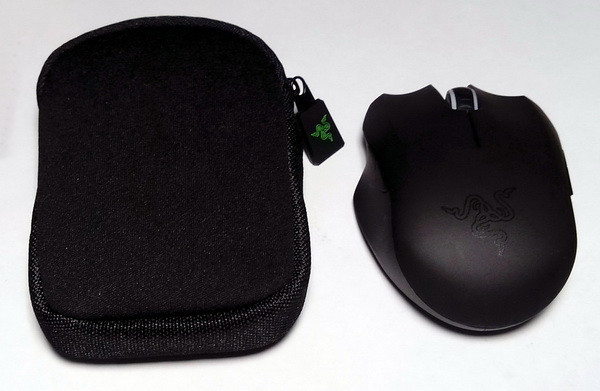
Мышь продается в небольшой коробке фирменной расцветки, в которой кроме самой мыши мы обнаружили: метровый кабель micro-USB с подходящим по дизайну разъемом, стильный чехол, две батарейки АА, а также краткую инструкцию и гарантийный талон.
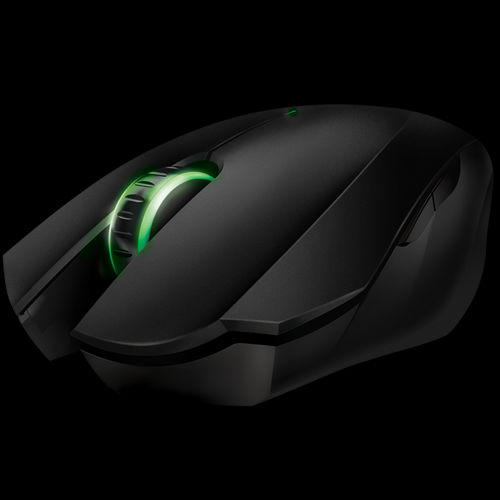
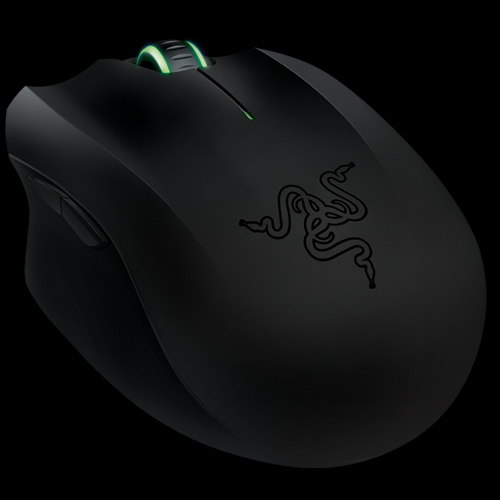
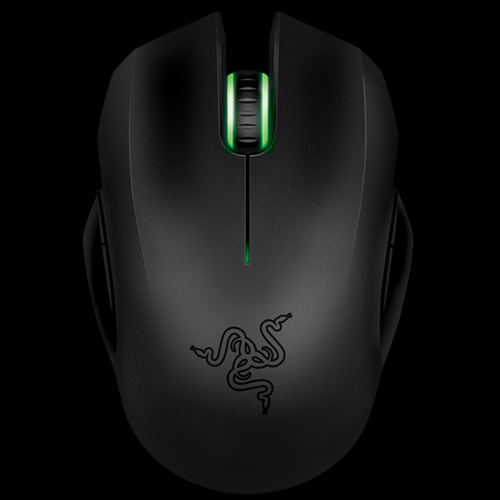
Корпус мыши целиком выполнен из черного шероховатого пластика, а потому мышь не скользит в руке. Посередине между основными кнопками располагается колесико, имеющее зеленую подсветку. Чуть ниже находится индикатор уровня заряда и состояния мыши. На правом и левом торцах расположены по две дополнительные программируемые кнопки. Заметим, что мышь абсолютно симметрична, а потому придется по вкусу не только правшам, но и левшам.
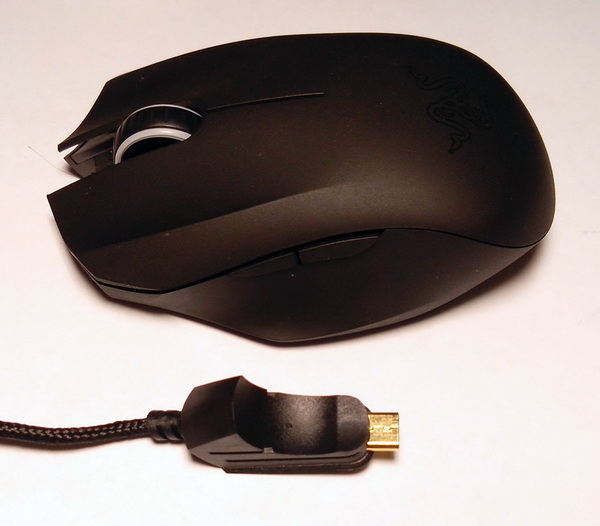
В проводном варианте, как и следовало ожидать, использование этой мыши мало отличается от других моделей. Но, оказалось, и при беспроводной эксплуатации никаких драйверов не требуется. Достаточно нажать одновременно на все четыре боковые кнопки на 5 секунд, после чего мышь станет доступна для обнаружения как обычное BlueTooth-устройство, и его нужно просто найти и подключить на компьютере. Разъем подключения провода к мыши – стандартный micro-USB, что делает его универсальным (можно заряжать телефон), но не совсем удобным –коннектор извлекается со значительным усилием.
Razer Orochi 2013 | Программное обеспечение
Мышь заработала сразу после подключения к компьютеру. Несмотря на то, что производителем не заявлена поддержка Windows RT, никаких проблем с работой в этой операционной системе не возникло как в проводном режиме, так и в беспроводном.
При необходимости можно назначить на кнопки свои собственные действия или макросы, установив программу Razer Synapse 2.0. Мышь не имеет памяти и не запоминает пользовательские настройки – все они хранятся внутри этой программы. Можно запомнить несколько профилей назначений кнопок, однако в случае закрытия программы или подключения мыши к другому компьютеру действия кнопок будут стандартными.
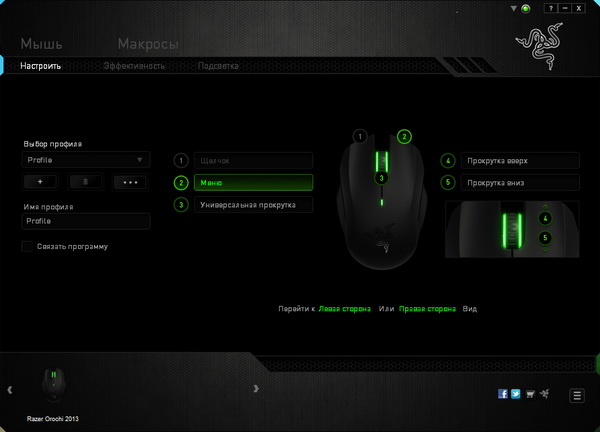
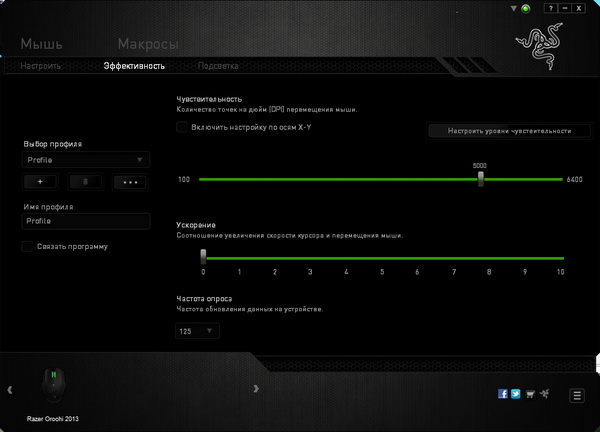
Внутри программы можно настроить назначение каждой кнопки мыши, изменить разрешение и частоту опроса.
Также присутствует возможность отключить подсветку колесика совсем или в момент выключения экрана.
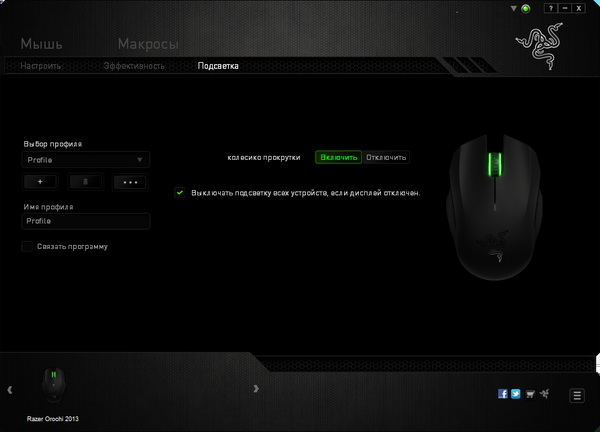
В беспроводном режиме мышь уходит в сон автоматически через 3 минуты бездействия. Для вывода мыши из спящего режима необходимо нажать на одну из двух основных кнопок, и через пару секунд она уже готова к работе.
Razer Orochi 2013 | Тесты
Razer Orochi 2013 хорошо скользит как по коврику, так и по обычной поверхности стола. Основные кнопки (ЛКМ и ПКМ) нажимаются без особых усилий, но и случайных срабатываний не происходит. Подсветка довольно мягкая, не отвлекает и не слепит в темноте.
Мы протестировали мышь в ряде современных игр. В шутерах от первого лица гаджет позволяет быстро реагировать на происходящее вокруг. Для игры в RPG мышь подходит тоже хорошо. Программируемые кнопки позволяют перенести на мышь часто используемые комбинации клавиш клавиатуры. Тем пользователям, кто привык класть на мышь всю кисть руки целиком, она покажется слишком маленькой. Но если вы удерживаете мышь двумя пальцами, то она подойдет вполне хорошо.
Для проверки заявленных характеристик мы протестировали устройство с помощью программы «Enotus Mouse Test». Разрешение мыши совпало с заявленным: 6400 dpi. В беспроводном режиме работы частота опроса составила 125 Гц даже когда в настройках Synapse стоит 1000 Гц. При подключении через провод в режиме 1000 Гц мышь выдает информацию только с частотой 900 Гц. Точность мыши составила 98,8 %, что является хорошим результатом.
Razer Orochi 2013 | Заключение
Как это ни парадоксально, несмотря на кажущуюся простоту, сделать по-настоящему хорошую мышь довольно сложно. Очень важно хорошо сбалансировать эргономику, чтобы мышь буквально стала продолжением руки. И хорошо, что время от времени на рынке появляются стоящие экземпляры. Один из них мы сегодня и протестировали — Razer Orochi 2013.
В целом мышка получилась довольно удобной. В качестве мобильного устройства ей, пожалуй, сейчас нет равных. Для постоянного использования со стационарным компьютером, конечно желательно иметь мышь покрупнее. Подождем, когда производитель предоставит на тестирование аналогичную, но более откормленную модель этого «полезного грызуна».
Обзор игровой мыши Razer Orochi V2 – Лучшая мышка для вашего ноутбука
С появлением легких и тонких игровых ноутбуков гейминг стал куда более мобильным. Подразумевая мобильность во всем, хочется, чтобы мышка соответствовала ноутбуку – была невесомой, компактной и в то же время игровой. И такой вариант есть – модель Razer Orochi V2, оснащенная поддержкой технологии беспроводной связи HyperSpeed, которая на 25% быстрее любой другой беспроводной технологии. Рассказываем о девайсе в обзоре.
- 1 Технические характеристики
- 2 Комплектация и внешний вид
- 2.1 Мышка Razer Orochi V2
- 2.2 Коврик Razer Sphex V3
- 2.3 Наклейки Razer Universal Grip Tape
Технические характеристики
- Форма: симметричная, для правой руки
- Сенсор: Razer True 18,000 DPI 5G
- Разрешение: до 18 000 DPI
- Скорость: до 450 дюймов в секунду
- Ускорение: до 40G
- Количество кнопок: 7
- Переключатели: механические переключатели Razer, 60 миллионов нажатий
- Подсветка: нет
- Тип подключения: беспроводное – 2,4 ГГц радиосигнал (донгл в комплекте) и Bluetooth
- Питание: одна батарейка АА/ААА
- Размеры: длина – 108 мм; ширина – 60 мм; высота – 38 мм
- Масса: 60 г
Razer Orochi V2 – это «сиквел» мышки для ноутбуков далекого 2010 года выпуска. Новая модель отличается от предшественницы практически по всем параметрам: она быстрее, точнее и легче, избавилась от проводного подключения и обзавелась поддержкой стандарта Razer HyperSpeed.
В комплекте с мышкой мне достались коврик Razer Sphex V3 и набор текстурированных наклеек Razer Universal Grip Tape, так что это будет обзор «3-в-1», где я подробно расскажу обо всех девайсах.

Комплектация и внешний вид
Мышка Razer Orochi V2
Традиционно для игровых гаджетов Razer, мышь поставляется в черно-зеленой коробке, на которую нанесены изображения гаджета и список основных особенностей: ультралегкий вес, два беспроводных режима, хорошая автономность.
Внутри – картонный контейнер, в котором вы найдете упакованную в бумажный мешочек Razer Orochi V2, инструкцию по эксплуатации, комплект наклеек, приветственное письмо, а также АА-батарейку: у этой модели нет встроенного аккумулятора, и она питается только от батареек.


Дизайн мышки симметричный, но заточена она под правую руку: на левом бортике есть небольшое углубление для большого пальца, там же расположены две дополнительные кнопки.
Razer Orochi V2 очень маленькая, обладателям больших ладоней будет с ней некомфортно. Высокая спинка располагает к любому типу хвата – ладонью или пальцами; на задней ее части выгравирован неподсвечиваемый логотип Razer. Левая и правая кнопки не отделены от спинки, кликают отчетливо и с хорошей отдачей. Колесико прорезиненное, с близко расположенными рядами зубцов и небольшим ходом. Под ним разместились клавиша переключения DPI и светодиодный индикатор статуса – он мигает при подключении и сигнализирует о низком уровне заряда.

На донышке находятся PTFE-ножки, обеспечивающие отличное скольжение, отверстие для оптического сенсора и трехпозиционный переключатель режимов, который можно перевести в состояния «выкл.», «2,4 ГГц» и «Bluetooth».
«Куда же вставлять батарейку?» – спросите вы. Все просто: спинка мышки снимается, открывая доступ к отсеку для батареек. Инженеры предусмотрели возможность использования АА- и ААА-элементов, для работы мыши достаточно одной батарейки. Тут же находится гнездо, в котором разместился USB-донгл для подключения девайса по 2,4 ГГц радиосигналу.

Коврик Razer Sphex V3
Девайс упакован в конверт из плотного картона, на лицевой части которого вырезано небольшое окошко, сквозь которое виднеется коврик. Внутри – собственно, сам коврик и фирменные наклейки.

Razer Sphex V3 – ультратонкая модель, толщина составляет всего 0,4 мм. Она доступна в размерах S и L: первая имеет габариты 270х215 мм, вторая 450х400 мм. Рабочая поверхность коврика – очень гладкий поликарбонат, обратная сторона клейкая, надежно прикрепляется к столу, но также легко отклеивается, так что мобильность девайса от этого не страдает.
Наклейки Razer Universal Grip Tape
Текстурированные наклейки Grip Tape крепятся, за счет клейкой основы, на гладкие поверхности игровых гаджетов и повышают цепкость. Вы можете приклеить их к мышке, клавиатуре, геймпаду и другим девайсам, чтобы снизить скольжение и улучшить контроль.

В небольшом картонном конверте вы найдете комплект, который содержит следующие варианты наклеек:
- прямоугольники 15х40 мм (4 штуки) – их можно наклеить на длинные клавиши клавиатуры, вроде пробела, левую и правую кнопки или борта мышки, ручки геймпада;
- вытянутые шестиугольники 15х6 мм (6 штук) – эти можно прикрепить к боковым клавишам мышки;
- правильные шестиугольники с длиной стороны 5 мм (18 штук) – из них можно сформировать произвольный узор на спинке мышки или приклеить их к клавишам клавиатуры и геймпада;
- правильные шестиугольники с длиной стороны 8 мм (18 штук) – применение аналогично предыдущему варианту.


Подключение и настройка
Razer Orochi V2 можно подключить к ноутбуку или стационарному ПК двумя способами: по Bluetooth и с помощью донгла. В первом случае нужно перевести переключатель на донышке мышки в крайнее положение справа и зажать две боковые клавиши и кнопку переключения DPI, чтобы девайс перешел в режим сопряжения, после чего выполнить на компьютере поиск устройств. Во втором необходимо перевести переключатель в крайнее положение слева и вставить донгл в USB-порт на ПК.

Для настройки мышки используется ПО Razer Synapse 3, которое служит хабом для всех устройств Razer и позволяет управлять каждым подключенным девайсом этого бренда.
В зависимости от типа подключения вам будут доступны разные вкладки и варианты настройки.
Так, при подключении по Bluetooth в Razer Synapse появятся три вкладки: «Настройка», «Эффективность» и «Питание». Первая позволяет задать функции клавиш, назначив их по своему усмотрению, записать макросы и сохранить их в памяти мышки. Вторая открывает доступ к настройкам пяти уровней чувствительности сенсора – от 100 до 18000 DPI. Третья дает возможность установить время до перехода в спящий режим при бездействии мыши.


Если же подключить Razer Orochi V2 через донгл, в приложении появится четвертая вкладка, «Калибровка»: тут можно задать расстояние отслеживания отрыва мышки от поверхности и откалибровать ее сенсор под определенную модель коврика. Кроме того, на вкладке «Эффективность» появляется возможность настроить частоту опроса сенсора мыши – от 125 до 1000 Гц.


Также только при 2,4 ГГц подключении девайс будет работать с поддержкой технологии Razer HyperSpeed. Производитель добился оптимизации беспроводной передачи данных и существенного сокращения задержек, стабильности соединения и меньшего потребления энергии. В результате владелец беспроводной мышки, клавиатуры или гарнитуры с поддержкой HyperSpeed не ощутит разницу в сравнении с проводными гаджетами.
Впечатления от использования
Новая мышка очень быстро подключается к ПК, легко уходит в спящий режим и мгновенно выходит из него. Ножки шустро скользят по любой поверхности, включая комплектный коврик, а небольшие размеры и вес не обременят владельца девайса: Razer Orochi V2 скромно примостится рядом с ноутбуком в сумке или рюкзаке. Вместе с тем, грызун утонет в большой ладони, и обладателям крупных рук лучше подыскать что-нибудь погабаритнее.
Ожидаемо, в играх гаджет показал себя на высоте. Шустрый сенсор в сочетании с низкой задержкой позволили мне уверенно чувствовать себя в соревновательных шутерах. Пригодились и рельефные наклейки, которые разместились на боковых стенках мышки, улучшив хват. А еще четыре шестигранника нашли приют на клавишах WASD моей клавиатуры – теперь я могу найти их не глядя.
Что касается автономности, то здесь все зависит от сценария использования мышки. Отсутствие подсветки и автоматический уход в спящий режим обеспечивают хорошую выносливость. Производитель обещает до 950 часов работы от одной батарейки – то есть, больше месяца непрерывного использования. В моем распоряжении девайс провел неделю, и за это время разрядился незначительно – на 10-15 процентов, при этом использовался он очень активно.
Заключение

Razer Orochi V2 – отличная мышь для вашего игрового ноутбука. В ее пользу работает все – и вес, и габариты, и автономность, и скорость, и гибкость настройки, и вполне доступная, как для игровой модели, цена, которая составляет $69.99. К недостаткам можно отнести лишь субъективный показатель размеров – мышка не подойдет для больших ладоней. В остальном же это лучший вариант для мобильного гейминга.
bluetooth

vrum (14.12.2011, 19:11) писал: вроде все ровно коннектится, все должно нормально работать, но мышь не двигаецо, блин.
AN55 (14.12.2011, 19:40) писал: Может найдется что-нибудь полезное здесь. А еще как-то попадалась мышь, которая без пароля никак не вставала — поставили 0000, вроде поехала.
пароль 0000 проходит, пробовал уже, тока все равно не коннектися, зараза, грызун мелкий, шоб его раз так, щас возьму за хвост и об стол шмякну
bishop13 (14.12.2011, 21:04) писал: а мышь то выводишь с режима определения?
Попробуй в таком порядке:
1. Поставь мышь в режим "спаривания"
2. Поиском в меню БТ найди её
3. Установи "Подключаться автоматически"
4. Выключи и снова включи мышь
Да и возможно, что у тебя ПК стоит в невидимом режиме (по умолчанию), и мышь при подключении не может его найти, попробуй поставить видимый режим.
Не помогло, Подключи кабель и проверь работает ли она вообщеда, да, да, да, и да я все это делал. вот еще бы чего сделать, в обчем для конектинга мыша с осью надо выбрать режим без пароля (не предлагается в диалоге, корявая моторолла) или вводить 0000 (не помогает, вроде коннектится, но не работает) с проводом все отлично работает, я хочу попробовать альтернативную оболочку для блютуз, типа блю солейли, но не могу найти ничего нормального, а то что нахожу не работает, и у нас на сайте к сожалению нету подобных программ.
Обзор ноутбучной мыши Razer Orochi
Что отличает Razer Orochi от других манипуляторов компании? Пожалуй, основным и почти единственным отличием являются габариты и принадлежность мышки к классу компактных грызунов, которые, как правило, используются в паре с ноутбуком или нетбуком в поездках и командировках. Конечно, никто не мешает пользоваться Orochi как мышкой для настольной системы, но здесь есть ряд ограничений и особенностей. А теперь обо всем по порядку.
Комплект
Поставляется Razer Orochi в массивной коробке эффектного внешнего вида, сама мышка расположена в прозрачном боксе, а позади нее за перегородкой находится черный бумажный пенал с двумя отсеками, в одном — чехол для манипулятора и кабель, во втором — всякие бумажки: инструкция, фирменная гарантия, наклейка и прочее.
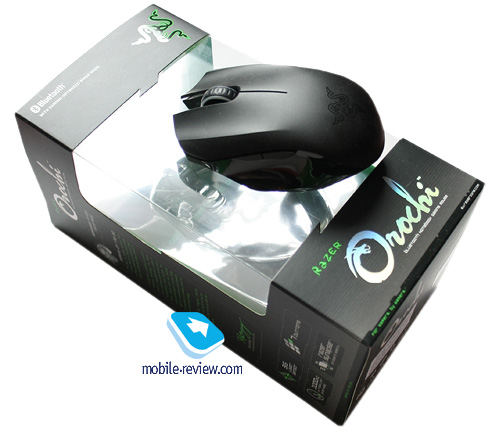
Вынимать мышку из коробки – дело непростое, у меня этот процесс занял пару минут с использованием «режика», ножниц и других приспособлений. Хотя, возможно, я просто делал что-то не так.
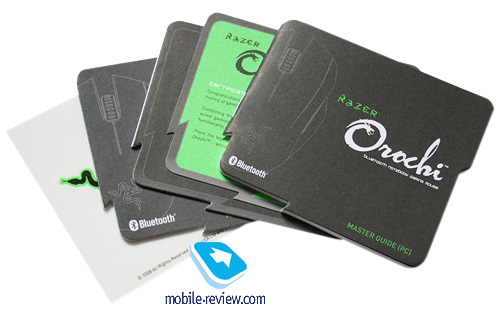
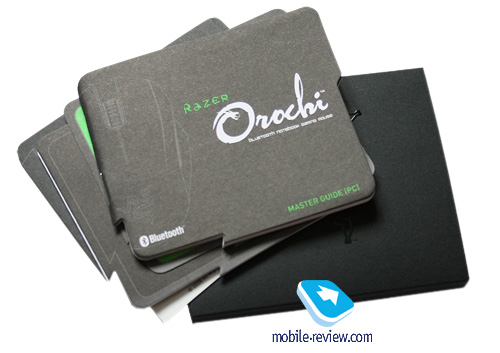
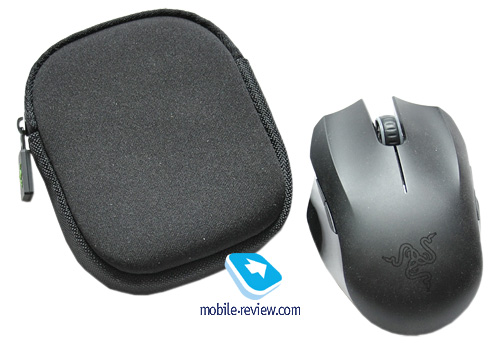
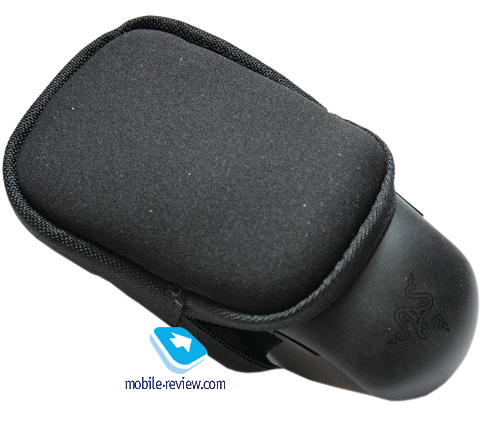
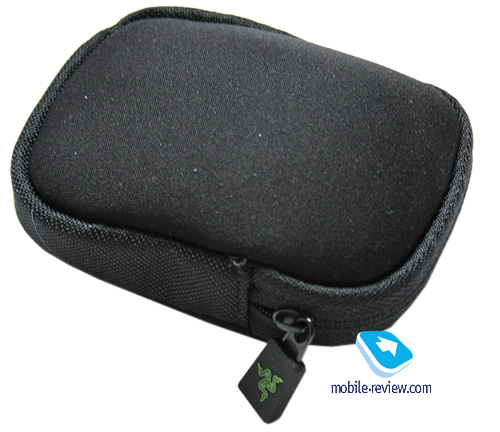
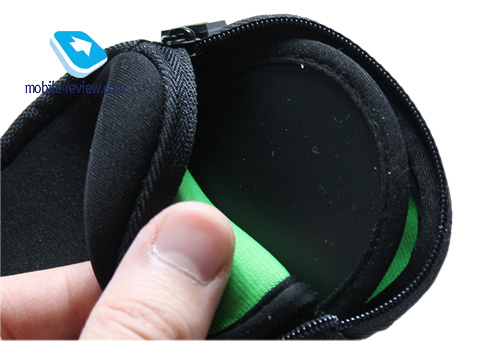
Фирменный тряпичный чехол на молнии предназначен для ношения мышки в рюкзаке. Внутри чехла есть площадка из твердого материала, на нее мышка ставится. В целом чехол очень простой, однако со своей задачей он справляется – засунули в него манипулятор, и можно не бояться, что он повредится в пути.
Дизайн, использование манипулятора
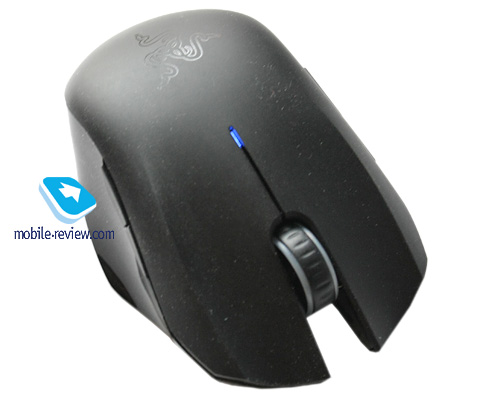
Как может выглядеть мышка от Razer? Строго, стильно и так далее. Описывать не имеет смысла. Дизайн у Razer Orochi отличный, в ней сразу узнается фирменный стиль Razer, при этом манипулятор имеет свои особенные черты, так что, увидев Orochi, вы не спутаете ее, например, с Lachesis. И это правильно.
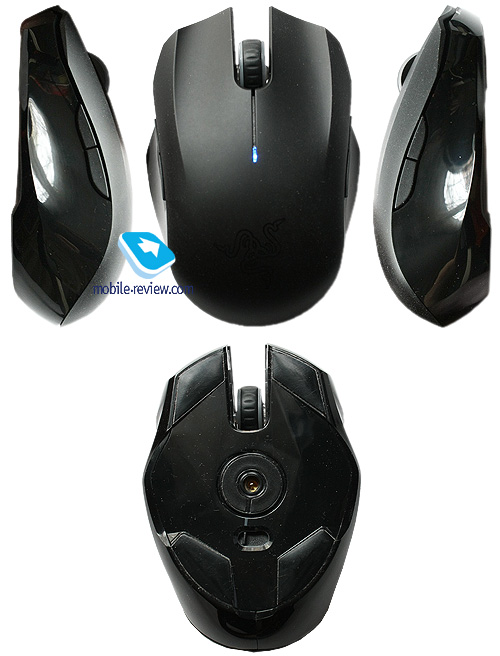
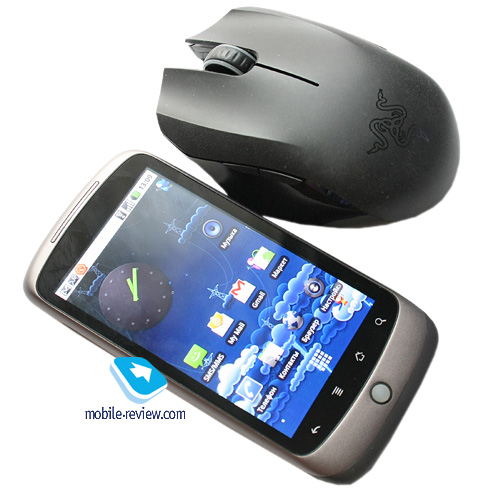
Мышка симметричная, это логично, учитывая тот факт, что Orochi – один из немногих компактных манипуляторов компании. Было бы странно делать его под правшей, оставив за бортом всех левшей, а среди пользователей марки их, я думаю, немало. По размерам это классическая ноутбучная мышь, то есть почти в два раза меньше любой обыкновенной мышки, когда вы кладете руку на Orochi, мышка ложится аккурат под пальцы, остальная часть руки едва касается ее.

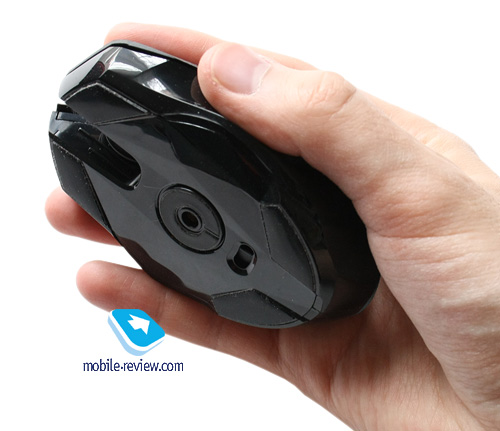
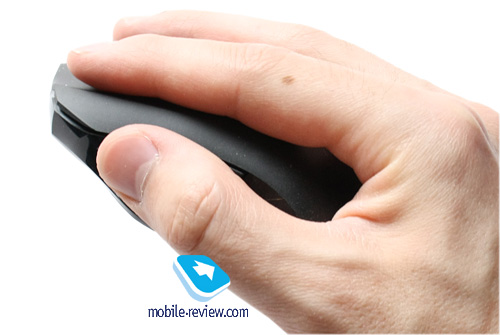
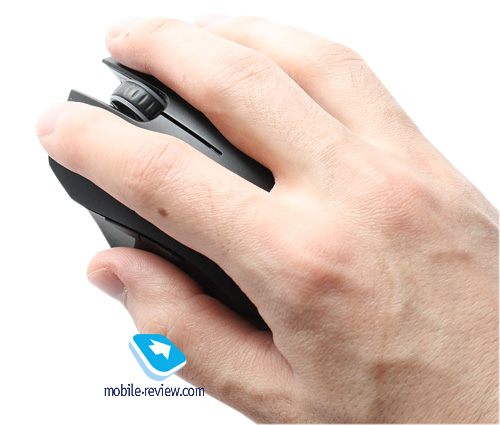
При этом держать манипулятор удобно, и даже спустя 3-4 часа работы с ним рука практически не устает.
Манипулятор без проблем работает на разных типах поверхности: на столе, на столе с ковриком для мышки, на книге, на журнале; я использую мышку с ковриком этого же производителя. Такая всеядность в случае Orochi важна, ведь в пути бывает так, что приходится пользоваться мышкой, буквально елозя ей по краю ноутбука. Так вот, с этим проблем нет, манипулятор «стерпит» и такой тип поверхности.
Материалы
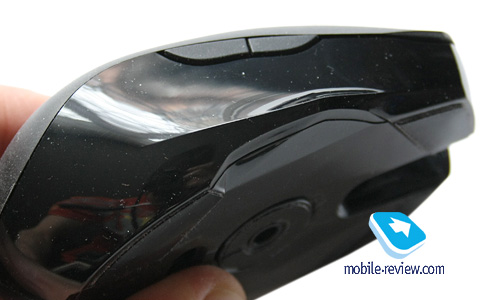
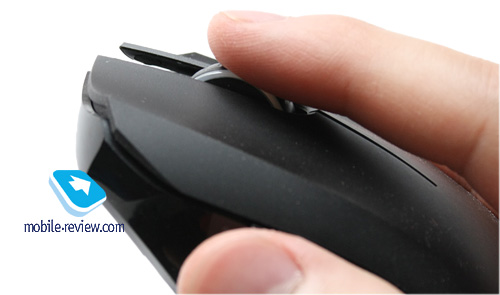
Здесь я хочу поворчать. Раньше у Razer в плане материалов все обстояло очень хорошо, каждая новая мышка была идеальной в этом смысле. Однако с недавнего времени в компании стали идти на всякие эксперименты с поверхностями, и, на мой взгляд, пока это не очень удается. Так, боковые грани в Orochi из глянцевого пластика, как в Razer Imperator. То есть при длительной работе на них скапливается грязь, ее нужно протирать, что мешало сделать матовое покрытие боковин? Не знаю.
C основной поверхностью все уже лучше, но также не идеально. Для спинки манипулятора используется матовый, шероховатый и напоминающий прорезиненную поверхность пластик. По тактильным ощущениям он хорош, пальцы по нему не скользят, но при длительной работе создается такое ощущение, будто пальцы сильно высохли и уже не так надежно лежат на кнопках. Когда работаешь с Orochi по 5-6 часов в день, так и хочется поставить стакан с водой, чтобы смачивать пальцы раз в 30-40 минут. Не знаю, такое ощущение возникает только у меня или есть и у других?
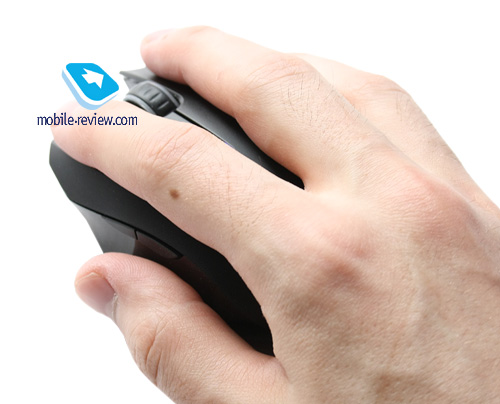
Пластик на спинке очень быстро покрывается пылью, мелкие пылинки буквально липнут к поверхности мышки. Придется привыкать.
Поверхность колесика прорезинена, при его использовании палец надежно ложится на поверхность и не скользит, но, опять же, при длительной работе начинается казаться, будто палец сильно высыхает и надежность соприкосновения с колесиком снижается. Причем с другими мышками Razer я такой особенности не замечаю.
Управление
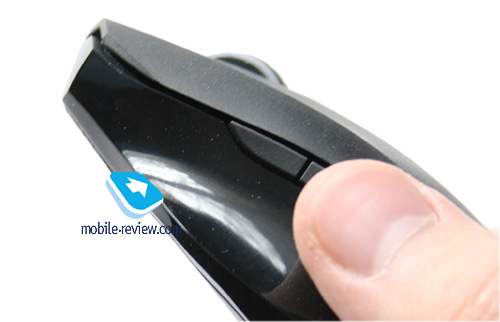
В Razer Orochi кнопки продолжают верхнюю поверхность, как это часто бывает в самых разных манипуляторах. Две дополнительные кнопки расположены на левом ребре и точно такие же — на правом. На эти клавиши можно назначить требуемые действия или последовательность действий (макросы) с помощью стандартной утилиты от Razer. Также на пару этих кнопок можно назначить смену чувствительности манипулятора (dpi). Особенность Orochi заключается в том, что изменять чувствительность можно даже при подключении через Bluetooth, не используя кабель.
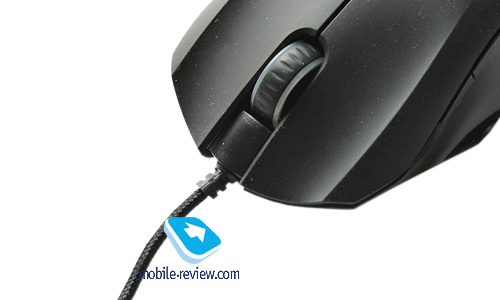
Кабель подключается ниже колесика, там расположен разъем microUSB. C подключенным кабелем мышка настраивается в программе конфигурирования «по воздуху», при Bluetooth-подключении настраивать манипулятор нельзя. С кабелем Orochi можно использовать, если у вас в ноутбуке нет Bluetooth.
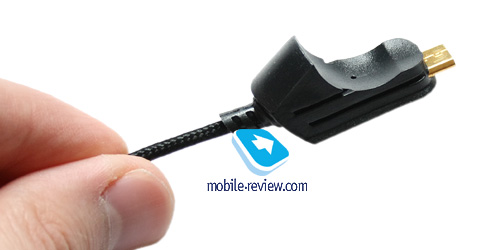
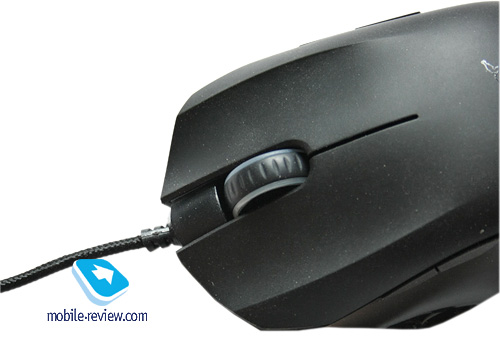
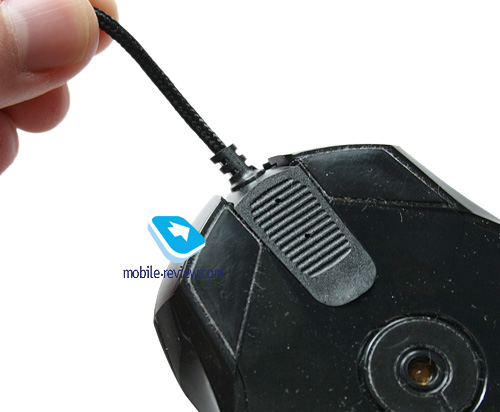
Это один из минусов, хотя для кого-то — плюс манипулятора: в комплекте с Razer Orochi не предусмотрен Bluetooth-адаптер, подключение к ноутбуку происходит простым поиском манипулятора в программе для работы с Bluetooth-устройствами вашего ноутбука или компьютера. Так что если у вас в ноутбуке нет Bluetooth, выбор Orochi едва ли логичен.
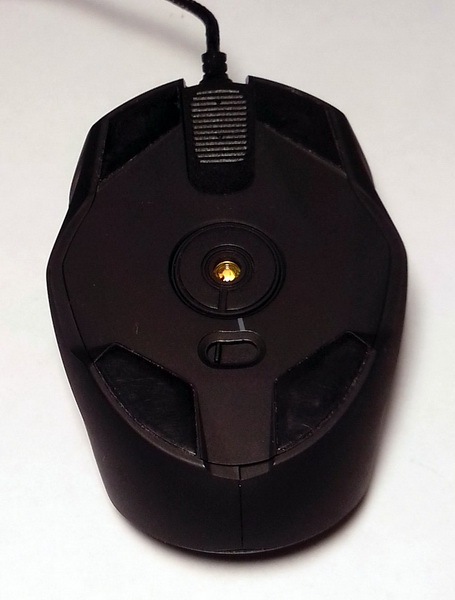
Для того чтобы ввести мышку в режим спаривания, нужно на 5 секунд зажать четыре боковые клавиши. После этого остается найти ее в программе для работы с Bluetooth и подключить к ноутбуку/ПК. Для включения и отключения мышки используется переключатель на нижней стороне манипулятора. Также здесь расположен сенсор, Razer Orochi оснащен лазерным сенсором с чувствительностью 4000 dpi.

Время работы
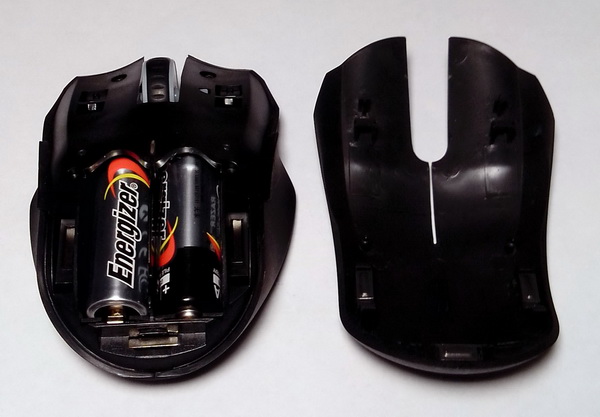
Манипулятор работает от двух пальчиковых батареек или аккумуляторов типа AA, для их замены снимается спинка мышки. Сделать это просто, достаточно поддеть ее в том месте, где находится паз.

Комплектных щелочных батареек хватает примерно на месяц активной эксплуатации (по 3-5 часов в день), естественно, при желании можно купить пару аккумуляторов и использовать их, здесь уже время работы напрямую зависит от емкости выбранных аккумуляторов.
Отсутствие зарядного устройства можно считать недостатком в какой-то степени, но учитывая тот факт, что мышка ноутбучная, едва ли каждый ее пользователь стал бы вместе с манипулятором возить с собой еще и зарядный стакан. Так что минус незначительный, а для многих просто незаметный.
Razer Configurator
C помощью этой программы можно настроить действия для основных клавиш, колесика, а также для дополнительных кнопок. Кроме того, здесь меняется значение dpi, а также сохраняются профили. Это фирменная особенность всех мышек от Razer – вы можете настроить несколько профилей для разных задач (для игр, для работы в определенной программе и т.д.) и переключаться между ними нажатием клавиши смены профилей на днище манипулятора.
В Razer Configurator есть вкладка для создания макросов, перепрошивки манипулятора и отключения подсветки колесика и логотипа на спинке мышки. Недостаток Razer Orochi – отсутствие программы для конфигурирования мышки в комплекте, как и драйверов. Все это нужно скачивать с официального сайта – не очень-то удобно в некоторых ситуациях, согласитесь.
Выводы
Стоимость Razer Orochi в Москве колеблется от 3 000 до 4 500 рублей. Все бы ничего, и ценник, как у других мышек компании, и внешний вид отличный, и время работы от пары батареек хорошее. Одно «но» — ближайший конкурент для Orochi, манипулятор Logitech VX Nano, стоит сейчас в среднем 1 700 – 2 000 рублей, то есть на тысячу дешевле, чем Orochi. При этом в комплекте у Nano есть миниатюрный Bluetooth-адаптер, в остальном грызуны похожи.
Как человек, который пользовался обоими манипуляторами длительное время, я могу сказать следующее. Если вы в данный момент стоите перед выбором компактной мышки для постоянной работы в паре с ноутбуком, ответьте себе на пару вопросов, чтобы упросить выбор.
Во-первых, насколько для вас важно отсутствие Bluetooth-адаптера? Вопрос актуальный, потому что у многих современных нетбуков, да и ноутбуков, всего пара USB-портов, и если по работе вы постоянно используете их все, разумеется, логичнее брать Orochi, которая будет работать со встроенным в нетбук/ноутбук Bluetooth, а USB-порты вы сможете занять чем-то полезным.
Во-вторых, что для вас удобнее – гладкий пластик и кнопки без углублений или матовый шероховатый пластик и специально вогнутые вовнутрь клавиши, в которые пальцы ложатся? Первое – Logitech VX Nano, второе – Razer Orochi. Лично мне больше нравится форма мышки и кнопок у Orochi, и в случае, когда я знаю, что буду работать с манипулятором по паре часов в день, я выберу более комфортную для себя форму корпуса и клавиш мышки. Такие вот вопросы, ответами на которые вы сможете приблизить себя к выбору того или иного манипулятора.