Создатся папка scoped_dir_xxx со скаченным файлом внутри
Установила сегодня Оперу 36 x64 на Windows 7 x64.
Скачиваю exe файл с сохранением в выбранную мной папку.
Запускаю exe файл непосредственно из оперы из списка загрузки просто дважды щелкнув по названию файла.
Устанавливаю программу.
На жестком диске появляется папка scoped_dir_ххх с exe файлом внутри, где изначально был сохранен exe file.
Раньше пользовалась оперой и таких проблем не было на windows 7 x64.
Не понятно, что делать сейчас? Руками все вычищать уже надоело.
Что-то подчеривания удалились из назваия папки scopeddirxxx, где *** это подчеркивания
хм и звездочки потерлись
Такая же ерунда и у меня. Не знаю что делать.
scoped_dir_xxx удаляются после закрытия оперы. Просто вновь зайдите в загрузки. Это временные папки закачек приложений.
Решил данную проблему предоставлением полного доступа к диску самому себе:) Правой кнопкой мыши на диск с папкой для закачек->Свойства->Безопасность(вкладка)->Дополнительно->Изменить разрешения->Выбираем свою учетную запись(в моём случае Администраторы)->Изменить->Проставляем все галочки которые доступны и обязательно Применять эти разрешения к объектам и контейнерам только внутри этого контейнера->ОК->Применить-> Ждём(если на диске есть следы старой window будут возникать ошибки просто жмём OK)
scoped_dir — что это за папка?
 Приветствую.
Коротко ответ:
scoped_dir — папка должна создаваться во временной директории, связана с безопасностью загружаемых exe-файлов, единого способа избавиться от нее нет, кроме как не запускать exe-файлы из меню загрузок браузера.
Эта папка создается движком Chromium, на котором основана Опера, и только если exe-файл открывается через меню загрузок, после закрытия браузера папка должна автоматически удаляться. В принципе я не нашел решения, как это исправить. Но можно попробовать перенести папку загрузок в Опере, или включить запрос при сохранении файлов, может поможет.
Разбираемся
Папку scoped_dir может создавать браузер Опера (кстати который основан на Хроме). Может появляться после запуска скачанных файлов (вроде как после exe-файлов) в той же папке, откуда был произведен запуск. После закрытия браузера папки могут автоматически исчезать (их может быть несколько).
Сразу скажу — проблема с scoped_dir известна, она была и в Google Chrome, но там разработчики исправили, а вот в Опере — нет. Проблема существует с 2016 года, и если она у вас появляется и на сегодня — тогда странно, что разработчики не исправили.
Также выяснил, что эти папки должны создаваться во временной директории (%TEMP%). Значит это временные данные и их можно удалить, но лучше это сделать после закрытия Оперы, впрочем, как и происходит. Только scoped_dir должны создаваться в временной папке, а не там, откуда запускается файл.
Как один из способов, чтобы не создавалась папка scoped_dir — открывать скачанные файлы не через меню загрузок браузера, а напрямую из папки, куда файл был скачан.
Папка scoped_dir может создаваться любым браузером, который построен на движке Chromium. Связана с безопасностью системы, появляется перед появлением такого окошка безопасности Windows (пример):

И только тогда, когда вы открываете файл из списка загрузок:

Папки scoped_dir можно удалять, даже не закрывая браузер. При появлении проблем с удалением — используйте утилиту Unlocker.
Также неплохо будет если проверить ПК на вирусы лучшими антивирусными утилитами, а это AdwCleaner, HitmanPro — против рекламных угроз и Dr. Web CureIT против опасных, например трояны, ботнеты.
что такое scoped dir

Скачивая из интернета различные программы, я периодически сталкиваюсь с появлением на жестком диске, в месте их сохранения, странных новых папок. Все они содержат в названии префикс scoped_dir, а далее за ним следует цифровой код.
Долгое время природа их появления была непонятной: открываешь HDD в какой-то момент – а там уже есть несколько соответствующих директорий. Поэтому я решил разобраться, что это за папка scoped_dir, можно ли удалять ее, и вообще, зачем она нужна.

Первым делом подозрения пали на какой-то антивирус, возникло предположение, что таким образом он создает своего рода «защищенную зону», из которой запускается программа. Но есть неувязка: антивирусов у меня вообще нет, как нет и другого ПО такого рода.
Что за папка scoped_dir, откуда она берется?
Как показал анализ, scoped_dir – это папка, создаваемая браузером на основе движка Chromium. Она появляется на жестком диске в месте сохранения файлов exe, скачанных из интернета, при попытке запустить их на компьютере. Происходит это перед моментом, когда Windows показывает всплывающее предупреждение о небезопасности ПО из интернета.

Появление scoped_dir вызывает не любой запуск инсталлятора приложения, а только попытка открыть его непосредственно из списка загрузок браузера. У меня таким браузером является Opera, актуальной версии (55 на момент написания материала).

Причины появления папки scoped_dir кроется в движке, на котором построен браузер. В Google Chrome эта проблема тоже присутствовала ранее, но в какой-то момент ее исправили. А вот в Opera, несмотря на обновления, все осталось по-старому. При попытке запустить файл веб-браузер создает своего рода «безопасную зону», на открытие и редактирование файлов в которой у него есть все права.
Можно ли удалять scoped_dir?
Удалять папку scoped_dir не обязательно: при перезапуске «Оперы» он сам это сделает, уберет временные файлы инсталляторов. Но если у вас, как и у меня, компьютер работает постоянно, а «Оперу» вы не закрываете – удалять папку scoped_dir не только можно, но и нужно. Если она мозолит вам глаза – можно смело отправлять директорию в корзину, не закрывая Opera.
В случаях, если папка scoped_dir не удаляется даже после закрытия браузера, и сделать это вручную тоже не получается, можно использовать бесплатную программу Unlocker. Она добавляет в контекстное меню, вызываемое правой кнопкой мыши, новый одноименный пункт. Среди опций в нем содержатся те, которые позволяют определить процессы, задействующие файл и препятствующие удалению, освободить его от них и удалить.
Opera. Обсуждение. Решение проблем.

17 лет на сайте
пользователь #19028

20 лет на сайте
пользователь #1487
верить все же старайся себе
мне, как и твоим друзьям нравится 7,5 opera, куча новых фичей и наворотав- и падает у меня гораздо реже других 7 опер- рекамяндую всем! по скорости и сверхнормативным глюкам не заметил ничего
19 лет на сайте
пользователь #5673
У меня тормозов нет, глюков не заметил
19 лет на сайте
пользователь #3613
Как увидел тему скачал и поставил.
Есть свои нюансы, но глюков пока не видел.
18 лет на сайте
пользователь #10549
подскажите где русификатор взять для 7.50
18 лет на сайте
пользователь #6017
А вообще 7.50 ничего так! Глюков не замечал.
18 лет на сайте
пользователь #5843
7.50 красотень. я ещё с бет и пререлизов заметил. При скачивании файлов такое ненавязчивое окошко снизу.
18 лет на сайте
пользователь #9636
У меня пашет без проблем абсолютно. Быстро.
17 лет на сайте
пользователь #19028
постараюсь найти другую версию и переустановить по новому
По моему тема исчерпана.
19 лет на сайте
пользователь #4184
Кроме этого, мот это не только к последней опере относится, не видны рамки картинок при отключенных изображениях. Вроде если альт не прописан, то догадаться, что там картинка есть невозможно. Мот кто знает как это пофиксить?
19 лет на сайте
пользователь #3663
не работает менеджер паролей.
18 лет на сайте
пользователь #5843
не работает менеджер паролей.
И о5 таки, у кого-нить значок оперы в сис.трее есть? Если есть, то как убирали (кроме вариантов с закрытием программы), а если нету, вообще, он там появлялся?
Scoped_dir: что это за папка, можно ли ее удалять
Евгений Васильев Руки у меня золотые, да вот только растут они не из того места 21 сентября, 2018
Скачивая из интернета различные программы, я периодически сталкиваюсь с появлением на жестком диске, в месте их сохранения, странных новых папок. Все они содержат в названии префикс scoped_dir, а далее за ним следует цифровой код.
Долгое время природа их появления была непонятной: открываешь HDD в какой-то момент – а там уже есть несколько соответствующих директорий. Поэтому я решил разобраться, что это за папка scoped_dir, можно ли удалять ее, и вообще, зачем она нужна.
Папки scoped_dir в папке с загруженными приложениями
Первым делом подозрения пали на какой-то антивирус, возникло предположение, что таким образом он создает своего рода «защищенную зону», из которой запускается программа. Но есть неувязка: антивирусов у меня вообще нет, как нет и другого ПО такого рода.
Что за папка scoped_dir, откуда она берется?
Как показал анализ, scoped_dir – это папка, создаваемая браузером на основе движка Chromium. Она появляется на жестком диске в месте сохранения файлов exe, скачанных из интернета, при попытке запустить их на компьютере. Происходит это перед моментом, когда Windows показывает всплывающее предупреждение о небезопасности ПО из интернета.
Предупреждение о запуске программы
Появление scoped_dir вызывает не любой запуск инсталлятора приложения, а только попытка открыть его непосредственно из списка загрузок браузера. У меня таким браузером является Opera, актуальной версии (55 на момент написания материала).
scoped_dir появляется при запуске скачанной программы © Hype.ru
Причины появления папки scoped_dir кроется в движке, на котором построен браузер. В Google Chrome эта проблема тоже присутствовала ранее, но в какой-то момент ее исправили. А вот в Opera, несмотря на обновления, все осталось по-старому. При попытке запустить файл веб-браузер создает своего рода «безопасную зону», на открытие и редактирование файлов в которой у него есть все права.
Можно ли удалять scoped_dir?
Удалять папку scoped_dir не обязательно: при перезапуске «Оперы» он сам это сделает, уберет временные файлы инсталляторов. Но если у вас, как и у меня, компьютер работает постоянно, а «Оперу» вы не закрываете – удалять папку scoped_dir не только можно, но и нужно. Если она мозолит вам глаза – можно смело отправлять директорию в корзину, не закрывая Opera.
В случаях, если папка scoped_dir не удаляется даже после закрытия браузера, и сделать это вручную тоже не получается, можно использовать бесплатную программу Unlocker. Она добавляет в контекстное меню, вызываемое правой кнопкой мыши, новый одноименный пункт. Среди опций в нем содержатся те, которые позволяют определить процессы, задействующие файл и препятствующие удалению, освободить его от них и удалить.
При обновлениях операционной системы Windows, установке и модификации программ сохраняется много информации «про запас». Накапливаясь, она занимает много места на диске, замедляя к тому же работу компьютера. Чтобы оптимизировать ОС, надо периодически очищать системные папки и файлы. Но делать это следует аккуратно, неосторожные действия могут нарушить работоспособность системы. Мы расскажем, как правильно почистить Виндовс от мусора.
Системные папки Windows 7, требующие очистки
Система Windows 7 создаёт сложную структуру папок, хранящихся на всех дисках компьютера и необходимых для её сервисов и работы программ пользователя. Как правило, удаление системных папок целиком недопустимо. Однако некоторые из хранящихся в них файлов уже потеряли свою актуальность. Для поиска и удаления таких файлов используются специальные средства, включённые в ОС, либо разработанные в дополнение к её возможностям. Далее рассмотрены действия, которые надо совершать при очистке в основном применительно к домашней базовой версии Windows 7. Однако в других версиях отличия состоят по большей части в переводе наименований разделов и средств системы на русский язык.
Обычно проводник скрывает системные папки. Чтобы увидеть их, выберите в меню «Пуск» «Панель управления» и далее «Параметры папок». Если у вас не открывается закладка «Все элементы панели управления», измените способ просмотра: вместо «Категорий» выберите крупные или мелкие значки.
Отобразить скрытые папки
На закладке «Вид» в списке дополнительных параметров поставьте точку у самого последнего пункта «Показывать скрытые файлы, папки и диски».
Ставим точку и нажимаем ОК
Занимаясь чисткой, обращайте внимание на объём папок. Нет смысла терять время на чистку папок небольшого объёма. Чтобы понять, какие папки занимают больше всего места, скачайте программу WinDirStat. Обратите внимание, что эта программа иногда искажает размер папок, учитывая несколько раз файлы, на которые установлены жёсткие ссылки (hard links) из разных папок. Это связано с особенностью файловой системы NTFS, в которой содержимое папок определяется ссылками, не обязательно указывающими на уникальный файл.
Не спешите удалять информацию, если есть сомнения. И обязательно предусмотрите возможность отката: прежде чем что-либо изменять, убедитесь, что архивация включена. Для этого в «Панели управления» выберите «Система и её обслуживание» («Система и безопасность») или сразу «Архивация и восстановление».
Выбираем раздел контроля за архивацией
Если архивация не настроена, нажмите «Настроить резервное копирование» и далее следуйте указаниям системы.
Ненужная информация, которую периодически желательно удалять, сохраняется преимущественно в следующих папках и файлах:
В Windows 7 есть общее средство чистки большинства папок. Для его запуска откройте командную строку от имени администратора. Это можно сделать, нажав правую кнопку мыши на свободном месте рабочего стола при удерживаемой клавише Shift и выбрав в открывшемся меню пункт «Открыть окно команд». Затем наберите команду cleanmgr, нажмите Enter, выберите диск C: и дождитесь, когда средство очистки определит, что на нём можно удалить.
Просмотрите предложения и выберите то, что следует почистить
Обратите внимание на две цифры: вверху написано, какой объём может освободить на выбранном диске программа (в примере 0,99 ГБ), а под окошком с перечислением мест хранения — сколько она освободит при сделанном выборе (903 МБ). Просмотрев предложения, выберите прежде всего те места, где мусора больше всего. Затем нажмите клавишу «Очистить системные файлы».
Повторите очистку на всех дисках компьютера.
Как почистить компьютер от ненужных файлов и мусора
Хотя универсальное средство очистки, описанное выше, очень удобно и довольно безопасно, иногда его бывает недостаточно.
Папки Temp
ОС создаёт несколько папок Temp. Общая находится в папке Windows, личные расположены в профиле пользователя в AppData->Local. Если на компьютере создано несколько профилей, для чистки каждого придётся зайти в ОС под соответствующим именем. Чтобы долго не искать в профиле, нажмите Win+R и наберите в открывшейся строке %temp%. Не забудьте, что сами папки Temp удалять нельзя!
В Temp попадают рабочие файлы, используемые при выполнении и обновлении программ. После завершения работы файлы более не нужны, но зачастую не удаляются. Их можно убрать вручную просто выделив все файлы в папке кнопками Ctrl+A, нажав правую кнопку мыши на любом из них и выбрав пункт «Удалить».
Возможно, при этом некоторые файлы не будут удалены, система скажет, что они уже используются. Поставьте галочку в поле «Выполнять… для всех объектов» и нажмите «Пропустить».
Проделайте это для папки c:Windowstemp и каждой личной папки.
Temporary internet files
Здесь сохраняется информация с веб-страниц для ускорения работы с интернетом. При входе на сайт, где вы уже бывали, браузер читает не всё, что там есть, а только изменения, произошедшие после предыдущего посещения. Это полезно, поэтому обычно папки временных файлов интернета не чистят. Тем более что для них можно задать параметр «Используемое место на диске». При превышении заданного размера старая информация удалится автоматически.
Если всё же очистить эти файлы требуется, откройте в «Панели управления» раздел «Сеть и интернет».
Выберите «Свойства обозревателя» («Свойства браузера»).
Устанавливаем параметры, если надо — удаляем
На вкладке «Общие» можно установить параметры, в том числе размер папки Temporary internet files. Здесь же есть кнопка «Удалить» для её очистки.
Если на компьютере создано несколько профилей, то и папок временных файлов интернета будет несколько. Эту операцию придётся повторить для каждого пользователя, работающего в интернете.
Winsxs
В папке Windows есть хранилище старых системных файлов, изменившихся после установки очередного обновления ОС. Это Winsxs. Её не только нельзя полностью удалять, но и чистить самостоятельно категорически запрещено. Для очистки используйте описанное выше универсальное средство очистки cleanmgr. В списке мусорных мест найдите строку «Очистка обновлений Windows», поставьте около неё галочку и запустите очистку.
Поставьте галочку на этой строке
Однако такой строки может и не оказаться. Дело в том, что чистка папки Winsxs добавлена только в 2013 году обновлением KB2852386. Если его нет, проверьте, есть ли у вас Service Pack 1. Убедиться в его наличии можно, нажав Win+PauseBreak или щёлкнув правой кнопкой мыши на строке «Компьютер» в проводнике и выбрав затем строку «Свойства».
Service Pack 1 установлен
Если его у вас нет, скачайте и установите Service Pack 1. Перезагрузите компьютер. Следующий шаг — установка самого обновления. Его можно найти здесь. После этого строка очистки обновлений должна появиться.
System volume information
Как уже говорилось выше, при работе с системными папками должно быть включено резервное копирование. Однако копии, хранящиеся в System volume information, тоже занимают много места. Кроме того, папку облюбовали разработчики вирусов. Если проблема только в объёме папки, ограничьте доступное ей место. Для этого зайдите в свойства системы — например, нажав Win+PauseBreak и на вкладке «Защита системы» нажмите «Настроить». В разделе «Использование дискового пространства» выберите приемлемый объём папки. Здесь же можно удалить все резервные копии, включая последнюю (кнопка «Удалить»).
Ограничиваем объём или чистим System volume information
Альтернативный вариант — универсальное средство очистки cleanmgr. Оно удаляет все резервные копии, кроме последней. Запустив его, как было описано выше, надо перейти на вкладку «Дополнительно» и выбрать «Восстановление системы и теневое копирование». Далее нажать кнопку «Очистить» и в ответ на следующие вопросы подтвердить своё желание удалить файлы.
Удаление самой System volume information не фатально для Windows 7, но проверять этот факт не рекомендуется. Однако вручную удалять файлы из неё можно, хотя разработчики сделали всё, чтобы затруднить это. Включите, если не сделали этого раньше, свойство «Показывать скрытые файлы и папки», как описано в начале статьи. Найдите в проводнике папку и нажмите правой кнопкой мыши на её имя. В появившемся меню выберите последнюю строчку — «Свойства». На вкладке «Безопасность» нажмите «Продолжить».
В списке пользователей, имеющих права на папку вы увидите единственного пользователя — систему. Нажмите на кнопку «Добавить». Чтобы не гадать, под каким именем вы вошли в систему, нажмите кнопку «Дополнительно», а затем «Поиск».
Найдите в спискеимя пользователя, под которым вы работаете
Дважды щёлкнув по имени в списке найденных пользователей, вы добавите себя в число тех, кто имеет права на папку. Но разрешения вы получите минимальные. Чтобы их расширить, выделите себя в списке и нажмите на верхнюю строчку «Полный доступ». При этом галочки появятся во всех строках списка разрешений. Нажмите «ОК» или «Применить».
Добавьте себе права на папку
После этого вы получите права на все действия в данной папке. Но действуйте осторожно, чтобы не лишить себя возможности восстановить систему в случае неполадок. После завершения намеченных работ удалите выданные себе права, чтобы ими не воспользовались вирусы.
Appdata
Папки Appdata расположены в профилях пользователей и предназначены для хранения настроек и других персонализированных данных, используемых различными приложениями. Если вы установили программу, пользовались ей некоторое время, а затем удалили, то никому не нужные настроечные файлы останутся в этой папке, занимая, возможно, значительное место. Обычно Appdata содержит три подпапки.
Основная из них Local, в ней содержится больше всего информации. Здесь расположены папки Temp и Temporary Internet Files, которые мы рассматривали выше. Напомним, что их можно чистить, но не удалять. Не рекомендуется трогать папку Microsoft. Удаление или очистка остальных лишит вас некоторых привычных настроек в соответствующих приложениях, если вы ими ещё пользуетесь.
Папка Roaming содержит настройки такого же рода, которые можно перенести на другое устройство. Если вы установили приложение на другой компьютер, то простое копирование соответствующей папки из Roaming частично заменит выбор привычных для вас настроек. Здесь также могут быть папки, соответствующие неиспользуемым вами приложениям, их можно спокойно удалять.
Папка LocalLow невелика и используется несколькими программами для хранения буферных данных. Чистить её особого смысла нет, она всё равно вскоре вернётся примерно к тому же размеру.
System32 (DriveStory)
В этой папке хранится много важной информации. Лишними могут оказаться драйверы уже не используемых устройств. Они расположены в папке DriverStory. Ни в коем случае не удаляйте эту папку и не пытайтесь вручную её очистить! Для этого существуют специальные утилиты — штатная pnputil.exe или:
github 32 bit,github 64 bit.
Если вы не знаете, какая разрядность у вашей системы, нажмите ещё раз Win+PauseBreak. В группе сведений о системе указан её тип — 32 или 64 разряда.
Прежде чем чистить папку с помощью утилиты, создайте резервную копию, как рассказывалось выше. Далее надо установить параметр devmgr_show_nonpresent_devices, необходимый для отображения неиспользуемых устройств. Для этого снова откройте раздел сведений о системе (например, кнопками Win+PauseBreak), выберите пункт «Дополнительные параметры системы» и нажмите кнопку «Переменные среды». В разделе «Переменные среды для ХХХ» (ХХХ — это пользователь, под именем которого вы работаете) нажмите кнопку «Создать». Введите имя параметра devmgr_show_nonpresent_devices и его значение — 1.
Установите параметр devmgr_show_nonpresent_devices
Затем зайдите в диспетчере устройств и отключите те из них, которые вам более не потребуются. Неиспользуемые устройства помечаются серым цветом. Будьте осторожны, не отключайте то, в чём не уверены.
Поставьте в меню «Вид» галочку «Показать скрытые устройства»
Скачав с сайта http://www.jaswindows.ru/ утилиту, соответствующую разрядности вашей системы, распакуйте в любую папку. Зайдите в эту папку и запустите от имени администратора driver_cleanup.exe. После сканирования DriverStory утилита укажет объём, который удастся освободить. На латинской раскладке клавиатуры нажмите y, чтобы выполнить очистку или n, если не хотите этого делать.
Файл Pagefile.sys
Pagefile.sys называют файлом подкачки. Строго говоря, это даже не файл, а место на диске, зарезервированное для хранения информации, не умещающейся в оперативной памяти (ОЗУ). Если быстрой памяти не хватает для всех программ и служб, одновременно работающих на вашем компьютере, процессор переносит сюда часть их информации и при необходимости читает её с диска так, как будто она находится в ОЗУ. При этом снижается производительность, но зато не происходит фатальных сбоев из-за нехватки быстрой памяти.
Если файл Pagefile.sys используется очень интенсивно, помимо снижения производительности растёт и нагрузка на диск. Особенно чувствительны к частой перезаписи информации твердотельные диски (SSD). Чтобы это не привело к преждевременному выхода оборудования из строя, подумайте, не стоит ли увеличить объём ОЗУ. Проверить загрузку можно, нажав три «волшебные» кнопки Ctrl+Alt+Delete и выбрав пункт «Запустить диспетчер задач».
Проверьте загрузку физической памяти
Чистить Pagefile.sys, разумеется, нельзя, но уменьшить его размер в соответствии с вашими возможностями и перенести на более свободное устройство можно. Для этого зайдите в свойства системы и выберите пункт «Дополнительные параметры системы». Затем перейдите на вкладку «Дополнительно». В разделе «Быстродействие» есть одна кнопка «Параметры». Нажав на неё, снова выберите вкладку «Дополнительно» и обратите внимание на объём выделенной памяти.
Измените размер и расположение файла подкачки
Нажав кнопку «Изменить», вы получите возможность изменить размер или перенести файл полностью или частично на другое устройство.
Assembly
У некоторых пользователей возникает желание почистить папку Assembly в Windows. Действительно, её объём может быть относительно большим, однако не стоит вмешиваться в неё. Её создаёт и поддерживает Framework. Здесь находится его служебная информация. Исключение составляют подпапки временных файлов Temp и Tmp, содержимое которых можно вручную почистить (не удаляя самих папок!), но их размер обычно невелик.
Installer
В WindowsInstaller хранятся инсталляционные файлы установленных программ. Они могут потребоваться для переустановки и деинсталляции. Впрочем, для переустановки программы лучше скачать новую версию, а удалить можно и несистемными средствами, например, Total Uninstall.
Всё же полностью удалять содержимое этой папки без особой нужды не стоит. Более надёжный вариант — переместить её на более свободное устройство. Для этого мало просто скопировать папку, надо убедиться, что права на новом устройстве совпадают с исходными и установить мягкую ссылку на новое место (например, d:). Это делается командой mklink /j c:windowsinstaller d:installer, которую следует набрать в командной строке, запущенной, как рассказывалось в начале статьи.
Загрузки (DownLoad)
Эти папки, расположенные в профиле каждого пользователя, содержат данные, скачанные вами из интернета. Они хорошо видны в проводнике и вы всегда можете удалить из них то, что вам больше не нужно либо перенести на другое устройство нужную информацию. Более радикальное решение — перенести сами эти папки на более свободное устройство так, как это описано выше для папки Installer.
Удаляя ненужную информацию с диска, помните о том, что даже при корректных действиях с системной информацией могут возникнуть проблемы в случае таких случайных событий, как отключение питания, вмешательство вируса и т. п. Поэтому обязательно делайте резервную копию перед такими действиями. Главная цель очистки — устранение помех для высокопроизводительной работы процессора, поэтому уделяйте внимание в основном большим объёмам данных. Удачи в работе!
Операционная система Windows и программное обеспечение ПК сохраняют на жестком диске большое количество временных файлов. Часто эти данные остаются на диске даже после выполнения системой требуемых задач.
Временные файлы заполняют папки ПК и замедляют его работу, расходуя свободное пространство жесткого диска. Необходимо периодически удалять эти файлы для поддержания нормальной работы ПК.
 Что можно удалить из папки Windows
Удаление временных файлов в Windows
Несмотря на то, что в Windows существует каталог для хранения временных файлов, называемый «Temp», кэшированные данные, к примеру, браузера Internet Explorer, размещаются целиком в другом месте, т.к. Windows не придерживается этого правила строго.
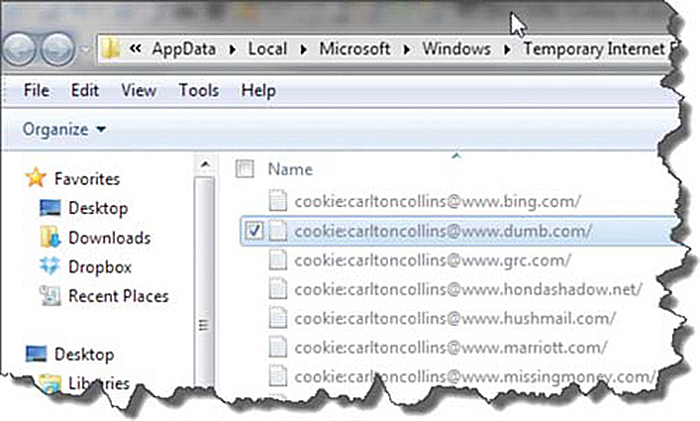 Удаление временных файлов в Windows
Чтобы иметь возможность удалять временные файлы, нужно знать, где система хранит их по умолчанию.
В Windows 7 имеется несколько папок «Temp» – системных, пользовательских и интернет, обычно расположенных на системном диске «C» по адресам:
 В Windows 7 имеется несколько папок Temp
Примечание! Для получения своего адреса в «Имя_пользователя» нужно подставить имя, используемое пользователем на своем ПК.
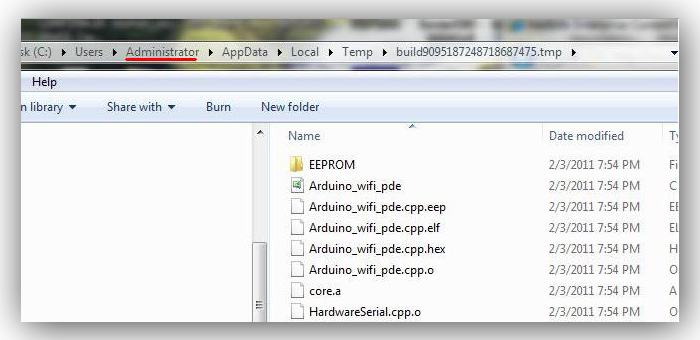 Для получения своего адреса в «Имя_пользователя» нужно подставить имя, используемое пользователем на своем ПК
Периодичность очистки Windows от временных файлов:
Ручная очистка папок
При удалении временных файлов важно учитывать, что пока задача работает, система не может удалить ее данные. Поэтому перед очисткой необходимо завершить все работающие, в т.ч. в фоновом режиме, программы.
Эти программы можно увидеть на «Панели задач» Windows.
Шаг 1. Щелкнуть на иконке программы на панели задач правой кнопкой мыши и выбрать левой «Закрыть окно». Проделать эту операцию со всеми открытыми программами.
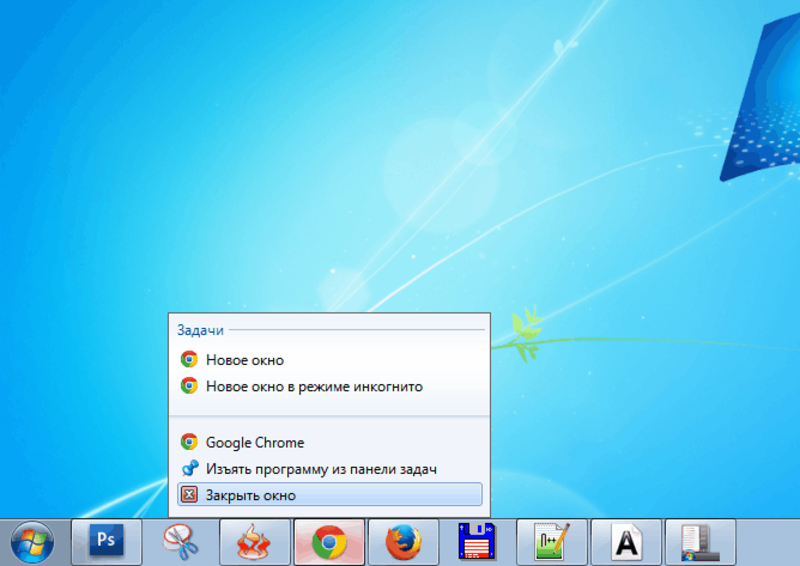 Щелкаем на иконке программы на панели задач правой кнопкой мыши и выбираем «Закрыть окно»
Шаг 2. Нажать на клавиатуре комбинацию Win+R (Win расположена справа от Ctrl).
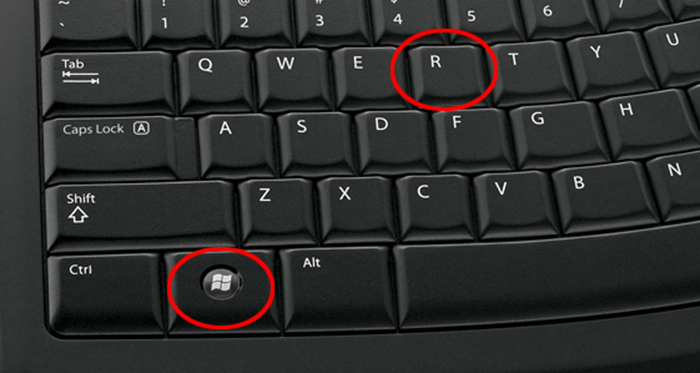 Нажимаем на клавиатуре комбинацию Win+R
Шаг 3. Напечатать в открывшемся окне «Выполнить» (Run) команду «%temp%»и нажать «OK». Откроется окно проводника с содержимым каталога «LocalTemp», где в его адресной строке (вверху окна) будет указано, где расположена папка.
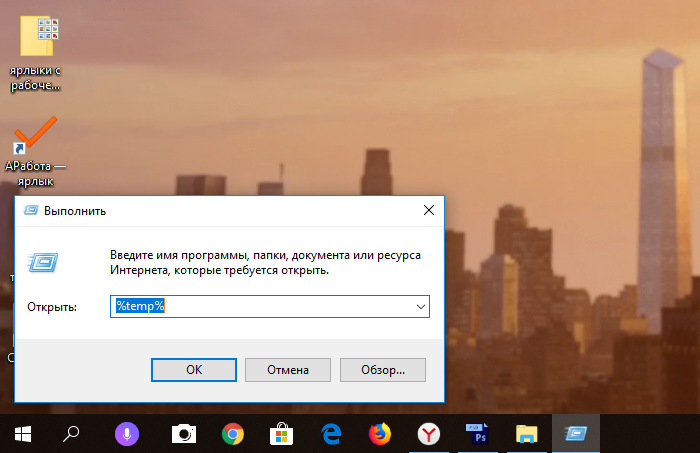 Печатаем команду и нажимаем «OK»
Шаг 4. Нажать Ctrl+A для выделения всех файлов каталога. Щелкнуть на выделении правой кнопкой мыши и выбрать левой «Удалить».
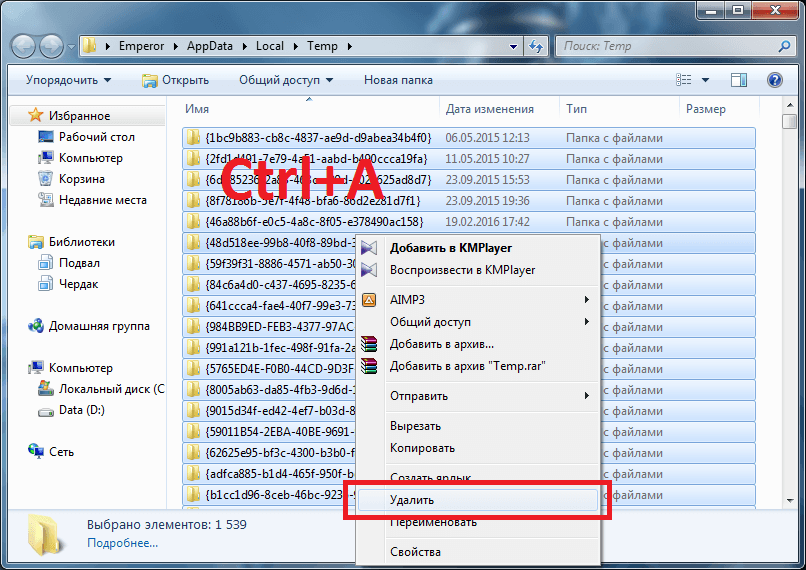 Нажимаем Ctrl+A для выделения всех файлов каталога, щелкаем на выделении правой кнопкой мыши и выбираем левой «Удалить»
Справка! Если система не может удалить файл, нужно закрыть использующую его программу или пропустить его удаление, поставить галочку на «Выполнять для всех текущих…» и нажав «Пропустить».
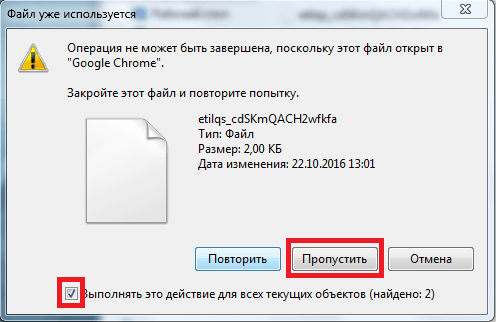 Ставим галочку на «Выполнять для всех текущих…» и нажимаем «Пропустить»
Шаг 5. Нажать Win+R, напечатать команду «temp» и нажать «OK».
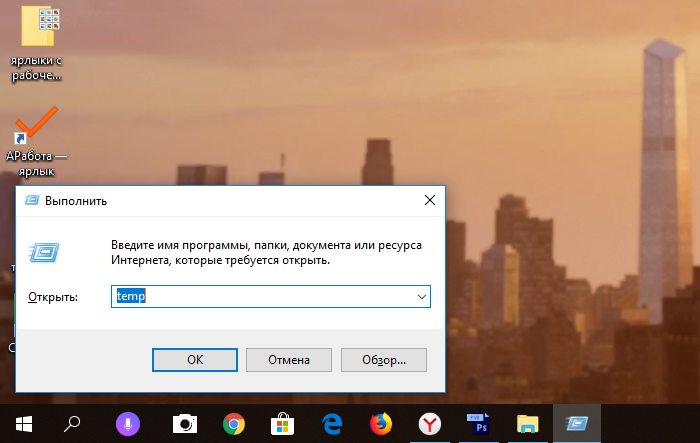 Нажимаем Win+R, печатаем команду «temp» и нажимаем «OK»
Откроется окно с содержимым каталога «WindowsTemp».
Шаг 6. Нажать Ctrl+A для выделения всех файлов каталога. Щелкнуть на выделении правой кнопкой мыши и выбрать левой «Удалить».
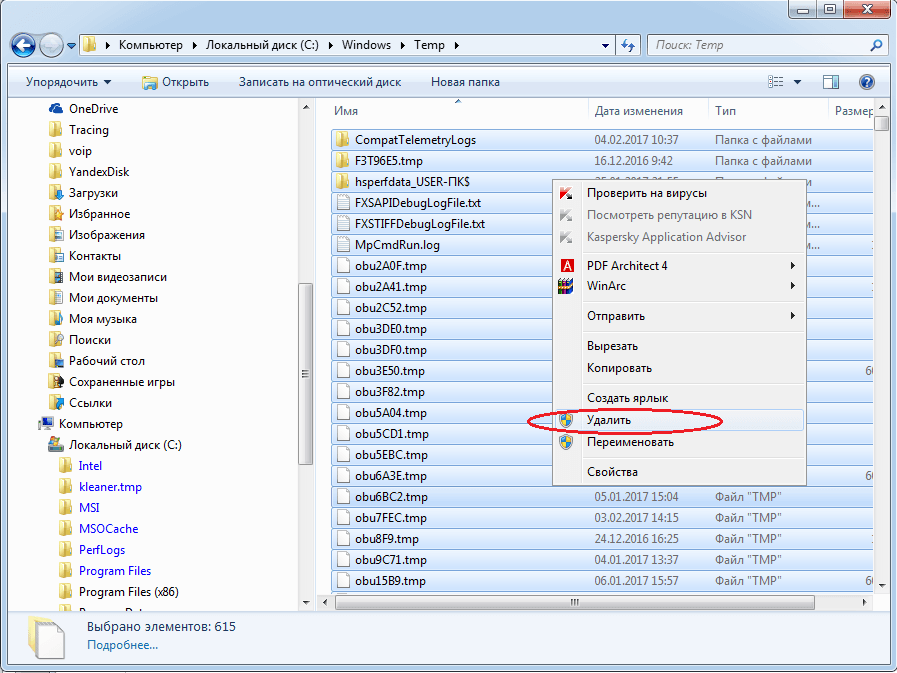 Выделяем содержимое каталога «WindowsTemp» и удаляем
Очистка папок средствами Windows
Каталоги «WinSxS» и «DriveStore» можно очистить, наряду с другими компонентами ОС, с помощью системного средства «Очистка диска».
Папка «winsxs» содержит копии обновлений компонентов Windows, используемых при откате системы на более ранние состояния, поэтому очищать ее вручную крайне не рекомендуется.
Справка! Компания Microsoft рекомендует очищать папку «winsxs» только при критической нехватке места на системном жестком диске.
Папка «DriveStore» содержит установленные и использовавшиеся ранее драйверы ПК. Эту папку также не рекомендуется очищать вручную.
Тем не менее т.к. данные в указанных папках постепенно накапливаются, часть данных из них можно периодически удалять.
Шаг 1. Раскрыть папку «Компьютер» (Computer) рабочего стола, щелкнув дважды по ее значку.
 Открываем папку «Компьютер»
Шаг 2. Щелкнуть правой кнопкой мыши на системном диске и выбрать левой «Свойства».
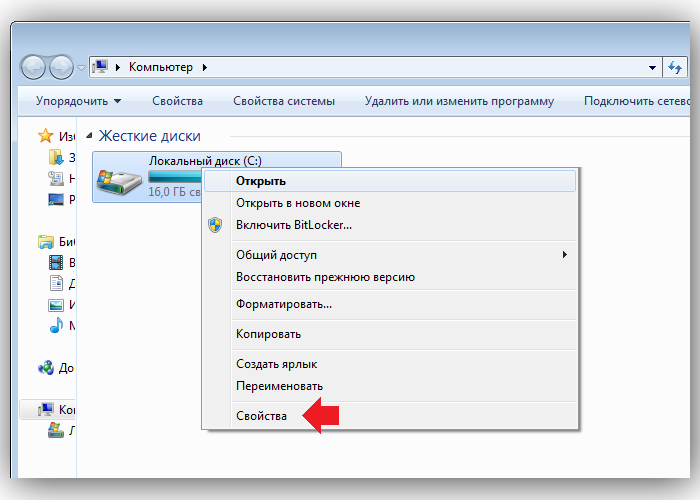 Щелкаем правой кнопкой мыши на иконке системного диска (обычно C) и выбираем левой «Свойства»
Шаг 3. Щелкнуть по вкладке «Общие» и нажать «Очистка диска».
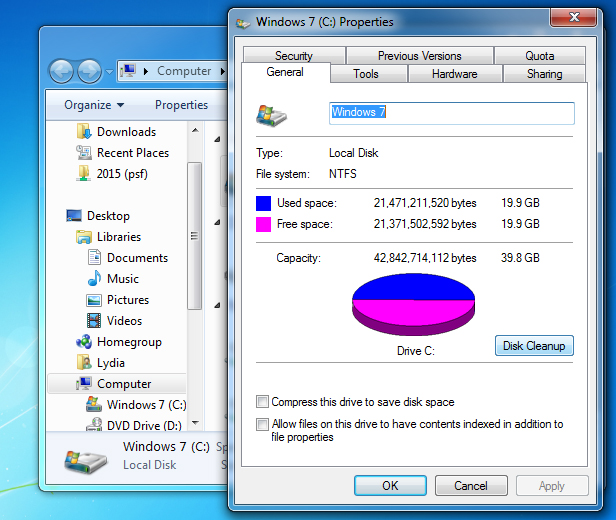 Выбираем закладку «Общие» и нажимаем «Очистка диска»
После индексации диска появится список файлов, которые система может удалить.
Шаг 4. Нажать «Очистить системные файлы».
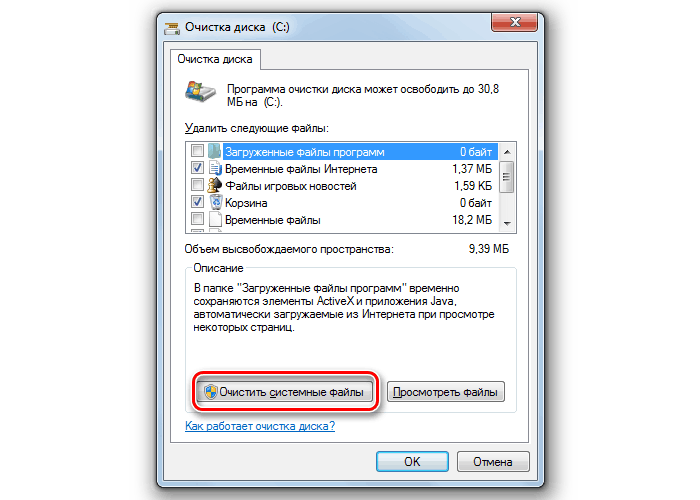 Нажимаем «Очистить системные файлы»
Шаг 5. Отметить галочкой «Файлы резервной копии…» или «Очистка обновлений» – это содержимое папки winsxs, а также «Ненужные драйверы системы» – это данные папки «DriveStore». Нажать «OK».
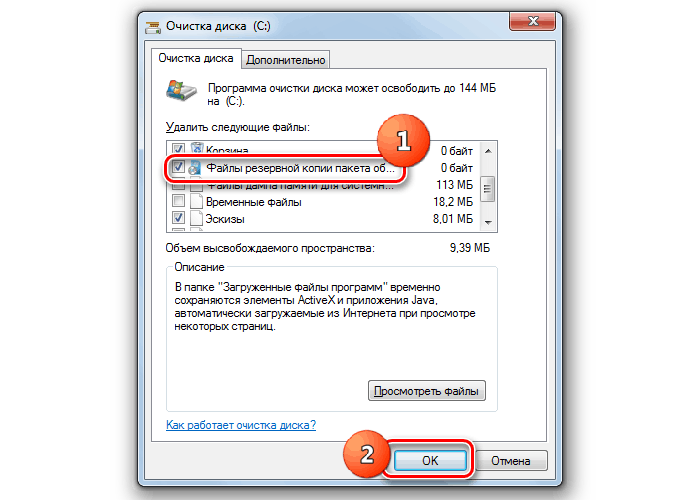 Нажимаем «OK»
Шаг 6. Щелкнуть «Удалить…».
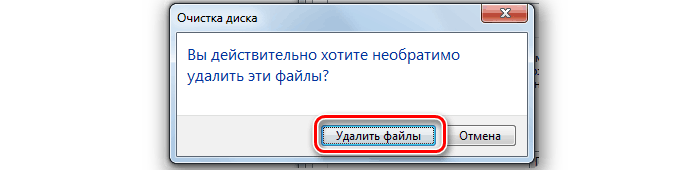 Щелкаем «Удалить файлы»
Система удалит требуемые файлы.
Очистка диска сторонними программами
FileASSASSIN
Если временные файлы не могут быть удалены описанными выше способами, это может быть связано тем, что они заблокированы системой Windows.
В этом случае эффективным средством удаления является бесплатная утилита FileASSASSIN.
 Программа FileASSASSIN
Программа позволяет удалить почти каждый заблокированный файл – даже те временные файлы, к которым обычно невозможно «добраться», выгружая модули и прекращая выполняемые процессы на ПК.
Справка! FileASSASSIN особенно полезен при удалении заблокированных файлов и папок, содержащих вредоносное программное обеспечение.
Программа также интегрируется в контекстное меню Windows и может быстро вызываться в любой момент.
Шаг 1. Перейти по ссылке: https://ru.malwarebytes.com/fileassassin/.
Шаг 2. Нажать «Загрузить».
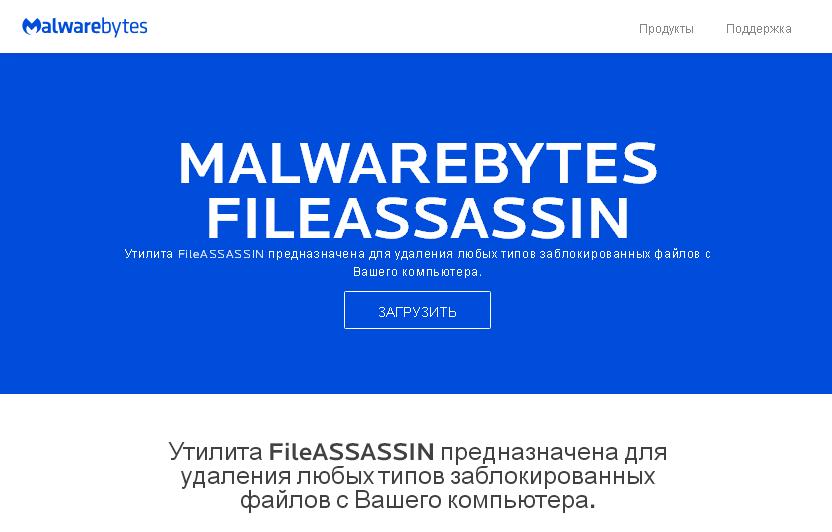 Нажимаем «Загрузить»
Примечание! Найти загруженный файл можно, нажав «Настройки» и щелкнув «Загрузки» в браузере интернет.
Шаг 3. Запустить скачанный файл двойным щелчком.
Шаг 4. Нажать «Далее» (Next).
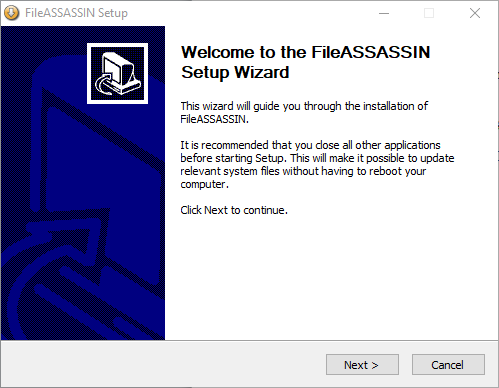 Нажимаем «Далее»
Шаг 5. Поставить отметку напротив «Я принимаю…» (I accept…).
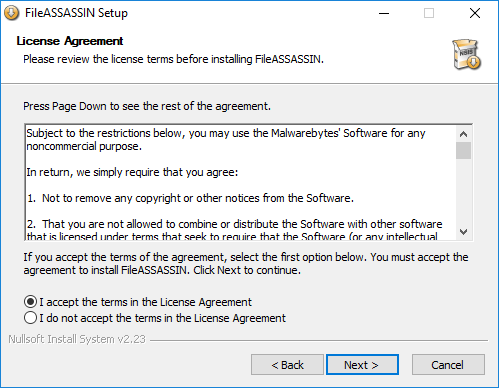 Ставим отметку напротив «I accept…»
Шаг 6. Нажать «Установить» (Install).
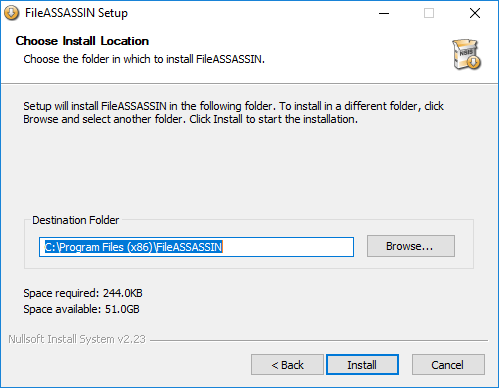 Нажимаем «Install»
Шаг 7. Нажать «Закончить» (Finish) для выхода и запуска программы.
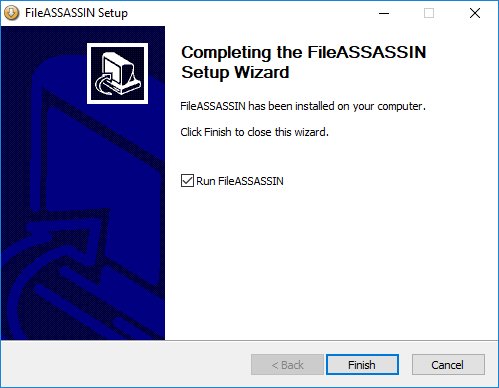 Нажимаем «Finish»
Шаг 8. Перетащить на строку программы файл, который следует разблокировать, и нажать «Выполнить» (Execute).
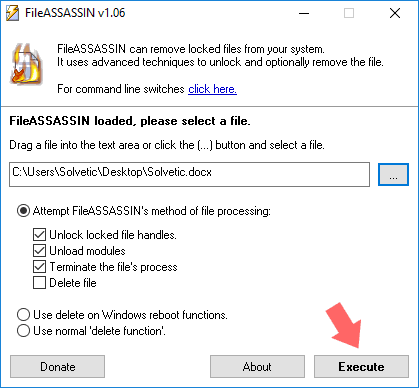 Перетаскиваем на строку программы файл, который следует разблокировать, и нажимаем «Execute»
Появится сообщение о разблокировании файла.
Шаг 9. Некоторые файлы могут потребовать перезагрузки ПК перед их удалением. Нажать «OK» и перезагрузить компьютер.
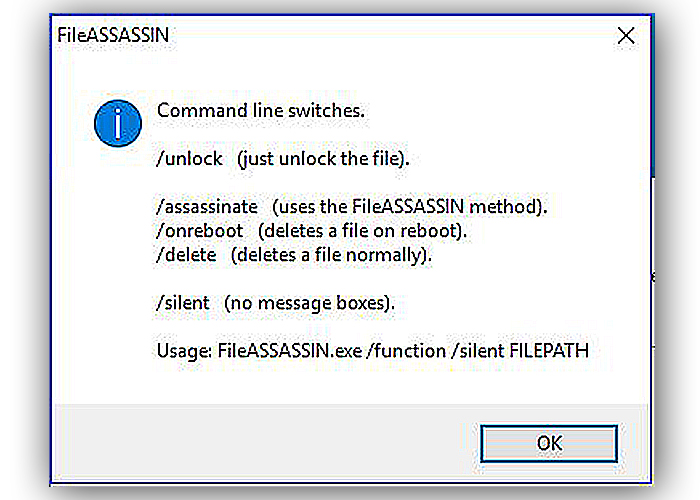 Нажимаем «OK»
После этого файл можно будет спокойно удалить.
CCleaner
Бесплатный программный инструмент CCleaner позволяет облегчить процедуру поиска и удаления временных файлов Windows, поддерживая операционную систему в оптимальном состоянии.
Шаг 1. Перейти по ссылке: https://www.ccleaner.com/, нажав кнопку «Скачать бесплатно».
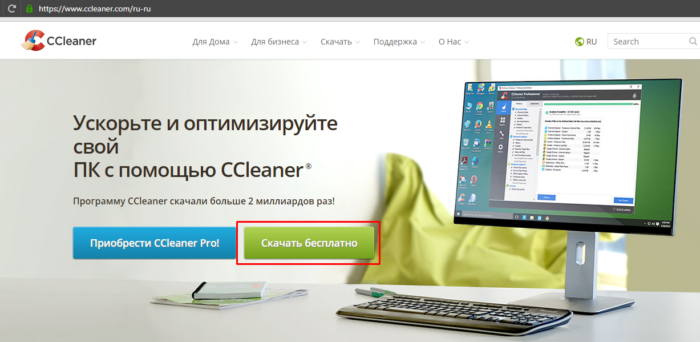 Нажимаем на скачивание
Шаг 2. Нажать «Скачать».
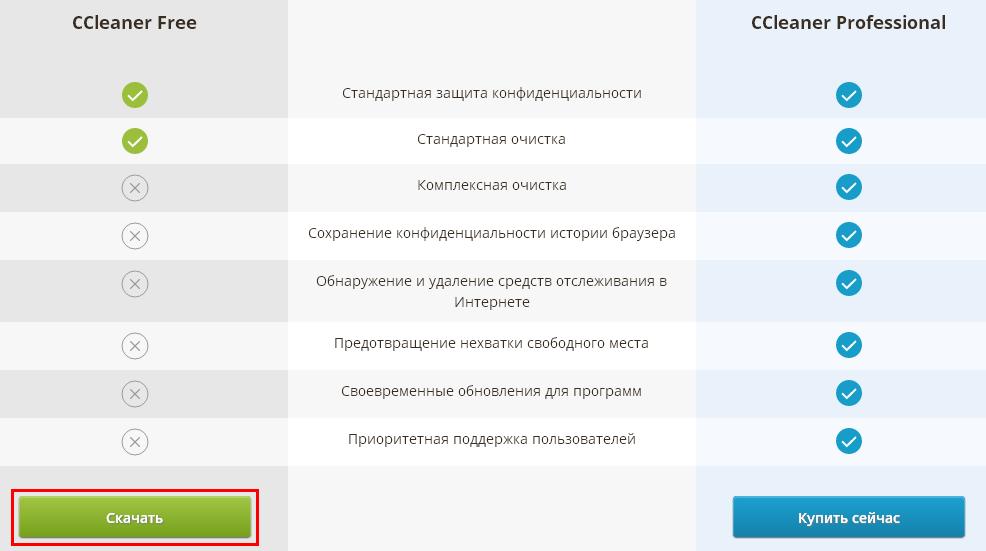 Выбираем версию для скачивания
Шаг 3. Щелкнуть по ссылке CCleaner.com в нижней части.
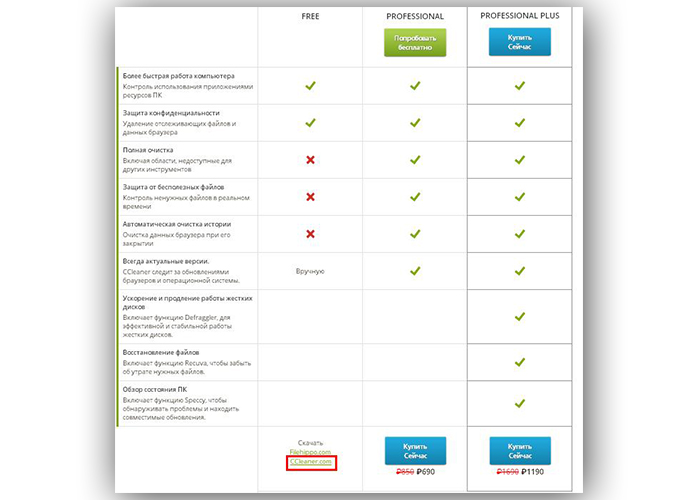 Щелкаем по ссылке CCleaner.com в нижней части
Шаг 4. Щелкнуть на файле и выбрать в открывающемся списке русский язык.
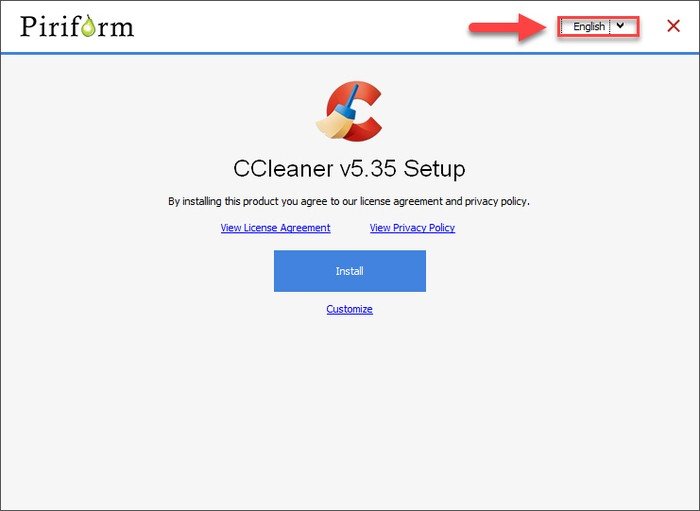 Выбираем русский язык
Шаг 5. Нажать «Настроить».
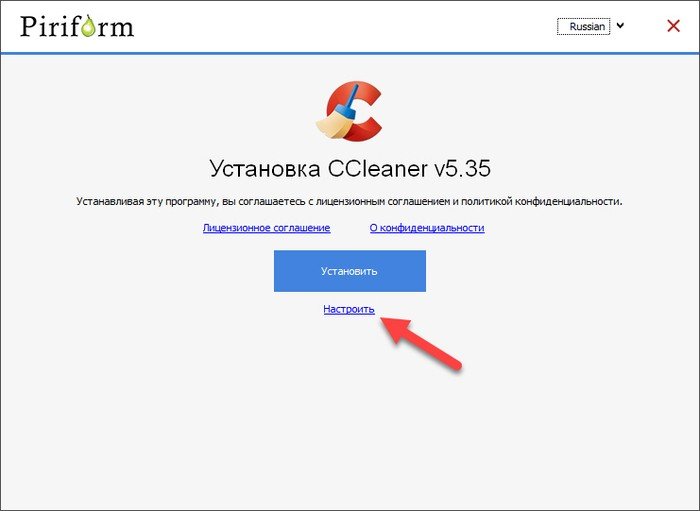 Нажимаем «Настроить»
Шаг 6. Настроить требуемые параметры (можно оставить галочки только для верхних двух пунктов). Нажать «Установить».
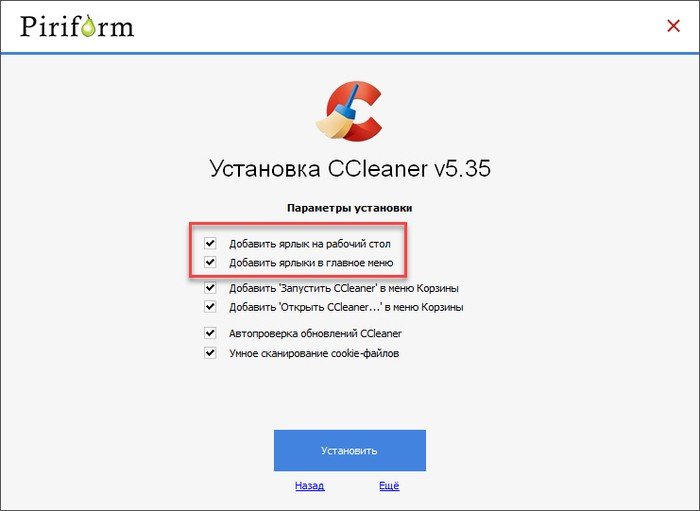 Нажимаем «Установить»
Шаг 7. Нажать «Запустить CCleaner».
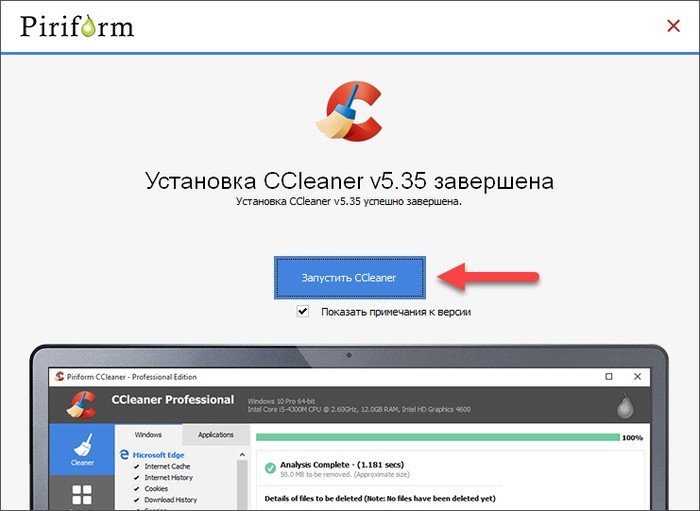 Нажимаем «Запустить CCleaner»
Шаг 8. Щелкнуть слева на пункте «Очистка». Выбрать тип удаляемых файлов, например, поставив галочку на «Временные файлы». Нажать «Анализ».
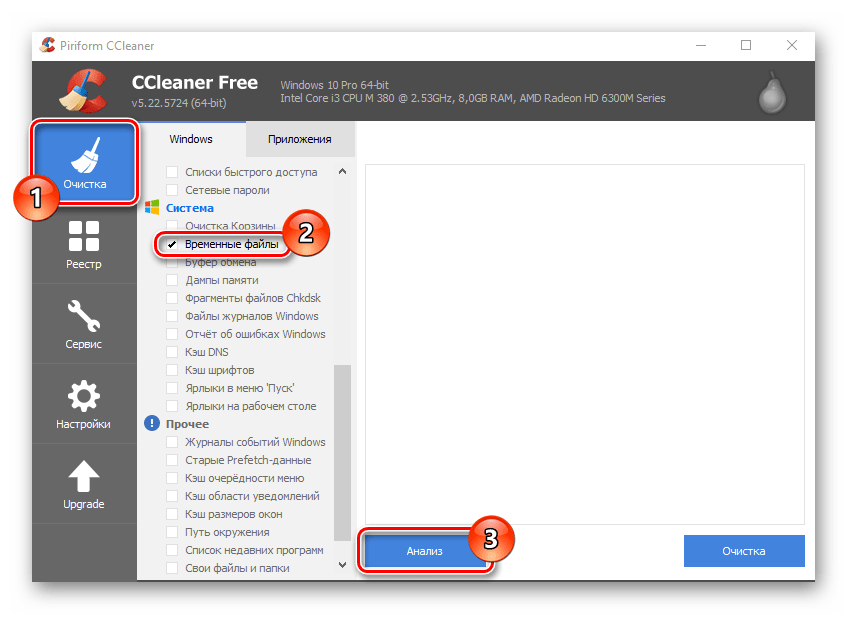 В пункте «Очистка» выбираем тип удаляемых файлов и нажимаем «Анализ»
Шаг 9. После проведенного анализа нажать «Очистка».
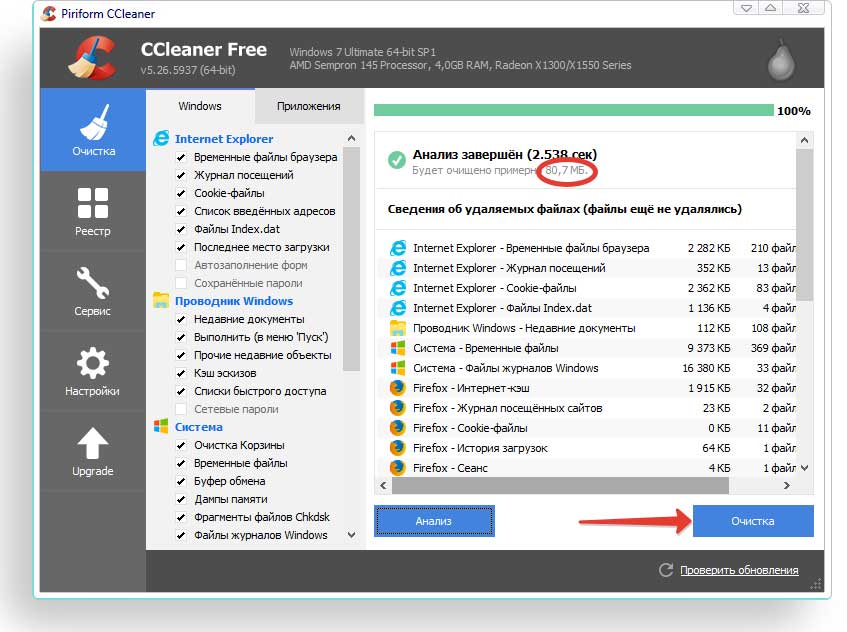 Нажимаем «Очистка»
Шаг 10. Нажать «OK».
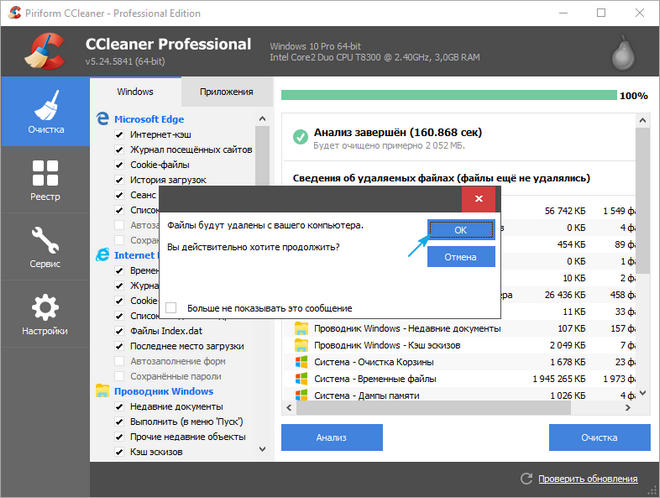 Нажимаем «OK»
Файлы будут удалены.
Другие папки с временными файлами
Папка Installer
Windows 7 сохраняет резервные копии множества системных файлов каждый раз, когда в системе происходит что-то важное – установка драйверов, программного обеспечения и т.д.
Папка, где сохраняются инсталляторы программ, патчи, файлы обновлений и т.д., находится по адресу C:WindowsInstaller.
Папка «Installer», как и многие папки этого типа, является скрытой. Чтобы увидеть ее, необходимо включить показ скрытых папок на ПК.
Шаг 1. Щелкнуть правой кнопкой мыши на кнопке «Пуск» и выбрать «Открыть проводник».
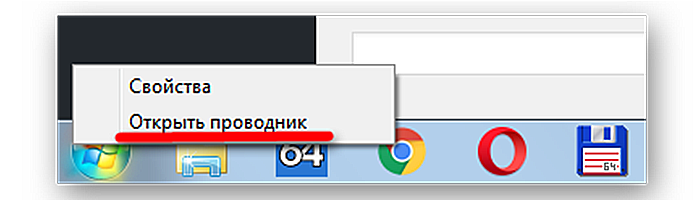 В меню «Пуск» и выбираем «Открыть проводник»
Шаг 2. Щелкнуть «Вид» и выбрать «Параметры».
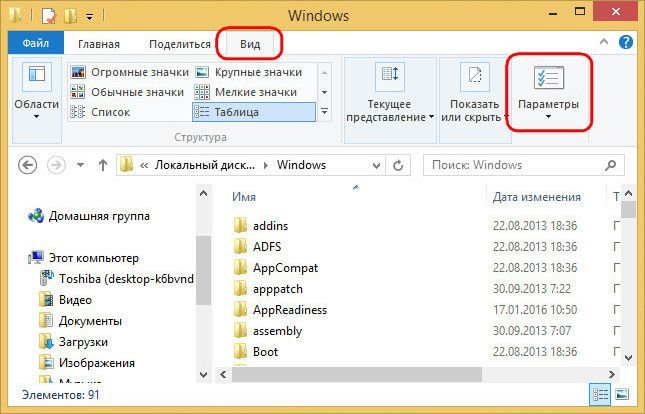 Щелкаем на «Вид» и выбираем «Параметры»
Шаг 3. Переключиться на вкладку «Вид», прокрутить список и снять галочку со «Скрывать файлы…», а также отметить точкой «Показывать скрытые папки…». Нажать «Применить».
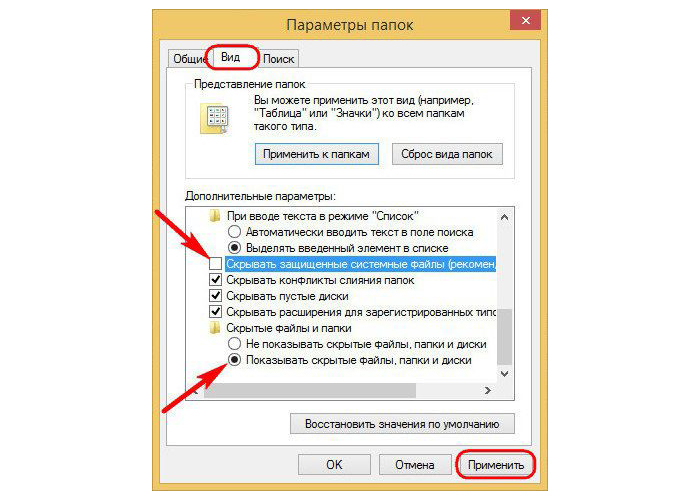 На вкладке «Вид», снимаем галочку со «Скрывать файлы…», отмечаем точкой «Показывать скрытые папки…» и нажимаем «Применить»
Шаг 4. Нажать «Да».
Шаг 5. Напечатать в адресной строке проводника «C:Windows» и нажать «Enter».
Шаг 6. Найти папку «Installer», щелкнуть по ней правой кнопкой мыши и выбрать «Свойства».
В папке «Installer» выбираем «Свойства»
Система покажет занимаемый папкой объем.
Смотрим занимаемый папкой объем
Если объем каталога незначителен, папку можно не очищать. Если же его объем велик, можно воспользоваться утилитой PatchCleaner, находящейся по адресу: http://www.homedev.com.au/Free/PatchCleaner.
Утилита оценивает данные, которые можно удалить из папки и производит ее очистку.
Важно! Удаление данных в папке Installer может привести к невозможности деинсталляции некоторых программ.
Папки с данными браузеров
Адреса папок с историей, кэшем и cookie браузеров можно выяснить через Интернет.
Адреса папок с историей, кэшем и cookie браузеров можно выяснить через Интернет
Информацию браузеров удобно удалять в настройках программ или использовать для этого инструмент CCleaner, успешно удаляющий эти и другие данные на ПК.
Osmdroid что за папка можно ли удалить
Скачивая из интернета различные программы, я периодически сталкиваюсь с появлением на жестком диске, в месте их сохранения, странных новых папок. Все они содержат в названии префикс scoped_dir, а далее за ним следует цифровой код.
Долгое время природа их появления была непонятной: открываешь HDD в какой-то момент – а там уже есть несколько соответствующих директорий. Поэтому я решил разобраться, что это за папка scoped_dir, можно ли удалять ее, и вообще, зачем она нужна.
Первым делом подозрения пали на какой-то антивирус, возникло предположение, что таким образом он создает своего рода «защищенную зону», из которой запускается программа. Но есть неувязка: антивирусов у меня вообще нет, как нет и другого ПО такого рода.
Что за папка scoped_dir, откуда она берется?
Как показал анализ, scoped_dir – это папка, создаваемая браузером на основе движка Chromium. Она появляется на жестком диске в месте сохранения файлов exe, скачанных из интернета, при попытке запустить их на компьютере. Происходит это перед моментом, когда Windows показывает всплывающее предупреждение о небезопасности ПО из интернета.
Появление scoped_dir вызывает не любой запуск инсталлятора приложения, а только попытка открыть его непосредственно из списка загрузок браузера. У меня таким браузером является Opera, актуальной версии (55 на момент написания материала).
Причины появления папки scoped_dir кроется в движке, на котором построен браузер. В Google Chrome эта проблема тоже присутствовала ранее, но в какой-то момент ее исправили. А вот в Opera, несмотря на обновления, все осталось по-старому. При попытке запустить файл веб-браузер создает своего рода «безопасную зону», на открытие и редактирование файлов в которой у него есть все права.
Можно ли удалять scoped_dir?
Удалять папку scoped_dir не обязательно: при перезапуске «Оперы» он сам это сделает, уберет временные файлы инсталляторов. Но если у вас, как и у меня, компьютер работает постоянно, а «Оперу» вы не закрываете – удалять папку scoped_dir не только можно, но и нужно. Если она мозолит вам глаза – можно смело отправлять директорию в корзину, не закрывая Opera.
В случаях, если папка scoped_dir не удаляется даже после закрытия браузера, и сделать это вручную тоже не получается, можно использовать бесплатную программу Unlocker. Она добавляет в контекстное меню, вызываемое правой кнопкой мыши, новый одноименный пункт. Среди опций в нем содержатся те, которые позволяют определить процессы, задействующие файл и препятствующие удалению, освободить его от них и удалить.
Папка Thumbnails на телефоне, компьютере — зачем нужна, как удалить

Если при просмотре файловой системы Android обнаружили каталог с именем thumbnails — что это за папка и можно ли её удалить я расскажу в данной теме. Стоит отметить, что указанный элемент со временем начинает занимать сотни мегабайт, отнимая у пользователей драгоценное дисковое пространство. Для её удаления можно использовать разные способы – все они предельно просты, в чём Вы сами убедитесь, просмотрев нижеприведенную инструкцию.

Зачем нужна директория Thumbnails в телефоне
Немногие знают, что базой для операционной системы Андроид является Линукс. А если заглянуть эту ОС, то можно увидеть в пользовательской папке элемент с таким же именем. В каталоге «Тамбнейлз» хранятся миниатюры графических файлов (изображений), которые хотя бы один раз были просмотрены на устройстве. Соответственно, если на смартфоне появляются новые фото, Вы их смотрите, то для каждого из них создается эскиз, занимающий место в памяти.
Размер отдельно взятого объекта зависит от «веса» оригинала, и в среднем составляет около 20 Кб. Но если подобных объектов накапливается много, то они могут «съедать» сотни Мб на флеш памяти.

Так зачем она нужна, эта папка Thumbnails? Создание миниатюр позволяет ускорить последующее открытие изображений. К примеру, если Вы будете быстро пролистывать картинки в Галере, то при отсутствии эскизов вместо контента увидите пустой экран. Придется подождать секунду-две для отображения графического содержимого.
То есть, тут нужно решить, что для Вас важнее – дисковое пространство или же скорость просмотра фото. Ниже рассмотрим несколько методов очистки.
Как удалить Thumbnails
Процедура крайне проста и не требует установки дополнительного софта.
- Если на Андроид телефоне установлен менеджер файлов (Проводник, ES File Manager, Root Explorer и т.д.), то реально найти ненужную папку (чаще всего она расположена внутри каталога DCIM с фотографиями, сделанными на камеру), выделить все вложенные в неё объекты и удалить.

- Второй способ – подключаем телефон к компьютеру и просматриваем папки на ПК. Смело отправляем их в Корзину. Иногда они могут быть скрыты. Стоит предварительно включить вWindows показ подобного контента. Вот наглядное руководство для Виндовс 7:

- Используем штатный или сторонний оптимизатор. К примеру, на моем Xiaomi Redmi Note 4 в оболочку MIUI уже интегрирован чистильщик мусора, который отлично справляется с удалением thumbnails. Также можно скачать на телефон любое приложение, которое чистит хлам — в Play Market таких полно по запросу «Cleaner». Необходимо периодически запускать сканирование, поскольку эскизы будут появляться снова после открытия Галереи. Но есть способ заблокировать этот процесс Android.
Автор рекомендует:
Как запретить создание миниатюр
Лучше выполнять нижеописанные действия на ПК, так будет проще и быстрее.
-
- Подключаем смартфон к ноутбуку посредством кабеля USB, обязательно выбираем на телефоне режим передачи данных;
- Находим расположение папки Thumbnails и рядом с ней создаем текстовый файл:
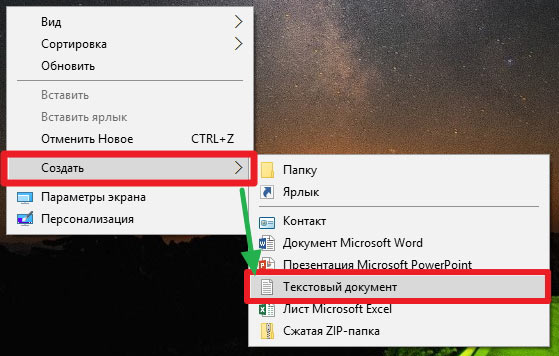
- Присваиваем ему имя «.nomedia» (это важно). Теперь устраняем ненужный каталог, и добавляем в это же расположение элемент с названием «.thumbnails». Должно получиться так:

После проделанных манипуляций миниатюры изображений больше не будут создаваться и расходовать место в памяти Андроид устройства.
Стоит отметить, что некоторые программы для Windows, iPhone также способны оставлять после себя такие следы. Проблема решается аналогичным образом – через поиск находим подобные каталоги, удаляем их. Или же пользуемся утилитой CCleaner.
Какие файлы опасно удалять для системы Android?
Обычно, когда на смартфоне заканчивается свободное место, люди начинают искать ненужные файлы, которые можно удалить, чтобы очистить память. Однако операционная система Android включает достаточно много директорий, которые ни в коем случае нельзя удалять.
Где находятся системные файлы в Андроид и почему их лучше не трогать
Проводя анализ данных гаджета, можно заметить, что встроенные утилиты системы занимают много места. Многие файлы удалить невозможно, так как в настройках нет такой функции, однако, если пользователь получит доступ и избавиться от них, это может привести к серьезным последствиям.
Многих пользователей смартфонов интересует, можно ли удалить все данные, которые изначально были встроены в памяти устройства? Специалисты, отвечая на этот вопрос, утверждают, что некоторые утилиты удалять можно, но большинство все-таки трогать нельзя, так как при устранении важного софта можно столкнуться с потерей некоторых функций телефона, вплоть до того, что он перестанет работать или начнет постоянно перезагружаться.
Стоит отметить, что самые важные системные файлы находятся в папках data и system. Удалить их оттуда самостоятельно нельзя, так как для этого нужно иметь Root-права, а именно полномочия администратора гаджета. Если получить этот доступ, то юзер сможет устранять из памяти смартфона все, что захочет, но без данного права получится лишь отключить ту или иную программу в настройках.
Встроенный данные на телефоне делятся на три вида:
- системное программное обеспечение, которое отвечает за продуктивную работу устройства, удаление таких данных определенно будет иметь последствия;
- сервисы Google, которые можно легко отключить в настройках в случае ненадобности, но стоит понимать, что если убрать, например, карты, то приложения, в которых необходимо разрешение навигации, станут недоступными;
- приложения от производителя, которые в большинстве своем можно убрать, но делать это нужно также аккуратно.
Следовательно, прежде чем удалять тот или иной файл, нужно узнать, к какой категории программ он относится, и можно ли производить очистку.
Список файлов, которые нельзя удалять, и последствия их изъятия
Иногда список папок на разных версиях Андроид может отличаться, однако, в большинстве своем он одинаков. К важным данным ОС относятся папки:
- cache – отвечает за временные обновления, поэтому, если обновлять систему в планы не входит, ее можно удалить, но тогда ни одно обновление больше не сможет попасть на ваше устройство;
- data/app – хранит установочные данные приложений, ее можно убрать только в том случае, если вы не собираетесь работать с этими приложениями;
- data/clipboard – утилизировать эту папку категорически не рекомендуется, так как она отвечает за обмен данными;
- data/dalvik-cache – место, где хранится кеш-память, его нужно регулярно очищать, но ни в коем случае не удалять;
- documents – хранилище документов, которое можно очищать без вреда для работы смартфона, но не удалять;
- efs, etc, lib, mnt, proc, sbin, sys – эти названия нужно запомнить навсегда и обходить их стороной в процессе очистки памяти, так как в этих папках хранится важная информация для работоспособности смартфона, удаление которой может привести к серьезным проблемам;
- system – это костяк всей системы телефона, устранив его, придется заново прошивать гаджет.
Восстановить данные можно, но для этого нужно произвести сброс всех параметров до первоначальных настроек, поэтому это крайний метод, который приведет к удалению всего, что было в устройстве.
Итак, перед удалением любой папки в смартфоне, нужно узнать, стоит ли предпринимать такие действия. Неосторожное устранение файлов может привести не только к проблемам с работоспособностью телефона, но и к необходимости заново делать прошивку и установку исходных данных.
Избавляемся от папки Thumbnails, которая засоряет память Android
Если вы проанализируете дисковое пространство на своем Android-устройстве, то вы с удивлением можете обнаружить, что фотографии занимают на несколько гигабайт больше, чем есть на самом деле. Как такое возможно и что нужно сделать, чтобы высвободить память?
Проблема заключается в коллекции миниатюр файлов вашего устройства, которые хранятся в папке Thumbnails.
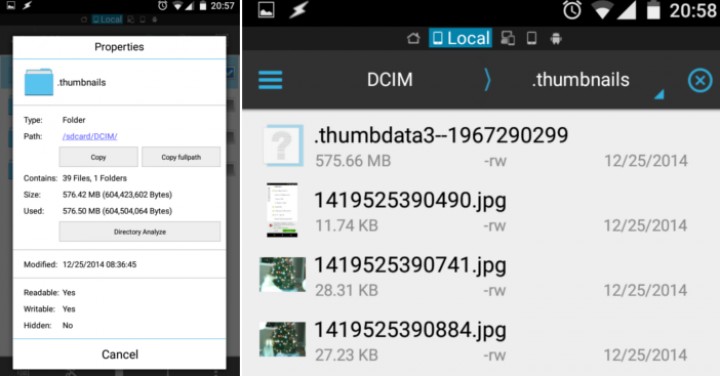
Дело в том, что для каждого файла изображения, который хранится на устройстве, ОС Android создает миниатюру, чтобы они быстрее загружались в галерее, когда вы открываете ее для просмотра. Сторонние приложения, такие как WhatsApp и Viber также могут создавать свои собственные миниатюры, когда они сканируют файлы изображений. Обычно папка, где хранятся эти миниатюры, называется Thumbnails.
Для того, чтоб избавиться от ненужных файлов, вам необходимо проделать следующее:
1. Откройте файловый менеджер на Android или же подключите его к ПК.
2. Убедитесь в том, что файловый менеджер может отображать скрытые файлы и создавать новые. В противном случае лучше воспользоваться стандартным проводником Windows после подключения устройства к ПК.
3. Перейдите к SDCard DCIM .thumbnails. Кстати, DCIM стандартное имя для папки, которая содержит фотографии и является стандартным для почти любого устройства, будь то смартфон или камера.
4. Выберите и удалите папку .thumbnails, она может занимать до нескольких гигабайт.
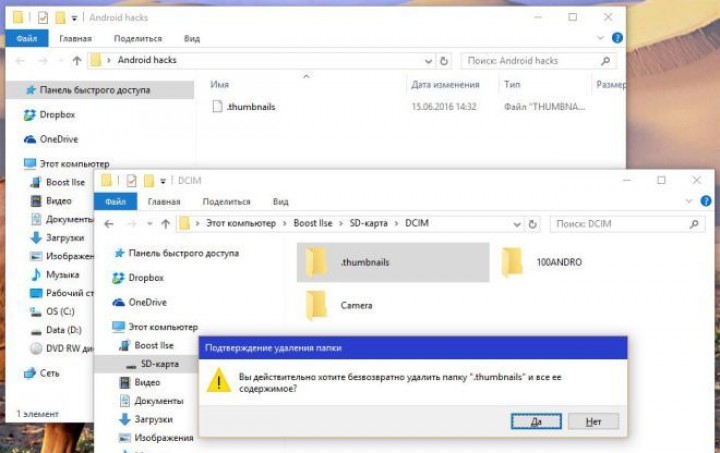
После того, как вы это сделаете, вы не заметите особого изменения в скорости просмотра изображений в галерее.
Поскольку .thumbnails это системный файл, Android снова воссоздает его. Более того, вы можете обнаружить несколько копий одного и того же файла в папке .thumbnails, если вы переустанавливали Android.
Чтобы оградить Android от создания громоздкой папки заново, нам нужно создать фиктивный файл, обманывающий Android. Для этого, мы создаем текстовый файл в папке DCIM. Нужно этому файлу дать название thumbnails, а затем придать ему атрибут «Только чтение» в Свойствах. После этого необходимо стереть расширение txt. В результате всех этих действий должен остаться пустой и неопределенный файл без расширения.
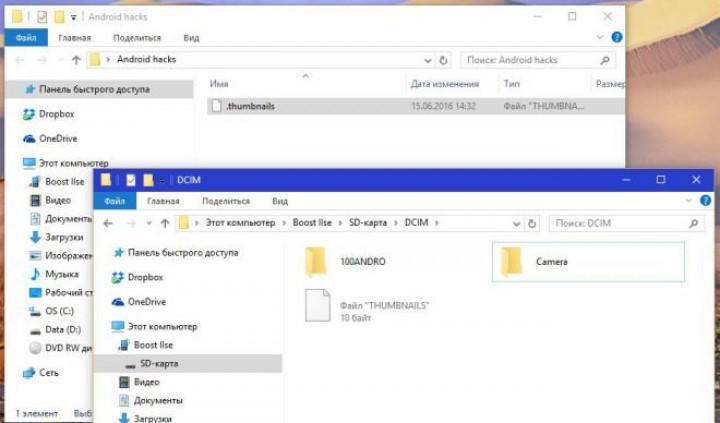
Данный фиктивный файл теперь помешает Android создавать огромное количество бесполезных файлов. У вас теперь появилось свободное место в памяти, которое вы можете использовать с пользой для себя.
Как очистить системную память на Андроиде
На днях столкнулся с извечной проблемой большинства пользователей андроид устройств — как очистить системную память на Андроиде. К примеру, на моем телефоне Lenovo p780 её — 2 Гб. Не помню уже сколько там изначально было под пользовательские нужды, но за год у меня она вконец закончилась осталось всего 80 Мб, и это при том, что я посносил кучу приложений из внутренней памяти, а свободного места при этом никак не увеличилось… В инете просто тонны информации на этот счет все дают какие то советы, начиная от банальных — перенести приложения на SD карту до чистки системных приложений, но все это мне совсем не помогло. Некоторые даже советуют сделать общий сброс — но это уже вообще самый тяжелый случай. И пока с этим повременим. Так что пришлось самому во всем основательно разбираться и пробовать на свой страх и риск.
Сразу хотел предупредить, что я никоим образом не настаиваю на том, что все что здесь будет ниже написано это истинна в последней инстанции. Я просто поделился своим опытом, а уж применять его или нет, это уже только ваш выбор и за все свои действия отвечаете только вы сами.
Перво на перво я сделал себе рут для полного доступа к памяти устройства и приступил к делу. Root доступ я получил с помощью программы для компьютера — Root Genius.
Как получить ROOT права на Андроид с помощью Root Genius
Все очень просто и понятно — разберется абсолютно любой пользователь.
1. Качаем программу Root Genius. Ссылка на оф. сайт . Установка не требуется.
2. Подключаем телефон к ПК — выбираем режим «Медиа устройство (MTP) и включаем отладку по USB: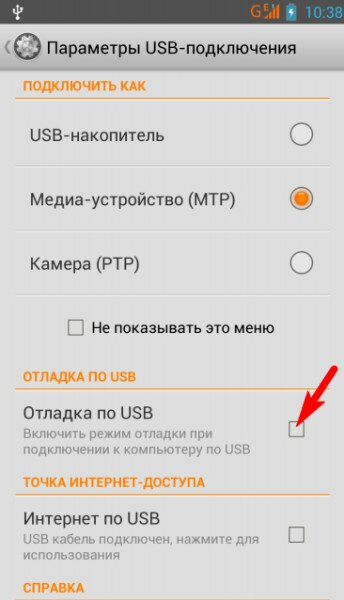
3. Подтверждаем свой выбор:
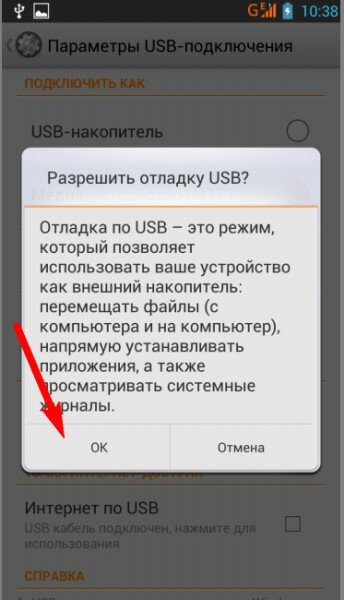
4. Запускаем Root Genius
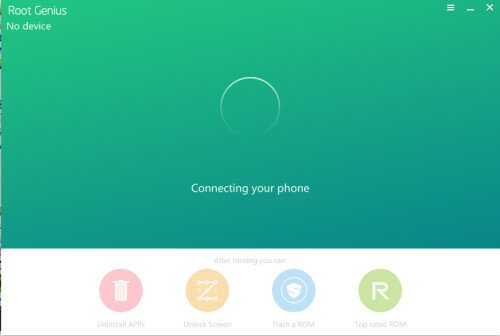
5. нажимаем большую кнопку Root и ожидаем несколько минут, наблюдая за процессом.
6. По завершении этой процедуры аппарат самостоятельно перезагрузится и на экране компьютера вы увидите надпись об успешном рутировании вашего устройства.
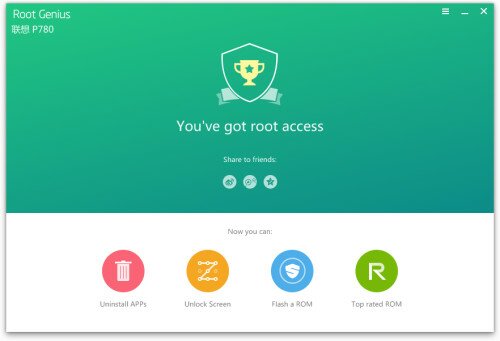
Всё. Рут доступ получен. Идем дальше.
Как очистить системную память на Андроиде
Для начала нужно установить на свое Android устройство файловый менеджер ES Проводник. Конечно файловых менеджеров огромное количество, собственно как и способов рутировать свой аппарат, но я описываю как сам делал, а вы уж сами можете определиться как вам удобнее.
Запускаете на своем андроиде ES проводник и для начала нужно проделать небольшие настройки. Нажимаете на три полоски в левом верхнем углу:
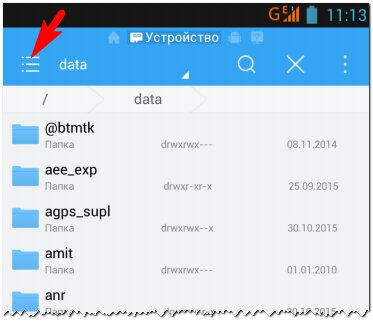
или сделайте тап вправо, чтобы вызвать доп. меню. Опускаетесь в самый низ и включаете режим Root-проводник, чтобы переключатель загорелся синим:
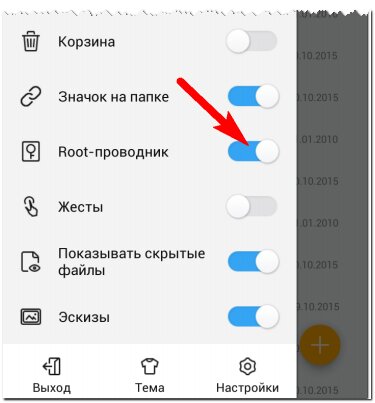
Теперь вы сможете добраться до системных приложений и настроек и теперь главное не удалить ничего лишнего!
Как я уже говорил в начале статьи, что удаление стандартных приложений мне практически ничего не дало. Поэтому пришлось перелопатить все папки, особое внимание уделил конечно же папкам с наибольшим занимаемым объемом. В этом деле главное не переборщить и не удалить каких то важных файлов, отвечающих за работоспособность вашего аппарата, без которых ваш телефон/планшет, может просто перестать работать. Так что в самые важные папки я не лез, это такие как:
- /data/app
- /data/system/
- /data/data
- /system/ — сюда, я думаю вообще не стоит лезть .
Собственно все действия по очистке системной памяти необходимо проводить в папке /data, но повторюсь еще раз, делайте это очень аккуратно. Я, на всякий случай, прежде чем удалять что нибудь, копировал все на карту памяти, не знаю помогло бы это как нибудь или нет, но, как говорится береженого Бог бережет. Это как раз тот случай, когда нужно «сто раз отмерить и только один раз отрезать».
Какие папки я почистил для освобождения места
В папке data/log_other_mode я удалил файлы:
- kernel_log — весил 88 Мб;
- kernel_log.1 — весил 20 Мб;
- main_log — 9 Мб.
В data/local/tmp нарисовалась какая то непонятная папка под именем 94709470 и весом аж 337 Мб — почитал в инете, все твердят что data/local/tmp можно чистить смело. Что я и сделал, вернее мелкие файлы какие то я оставил, а вот папку удалил.
Дальше, /data/dalvik-cache — по описанию здесь находится кеш-память, для работы Java машины Dalvik которая является «двигателем» в Android отвечающая за запуск и работу приложений. Некоторые советуют и эту папку почистить. Но не полностью, а лишь те приложения, которые вы уже удалили, и после которых, по каким либо причинам, остался мусор. У меня она весила 310 Мб. Вручную перебирать десятки файлов с непонятным названием стало в лом, поэтому я рискнул очистить её полностью. Сразу же после этого начали выскакивать ошибки поэтому я перезагрузил телефон. Первый раз запускался он чуть чуть дольше, я уж было слегка запаниковал, но все обошлось, видимо он просто делал кэш для необходимых приложений. Так что, делая вывод последнюю папку /data/dalvik-cache лучше не трогать, а если и чистить, то выборочно.
Итог проделанной работы составил 330 Мб свободной системной памяти. Удалось освободить 250 Мб. Очень даже неплохо. Конечно можно еще пошерстить, но мне этого с головой хватит, так что на этом пока с экспериментами закончим.
И в заключение, еще раз напомню, что в очистке действовать нужно предельно аккуратно и не удалять все файлы без разбора, если не знаете что за файлик такой — лучше не трогайте, чтобы не получить мертвый телефон!