powershell выполнение сценариев отключено в этой системе
если выполнять из C:\Windows\system32 то все хорошо, если с D:\SCRIPTS\sc.ps1 то все не хочет, как это можно исправить?

Открываем терминал от админа.
Пишем и запускаем: Set-ExecutionPolicy RemoteSigned
На вопрос отвечаем: A (Да для всех)

По ссылке, которая указанна у сообщении об ошибке, идет описание политик выполнения.
Для запуска локальных скриптов, нужно установить минимум политику REMOTESIGNED, в этом случае можно будет запускать локальные не подписанные скрипты.
Для установки политики можно воспользоваться командой
Так же можно ограничить область применения данной политики, для этого можно воспользоваться параметром -Scope . По умолчанию политика устанавливается для всех пользователей на локальном компьютере, однако с помощью значения CurrentUser , можно ограничить применение только для текущего пользователя, а с помощью значения Process применение ограничится текущим запущенным процессом PowerShell.
Windows PowerShell. Выполнение сценариев отключено в этой системе

По умолчанию выполнение сценариев Windows PowerShell в системе запрещено. По соображениям безопасности все скрипты PowerShell должны быть подписаны цифровой подписью, данный метод называется — политика выполнения.
Если скрипт не соответствует этому условию, то выполнение сценариев PowerShell в системе запрещено. Это связано в первую очередь с тем, что в скрипте может находиться вредоносный код, который может нанести вред операционной системе.
PowerShell имеет несколько режимов выполнения, которые определяют, какой тип кода разрешается выполнять. Существует 5 различных режимов выполнения:
- Ограниченный (Restricted) — значение по умолчанию. Блокируется выполнение любых скриптов и разрешается работа интерактивных команд.
- Все подписанные (All Signed) — разрешено выполнение скриптов, имеющих цифровую подпись.
- Удаленные подписанные (Remote Signed) — локальные скрипты работают без подписи. Все скачанные скрипты должны иметь цифровую подпись.
- Неограниченный (Unrestricted) — разрешено выполнение любых скриптов. При запуске не подписанного скрипта, который был загружен из Интернета, программа может потребовать подтверждение.
- Обходной (Bypass) — ничего не блокируется, никакие предупреждения и запросы не появляются.
По умолчанию для PowerShell используется режим «Ограниченный». В этом режиме, PowerShell работает как интерактивная оболочка. Если вы ранее не настраивали PowerShell, то вместо работы скрипта вы увидите сообщение об ошибке, написанное красным шрифтом как на скриншоте ниже.

Самым безопасным способом решения этой проблемы является – изменение политики выполнения на неограниченную, запуск скрипта, и затем обратный возврат к ограниченной политике.
Для изменения политики выполнения на неограниченную, воспользуемся консолью PowerShell открытую с правами Администратора и выполним следующую команду:
После запуска команды вам будет предложено подтвердить изменение политики выполнения. Ответим Y ( Да ).

Теперь можно запустить скрипт. Однако, вы подвергаете систему серьезному риску, так что по окончании работы скрипта, не забудьте вернуть политику выполнения назад в ограниченный режим. Сделать это можно с помощью следующей команды:
После запуска команды вам будет предложено подтвердить изменение политики выполнения. Ответим Y ( Да )

Далее ниже представлены все команды для изменения политики выполнения.
Блокируется выполнение любых скриптов. Значение по умолчанию.
Разрешено выполнение скриптов, имеющих цифровую подпись.

Скрипты, подготовленные на локальном компьютере, можно запускать без ограничений, скрипты, загруженные из Интернета — только при наличии цифровой подписи.

Разрешено выполнение любых скриптов. При запуске не подписанного скрипта, который был загружен из Интернета, программа может потребовать подтверждение.
Ничего не блокируется, никакие предупреждения и запросы не появляются.

Для выполнения выше представленных команд без подтверждения изменения, воспользуйтесь параметром -Force , например выполните команду:

Теперь при выполнении команд не нужно подтверждать производимые изменения.
linux
В операционной системе Windows 10 имеется мощный инструмент для управления и выполнения различных задач — это PowerShell. Эта консоль предназначена для администраторов, поскольку она позволяет им контролировать всю операционную систему с помощью сценариев (script). PowerShell используется многими фоновыми приложениями для внесения изменений в систему и это ставит под угрозу безопасность нашего ПК.
Сценарий (script) — простая программа написана в коде, который работает линейно на нашем компьютере. Мы можем создавать и выполнять собственные сценарии для автоматизации задач, или приложения могут выполнять их для выполнения определенных конфигураций и задач. По умолчанию Windows 10 не запрещает ни приложениям, ни нам запускать сценарии в системе, если они подписаны или являются «своими». Проблема возникает, когда мы запускаем свой скрипт, и нам выдает ошибку «Выполнение сценариев отключено в этой системе». Это многоуровневая мера безопасности в PowerShell, которая предотвращает запуск вредоносных сценариев и может нанести вред системе. Давайте разберем, как изменить политики безопасности для PowerShell.
Политики выполнения скриптов в PowerShell
Если вы увидели ошибку «Выполнение сценариев отключено в этой системе», то можем проверить конфигурацию политик для запуска сценариев, которые настроены в Windows 10. Откройте PowerShell от имени администратора и:
Get-ExecutionPolicy -List
Мы можем видеть несколько уровней разрешений политик для запуска сценариев.
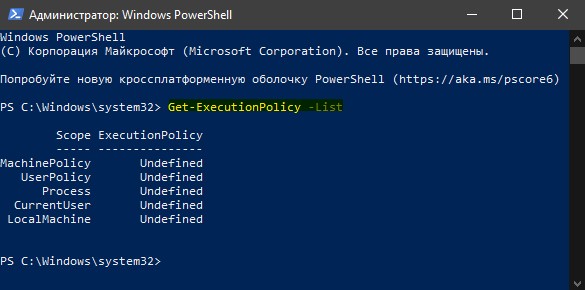
Чтобы изменить политику запуска скрипта, вы должны знать различные уровни привилегий, которые мы можем назначить каждому из областей.
Restricted: заблокировано выполнение любых скриптов, но разрешается работа интерактивных команд.
RemoteSigned: загруженные скрипты должны быть подписаны доверенным издателем. Локальные скрипты работают без подписи
AllSigned: разрешает выполнение любого подписанного скрипта, как локального, так и удаленного (загруженного).
Unrestricted: без ограничений. Вы можете запустить все сценарии, даже те, которые не подписаны.
Когда вы знаете условия и ограничения скриптов, то можете изменить их. К примеру, чтобы исправить ошибку «Выполнение сценариев отключено в этой системе» достаточно ввести один апплет. Откройте PowerShell от имени админа и:
Set-ExecutionPolicy Unrestricted -Scope CurrentUser — запуск без ограничения для пользователя.
Set-ExecutionPolicyRestricted -Scope CurrentUser вернуть назад, если будет нужно.
Разрешает без ограничений выполнять сценарии для локального пользователя. Ключ -Scope определяет, к чему применяется изменение политики. Когда вы вводите «CurrentUser», то применяется только к текущему пользователю, а когда вы вводите «LocalMachine», он применяется ко всей системе.
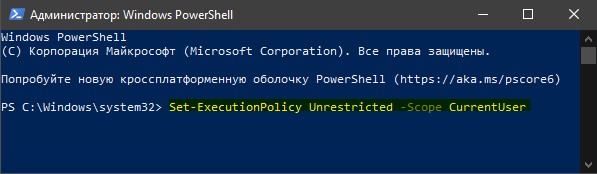
Если выше способ не помог вам запустить свой скрипт и ошибка «Выполнение сценариев отключено в этой системе» появляется, то можно снять полностью ограничения. Вы должны понимать, что это большой риск и ваш скрипт должен быть безопасен на 101%. Откройте PowerShell от имени админа и:
Set-ExecutionPolicy Unrestricted — разрешить выполнение скриптов без ограничений.
Set-ExecutionPolicy Restricted- вернуть назад по умолчанию.
Как решить проблему с терминалом PyCharm?
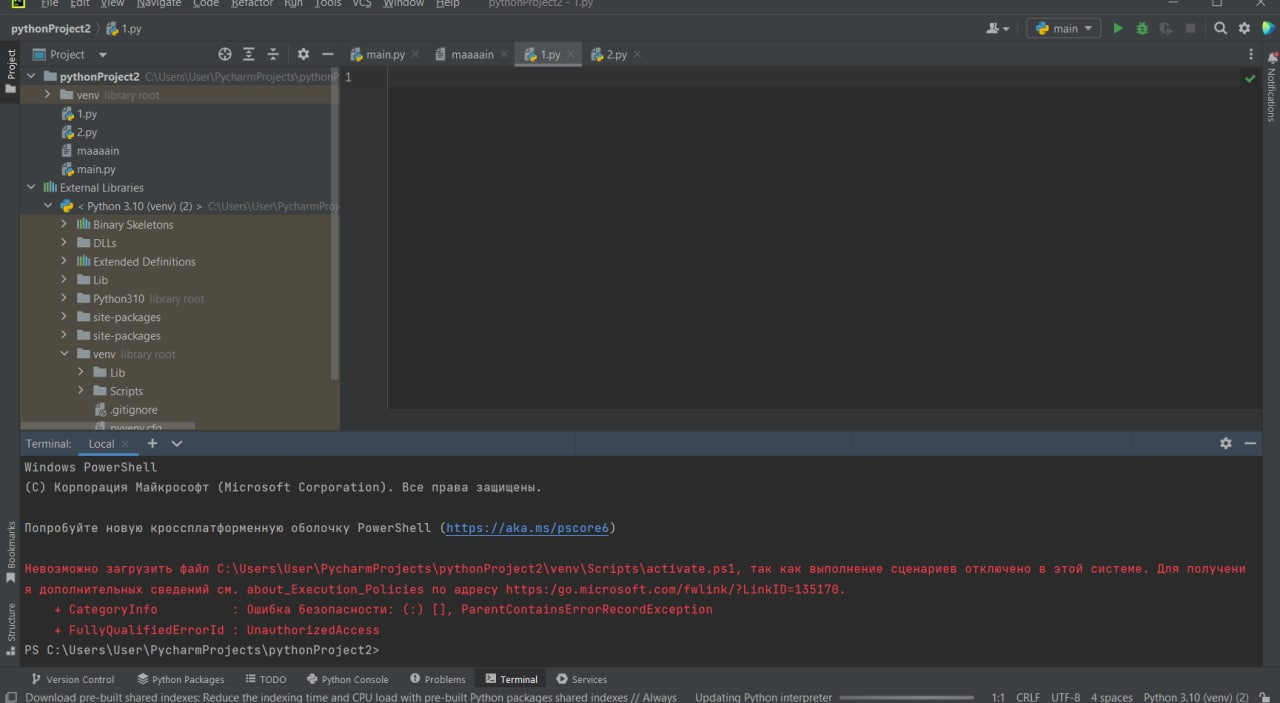
Новичок в python. Подскажите, пожалуйста, почему терминал выдает ошибку и невозможно загрузить библиотеку из-за этого.. Как исправить?? Пишет
Невозможно загрузить файл C:\Users\User\PycharmProjects\pythonProject2\venv\Scripts\activate.ps1, так как выполнение сценариев отключено в этой системе. Для получени
я дополнительных сведений см. about_Execution_Policies по адресу https:/go.microsoft.com/fwlink/?LinkID=135170.
+ CategoryInfo : Ошибка безопасности: (:) [], ParentContainsErrorRecordException
+ FullyQualifiedErrorId : UnauthorizedAccess
PS C:\Users\User\PycharmProjects\pythonProject2>
Прикрепляю скрин:
- Вопрос задан 19 апр. 2022
- 27094 просмотра
Простой 2 комментария
- Вконтакте

Добрый день villanelle1. Обновите PowerShell. У меня на данный момент версия (7.2.5). Зайдите в PyCharm IDE, далее Settings/Tools/Terminal. В параметрах ShellPath выбираете путь до ранее установленной обновленной версии PowerShell, примените настройки. Перезапустите программу, все проблемы исчезнут. Пс. Предварительно Вам надо посмотреть какая групповая политика у Вас сейчас есть. Делается это командой Get-ExecutionPolicy в PowerShell, должна быть она Unrestricted, если другая, командой Set-ExecutionPolicy Unrestricted -Force, можно ее включить. Примечание — У меня есть подозрение что должно работать после обновления и замены пути к PowerShell. Удачи!

- Вконтакте

- Вконтакте
- Вконтакте
Запусти PyCharm от имени администратора 
- Вконтакте
Столкнулся с такой же проблемой, после переустановки PyCharm на новую версию.
В настройках, как на скриншоте в ответе выше выбрал Shell — «C:\Windows\System32\cmd.exe»
После этого сообщение исчезло.
Не уверен, что это правильное решение. Теперь во встроенном окне PyCharm вместо PowerShell будет запускаться обычный «CMD». Но, насколько я понимаю, его обычно достаточно. Может крутым специалистам требуется именно PowerShell, но мне он пока в обычных задачах не требовался и достаточно было CMD.