Do not automatically accept all meetings as Tentative
I receive quite a lot of meeting invitations in my line of work but luckily I don’t have to attend all of them.
However, Outlook automatically accepts these meeting requests as “Tentative” and adds them to my calendar. This makes my Calendar look unnecessarily busy and also often confuses others who check my schedule.
Can I somehow prevent meetings from automatically being added as Tentative to my Calendar?
By default, Outlook will indeed automatically process your meeting requests so these time-slots are reserved on your Calendar as Tentative.
This is to prevent others from booking the same time-slot before you have processed an earlier sent meeting request.
While this is a good default setting for most, for others this indeed might be Outlook trying to be too smart.
Unfortunately, to reliably process the requests at server level, you can’t disable this behavior for Exchange accounts but you can hide them from your Calendar view instead.
You can however disable this behavior when you are using a POP3 or IMAP account.
Hide Tentative appointments from your Calendar View
If your Calendar is filled with Tentative appointments, you could clear it up by hiding the Tentative appointments. There are actually 2 different type of Tentative appointments you can filter on;
- Meeting invitations that you haven’t responded to and were automatically added to your Calendar as Tentative.
These will show as transparent appointments with diagonal stripes in front of the meeting details. - Meeting invitations you have responded to as Tentative yourself.
These will show as normal appointments with diagonal stripes in front of the meeting details.
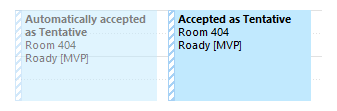
Left: Automatically accepted as Tentative.
Right: Responded to tentatively accept.
You probably only want to filter out the first, but you can do both as well.
- In your Calendar, select the View tab.
- Click on: View Settings.
- Click on: Filter…
- Select the tab: Advanced.
- Add the following criteria:
- Field: Meeting Status
- Condition: not equal to
- Value: Not yet responded
Click on: Add to List.
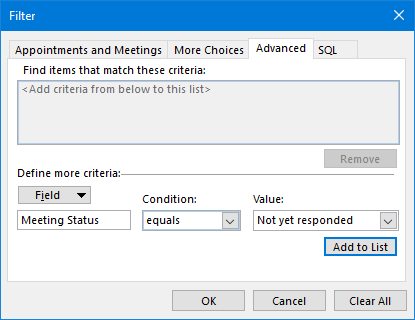
Hide automatically added Tentative appointments on your Calendar.
- Field: Meeting Status
- Condition: not equal to
- Value: Tentatively accepted
Click on: Add to List
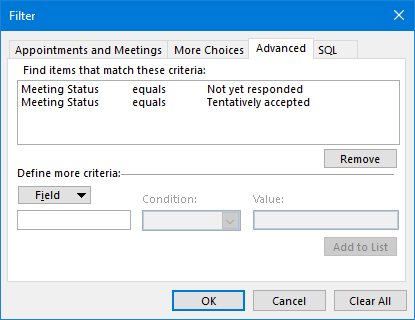
Hide all Tentative appointments on your Calendar.
Please note that:
- People who are looking at your availability will still see all your Tentative appointments.
- There is no option to hide all Tentative appointments in the Calendar apps on iOS, Android, Windows 10 and Outlook on the Web.
- Tentative appointments will still have a reminder enabled.
POP3 and IMAP: Tracking options
When you are using a POP3 or IMAP account, the automatic processing of meeting requests can be controlled via your Tracking options.
- File-> Options-> Mail-> Tracking-> disable: Automatically process meeting requests and responses to meeting requests and polls
While disabling this option will prevent time-slots from being booked automatically as Tentative, it also requires you to manually process any responses that you get to your invitations and polls.
In order to process the received responses, it is sufficient to view the response in the Reading Pane or to open the response via a double click.
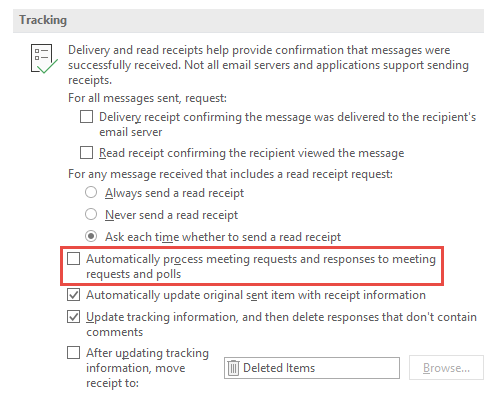
Tracking options allow you to automatically process certain responses and requests.
Note: Even though a meeting request will no longer be automatically added as Tentative to your Calendar upon receiving, it will still be added as Tentative as soon as you select the meeting request in your message list.
Extra Tip!
Disabling this option can also come in handy when you receive a lot of spam messages in the form of meeting requests.
What is tentative in Outlook
I’m suprised this question hasn’t been asked yet because I’ve been searching for it. I outlook you have the free/busy options and one of them is busy which looks like it’s half free half busy. Well that makes little sense to me. Then again, I don’t do much with Outlook except check emails. I mostly work with Exchange only but from time to time have to help with Outlook problems.
I’ve never been asked and never found out what is «tentative»?

Enter to win a
Tentative is simply a means of communicating that your «intent» is to be in the meeting. It places it in your calendar and shows in your free/busy checks that you intend to be in the meeting, but leaves the door open (so-to-speak) that you may not for some pending reason.
7 Replies

It is a meeting which has been requested but which has not yet been accepted. So if I send you a meeting request it shows up this way on your calendar until you accept or decline it.

i think of it as an unconfirmed appointment.
ie: Bob wants to meet on either Thursday from 2-3 or Friday from 8-9. I would place them both on my calendar as tentative and when confirmed, delete one and change the other to busy (or whichever is appropriate).

I always see the word Tentative as meaning ‘Probably’ or ‘Under certain conditions’.
The internet says:
«probationary: under terms not final or fully worked out or agreed upon»
Tentative is simply a means of communicating that your «intent» is to be in the meeting. It places it in your calendar and shows in your free/busy checks that you intend to be in the meeting, but leaves the door open (so-to-speak) that you may not for some pending reason.
So if a resource is set up to accept as tentative, it’s almost the same as being free and allows for double booking? I’m just trying to keep resources from being double booked.
Ok, I agree. But you could as well choose one meeting date, but subsequently not confirming it onto the Calendar.
So, both dates could show remote , when in fact, the reality is different, isn’t it?
Ok, I agree. But you could as well choose one meeting date, but subsequently not confirming it onto the Calendar.
So, both dates could show remote , when in fact, the reality is different, isn’t it?
This topic has been locked by an administrator and is no longer open for commenting.
To continue this discussion, please ask a new question.
Read these next.
Remote access a dual boot system
Hi Team, I have a system with me which has dual boot os installed. I wanted to know if i can remote access this machine and switch between os or while rebooting the system I can select the specific os. Is there a way i can do that please help.
Windows Server 2022 not shutting down
So, first interaction here, so if more is needed, or if I am doing something wrong, I am open to suggestions or guidance with forum ettiquette. I'm excited to be here, and hope to be able to contribute. System Specs:Dell 5810 towerintel xeon 2697v3224gb E.
Snap! — Customizable AI Personalities, Time Travel Prototype, Grasshopper Bots
Your daily dose of tech news, in brief. Welcome to the Snap! Flashback: March 3, 1971: Magnavox Licenses Home Video Games (Read more HERE.) Bonus Flashback: March 3, 1969: Apollo 9 launched (Read more HERE.) You need to hear this. N.
There is no Admin (anymore)
I decided to let MS install the 22H2 build. I had to remove the machine from the domain Before doing that . I added a "LocalAdmin" — but didn't set the type to admin. I realized I messed up when I went to rejoin the domain and was challenged. .
What are some reputable on-prem password managers?
After LastPass's breaches, my boss is looking into trying an on-prem password manager. What are some of the best ones? And what are the pros and cons vs cloud based?
tentative в outlook что это
Do not automatically accept all meetings as Tentative
I receive quite a lot of meeting invitations in my line of work but luckily I don’t have to attend all of them.
However, Outlook automatically accepts these meeting requests as “Tentative” and adds them to my calendar. This makes my Calendar look unnecessarily busy and also often confuses others who check my schedule.
Can I somehow prevent meetings from automatically being added as Tentative to my Calendar?
By default, Outlook will indeed automatically process your meeting requests so these time-slots are reserved on your Calendar as Tentative.
This is to prevent others from booking the same time-slot before you have processed an earlier sent meeting request.
While this is a good default setting for most, for others this indeed might be Outlook trying to be too smart.
Unfortunately, to reliably process the requests at server level, you can’t disable this behavior for Exchange accounts but you can hide them from your Calendar view instead.
You can however disable this behavior when you are using a POP3 or IMAP account.
Hide Tentative appointments from your Calendar View
If your Calendar is filled with Tentative appointments, you could clear it up by hiding the Tentative appointments. There are actually 2 different type of Tentative appointments you can filter on;
Left: Automatically accepted as Tentative.
Right: Responded to tentatively accept.
You probably only want to filter out the first, but you can do both as well.
Click on: Add to List.
Hide automatically added Tentative appointments on your Calendar.
Click on: Add to List
Hide all Tentative appointments on your Calendar.
Please note that:
POP3 and IMAP: Tracking options
When you are using a POP3 or IMAP account, the automatic processing of meeting requests can be controlled via your Tracking options.
While disabling this option will prevent time-slots from being booked automatically as Tentative, it also requires you to manually process any responses that you get to your invitations and polls.
In order to process the received responses, it is sufficient to view the response in the Reading Pane or to open the response via a double click.
Tracking options allow you to automatically process certain responses and requests.
Note: Even though a meeting request will no longer be automatically added as Tentative to your Calendar upon receiving, it will still be added as Tentative as soon as you select the meeting request in your message list.
Extra Tip!
Disabling this option can also come in handy when you receive a lot of spam messages in the form of meeting requests.
Планирование собрания с другими людьми
Вы можете отправить приглашение на собрание одному или нескольким пользователям. Outlook отслеживает, кто принял приглашение, и выделяет в календаре время для собрания. В приглашение на собрание можно добавлять вложения и указывать в нем место проведения собрания. Кроме того, с помощью помощника по планированию можно выбрать оптимальное время.
Планирование собрания
Создайте приглашение на собрание одним из следующих способов.
В папке «Входящие» выберите Создать элемент > Собрание или используйте сочетание клавиш CTRL+SHIFT+Q.
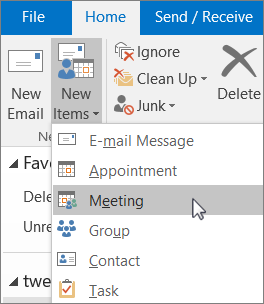
В папке «Входящие» выберите Создать собрание или используйте сочетание клавиш CTRL+SHIFT+Q.

В сообщении папки «Входящие» нажмите кнопку Ответить, создав собрание.
Добавьте участников одним из двух способов:
Добавьте участников в строку Кому приглашения на собрание и перейдите к действию 4.
Если вы применяете учетную запись Microsoft 365 или Exchange, воспользуйтесь помощником по планированию, чтобы просмотреть расписания участников.
В помощнике по планированию либо щелкните поле под своим именем и введите имя или электронный адрес участника, либо нажмите кнопку Добавить участников, чтобы открыть свою адресную книгу.
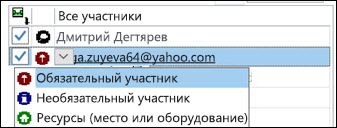
Добавьте тему собрания, время начала и окончания, а также место.
В Outlook 2016 и Outlook для Microsoft 365 вы можете начать вводить название места, например Кафе Fourth Coffee или Конференц-зал 23, и Outlook будет искать соответствующие места. Щелкните один из предложенных вариантов, чтобы выбрать это место, или продолжайте ввод, чтобы указать другое расположение.
Совет: Если вы используете учетную запись Microsoft Exchange или учетную запись электронной почты Microsoft 365, щелкните Помощник по планированию и нажмите Поиск комнаты, чтобы проверить доступность и зарезервировать помещения. Дополнительные сведения см. в статье Использование помощника по планированию и поиска помещений для собраний в Outlook.
Чтобы вложить файл в приглашение на собрание, в меню Вставка нажмите Вложить файл и выберите файл, который нужно добавить.
Если не нужно делать это собрание повторяющимся, нажмите Отправить. В противном случае обратитесь к разделу Создание повторяющихся собраний.
 Если вы используете Outlook для iOS, ваше мобильное устройство может напомнить, когда вам нужно выйти, чтобы не опоздать на встречу.
Включение функции «Пора выходить»
В Outlook для iOS выберите Параметры > Пора выходить.
Выберите поддерживаемую учетную запись и с помощью ползунка включите функцию «Пора выходить».
Примечание: Функция «Пора выходить» пока недоступна в Outlook для Android. Поддерживаются только учетные записи Microsoft 365, Outlook.com и некоторые учетные записи Gmail.
Запрет участникам на пересылку собрания
Если вы используете Microsoft 365, вы можете запретить участникам пересылать приглашение на собрание другим людям. Эта новая возможность доступна пользователям Актуального канала после обновления до версии 1808.
Перед отправкой приглашения на собрание выберите Варианты ответов > Разрешить переадресацию, чтобы изменить возможность пересылки приглашения участниками собрания.
Дополнительные сведения см. в статье Запрет на пересылку собрания.
Щелкните Собрание > Повторение.
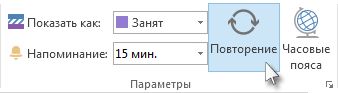
Примечание: Чтобы запланировать регулярное повторение собрания, нажмите клавиши CTRL+G.
Выберите параметры шаблона повторения и нажмите кнопку ОК.
Примечание: Когда к приглашению на собрание будет добавлено расписание повторений, название вкладки Собрание изменится на Ряд собраний.
Чтобы отправить приглашение на собрание, нажмите кнопку Отправить.
Добавление пользователя в существующее собрание
Вы можете добавить другого участника в существующее собрание.
Если вы являетесь владельцем собрания:
Дважды щелкните собрание, чтобы открыть его, а затем с помощью строки Кому или помощника по планированию добавьте одного или нескольких пользователей в собрание.
Нажмите кнопку Отправить и выберите один из следующих вариантов:
Отправить обновления только добавленным или удаленным участникам.
Отправить обновления всем участникам.
Если вы не являетесь владельцем собрания:
Откройте приглашение на собрание. В группе Ответить на ленте выберите Ответить, а затем — Переслать. Добавьте одного или нескольких получателей в приглашение на собрание.
Нажмите кнопку Отправить. Владелец собрания получит уведомление о том, что вы переслали приглашение на собрание другому пользователю. Дополнительные сведения см. в статье Пересылка собрания.
Раннее завершение собраний
Если вы используете Outlook для Microsoft 365, теперь вы можете настроить Outlook на завершение собраний на несколько минут раньше. Это поможет вам выделить время на перемещение между собраниями. Вы можете выбрать другую длительность для собраний продолжительностью менее и более одного часа.
Выберите Файл > Параметры > Календарь > Параметры календаря
Установите флажок Заканчивать встречи и собрания раньше.
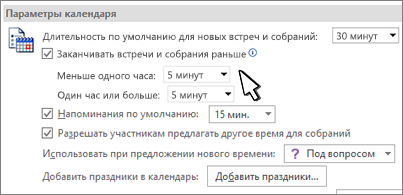
С помощью раскрывающегося списка выберите количество минут для собраний длительностью менее одного часа или длительностью один час и больше, затем нажмите ОК.
Что значит Tentative в Outlook?
значения, не пересекающиеся с интервалами участников, помеченными как команды Под вопросом (Tentative), Занят (Busy) или Отсутствует (Out of Office). Для возврата назад следует нажать кнопку с противоположно направленными стрелками.
Чем встреча отличается от собрания в Outlook?
Главное отличие встречи от собрания заключается в том, что его необходимо согласовать с другими участниками собрания. … Outlook суммирует полученные данные и предлагает варианты времени проведения собрания. Также можно согласовать и ресурсы, например помещение для собрания, проектор, бланки договоров и т. п.
Как забронировать переговорную в Аутлуке?
Для того, чтобы забронировать переговорную в outlook нужно:
Как посмотреть календарь коллеги в Outlook?
В представлении Календарь на вкладке Главная в группе Управление календарями нажмите кнопку Открыть календарь и выберите Открыть общий календарь. В поле Имя введите имя или нажмите кнопку Имя для его выбора из адресной книги. Рядом с календарем, уже содержащемся в представлении, появляется общий календарь.
Как создать мероприятие в Outlook?
Создание встречи или собрания из сообщения электронной почты
Щелкните правой кнопкой мыши сообщение электронной почты в почтовом ящике и выберите быстрые действия > новое собрание. Откроется встреча с сообщением электронной почты в виде вложения, и вы можете добавить участников, чтобы превратить встречу в собрание.
Как сделать повторяющееся собрание в Outlook?
Как отправить приглашение на собрание в Outlook?
Отправка приглашения на собрание всем участникам группы
Как посмотреть занятость человека в Outlook?
Откройте вкладку Помощник по планированию, которая расположена под текстовыми полями даты и времени. Появится календарь, в котором показано свободное и занятое время человека в поле Кому. Чтобы отобразить занятость для всего дня, а не только рабочего времени, снимите флажок Показать только рабочие часы.
Где найти календарь в Outlook?
На вкладке Главная в группе Упорядочить нажмите кнопку Месяц. Откройте вкладку Файл. Нажмите кнопку Параметры и выберите пункт Календарь.
Как в Outlook запросить доступ к календарю?
Чтобы поделиться календарем с другими пользователями Exchange:
Как создать беседу в Outlook?
Создание новой беседы
Как создать встречу в Майкрософт тимс?
Есть несколько способов запланировать собрание в Teams:
Обзор софта для управления задачами в Outlook
Думаю, эту статью по достоинству оценят менеджеры проектов, менеджеры, работающие с клиентами, и менеджеры продукта, а также те, кто ищет способы повысить эффективность своей работы и использует Outlook для планирования. Если вы ещё этого не делаете, то, вероятно, после этой статьи, вам захочется — или окончательно расхочется — это делать. Итак, 5 нехитрых способов повысить производительность vs. расширение TaskCracker для Outlook.

Все хотят управлять временем
Inbox Zero
Получаем задачу в почту –> создаём задачу в списке задач
Главный лозунг Inbox Zero, как нетрудно догадаться – быстро расправляться с входящей почтой и, грубо говоря, держать почтовый ящик «пустым». По работе во входящие сыплется огромное количество почты – от руководства, клиентов, заказчиков, а также бесчисленные письма, где вас просто поставили в копию. Если весь этот мусор каждый раз перебирать прежде чем решить что делать и с чего начать – понятно, что времени никогда не хватит; поэтому первый шаг к повышению эффективности – это сразу раскидать письма по задачам. Outlook позволяет это сделать в рамках собственного функционала, а вот уже дальше можно использовать различные расширения. Однако само по себе расширение никогда за вас работать не будет, поэтому я и хочу рассказать какие способы ускорить и улучшить свою работу можно использовать, если у вас уже есть приложение TaskCracker — и можно ли с этим приложением вообще что-то сделать. Это, если говорить кратко, визуальная доска для задач Outlook, которая позволяет мышкой по монитору закинуть новую задачу на то время и в ту степень важности выполнения задания, которая лучше всего для неё подходит.
Естественно, несмотря на то, что на сайте заявлено, что Inbox Zero использовался при разработке этого расширения, непосредственного отношения к расширению этот способ не имеет. Возможно, разработчики имели в виду, что применяли эту методику, когда работали над софтом. Ну тогда так и надо писать. Посмотрим, какие ещё методики заявлены как годные к использованию с этим расширением.
Eisenhower matrix
Через несколько месяцев работы над проектом мы поняли, что действовали согласно четко спланированному хз. ХЗ что делали, ХЗ что и получилось. Для того, чтобы выполнение списка дел привело к РЕЗУЛЬТАТАМ, нужно сначала свои дела стратегически спланировать. Тут на помощь приходит Матрица Эйзенхауэра. Считается, что этот метод был предложен американским президентом Дуайтом Д. Эйзенхауэром, а также что это одна из наиболее простых и эффективных методик стратегического планирования задач. Суть в том, что дела делятся по принципу важности и срочности и – главное правило – не все важные дела срочные, не все срочные дела важные. Чтобы это увидеть наглядно, используется матрица:
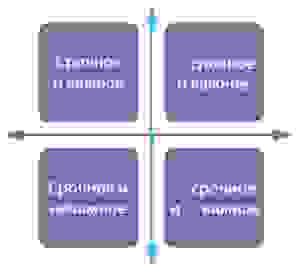
Визуальный принцип положен и в основу TaskCracker – и это пожалуй, главное что позволяет разобраться с аутлучными задачами максимально эффективно: список не даёт общей картины и не позволяет планировать последовательность выполнения задач стратегически. Визуальное представление задач позволяет быстро увидеть свою загруженность и мышкой раскидать задачи по приоритетам и нужным временным интервалам.
Однако самой матрицы Эйзенхауэра как таковой в расширении нет — есть её переработанный на усмотрение разработчиков вариант, где дела действительно делятся по принципу срочности (вертикально: от наиболее важных к наименее), а далее они разделяются на текущие, завтрашние и запланированные на следующую неделю. Кроме того, в матрице TaskCracker’а есть место для просроченных задач и задач, для которых время пока не назначено. Если бы не это последнее, я бы сказала, что планировать в софте неудобно. Конечно, это последнее позволяет держать «на виду» даже те задачи, которые пока по плану не раскиданы. Однако нетрудно заметить, что ячейки для текущих задач такие же по размеру, как ячейка для задач на всю (!) следующую неделю и точно такая же, как — для задач без даты. Это грозит тем, что при большом количестве задач все они в визуальное отражение просто-напросто не поместятся. Справедливости ради, конечно, каждая ячейка вместительна, да и графический дизайн вычищен достаточно сильно. Однако не предупредить о подобной проблеме не только пользователей, но и самих разработчиков — нельзя.
Методика Стивена Кови
Следующий метод был описан Стивеном Кови в 1989 году в его книге «Семь привычек высокоэффективных людей» (“The 7 Habits of Highly effective people”) и, позднее — в его второй книге «Главное внимание главным вещам» (“First Things First”). Задачи делятся по важности и срочности, используется визуальная матрица, которая на этот раз получила название Urgent\Important matrix или «матрица распределения времени».
Здесь та же проблема: матрица заявлена на сайте, но в продукте использована матрица, описанная выше. Проблема с размером ячеек остаётся на повестке дня.
После того, как задачи распределены стратегически при помощи одной из матриц, самое время приступить к выполнению задач по порядку, как это предлагает GTD техника.
Визуальная доска задач
Естественно, в Outlook у нас есть только список задач, поэтому для того чтобы его стратегически спланировать – что делать? Выписывать всё на лист бумаги? Рисовать на доске? В принципе, удивительно, как Microsoft сам не внедрил подобную вещь: визуальное представление для аутлучных задач, в котором можно не только видеть задачи на виртуальной «доске» но и перетаскивать их так, чтобы раскидать по разным дням недели и приоритетам. Ведь, по сути, TaskCracker — всего лишь ещё один кастомизированный View, коих уже в самом Outlook’е несколько — вот только все они исключительно списком. В пользу того, что TaskCracker — это всего лишь ещё одно представление для задач, визуальное — говорит и то, что задачи из других представлений отражаются в расширении сразу с приоритетами и датами, так, как они у вас уже распределены по приоритетам в Outlook, а каждая манипуляция мышью в TaskCracker присваивает задаче приоритет и срочность, которая затем отражается во всех прочих views. Это экономит время.
Это простенькое приложение устанавливается за 5-10 секунд и сразу готово к работе, как только вы перезапустите Outlook. После этого в Outlook появится специальная кнопка – TaskCracker – нажав на которую, вы увидите все свои задачи в виде визуальной матрицы где сразу видно загрузку на конкретный день, легко заметны пробелы в планировании – и они, в принципе, так же легко ликвидируются, если перетащить задачу при помощи мыши.
По словам разработчиков, софтина сделана так, что позволяет сочетать сразу несколько наиболее популярных техник повышения производительности – это все методики, упомянутые выше — Inbox Zero, Матрица Эйзенхауэра, методика Стивена Кови, а также методика, о которой речь пойдёт ниже – GTD. Если первая имеет к работе с расширением отношение только косвенное, то матрицы, хотя и нашли в софте отражение, то, как минимум, подверглись значительному пересмотру. В принципе это не плохо, потому что на удобстве работы с расширением отразилось скорее в лучшую сторону, но с другой стороны, после прочтения информации на сайте, я всё же ожидала, что деление на Urgent\Important будет в расширении отражено как-то более четко. Всё же это градация по двум признакам, в то время как в софте сохранён аутлучный принцип — High\Medium\Low importance. Для той же GTD это не удобно: когда я готова к работе, для меня все задачи делятся не на три, а на две группы: это я сделаю сейчас, а это — потом.
Спланировал –> Сделал
Методика, обнародованная Дэвидом Алленом в 2001 году. Достаточно популярна на Хабре в связи с чем объяснять подробно, что это такое, вероятно, не нужно. Суть в том, чтобы, грубо говоря, иметь список дел и делать их одно за другим. Я не случайно говорю об этом в последнюю очередь, потому что после того, как в TaskCracker’е задачи распределены по времени и приоритетности – можно перейти в режим обычного просмотра задач – то есть выбрать один из стандартных листов Outlook. Все изменения которые вы сделали в визуальном представлении будут отражены в любом другом, как я уже и говорила выше. Осталось только начать делать задачи одну за другой. Если при упоминании на сайте о GTD в виду имелось именно это, тогда, пожалуй, соглашусь.
Распределение моих задач при помощи TaskCracker’а у меня заняло около 10 минут. Первое и главное что было удобно — при перетаскивании мыши — соответствующие дата и приоритетность задачи назначаются сами, их не надо вбивать вручную. Как ни крути, визуальное представление меня подкупило и удобством и чистым дизайном. Но недостатки, описанные выше всё равно остаются — и разработчикам по прежнему есть куда расти.
Если несмотря на всё недовольство, которое я высказала по поводу этой софтины, вы всё ещё готовы её попробовать, у меня осталось 3 бесплатных ключа, которые достались с одного из give-away’ев, которые разработчики регулярно устраивают в буржнете. Так что в принципе разживиться этими ключами нетрудно в любом случае, а эти забирайте в комментариях.
Планирование собраний
Начну с напоминания определения собрания, данного в главе 2 «Календарь». Собрание (Meeting) — это встреча с приглашением лиц или привлечением ресурсов. Главное отличие встречи от собрания в том, что его необходимо согласовать с другими участниками данного мероприятия. При планировании собрания участникам рассылается специальная форма, в которой собираются данные об их занятости в назначенный период. Outlook суммирует полученные данные и предлагает варианты времени проведения собрания. Также можно согласовывать и ресурсы, например помещение для собрания, проектор, бланки договоров и т. п.
Вообще говоря, всю процедуру планирования собрания можно разбить на несколько этапов:
Чтобы не отходить от основной линии примеров данной книги, рассмотрим планирование собрания для группы писателей издательства «БХВ-Петербург», целью которого является рассмотрение и анализ предлагаемых к выпуску книг.
Составление списка участников и ресурсов
Любое планирование собраний начинается с определения и составления списка участников и ресурсов данного собрания.
Пример 10.1. Выбор участников и ресурсов собрания
(Представление папки Календарь>
> Действия > Назначить собрание (рис. 10.1)
Другие > Добавить из адресной книги. (рис. 10.2)

Рис. 10.1. Диалоговое окно Планировщик собрания

Рис. 10.2. Диалоговое окно Выбор участников и ресурсов
В диалоговом окне Выбор участников и ресурсов (Select Attendees and Resources) пользователь может поместить контакт не только в группу Обязательный (Required), но и в группу Необязательный (Optional) или Ресурсы (Resources). Отмечу, что имя организатора появляется в группе Обязательный автоматически. Пользователь может изменять список участников, снова вызвав диалоговое окно Выбор участников и ресурсов либо щелкнув в поле Введите или выберите из списка. Для удаления участника щелкните правой кнопкой мыши и выберите команду Очистить (Clear).
После заполнения списка участников и ресурсов появится окно Обновление расписания (Scheduling), в это время будет произведена попытка идентификации занятого и свободного времени участников собрания. Ее результат будет отображен на сетке времени, справа от списка участников.
Автоматическая идентификация занятого и свободного времени возможна для клиентов локальной сети, причем на компьютере участника собрания должен быть запущен Microsoft Outlook. В нашем случае (автономного компьютера) данные об участнике будут отображаться в сетке времени в виде заштрихованной белой полосы Нет данных (No information).
Также информация о расписании участников собрания может быть получена с интернет-сайта Microsoft. Естественно, при условии, что контакт опубликовывает данные о своем расписании на сервере Microsoft (Free/Busy Server). Но для этого требуется сознательность участника собрания, обладание электронным адресом Hotmail и т. д. Мы не будем здесь рассматривать возможность опроса о занятости участников собрания через Интернет.
Выбор времени собрания
Как было отмечено выше, следующим шагом при планировании собрания является выбор времени его проведения. Существует два способа выбора времени:
Ручная установка
Для ручной установки времени собрания можно воспользоваться раскрывающимися списками Начало собрания (Meeting start time) и Конец собрания (Meeting end time). При этом полоса, отображающая на временной сетке соответствующий интервал времени, переместится.
Еще одним способом ручной установки является перетаскивание левой или правой границы этой полосы. Подведите указатель мыши к одной из полос и, удерживая нажатой левую кнопку мыши, перетащите границу временного интервала. Белый прямоугольник, обрамленный зеленой и красной границей, показывает длительность собрания. При подобном перетаскивании очень легко удостовериться, что время собрания не противоречит встречам в расписании его участников.
По умолчанию временная сетка имеет масштаб деления Только рабочие часы (Show only working hours), пользователь может изменить его, установив или сняв соответствующий флажок в раскрывающейся кнопке Параметры (Options).
Если вы являетесь клиентом локальной сети, то при добавлении нового участника или по истечении некоторого срока можно обновить расписание контактов, выбрав команду Обновить расписание занятости в раскрывающемся списке Параметры (см. раздел 13.4 «Расписание группы»).
Автовыбор
Очень удобным средством определения времени собрания является команда Автовыбор (AutoPick), позволяющий автоматически выбирать свободный интервал времени. Особую привлекательность и удобство этот способ демонстрирует при относительно заполненной временной сетке, но и в случае, когда имеются данные только одного организатора, его также можно с успехом использовать.
Нажмите кнопку с двумя стрелками >> (рис.10.З), и Outlook автоматически установит для собрания первый свободный 30-минутный интервал времени. При повторном нажатии этой кнопки будут установлены следующие приемлемые по времени значения, т. е. значения, не пересекающиеся с интервалами участников, помеченными как команды Под вопросом (Tentative), Занят (Busy) или Отсутствует (Out of Office). Для возврата назад следует нажать кнопку с противоположно направленными стрелками. По умолчанию Outlook будет выбирать подходящий интервал времени только для обязательных участников собрания (Необходимые участники). Для того чтобы изменить параметры автовыбора, укажите критерий просмотра, нажав на кнопку Автовыбор (AutoPick).
Чтобы команда Автовыбор транслировала интервалы времени больше или меньше 30 минут, расширьте границы полосы или укажите соответствующие значения в списке Начало собрания и Конец собрания, после чего продолжите автовыбор.

Рис. 10.3. Заполненная форма Планировщик собрания
Составление и рассылка приглашений
После определения участников собрания и времени его проведения можно приступить к подготовке приглашений, отправляемых по электронной почте.
В диалоговом окне Планировщик собрания (Plan a Meeting) нажмите кнопку Организовать (Make Meeting). Появится форма Собрание (Meeting), являющаяся комбинацией форм Сообщение (Message) и Встреча (Appointment). Соответственно и процедура заполнения данной формы аналогична процедурам, описанным в главах 2 «Календарь» и 8 «Вход в Интернет». Всевозможная информация, связанная с данным собранием, будет отображена в желтой полосе, под названием вкладки Встреча. Так, например, будут выданы соответствующие предупреждения, если собрание примыкает к другой встрече в вашем календаре или вообще пересекается с ней.
Кстати, слева от списка всех участников в диалоговом окне Планировщик собрания можно выбрать из раскрывающегося списка Отправлять приглашение этому участнику (Send meeting to this attedee) или Не отправлять (Don’t send meeting to this attendee). В последнем случае конвертик рядом с участником собрания будет изображен перечеркнутым.
При заполнении формы Собрание отметьте, что поле Кому (То) автоматически заполняется электронными адресами участников собрания, а поля Начало (Start) и Конец (Finished) — ранее определенными значениями. При изменении этих значений изменятся и список участников и. время собрания.
В поле Тема (5иЬ]ес1)введите краткое описание собрания. Если помещение, где планируется проводить собрание, не указано в качестве резервируемого ресурса, то следует указать соответствующий адрес в поле Место (Location). Если вы являетесь клиентом локальной сети, то можно организовать собрание по сети, установив соответствующий флажок. В главе «Outlook и Microsoft Exchange Server» мы еще коснемся вопроса организации собраний, а в главе «Outlook и Office» будет рассмотрен пример с организацией группового собрания, ресурсом которого является сервер NetMeeting.
Далее введите комментарии в большое текстовое поле, если необходимо — вложите файл, а также не забудьте назначить собранию категорию. После заполнения формы нажмите кнопку Отправить (Send) на панели инструментов Стандартная, что приведет к перемещению приглашения в папку Исходящие (Outbox).
На рис. 10.4 изображена заполненная форма Собрание.
Если собрание планируется только для одного участника, то процедуру назначения собрания можно заметно упростить. В представлении папки Контакты выберите предполагаемого участника и переместите его на ярлык Календарь в панели Outlook. Раскроется форма Собрание, заполните ее и нажмите кнопку Отправить.

Рис. 10.4. Форма Собрание
Обработка приглашений и ответов на них
После создания собрания и отправки приглашения начинается заключительный этап в работе над собранием — это, соответственно, обработка предполагаемым участником приглашения на собрание и обработка организатором ответов участников.
Обработка приглашения
По умолчанию приглашение на собрание поступает участнику в папку Входящие. После открытия приглашения и ознакомления с его условиями участник имеет четыре возможности ответа:
Нажатие любой из этих одноименных кнопок создает соответствующее сообщение организатору. Первое слово в поле Тема будет отображать отношение участника к собранию. Помимо этого, участник может отредактировать свой ответ перед отправкой, например написав причину отсутствия на собрании или пожелание о новом времени его проведения.
Нажатие кнопки Принять или Под вопросом автоматически внесет данное собрание в расписание участника с соответствующим значением в поле В это время формы Встреча.
В Outlook существует возможность автоматического ответа на приглашение в зависимости от того, пересекается ли предполагаемое собрание с другими встречами в вашем календаре или нет.
Пример 10.2. Настройка автоматических ответов
> Сервис > Параметры Настройки
Управление ресурсами. (рис. 10.5)
Автоматически принимать приглашения и обрабатывать отказы
Автоматически отклонять конфликтующие приглашения

Рис. 10.5. Диалоговое окно Управление ресурсами
Обработка ответов
Ответы участников на приглашения также поступают организатору в папку Входящие (Inbox). Как только сообщение поступило на компьютер организатора, происходит обновление информации формы Собрание. Организатор может открыть сообщение от участника и просмотреть его замечания или дополнения. Но гораздо удобнее воспользоваться созданной формой Собрание. Для этого перейдите в представление папки Календарь и откройте форму соответствующего собрания. Перейдите на вкладку Отслеживание (Tracking) — в графе Ответ (Response) будут показаны реакции участников на приглашение (рис. 10.7).
Если на собрание был приглашен участник, не имеющий электронной почты, то организатор может выяснить иными способами его отношение к собранию и указать его ответ, выбрав подходящий элемент из списка ответов, подведя курсор и щелкнув по полю Ответ.
Зачастую после обработки ответов от участников организатору необходимо исправить некоторые параметры собрания: изменить время, добавить участника или вообще отменить собрание.
После того как организатор внесет изменения в собрание, необходимо отправить его участникам обновленную версию. Для этого нажмите кнопку Отправить обновление (Send Update) на панели инструментов Стандартная.
Помимо этого, организатор может выполнить следующие действия, выбрав одноименную команду в меню Действия (Action):
Пользователь Outlook может организовывать повторяющиеся собрания. Создание повторяющегося собрания в принципе аналогично организации одиночного собрания. Единственным отличием является заполнение полей диалогового окна Повторение встречи (Recurrence meeting), работа с которым была подробно рассмотрена в разделе 2.2.4 «Повторяющаяся встреча».
What Does Tentative Mean In Outlook?
Tentative: Indicate that you may or may not attend the meeting as scheduled. Decline: Indicate that you will not attend the meeting as schedule. Propose New Time: Suggest a new time for the meeting.
Why does my Outlook calendar show tentative?
By default, Outlook will indeed automatically process your meeting requests so these time-slots are reserved on your Calendar as Tentative. This is to prevent others from booking the same time-slot before you have processed an earlier sent meeting request.
What does tentative status mean?
Choose the adjective tentative to describe something you are unsure or hesitant about. On Monday, you can make tentative plans for the weekend, but it’s too early to commit to one party or another. Tentative, from the Latin tentātīvus, “testing, trying,” always describes something that is uncertain.
What is tentative in Outlook Scheduling Assistant?
Tentative – something is scheduled on your calendar, but it’s okay to schedule another meeting then.
How do I accept a tentative meeting in Outlook?
Accept or decline a new meeting proposal in Outlook for Mac
- In your email inbox, open the meeting request.
- Do one of the following: Click Accept Proposal.
- Click Send Update. Tip: The people with the original invitation receive the updated meeting request.
How do I get rid of tentative in Outlook?
Change Outlook options for Tentative Appointments
In Options > Calendar, turn off default reminders.
What does tentative acceptance mean?
It is a meeting which has been requested but which has not yet been accepted. So if I send you a meeting request it shows up this way on your calendar until you accept or decline it.
When can I use tentative?
of the nature of or made or done as a trial, experiment, or attempt; experimental: a tentative report on her findings. unsure; uncertain; not definite or positive; hesitant: a tentative smile on his face.
What is tentative example?
The definition of tentative is not definite or final. An example of tentative is possible, though not definite, plans to go to the movies sometime on Friday. adjective. 17.
How do I send a tentative meeting in Outlook?
Open the appointment, meeting, or event. On the Ribbon, use the Show As drop-down to select Busy, Working Elsewhere, Tentative, or Out of Office. Click Save & Close for an event or Send Update for a meeting.
What does tentative time mean?
adj. 1 provisional or experimental; conjectural. 2 hesitant, uncertain, or cautious.
What is tentative and propose new time?
Propose a new meeting time from your calendar
Tip: By selecting this option, if the meeting organizer doesn’t accept your proposed new time, you’ll appear as a ‘tentative’ attendee in the calendar.
What are tentative dates?
“Tentative” dates are ones that might change. Other things that can be “tentative” are: tentative plans. a tentative answer. a tentative agreement.
How do I accept a meeting in Outlook that I declined?
Accept a previously declined meeting
- Switch to your Deleted Items folder. You can find your Deleted Items folder in the Folder Pane. If your Folder Pane isn’t visible, select View > Folder Pane > Normal.
- Double-click the original meeting request in the Deleted Items folder. Then click Accept or Tentative.
What does tentative mean on Microsoft teams?
Tentative: You may be able to attend; Outlook will put the meeting on your calendar as tentative.Propose New Time: You can propose a new time to the meeting organizer; if you tentatively accept and propose a new time, Outlook will put the meeting on your calendar.
Can you decline a meeting in Outlook but keep on calendar?
Select the declined meeting email in the Deleted Items folder, then click Accept > Do Not Send a Response in the Reading Pane.Then the declined meeting will be added to your Outlook calendar immediately.
What is a tentative response?
1 provisional or experimental; conjectural. 2 hesitant, uncertain, or cautious.
How do I change my outlook status to busy?
For Microsoft Outlook 2010 or later versions:
- Select the File tab, and then select Options.
- On the left pane, select Calendar.
- Select the Free/Busy Options button, select the Permissions tab, and then select Other Free/busy.
- Select OK to exit.
How do I make myself unavailable in Outlook?
- Click on your profile icon in the upper right-hand corner of your screen.
- Click on the status drop down menu below your email address. Note: You can also remove your status by clicking ‘Sign out of IM’.
- Select your current availability.
How do I accept tentatively in Google Calendar?
You click the little “Tentative” box, and that’s it!
Here’s what to do.
- Create the calendar item as normal.
- Before you save it, invite yourself to it.
- Save the calendar item.
- Now, go back to your calendar, find the new item, and open it up.
- Click “Maybe” and save.
How do you set up a tentative meeting team?
From your Teams tab locate the channel where the meeting is scheduled.
This will open the meeting details.