Как подключить смартфон к проектору – домашний кинотеатр своими руками
Покупая проектор для дома, можно подключить его к компьютеру и наслаждаться с помощью полученного домашнего кинотеатра профессиональной картинкой и звуком. А если он нужен для лекций или презентаций, то нужно искать другие пути демонстрации необходимого материала. Ведь постоянное ношение ноутбука может быть не только неудобным, но и проблематичным. Хорошо тем, у кого есть небольшой планшетный компьютер. Но оказывается, что и обычный смартфон вполне может справиться с задачей трансляции для большой аудитории видео- и аудиофайлов. Остается только разобраться, как подключить телефон к проектору.
Беспроводное подключение
В этом случае потребуется задействовать предусмотренную в проекторе «точку доступа».
В настройках проектора будут указаны:
- имя сети WiFi
- пароль для подключения
Активировав у проектора WiFi, нужно просто подключиться к появившейся сети со своего смартфона.
Собственно, проектор уже готов принимать потоковое видео с мобильного устройства по протоколу DLNA.
Остаётся подготовить телефон.
В его системных настройках обязательно должен быть пункт «Передать изображение экрана», «Беспроводное проецирование» или аналогичные опции.
С настройками можно ознакомиться более подробно в описании к проектору, поддерживающему беспроводную передачу видео.
Особенности соединения с планшетом
Если планшет использует операционную систему Android или MacOS, то все вышесказанное для смартфонов подходит и для планшетных компьютеров. Однако есть некоторые особенности соединения разных моделей проекционных устройств. Так, подключение проектора Unic UC40 для лучшей передачи видео- и аудиоданных рекомендуется проводить посредством проводов через три возможных интерфейса: HDMI, USB и VGA. Тогда как Unic 46 лучше всего соединять с планшетом или iPad через Wi-Fi.
Совет! Для «яблочных» смартфонов и планшетов к их оригинальному интерфейсу Lightning существуют переходники для всех возможных проводных соединений.

Небольшая трудность может возникнуть, если планшет работает на операционной системе Windows или Linux. Тогда после подключения по кабелю или через Wi-Fi (если проекционное устройство поддерживает эту технологию) потребуется установка специального программного обеспечения на планшетный компьютер.
После установки необходимых драйверов планшет будет определять проектором как монитор. На этот внешний экран будет выводиться изображение, скорее всего, в искаженном качестве. Для улучшения картинки потребуется сделать некоторые изменения в настройках ОС. В частности, выставить разрешение экрана, которое указано в документации к проектному устройству, и выбрать режим отображения.
Miracast и Chromecast
«Продвинутые» модели проекторов поддерживают технологию Miracast.
В её основе лежит принцип “WiFi-Direct”, ставший популярным благодаря SMART-моделям телевизоров.
Эта же технология поддерживается современными мобильными устройствами под управлением Android и iOS (iPhone).
В Google Play и AppStore можно найти массу приложений для использования Miracast, например, Castto.
В этом случае подключение реализуется максимально просто. На проекторе запускается Miracast.
На мобильном устройстве выбирается трансляция изображения на проектор.
Новые версии Android уже не поддерживают Miracast напрямую, но расстраиваться их обладателям не стоит.
В их дополнительных настройках WiFi появился пункт “WiFi-Direct”, после активации которого в списке сетевых устройств появится проектор.
Chromecast позволяет передать видео даже на те проекторы, которые не оснащены WiFi.
Это небольшой адаптер, который подключается к проектору по HDMI, а изображение со смартфона принимает по WiFi.
Простая и понятная инструкция, которой комплектуется каждое устройство Chromecast, позволяет выполнить подключение за минуты даже новичку, не имевшему дело с подобной технологией до этого момента.
Общим недостатком всех типов беспроводного подключения являются возможные помехи и, как следствие, «притормаживание» и замирание изображения на экране.


ApowerMirror
Использование такого приложения, как ApowerMirror, технически не является беспроводным.. Я бы назвал это «полу-беспроводным».
Я говорю полу-беспроводным, потому что проектор и ваш ноутбук соединяются с помощью кабеля, такого как VGA или HDMI, но вы не привязаны к использованию компьютер для управления презентацией. Вы все еще можете передвигаться со своим телефоном.
Это приложение для зеркального отображения экрана имеет некоторые полезные функции, включая полноэкранный режим, запись активности на экране, создание снимков экрана и возможность рисовать или писать. экран как доска. Они также недавно выпустили пульт дистанционного управления PowerPoint.
Вот как можно использовать ApowerMirror для вывода экрана Android на большой экран.
1. Настройте проектор, подключив компьютер к проектору с помощью проводного соединения.
2. Установите приложение ApowerMirror на свой рабочий стол. Когда вы нажимаете кнопку «Загрузить», файл загружается напрямую, без отображения другой страницы.
3. Загрузите приложение на Android из Google Play Store.
4. Подключите компьютер и телефон к одной сети Wi-Fi.
5. Запустите приложение на своем ПК, а также на телефоне.
6. Отразите экран компьютера на своем телефоне, и вы сможете управлять своим компьютером с мобильного устройства. На вашем телефоне это будет выглядеть так.

Чтобы использовать эту программу, вам необходимо иметь бесплатную учетную запись. Доступно обновление, если вы сочтете его полезным и хотите больше функций.
Вы можете использовать любой из перечисленных выше методов для беспроводного подключения вашего телефона Android и проектора и отображения вашего контента на большом экране. экран проще.
Эта статья полезна?
Проводное подключение
Если у проектора не имеется WiFi, а смартфон оснащён разъёмом Micro-USB Type C, то самый простой способ подключить его к проектору – это использовать кабель USB-C-HDMI.
Способ этот максимально простой, потребуется лишь выбрать на проекторе (или его пульте дистанционного управления) в качестве источника сигнала HDMI, а также активировать на смартфоне передачу изображения на внешний порт (в большинстве случаев – всё это происходит автоматически).
Пожалуй, единственный серьёзный недостаток такого типа подключения – это невозможность подзаряжать смартфон во время трансляции изображения с него. Стоит позаботиться о зарядке заранее, чтобы внезапно разрядившаяся батарея не помешала просмотру.
Резюме
Итак, как и во многих вариантах домашнего кинотеатра, теперь, когда вы знаете о них, вы должны подумать, что вы хотите, чтобы ваша система делала, прежде чем делать следующий шаг. Хотите транслировать с Netflix и Hulu с телефона Android? Тогда Chromecast, вероятно, будет вашим лучшим выбором.
Если вы хотите иметь возможность загружать свои собственные фотографии и видео с iPhone без проблем или если вы хотите играть в игры для iPad на большом экране, Apple TV будет наиболее удобным вариантом.
Если у вас есть телефон Android, на котором все ваши любимые фильмы и шоу хранятся прямо на жестком диске, и вы хотите, чтобы их можно было транслировать в любое время, тогда лучше всего использовать комплект HDMI или подключить телефон прямо к проектору. но имейте в виду, что для этого вам может потребоваться отдельный ключ.
Источник записи: https://thehometheaterdiy.com
Подключение с помощью переходников
Для подключения гаджета таким способом вам потребуется:
Первым делом, необходимо убедиться, что ваш планшет поддерживает протокол передачи данных MHL. На многих современных девайсах предусмотрена данная опция. Для процесса передачи изображения необходим специальный MHL-адаптер, который будет преобразовывать сигнал в HDMI формат. Такой адаптер подключается к порту microUSB и выполняет все функции полноценного HDMI-кабеля.

Обратите внимание, возможно, ваш планшет поддерживает передачу HDMI-сигнала посредством встроенных разъемов. В этом случае, вам достаточно лишь соединить кабель передачи данных проектора с вашим устройством.
Весь процесс выглядит следующим образом:
Важным моментом является то, что некоторым переходникам может не хватить мощности, поступающей от гаджета для преобразования сигнала. В этом случае используйте специальный кабель питания, и вставьте его в соответствующий разъем на корпусе адаптера.
К плюсам синхронизации смартфона и проектора таким способом относят:
Основными недостатками, по мнению пользователей, являются:
Как подключить телефон к проектору
Есть 2 варианта передачи изображения со смартфона на другой экран, для которых не понадобится наличие компьютера или даже планшета:
При выборе следует учитывать возможности техники, так как далеко не у всех проекторов есть функция соединения «по воздуху». Как правило, так могут делать только проекторы средней и премиальной ценовой категории,такие как Acer S1286Hn, чья цена стартует от $700. Проводной способ подойдет даже для самых бюджетных моделей за $200.

Для подключения телефона к проектору через беспроводной метод с помощью WiFi нужно загрузить специальные программы. Список софтов указан в инструкции ниже.
Достоинства и недостатки беспроводного подключения к проектору
У беспроводного соединения есть свои плюсы и минусы, которые следует учитывать при выборе типа подключения.
Также следует учитывать, поддерживает ли проектор и телефон работу с определенными технологиями, так как протоколы Miracast (Windows friendly) и Chromecast (Google friendly) отличаются.
Miracast
Технология основанная на базе Wi-fi Direct, которая поддерживается только продвинутыми девайсами. Она уже довольно популярна в телевизорах, и через свою универсальность постепенно становится одним из главных методов подключения проекторов к телефону.
Достоинства:
- поддержка объемного звука;
- возможность отображения на проекторе всего, что происходит на экране мобильного;
- WPA2-шифрование для улучшенной защиты;
- возможность просмотра высококачественного видео.
- Запустить Miracast на проекторе.
- Зайти в настройки девайса.
- Кликнуть на режим «Экран» и выбрать проектор, как экран.
Chromecast

Один из популярнейших методов соединения, благодаря которому даже старые и бюджетные устройства смогут работать без проводов.
Интересно: Chromecast — маленький гаджет, который подсоединяется «по облаку» с телефоном/компьютером и передает по проводу сигнал на подключаемое устройство через HDMI-разъем.
Средняя цена устройства — $30-50, что позволяет в несколько раз сэкономить владельцам простых проекторов за $200-300.
Алгоритм подключения следующий:.
- Включить оба устройства и соединить их.
- Установить на телефон приложение Google Home.
- Подключить Chromecast и телефон к одной сети.
- Открыть Google Home, синхронизировать Chromecast и телефон.
- Начать трансляцию.
Еще один популярный способ подключения. Работа основана на том, что проектор становится вторым монитором.
Алгоритм коннекта следующий:
- Подключиться к Wi-fi /создать на мобильном точку доступа.
- Подключить проектор к этой же сети.
- Открыть настройки мобильного и выбрать подпункт «Экран».
- Перейти в графу «Беспроводное проецирование».
- Настроить экран согласно дальнейшим инструкциям.
Важно: Такой способ доступен только для устройств с Android 4.2.2 и iOS 7 и новее. Телефоны старше не имеют функции беспроводного сопряжения с экраном.
Смартфон на iOS и Android как универсальный пульт управления

Сегодня почти у каждого дома присутствует множество разнообразной техники: смарт-телевизор, стереосистема, роутер, домашний компьютер (desktop) или ноутбук, а также внешнее хранилище или NAS-сервер для хранения фотографий, фильмов и музыки. Всеми этими устройствами можно удобно управлять на расстоянии, а для полноценного комфорта удобно было бы использовать единый пульт ДУ для всех компонентов одновременно.
Таким универсальным пультом управления способен стать смартфон, работающий на операционной системе Android, iOS или Windows Phone, который, как правило, всегда при вас.
Используя соответствующие приложения умный телефон становится универсальным инструментом для управления компьютерами и другими устройствами, способный заменить классические пульты ДУ для ТВ, оптимизировать домашнюю беспроводную сеть, а также контролировать системы отопления и аварийной сигнализации.
В этой статье я расскажу какие программы потребуется установить на смартфон, чтобы сделать из смартфона универсальный пуль дистанционного управления. Учитывая тот факт, что не всякое приложение доступно для трех основных платформ: Android, iOS и Windows Phone, каждому из описанных в статье вариантов можно найти соответствующую альтернативу. Лишь немногие программы предполагают использование разблокированного смартфона, а именно root-доступа (Android) или джейлбрейка (iPhone).
Управление устройствами в сети
Часто трудно обнаружить неполадки в домашней сети, особенно если многие гаджеты соединяются друг с другом. С помощью приложения Fing можно быстро протестировать домашнюю сеть и все подключенные к ней устройства. Таким образом получится сразу увидеть, какие компьютеры, смартфоны и серверы активны, какие IP-адреса присвоены соответствующим аппаратам, какие службы настроены и какие порты открыты для них. Еще есть привлекательная функция Wake-on-LAN (WoL), посредством которой гаджеты, подключенные к домашней сети, одним нажатием кнопки выводятся из спящего режима.
Функция WoL поддерживается почти всеми современными компьютерами и ноутбуками, некоторые из них можно «разбудить» даже по беспроводной сети. Все настройки и изменения можно сохранить в приложении и при необходимости восстановить их из резервной копии. Бесплатная версия Fing ориентирована на домашних пользователей. При желании использовать большее число профессиональных функций (например, богатого инструментария для мониторинга и резервного копирования в облачное хранилище) на сайте overlooksoft.com легко найти прайс-лист с доступом к Home, Pro и Enterprise лицензиям.
Wake-on-LAN: удаленное включение компьютера
Функция Wake on LAN запускает компьютер с помощью сигнала через сеть. На практике, если вы используете компьютер в качестве мультимедийного центра или хотите быстро получить доступ к нескольким файлам, не обязательно подходить к устройству. Если компьютер находится в спящем режиме, ему со смартфона или планшета можно отправить так называемый «волшебный пакет» (magic packet). Приложений такого плана достаточно: для iOS рекомендую WakeUp — The Wake on LAN tool (59 рублей), для Android — бесплатная программа Wake On LAN. А для Windows Phone разработчик Hassenbach предлагает инструмент WakeOnLand.
Улучшение сигнала Wi-Fi
Качество сигнала беспроводной сети зависит от множества факторов. Иногда для существенного увеличения радиуса действия и повышения скорости передачи данных достаточно просто немного передвинуть роутер или изменить канал передачи данных. Кстати, подробнее об оптимизации домашней сети вы можете прочитать здесь. Для максимально быстрой оптимизации параметров беспроводной сети есть приложение WiFi Analyzer от разработчика farproc.
Программа позволяет измерить и проанализировать мощность беспроводного сигнала. Для этого WiFi Analyzer предлагает различные графические инструменты, среди которых обзор всех беспроводных сетей, включая каналы распределения, мощность сигнала отдельных сетей и практическая оценка доступных каналов.
Для использования данной утилиты перейдите в комнату с самым низким уровнем сигнала. Запустите программу и проверьте, какие каналы наиболее активно используются другими беспроводными сетями. Обратите внимание на номера каналов с самым мощным сигналом и настройте свою сеть на другой с разницей в два и более каналов. В этом случае устройство приема будет испытывать меньше проблем при распознавании переданной ему информации.
Intercepter-NG: анализ параметров сети для профессионалов
С помощью обычных инструментов анализа можно получить немалое количество информации, однако для сетевых специалистов этого объема данных иногда недостаточно. Если вам необходим точный анализ сетевого трафика, вам поможет Intercepter-NG. У этого приложения есть режим сетевого брутфорса паролей. Удобно, учитывая отсутствие толкового ПО с такими же функциями для Windows. Инструмент работает исключительно на смартфонах с root-доступом.
Воспроизведение медиафайлов в домашней сети
Android-приложение BubbleUPnP специализируется на наглядном объединении мультимедийного содержимого со всех ПК и гаджетов в домашней сети и отправке его на воспроизводящее устройство: телевизор, AV-ресивер или видеопроектор. Для передачи данных программа использует широко распространенный стандарт UPnP/DLNA. Также она может работать с Google Chromecast. Местонахождение файлов не имеет значения: в BubbleUPnP треки и ролики с разных домашних устройств получится собирать в единые плейлисты.
Кроме того, приложение поддерживает интернет-сервисы, такие как Google Music, а также популярные облачные хранилища. Удобно реализована функция сортировки по типу медиафайлов и закладкам. На смартфонах с правами суперпользователя посредством дополнительного модуля Audio Cast можно принять и передать аудиоконтент из других программ, например, Audible, SoundCloud или Spotify. Бесплатная версия BubbleUPnP включает в себя рекламные материалы и обладает ограниченной функциональностью. В частности, ограничено количество треков в плейлистах. Стоимость полной версии — 140 рублей.
Как использовать любой GSM-телефон в качестве модема
Существует, как минимум, три способа использования телефона в качестве модема:
подключение через Bluetooth, подключение с помощью Wi-Fi, и через USB-кабель.
Bluetooth
Подключение по Bluetooth совершается так.
- Проверяется исправность Bluetooth-адаптера на планшете, он включается в работу.
- Активируется функция модема на телефоне путем входа в разделы настроек по цепочке «Настройки — Беспроводные сети – Ещё».
- Включаем режим «Bluetooth-модем».
На этом настройки модема завершены. Теперь настраиваем планшет, для чего добавляем в него телефон в качестве модема:
- Заходим в «Панель управления»;
- Отмечаем кликом мыши «Добавление устройства»;
- Когда на экране появится окно с информацией о найденном соединении, то после нажатия кнопки «Далее», появится новое окно с кодом сопряжения.
- Вводим полученный код в телефон.
Система установит на планшет необходимые драйверы телефона и на планшете заработает интернет.
Этот способ подразумевает использование телефона в качестве Wi-Fi-роутера. Для этого нужно в телефоне зайти в «Настройки» и открыть пункт «Точка доступа Wi-Fi». После открывания этого пункта, находим движок включения режима роутера, расположенный напротив надписи «Точка доступа Wi-Fi» и включаем его. Настройка позволяет отрегулировать параметры ретрансляции Wi-Fi, ввести пароли и выбрать частоту сигнала.
Этот способ подходит в том случае, если планшет, по каким-либо причинам не поддерживает беспроводное соединение. USB-соединение позволяет телефону ретранслировать на планшет не только интернет, получаемый им по Wi-Fi, но и интернет, передаваемый сотовым оператором по сетям 3G/4G. Для реализации задачи необходимо:
- подключить USB-кабель к соответствующим портам обоих гаджетов;
- в настройках телефона открыть раздел «Дополнительные функции»;
- в пункте «Включить Bluetooth» перевести движок выключателя в положение «Вкл.».
На экране планшета всплывет окно, в котором система попросит разрешения на доступ к его данным с телефона. Просьбу можно проигнорировать, но лучше – разрешить. После установки необходимых драйверов, интернет появится.
Но возможно ли подключить телефон к проектору?
Да, это стало вполне возможно. И в этой статье мы опишем различные способы такого подключения.
Основных способов – два. Проводное соединение и беспроводной способ коммуникации.
Тут всё зависит от типа проектора. Если Вы – обладатель проекционного устройства средней или премиальной категорий стоимости, скорее всего в нём предусмотрено беспроводное подключение.
Если же проектор относится к бюджетным моделям, подключить его возможно кабелем.
Описание и основные ограничения
Каждому владельцу стандартной квартиры хочется иногда устроить в собственном доме подобие кинотеатра с большим экраном и качественным звуком. Размеры современных телевизоров хоть и являются достаточно большими, но не передают того эффекта, который достигается в кинозале. Кроме этого, ТВ с диагональю экрана более 50 дюймов зачастую стоят огромных денег.
Альтернативой им является проектор с вай-фаем, который позволяет беспроводным способом подключиться к любому устройству и вывести картинку на большой экран.
Обратите внимание! Современный проектор с Wi-Fi способен выдавать изображение диагональю 7 м и более. Однако сложно найти условия для столь большого экрана, поэтому бывает достаточно и пары метров
Последние поколения представленных устройств имеют небольшие размеры, могут устанавливаться и работать на столе, полу, вешаться под потолком и в другие места. Кроме этого, программное обеспечение прибора позволяет убрать любые искажения экрана, даже если устройство установлено под углом. Сейчас большое распространение получили проекторы для офиса с Wi-Fi.
Ограничения
Для функционирования подобного устройства необходимо наличие внешнего источника сигнала, в качестве которого может быть ноутбук, игровая приставка или даже личный айфон, то есть любой гаджет, имеющий функции подключения по Wi-Fi или Bluetooth.
В качестве естественных ограничений работы приборов является размер экрана. В его роли может использоваться любая поверхность, однако лучшее качество будет, только если это специальный натянутый экран для трансляции или белая покрашенная стена.
Кроме этого, серьезные устройства с высокими характеристиками могут стоит больших денег, что зачастую отпугивает покупателей в связи с нецелесообразностью покупки.
Touyinger h5 как подключить к компьютеру
Обсуждение TouYinger H5 Mini /Salange T10
Проектор
Обсуждение »
Портативный проектор с FullHD разрешением.
Модель: TouYinger H5 Mini / Salange T10
Лампа: LED
Оптическое разрешение: 1920 x 1080
Яркость 200 Ansi
Контрастность: 2000: 1
Мощность лампы: 70 Вт
Ресурс лампы: до 30000 часов
Соотношение сторон: 16: 9/4: 3
Поддержка входящего разрешения: до 1080P
Объектив: ручной фокус
Размер изображения: 50 — 120 »
Интерфейс: HDMI, 2 USB, AV, audio
Проекционное соотношение: 1,4: 1 (с расстояния 1,4 м ширина проекции будет 1 м)
Размеры: 23 х 19 х 12 см
Вес: 1,5 кг
Питание: 100 — 240 V / 50 — 60 Hz
Язык: многие, в том числе английский, русский.
Комплектация: проектор, кабель питания, пульт ДУ, инструкция на английском
Кроме того:
передний, задний и потолочный режимы работы
встроенный динамик 5 Вт
регулирования Keystone (вертикальная регулировка трапеции, когда проектор находится выше или ниже центра экрана)
поддержка USB, картинки, аудио, видео (нет встроенной поддержки кодека AC3)
Проектор ТouYinger H5 — cамый недорогой FullHD на 100 дюймов.
Просто самая низка цена среди FullHD проекторов на технологии 1 lcd. Без вариантов. Проектор ТouYinger H5 появился недавно и успешно конкурирует с проектором ТouYinger L7 в нише компактных FullHD проекторов с диагональю проекции до 100 дюймов. При этом ТouYinger H5 имеет ряд преимуществ. В обзоре раскрываю все основные моменты по проектору, покажу тесты в фильмах, YouTube, и видеоиграх. Если Вам стало интересно, добро пожаловать под кат.
Заказывал этот проектор из Китая, шёл где-то недели три. Скидка от продавца была внушительна, поэтом П.18. Эта модель часто бывает на складе в Москве, но последнюю партию довольно быстро разобрали. Брал специально для обзора. Этот проектор у меня уже пару месяцев, но обзор делаю только сейчас. Объясняю почему. Когда получил и начал тестировать, выяснилось что у ТouYinger H5 неправильная синхронизация в прогрессивном режиме 60 герц. И если на видео в 25-30 фпс это было почти незаметно, то на видео в 50-60 фпс или видеоиграх с этой частотой кадров начинался сущий кошмар, картинку разрывало тирингом и часть кадров попросту выпадало. Я не знаю как инженеры в Китае выпускают такие продукты (видимо «хоп-хоп, и в продакшн»), и что самое интересное, уже была пара обзоров где этот момент деликатно обошли стороной. Смог обойти этот момент только выставив в настройках тивибокса Ксяоми Мибокс С черестрочный режим 1080i. Вот тогда картинка становилась плавной и тиринг исчезал. Был ещё недочёт с показом красного, который уходил в оранжевый.
Я с этим моментом категорически не смог примириться, стал писать менеджеру, снял видео и фото материалы и переслал, описав ситуацию. Эдди связался с инженерами на заводе и передал им материалы. В итоге появилась апрельская прошивка, которую Эдди прислал мне на проверку. Протестировал во всех режимах, написал менеджеру что всё в порядке, картинка стала плавной в прогрессиве и поправили цветопередачу. Менеджер разослал прошивку покупателям на Алиэкспресс, а я разместил ссылку на скачивание на 4пда в теме проектора. Это к вопросу о п.18 и «проплаченных обзорах». Плавность и картинку видео проектора в режиме 60 герц можно наглядно увидеть на примере этого ролика.
Теперь перейдём к обзору самого проектора и внешнему виду.
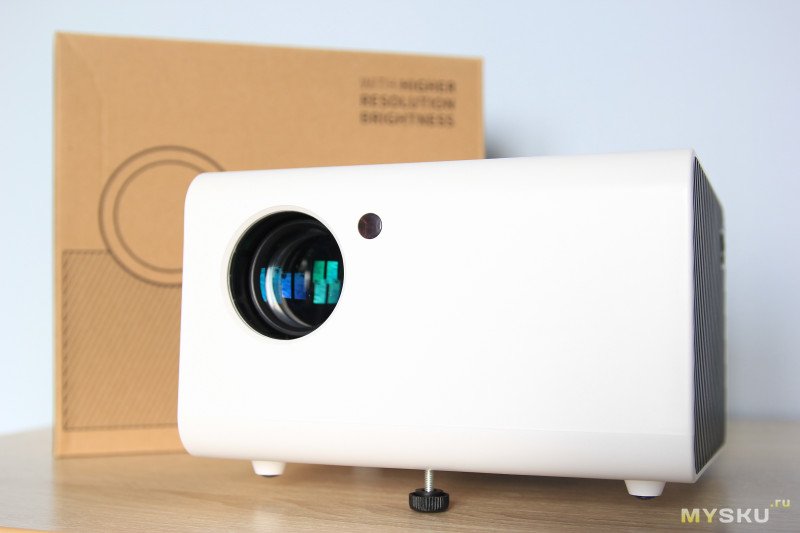
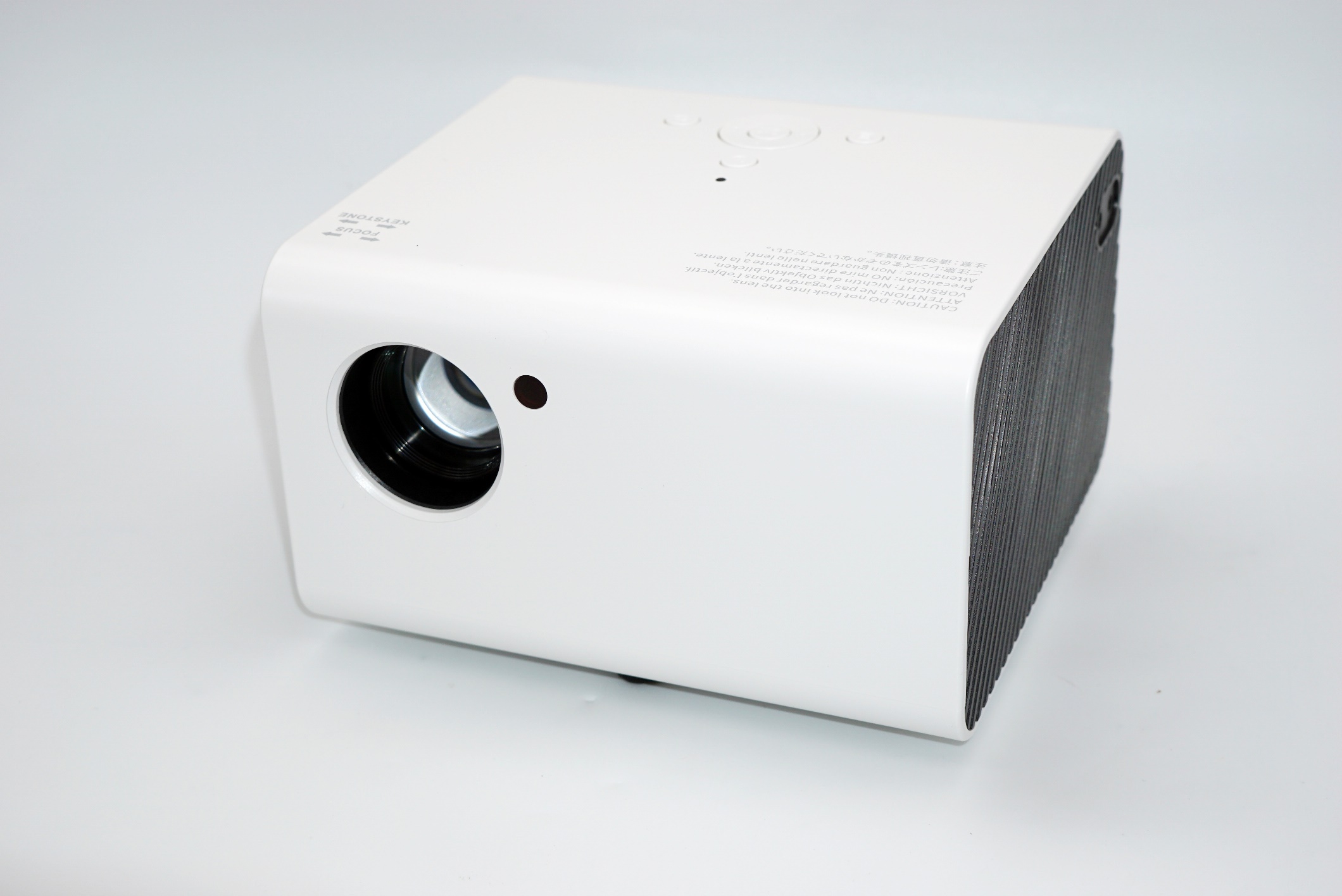
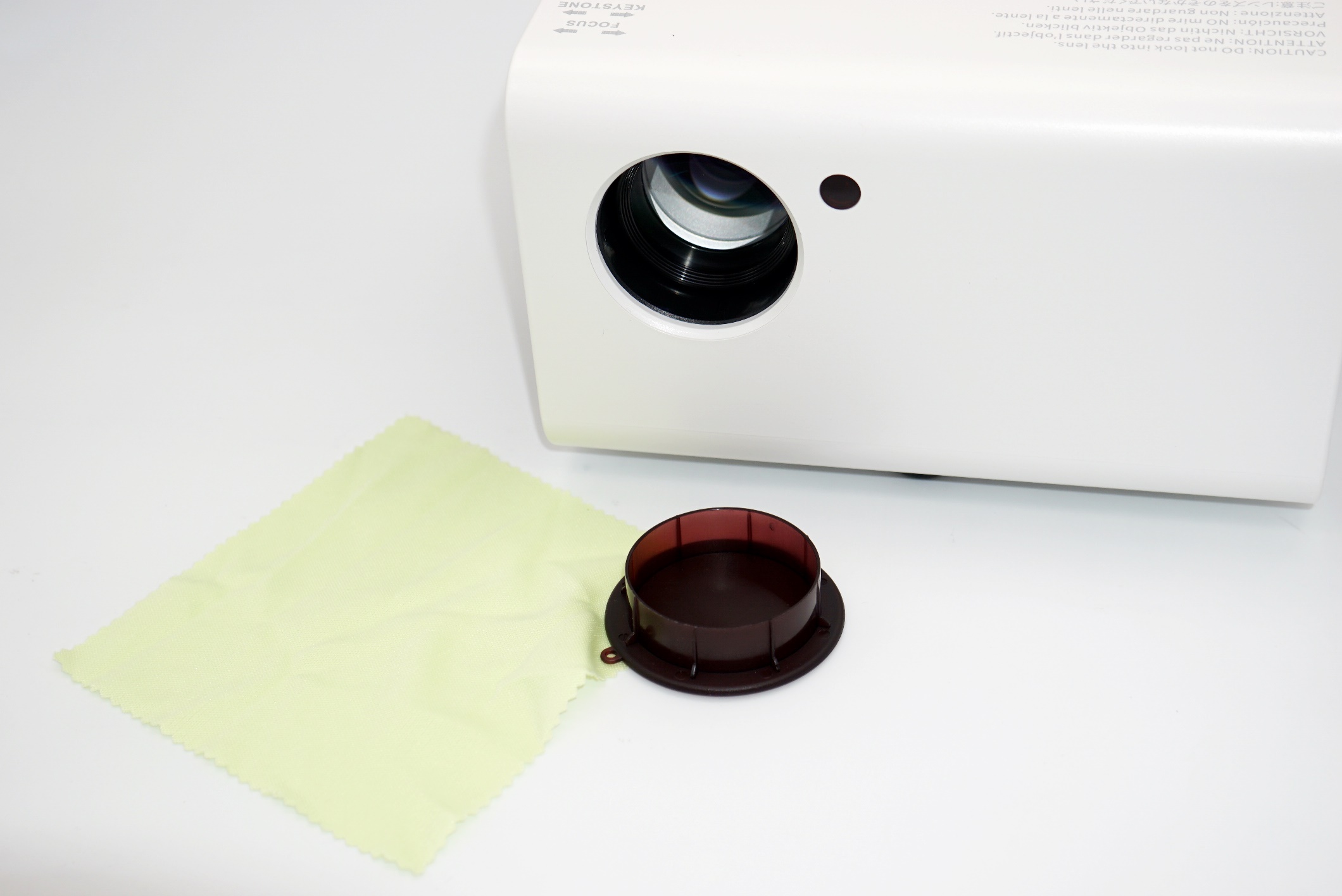
Проектор имеет классический белый дизайн, довольно компактный и лёгкий аппарат в сравнении со своими старшими 1080р собратьями. Масса 1,5 кг, размеры 23х19х12см. Внутри коробки находится проектор, шнур питания, кабель для подключения видеосигнала AV, кабель HDMI, пульт дистанционного управления (батарейки в комплект не входят), салфетка для ухода за оптикой, инструкция.
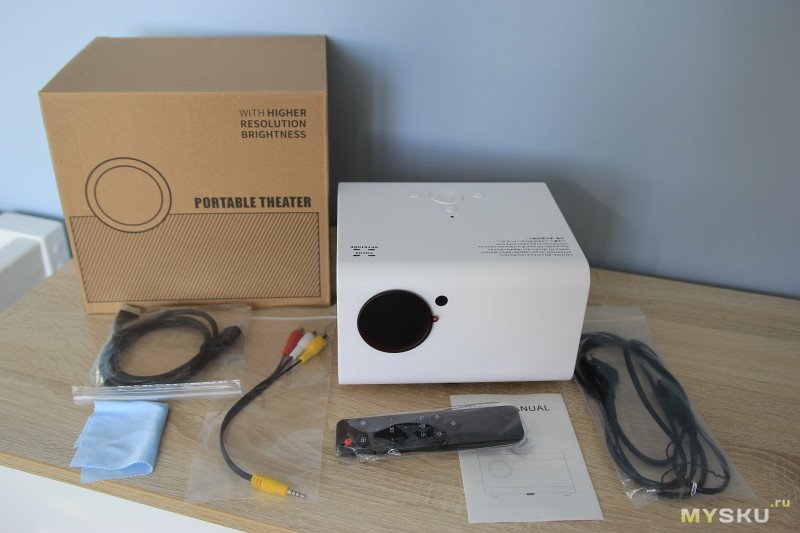
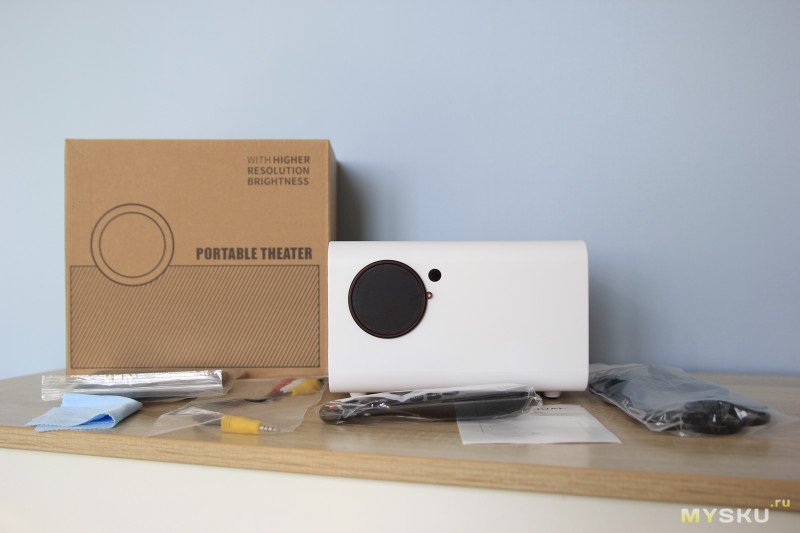
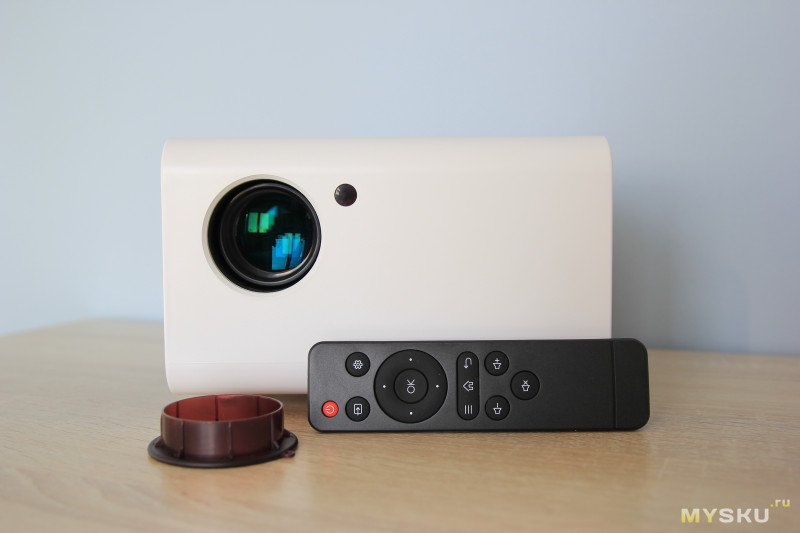
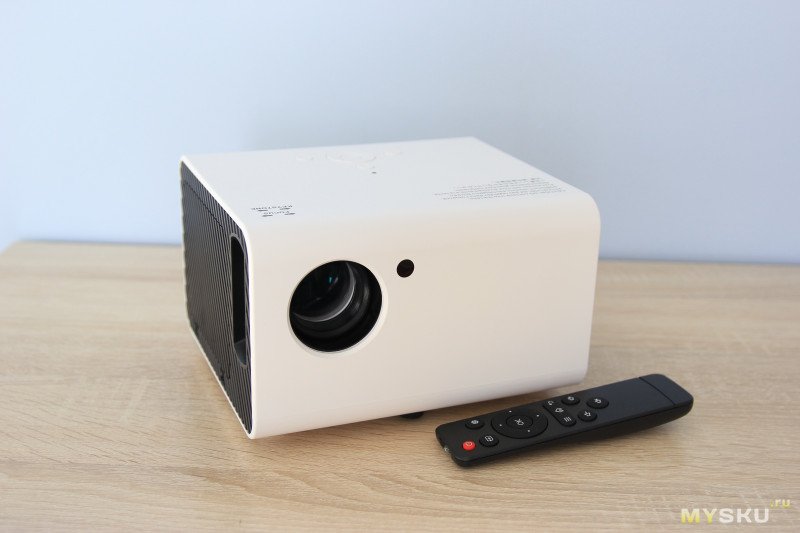
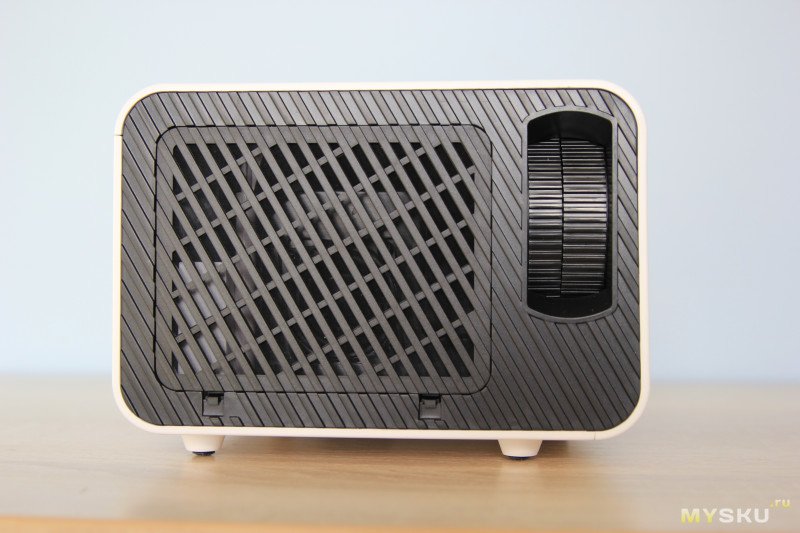
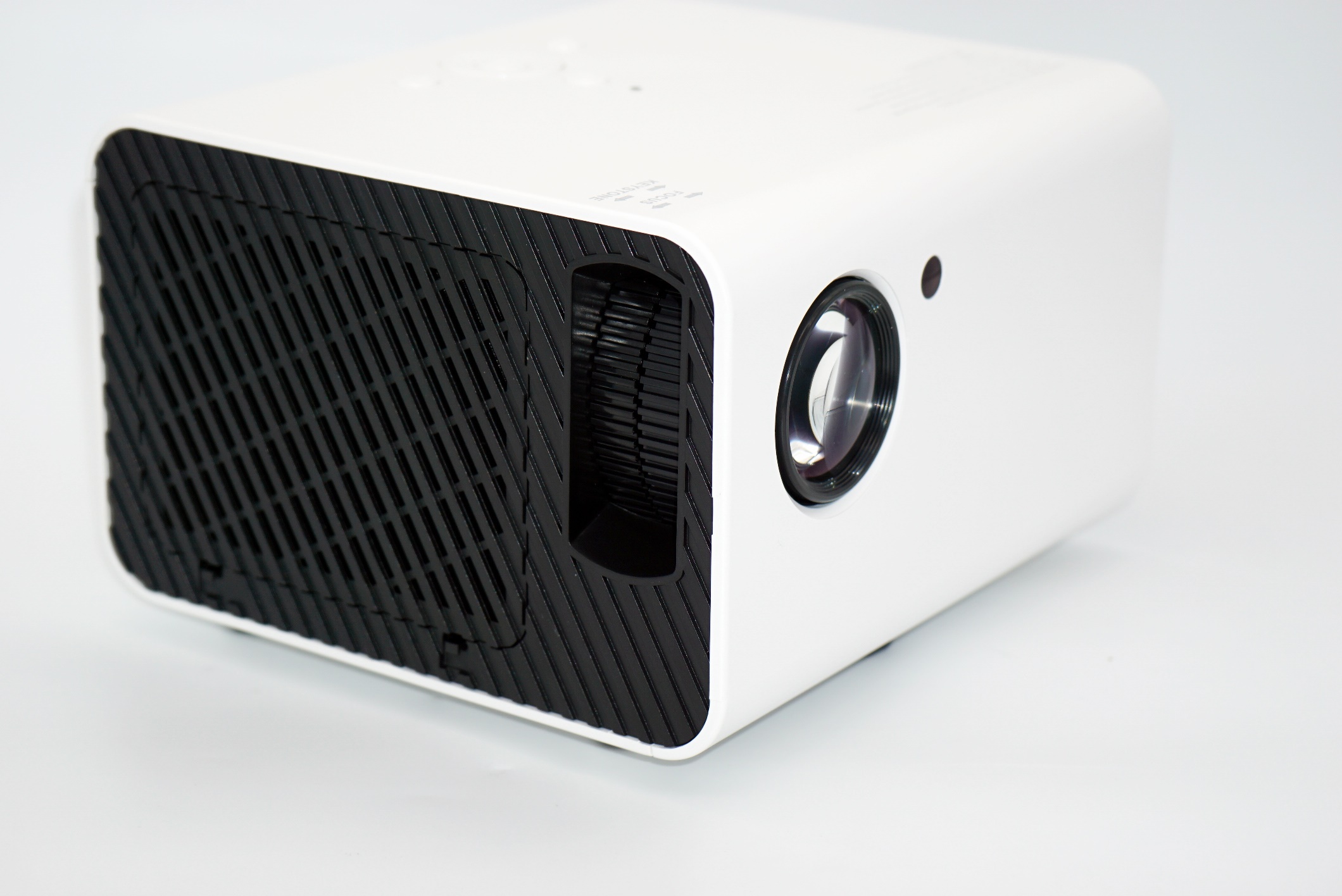
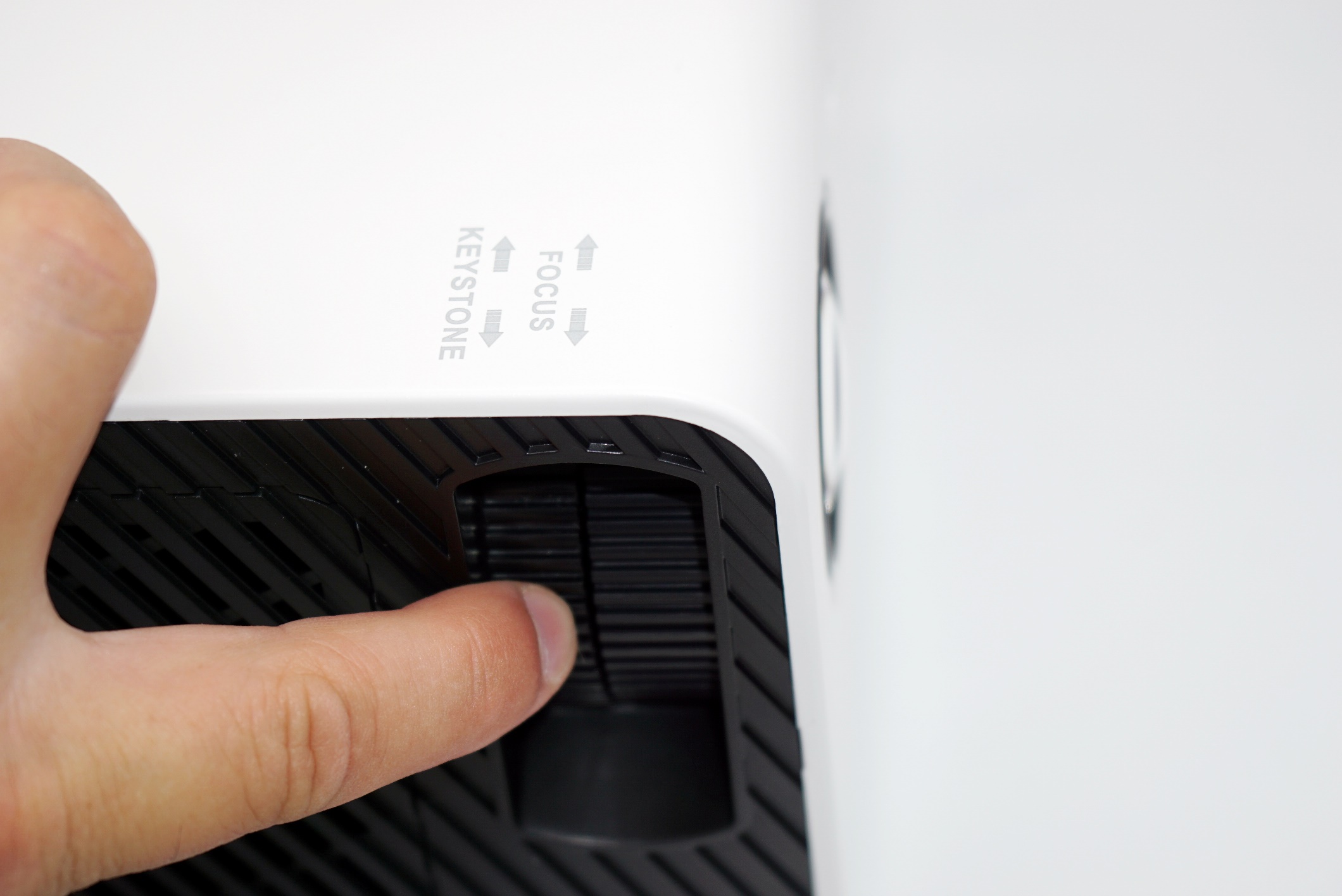
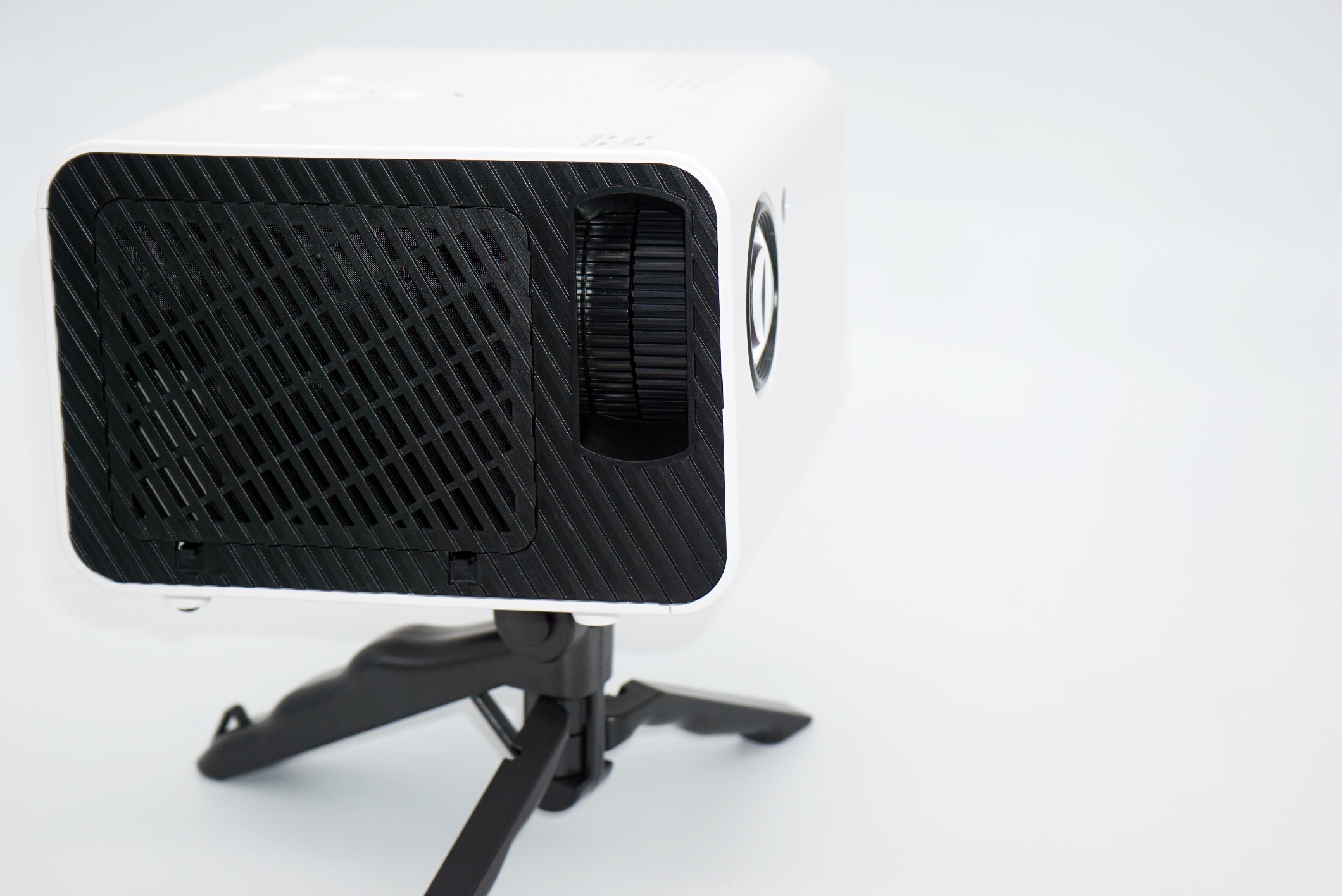
На передней панели проектора ТouYinger H5 расположен объектив, съёмная крышка, и первый датчик инфракрасного порта для пульта дистанционного управления. На верхней панели проектора находятся кнопки органов управления, есть индикатор режимов работы проектора. Кольцо регулировки фокуса и кейстона находятся на боковой панели проектора. Ход у кольца плотный, регулировать наклон проекции и фокус удобно. Проектор рекомендую располагать перпендикулярно проекции, что бы получить максимально чёткую картинку. Здесь же располагается съёмная решётка системы вентиляции, за которой находится пылевой фильтр. На противоположной стороне располагаются выход AV и выход на наушники.
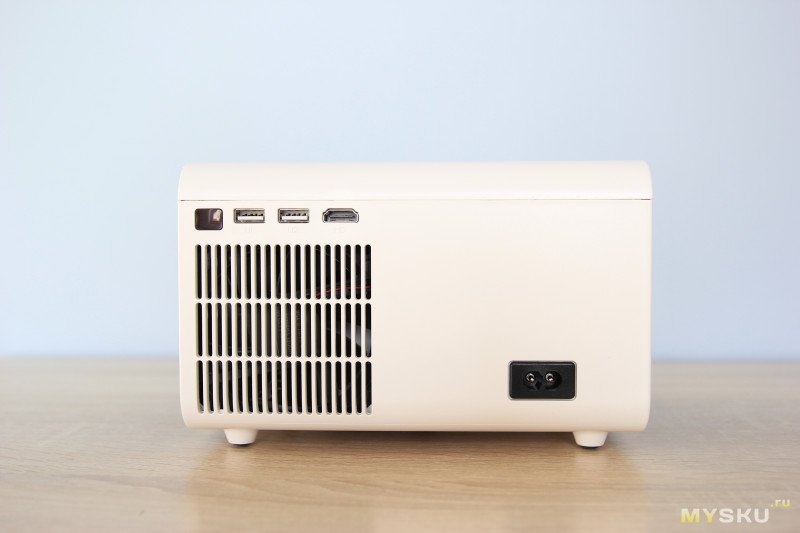
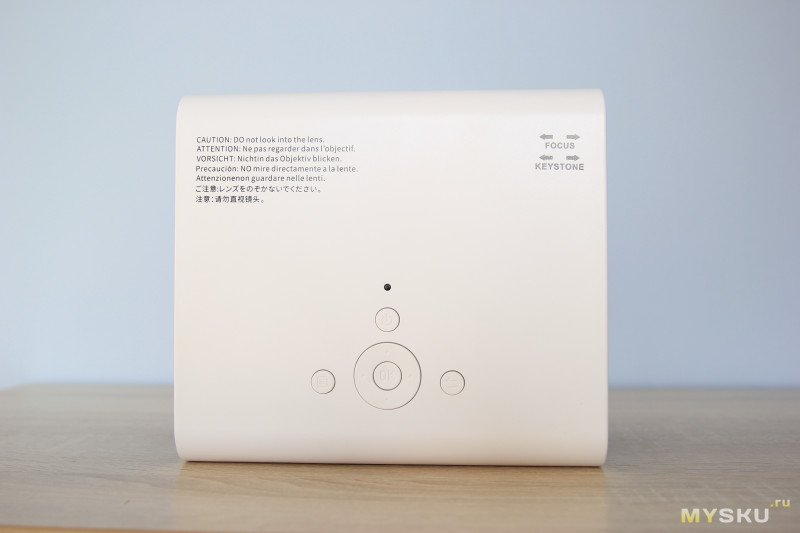
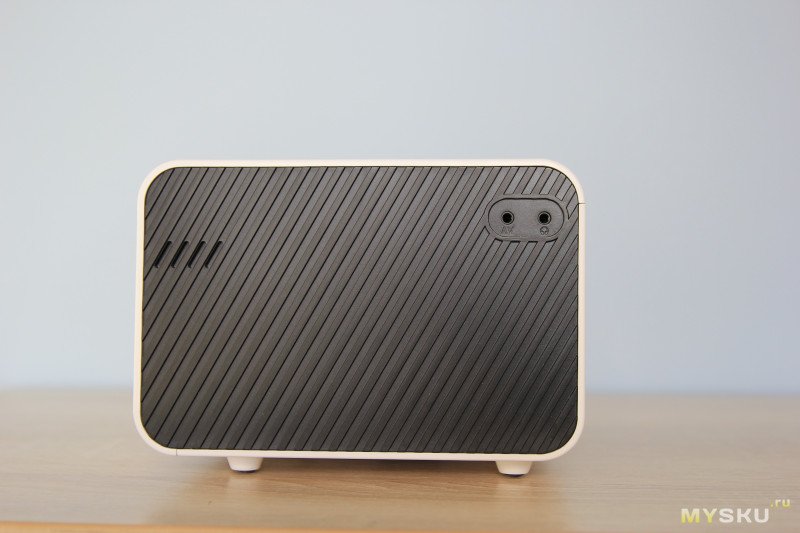
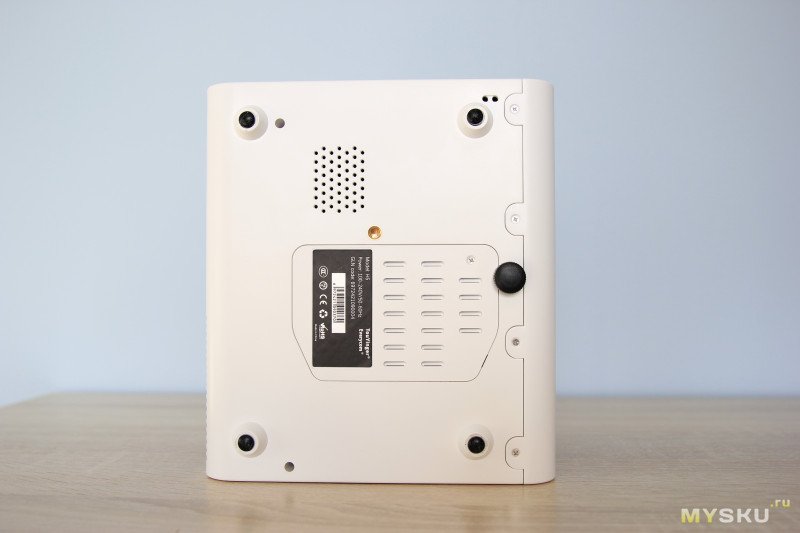
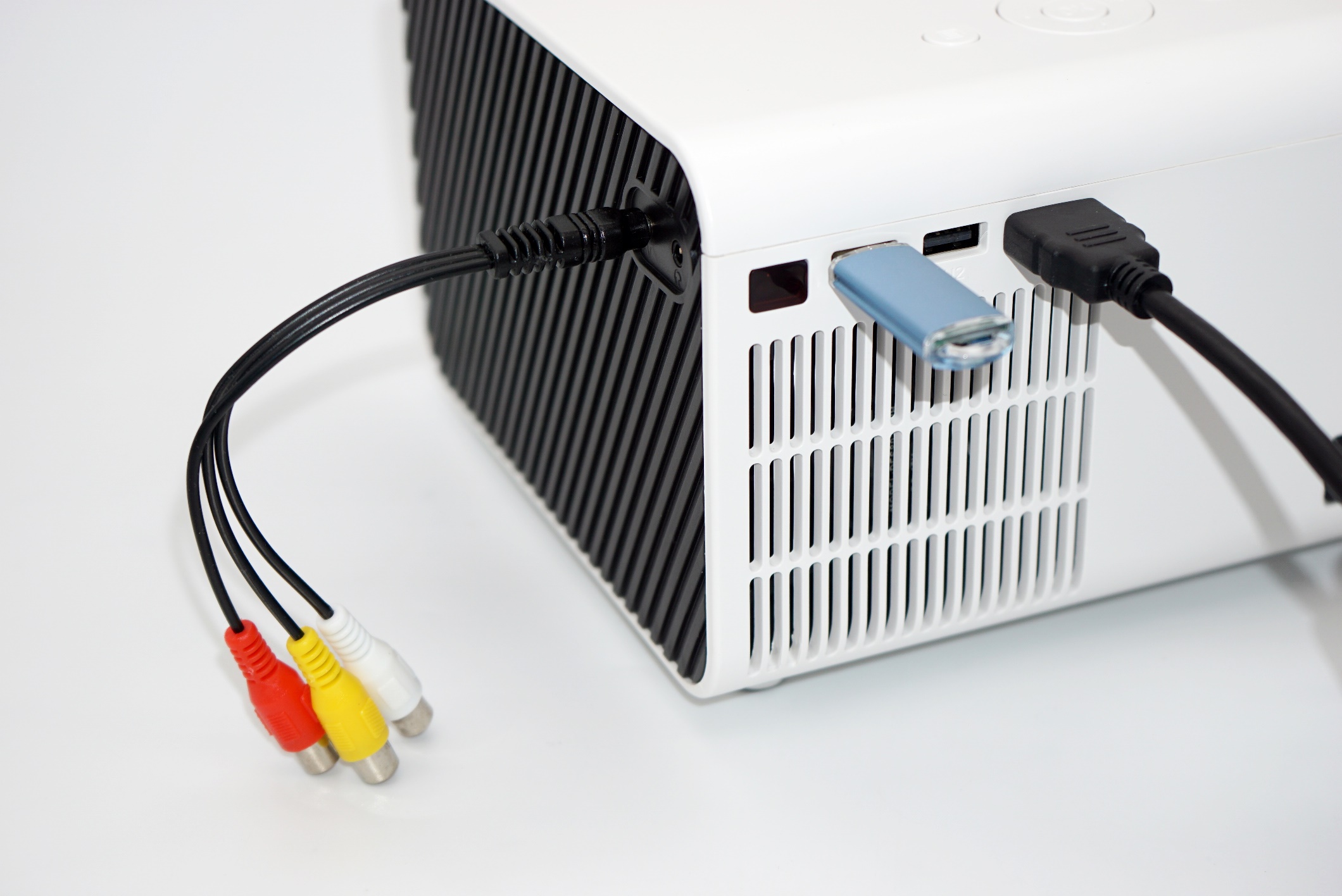
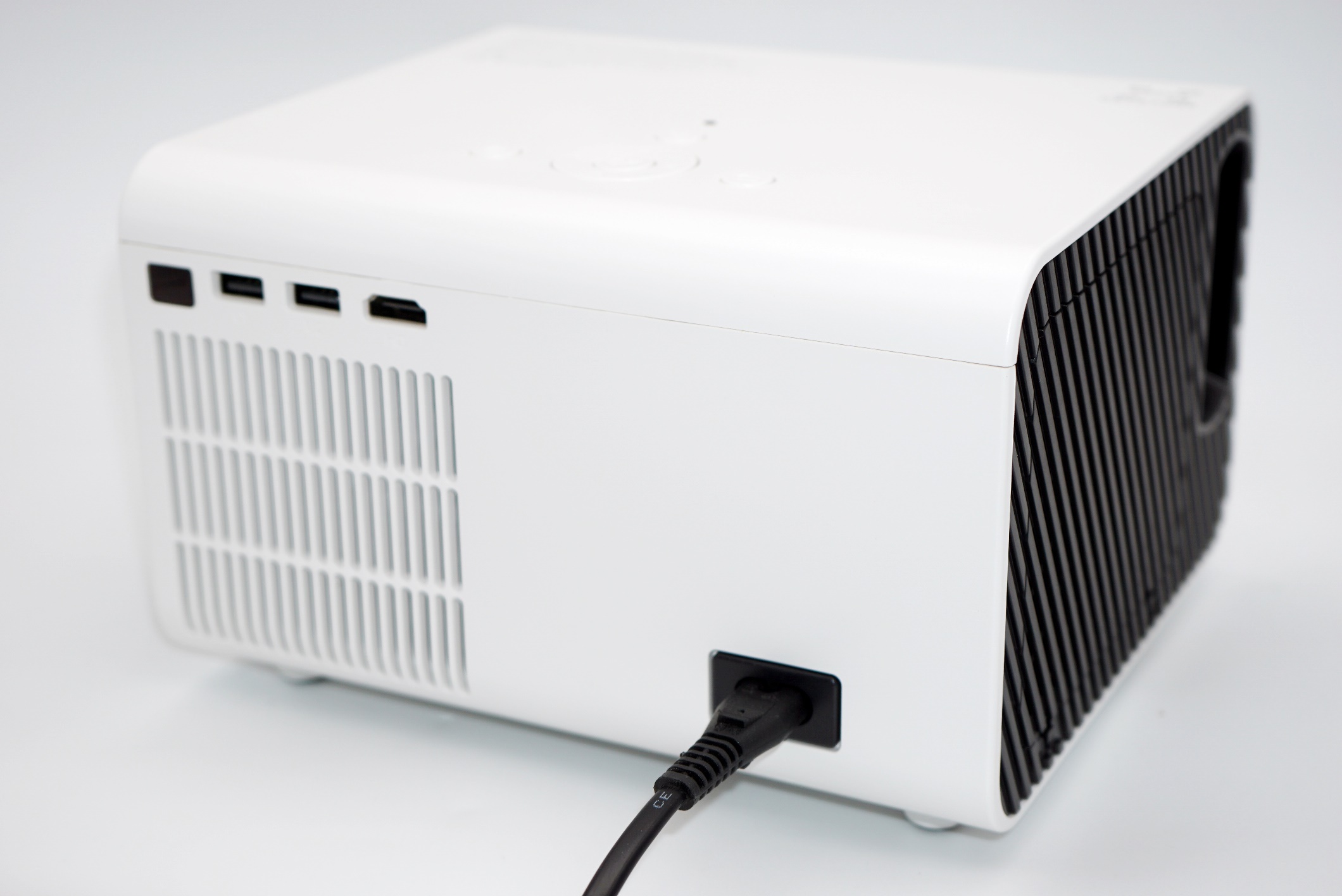
На задней панели проектора находится второй и\к порт для управления с пульта, два порта USB и вход HDMI. Здесь же решётка вентилятора на выдув и штекер для подключения шнура питания.
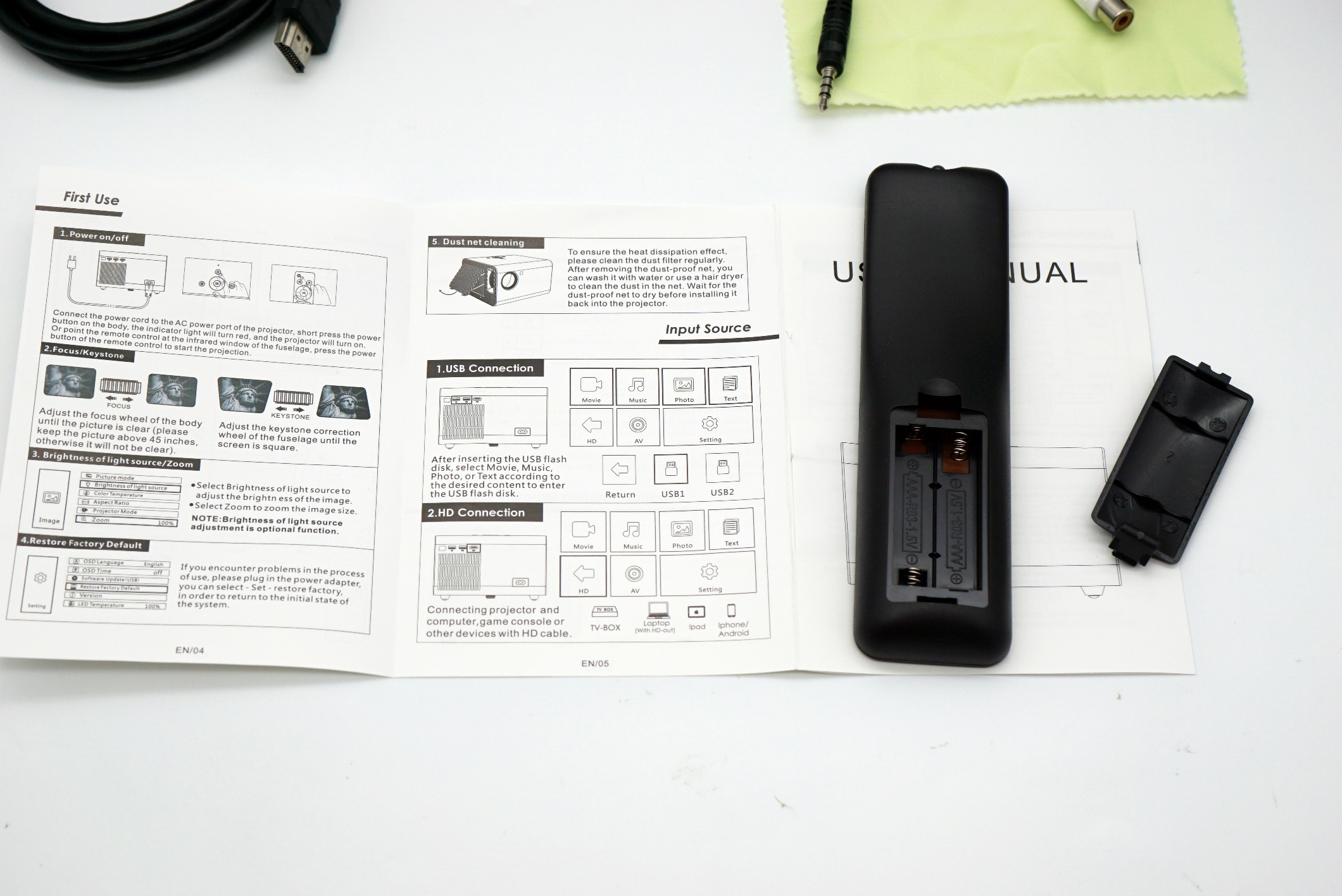
Пульт у проектора компактный и удобный, работает от двух мизинчиковых батареек.
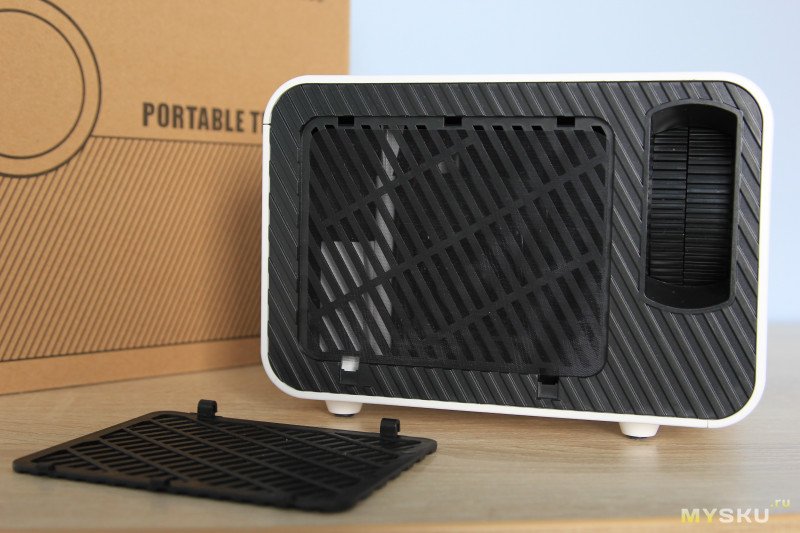
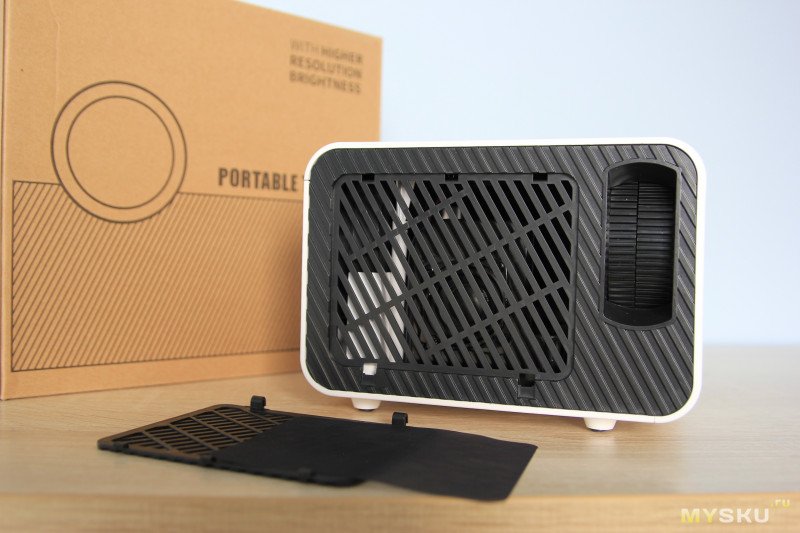
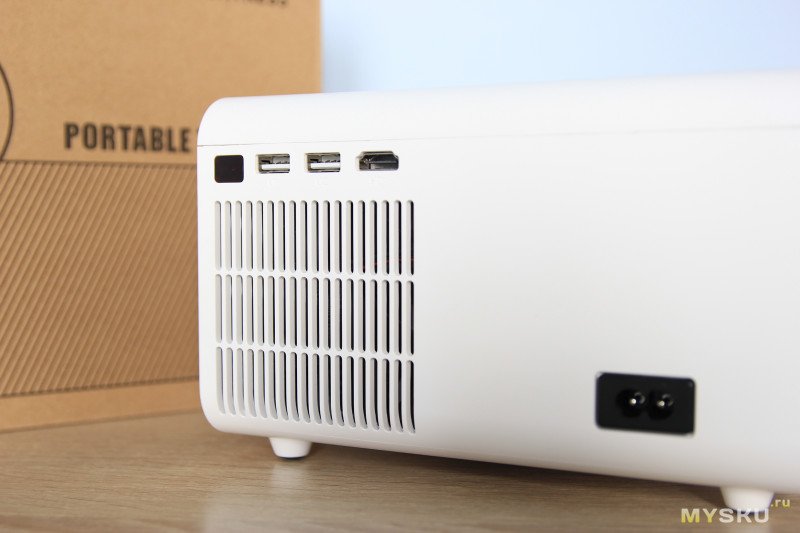
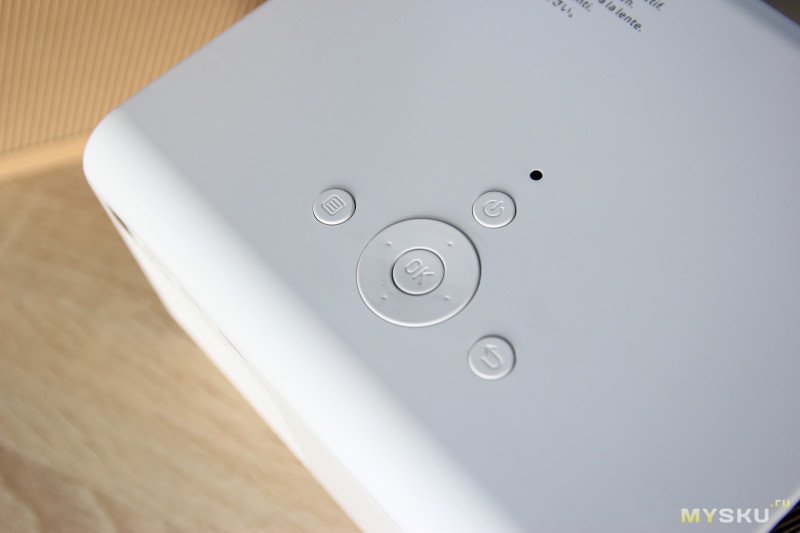
Пластик хорошего качества, сборка тоже, ничего не люфтит, не скрипит. Когда держишь в руках, возникает ощущение добротно сделанной вещи. Проектор хорошо слушается пульта благодаря двум датчикам спереди и сзади проектора. В этом плане у L7 было похуже. Фокус регулировать удобно и нет опасения, кто случайно выключишь проектор, задев сенсорные кнопки (потому как у Н5 они физические). Динамик у проектора один, спрятан как раз за съёмной решёткой пылевого фильтра. Достаточно громкий и по качеству лучше, чем у ТouYinger L7. Хотя регулируется несколько странно, громкость сразу резко возрастает. Встроенного динамика хватит, что бы посмотреть вечером мультики, ютуб или серию сериала, но по хорошему, тут нужен источник внешнего звука (колонки 2.1 или любые другие).
Проектор не поддерживает АС3, поэтому нужен внешний плейер, тивибокс или тивистик на Адроид, или игровая приставка. Всё это подключается по HDMI.
Проектор ТouYinger H5 напоминает дизайном недавнюю модель Changhong C300. Определённо что-то общее есть. Заодно под катом выложил фото сравнения с проектором ТouYinger K2.
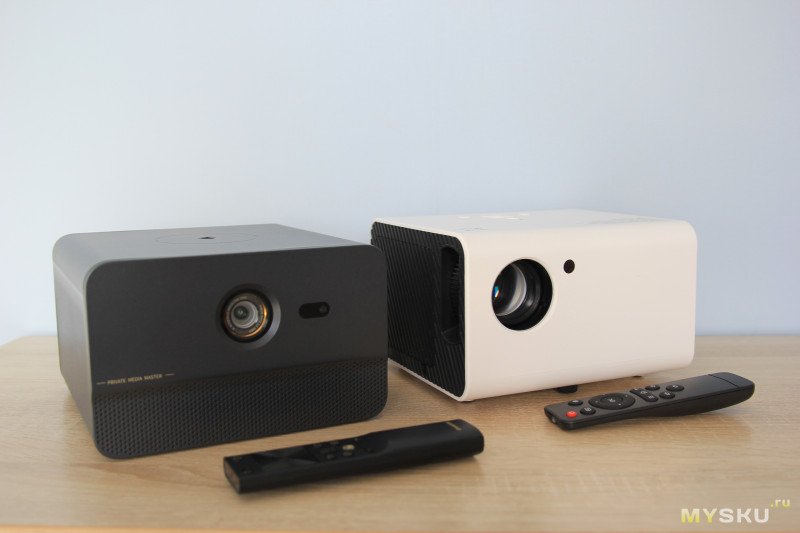
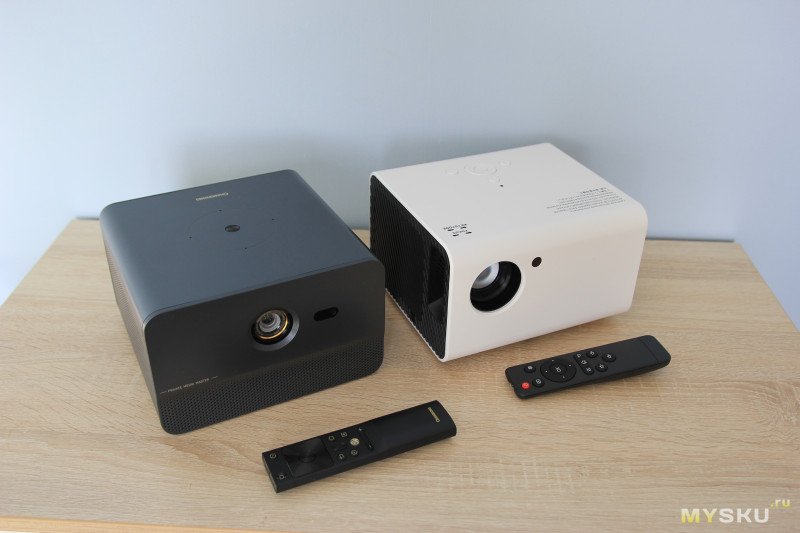
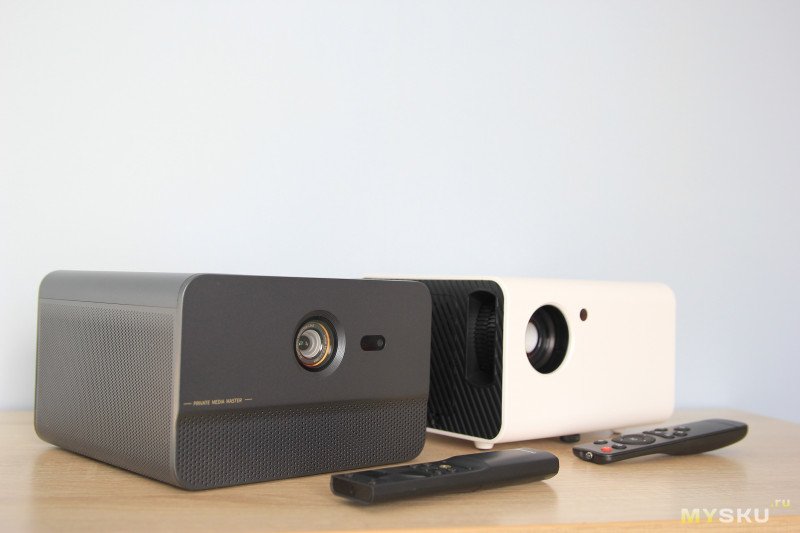
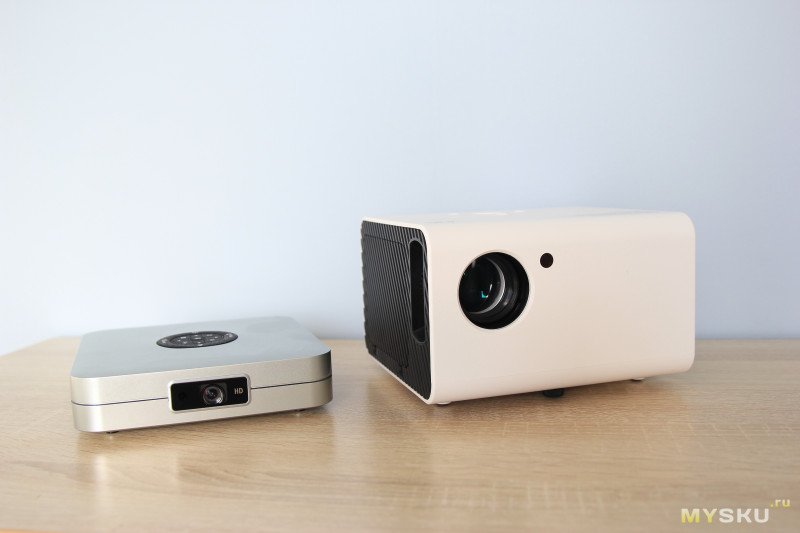
Шум проектора вплотную составляет 48 децибел, на расстоянии полуметра от проектора 34 децибела, на расстоянии 1,5 метра от проектора шум составит 32 децибела. Данные показатели шума в пределах нормы для этого класса проекторов. Тембр шума не раздражает и легко перекрывается встроенным динамиком. При подключении внешней акустики шум работы проектора становится незаметен. 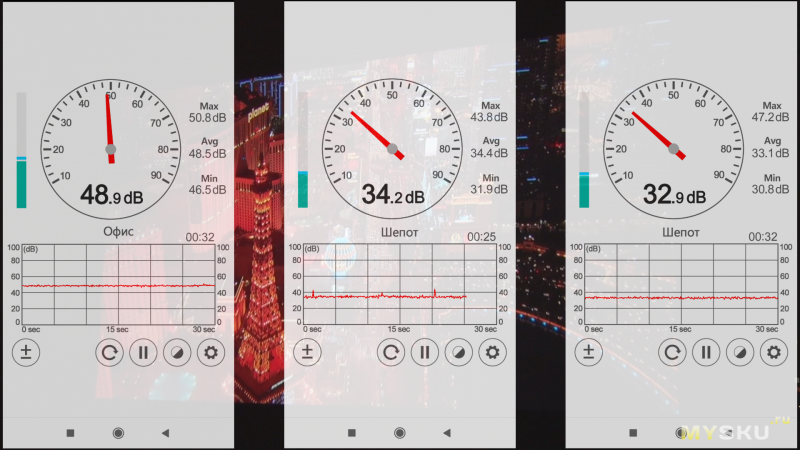
Меню проектора стандартно для такого типа устройств. Встроенный плейер позволяет смотреть видео, устраивать слайдшоу из картинок, прослушивать музыку или читать текст. Базовый плейер не поддерживает кодек АС3.
Настройки проектора типичны и совпадают с другими такими же моделями на 1 lcd. Есть функции выбора картинки, три режима яркости, цветовая температура оттенка картинки, соотношение сторон проекции, шумоподавление, переворот картинки и возможность уменьшить проекцию. Есть ещё закладка звук, таймер и технические настройки проектора, где можно изменить язык, посмотреть актуальную версию прошивки или установить новую.
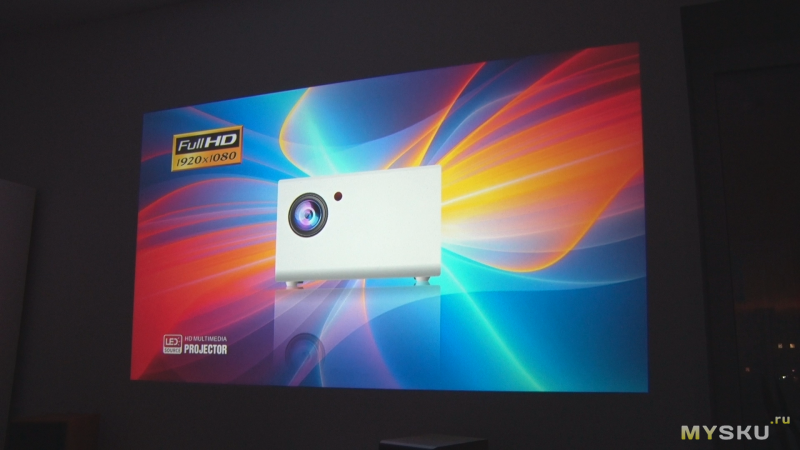
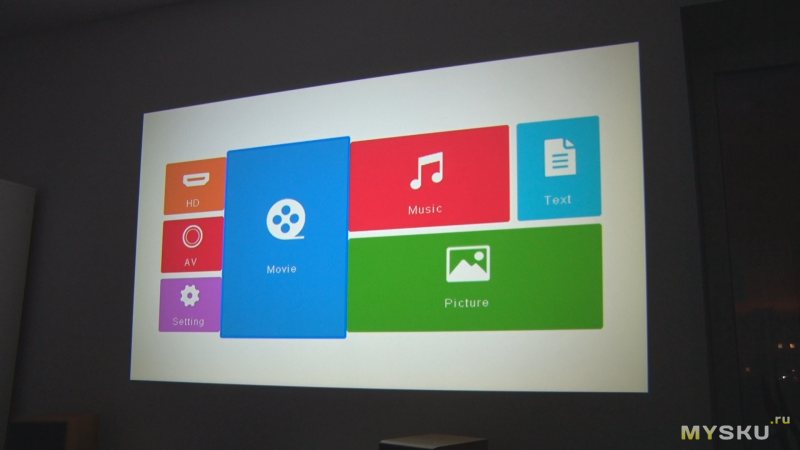
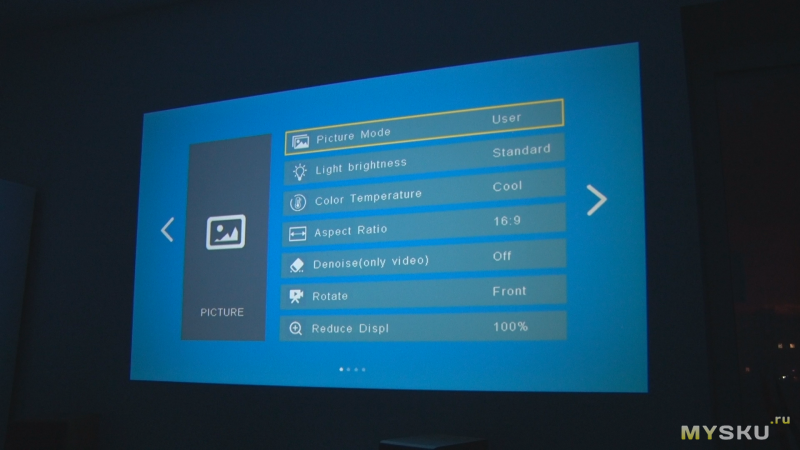
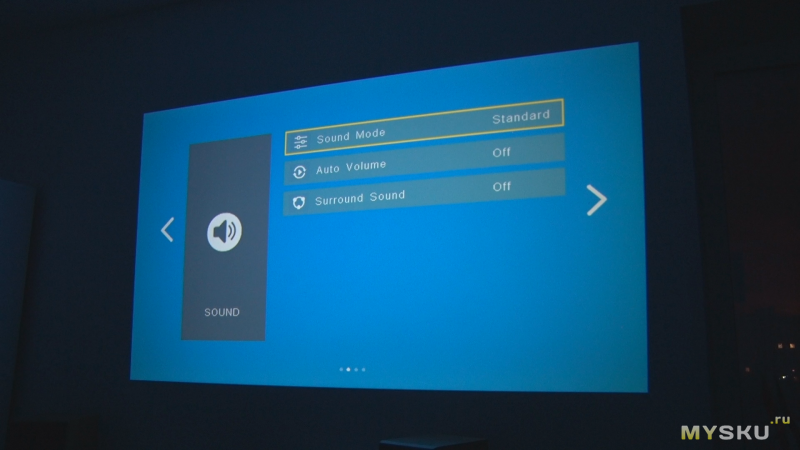
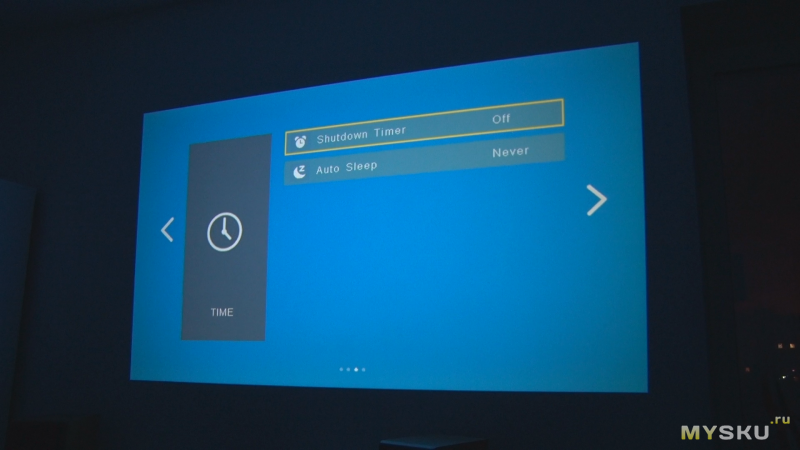
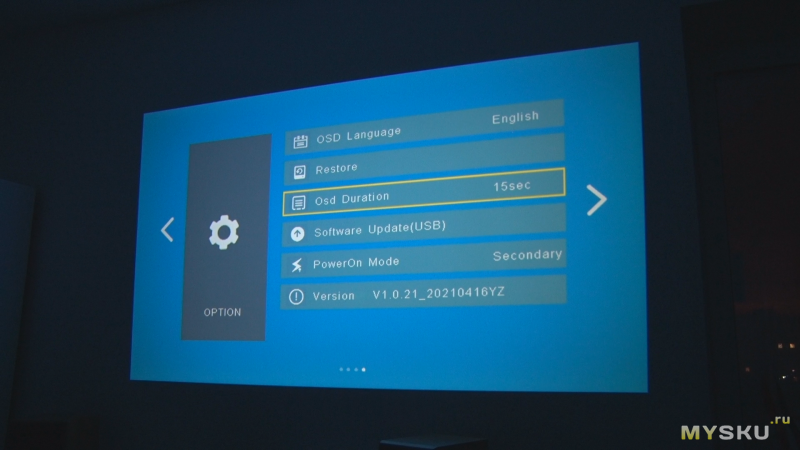
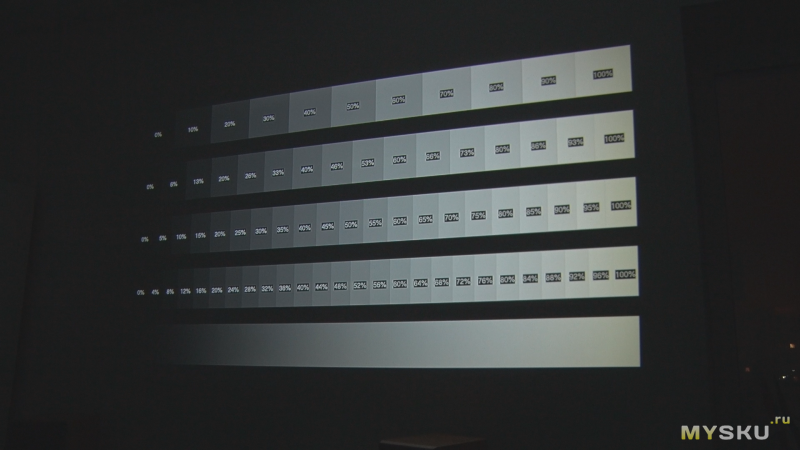
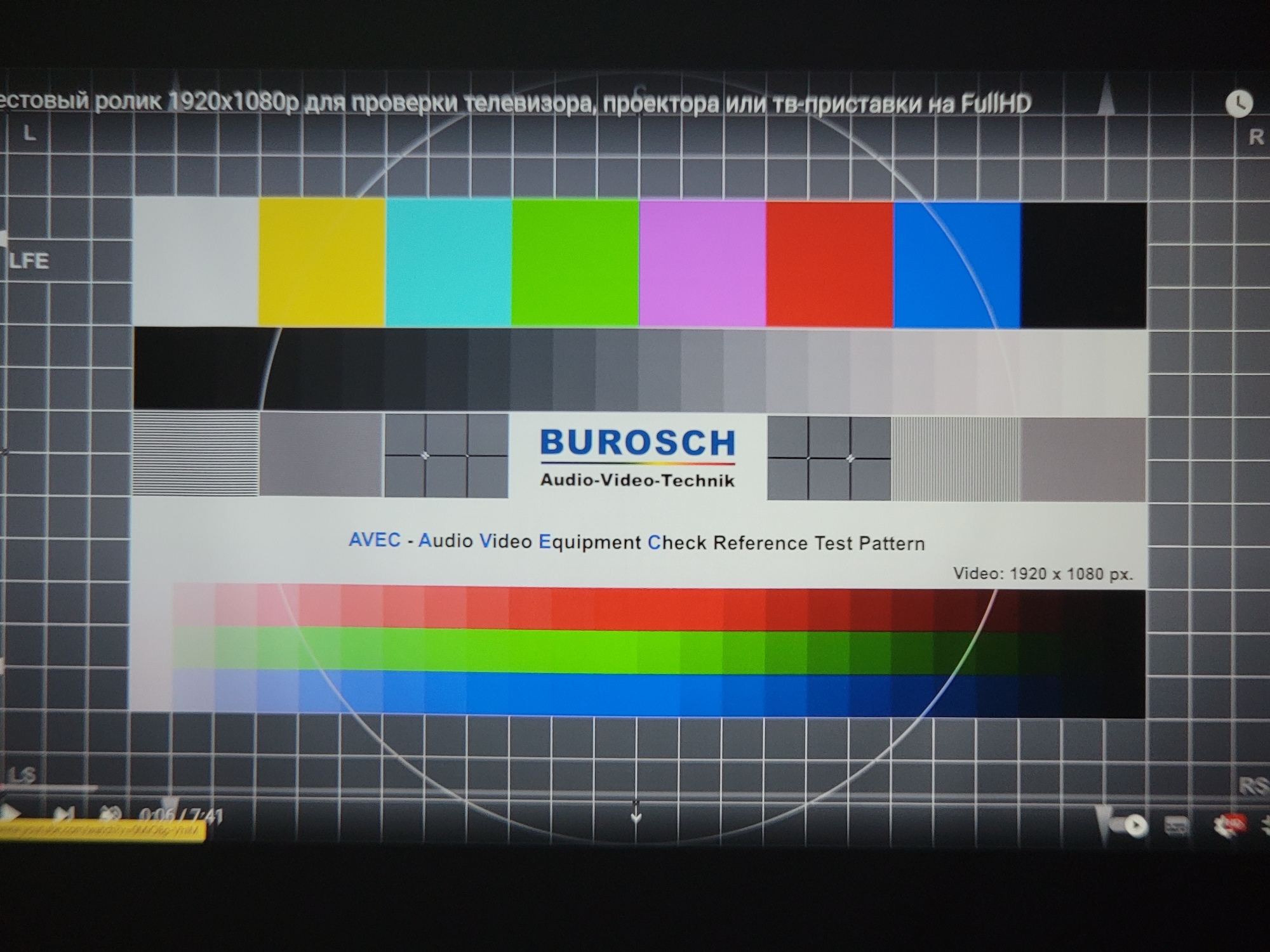
Тесты на примере изображений BUROSCH. Диагональ проекции в тестах 95 дюймов (порядка 240 см), расстояние от проектора до экрана 280 см. У проектора есть виньетка по углам и по двум сторонам на белом фоне он желтит. Этот момент появился в силу недорогой оптики, небольшого диаметра и малых габаритов проектора. В силу этих же причин яркость в центре выше, чем по краям. Это заметно в основном при просмотре равномерной заливкой всей проекции белым цветом, при просмотре обычного контента этот момент не заметен и не бросается в глаза. Это цена невысокой стоимости аппарата относительно полноразмерных FullHD собратьев. Цвета у проектора яркие, чёрный можно настроить насыщенным или сохранить детали в тенях.
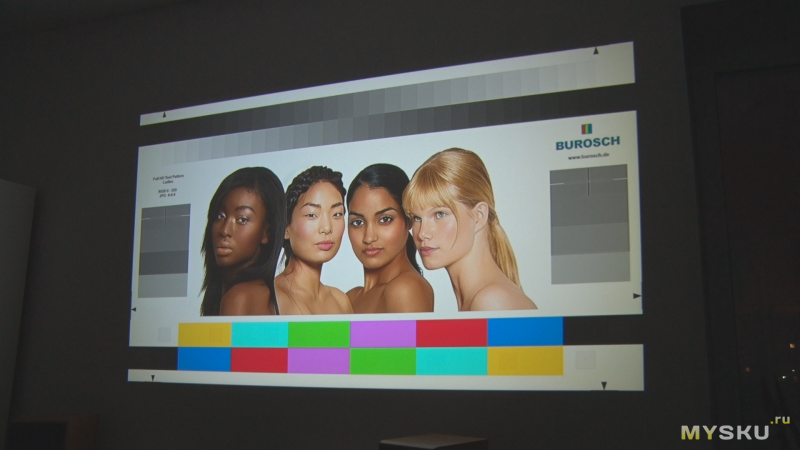
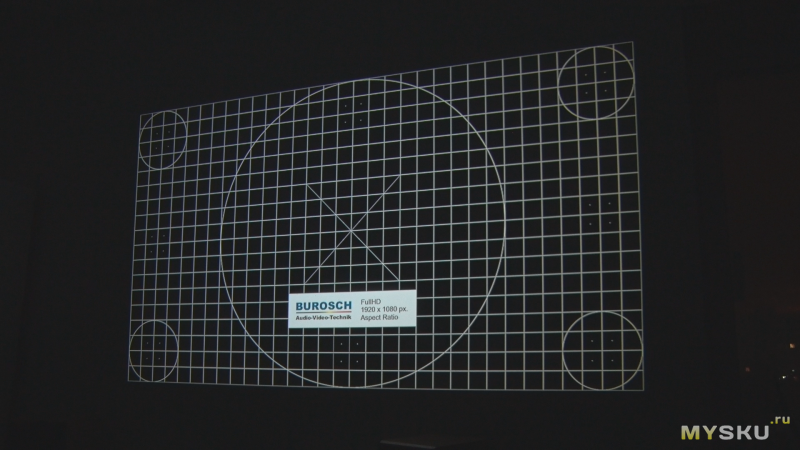
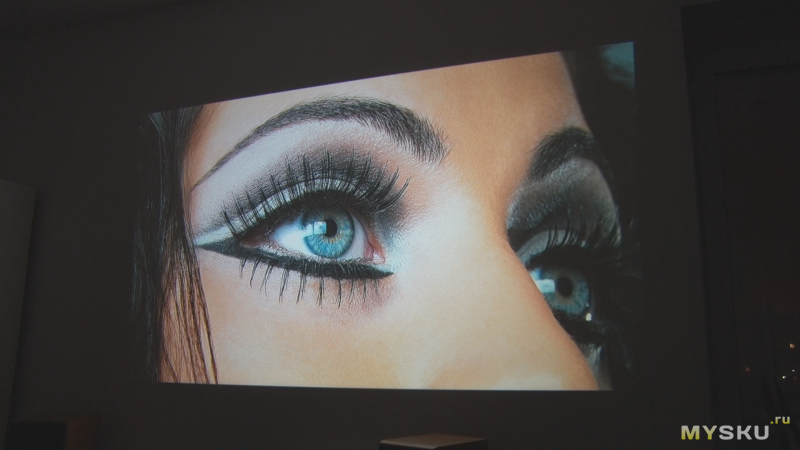
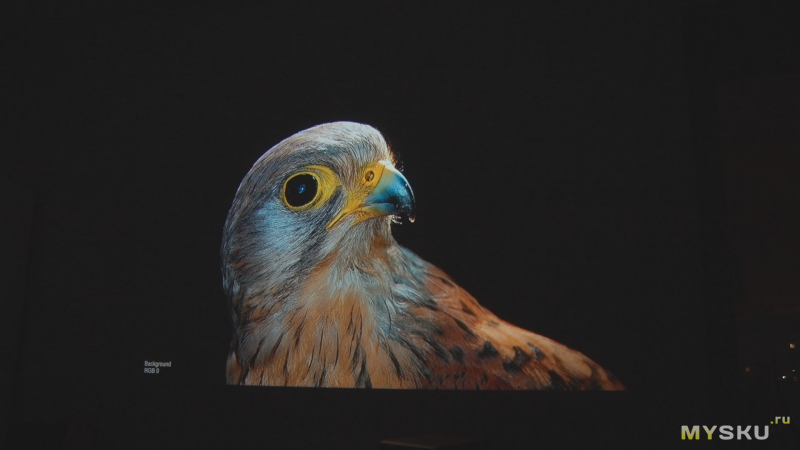
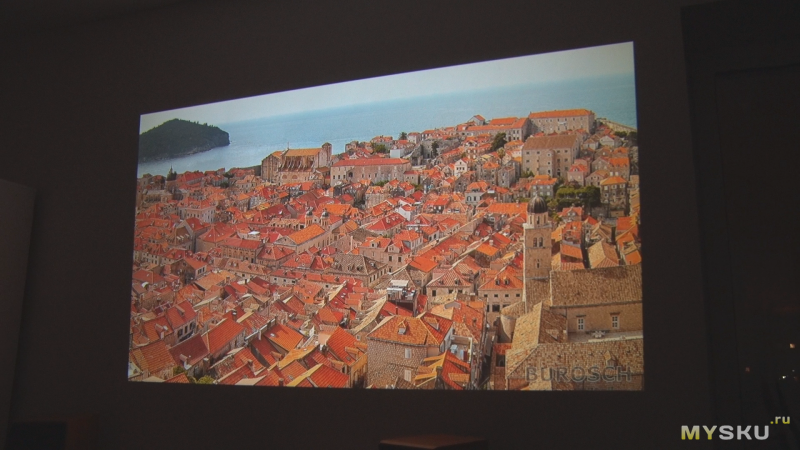
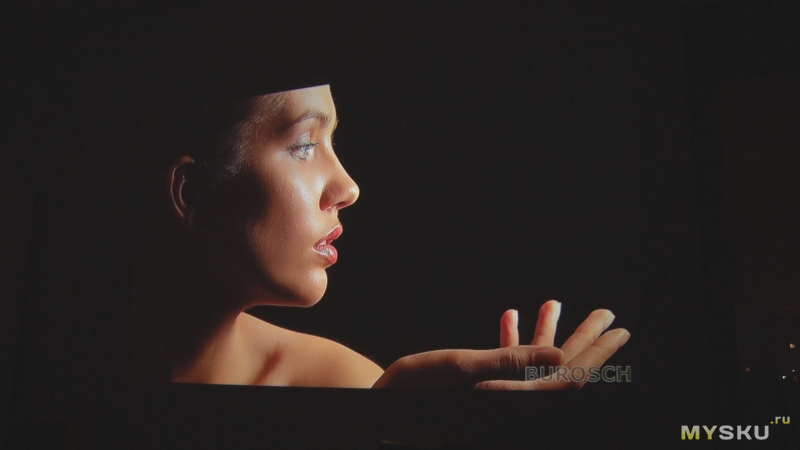
Девушки смотрятся хорошо, кожа выглядит несколько загорелой, при желании можно снизить цветовую насыщенность. Теперь по резкости, её достаточно что бы читался текст по всему полю кадра. По углам немного подмыливает, но текст будет читаться как в браузере, так и на любом другом контенте без проблем.
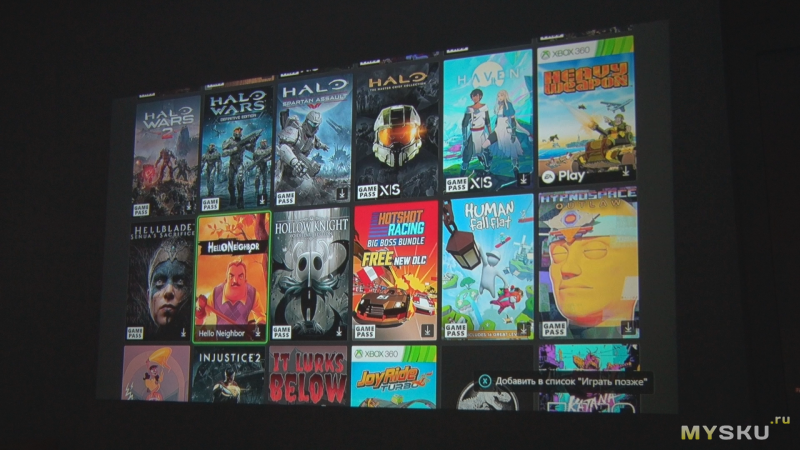
Картинка у проектора достаточно резкая, для фильмов рекомендую снизить параметр контурной резкости, заодно и цветовую насыщенность можно немного прибрать. У проектора TouYinger H5 гамма очень похожа на ту, что была у проектора X21, когда сохранялись детали в светах и в тенях. У многих 1 lcd чёрный завален и часть деталей картинки вы не увидите, особенно это становится заметно в тёмных фильмах и во многих современных играх. Здесь же, как и у Х21 нет проблем с отображением деталей в тенях и тёмных сценах. Это идёт в плюс этому проектору, а в совокупности с насыщенной картинкой, яркими цветами и самой выгодной ценой и компактными размерами делает этот проектор очень выгодным приобретением в качестве первого домашнего проектора.
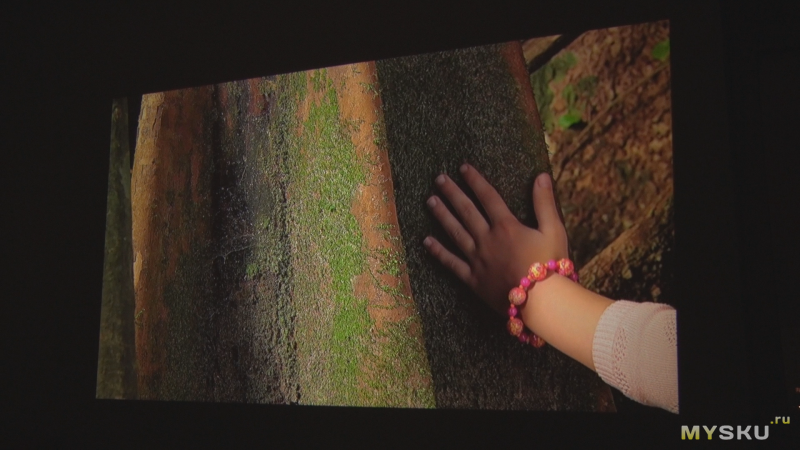
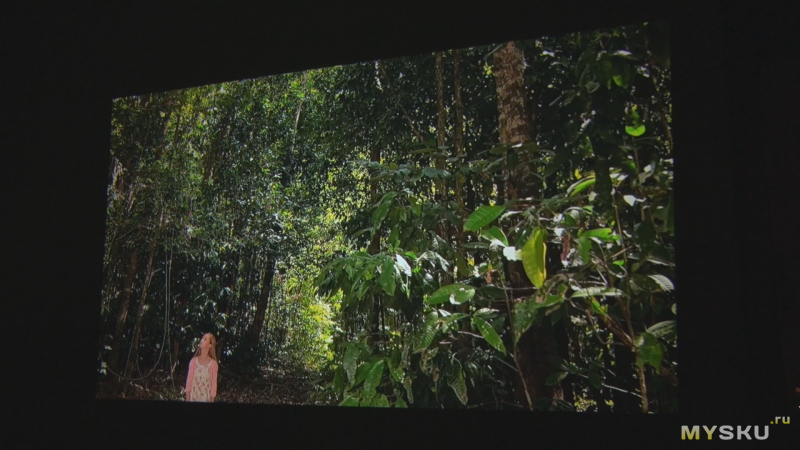
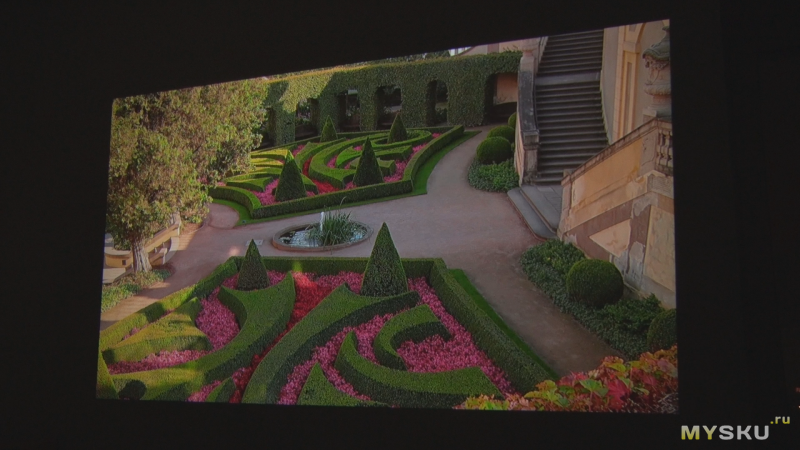
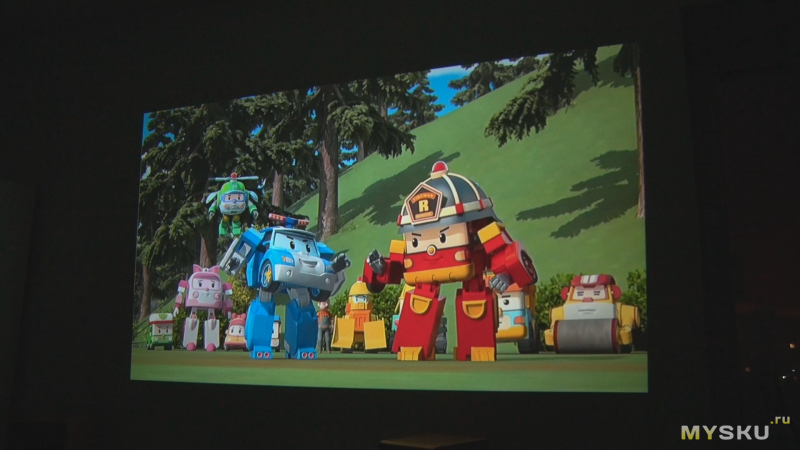
Далее можно видеть, как проектор показывает Ютуб. Ролики как в 25-30, так и в 50-60 фпс показывают отлично. Картинка плавная, без рывков и пропуска кадров. Природа, животные, люди, светлые и тёмные сцены — всё показывает достаточно хорошо. 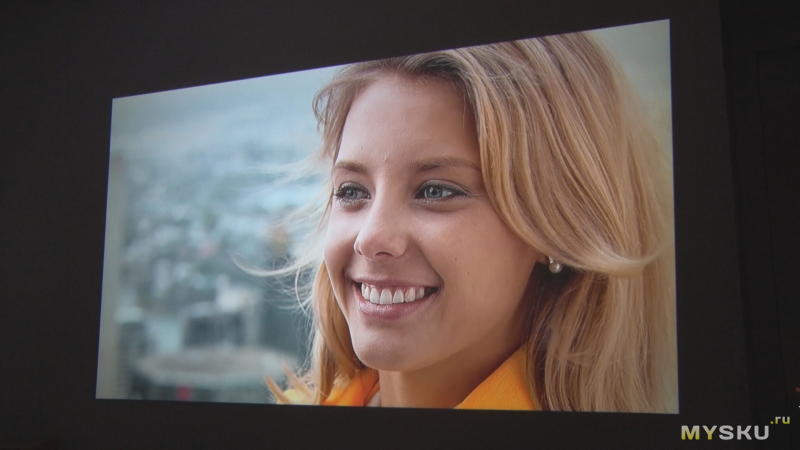
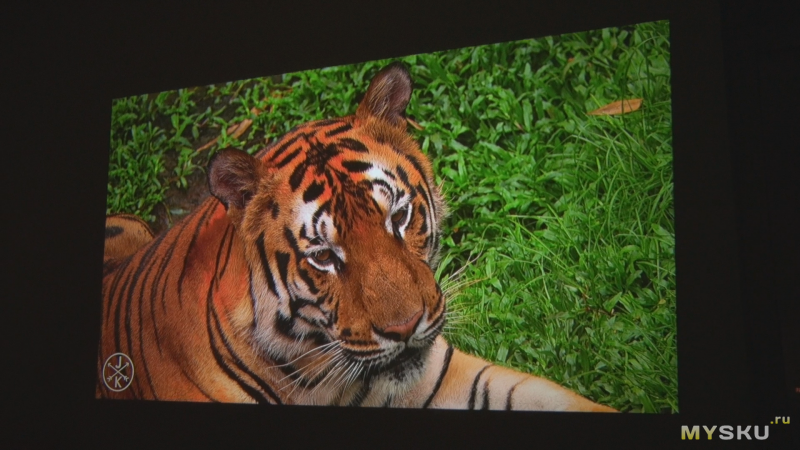
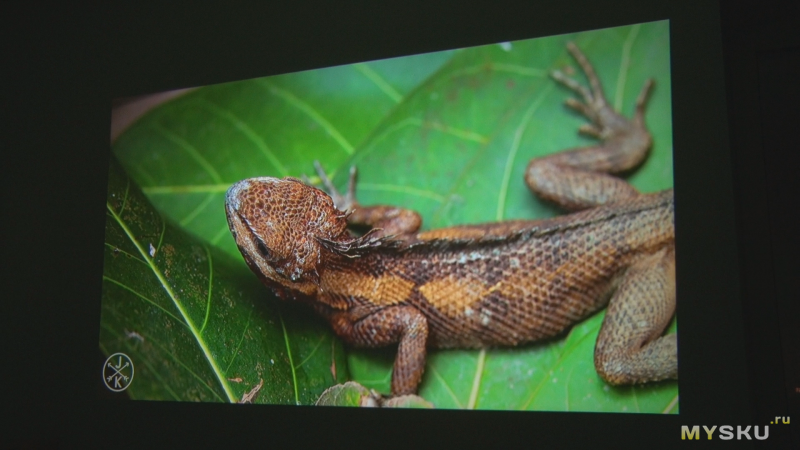
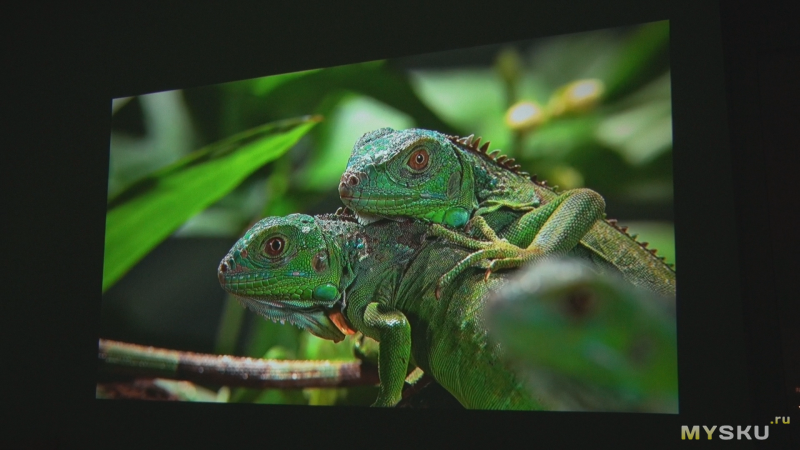
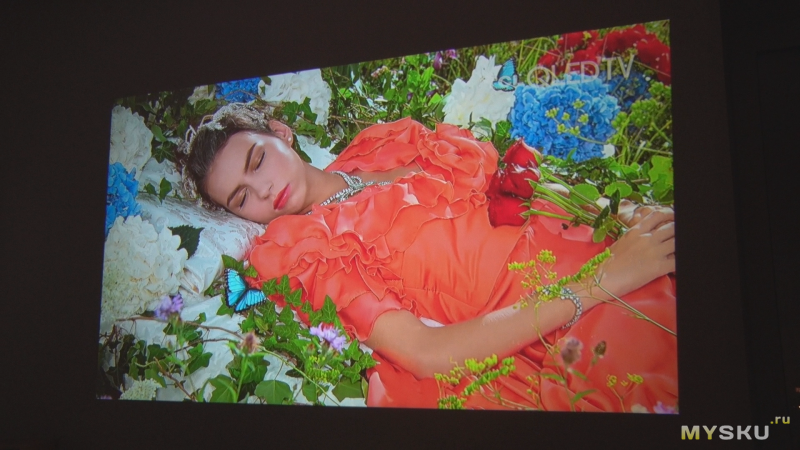
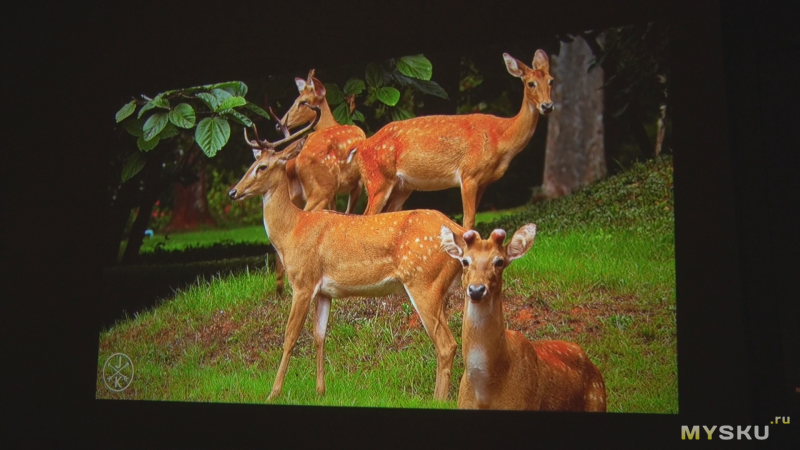
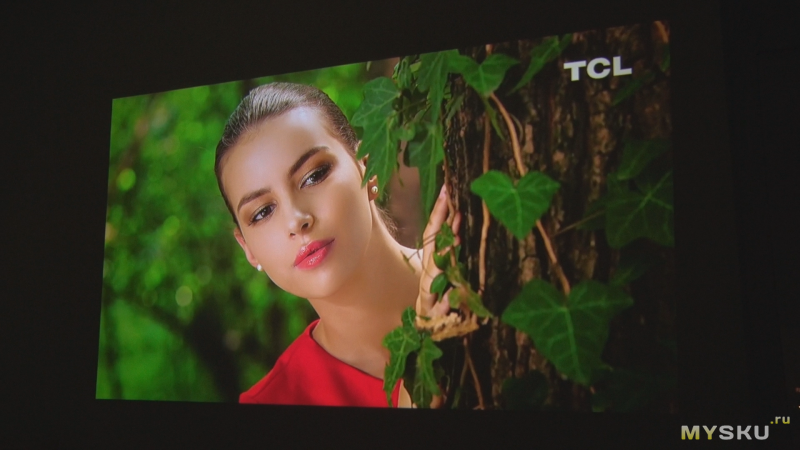
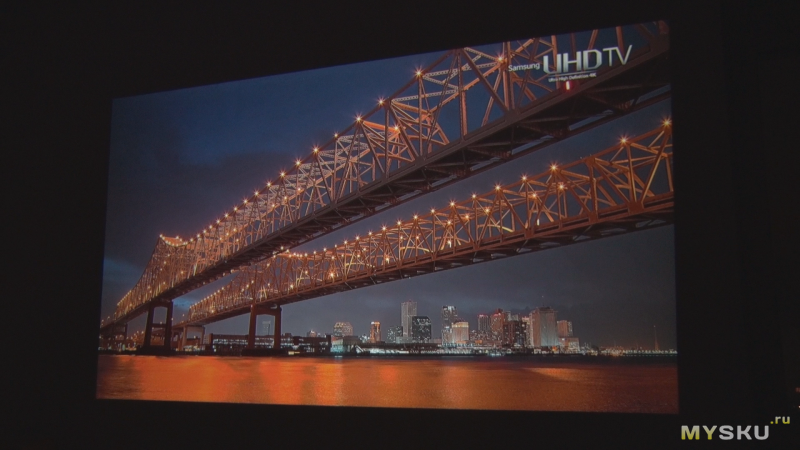
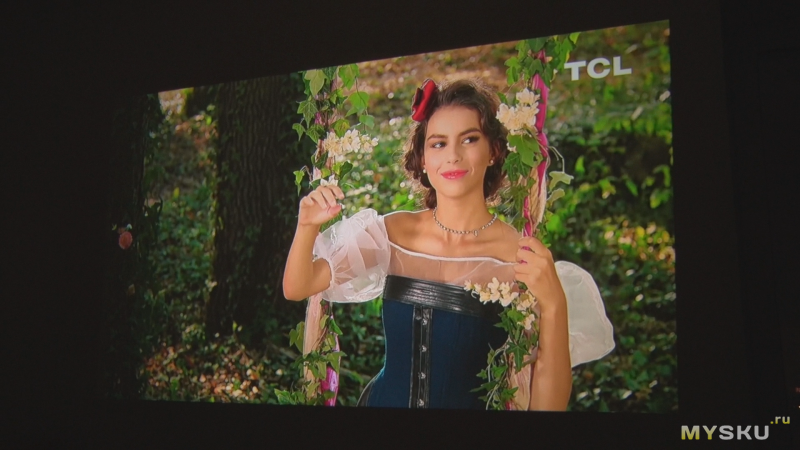
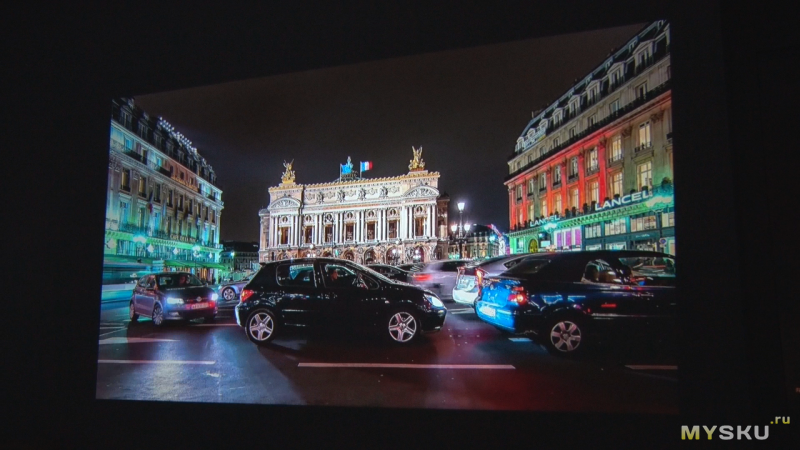
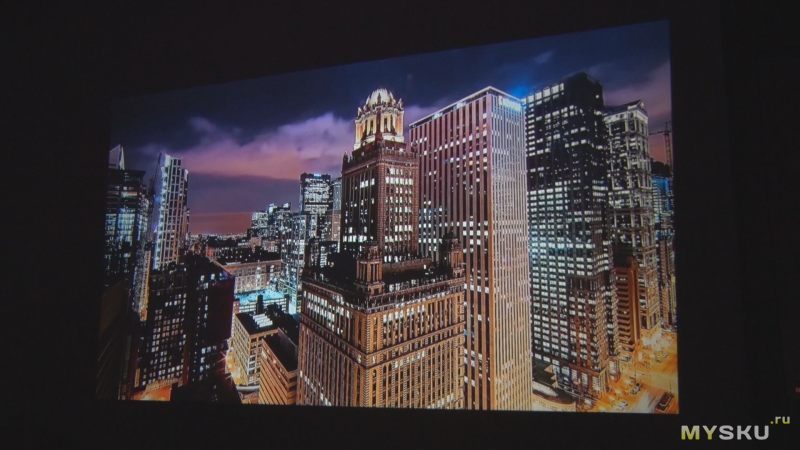
Игры на проекторе идут плавно и хорошо, дискомфорта из-за задержки не ощущается. Играл как в платформеры, так и в гонки и спортивные симуляторы, шутеры и экшны. Разумеется, что для кибердиспиплин этот проектор не подойдёт, а вот просто проиграть в своё удовольствие одному или с друзьями вполне сгодится. Ниже примеры скриншотов работы проектора в играх.
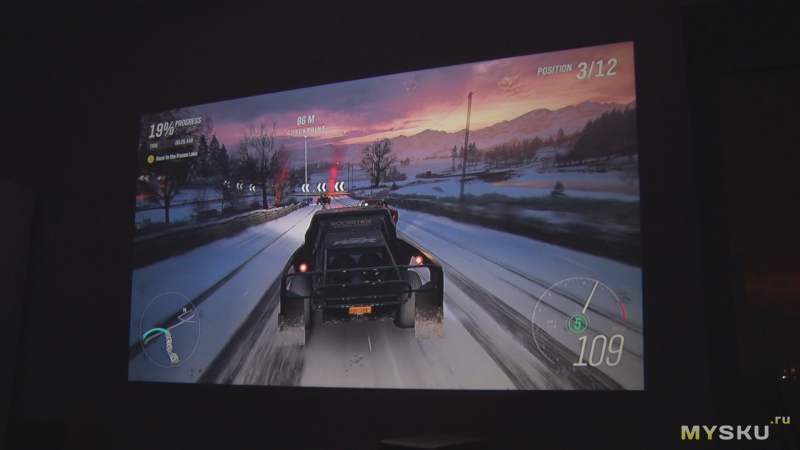
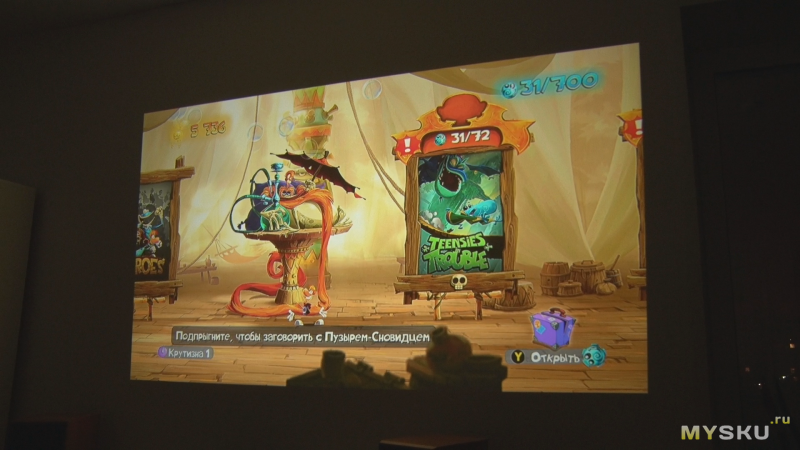
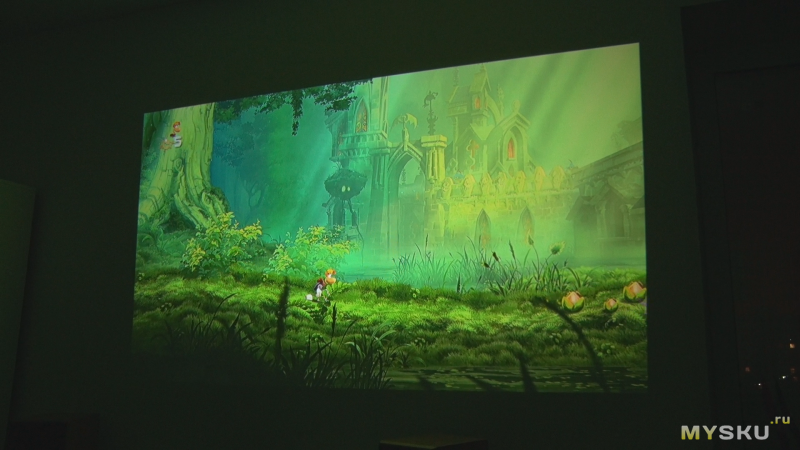

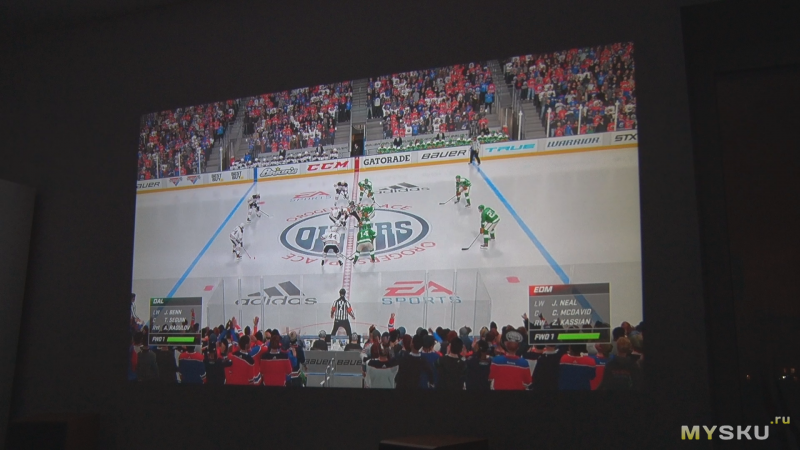
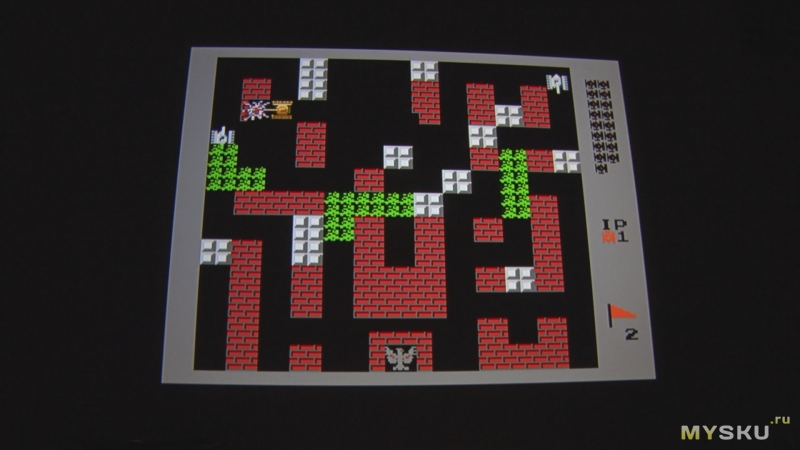
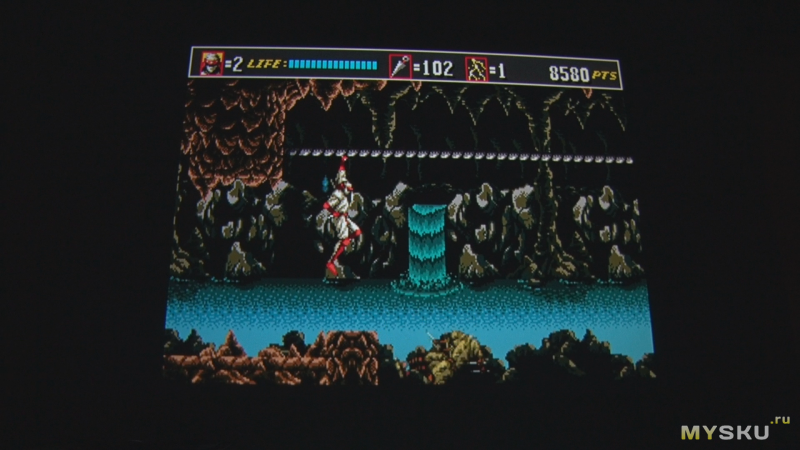
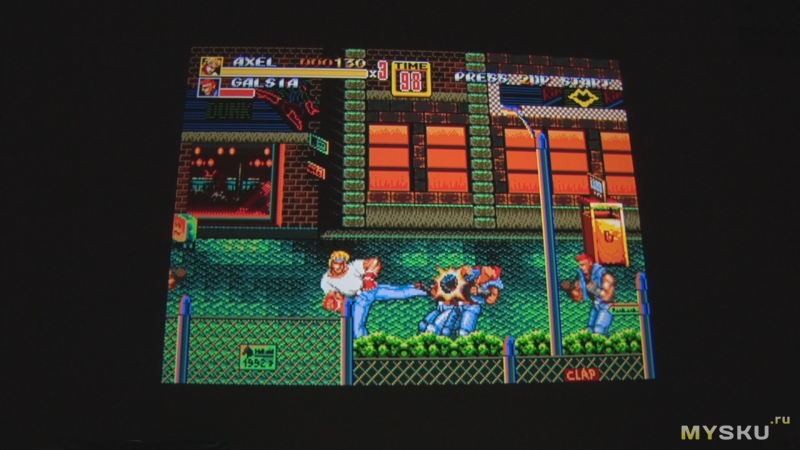
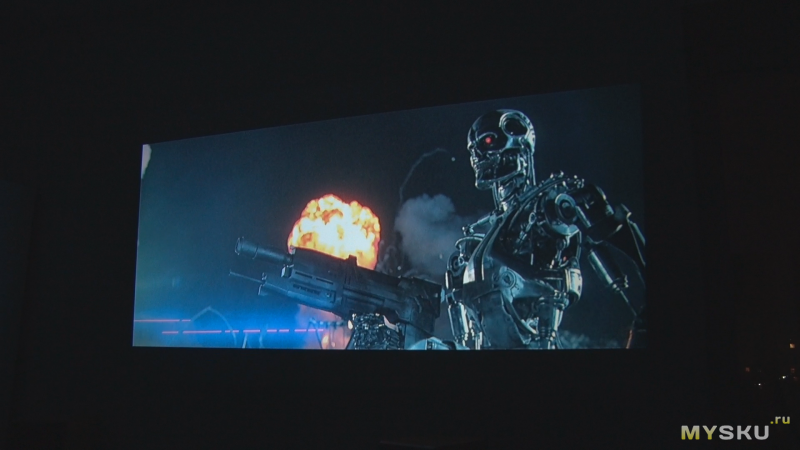
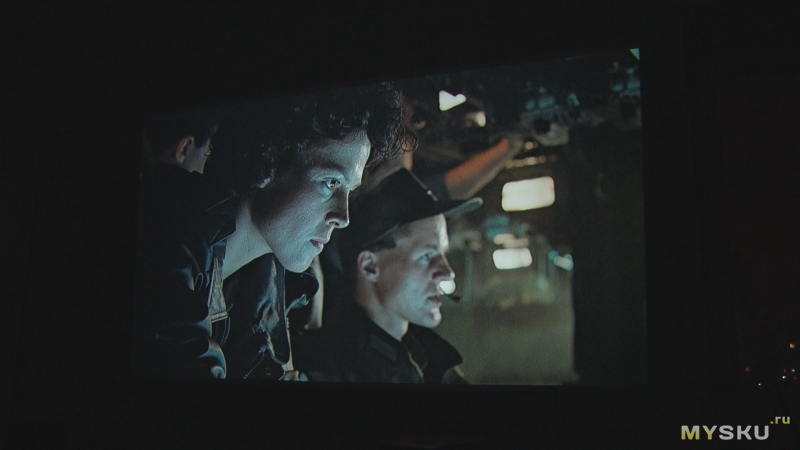
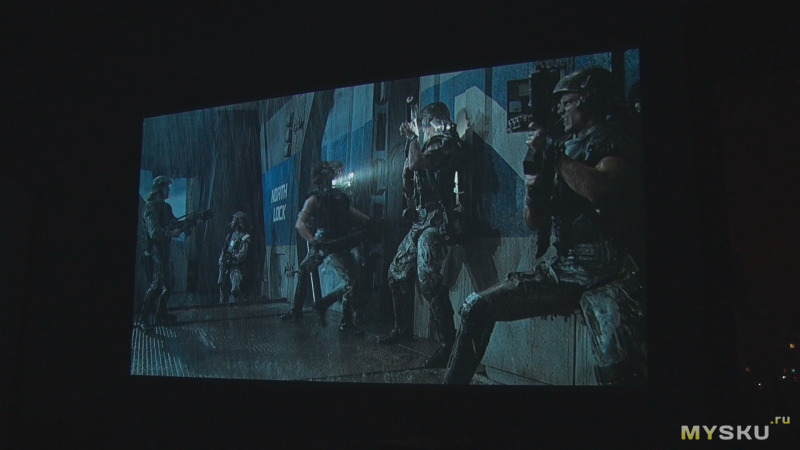
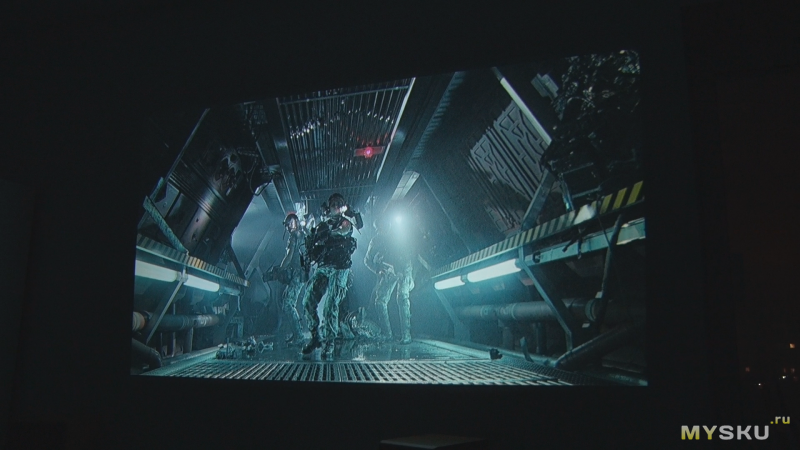
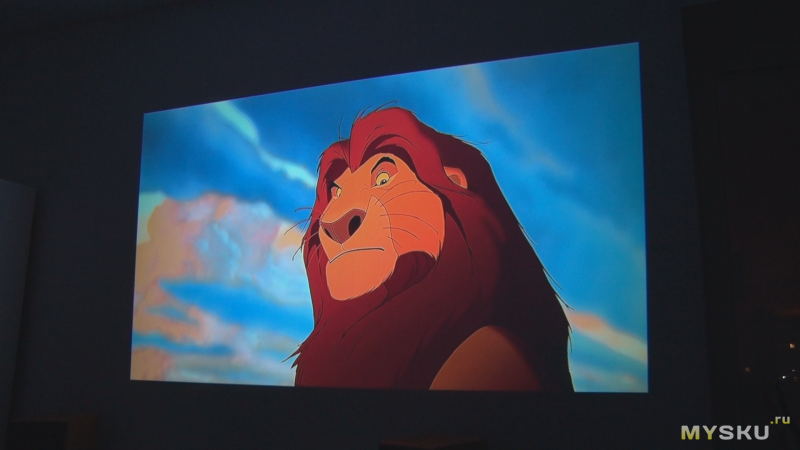
Далее мы посмотрим, как показывает проектор H5 в фильмах. Картинка хорошая, видны детали в светах и в тенях, полутона переданы хорошо. Для фильмов рекомендую немного снизить параметр резкости проектора что бы картинка была немного более мягкой, для игр и ютуб параметр в 50 подойдёт хорошо.
А вот и видеообзор на проектор, он более подробный и наглядный, так что рекомендую ознакомиться. Там всё коротко и по делу, есть субтитры. Для удобства видео теперь разделено на главы и можно сразу выбрать интересующий Вас раздел. Стопы и фото — это одно, а видео можно показать работу проектора более наглядно. Приятного просмотра!
Подведение итогов.
Проектор TouYinger Н5 – это выгодное соотношение цены, качества и компактных размеров. При стоимости 120 долларов (порядка 9 тысяч рублей) он покажет диагональ 100 дюймов, а классический белый цвет и продуманный дизайн позволят вписать проектор в любой интерьер. На этом проекторе хорошо смотреть фильмы, сериалы, мультики, можно играть как в новые, так и в старые игры всей семьёй на большом экране. Все эти качества делают проектор TouYinger H5 хорошим вариантом для вашего первого проектора, или если вы хотите перейти с 720р на FullHD с минимальными затратами. У проектора TouYinger L7 появился достойный конкурент в виде H5, они оба компактные и выводят картинку в FullHD. При этом они меньше по размерам и массе, чем большинство остальных 1080р проекторов на технологии 1 lcd. Обычным людям этот проектор доступен по цене и достаточно хорош по качеству. Для таких людей снимаю видео и делаю обзоры, что бы поделиться опытом и помочь в выборе. Как уже говорил в начале обзора, проектор брал по хорошей скидке, поэтому п.18.
Как всегда, рад буду пообщаться и ответить на все вопросы в комментариях под обзором! Спасибо за внимание!
Товар для написания обзора предоставлен магазином. Обзор опубликован в соответствии с п.18 Правил сайта.
Проектор, который меня удивил. Обзор TouYinger H5: бюджетная модель с матрицей Full HD
6 800 рублей) с честным FullHD 1080p разрешением, отлично подходит для домашнего просмотра, для небольшой комнаты, для фильмов/мультиков и игр на консоли. Работает с USB-накопителями, HDMI подключением, а версия H5A оснащена WiFi модулем для ScreenCasting’а.
Содержание
Характеристики
Технические характеристики представлены в списке ниже:
- Бренд: TouYinger
- Модель: H5
- Матрица: 1920 х 1080
- Яркость: 4500 люмен (200 ANSI люмен)
- Питание: AC100V-240V, 50Hz/60Hz
- Расстояние проекции: 1.2. 4.6 метров
- Размер проекции: 40″… 200″
- Динамики: Да, 5 Вт
- Коррекция вертикальных трапецеидальных искажений: до 30%
- Интерфейсы: USB 2х, HDMI 2х, AV, 3.5 mm наушники
Комплектация и внешний вид
Заказывал из наличия на складе в Москве, привезли на третий день после оплаты. Проектор упакован хорошо, внутри мягкий материал, все комплектующие в пакетах и пленке.
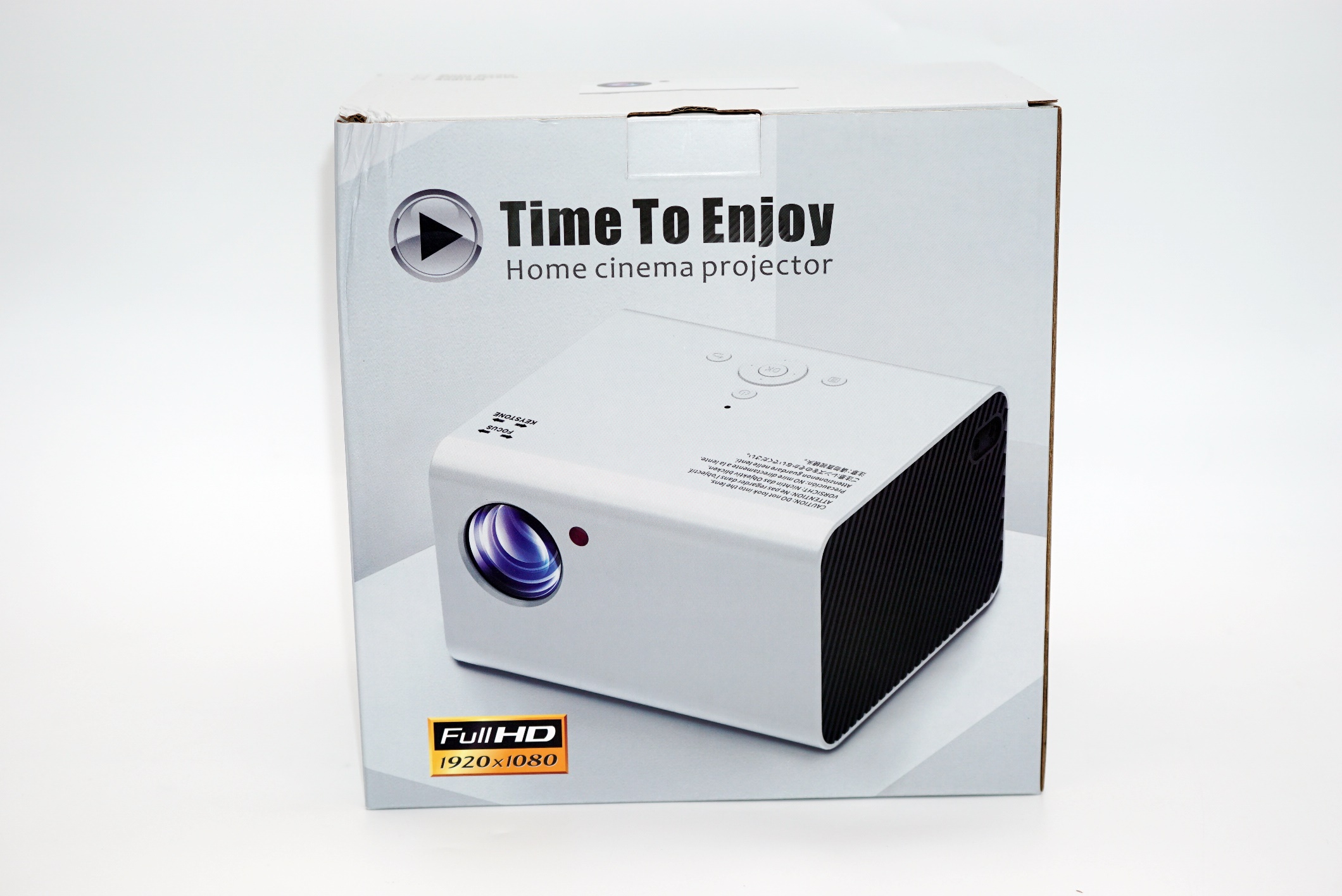
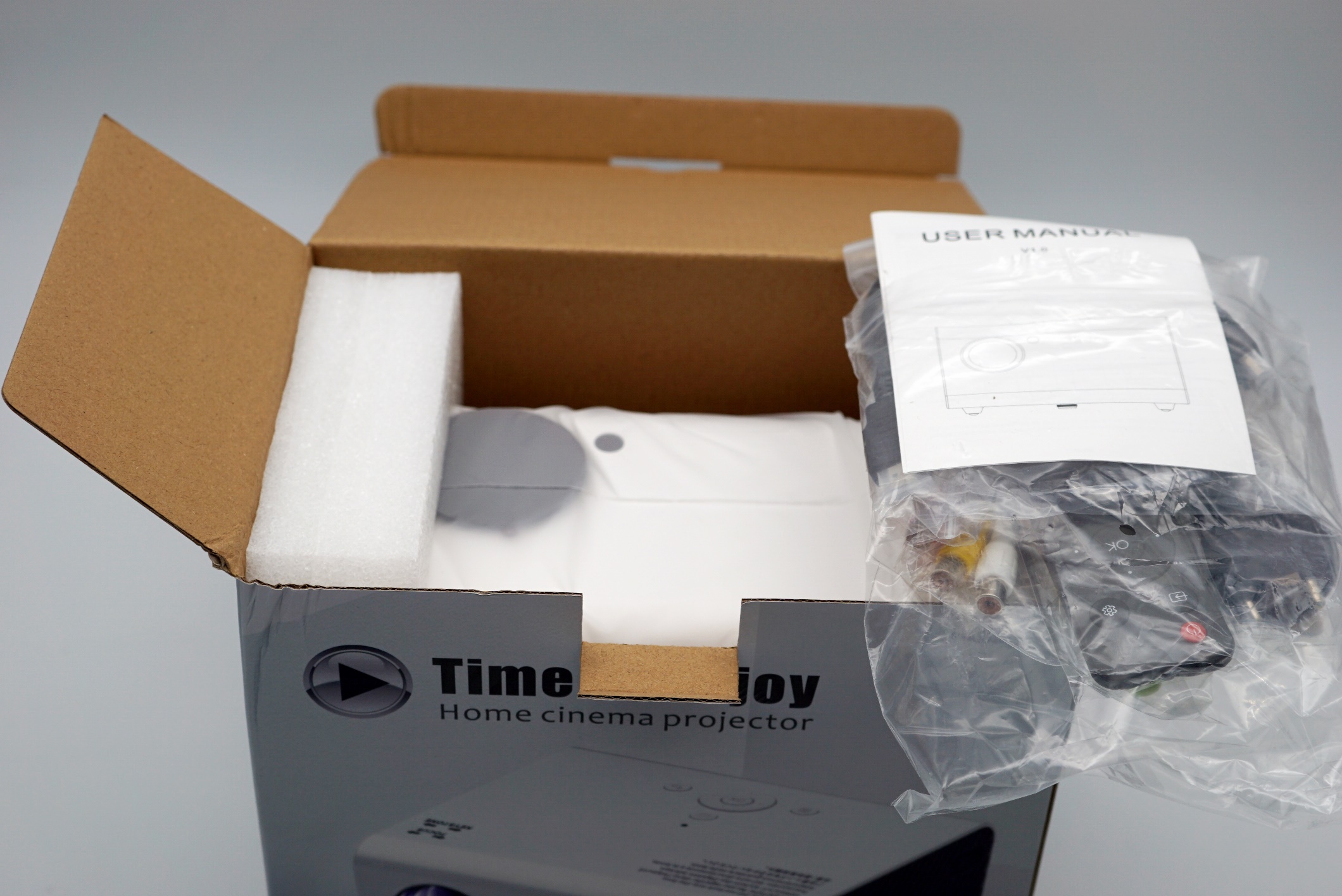
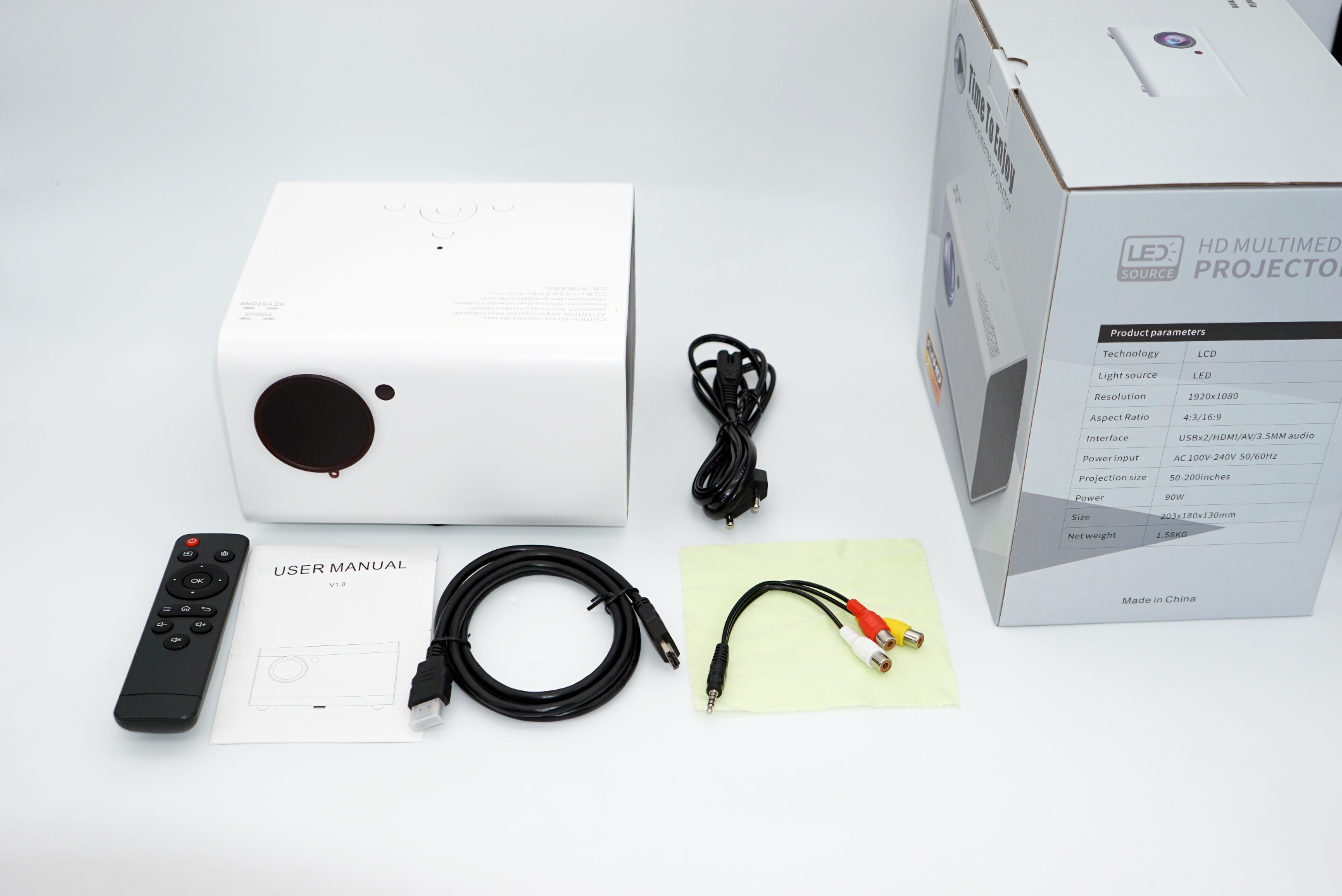
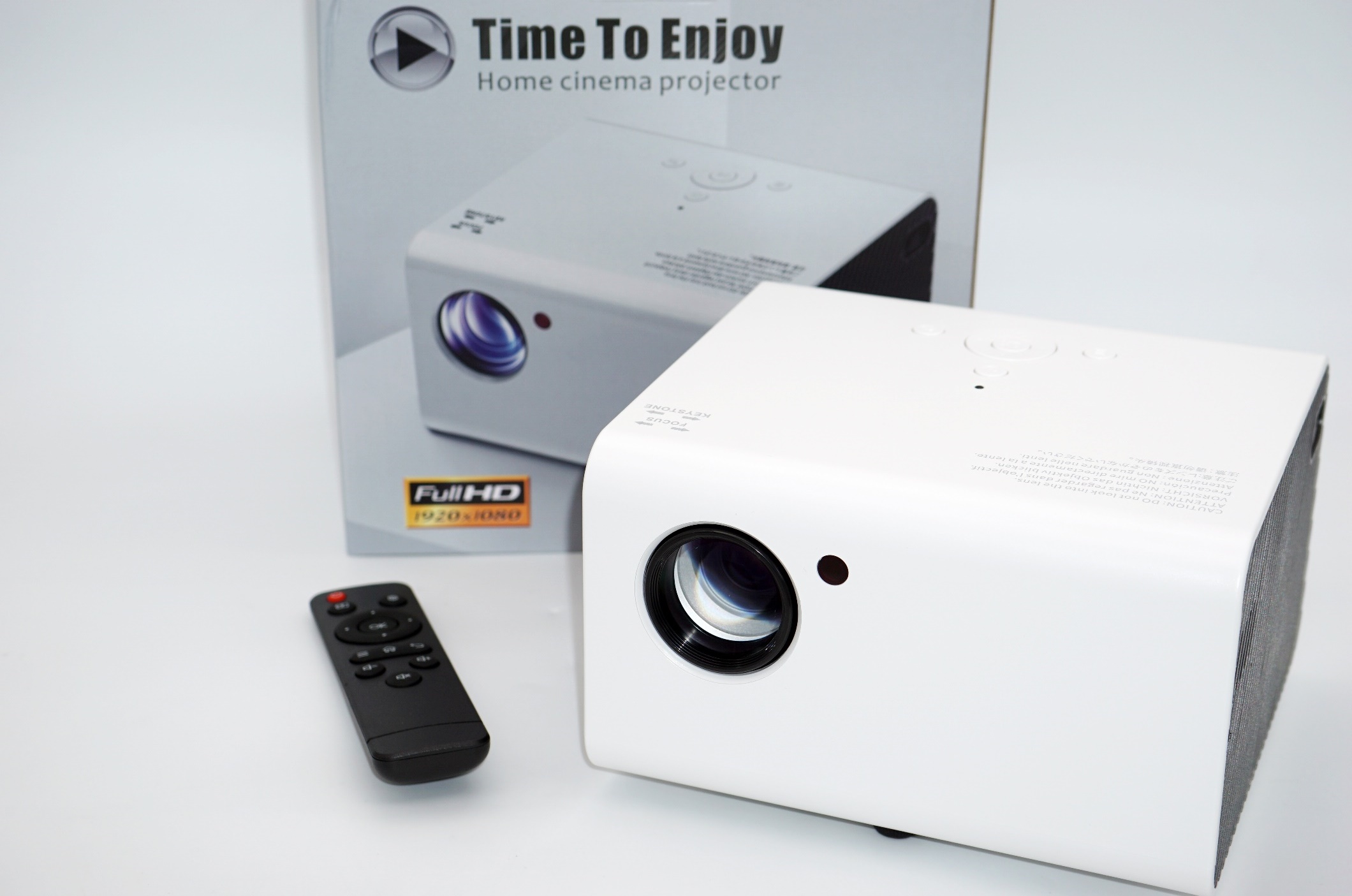
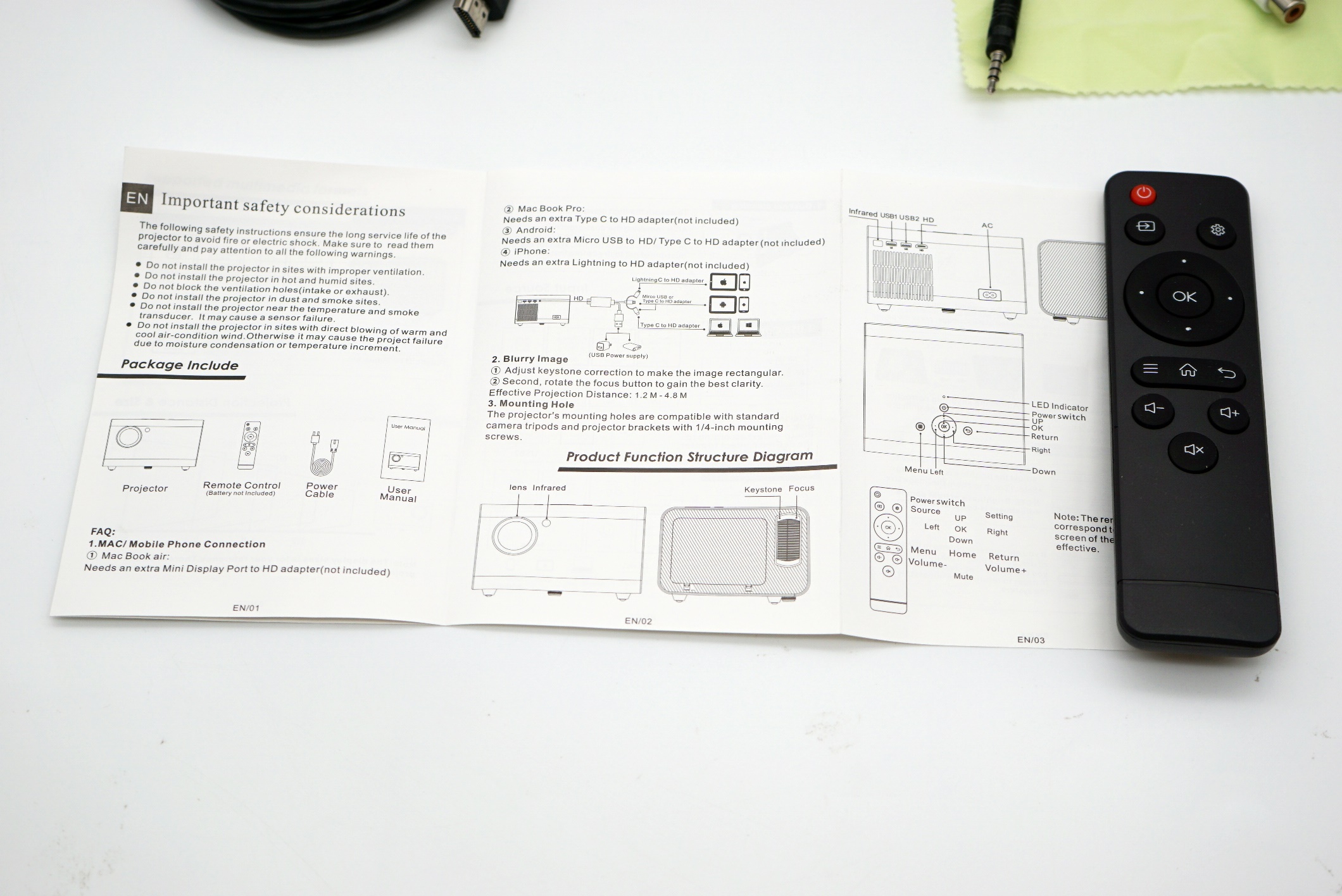
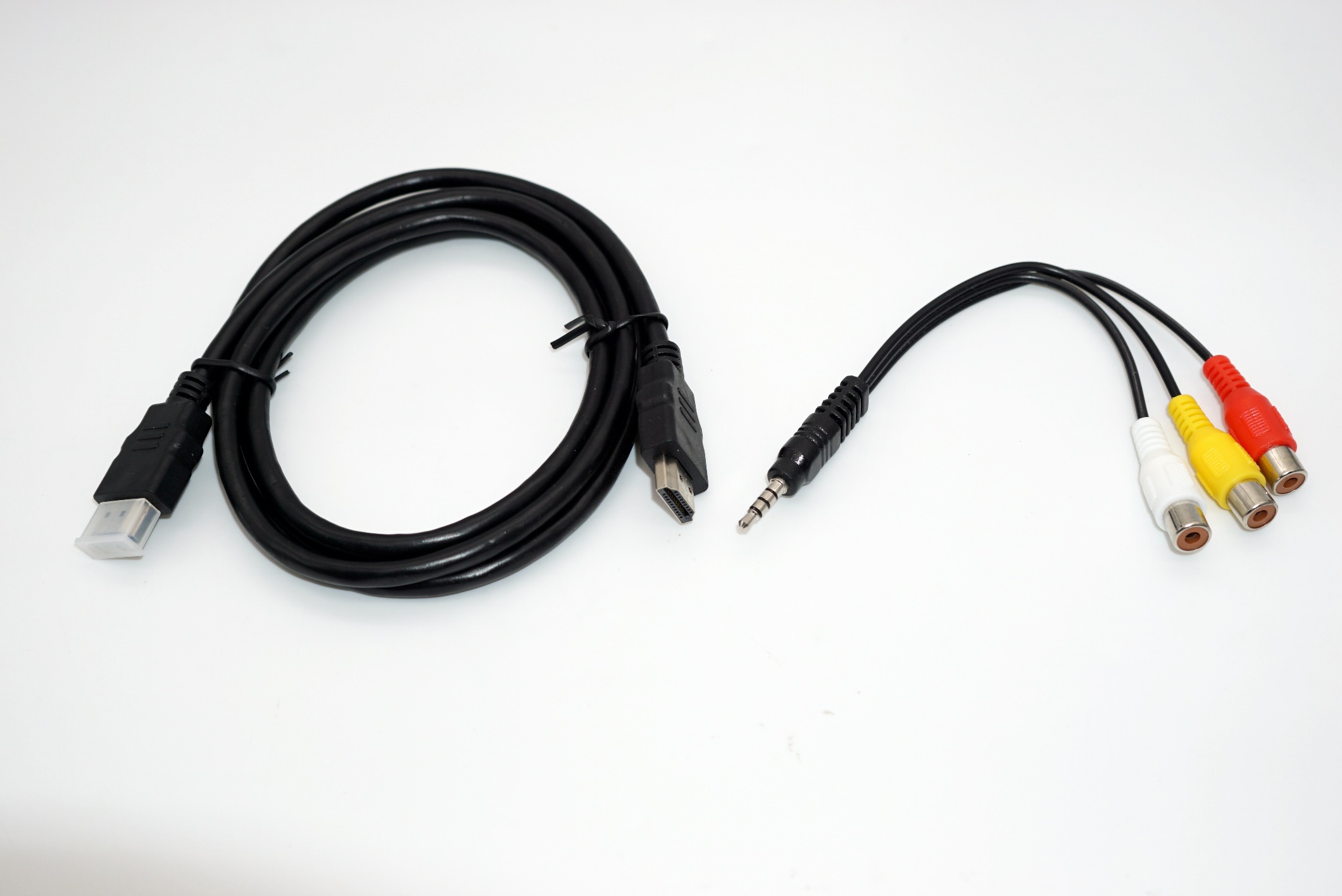
В комплект поставки Н5 входит сам проектор, пульт ДУ (без батареек, нужны две ААА), кабель HDMI (неплохо), кабель AV для подключения видеоисточника через тюльпаны (RCA), кабель питания для подключения к сети. Руководство пользователя подробное и с картинками. Есть даже специальная мягкая салфетка для ухода за линзой.
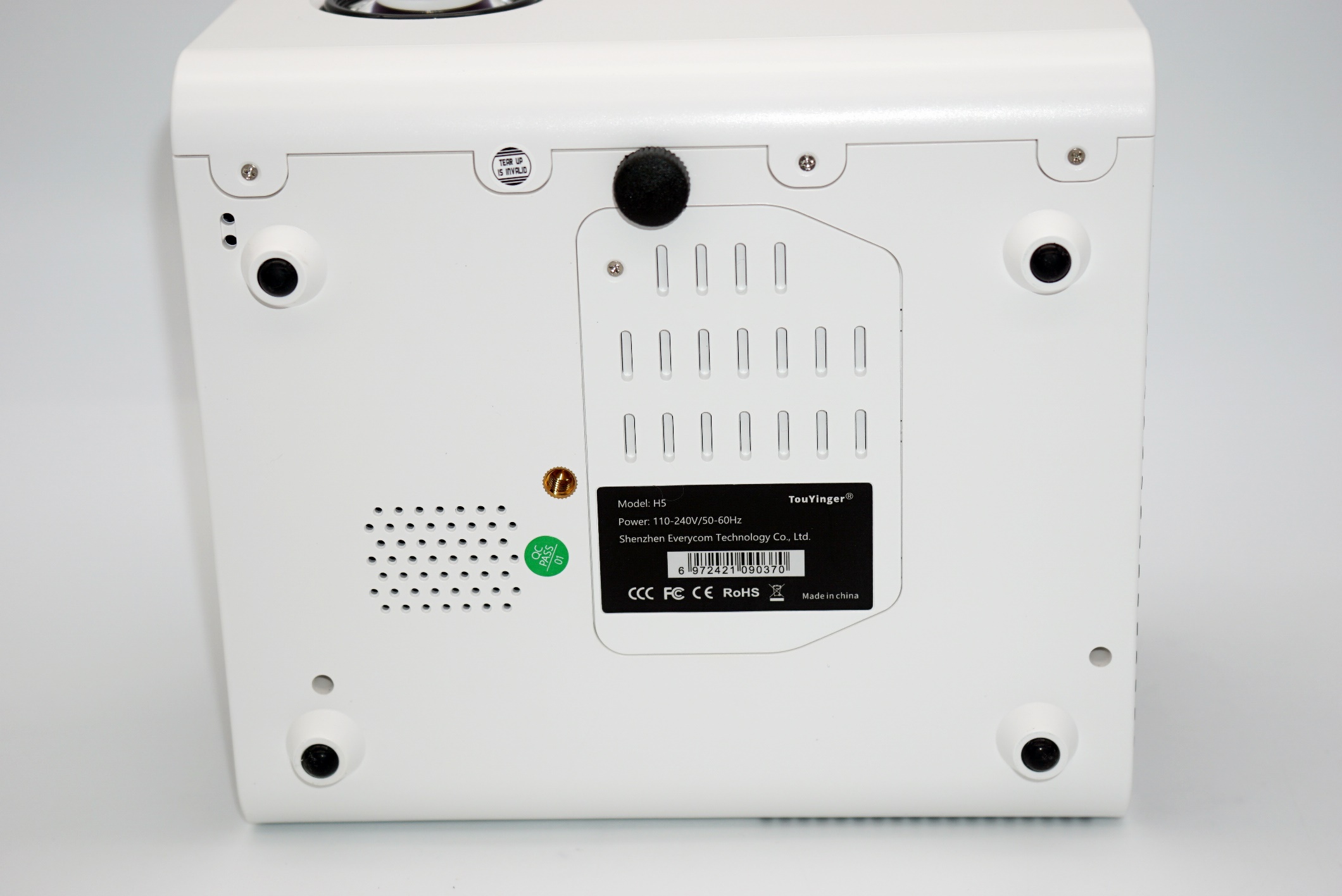
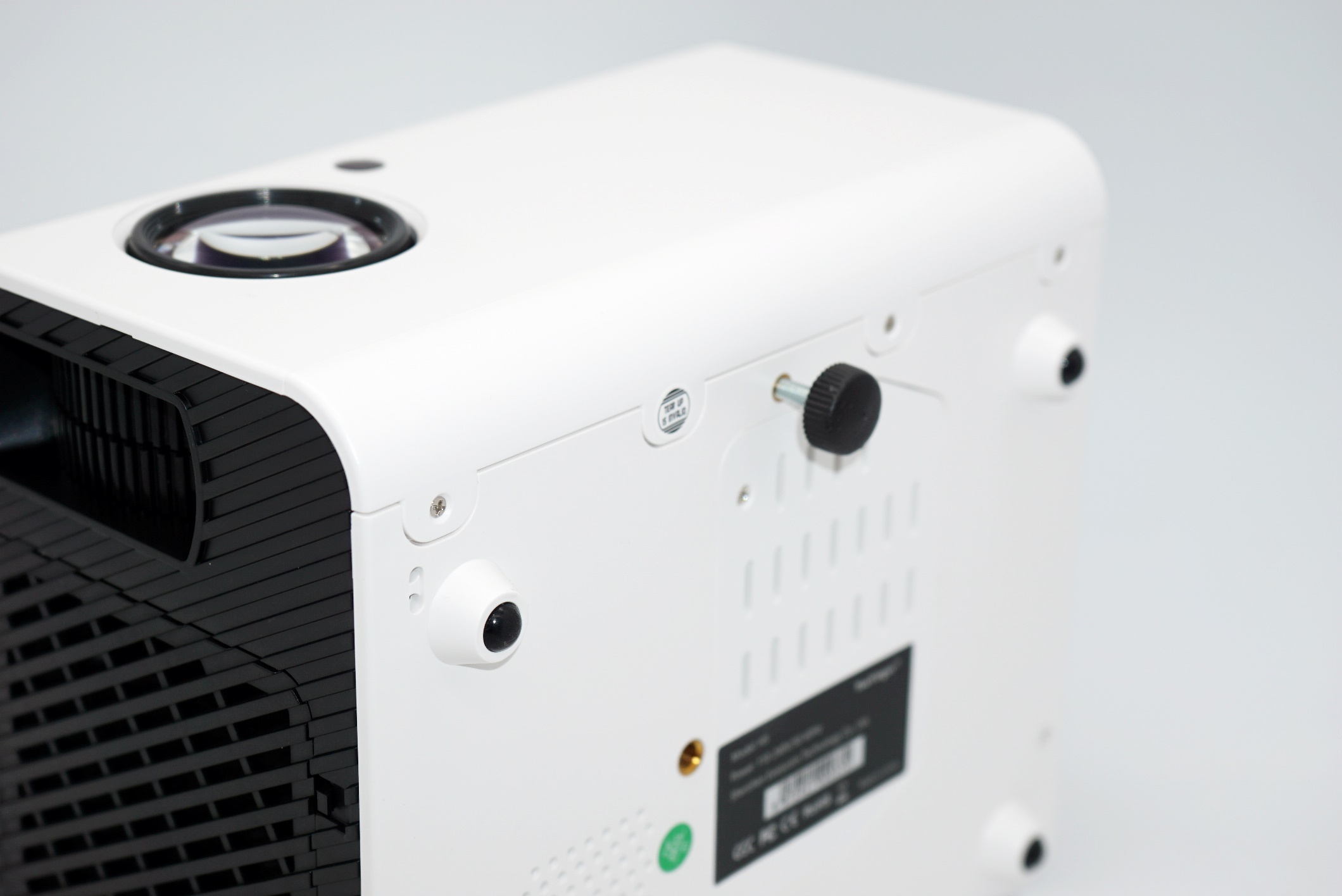
Проектор выполнен из двухцветного пластика, боковая панель с крупной текстурой. Приемник ИК-сигнала выведен на две стороны сразу. Размер весьма компактный: 20 х 19 х 12 см. И довольно лёгкий — всего 1.4 кг, то есть можно использовать любые фото-штативы с резьбой 1.4″. Линзу прикрывает защитная крышка (без фиксации, устанавливается только в крайнем положении фокуса).
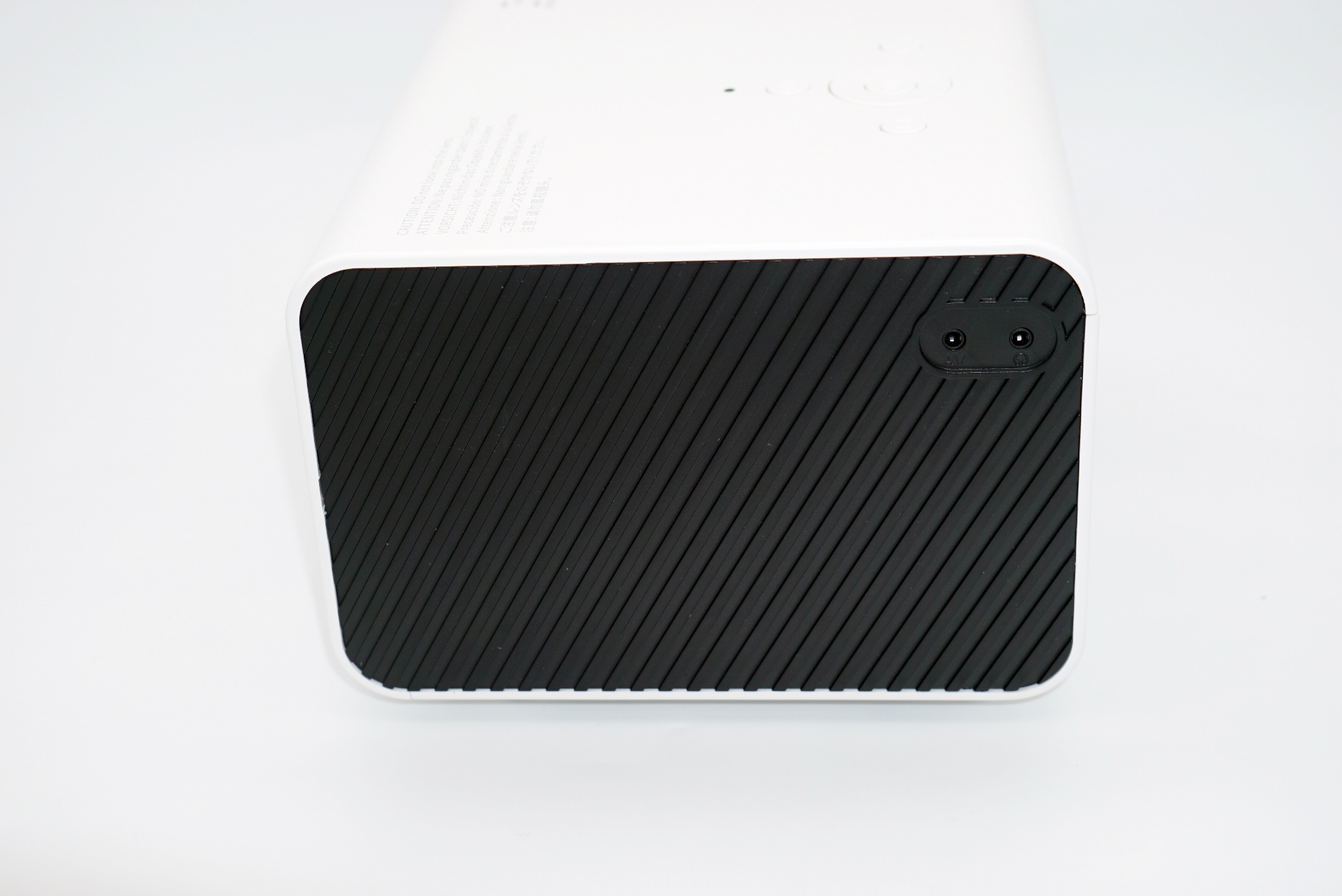
Набор интерфейсов приличный: тут и два входа для USB-накопителей (поддерживает SSD и HDD диски), и HDMI, и AV-вход. Можно подключить музыкальный центр, активную акустическую систему или наушники.
Внутри встроена цветная LCD матрица с диагональю 3.5″ и разрешением 1920 х 1080 точек. Предусматривается регулировка фокуса и корректировка трапецеидальных искажений.

Для установки на столешницу или на другую ровную поверхность можно использовать регулировочный винт, обеспечивающий наклон проектора. В других случаях есть смысл использовать фото-штатив с резьбой 1/4″.

Управление, установка и настройка
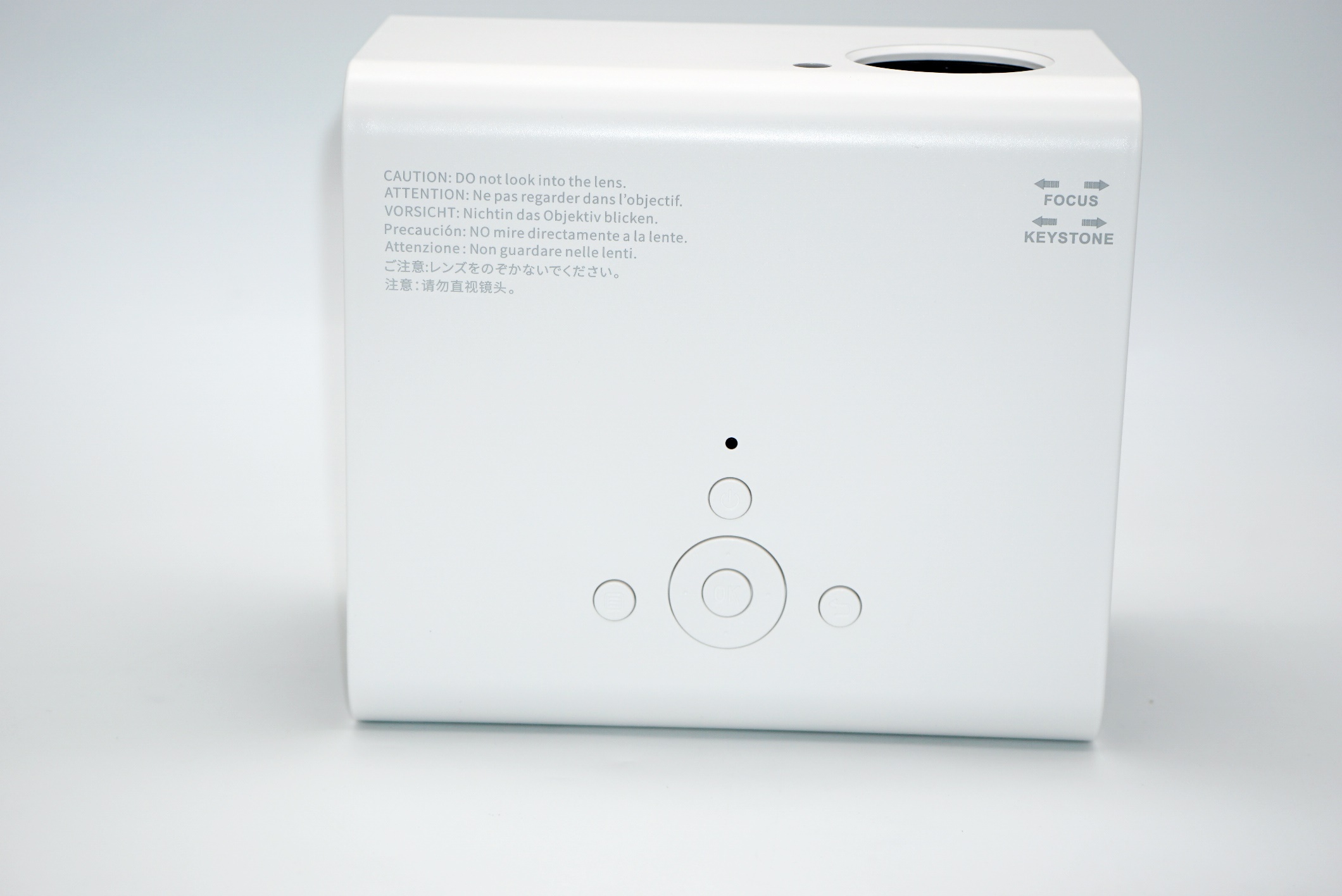
Управление довольно простое — кнопка включения/выключения, кнопка выбора/подтверждения и кнопка возврата, а также стрелки выбора и перемещения по меню или списку медиафайлов. Аналогичные функции быстрее и проще вызвать с пульта ДУ.
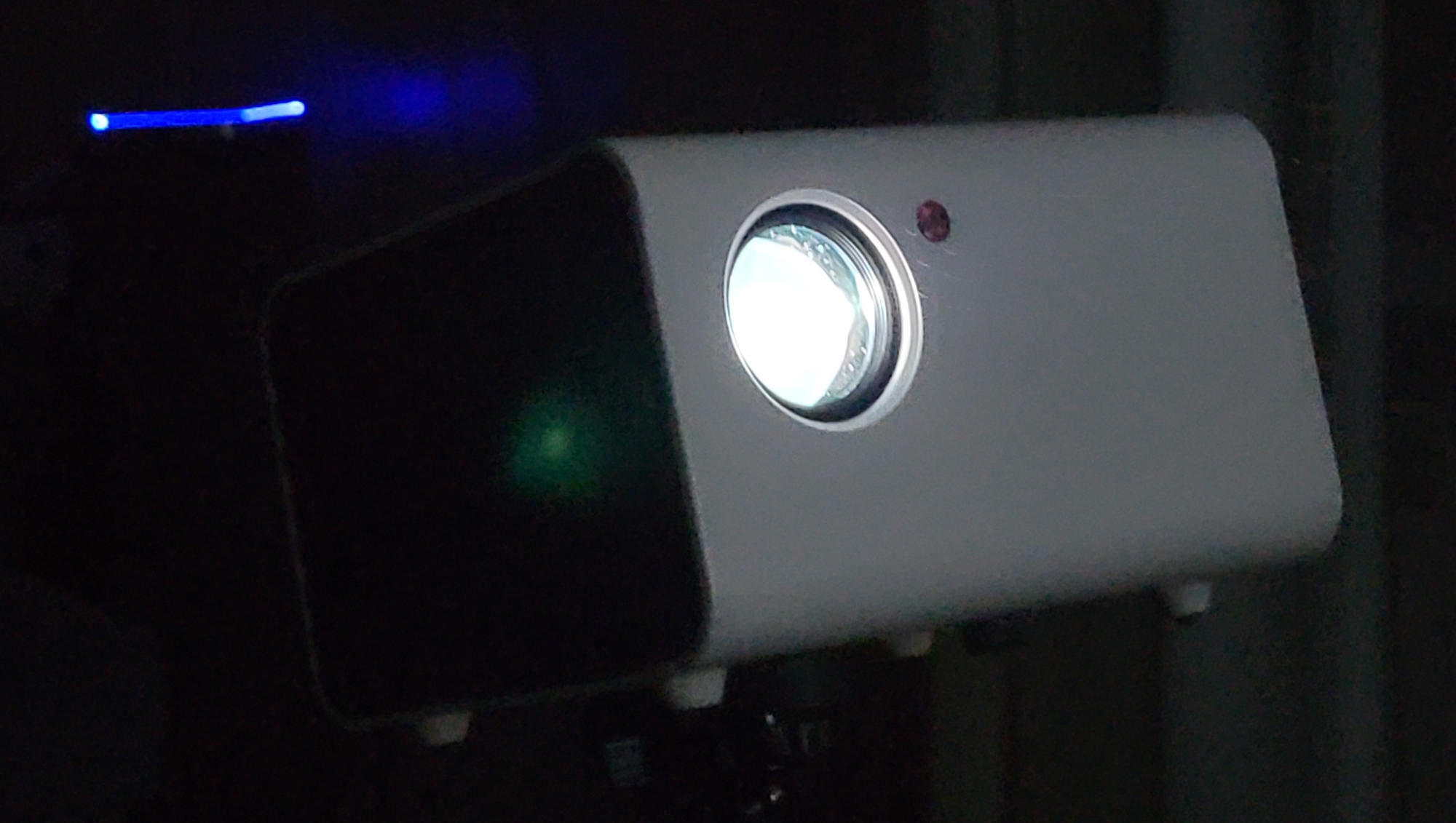
Яркости в 200 ANSI люменов достаточно для маленькой детской комнаты. Сравнивал изображение с большим галогеновым проектором Benq, так вот, у обозреваемого H5 изображение по качеству не хуже, но цена в несколько раз меньше. Да и греется заметно меньше галогенового.
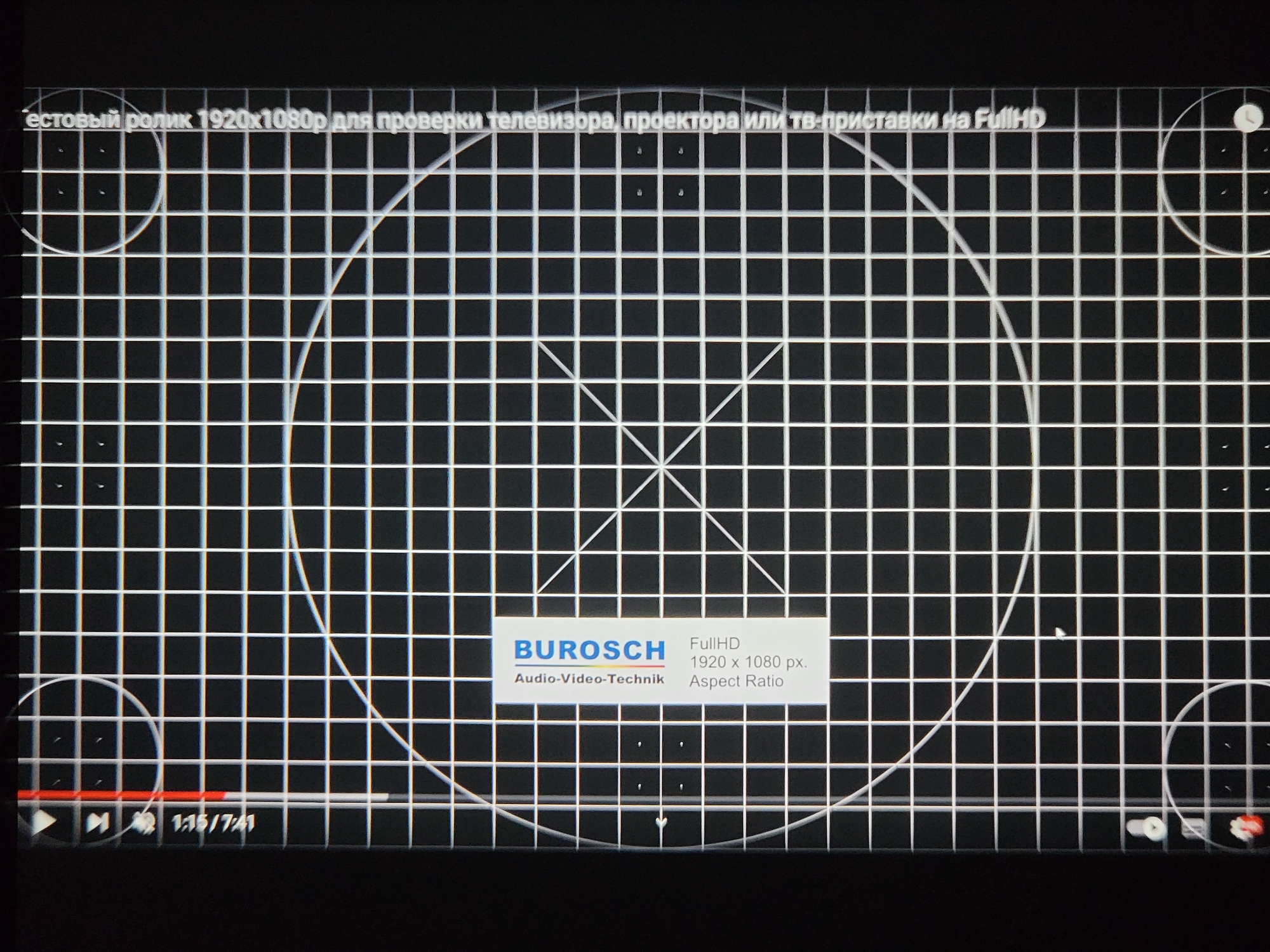
Проецировать можно на стену/потолок (лучше монотонно-светлое покрытие), белую простынь или экран для проектора. Лучше всего, конечно, получается изображение на специальной ткани, предназначенной для проекционных экранов. В зависимости от обстановки в комнате и размеров, выставляем проектор, подбираем необходимый угол и высоту. Для выравнивания изображения используем два колеса (Focus и Keystone). С целью проверки я использую любые доступные настроечные таблицы и сетки. Ниже — пример проекции на экран 100″ с расстояния примерно 2 метра.
Меню проектора
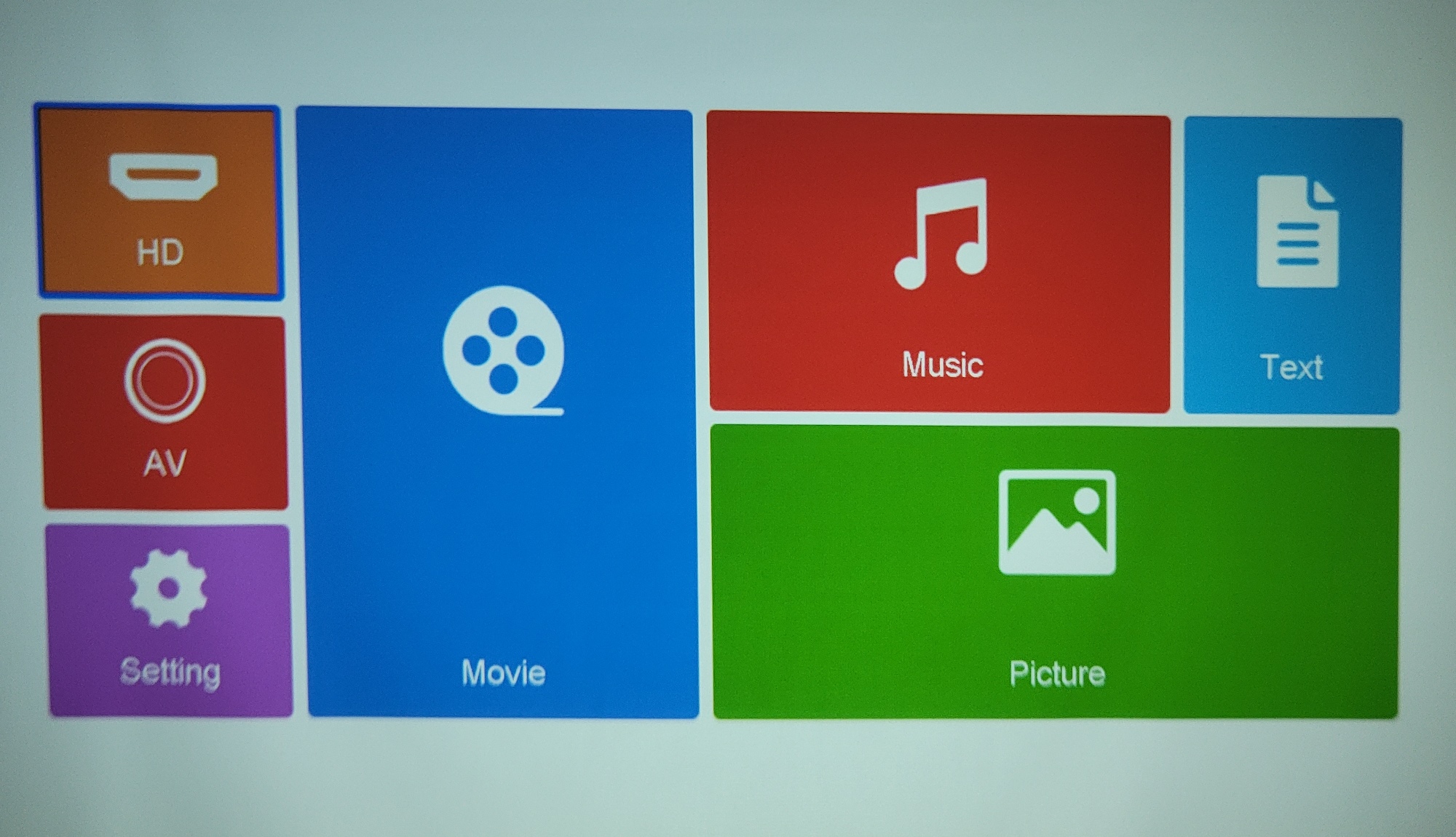
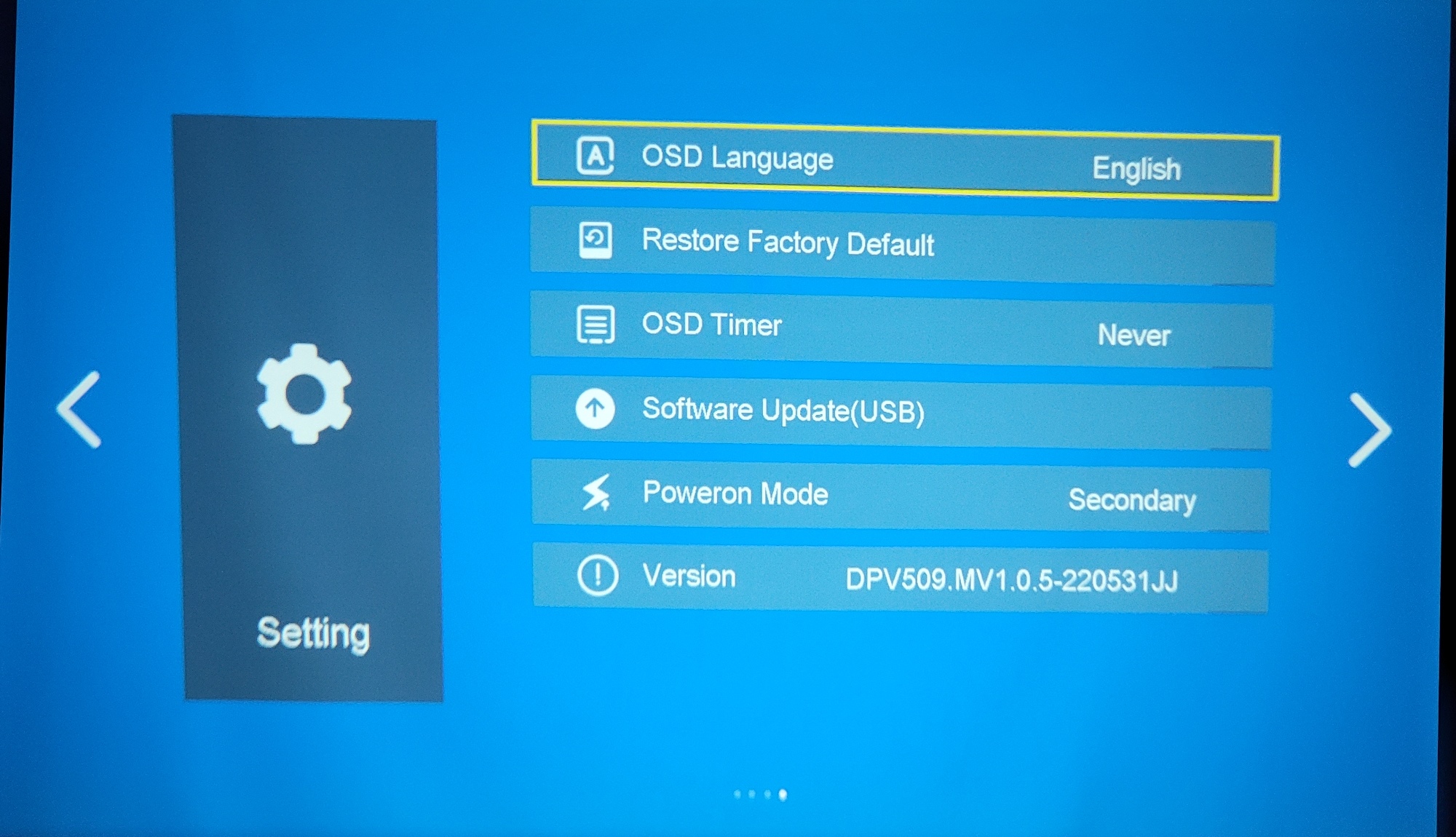
В проекторе доступны два меню — основное с выбором источника и типа медиафайлов, а также меню опций. В меню опций предусмотрены настройки, позволяющие улучшить изображение, а также различные опции для установки (для крепления на потолке или за экраном). В зависимости от вашего типа экрана можно увеличить яркость/цветовую температуру. Для динамических сцен и игр есть смысл выбрать динамический режим изображения. В меню предусмотрен русскоязычный перевод, а также возможность обновления с USB-носителя.

Примеры (снимки) проекции изображений
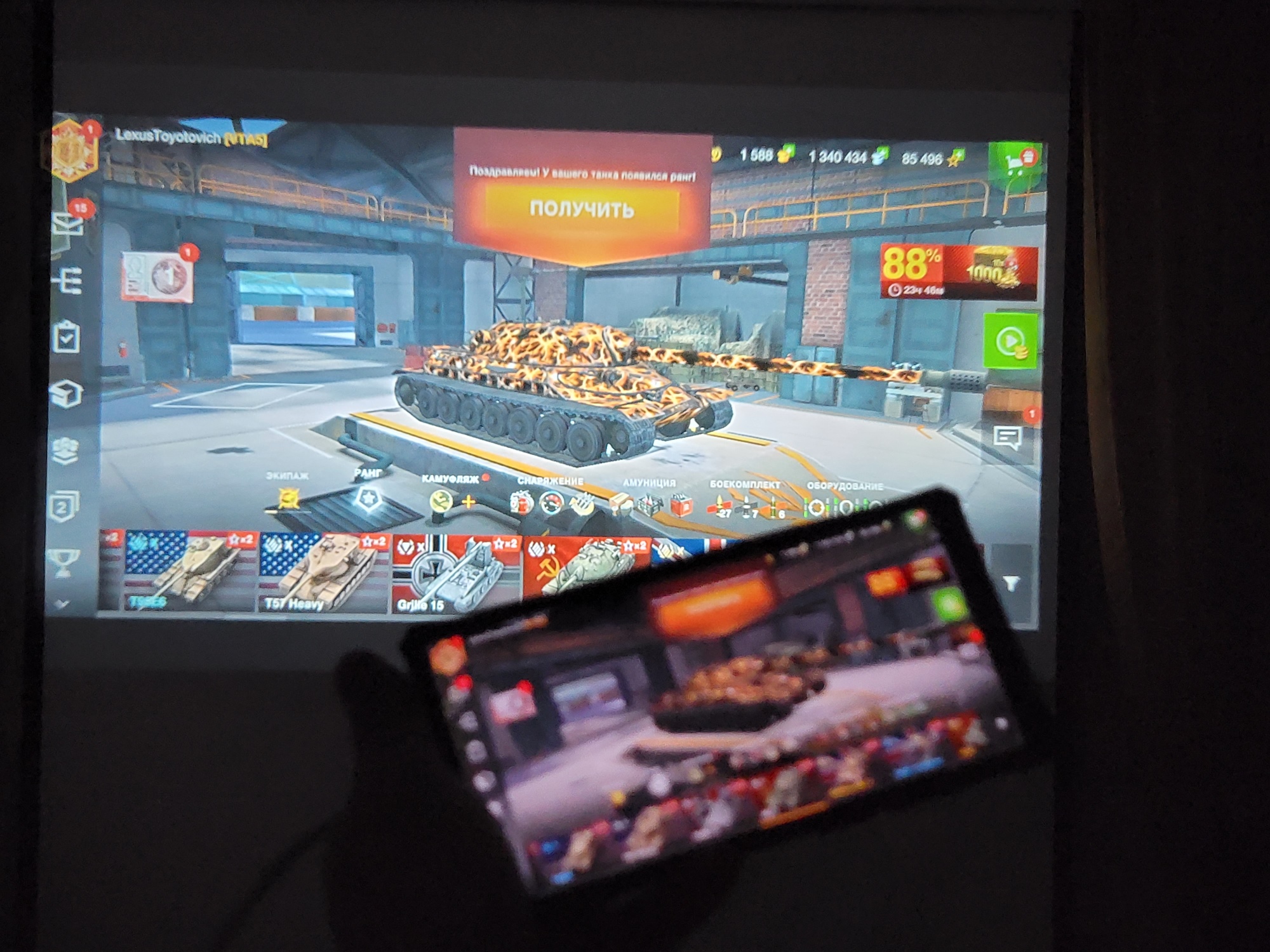
Задержка изображения минимальна (производитель указывает задержку в 25.7 мс), проектор вполне можно использовать для работы с игровыми консолями. В качестве примера — смартфон с WoT Blitz, подключенный к проектору. Игры на большом экране (и с громким звуком) это отдельная тема, ради этого стоит купить проектор. Что касается проецирования документов или серфинга, это возможно, но гораздо полезнее выводить на проектор презентационные материалы. В этом плане проектор может оказаться весьма полезным для учебы и для защиты студенческих проектов.
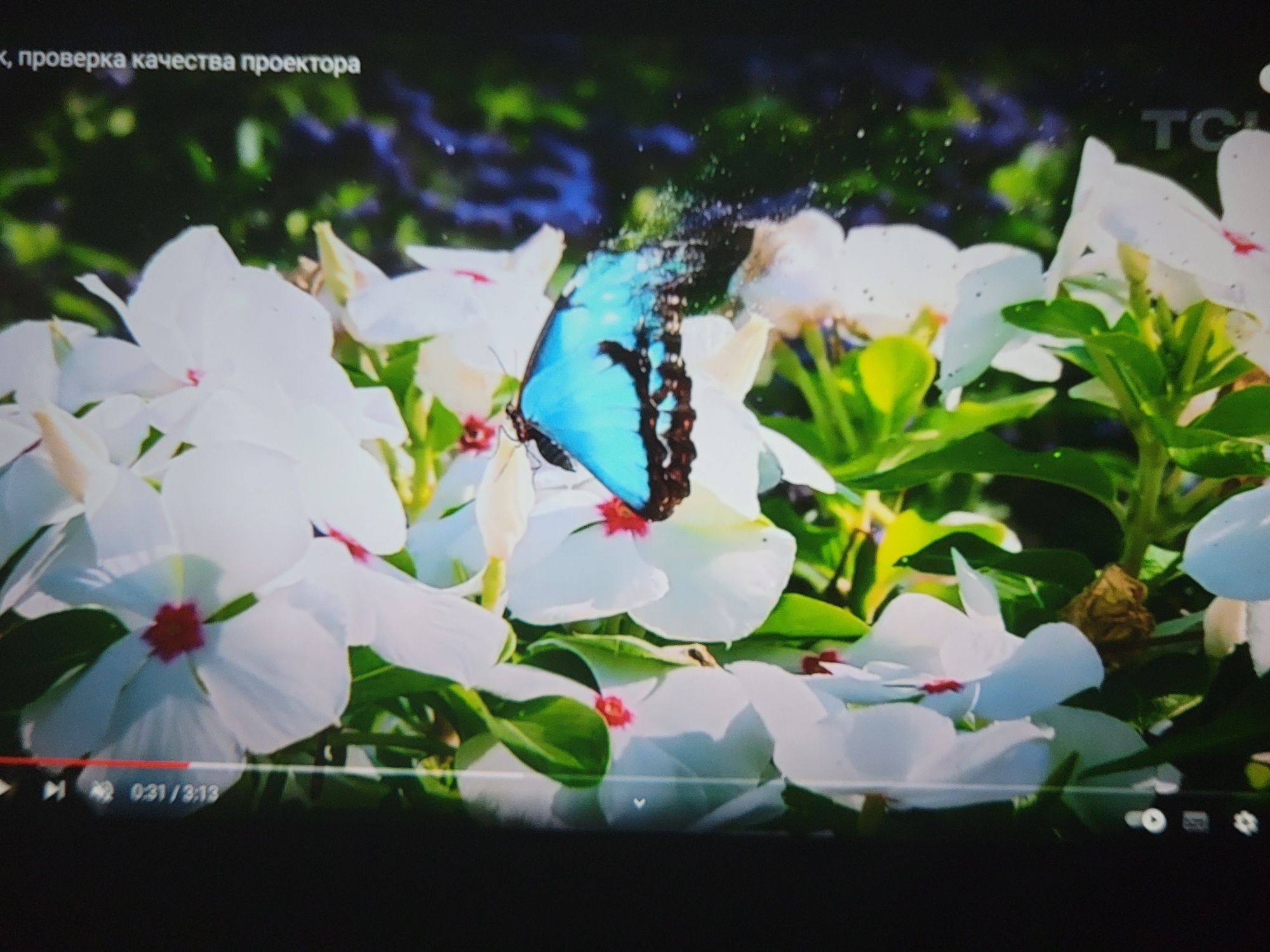
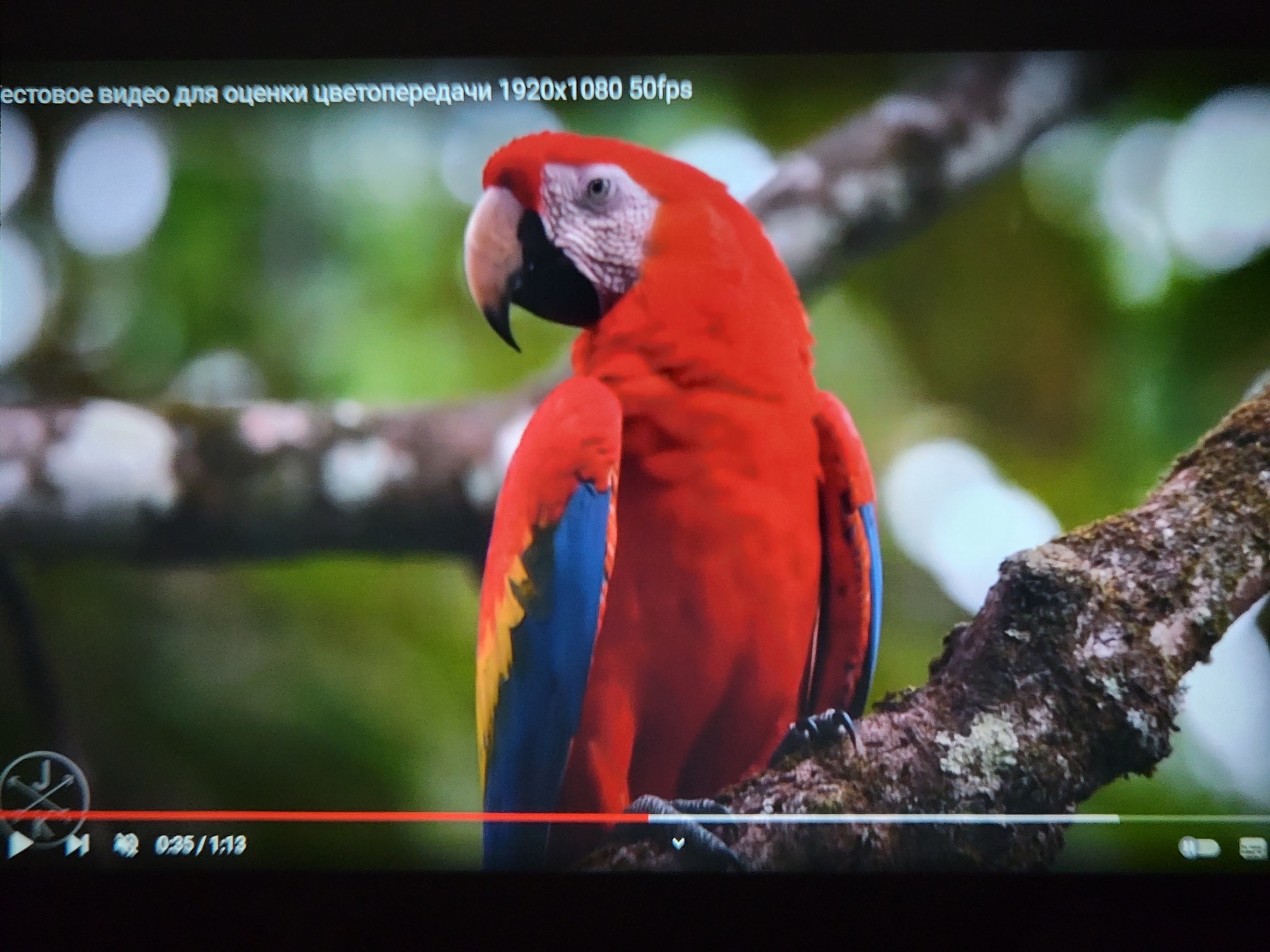
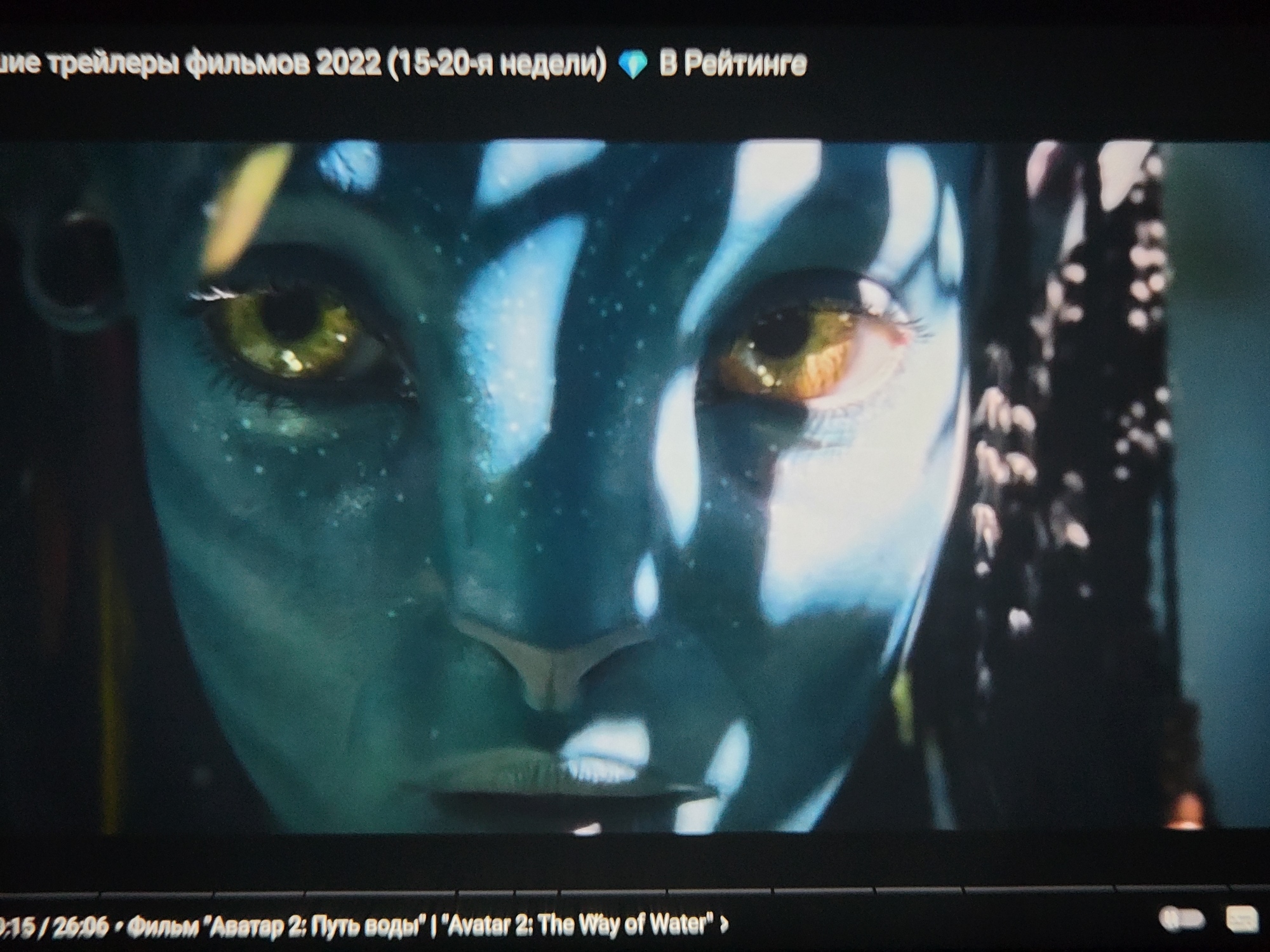
Для начала запустил несколько тестовых роликов для оценки цветопередачи. Изображения сфотографированы на смартфон, так что в реальности картинка чуть-чуть сочнее. Да и в целом, за свою стоимость проектор весьма хорош, получше даже некоторых дорогих моделей (


Несколько стоп-кадров из известных фильмов. Отмечу детальную передачу сложных сцен, включая темные сцены. Да и сам факт просмотра любимых фильмов на большом экране, а я напомню, что проектор позволяет сделать картинку до 200″, вызывает те самые ощущения, что и в большом кинотеатре. Для полного погружения есть смысл установить приличный звук (музыкальный центр/домашний кинотеатр или активные колонки). Хороший эффект дает стереопара + саундбар.
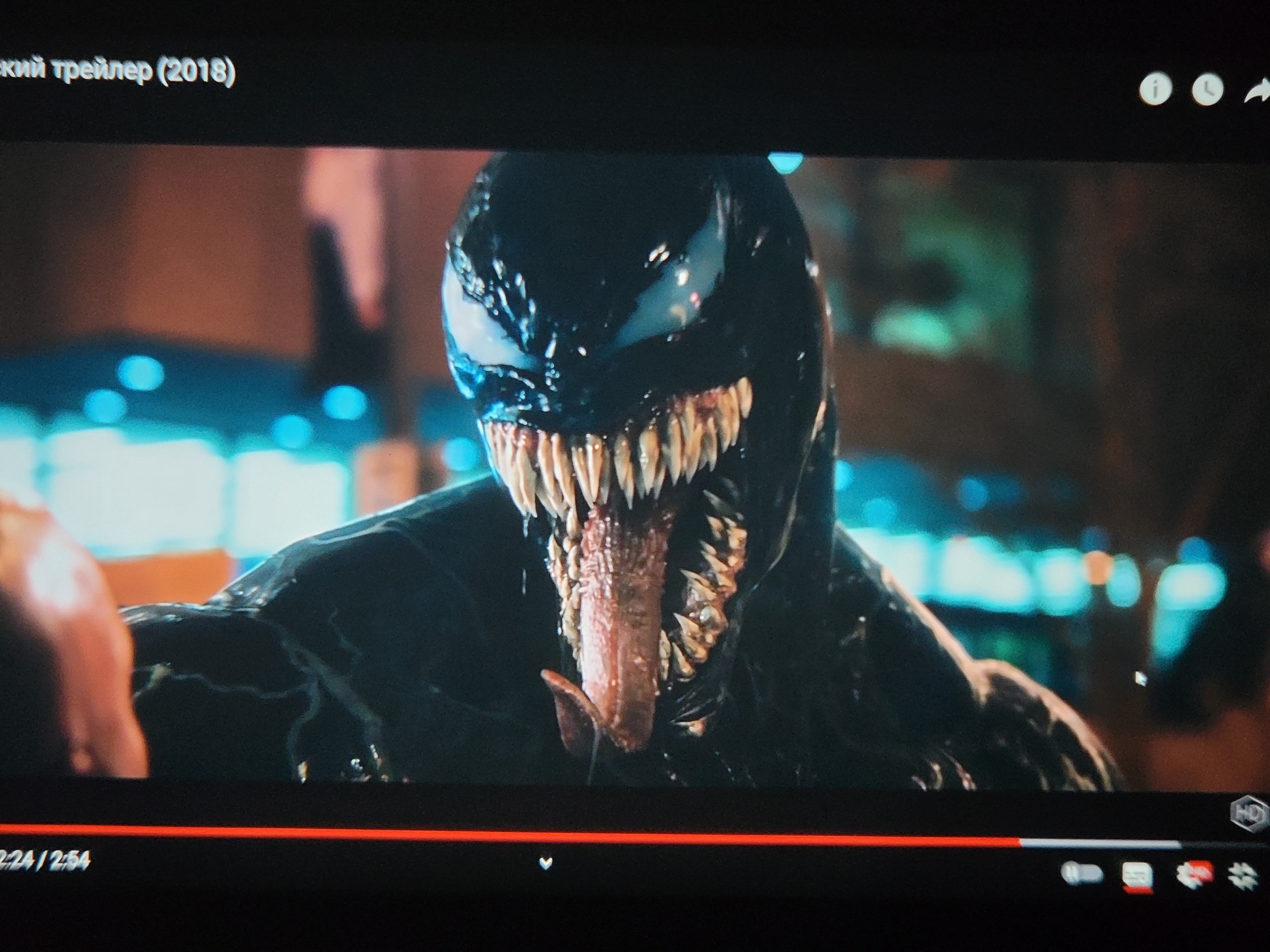
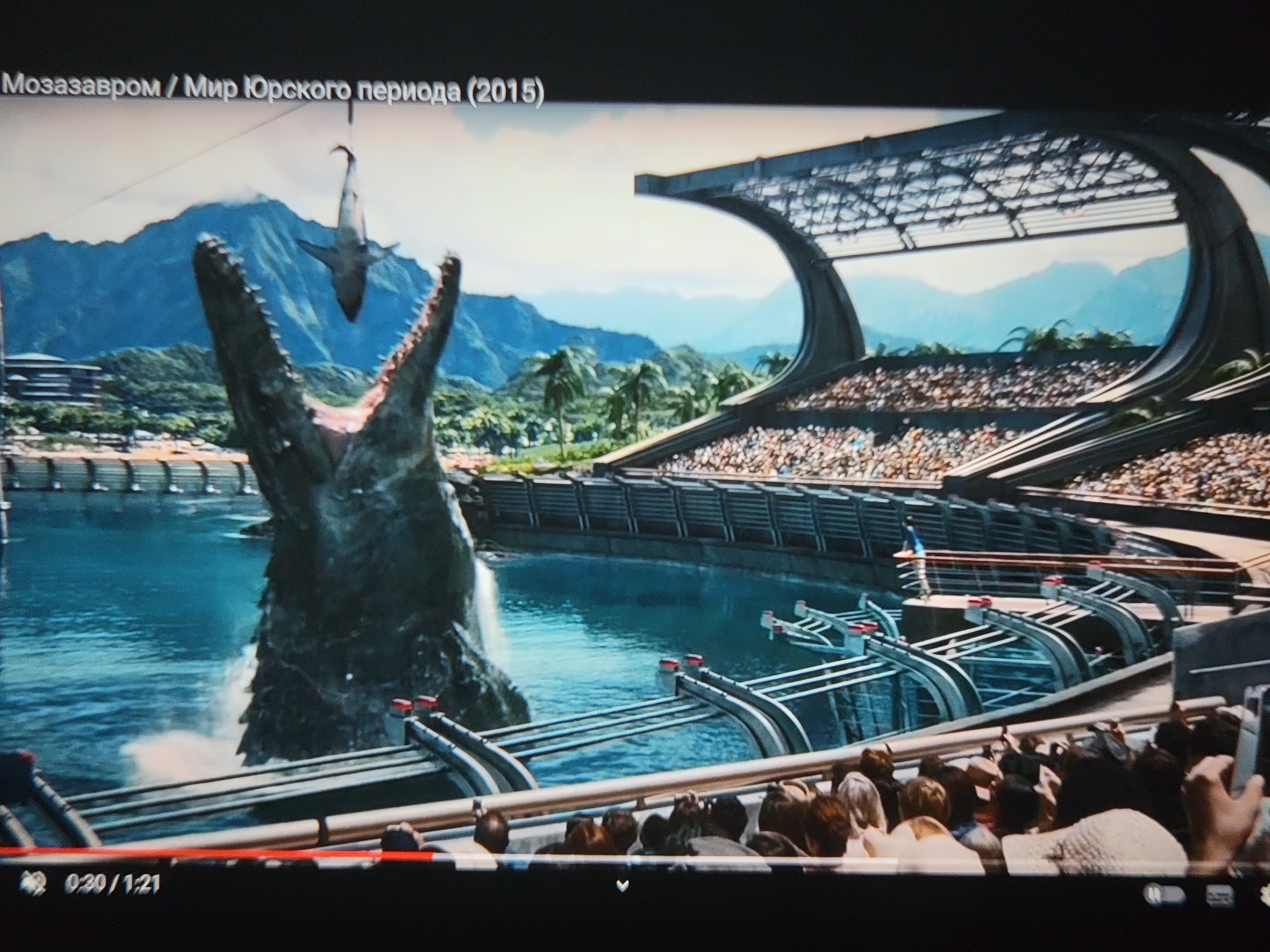

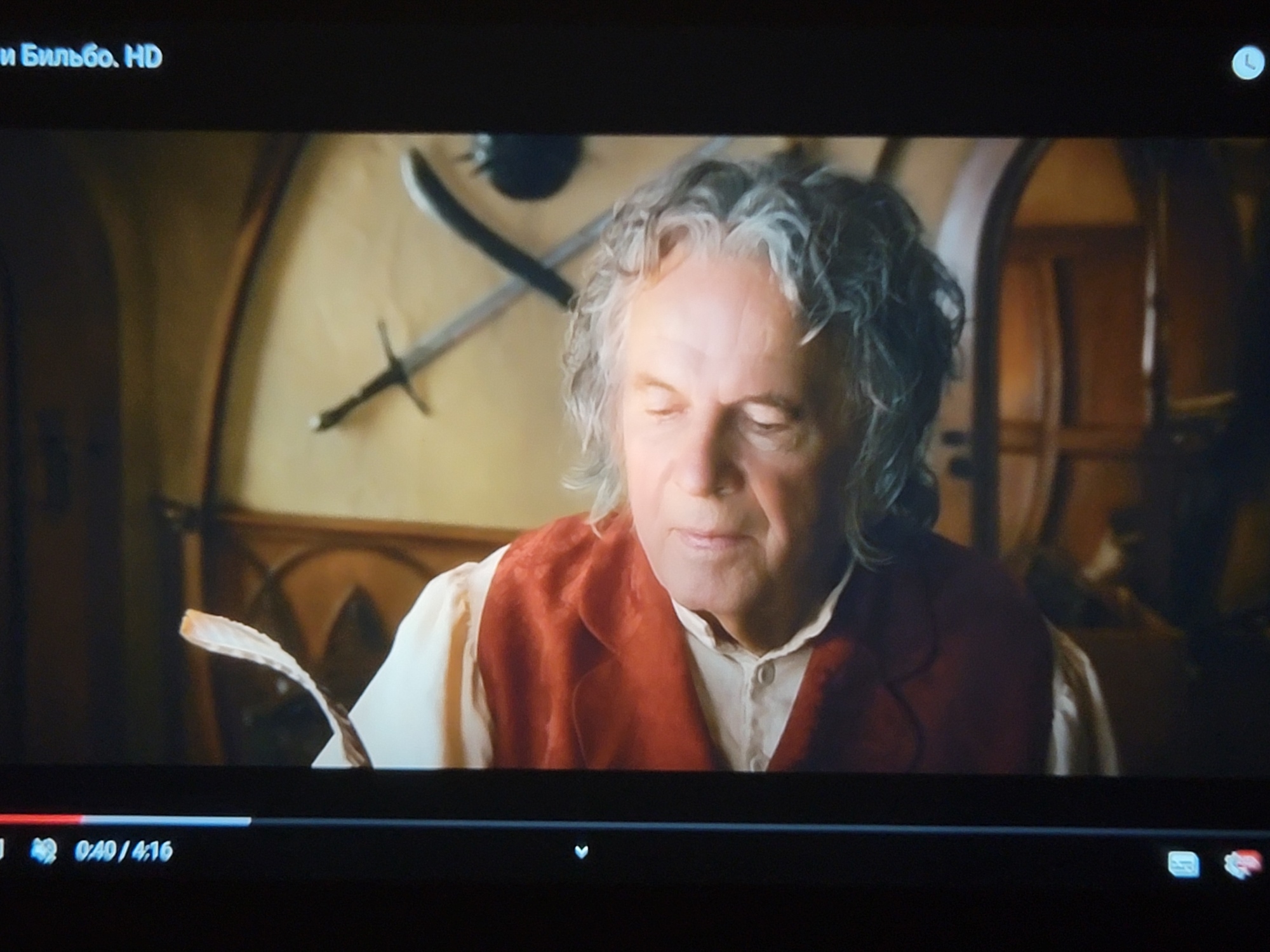
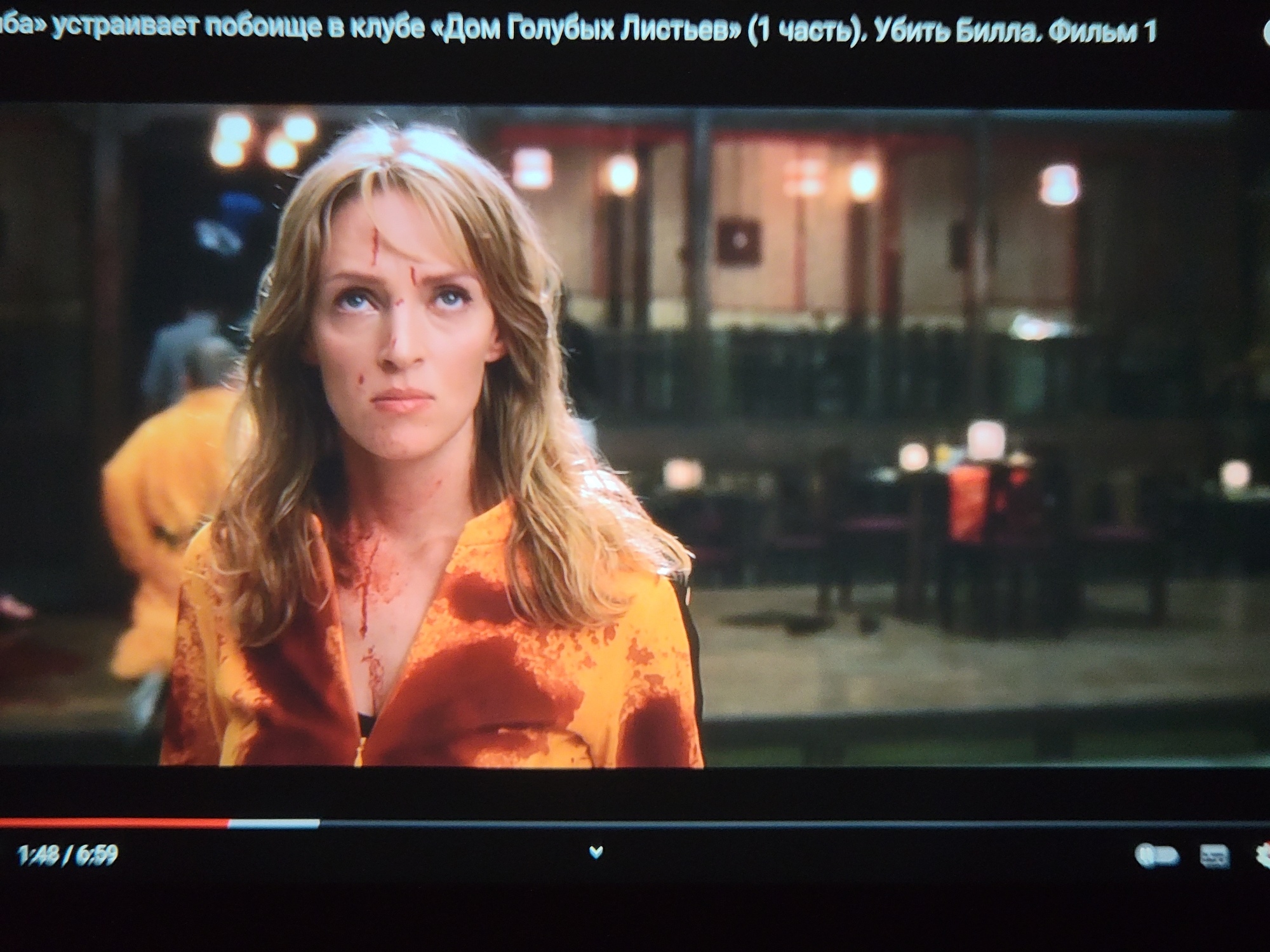
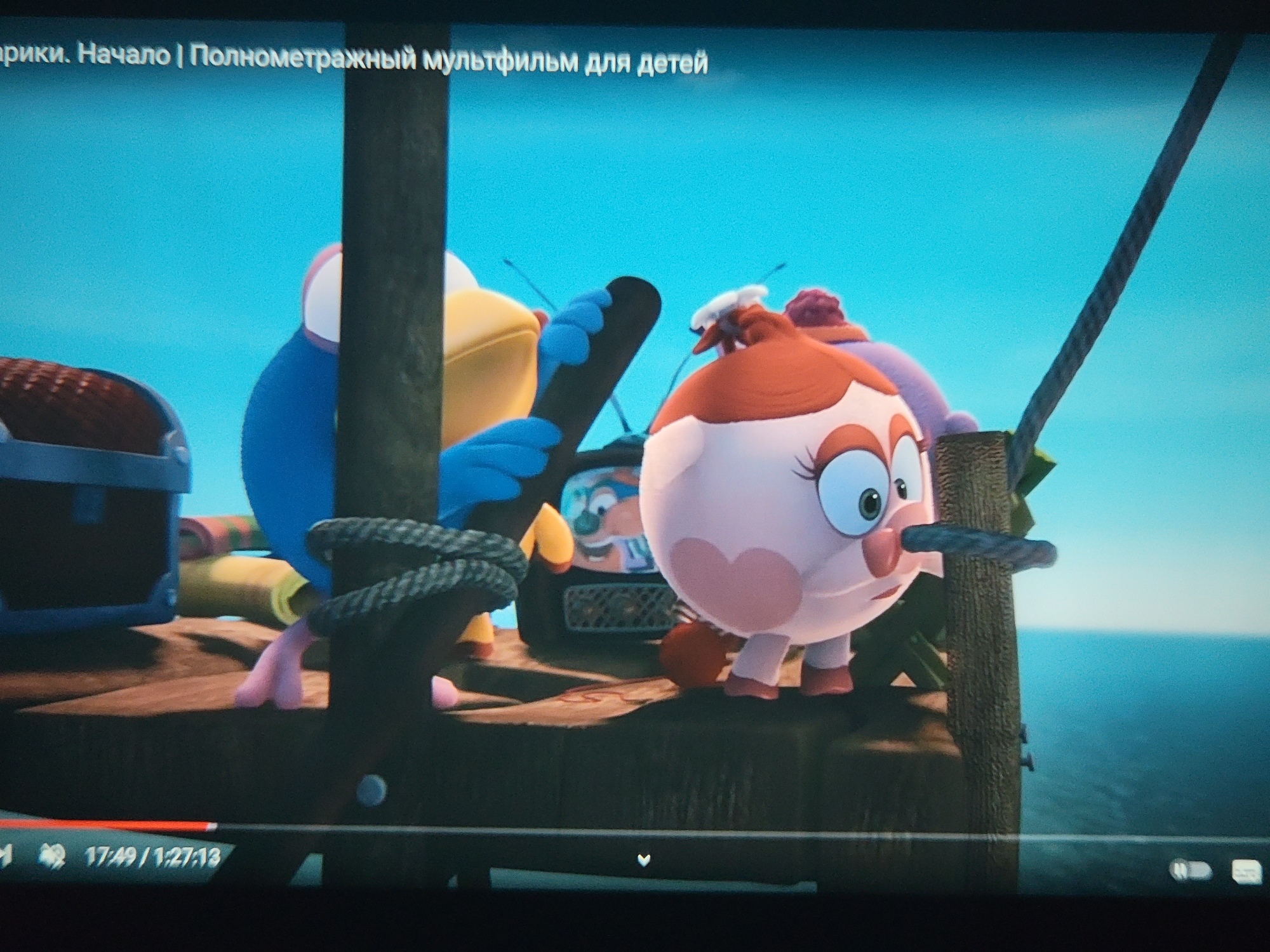
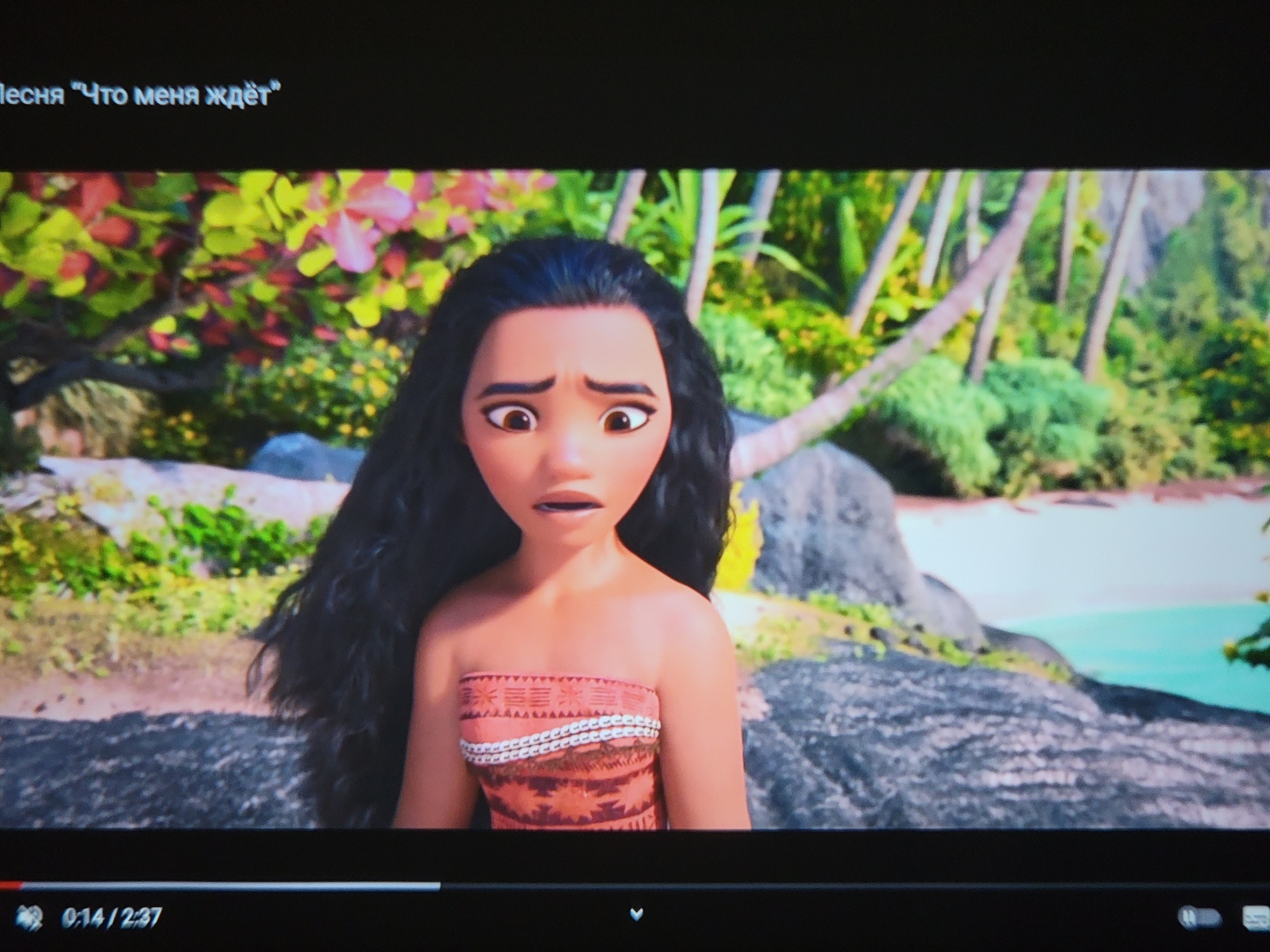
Отдельно выделю вариант использования проектора для просмотра мультипликации. Дети будут в восторге, качество передачи рисованных мультиков реально на высоте.
Нагрев и шум при работе
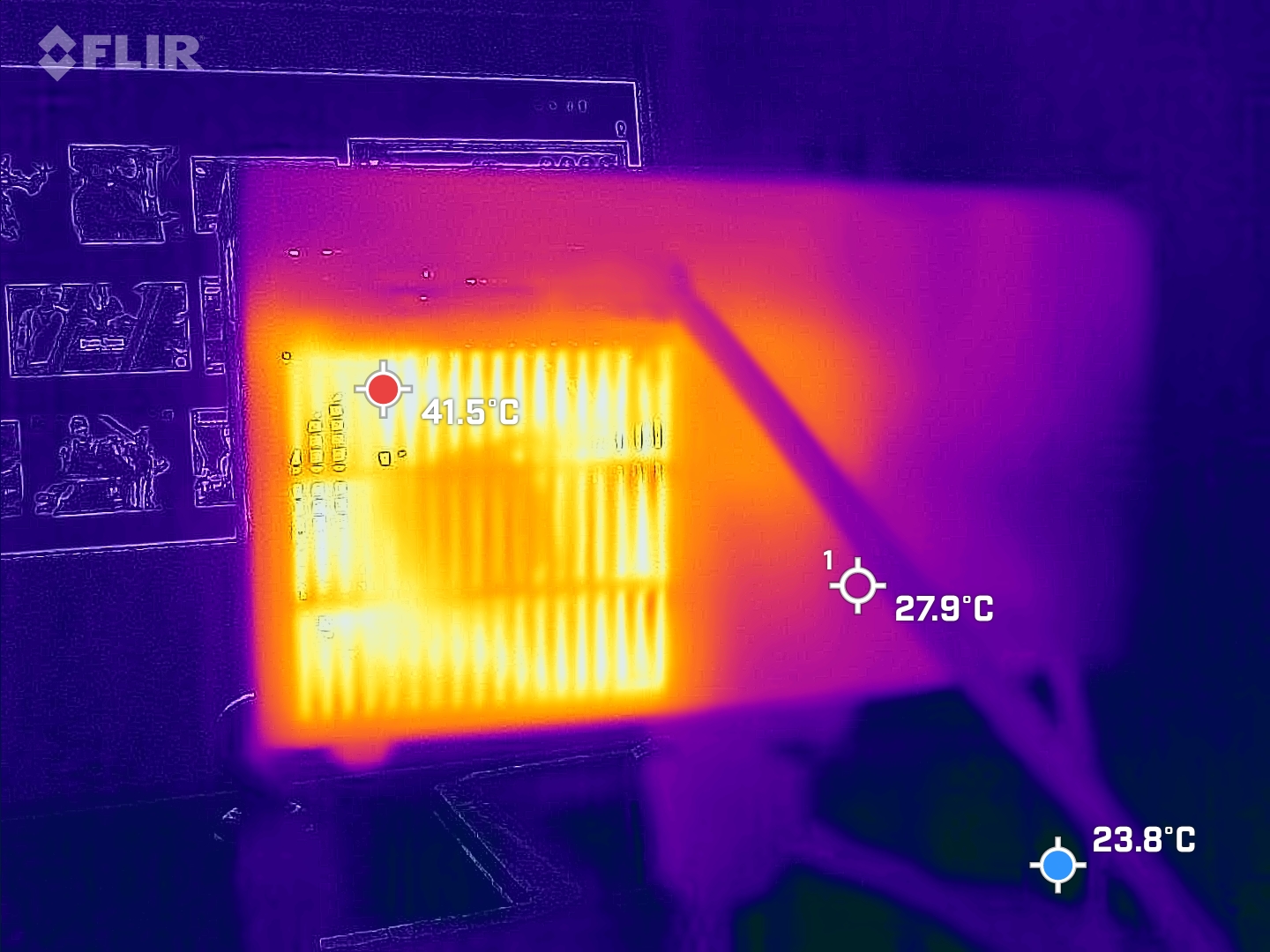
Определенный нагрев присутствует, это хорошо заметно на снимках. Явного перегрева нет, система охлаждения вполне справляется (чуть выше комнатной). Что касается шума, то активное охлаждение заметно в тишине, но при просмотре фильма практически не заметно на фоне.


Видеоверсия обзора проектора
Заключение и выводы
Светодиодный проектор TouYinger H5 — это вполне современный, практичный и интересный вариант, на основе которого можно собрать домашний кинотеатр с большим экраном. Проектор просто огонь, качество весьма приличное, практически каждый день устраиваем семейные просмотры фильмов и мультипликации. Самое главное — это цена. Сейчас по акции базовая модель Н5 стоит около 6 800 рублей, что очень и очень неплохо. Проектор станет удобным вариантом для семейного просмотра фильмов и мультипликации для детей. Любители поиграть смогут использовать проектор для консоли или компьютеров. При выборе обратите внимание на версию Н5А, оснащенную WiFi модулем для подключения к смартфонам и планшетам без проводов. С другой стороны, дешевый ТВ-бокс превращает данный проектор в полноценный медиакомбайн. Неплохой экран можно приобрести также на Алиэкспресс (100″ за 1100 рублей).
Другие обзоры и тесты смартфонов, инструмента и гаджетов вы можете найти в моем профиле и по ссылкам ниже. Спасибо за внимание!