Исправление: пожалуйста, вставьте последний диск многотомного набора
Некоторые пользователи сообщают, что их беспокоит сообщение об ошибке « Пожалуйста, вставьте последний диск многотомного набора и нажмите OK, чтобы продолжить » каждый раз, когда они пытаются открыть окно проводника Windows. . Эта проблема, обычно называемая ошибкой сжатых (заархивированных) папок , не ограничивается Windows 10, а также часто возникает в Windows 8 и Windows 7.

Затронутые пользователи сообщают, что нажатие кнопки OK вернет ошибку только в небольшом количестве времени. После исследования проблемы становится ясно, что сообщение об ошибке указывает на наличие поврежденной папки .zip в корневой папке одного из дисков, активных в данный момент на вашем компьютере.
Это обычное явление для дисков, которые ранее были вставлены в систему Mac. Это происходит из-за того, что Mac OSX создает кучу скрытых файлов на дисках, отформатированных в FAT32, которые ошибочно интерпретируются Windows как поврежденные. На самом деле эти файлы не повреждены и не вредны и используются для хранения данных индексации и данных значков для приложения Finder. Это расширение .zip заставляет операционную систему видеть, что папка повреждена.
Однако ошибка сжатых (zip) папок также может быть вызвана сбой USB-контроллера или подлинный файл .zip , который является неполным. Поскольку функция индексирования проводника файлов пытается проиндексировать сжатый файл, ошибка « Пожалуйста, вставьте последний диск многотомного набора и нажмите OK, чтобы продолжить » возникнет без явного триггера.
Если вы в настоящее время боретесь с ошибкой сжатых (заархивированных) папок , следующие методы могут помочь. Ниже у вас есть набор исправлений, которые другие пользователи в аналогичной ситуации использовали для решения проблемы. Пожалуйста, следуйте каждому из следующих методов по порядку, пока не найдете исправление, которое разрешит вашу ситуацию.
Метод 1: Удаление скрытых папок с вашего диска
Один из методов, который помог многим пользователям удалить ошибку сжатых (заархивированных) папок , включает поиск и удаление .zip папка, вызывающая проблему. В большинстве случаев эта папка (или папки) будет скрыта, поэтому сначала необходимо включить Скрытые элементы .
Вот краткое руководство о том, как найти и удалите файлы, вызывающие ошибку Сжатые (заархивированные) папки :
- Откройте проводник и нажмите Вкладка “Просмотр” (на верхней ленте). Затем убедитесь, что установлен флажок, связанный с Скрытые элементы .

- Включив скрытые элементы, откройте каждый диск и найдите все полупрозрачные файлы с расширением .zip .. Если вы их обнаружите, щелкните его правой кнопкой мыши и выберите «Удалить», чтобы удалить его с диска.
- Повторите шаг 2 для каждого диска, отображаемого в проводнике, пока вы не убедитесь, что на нем нет дисков. оставлены скрытые папки, которые могут вызывать проблему.
- Перезагрузите компьютер и посмотрите, не возвращается ли ошибка Сжатые (заархивированные) папки при открытии Проводник при следующем запуске.
Если вы по-прежнему сталкиваетесь с той же проблемой, перейдите к методу 2 .
Метод 2: отформатируйте или удалите внешний диск
Если вам не удалось найти виновный файл, но вы видите, что эта проблема возникает только тогда, когда вставлен внешний флеш-накопитель (или SD-карта), вы сможете решить проблему Сжатые (заархивированные) папки – ошибка форматирования диска.
Просто убедитесь, что сохранили все файлы, которые вы не хотите потерять, а затем щелкните правой кнопкой мыши на флэш-накопителе. вызывающего проблему, и выберите Формат . Затем сохраните формат файловой системы по умолчанию и установите флажок, связанный с быстрым форматированием. После нажатия кнопки «Пуск» система отформатирует флэш-накопитель, исключив ошибку сжатых (заархивированных) папок .

Другой способ избавиться от« . Вставьте последний диск многотомного набора и нажмите OK, чтобы продолжить »Без устранения причины – отключение флэш-накопителя от компьютера.
Если этот метод не сработал, перейдите к последнему методу.
Метод 3. Переустановка контроллеров USB
Некоторым пользователям удалось решить эту проблему, обновив драйверы контроллеров USB. Все это делается через Диспетчер устройств , но вам, возможно, придется прибегнуть к удалению хост-контроллера и позволить WU (Центр обновления Windows) переустановить драйверы, если первая тактика не удалась.
Вот краткое руководство по переустановке контроллеров USB:
- Нажмите клавишу Windows + R , чтобы открыть окно «Выполнить». Затем введите « devmgmt.msc » и нажмите Enter , чтобы открыть Диспетчер устройств .

- Разверните контроллер универсальной последовательной шины, щелкните правой кнопкой мыши хост-контроллер и нажмите Обновить драйвер .

- На следующем экране нажмите Автоматический поиск обновленного программного обеспечения драйвера и дождитесь завершения процесса.

- После того, как WU завершит установку новой версии драйвера, перезагрузите компьютер и посмотрите, устранена ли ошибка сжатых (zip) папок в следующий запуск.
Примечание. Если WU обнаружит, что у вас уже установлена последняя версия хост-контроллера USB, щелкните правой кнопкой мыши и выберите Удалить драйвер . вместо. Затем перезагрузите компьютер, чтобы WU переустановил драйверы при следующем запуске.
Вставьте диск из многотомного набора что это
- Сначала переместите все файлы с USB-накопителя на компьютер или любое другое устройство хранения.
- Подключите USB-накопитель к ПК.

- Откройте проводник и в разделе Устройства и накопители щелкните правой кнопкой мыши на флэш-диске и выберите Формат.

- В окне «Форматировать USB-накопитель» убедитесь, что для Файловая система установлено значение FAT32 , и установите флажок «Быстрое форматирование» .
- Нажмите Пуск и дождитесь завершения формата.
- Переместите данные обратно на USB-накопитель.

- Также читайте: 12 программных решений для шифрования флэш-накопителя USB в Windows 10
- Подключите USB-накопитель к вашему компьютеру.
- Откройте проводник.
- На верхней ленте нажмите вкладку Вид и установите флажок «Скрытые элементы» в разделе «Показать/скрыть».

- Откройте диск с ошибкой и найдите все файлы с расширением .zip. Если вы не добавили этот файл самостоятельно, удалите его.
- Повторите шаги со всеми дисками с ошибкой и удалите все файлы с расширением .zip.
- Перезагрузите систему и проверьте, нет ли улучшений.
- Также читайте: 6 полезных док-станций для ноутбуков USB-C для организации вашего рабочего стола в 2019 году
3. Переустановите USB-контроллеры.
- Введите диспетчер устройств в строке поиска/Кортана.
- Нажмите Диспетчер устройств , чтобы открыть его.
- В окне диспетчера устройств прокрутите вниз и разверните « Контроллеры универсальной последовательной шины ».
- Нажмите правой кнопкой мыши Хост-контроллер Intel USB и выберите Обновить драйвер .

- Затем нажмите « Автоматический поиск обновленного программного обеспечения драйвера» .

- Диспетчер устройств выполнит поиск любого ожидающего обновления драйвера и автоматически загрузит и установит его.
- После установки драйвера перезапустите систему и проверьте наличие улучшений.
- Разверните Контроллеры универсальной последовательной шины в диспетчере устройств.

- Нажмите правой кнопкой мыши на Intel Host Controller и выберите Удалить устройство.
- Нажмите ОК , когда вас попросят подтвердить.
- Перезагрузите систему, и Windows автоматически переустановит драйверы хост-контроллера после перезагрузки.
4. Запустите средство устранения неполадок Windows.
- Нажмите Пуск и выберите Настройки.
- Откройте Обновление и безопасность.

- На левой панели нажмите Устранение неполадок.
- На правой панели нажмите Поиск и индексирование.
- Выберите Запустить средство устранения неполадок и следуйте инструкциям на экране.
Пожалуйста, вставьте последний диск с ошибкой установки нескольких томов [FIX]
Как сообщается, в проводнике Windows появляется сообщение об ошибке «вставьте последний диск из набора из нескольких томов», когда пользователь пытается открыть проводник или выполнить поиск.
Ошибка обычно возникает, если флэш-накопитель USB неправильно отформатирован в файловой системе FAT32. Другой причиной ошибки могут быть поврежденные USB-контроллер или проблемы с драйвером. Если вы также боретесь с этой ошибкой, вот несколько исправлений, чтобы устранить ошибку «вставьте последний диск из многотомного набора» в системах Windows.
Как мне исправить Пожалуйста, вставьте последний диск из многотомного набора?
- Отформатируйте USB-накопитель
- Удалить скрытую папку с диска
- Переустановите контроллеры USB .
- Запустите средство устранения неполадок Windows
- Запустите проверку системных файлов
1. Отформатируйте USB-накопитель
Если ошибка возникает после подключения флэш-накопителя USB к компьютеру, вам может потребоваться снова отформатировать флэш-накопитель USB с помощью FAT32, чтобы исправить ошибку.
- Сначала переместите все файлы с USB-накопителя на компьютер или любое другое устройство хранения.
- Подключите USB-накопитель к ПК.
- Откройте проводник и в разделе Устройства и накопители щелкните правой кнопкой мыши на флэш-диске и выберите Формат.
- В окне «Форматировать USB-накопитель» убедитесь, что для Файловая система установлено значение FAT32 , и установите флажок «Быстрое форматирование» .
- Нажмите Пуск и дождитесь завершения формата.
- Переместите данные обратно на USB-накопитель.
Чтобы избежать появления сообщения об ошибке в будущем, обязательно щелкните значок USB на панели задач и выберите параметр извлечения носителя.
Всегда старайтесь извлекать диск как обычно и не удаляйте его, не нажимая кнопку «Извлечь», чтобы избежать повреждения файла.
- Также читайте: 12 программных решений для шифрования флэш-накопителя USB в Windows 10
2. Удалите скрытую папку с диска
Другая причина, по которой вы сталкиваетесь с этой ошибкой, может быть связана со скрытыми zip-папками на диске, которые могли быть добавлены при подключении USB-накопителя к другой системе. Вот как это сделать.
- Подключите USB-накопитель к вашему компьютеру.
- Откройте проводник.
- На верхней ленте нажмите вкладку Вид и установите флажок «Скрытые элементы» в разделе «Показать/скрыть».
- Откройте диск с ошибкой и найдите все файлы с расширением .zip. Если вы не добавили этот файл самостоятельно, удалите его.
- Повторите шаги со всеми дисками с ошибкой и удалите все файлы с расширением .zip.
- Перезагрузите систему и проверьте, нет ли улучшений.
- Также читайте: 6 полезных док-станций для ноутбуков USB-C для организации вашего рабочего стола в 2019 году
3. Переустановите USB-контроллеры.
Ошибка также может быть вызвана неправильной работой драйверов контроллера USB. Вы можете решить эту проблему, удалив или обновив драйверы контроллера USB из диспетчера устройств. Вот как это сделать.
- Введите диспетчер устройств в строке поиска/Кортана.
- Нажмите Диспетчер устройств , чтобы открыть его.
- В окне диспетчера устройств прокрутите вниз и разверните « Контроллеры универсальной последовательной шины ».
- Нажмите правой кнопкой мыши Хост-контроллер Intel USB и выберите Обновить драйвер .
- Затем нажмите « Автоматический поиск обновленного программного обеспечения драйвера» .
- Диспетчер устройств выполнит поиск любого ожидающего обновления драйвера и автоматически загрузит и установит его.
- После установки драйвера перезапустите систему и проверьте наличие улучшений.
Также попробуйте удалить драйвер для контроллера универсальной последовательной шины из диспетчера устройств.
- Разверните Контроллеры универсальной последовательной шины в диспетчере устройств.
- Нажмите правой кнопкой мыши на Intel Host Controller и выберите Удалить устройство.
- Нажмите ОК , когда вас попросят подтвердить.
- Перезагрузите систему, и Windows автоматически переустановит драйверы хост-контроллера после перезагрузки.
4. Запустите средство устранения неполадок Windows.
Если ошибка не устранена, средство устранения неполадок Windows может обнаружить и устранить проблему. Вот как это сделать.
- Нажмите Пуск и выберите Настройки.
- Откройте Обновление и безопасность.
- На левой панели нажмите Устранение неполадок.
- На правой панели нажмите Поиск и индексирование.
- Выберите Запустить средство устранения неполадок и следуйте инструкциям на экране.
5. Запустите проверку системных файлов
Windows поставляется со встроенным средством проверки системных файлов, которое может сканировать систему на наличие отсутствующих или поврежденных системных файлов и заменять их новыми файлами.

- Нажмите Windows Key + R, , введите cmd и нажмите Enter.
- В командной строке введите следующую команду и нажмите ввод.
Sfc/scannow
Сканирование системы может занять некоторое время, поэтому подождите, пока программа проверки файлов обнаружит и исправит все отсутствующие или поврежденные системные файлы. Если ни одно из вышеупомянутых решений не помогло вам, попробуйте переустановить систему.
ИСПРАВЛЕНИЕ: вставьте последний диск в многотомный набор

Windows Согласно отчетам, Explorer отображает ошибку «вставить последний диск из многотомного набора», когда пользователь пытается открыть Windows Проводник или поиск.
Ошибка обычно возникает, если ваш USB-накопитель неправильно отформатирован в файловой системе FAT32. Другой причиной ошибки может быть поврежденный драйвер USB или проблемы с драйвером.
Если вы также боретесь с этой ошибкой, вот несколько решений для устранения ошибки «вставить последний диск из многотомного набора» в Windows системы.
Как мне это решить? Вставить последний диск в многотомный набор?
- Отформатируйте USB-накопитель
- Удалить скрытую папку с диска
- Переустановите драйверы USB
- бежать Windows Пожарный
- Запустите проверку системных файлов
1. Отформатируйте USB-накопитель
- Сначала переместите все файлы с USB-накопителя на свой ПК или любое другое устройство хранения.
- Подключите USB-накопитель к ПК.
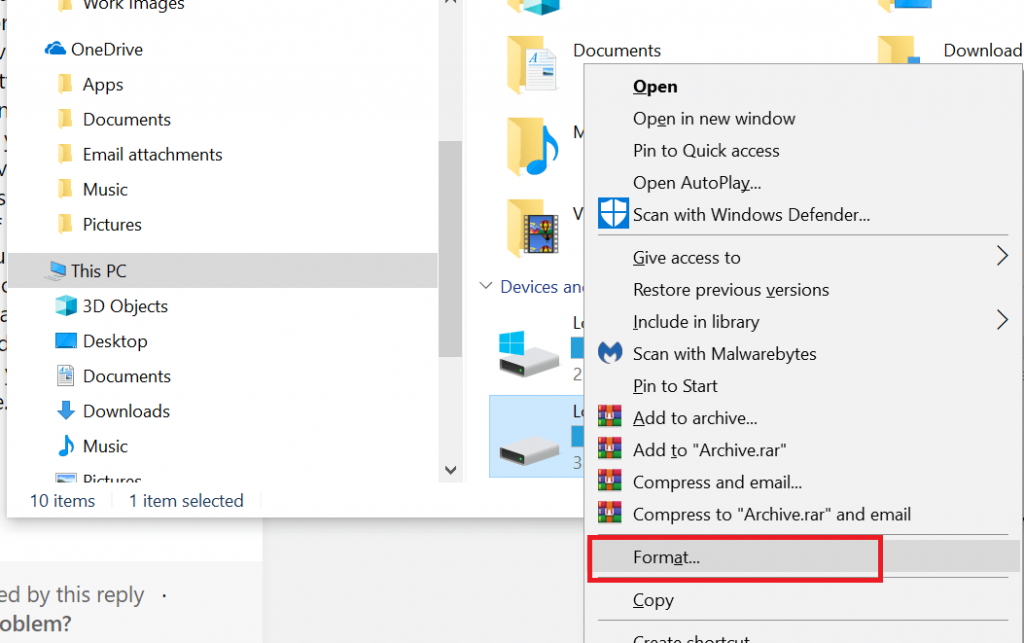
- Откройте проводник и из Раздел приборов и агрегатовщелкните правой кнопкой мыши на флешке и выберите Формат.

- В окне «Форматирование USB-накопителя» убедитесь, что Файловая система установлен на FAT32 и проверить Быстрое форматирование вариант.
- Нажмите на начало и дождитесь завершения формата.
- Переместите данные обратно на USB-накопитель.
Если ошибка возникает после подключения флэш-накопителя USB к компьютеру, может потребоваться снова отформатировать флэш-накопитель USB с помощью FAT32, чтобы исправить ошибку.
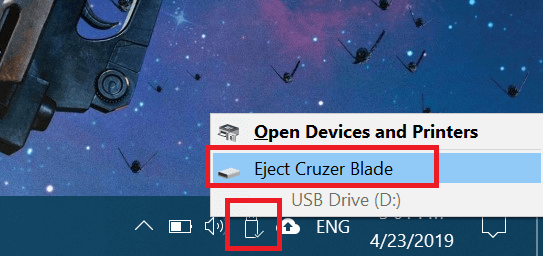
Чтобы избежать появления сообщения об ошибке в будущем, обязательно щелкните значок USB на панели задач и выберите параметр извлечения носителя. Всегда старайтесь извлекать диск как обычно и не удаляйте его, не выбрав опцию «Извлечь», чтобы не повредить файл.
2. Удалить скрытую папку с диска

- Подключите USB-накопитель к вашему компьютеру.
- Откройте проводник.
- На верхней ленте нажмите вид вкладка, а затем проверить Скрытые объекты поле ниже показать / скрыть раздел.
- Откройте диск с ошибкой и найдите все файлы, заканчивающиеся расширением .zip. Если вы не добавили этот файл самостоятельно, удалите его.
- Повторите шаги со всеми дисками с ошибкой и удалите все файлы с расширением .zip.
- Перезагрузите систему и проверьте наличие улучшений.
Другая причина, по которой вы сталкиваетесь с этой ошибкой, может быть связана со скрытыми zip-папками на диске, которые могли быть добавлены при подключении USB-накопителя к другой системе.
3. Переустановите драйверы USB
- Тип диспетчера устройств в строке поиска / Кортана.
- Нажмите на Диспетчер устройств Чтобы открыть это.
- В окне диспетчера устройств прокрутите вниз и развернитеУниверсальные контроллеры последовательной шины».
- Щелкните правой кнопкой мыши на Intel USB Host Controller и выберите Обновить драйвер,

- Затем нажмите Автоматически проверять наличие обновленного драйвера,
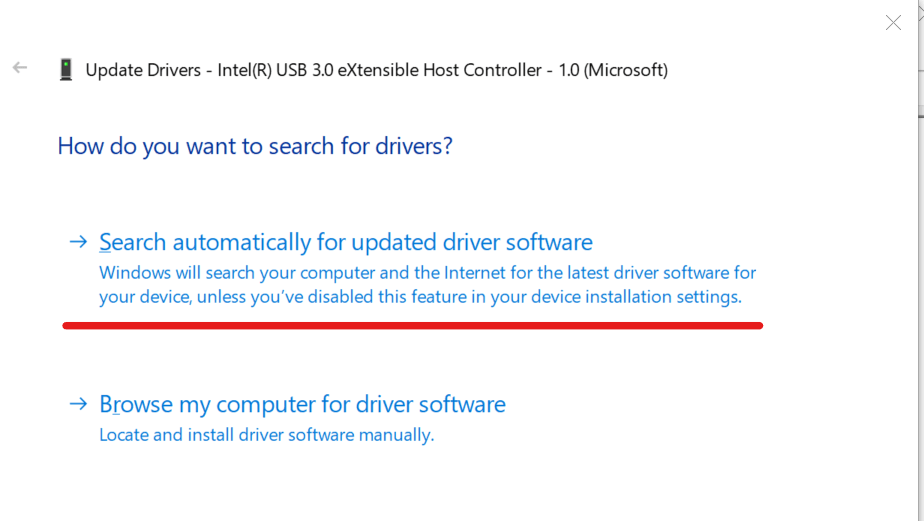
- Диспетчер устройств выполнит поиск любых ожидающих обновлений для драйвера и автоматически загрузит и установит его.
- После установки драйвера перезагрузите систему и проверьте наличие улучшений.
Ошибка также может быть вызвана неисправностью драйверов USB-драйвера. Вы можете решить проблему, удалив или обновив драйверы USB-драйверов из диспетчера устройств.
Также попробуйте удалить драйвер для контроллера универсальной последовательной шины из диспетчера устройств.
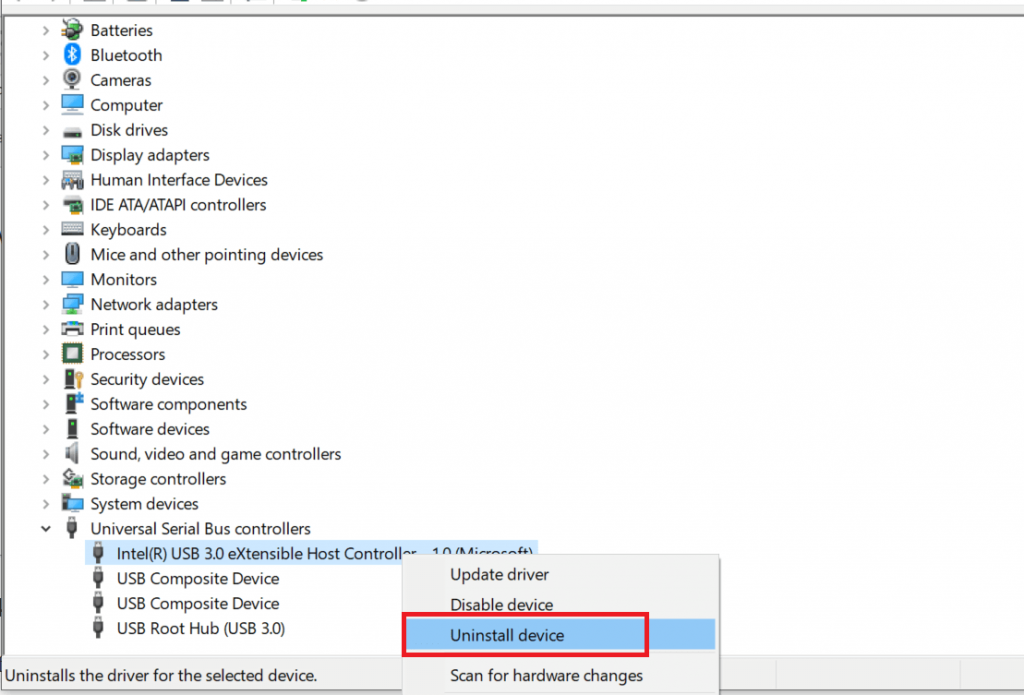
- расширять Универсальные контроллеры последовательной шины в диспетчере устройств.
- Щелкните правой кнопкой мыши на Хост-контроллер Intel и выберите Удалить устройство.
- щелчок хорошо когда попросили подтвердить
- Перезагрузите систему и Windows Он автоматически переустановит драйверы хост-контроллера после перезагрузки.
4. бежать Windows Пожарный
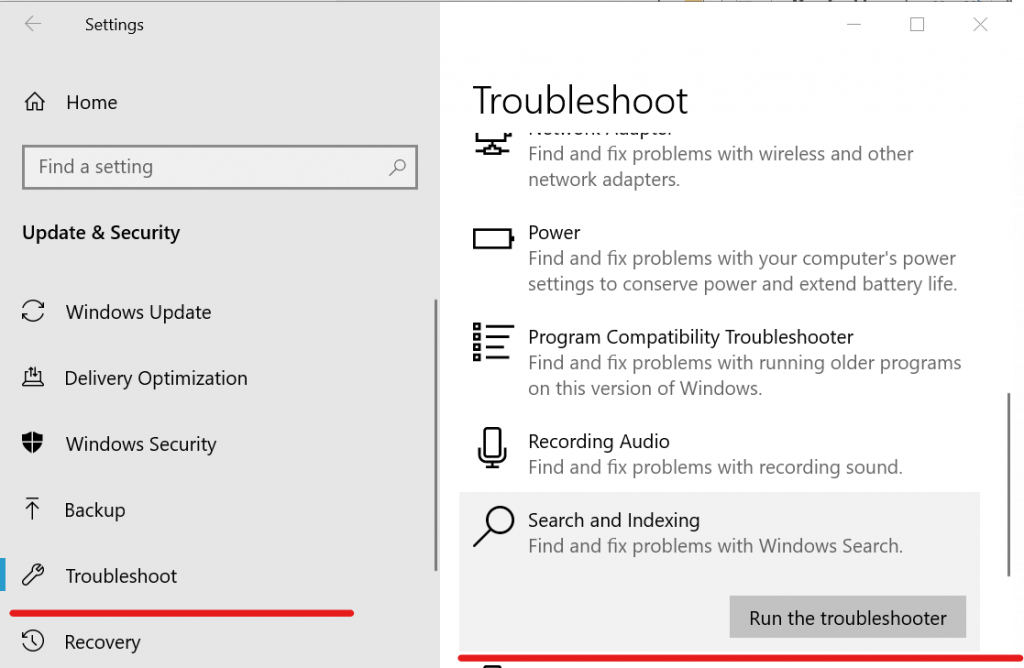
- Нажмите на начало и выберите конфигурации
- открытый Обновление и безопасность.
- С левой панели нажмите устранение неисправностей
- На правой панели нажмите Поиск и индексация.
- выбрать Запустите средство устранения неполадок и следуйте инструкциям на экране.
Если ошибка не устранена, Windows Средство устранения неполадок может обнаружить и устранить проблему.