Периодически отключается интернет. Почему? Какие причины?

Типовой вопрос
Здравствуйте.
У меня на компьютере периодически отключается интернет (примерно раз в полчаса ÷ час). Приходится перезагружать его для восстановления соединения.
На вирусы проверил, всё OK (Касперским 2019). Моя ОС Windows 7, 64 bit. Интернет, кстати, пропадает не только по проводу, но и по Wi-Fi (тестировал на ноутбуке и телефоне). Что посоветуете, какие причины этого могут быть?
Вопрос слишком многогранный, и на него сложно дать конкретный ответ (причин довольно много: есть как аппаратные, так и программные). Ниже приведу несколько из них, с которыми нередко сталкивался сам (по крайней мере, рекомендую начать с этого, благо, что в более, чем половине случаев — причина как раз в этом).
👉 В помощь!
Как узнать скорость интернета на компьютере — [неск. примеров проверки]

На что обратить внимание, если интернет частенько отключается
👉 Момент 1
У многих пользователей для домашней Wi-Fi сети используются бюджетные роутеры от D-Link, TRENDnet, и пр. При высокой нагрузке на сеть (например, при активной загрузке торрентов) — они могут не справляться и уходить на перезагрузку.
Разумеется, интернет при этом отключится на 20-40 сек. (время, необходимое роутеру на установку нового подключения к сети). Причем, в некоторых случаях, такая штука происходит и с более дорогими устройствами от Tenda, TP-LINK и пр.
Что можно посоветовать:
-
ограничить скорость загрузки в торрент-клиенте, например, в uTorrent (определяется экспериментально, в зависимости от характера работы вашего роутера);
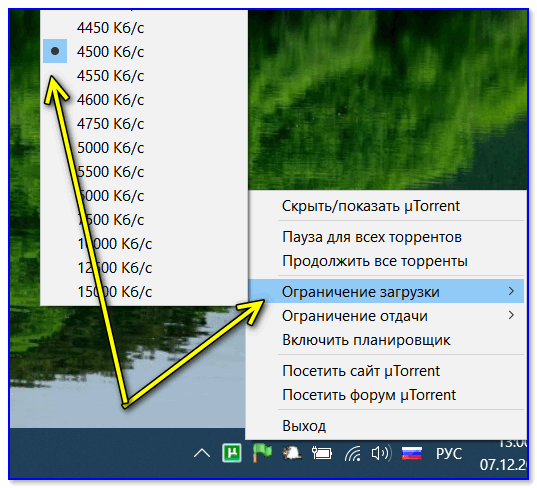
Ограничение загрузки в uTorrent
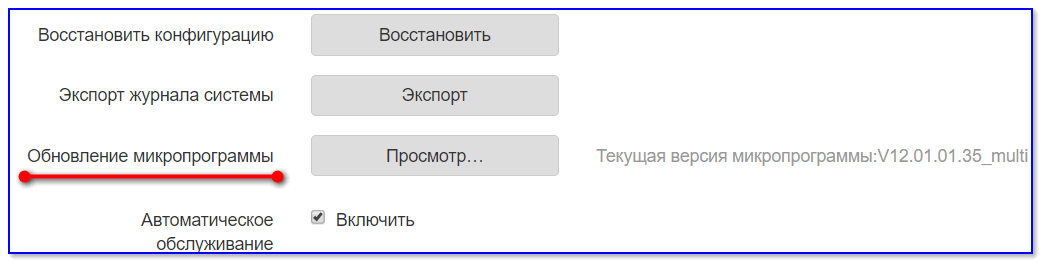
Скрин из настроек роутера Tenda
👉 Момент 2
В ряде случаев сетевой адаптер компьютера может уходить в сон, и, разумеется, Интернет-соединение при этом рвется. (особенно, это касается ноутбуков). Я бы порекомендовал запретить вообще отключение адаптера, чтобы исключить этот вариант.
Как это сделать:
- зайти в 👉 диспетчер устройств;
- раскрыть вкладку «Сетевые адаптеры» ;
- кликнуть правой кнопкой мыши по адаптеру и открыть свойства (если не знаете какой адаптер выбрать — последовательно выполните для всех устройств);
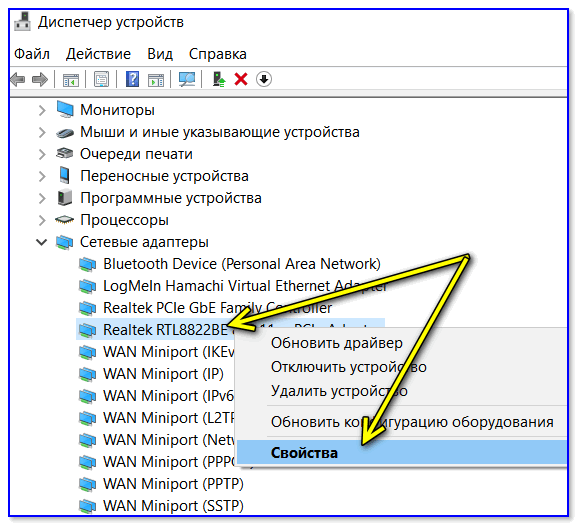
Свойства адаптера — диспетчер устройств
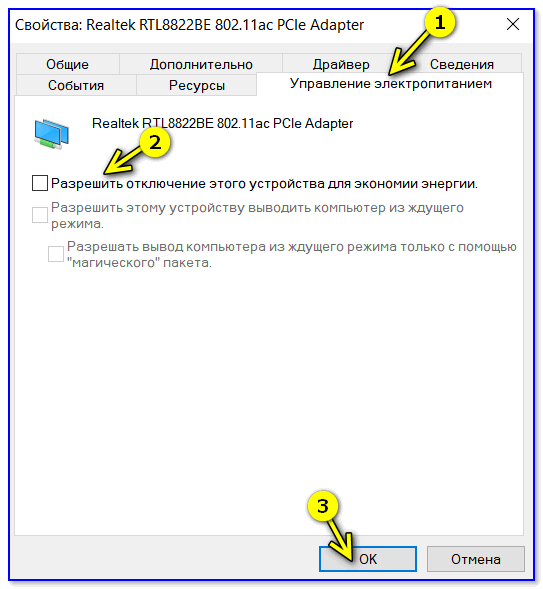
Управление электропитанием — снимаем галочку и запрещаем отключать это устройство
Кстати, если у вас ноутбук — обратите внимание, что в настройках драйверов могут быть спец. режимы для экономии энергии и автоматической регулировки ряда параметров (см. скриншот ниже, центр управления Lenovo). 👇
Разумеется, нужно отключить экономию энергии и выставить стандартный режим работы (или производительный).
Питание — ноутбук LENOVO
👉 Момент 3
Если проблемы с интернетом происходят только в определенные часы (например, вечером или по выходным) — возможно это происходит из-за инфраструктуры Интернет-провайдера. Дело в том, что в час-пик выходит множество людей в сеть и могут быть перегрузки: скорость в сети при этом падает, загрузки часто рвутся и т.д.
В любом случае, уточнить в тех-поддержке что происходит и нет ли профилактических работ — однозначно стоит.
👉 Момент 4
Проверьте, установлены ли у вас «родные» драйвера с сайта производителя вашего устройства (особенно, если сеть рвется только на этом конкретном компьютере, а на других устройствах всё работает в штатном режиме).
Нередко, что подобранный и установленный Windows драйвер на сетевую карту работает некорректно (не позволяет стабильно работать адаптеру).
Как проверить и обновить:
- если у вас ноутбук : определяете 👉 точную модель устройства и загружаете с сайта производителя нужный драйвер;
- если ПК : 👉 как найти и обновить драйвер для Ethernet-контроллера;
- также можно воспользоваться утилитами 👉 Driver Booster или 👉 Driver Pack Solution и обновить драйвера в автоматическом режиме.

Driver Booster — найдено 9 устаревших драйверов, и 4 игровых компонента
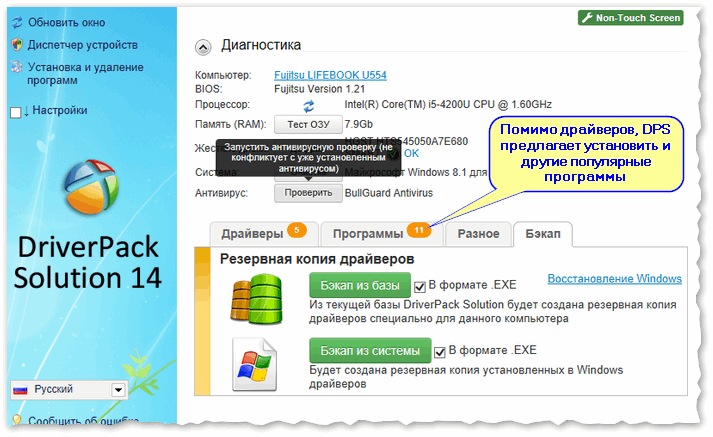
Driver Pack Solution — пример окна с рекомендациями по обновлению
👉 Момент 5
При данной проблеме также порекомендовал бы проверить работу антивируса. Некоторые продукты при выставлении макс. уровня защиты (Norton, Panda) в свое время блокировали не только доступ к сети Интернет, но и подключение флешек, открытие файлов ☝.
На время диагностики и поиска причин: отключите работу антивируса. Благо, что с большинством современных продуктов это сделать не трудно (достаточно 1-2-х кликов мышкой по значку в трее. ).

Отключение антивируса Avast на 1 час
👉 Момент 6
Ну, и последнее, на что рекомендовал бы обратить внимание — это 👉 версия ОС Windows. Нередко многие сталкиваются с медленной работой сети и обрывами как раз после переустановки ОС (выбрав какую-нибудь сборку от «народных» умельцев, где, например, отключен ряд служб).
Сегодня, загрузить образ ISO с Windows 10 можно с официального сайта Microsoft. Как это можно сделать рассказано в одной из моих предыдущих статей, ссылку на нее привожу ниже.
👉 В помощь!
Как скачать ISO-образ с ОС Windows 10: официально и легально — [см. подборку ссылок]

Почему мой Интернет отключается каждые несколько минут?
Множество неудобств доставляет ситуация, когда Интернет отключается каждый час. Поскольку в настоящее время нам требуется Интернет для доступа практически ко всем приложениям, поэтому пользователи расстраиваются, когда сталкиваются с этой проблемой. Вы чувствуете себя отключенным от мира, когда Интернет снова и снова отключается. В этой статье мы ответим на вопрос: почему интернет отключается каждые несколько минут, а затем исправим эту проблему. Итак, продолжайте читать!
 Почему Интернет отключается каждые несколько минут?
Понимание причин, вызывающих указанную проблему, важно, чтобы избежать повторения этой проблемы.
- Низкая скорость сети: когда интернет-соединение не на оптимальном уровне, соединение прерывается чаще.
- Модем не подключается к Интернет-провайдеру: если модем неправильно обменивается данными с Интернет-провайдером или имеет проблемы совместимости, вы можете столкнуться с проблемой отключения интернета.
- Устаревший маршрутизатор Wi-Fi: если у вас старый маршрутизатор, который не поддерживает более новые версии, соединение с Интернетом будет медленным.
- Поврежденные кабели: даже если у вас очень высокая скорость интернета, вы не получите бесперебойного обслуживания, если провода старые или поврежденные.
- Устаревшие драйверы: если драйверы не обновлены до последней версии, элементы в сети не смогут установить надлежащее соединение.
Теперь, когда вы понимаете различные причины, из-за которых интернет отключается каждые несколько минут, давайте обсудим различные методы, чтобы исправить эту проблему.
Метод 1. Обновите или переустановите сетевые драйверы
Чтобы решить проблему подключения к Интернету, попробуйте обновить или переустановить драйверы до последней версии, имеющие отношение к сети. Следуйте инструкциям ниже.
Метод 1A: обновите драйверы
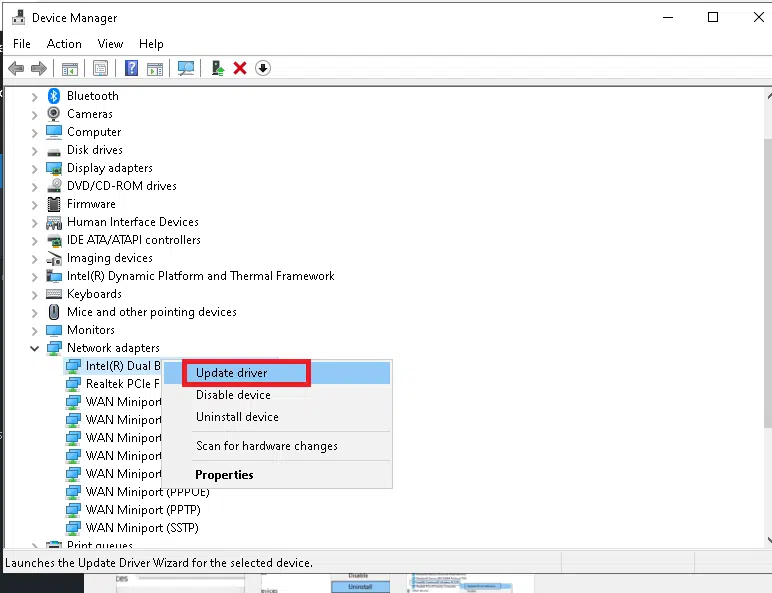
1. Нажмите клавишу Windows и введите Диспетчер устройств в строке поиска. Запустите Диспетчер устройств из результатов поиска.

2. Дважды щелкните Сетевые адаптеры, чтобы развернуть меню.
3. Теперь щелкните правой кнопкой мыши сетевой адаптер, который вы хотите обновить, и выберите Обновить драйвер.
 4. Щелкните Автоматический поиск драйверов.
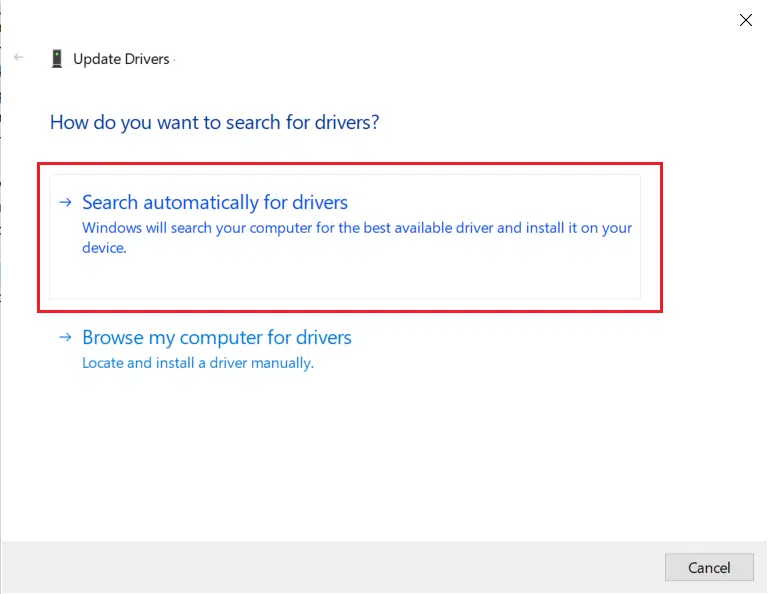
5А. Теперь драйверы обновятся до последней версии, если они не обновлены. Для этого следуйте инструкциям на экране.
5B. В противном случае на экране отобразится: Наиболее подходящие драйверы для этого устройства уже установлены. Нажмите Закрыть, чтобы закрыть окно.
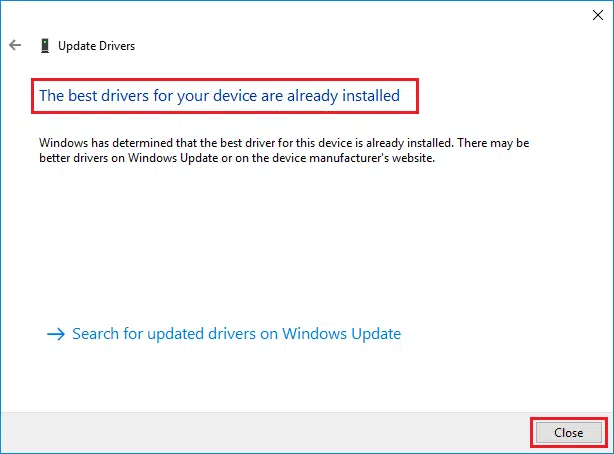
6. Перезагрузите компьютер и проверьте, устранена ли проблема с подключением.
Метод 1B: переустановите драйверы
1. Перейдите к Диспетчеру устройств > Сетевые адаптеры, используя шаги, указанные выше.
Что делать если интернет вылетает каждые 5 минут

Нередко владельцы компьютеров и смартфонов интересуются вопросом, почему вылетает интернет каждые 5 минут, что делать в такой ситуации. Прежде всего, необходимо успокоиться и разобраться с причиной, на фоне которой так часто теряется связь. Ниже можно ознакомиться с наиболее распространенными причинами возникновения проблемы и способами их решения.

Заражение устройства вирусом может стать причиной нестабильного интернет-соединения
Причины, почему теряется сеть каждые пять минут
Существует множество причин, которые могут спровоцировать возникновение проблем с интернет-соединением. Чаще всего устройства могут терять сеть из-за:
- проблем с оборудованием у провайдера;
- поломки модема либо роутера;
- заражения вирусом;
- сбоя операционной системы;
- повреждения сетевого кабеля.
Если сеть пропадает необходимо первым делом проверить целостность кабеля и выяснить нормально ли работает модем и роутер.
Способы устранения проблемы
Если пропадает интернет на роутере, не стоит паниковать. Воспользовавшись одним из предложенных ниже способов можно решить проблему.
Подключение нескольких устройств
Если к оборудованию подключено слишком много устройств, соединение с интернетом часто прерывается. Подключая к Wi-Fi телефоны и ноутбуки важно учитывать настройки и технические возможности маршрутизатора.
Не стоит ожидать, что купив бюджетное устройство, можно будет на 5 смартфонах одновременно смотреть фильмы. На фоне перегрузки соединение с интернетом будет постоянно теряться. Если перезагрузить устройство, связь снова появится.
Старая прошивка
Если интернет прерывается на несколько секунд, стоит попробовать обновить прошивку. Ниже представлена пошаговая инструкция обновления прошивки маршрутизатора на примере роутера D-Link 2640U.
Поэтапный процесс выглядит так:
- Первым делом владелец устройства просматривает буквенный сертификат, который был присвоен роутеру. Чаще всего его можно найти на корпусной части маршрутизатора. Буквенный сертификат устройства требуется для того чтобы подобрать прошивку.
- После этого пользователь определяет версию старой прошивки, перейдя в интерфейс маршрутизатора (к примеру, 1.0.32).
- На официальном сайте нужно скачать последнюю версию прошивки.
- Резервную конфигурацию сохраняют.
- В интерфейсе маршрутизатора переходят в раздел Обновлений ПО и указывают путь к файлу, который был скачан из сети.
После выполнения перечисленных выше действий рекомендуется дождаться обновления и перезагрузки роутера.

При повреждении линии проводов соединение с сетью пропадает
Проблема с DNS
Достаточно часто нестабильность интернет-соединения наблюдается из-за неправильной настройки DNS-сервера. Чтобы устранить неисправность пользователи устройств:
- Входят в режим настроек роутера.
- Переходят в раздел DCHP.
- Указывают dns адрес провайдера.
Выполнив перечисленные выше действия необходимо проверить соединение с сетью Internet.
Действие вирусов
Интернет соединение может пропасть из-за негативного воздействия вредоносных файлов/программ. Для решения проблемы потребуется проверить устройство на наличие вирусов. Желательно проводить работу поэтапно:
- прохождение полной проверки;
- прохождение проверки во время загрузки ОС.
Повреждение оборудования
Физическое повреждение любого элемента системы может стать причиной возникновения проблем с интернетом. Что можно сделать, чтобы справиться с неприятностью? Важно проверить не только целостность кабеля либо питающего блока, но и работу маршрутизатора.
С целью диагностики потребуется подсоединить к роутеру другой шнур. Если соединение с сетью так и не появилось, следует проверить целостность кабеля. Специалисты советуют воспользоваться мультиметром.
- Первым делом проверяют сопротивление между оранжевым и бело-оранжевым проводом, затем между зеленым и бело-зеленым.
- Между проводами, окрашенными в оранжевый и зеленый цвет, измеряют параметр сопротивления. Должна получиться величина, не превышающая 100 Ом.
- Отсутствие отклонений свидетельствует о целостности шнура.
Достаточно часто, когда пропадает интернет соединение каждые 5 минут, а проверка через кабель не позволяет говорить о повреждении шнура, причина неприятности кроется в неисправности маршрутизатора. В этом случае необходимо отнести устройство в сервисный центр.

В случае проведения профилактических работ провайдером возникают проблемы с интернетом
Посторонние программы
Сторонние программы, установленные на ПК либо смартфоне, могут стать причиной нестабильной работы интернета. При появлении проблем, стоит перейти в раздел «Приложения» и удалить программы, которые были установлены в последние дни.
Если из-за установленных приложений возникают проблемы с интернетом, рекомендуется воспользоваться специальной утилитой CCleaner. После установки вспомогательной компьютерной программы, необходимо кликнуть на папку Очистка, провести анализ и очистить устройство от лишних файлов. После этого можно перейти в реестр и выполнить аналогичные действия. Кликнув на раздел Автозагрузка нужно отключиться от ненужных ПО.

Если в столбце Издатель отсутствует информация, можно нажать на функцию выключения сервиса
Неправильные настройки питания
Систематическое отключение роутера часто возникает на фоне ошибок, возникающих в настройках питания ноута либо смартфона. По умолчанию в настройках выставлена команда разрывания соединения при снижении заряда батареи до определенной отметки.
В этом случае целесообразно зайти в раздел Управления электропитанием и убрать отметку о разрыве соединения в случае снижения заряда.
Другие решения, если интернет пропадает каждые пять минут
Если перечисленные выше решения не помогли устранить проблему и вай-фай соединение продолжает отваливаться, можно попробовать другие способы.
В случаях, когда установленный по умолчанию шлюз недоступен, можно заняться настройкой самостоятельно.
- Нажав комбинацию клавиш Win+R и прописав команду ncpa.cpl, можно быстро открыть список сетевых подключений.
- Для прописывания шлюза вручную необходимо кликнуть на папку Центра управления сетями и перейти в раздел Изменений параметров адаптера.
- На следующем этапе потребуется нажать на ПКМ по сетевому подключению и тапнуть на Свойства.
- В открывшемся списке нужно выбрать IP версии 4 (TCP /IPv4).
- Маркер переставляют на Использование следующего IP-адреса, а поля заполняют.
- В соответствующей строке прописывается IP маршрутизатора.
- В строке DNS сервера указывают значение 8.8.4.4, а в поле основного шлюза вводят 192.168.0.1.
После внесения изменений необходимо выполнить повторное подключение сетевого соединения и проверить работу.
Проблемы с постоянными вылетами на модеме
Причиной вылета интернета на модеме может стать перегорание WAN порта. Нередко проблема возникает на фоне проблем с электроэнергией. В этой ситуации стоит попробовать выполнить альтернативную прошивку роутера, с помощью которой назначают один из LAN портов выполнять функции WAN порта.
Также проблема нередко возникает из-за ограничений, которые ввел провайдер. Позвонив в службу технической поддержки, можно найти решение и полноценно пользоваться интернетом.
Если договор на предоставление услуг заключен с компанией Ростелеком, важно приобретать маршрутизаторы следующих производителей: Zyxel, ТP-Link, Кeenetic, 3G модемы Билайн, МТС. Это позволит свести к минимуму риск возникновения постоянных проблем с интернет-соединением.
Интернет пропадает только на одном устройстве
Если соединение с интернетом начало исчезать только на одном устройстве, причиной неисправности вряд ли будет являться маршрутизатор.
В случае, когда не ловит интернет на ноуте, специалисты рекомендуют обновить драйвера вай-фай и отредактировать план питания.
Владелец устройства должен перейти на сайт поддержки производителя устройства для загрузки официального драйвера для вай-фай модуля. Драйвер нужно переустановить. Сторонние программы использовать не рекомендуется.
Чтобы оптимизировать расход электроэнергии, Windows 10 отключает во время простоев периферийные устройства. Когда соединение пропадает при простое ноута, стоит запретить ОС отключаться от вай-фай адаптера. Кликнув на меню Пуск, нужно открыть Диспетчер задач и развернуть ветку Сетевых адаптеров. Тапнув на раздел Свойства беспроводного модуля нужно ознакомиться с устройствами, которые присутствуют в списке. Нужно найти название Wireless и 802.11.
Перейдя в категорию Управление питанием, следует снять галочку, которая расположена возле раздела Разрешения отключения данного устройства и нажать на сохранение настроек.
Если проблема осталась, специалисты советуют кликнуть на папку Центр управления сетями, которая есть в любой версии Виндовс и перейти в категорию Свойств беспроводной сети. Открыв раздел Безопасности, потребуется выбрать Дополнительные параметры, включить единственную опцию и нажать на сохранении настроек.

Работники службы техподдержки компании провайдера помогут устранить сбой в настройках соединения
В случае, когда перечисленные выше способы решения проблем не помогли, стоит позвонить в службу поддержки компании провайдера. Нередко интернет может выключаться каждый час либо каждые 5 минут вследствие проблем, возникающих у фирмы, обеспечивающей доступ к информационным сетевым службам. Сотрудники службы технической поддержки дадут рекомендации и помогут восстановить работоспособность оборудования.
Автор Сергей Эльбакидзе
Сергей, 24 полных года. После окончания 9 классов школы, поступил в политехнический колледж на очное отделение, по специальности прикладная информатика. После окончания колледжа поступил в лесотехнический институт на заочное отделение, по той же специальности прикладная информатика, в данный момент на третьем курсе. Работал в компании специалистом по рекламе и сбыту, далее начал выполнять заказы по созданию и продвижению сайтов. В данный момент развиваю три своих информационных сайта.
Что делать, если пропадает Интернет через роутер
В 21 веке сложно себе представить жизнь без Интернета. Многие пользователи сталкиваются с проблемой, когда Wi-Fi-сеть работает нестабильно: соединение обрывается каждые 5 минут или вовсе пропадает. Обычно после перезагрузки роутера все работает как положено, до первого обрыва, которого долго ждать не приходится. В таких обстоятельствах непонятно что делать, где искать причину. Все вроде нормально работает, но сеть все равно периодически отключается. В статье пойдет речь о том, почему и по каким причинам может пропадать интернет-соединение через роутер (актуально для разных фирм, в том числе Ростелеком). Как показывает практика, неисправности такого плана в 90% случаев устраняются без обращения к специалистам.
Почему теряется сеть
Как вообще проявляется эта проблема:
- периодически ноутбук или компьютер теряет соединение с Интернетом, при этом в правом нижнем углу экрана появляется иконка с восклицательным знаком, как правило, спустя несколько минут сеть восстанавливается и все работает как прежде;
- сигнал исчезает, а после вновь обнаруживается маршрутизатором;
- падает скорость;
- слабый уровень сигнала.
Основные причины постоянного отключения соединения:
- Возникли неполадки со стороны провайдера: обрыв на линии, запланированные технические работы. Узнать об этом можно по номеру горячей линии провайдера. Ростелеком — 8-800-1000-800.
- Проблема с роутером, возможно он вышел из строя. Внутренняя схема сетевого оборудования может испортиться из-за перегрева, скачков напряжения и так далее. Бывает, роутер работает, но с перебоями, зависает, что приводит к исчезновению подключения.
- Вирусы, которые сказываются на работе ноутбука, ПК и самого маршрутизатора.
- К одной точке доступа одновременно подключено несколько устройств. Часто пропадает связь, потому что роутер перегружается: один пользователь качает файл с торрента, другой смотрит видеоролики, третий играет в онлайн игры. Чаще всего это случается со старыми моделями, которые «отживают свое».
- Сбои в Windows.
- На компьютере или ноутбуке установлены программы, мешающие нормальной работе сети.
- Проблемы с сетевым кабелем. Домашние животные могут его погрызть или на него случайно поставили тяжелую мебель, что привело к передавливанию. Обычно в таких ситуациях связь с Интернетом полностью теряется.
- Маршрутизатор работает со старым программным обеспечением (прошивкой).
Причин, почему периодически пропадает Интернет куда больше. Владельцу необходимо отыскать неполадку методом тестирования.
Если Wi-Fi не работает на роутере Ростелеком, маловероятно, что это вызвано аппаратной поломкой. Обычно проблема кроется в обрыве на линии, и тут только остается ждать, пока провайдер все восстановит.
Решение проблемы
Неполадки с сетью бывают у любых провайдеров, в том числе и у Ростелеком. Для начала отключите и включите роутер — этот способ «лечит» много недугов с любой техникой. Если безрезультатно, то сбросьте настройки и выставьте их заново. Не помогло? Следуйте советам ниже.
Перезагрузка
Если пропало подключение к Интернету, то перезагрузите сетевое оборудование. Возможно, микропрограмма устройства работает с ошибкой, и ее следует перезапустить.
Сейчас немало производителей сетевого оборудования, и у каждого свое меню. Как выполнить перезагрузку на роутере TP-Link:
- В браузере, в адресную строку введите «192.168.0.1». Адрес может быть и другим. Чтобы узнать точный, посмотрите на наклейку снизу корпуса роутера. Заходить в меню следует с ноутбука или ПК, который подключен к маршрутизатору кабелем.
- Откроется окно, где требуется указать логин и пароль для входа в веб-интерфейс устройства. Если брали новый роутер и ничего не меняли в настройках, то по умолчанию это «admin-admin».

- Слева в меню зайдите в раздел «Системные инструменты».
- Выберите пункт меню «Перезагрузка» и жмите на одноименную кнопку.

На новых роутерах TP-Link веб-интерфейс обновлен (сине-белый дизайн), но пункты меню те же.
Как только сделали перезагрузку, проверьте, отключается Интернет или нет.
Помехи
Большая часть недорогих маршрутизаторов функционируют на частоте 2.4 ГГц, куда входят 14 каналов. Если вспомнить уроки физики, то электромагнитные волны, находящиеся на одной частоте, перекрывают одна другую, что и приводит к пропаданию сигнала.

Решается проблема нестабильного подключения установкой менее загруженного канала. Для неподкованного пользователя это звучит тяжело, но на самом деле с такой ситуацией сталкивались многие, и был разработан специальный софт. Есть утилита под названием «InSSIDer», которая показывает загруженность частотного диапазона по ближайшей местности. Все что нужно — выбрать более свободный канал. При этом ситуация может меняться, и периодически придется переключаться между каналами. Стоит понимать, что роутеры и модемы сейчас стоят чуть ли не в каждой квартире, и не удивительно, что сигнал прерывается.
Если взглянуть на диаграмму выше, то увидите, что наиболее свободные каналы: 1–3, 5, 7, 11, 12. Как сменить канал:

- Зайдите в панель инструментов маршрутизатора.
- Нужный раздел называется «Беспроводной режим».
- Напротив строки «Канал» задайте нужный вариант и сохраните изменения.
Многие роутеры способны автоматически выбирать канал, и в их настройках по умолчанию выставлено «Авто».
Если домашние устройства, подключающиеся к ВайФай, включая сам маршрутизатор, поддерживают диапазон не 2.4 ГГц, а 5 ГГц, то выберите эту частоту, она сейчас не так распространена, соответственно, менее загружена.
Одновременно подключено много устройств (клиентов)
Если пользуетесь медленным Интернетом (роутер работает через модем) или сеть необходима сразу нескольким клиентам, которые «грузят» канал, есть резон посмотреть, сколько девайсов подключено к точке доступа. На «домашний» ВайФай стоит установить пароль, чтобы соседи и все желающие не перегружали его, что вполне может приводить к вылетам.
Старые маршрутизаторы не могут тягаться с новыми, они работают на устаревших процессорах, и при нагрузках просто не справляются с ними, из-за чего греются и подвисают.
Как посмотреть, кто подключен к Wi-Fi:

- Зайдите через браузер в панель настроек маршрутизатора.
- Зайдите в раздел «Беспроводной режим».
- Кликните на «Статистика». На этой странице отображается следующая информация: сколько устройств подключено к ВайФай, какие у них MAC-адреса, количество полученных и отправленных пакетов. Дальше можно действовать по ситуации:
- Убрать лишние устройства по MAC-адресу. Понять, какие из них свои, а какие чужие, несложно — по очереди отключайте их и смотрите, где пропало соединение.
- Если делитесь сетью с соседями, то можете выставить для них ограничение по скорости — определите MAC клиента, присвойте ему статический IP и урежьте скорость (делается это в разделе «DHCP»).
- Установите или поменяйте пароль от точки доступа. Если сеть не защищена, то к ней может подключиться любой желающий, который передаст пароль дальше.
Удаленность маршрутизатора от приемника сигнала

От того, где стоит роутер, во многом зависит направление распространения сигнала и то, как далеко он «добивает». Электромагнитная сигнальная волна расходится в пространстве в виде бублика, и расположение антенны влияет на зону покрытия.
Если расположить антенну горизонтально, то сигнал будет распространяться более равномерно, но при этом он будет особо слабым под и над маршрутизатором, а также на этажах выше и ниже.
Рекомендация: устанавливайте роутер таким образом, чтобы он был на равном удалении от всех подключаемых устройств. Лучшим местом является центр квартиры или дома.
Стоит учитывать и преграды в виде стен, шкафов, дверей. Сигнал с трудом «пробивается» через бетонную толщу стены, внутри которой еще есть и металлоконструкции (арматура). То есть нужно понимать, что Интернет может выключиться, если между роутером и клиентом серьезное расстояние или есть преграды.

На новых роутерах можно выставить мощность передатчика. Если дело в слабом сигнале (сеть, то пропадает, то появляется) — увеличьте мощность. Однако особо уповать на эту функцию не стоит: передатчик маршрутизатора будет работать на увеличенной мощности, а ноутбук или смартфон — на той, которая ему доступна.
Сброс настроек сетевого оборудования
Прежде чем делать это, убедитесь, что сможете все настроить как было. Чтобы чего-то не упустить, сфотографируйте настройки, а уже потом сбрасывайте их на заводские.
Как сделать сброс: зажмите на несколько секунд кнопку «Reset», расположенную на задней части роутера. Увидите, что лампочки состояния устройства замигают, а сам роутер при этом начнет перезагружаться.

«Reset» спрятан вглубь корпуса, что сделано для защиты от случайных нажатий. По этой причине для сброса настроек воспользуйтесь каким-либо тонким предметом, например, разогнутой булавкой или иголкой.
Прошивка
Производители сетевого оборудования выпускают «свежие» микропрограммы, которые устраняют баги или добавляют новые функции. Не исключено, что Интернет пропадает из-за устаревшей прошивки. Рассмотрим, как ее заменить:
- Для начала понадобится скачать ее с официального сайта: https://www.tp-link.com/ru/ для устройств TP-Link. На сайте вбейте в поиск модель роутера (полное название указано на заводской этикетке) и пройдите по пути: «Поддержка», а потом «Прошивка».

- Загрузите и распакуйте архив.
- Зайдите через браузер в меню настроек маршрутизатора.
- Выберите «Системные инструменты».

- А потом жмите «Обновление встроенного ПО».
- Кликните на «Выберите файл», укажите, в какой папке он находится (должен быть файл с расширением bin) и жмите «Обновить».
- Кликните «OK», подтверждая установку новой прошивки, и дождитесь окончания процесса.
После смены прошивки роутер понадобится настраивать по новой.
Перебои с сетью на отдельных устройствах
Если Интернет постоянно пропадает, например, только на телефоне, а все остальные гаджеты работают нормально, то не всегда стоит винить маршрутизатор.
На ноутбуке
Что можно предпринять: обновить драйвера модуля ВайФай, поменять настройки плана питания.
Поставить новый драйвер несложно:
- Для этого зайдите на официальный сайт производителя ноута.
- Вбейте в поиск модель.
- Отыщите в списке файлов нужный драйвер, загрузите и установите его.
Процедуру обновления рекомендуется делать через «Диспетчер устройств». Некоторые пользуются сторонними программами или драйверпаками, но тут увеличивается вероятность загрузить вместе с ПО вирус.
В Windows 10 интересно оптимизируется расход электроэнергии — система сама выключает периферийные устройства, если они бездействуют (время простоя). Когда Интернет отваливается после выхода ноута из «сна», выставьте в настройках системы, чтобы та не отключала адаптер ВайФай. Как это сделать:

- Жмите «Пуск».
- Выбирайте «Диспетчер устройств».
- Найдите «Сетевые адаптеры». В списке может быть несколько позиций, искомая та, где в названии есть «802.11» или «Wireless».
- Зайдите в «Свойства» беспроводного модуля.
- Жмите «Управление питанием».
- Уберите галочку напротив «Разрешить отключение устройства…».
Если роутер теряет сигнал и после этих манипуляций, то необходимо выполнить следующие действия:
- Зайдите в «Центр управления сетями и общим доступом», кликнув правой кнопочкой мыши по иконке соединения в трее.
- Выберите «Свойства беспроводной сети» (кликните ПКМ ).

- Откройте «Безопасность».
- Зайдите в «Дополнительные параметры» и поставьте галочку напротив единственной опции «Включить для этой сети режим совместимости…».

На смартфоне
Почему пропадает Интернет на мобильном устройстве:

- Подключаетесь к Wi-Fi со слабым сигналом. Чтобы сохранить себе нервы, удалите точку доступа с телефона.
- Смартфон «закрыт» металлическим чехлом. Есть ряд материалов, которые экранируют сигнал.
- На телефоне активно туннелирование трафика. Это многим знакомый VPN.
- На iPhone работает опция «Wi-Fi Assist». Зайдите в настройки сотовой связи и выключите ее.
- Проблемы с параметрами сети. Можно попробовать сбросить их, зайдя в соответствующий раздел.
Заключение
Когда роутер сбрасывает подключение, причем часто, необходимо искать причину этому комплексным подходом. Не стоит торопиться звонить провайдеру, а то и сдавать оборудование в сервисный центр. Как показывает практика, ситуацию, когда пропадает интернет-соединение на роутере, можно решить своими силами: перезагрузкой, сбросом настроек, установкой свежей прошивки, заменой поврежденного кабеля. Рекомендации, данные в статье, актуальны для разных моделей роутеров, включая Ростелеком.